Добавление документов ВКонтакте
Социальная сеть ВКонтакте позволяет каждому пользователю не только просматривать чужой и загружать собственный медиаконтент, но и отправлять большие по объему файлы. Для этого на сайте и в мобильном приложении предусмотрен специальный раздел «Документы», не ограниченный по количеству записей и предоставляющий собственные настройки приватности. По ходу сегодняшней инструкции мы расскажем, как добавлять новые документы в данную папку.
Добавление документов ВК
Рассматриваемая возможность, равно как и загрузка практически любых медиафайлов, доступна только в двух актуальных версиях ВКонтакте без каких-то индивидуальных особенностей. При этом заранее все же стоит учитывать общие ограничения в 200 МБ на каждый загружаемый файл вне зависимости от содержания.
Примечание: Ограничения на объем не распространяется на суммарный размер документов, добавляемых в одно и то же время.
Способ 1: Веб-сайт
В плане работы с файлами и контентом официальный веб-сайт ВКонтакте предоставляет наиболее удобный интерфейс, позволяющий загружать документы как через проводник, так и простым перетаскиванием. Сделать это проще всего через раздел в главном меню ресурса, скрытый по умолчанию.
Шаг 1: Включение раздела документов
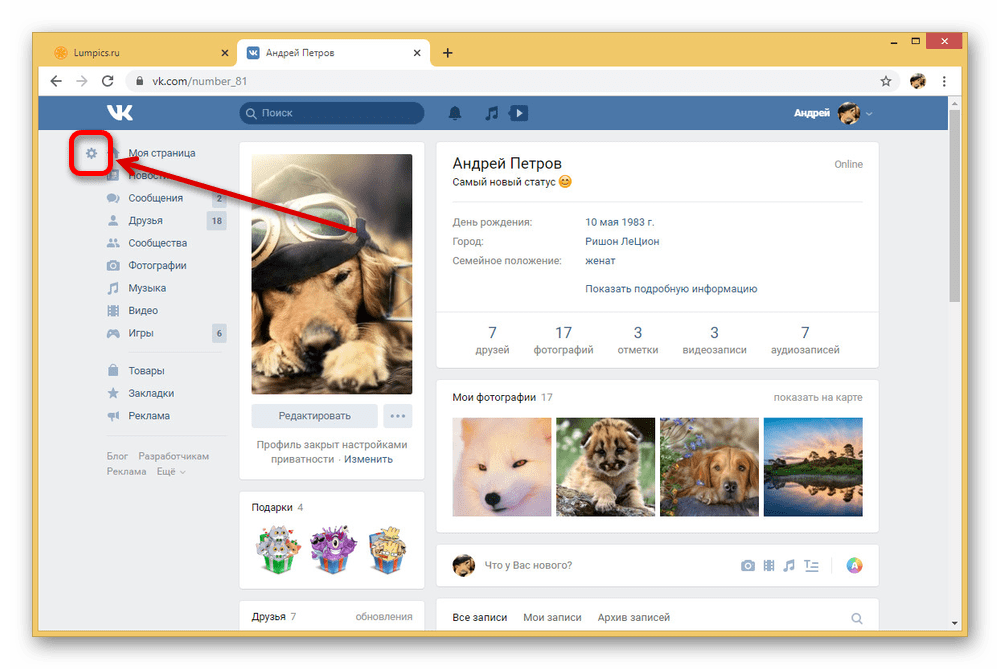
- Если при посещении сайта ВК вы не можете найти в основном меню пункт «Документы», рядом с любым из разделов нажмите по значку шестеренки.
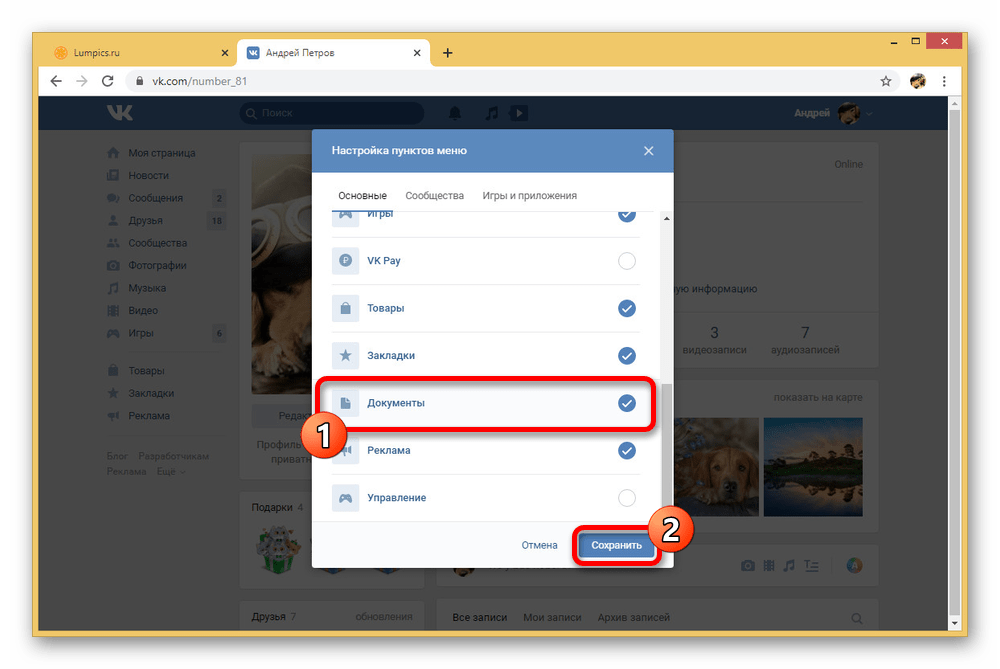
- Здесь необходимо пролистать список вниз, установить галочку рядом с пунктом «Документы» и нажать кнопку «Сохранить». В результате пункт должен будет отобразиться.
Шаг 2: Загрузка документов
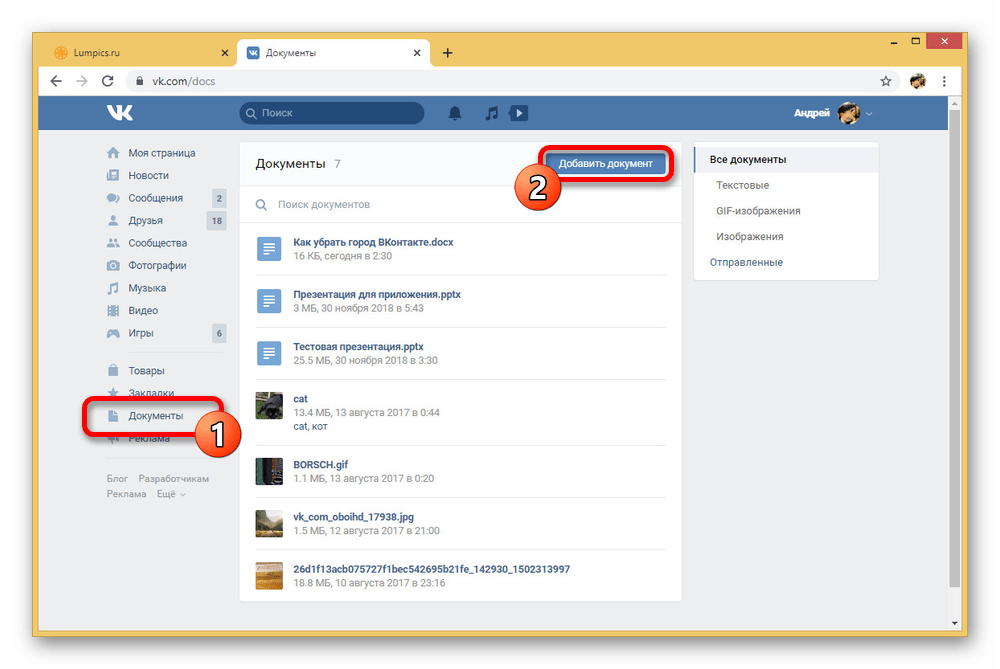
- Через главное меню веб-сайта перейдите на страницу «Документы» и в правом верхнем углу нажмите кнопку «Добавить».
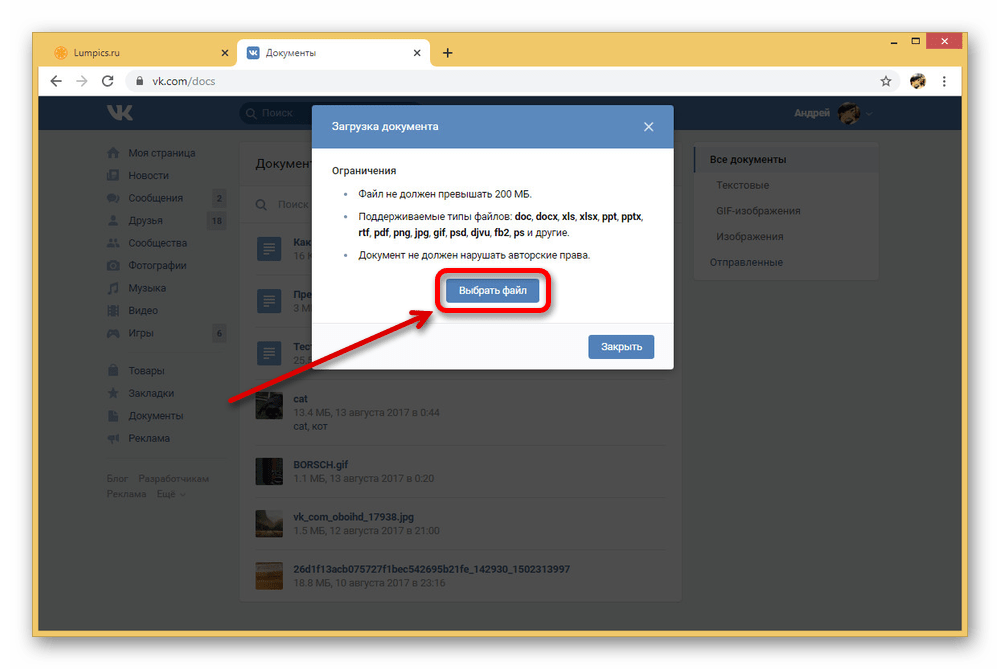
- При появлении окна «Загрузка» обязательно ознакомьтесь с ограничениями в плане поддерживаемых форматов и размера, после чего нажмите «Выбрать файл».
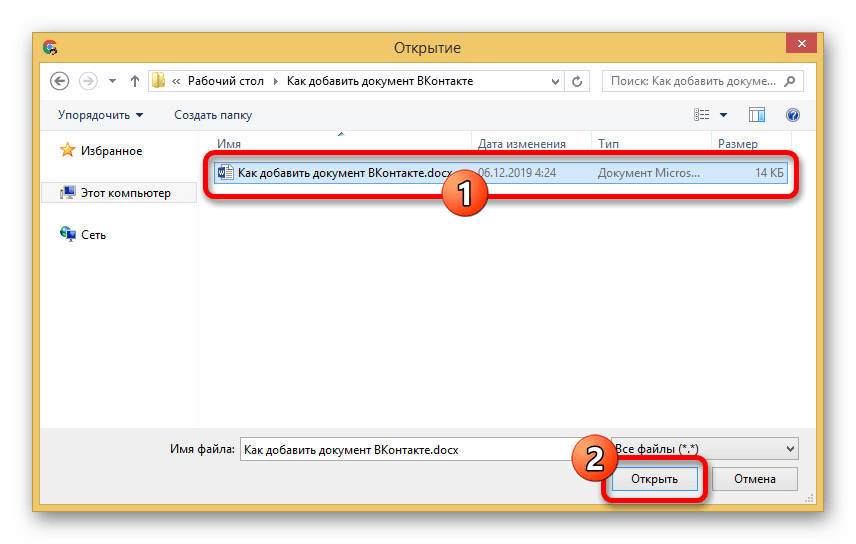
- Непосредственно для указания документа используется стандартное окно проводника, позволяющее одновременно выбрать только один документ.
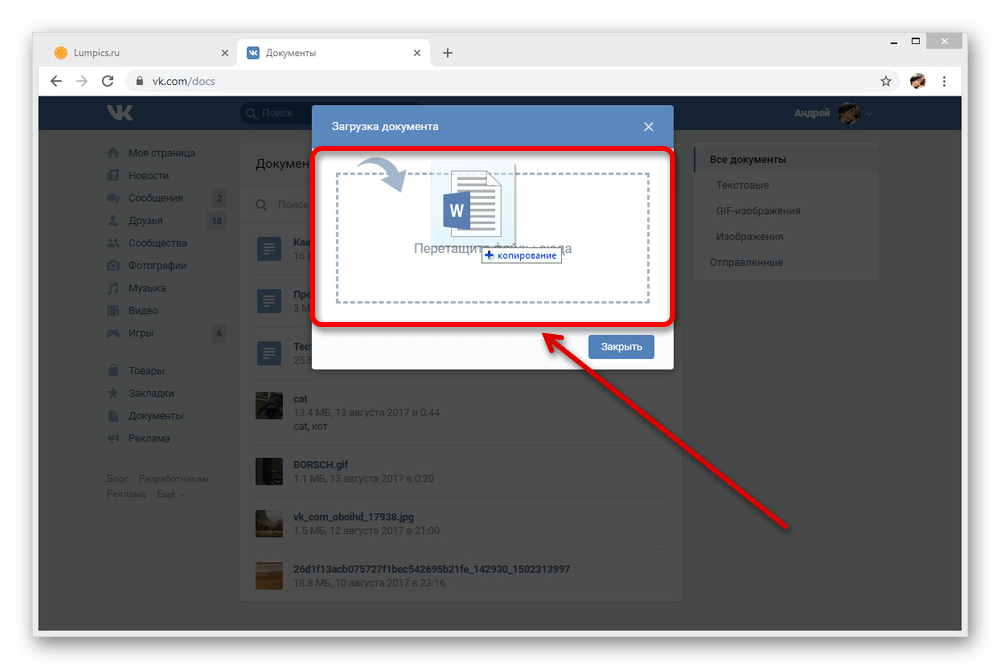
- Если вам требуется добавить сразу большое количество документов, можете попросту перетащить файлы в окно браузера при открытом разделе «Документы». Загрузка в таком случае будет произведена в порядке очереди.
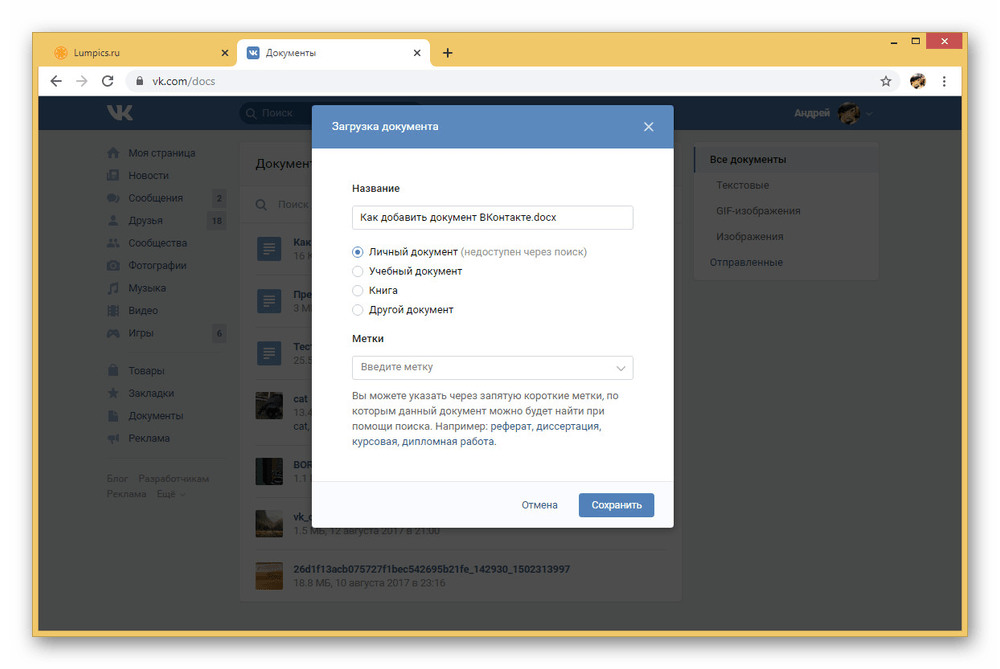
- По завершении процедуры через специальное окно можно будет изменить название, указать разновидность документа, чтобы скрыть его от других пользователей, и установить метку. Нажмите «Сохранить» для завершения.
Четко следуя инструкции и придерживаясь ограничений, вы сможете загрузить любой документ. При этом если добавить требуется файл, защищенный авторским правом, проблем с администрацией можно избежать, попросту оставив его в качестве «Личного».
Способ 2: Мобильное приложение
Возможность загрузки документов во ВКонтакте является одной из основных функций, связанных с контентом, и потому в полной мере была реализована в официальном мобильном клиенте данной социальной сети. Процедура загрузки через подобное приложение отличается от веб-сайта исключительно пользовательским интерфейсом, в то время же не требующего добавления отдельного пункта в главное меню.
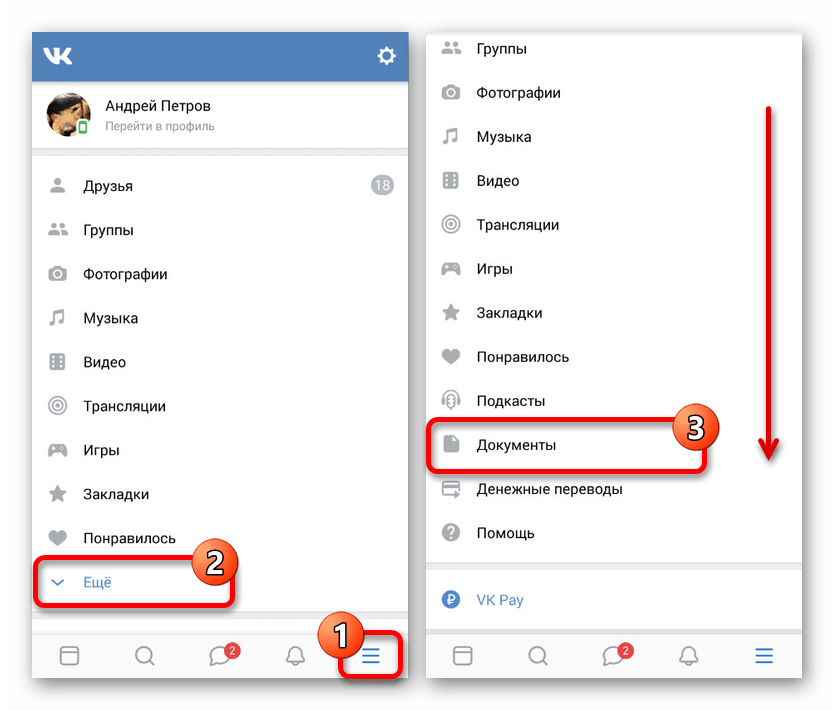
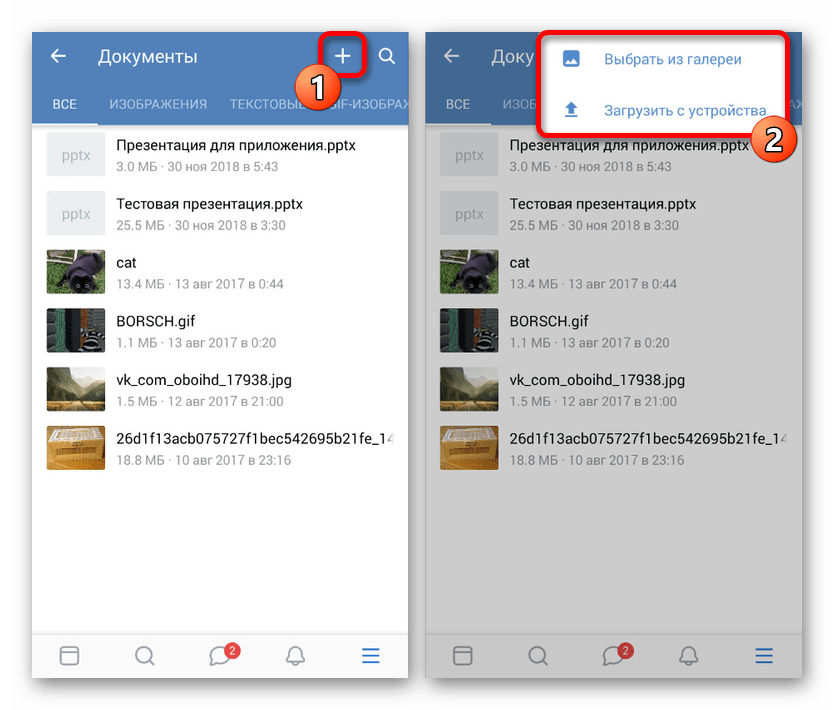
- С помощью панели откройте вкладку с основным меню сайта и в нижней части экрана разверните список «Еще». Через представленный перечень разделов необходимо перейти в «Документы».
- В правом верхнем углу окна найдите и коснитесь пиктограммы «+» и выберите один из вариантов загрузки.
- Можно использовать как встроенную галерею приложения, включающую преимущественно медиафайлы, так и обычный файловый менеджер. Для выбора же достаточно коснуться нужной записи.
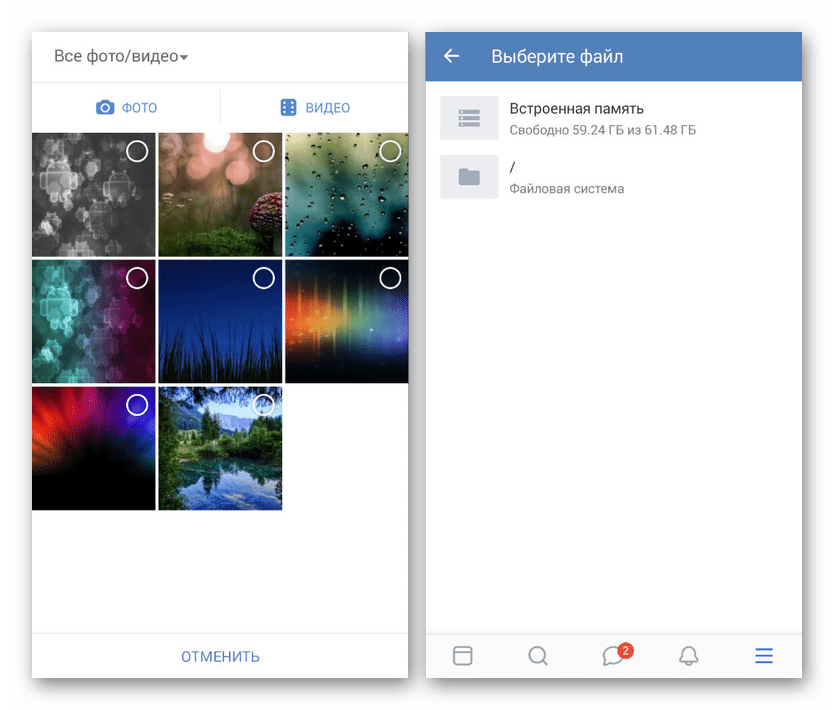 Во втором случае для выбора будут доступны любые, в том числе и не поддерживаемые файлы, находящиеся во внутренней или во внешней памяти. К сожалению, здесь не предусмотрен рут-проводник.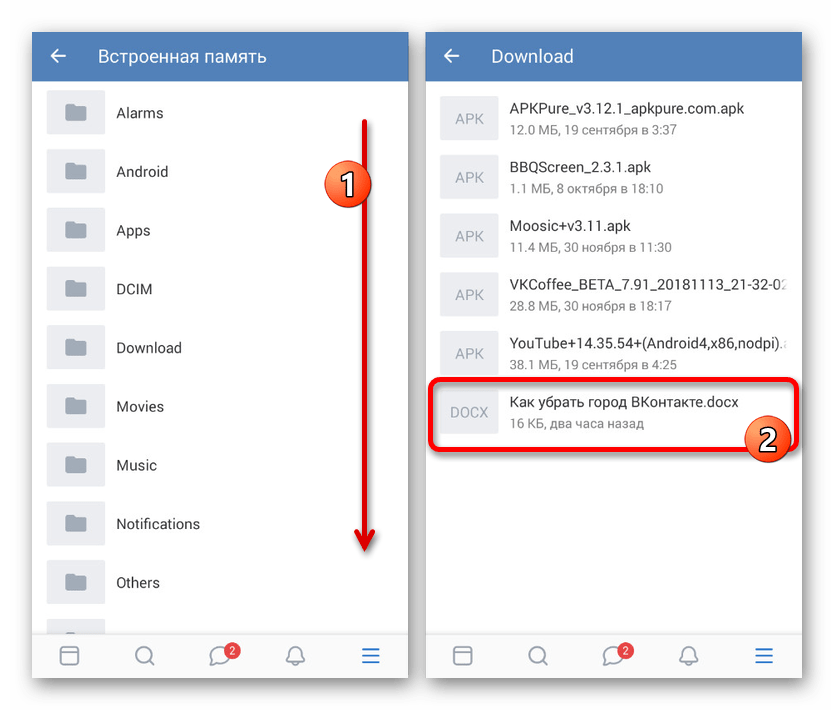
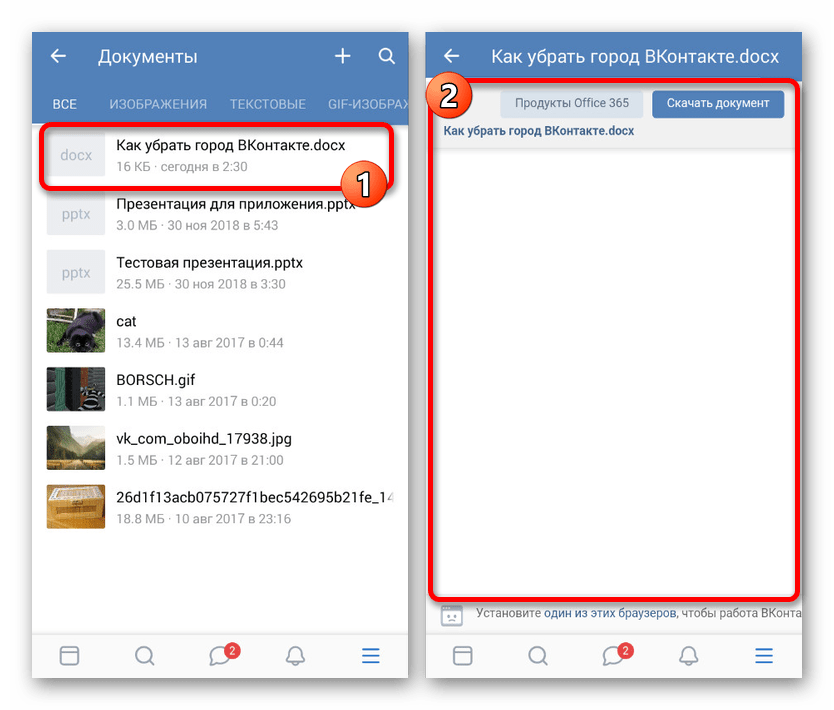
- После завершения выбора файла сразу же начнется загрузка, и документ появится в общем списке. По необходимо можно посмотреть содержание или произвести скачивание стандартными средствами ВКонтакте, однако редактирование здесь не предусмотрено.
Надеемся, у нас получилось достаточно подробно описать процедуру загрузки и все связанные аспекты. Этого должно быть достаточно для успешного добавления.
Представленных способов вполне хватит для загрузки любых файлов на сайт ВКонтакте, если при загрузке учитывать ранее указанные ограничения по размерам. Кроме того, не стоит пренебрегать возможностью добавления документов в качестве мгновенного прикрепления к сообщениям и комментариям, особенно в случае с мобильным приложением, где существует ряд связанных проблем.
Зачем ВКонтакте раздел документы и что там размещать
Все мы знаем, что любимые гифки можно найти в сохраненных документах. Еще можно сохранять книги, отчеты и фото в высоком разрешении. Неужели команда ВКонтакте создавали целый раздел только для ваших личных целей? Нет.
Раздел «Документы» доступен также и для групп.
Как добавить раздел «Документы»
Первое, что вам нужно знать, это то, что раздел документы доступен только для групп. В публичных страницах возможность подключить этот раздел отсутствует.
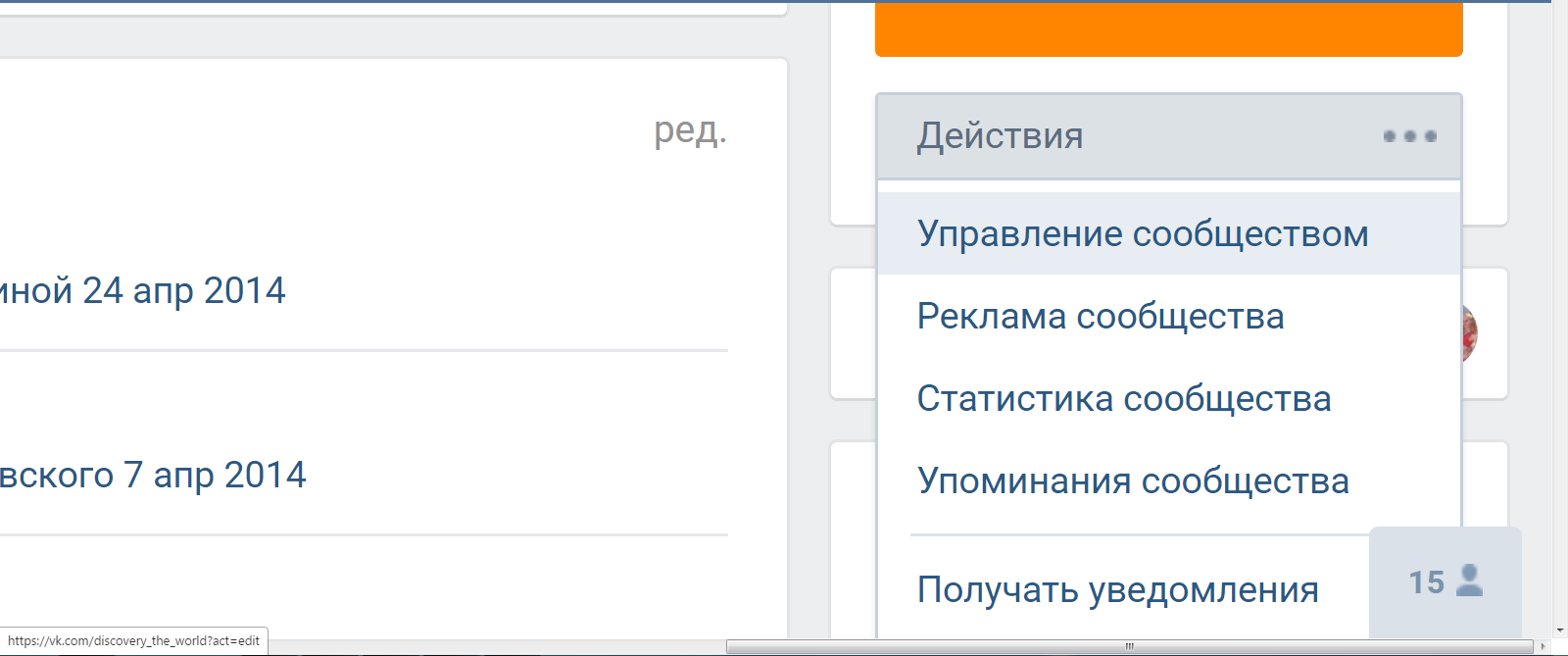
Для того, чтобы загрузить документы в сообщество вам необходимо сначала зайти в «Управление сообществом» и подключить раздел «Документы».
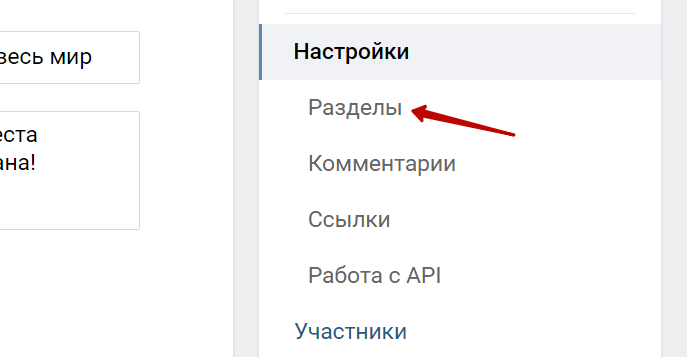
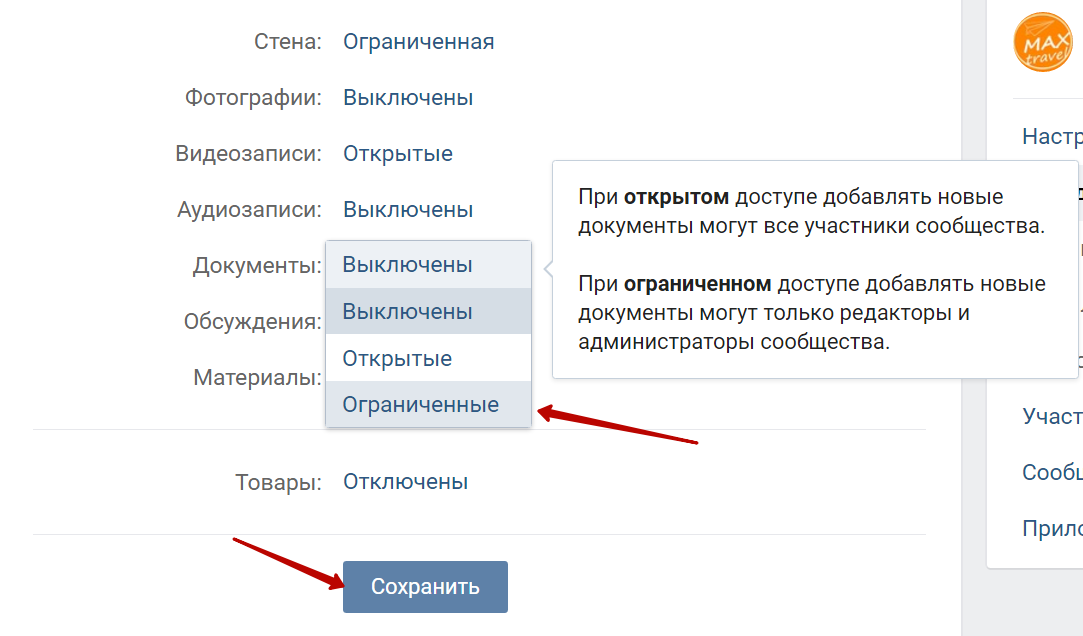
Обязательно сохранитесь.
Теперь вы можете добавить первый документ. Кнопка доступна в самой группе сразу под разделом «Контакты».
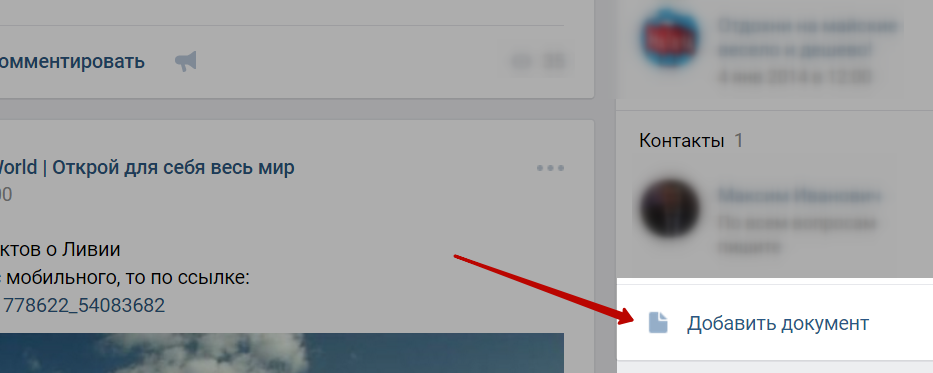
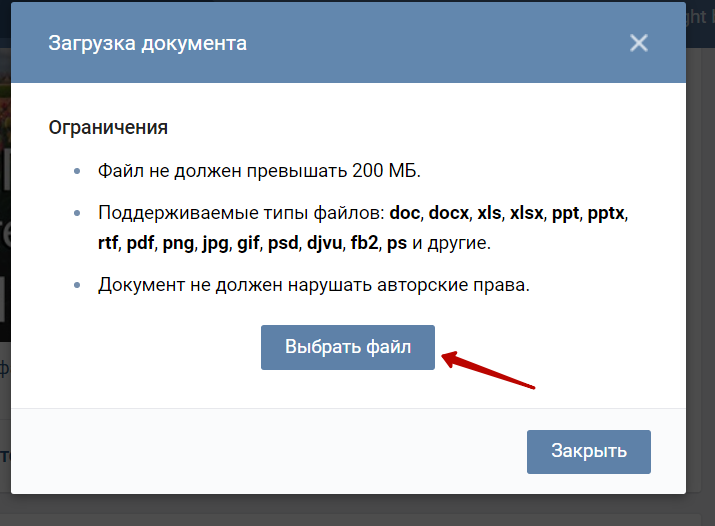
Просто выбираете необходимый файл с вашего компьютера, планшета или телефона. ВКонтакте сразу предупреждает вас об ограничениях.
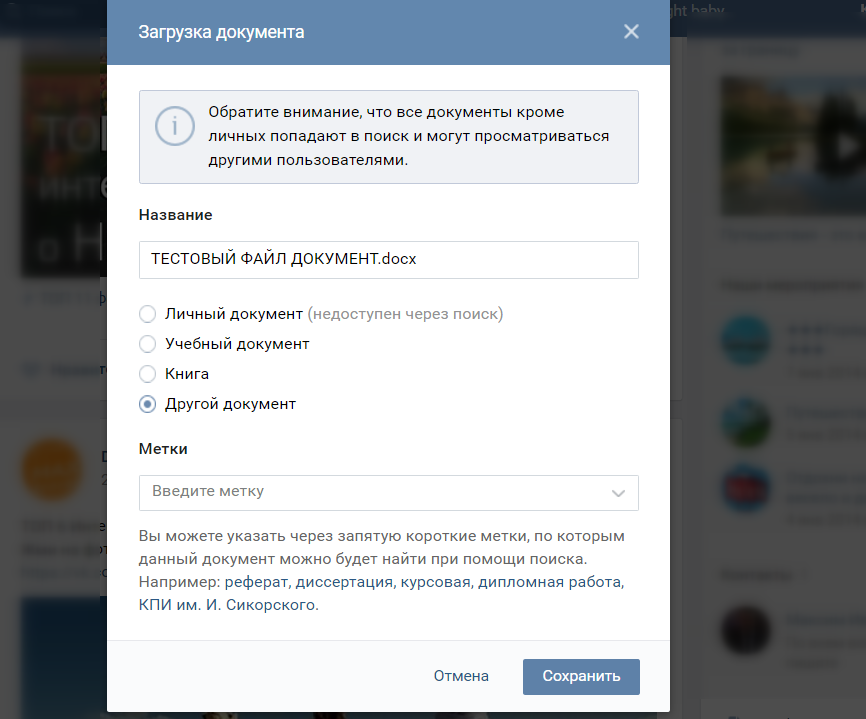
Далее вам нужно выбрать тип документа и проставить метки. Метки проставляются по желанию, а вот выбор типа очень важен. От этого зависит возможность поиска вашего документа по ВКонтакте. Следуйте подсказкам и выбирайте то, что вам необходимо.
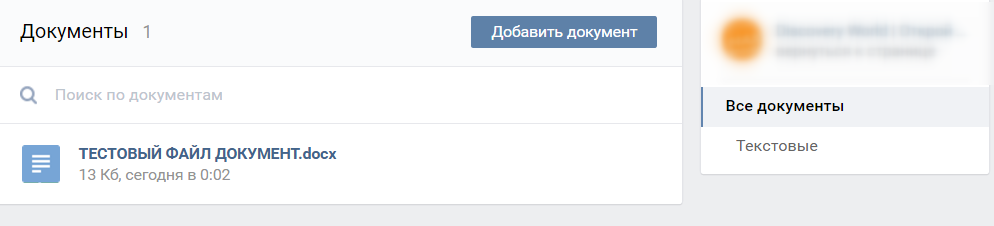
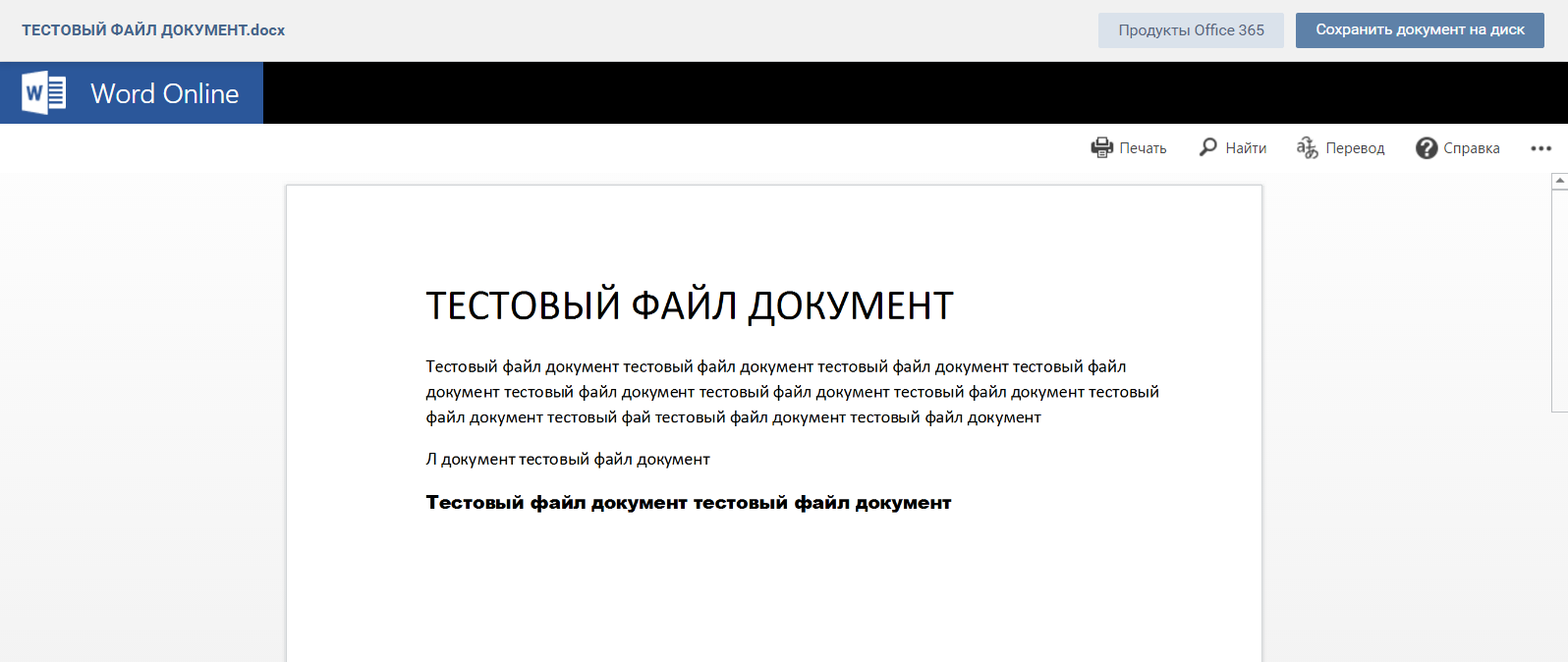
Файл добавлен и мы можем посмотреть его или же скачать.
Для чего можно использовать документы в группе
Больше всего разработчики ВКонтакте постарались для студентов. Ведь вся социальная сеть создавалась для студентов. Раздел «Документы» был выпущен как раз перед зачетной неделей, и стал замечательным инструментом для обмена информацией для студентов.
В группе вы можете прописать правила сообщества отдельным файлом, и просто подгрузить его.
Если у вас образовательное сообщество вы можете загружать все необходимые учебники, инфографики в высоком разрешении и даже чертежи и 3D модели. То же относится и литературных групп.
Документы также могут быть очень полезны для бизнеса. Это очень удобно, так как не нужно отдельно в каждом обсуждении прикреплять одни и те же документы. В сообществах связанных с путешествиями и переездом прикрепите бланки документов, так поиск по группе намного упроститься и для вас, и для пользователей.
Может вы замечали когда-то, как рестораны и кафе подают свое меню в группе? Низкокачественные сжатые сервисом ВКонтакте фотографии страниц, на которых тяжело разглядеть названия и цены. Что уже говорить о составе блюда… В этом случае проблему решают снова таки «Документы». Даже файл формата PDF будет намного качественней и читабельней. Один маленький документик и количество клиентов возрастает.
Возможности почти безграничны. Главное правильно адаптировать раздел под тематику своей группы.
Форматы документов ВКонтакте
Сервис загрузки и хранения документов позволяет использовать такие форматы как pdf, doc, ppt, png, gif, jpg, psd и др. На самом деле для ВКонтакте доступны практически все возможные форматы. Ограничение есть только для mp3. Связано оно с претензиями правообладателей. Для загрузки mp3 существует раздел «Аудиозаписи».
Со 02.03.17 у документов появились дополнительные возможности. Теперь вы можете предварительно посмотреть документ перед скачиванием. Возможно это за счет онлайн сервиса от Microsoft – Office 365.
Форматы доступные для предосмотра:текстовые файлы в .doc и .docx, таблицы в .xls и .xlsx, презентации в .ppt и .pptx. Предпросмотр форматов .gif и .pdf был доступен и ранее. В скором времени разработчики обещают дать нам возможность редактировать документы не скачивая их. Так что следите за новостями социальных сетей с SMM Лабораторией. Мы обещаем рассказать еще много интересного.
Подписывайтесь на наш Telegram-канал и будьте в курсе новых статей.
На нашем Instagram-канале вы найдете много обучающих видеороликов для новичков.
На YouTube-канале много видеороликов о SMM
Как добавить товар в сообщество ВК
Группа в ВК может продавать: для этого нужно публиковать в сообществе продающий контент, стимулировать подписчиков к заказам, а также размещать продукты и услуги на онлайн-витрине. Как работать с витриной во ВКонтакте — рассказываем в этой статье.
Видеозвонки в SberJazz
Общайтесь с друзьями и близкими где бы вы ни были
Попробовать сейчас
Как сделать магазин в ВК
Онлайн-витрина сообщества ВК — это набор карточек с продуктами или услугами. Чтобы создавать карточки, сначала нужно создать каталог. Для этого необходимо активировать раздел « Товары » или « Услуги » . Во ВКонтакте настройки этих разделов похожи, мы разберём процесс на примере магазина, который продаёт продукцию.
В настройках сообщества нажмите « Разделы » .

Спуститесь в блок « Товары » . По умолчанию здесь стоит настройка « Отключены » . Нажмите на эту надпись, появится меню выбора режимов работы:
Разница между режимами — в функциональности.
Базовый режим ВК
Содержит витрину и карточки продуктов или услуг. Пользователи ВКонтакте могут зайти в ваше сообщество, открыть карточку и сделать следующее:
- посмотреть информацию о продукции;
- связаться с вами в группе или по телефону;
- перейти на внешний ресурс — например, в ваш интернет-магазин.
Используя базовый режим, вы ведёте весь процесс продажи вручную:
- отвечаете на звонки и сообщения клиентов во ВКонтакте;
- оформляете заказы;
- принимаете оплату;
- организуете доставку.
При этом часть работы всё же можно автоматизировать, но не средствами платформы ВКонтакте, а сторонними инструментами. Например, к сообществу можно подключить чат-бот для ВК. Это программа, которая общается с посетителями группы:
- помогает выбрать продукт;
- отвечает на частые вопросы;
- принимает заявки и заказы;
- рассказывает о доставке и оплате.
Чат-бот снимает нагрузку с менеджера сообщества ВК. Если правильно настроить чат-бот, то программа сможет самостоятельно обрабатывать до 70% обращений клиентов. А настроить сценарий несложно, для этого создан визуальный онлайн-конструктор, где вы можете сделать бот для ВК на базе готовых шаблонов.
Расширенный режим ВК
Режим включает в себя больше возможностей:
- витрина с карточками продуктов или услуг, как и в базовом режиме;
- корзина;
- управление заказами прямо из сообщества;
- блоки доставки и оплаты.
В расширенном режиме группа ВКонтакте выполняет основные функции онлайн-магазина. Оформление и оплату заказа, доставку, учёт остатков на складе — весь процесс продажи можно перенести в ВК и автоматизировать.
Режим подходит для магазинов с широкой аудиторией и большим количеством заказов. К группе тоже стоит подключить чат-бот, чтобы быстро отвечать на вопросы клиентов и помогать им с выбором. Также можно настроить бот на выполнение других функций, например:
- продавать дополнительные продукты и услуги;
- создавать персональные предложения на основе истории покупок клиентов;
- рассказывать посетителям группы об акциях и скидках;
- отслеживать статусы заказов;
- собирать отзывы.
Создать и протестировать бот для ВКонтакте можно бесплатно.
Как настроить каталог ВК
После выбора базового или расширенного режима нужно настроить раздел « Товары » . Это можно сделать в списке всех разделов, нажав « Показать настройки » .

Настройте каталог в меню управления разделом. Для этого нужно:
- указать регионы, в которых вы продаёте продукцию и оказываете услуги;
- разрешить или запретить комментарии;
- выбрать валюту магазина;
- добавить кнопку, по которой клиент сможет позвонить или написать вам;
- добавить информацию об оплате, доставке и возврате; каждое описание — текст до 3000 символов.
В расширенном режиме также можно настроить уведомления о поступлении заказов и выбрать действие для продуктов, которых нет в наличии.

Далее настройте порядок отображения блоков на странице вашего сообщества. Это можно сделать в настройках раздела или на главной странице по иконке с шестерёнкой.

Чтобы показывать каталог в верхней части сообщества, перетащите блок « Товары » на первое место. Если этого не сделать, то каталог будет отображаться в правом меню.
Инструкция по наполнению каталога
Как добавить товар
После активации раздела « Товары » на главной странице сообщества появится блок с продукцией. Это онлайн-витрина, которую нужно наполнить карточками.
Для этого перейдите в раздел « Товары » .

Нажмите « Добавить товар » и заполните карточку:

- категория — начните вводить название категории, и система предложит выбрать подходящий раздел единого каталога ВКонтакте;
- название, артикул, описание — текстовые поля:
- название — не более 120 символов с пробелами;
- артикул — не более 50 символов;
- описание — не более 4000 символов;
- фотографии:
- загрузите до пяти изображений продукта;
- максимальный вес файла — 25 МБ;
- одно из изображений сделайте обложкой;
- цена — укажите стоимость; для продуктов и услуг со скидкой также укажите старую цену;
- габариты и масса — эти данные нужны для расчёта доставки, если вы продаёте продукцию через расширенный режим ВК;
- количество в наличии — укажите, сколько единиц есть на складе; когда продукция закончится, будет выполнено действие, которое вы ранее выбрали в настройках раздела;
- сопутствующие товары — укажите продукты и услуги, которые также могут заинтересовать пользователя.
После сохранения карточка появится в группе на онлайн-витрине. Если вы работаете в расширенном режиме, то управлять карточками можете в списке товаров из меню настроек раздела.

Добавляйте остальные продукты по такому же алгоритму. В расширенном режиме для импорта большого количества позиций можно сделать YML-файл и импортировать данные из него.
Как настроить свойства
В расширенном режиме можно указать свойства продукта, например:
У каждого свойства может быть несколько значений. Например, можно сделать свойство « цвет » и задать группу значений: « красный » , « чёрный » , « белый » , « металлик » .
Нажмите кнопку « Настроить свойства » и создайте свой набор параметров. Чтобы указать значения, нажимайте « Добавить значение свойства » . Чтобы сделать новое свойство, нажмите « Добавить свойство » .

Можно создать до 30 свойств на весь каталог. Одному продукту можно назначить не более двух свойств. Для этого рядом с карточкой нажмите иконку « Управление вариантами » .

В выпадающих меню выберите нужные параметры.

Если в каталоге много однотипных продуктов, которые отличаются только цветом, техническими параметрами и другими свойствами, то можно сделать дублирование таких позиций. Для этого в карточке исходного продукта нажмите « Управление вариантами » , а затем иконку в виде плюса. Появится дубликат, для которого остаётся настроить только свойства.

С помощью данного способа можно быстро создать позиции одной товарной группы: например, смартфоны разных моделей, обувь разных цветов, одежду разного размера.
Как удалить позицию
В карточке продукта выберите пункт « Удалить » в выпадающем меню. В расширенном режиме откройте список карточек, наведите курсор на продукт и нажмите иконку в виде крестика.
Советы по оформлению карточки
Информация о продуктах на онлайн-витрине должна отвечать двум требованиям: соответствовать правилам ВКонтакте и стимулировать пользователей к покупке.
Название
Укажите фразу, точно описывающую суть предложения. Пишите название позиции целиком: например, « Питьевая вода BestWater » . Если ввести просто « BestWater » , то пользователи не смогут найти ваш продукт или услугу через общий поиск в разделе « Маркет » ВКонтакте.
В названии запрещено указывать:
- призывы сделать заказ;
- цену;
- email и прочие контактные данные;
- восклицательные знаки, пробелы и другие символы, использованные с целью привлечения внимания пользователей.
Название должно подходить указанной товарной группе, соответствовать фото и описанию в карточке продукта. Все слова, кроме названий брендов, нужно писать на русском языке.
Описание
Укажите характеристики и особенности продукта, добавьте информацию о скидке и другие данные, необходимые пользователю для принятия решения о покупке. Стоимость в описании указывать не нужно — для этого предусмотрено специальное поле.
- ссылки;
- контактные данные;
- название раздела и товарной группы;
- спецсимволы;
- эмодзи;
- слова, набранные заглавными буквами;
- лишние знаки препинания.
Создавая описание, ориентируйтесь на правила русского языка, закон, этические нормы и требования ВК.
Фото
В одну карточку можно добавить до пяти фотографий. Минимум — одно фото: совсем без изображений разместить продукт в каталоге не получится.
На фотографиях старайтесь показать продукцию с разных ракурсов. Если создаёте коллаж, то объединяйте не более двух фотографий. Изображения из большего числа фрагментов могут не пройти модерацию.
Соблюдайте требования ВКонтакте к авторству контента. Изображения не должны иметь логотипов, водяных знаков и маркировок сторонних сайтов или сообществ в соцсетях.
Фотографии могут содержать текст, но не более 20% общей площади изображения. Нельзя добавлять на фото номера телефонов и другие контактные данные, а также слоганы и призывы к действию: « Внимание » , « Распродажа » , « Спешите » .
Цена
Если продаёте продукт или услугу по сниженной стоимости, укажите две цены: старую и новую. Тогда в карточке старая цена будет перечёркнутой, и система рассчитает скидку.

Сопутствующие предложения
В настройках карточки укажите продукты, которые тоже могут понравиться пользователю.

Привяжите к основной продукции аксессуары, средства ухода и другие дополнения. Примеры:
- если продаёте одежду, то предлагайте сумки и украшения;
- продаёте обувь — предлагайте губки, стельки, обувную косметику;
- продаёте корм для домашних животных — предлагайте лакомства и витамины.
К одной карточке можно добавить до 10 сопутствующих позиций. Это необязательная опция, однако использовать её стоит: продавая дополнительные продукты, вы повышаете средний чек и общую прибыль магазина.
Продукты из этой статьи:
Как сохранять файлы или делиться ими с другими приложениями в телефоне или планшете
Мобильное приложение Dropbox позволяет легко делиться файлами с другими приложениями на мобильном устройстве или планшете, а также сохранять их локально на своем устройстве. Если вы еще не установили мобильное приложение Dropbox, сделайте это, чтобы экспортировать данные было еще удобнее. Еще не пользуетесь Dropbox? Узнайте о том, как с помощью Dropbox можно с легкостью делиться файлами и папками.
- Откройте мобильное приложение Dropbox.
- Нажмите вкладку Файлы.
- Нажмите на «⁝» (вертикальное многоточие) рядом с файлом, который нужно экспортировать.
- Чтобы сохранить файл локально или поделиться им с другими приложениями, выполните указанные ниже действия.
- Чтобы сохранить файл локально, нажмите Сохранить на устройстве.
- Чтобы экспортировать файл в другое приложение, нажмите Поделиться, затем Отправить копию файла, а затем выберите приложение, в котором следует открыть файл.
Чтобы экспортировать файл в мобильном приложении Dropbox на iPhone или iPad, выполните указанные ниже действия.
- Откройте мобильное приложение Dropbox.
- Нажмите вкладку Файлы.
- Нажмите на значок «…» (многоточие) рядом с файлом, который необходимо экспортировать.
- Чтобы сохранить файл локально или поделиться им с другими приложениями, выполните указанные ниже действия.
- Чтобы сохранить файл локально, нажмите Сохранить на устройстве, Сохранить изображение или Сохранить видео, в зависимости от типа файла.
- Чтобы экспортировать файл в другое приложение, нажмите Поделиться, затем Отправить копию файла, а затем выберите приложение, в котором следует открыть файл.
Кроме того, вы можете отправить файл в виде ссылки или скопировать ссылку на файл в буфер обмена. Подробнее о том, как делиться файлами и папками в мобильном приложении Dropbox.
highlight icon
Обратите внимание: если вы экспортируете файл в другое приложение, то внесенные в него изменения не будут сохраняться в Dropbox. Исключение составляют приложения, интегрированные с Dropbox.
Оказалась ли эта статья полезной?