Как открыть RTF на Андроид

В отличии от ПК, наши телефоны не всегда могут открыть некоторые форматы файлов. Многие из нас все чаще стараются заменить компьютер своим телефоном, потому что это гораздо удобнее. С помощью телефона мы можем создавать презентации, коллажи или даже печатать документы. Там не менее есть вещи, которые мы не можем делать на своем Андроид телефоне.
rtf — специальный формат документов, который запросто можно открыть на своем ПК, но на телефоне ситуация обратная. По умолчанию, нет программы, которая могла бы открывать этот формат документов. Хорошо, что есть разработчики, которые решили эту проблему. В этой статье расскажу чем открыть rtf файл на Андроид.
Как открыть rtf на Андроид
.rtf — старый формат документов для хранения какого-то текста. Данный формат уже давно вытеснил docx, но все равно такие документы иногда встречаются. Открыть ртф на телефоне Андроид можно с помощью множества программ.
Microsoft Word
Один из самых простых способов открытия rtf документа на Андроид — это через приложение Word от компании Micosoft. Качаем приложение по ссылке ниже.
Дальше, чтобы отредактировать rtf на Андроид запускаем установленную программу. В ней пропускаем всякие тарифные планы и попадаем в окно программы.
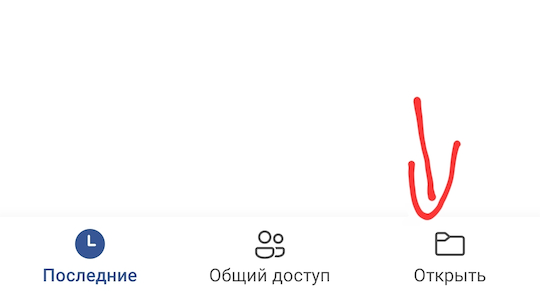
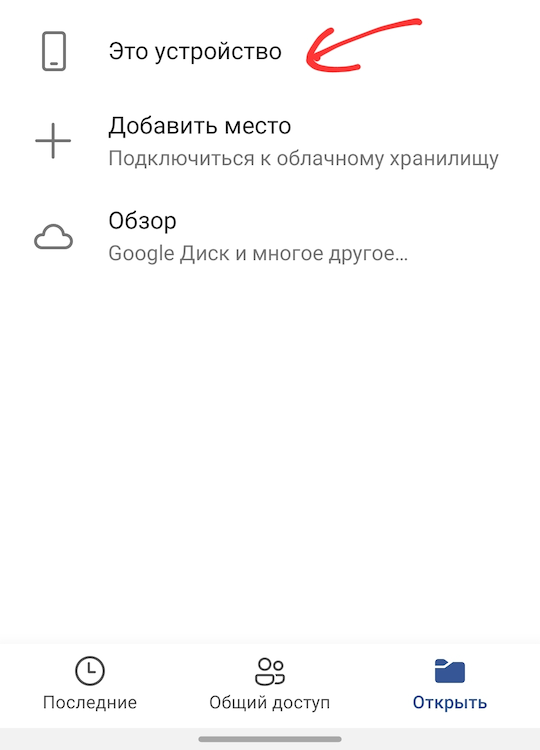
А дальше Это устройство, где находим и открываем наш файл.
Также можно просто открыть файл через проводник и выбрать Word.
WPS Office
WPS Office — еще один офисный пакет программ, с помощью которого можно открывать rtf на телефоне. Данная программа может также открывать docx или xlsx при необходимости. Качаем WPS Office по ссылке ниже.
Дальше просто через программу открываем наш документ, либо делаем это через проводник.
Просмотр RTF онлайн
Открывайте и просматривайте файлы RTF онлайн используя бесплатное приложение для просмотра файлов RTF.
Загружая файлы или используя наш сервис, вы соглашаетесь с нашими Условиями использования. и Политикой конфиденциальности.
Мы уже обработали 3 124 598 файлов общим размером 5 430 693 МБ.
О приложении просмотра
Современные компьютерные приложения хранят информацию в файлах разных типов. Для обработки файлов определенного типа зачастую необходимо специализированное программное обеспечение, занимающее много места, а иногда и требующее оплаты. Однако вы не станете устанавливать программный пакет, занимающий десять или более гигабайт, да еще и платить за это, чтобы просмотреть один файл. Кроме того, вы можете получить файл на мобильный телефон, а многие программные пакеты не имеют мобильных версий. Конечно, вы можете добраться до компьютера, но иногда это займет много времени, да и на компьютере может не быть необходимого программного обеспечения.
GroupDocs.Viewer — быстрый и эффективный API для рендеринга файлов более чем 170 различных форматов. Работая на высокопроизводительном облачном сервере GroupDocs, он отображает файлы RTF в браузере. Технологии GroupDocs.Viewer позволяют добиться идеального и идентичного отображения документа на любой платформе.
Это бесплатное онлайн-приложение на базе GroupDocs.Viewer API отображает файлы RTF на вашем устройстве. Мы сохраняем вашу конфиденциальность, файл виден только вам. Вы можете распечатать просматриваемый файл прямо из браузера. Вы также можете загрузить файл PDF, чтобы поделиться с кем-то или просмотреть его позже. Приложение работает на любом устройстве, включая смартфоны.
Возможности приложения для просмотра
- Приложение Viewer — это бесплатное онлайн-приложение, позволяющее просматривать файлы более чем в 170 форматах, от широко распространенного Microsoft Office до узкоспециализированных CorelDRAW, Adobe Illustrator или AutoCAD.
- Используйте это приложение для открытия файлов, навигации по страницам и преобразования файлов в формат PDF.
- Онлайн-приложение не требует установки. Запустите браузер, откройте страницу приложения и просмотрите файлы.
- Ограничений нет. Просмотр любого количества файлов в день абсолютно бесплатно.
Открытие RTF-документа на Android
Установленные программы в той или иной степени позволяют работать с форматом RTF.
Способ 1: Word
Это приложение, которое позволяет создавать, редактировать, сохранять документы различных форматов, а встроенное средство чтения PDF-файлов дает насладиться электронной книгой в любом месте. В бесплатном варианте доступны базовые функции, в расширенном – полный спектр инструментов и отключение рекламных блоков.
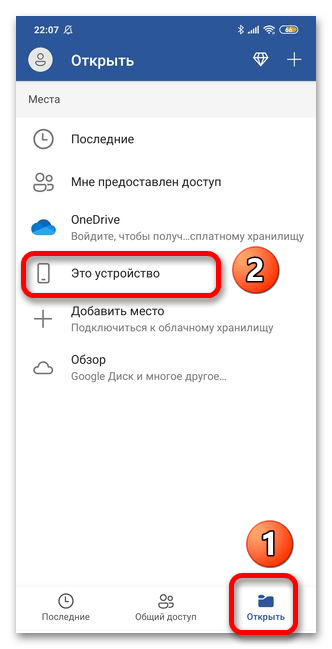
- Загрузите и установите приложение, запустите его для дальнейшей работы. Тапните на нижней панели пиктограмму «Открыть», перейдите в категорию «Это устройство» и выберите папку сохранения файла РТФ.
- В открывшемся списке найдите документ и тапните по нему.
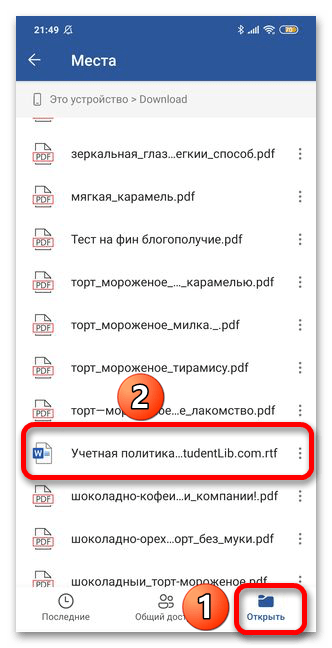
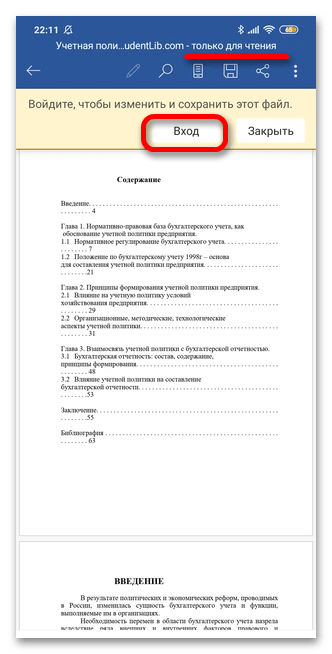
- Через несколько секунд приложение откроет его и выдаст предупреждение о необходимости осуществить вход для редактирования и последующего сохранения.
Способ 2: OfficeSuite Professional
Приложение считается самым многофункциональным решением для личного и профессионального использования, однако в бесплатной версии список инструментов уменьшен до минимума, да и реклама мешает. Снятие ограничений и отключение демонстрации объявлений возможны после покупки.
Скачать OfficeSuite из Google Play Маркета
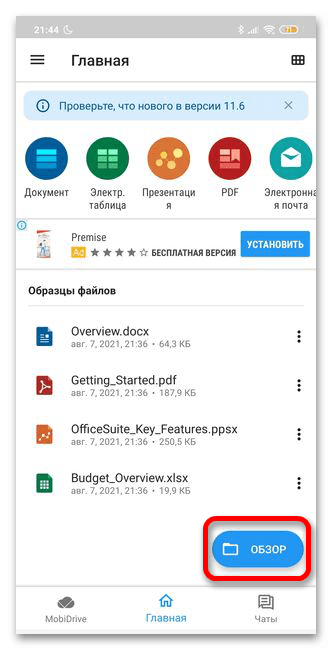
- При открытии на главной странице тапните «Обзор».
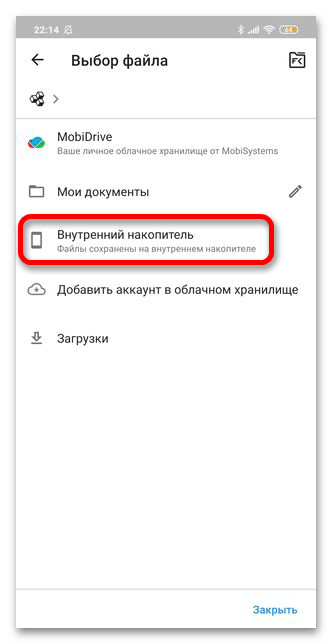
- Выберите категорию «Внутренний накопитель» и в Проводнике укажите путь хранения документа.
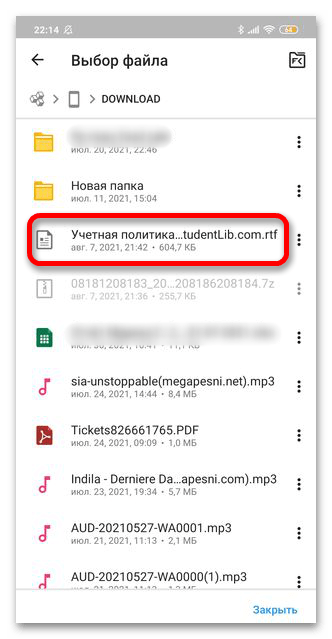
- Активируйте файл RTF нажатием на него пальцем.
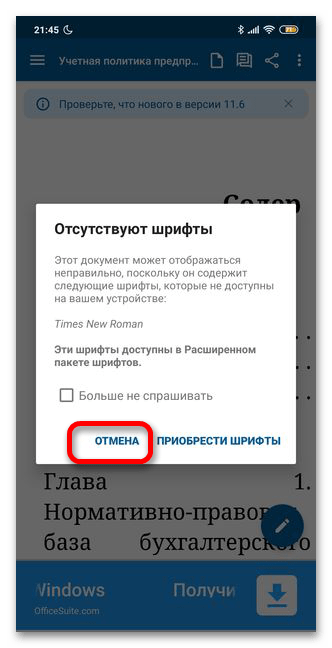
- Появится диалоговое окно, в котором вам будет предложено приобрести шрифты (если таковые отсутствуют) либо нажать «Отмена» при несогласии.
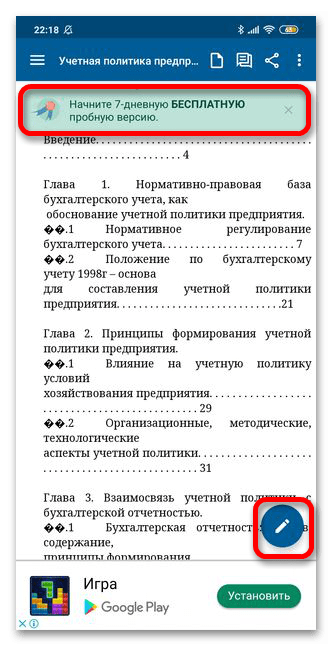
- Тапните на пиктограмму карандаша, после чего приложение подготовит документ к редактированию.
Способ 3: Cool Reader
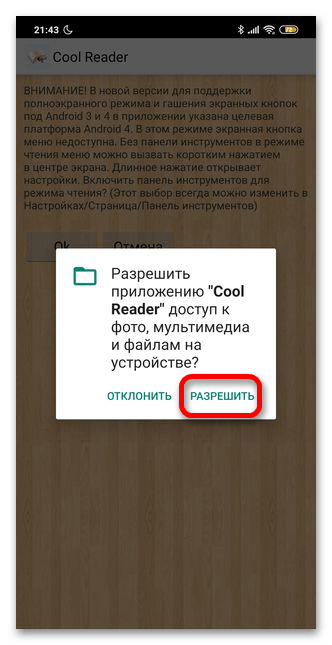
Кул Ридер – популярное приложение, способное открывать для чтения множество форматов: EPUB, FB2, RTF, MOBI и т.д. При первом запуске требуется выдать разрешение на доступ к файловой системе (тапните «Разрешить»).
- Запустите приложение, на главной странице вы увидите несколько блоков. Вам нужен раздел «Открыть книгу из файловой системы», где указаны внутренний и/или внешний накопители.
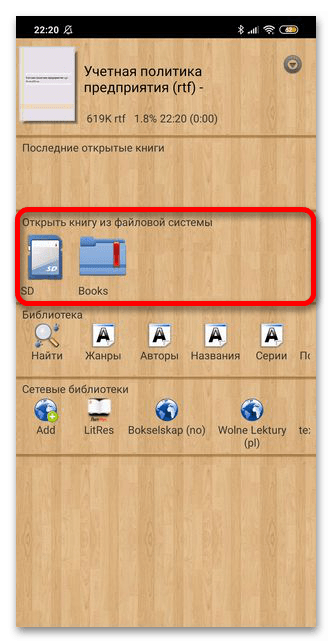
- Выберите директорию расположения файла и откройте его, тапнув по обложке или названию.
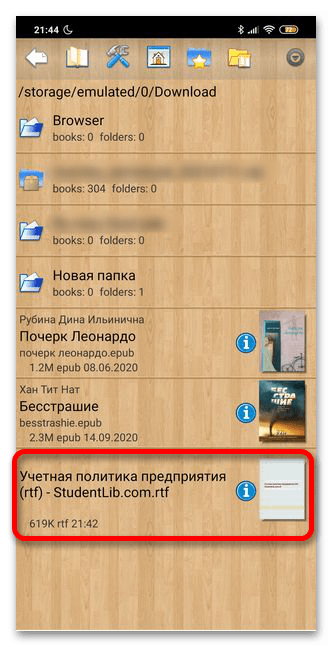
- Документ готов к прочтению.

Cool Reader – удобная «читалка», работает со многими форматами, но не всегда стабильно. К тому же новичку будет сложно разобраться с обилием настроек в первый раз.
Способ 4: Microsoft Office
Взаимодействует с различными форматами (Word, Excel, PowerPoint, PDF, RTF и т.д.) и дает доступ для работы над одним документом целой команде сотрудников в режиме реального времени.
- Запустите приложение. На главной странице в верхней панели тапните на пиктограмму «Папка».
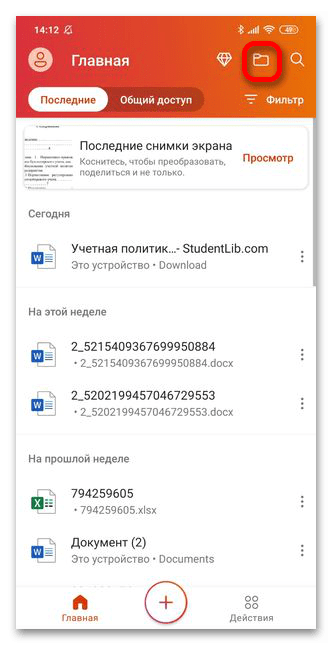
- Выберите «Это устройство».
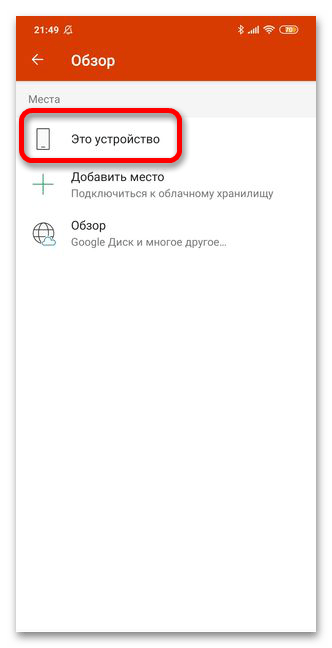
- В Проводнике перейдите в папку загрузки документа. В предложенном списке найдите объект и откройте его нажатием пальца.
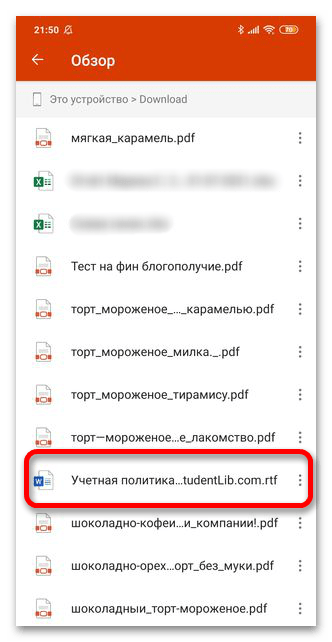
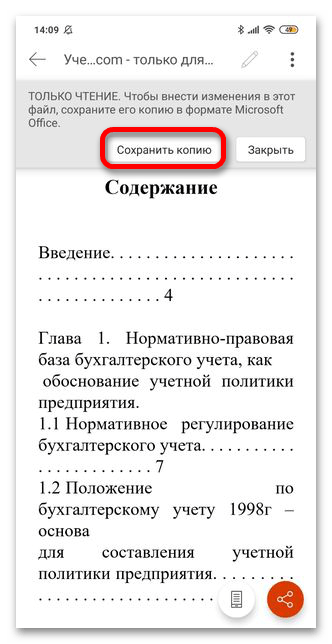
- Когда файл откроется, Office предложит пересохранить RTF как DOC для дальнейшего редактирования и сохранения информации.
Вариант 2: Онлайн-сервисы
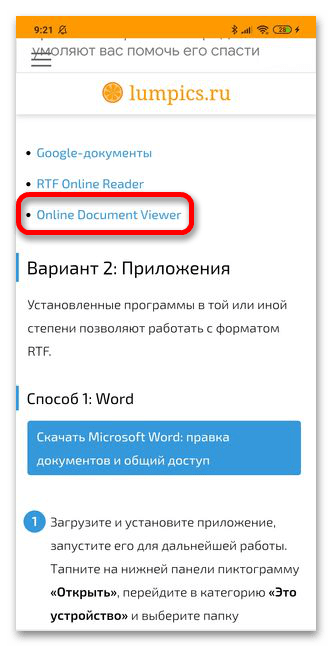
Открыв на мобильном устройстве браузер и перейдя по ссылкам, вы сможете читать, редактировать и сохранять РТФ файлы.
Сервисы для работы с РТФ (принцип функционирования указанных платформ одинаковый как для компьютера, так и для мобильного устройства):
На примере третьего сервиса рассмотрим принцип работы подобных платформ.
- Перейдите по ссылке.
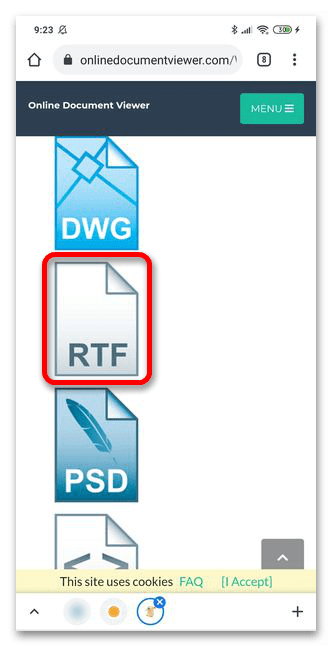
- Пролистайте открывшийся сайт вниз и тапните по пиктограмме RTF.
- Активируйте кнопку «Выберите файл».
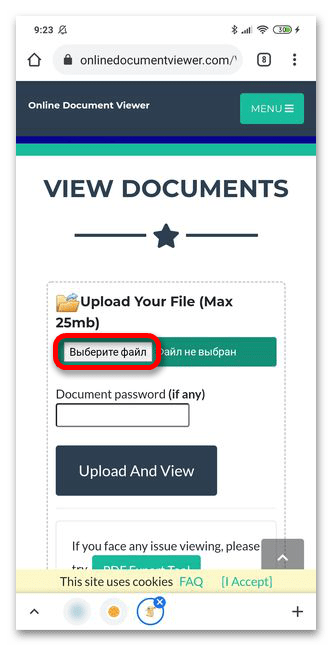
- Появятся пиктограммы приложений, которые способны помочь в поиске файла. Тапните по Проводнику и пройдите в директорию сохранения объекта.

- В списке отыщите РТФ-файл и нажмите на него пальцем.
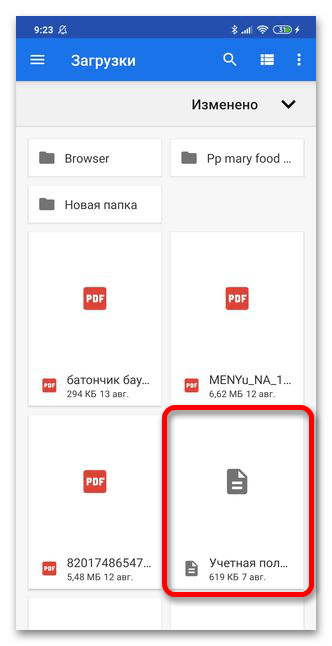
- Вернувшись на сайт, активируйте кнопку Upload and View
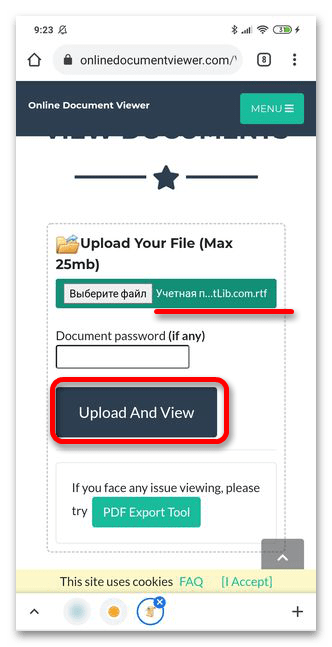
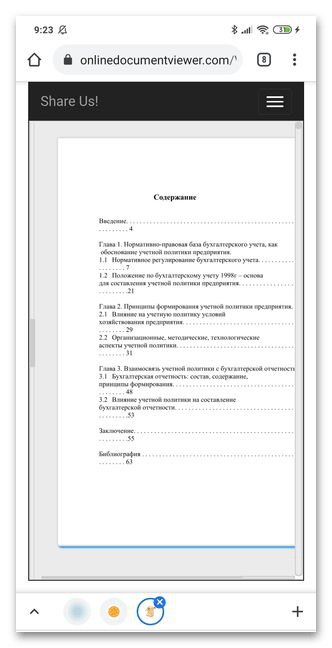
- Сервису потребуется немного времени для открытия объекта, через несколько секунд RTF отобразится на экране и будет готов к прочтению.
Решение возможных проблем
- Неправильно назначенное приложение. Чтобы выбрать, какой программой открыть документ, зайдите в Проводник и найдите файл. Зажмите его пальцем до появления панели меню. Тапните на многоточие с надписью «Еще» и выберите опцию «Открыть в другом приложении».
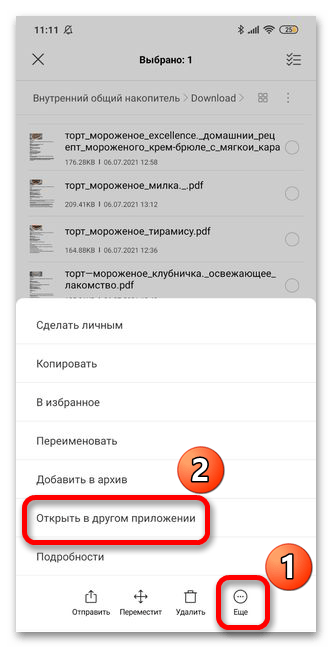 Из предложенного списка выберите ту программу, которая однозначно справится с поставленной задачей.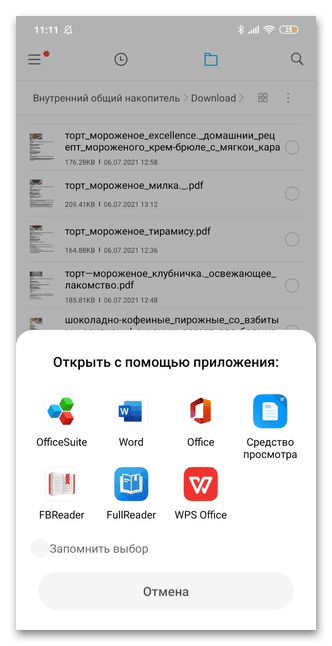
- «Этот файл поврежден». Когда появляется подобная ошибка, скачайте этот же документ из надежного источника или попросите его переслать. Убедитесь, что в процессе загрузки не было кратковременного отключения интернета.
Как и чем открыть файлы RTF на телефоне Android?
Вы только что получили RTF-файл по электронной почте и задаетесь вопросом, можно ли его прочитать на вашем телефоне Android? В этом руководстве мы рассмотрим несколько способов открытия RTF-документа на смартфоне. Давайте все объясним.
.RTF вариант №
Презентации, отчеты об исследованиях, информационные бюллетени — вы, вероятно, уже использовали документ в формате RTF (Rich Text Format), даже не подозревая об этом. Этот формат довольно популярен, особенно в Интернете.
Первоначально разработанный Microsoft для облегчения обмена документами между различными платформами, такими как Windows и macOS, RTF постепенно завоевал популярность в мире обработки текстов. Такие программы, как Word, LibreOffice Writer, OpenOffice.org Writer и даже Google Docs, теперь могут открывать эти типы документов.
Почему успех? В отличие от стандартных текстовых файлов (TXT), файлы RTF содержат теги макета, которые позволяют документу сохранять свои шрифты и форматирование независимо от устройства (Android, Mac, ПК или Linux), используемого для его чтения. Это означает, что ваш документ будет отображаться именно так, как задумал автор.
Если вы когда-либо открывали документ TXT, то знаете, что это просто набор символов без какой-либо дополнительной информации. Изменения форматирования (кроме разрывов строк) не сохраняются.
RTF не развивался с 2006 года. Сегодня большинство издателей предпочитают формат HTML, который стал форматом сообщений по умолчанию в программном обеспечении для управления электронной почтой.
Чтение RTF-документа на телефоне Android
В профессиональном мире использование документов формата RTF по-прежнему широко распространено. Возможно, вам когда-нибудь понадобится открыть такой файл на своем телефоне. Если да, то есть несколько способов сделать это.
В этом примере мы будем использовать Google Диск, службу онлайн-хранилища, вместо текстового редактора. На Google Диске есть средство просмотра файлов RTF, которое позволяет вам читать и изменять ваши документы.
- Откройте приложение Google Диск на своем смартфоне.
- Нажмите кнопку «+».
- Нажмите на значок «Импорт».
- Выберите файл RTF, который вы хотите сохранить в онлайн-хранилище.
- Нажмите кнопку «Сохранить на Google Диске».
- Нажмите «ОК», чтобы подтвердить свой выбор.
- Вернитесь на вкладку «Главная» в левом нижнем углу окна.
- Выберите файл, который хотите открыть.
Ваш файл RTF загрузится и автоматически откроется на вашем телефоне. Иногда операция может вызвать проблемы. В этом случае настройте параметры Google Диска для автоматического преобразования загруженных файлов RTF в облачное хранилище.
- Откройте веб-браузер.
- Войдите в Google Диск, используя свои учетные данные.
- Нажмите на значок шестеренки.
- Перейдите в раздел «Настройки».
- Установите флажок «Конвертировать загруженные файлы в формат Документов».
- Нажмите синюю кнопку «Готово», чтобы сохранить изменения.
Это должно позволить вам открывать файлы RTF прямо на Google Диске без каких-либо проблем. Конечно, в Play Store вы можете найти различные приложения, позволяющие просматривать RTF-файлы, хранящиеся на вашем телефоне. Однако имейте в виду, что они обычно содержат много рекламы, которая может мешать работе пользователя.