Как копировать в Архикаде? Быстрый способ
Копию в ArchiCAD можно получить, если в локальной панели, которая появляется при выделении любой контрольной точки на объекте, вызвать одну из вышеперечисленных команд и при этом нажать клавишу Ctrl. Более наглядно, как скопировать объект в Архикаде, показано в этом небольшом видео.
Полное обучение: «Использование Archicad на 100%»
Кстати, необязательно каждый раз копировать объекты. Иногда намного удобнее воспринять и передать параметры (см. видео урок «Копирование свойств и параметров в ArchiCAD»).
Также рекомендую посмотреть видео, где на практике создается планировка дома в Архикаде и отрабатываются вышеописанные действия.
Как в архикаде копировать объект
- Графический редактор
- Photoshop
- Photoshop CS3
- Photoshop CS4
- Photoshop CS5
- Photoshop CS6
- Photoshop CC
- Photoshop CC 2015
- Photoshop CC 2017
- Photoshop CC 2018
- Photoshop CC 2019
- Photoshop CC 2020
- Photoshop CC 2021
- Photoshop 2022
- Photoshop 2023
- Уроки Adobe Photoshop
- Видео уроки Photoshop
- Интерактивный самоучитель
- Шрифты, кисти, плагины, формы, шаблоны, рамки, эффекты, текстуры
- Дополнения
- CorelDraw x7
- CorelDraw x8
- CorelDraw 2018
- CorelDraw 2019
- CorelDraw 2020
- CorelDraw 2021
- CorelDraw 2022
- CorelDraw 2023
- Уроки CorelDraw
- Видео уроки CorelDraw
- Интерактивный самоучитель
- Шрифты, кисти , формы, шаблоны, форматы, файлы
- Дополнения
- Lightroom 2018
- Lightroom 2019
- Lightroom 2020
- Lightroom 2021
- Lightroom 2022
- Lightroom 2023
- Уроки Lightroom
- Видео уроки Lightroom
- Дополнения для Lightroom
- Illustrator 2017
- Illustrator 2018
- Illustrator 2019
- Illustrator 2020
- Illustrator 2021
- Illustrator 2022
- Illustrator 2023
- Уроки Adobe Illustrator
- Видео уроки Illustrator
- Дополнения для Illustrator
- Уроки Adobe InDesign
- Видео уроки Adobe InDesign
- Уроки Painter
- Видео уроки Painter
- Уроки Gimp
- Видео уроки Gimp
- Уроки ProShow Producer
- Видео уроки Proshow Producer
- Уроки AcdSee
- Видео уроки AcdSee
- Уроки FastStone Image Viewer
- Видео уроки FastStone Image Viewer
- Уроки XnView
- Видео уроки XnView
- Уроки Movavi Photo Editor
- Видео уроки Movavi Photo Editor
- Autocad
- AutoCad 2016
- AutoCad 2017
- AutoCad 2018
- AutoCad 2019
- AutoCad 2020
- AutoCad 2021
- AutoCad 2022
- AutoCad 2023
- Уроки Autocad
- Видео уроки Autocad
- Интерактивный самоучитель
- 3D модели, чертежи, блоки, библиотеки, шрифты
- Дополнения
- Компас 3D v12
- Компас 3D v16
- Компас 3D v17
- Компас 3D v18
- Компас 3D v19
- Компас 3D v20
- Компас 3D v21
- Уроки Компас 3D
- Видео уроки Компас 3D
- Интерактивный самоучитель
- 3D модели и детали, чертежи, библиотеки, файлы
- Дополнения
- Solidworks 2017
- Solidworks 2018
- Solidworks 2019
- Solidworks 2020
- Solidworks 2021
- Solidworks 2022
- Solidworks 2023
- Уроки SolidWorks
- Видео уроки SolidWorks
- MathCad 14
- MathCad 15
- Уроки MathCad
- Видео уроки MathCad
- Интерактивный самоучитель
- Дополнения
- Уроки NanoCad
- Видео уроки NanoCad
- Дополнения
- Уроки Altium Designer
- Видео уроки Altium Designer
- Уроки T-Flex
- Видео уроки T-Flex
- Уроки Inventor
- Видео уроки Inventor
- Уроки Solid Edge
- Видео уроки Solid Edge
- Уроки Civil 3D
- Видео уроки Civil 3D
- Уроки Powermill
- Видео уроки Powermill
- Уроки Creo
- Видео уроки Creo
- Уроки BricsCad
- Видео уроки BricsCad
- ArchiCad
- ArchiCad 19
- ArchiCad 20
- ArchiCad 21
- ArchiCad 22
- ArchiCad 23
- ArchiCad 24
- ArchiCad 25
- ArchiCad 26
- Уроки Archicad
- Видео уроки Archicad
- 3D модели, чертежи, библиотеки, плагины
- Интерактивный самоучитель
- Дополнения
- Уроки Revit
- Видео уроки Revit
- Уроки Cutting
- Видео уроки Cutting
- Уроки FloorPlan 3D
- Видео уроки FloorPlan 3D
- Уроки PRO100
- Видео уроки Pro100
- Уроки Sweet Home 3D
- Видео уроки Sweet Home 3D
- Уроки Dom 3D
- Видео уроки Dom 3D
- 3ds Max
- 3Ds Max 2016
- 3Ds Max 2018
- 3Ds Max 2019
- 3Ds Max 2020
- 3Ds Max 2021
- 3Ds Max 2022
- 3Ds Max 2023
- Уроки 3Ds Max
- Видео уроки 3Ds Max
- Интерактивный самоучитель
- 3D модели, шаблоны, плагины, библиотеки, модели, полигоны
- V-Ray
- Уроки Maya
- Видео уроки Maya
- SketchUp 8
- SketchUp 2018
- SketchUp 2019
- SketchUp 2020
- SketchUp 2021
- SketchUp 2022
- SketchUp 2023
- Уроки SketchUp
- Видео уроки SketchUp
- Дополнения для SketchUp
- Уроки Cinema 4D
- Видео уроки Cinema 4D
- Уроки Blender
- Видео уроки Blender
- Уроки Zbrush
- Видео уроки Zbrush
- Уроки Daz Studio
- Видео уроки Daz Studio
- Dreamweaver
- Уроки Adobe Dreamweaver
- Видео уроки Dreamweaver
- Уроки Adobe Muse
- Видео уроки Adobe Muse
- Уроки Animate
- Видео уроки Animate
- Premiere Pro
- Premiere Pro 2017
- Premiere Pro 2018
- Premiere Pro 2019
- Premiere Pro 2020
- Premiere Pro 2021
- Premiere Pro 2022
- Premiere Pro 2023
- Уроки Premiere Pro
- Видео уроки Premiere Pro
- Плагины и пресеты
- After Effects CC 2017
- After Effects CC 2018
- After Effects CC 2019
- After Effects CC 2020
- After Effects CC 2021
- After Effects 2022
- After Effects 2023
- Уроки Adobe After Effects
- Видео уроки After Effects
- Дополнения для After Effects CC
- Уроки VideoStudio
- Видео уроки VideoStudio
- Pinnacle Studio 14
- Pinnacle Studio 15
- Pinnacle Studio 22
- Pinnacle Studio 23
- Pinnacle Studio 24
- Pinnacle Studio 25
- Pinnacle Studio 26
- Уроки Pinnacle Studio
- Видео уроки Pinnacle Studio
- Vegas 13
- Vegas 15
- Vegas 16
- Vegas 17
- Vegas 18
- Vegas 19
- Vegas 20
- Уроки Sony Vegas
- Видео уроки Sony Vegas
- Дополнения для Vegas Pro
- Уроки ВидеоМОНТАЖ
- Видео уроки Видеомонтаж
- Уроки Camtasia Studio
- Видео уроки Camtasia Studio
- Davinci Resolve 15
- Davinci Resolve 16
- Davinci Resolve 17
- Davinci Resolve 18
- Уроки DaVinci Resolve
- Видео уроки DaVinci Resolve
- Уроки Movavi Video Editor
- Видео уроки Movavi Video Editor
- Уроки Avidemux
- Видео уроки Avidemux
- Audition
- Adobe Audition CC 2017
- Adobe Audition CC 2018
- Adobe Audition CC 2019
- Adobe Audition CC 2020
- Adobe Audition CC 2021
- Adobe Audition 2022
- Adobe Audition 2023
- Уроки Audition
- Видео уроки Audition
- Уроки Sound Forge
- Видео уроки Sound Forge
- Fl Studio 10
- Fl Studio 11
- Fl Studio 12
- Fl Studio 20
- Fl Studio 21
- Уроки Fl Studio
- Видео уроки Fl Studio
- Дополнения для Fl Studio
- Ableton Live 9
- Ableton Live 10
- Ableton Live 11
- Уроки Ableton
- Видео уроки Ableton
- Уроки Audacity
- Видео уроки Audacity
- Уроки Virtual DJ
- Видео уроки Virtual DJ
- Уроки Traktor DJ Studio
- Видео уроки Traktor DJ Studio
- Уроки Cubase
- Видео уроки Cubase
- ArchiCad 19
- ArchiCad 20
- ArchiCad 21
- ArchiCad 22
- ArchiCad 23
- ArchiCad 24
- ArchiCad 25
- ArchiCad 26
- Уроки Archicad
- Видео уроки Archicad
- 3D модели, чертежи, библиотеки, плагины
- Интерактивный самоучитель
- Дополнения
Главная
 Архитектура (BIM) ArchiCad Видео уроки Archicad Как копировать в Архикад
Как копировать в Архикад
В этом видео показан самый быстрый способ копирования объектов в Архикаде. Используя команду «Перемещение» или «Поворот», если нажать клавишу Ctrl, будет создаваться копия объекта Архикад.
2011-2023 © Дизайнерский софт StylingSoft.com
Полное или частичное использовании материалов сайта запрещено
Отказ от ответственностиСоздание большого количества копий объекта в Artlantis

Предположим, что нам нужно расположить в аудитории множество кресел. Если вы решите последовательно копировать их один за другим, это займет очень много времени. Как же сделать в Artlantis массив?
 К сожалению, стандартными способами это сделать невозможно (например, как в ArchiCAD). Вероятно, эта функция появится в Artlantis 6. А сейчас, для создания множества копий объекта в разумные сроки, мы будем пользоваться обходным путем. Большинство действий в этом объяснении выполняются в 2D-окне и в списке объектов, поэтому они оба должны быть активны. Итак, начнем: Выберем объект, и поместим его в нашей сцене.
  В 2D удерживая Alt, щелкаем по копируемому объекту. Копия создается на том же месте, что и оригинал. Теперь, удерживая клавишу Shift, перетаскиваем копию объекта по прямой на новое место. При нажатии клавиши Shift появляются 8 синих линий, которые помогут вам в перетаскивании копии. Переместить объект на заданное расстояние невозможно. Вам придется полагаться только на собственный глазомер. Однако, вы можете воспользоваться координатами X и Y, точно определив положение объекта в пространстве.
  Повторяем копирование, пока у нас не будет достаточно кресел для первого ряда. Теперь самое главное – создадим группу, в которую будут входить все кресла ряда. Для этого в списке объектов слева перетащим имена 3 объектов на имя четвертого. Группы могут быть скопированы и перетаскиваться как отдельные объекты. Вот, что должно получиться.
  На этом шаге копируем группу, используя Alt. Убедитесь, что выделана группа (для этого щелкните по ней либо в списке объектов, либо в 2D окне на объединяющем их объекте).
  Удерживая Shift, перетаскиваем группу на новое место. Готово, теперь вы можете сделать столько кресел, сколько вам необходимо.
Горячие клавиши ArchiCAD 14
Небольшая памятка для начинающих, но склонных к углубленному изучению предмета архикадчиков. Горячие клавиши в программе ArchiCAD меняются от версии к версии, но основная часть все-таки остается неизменной как раз для того, чтобы их можно было запомнить. Кроме того, сами клавиатурные комбинации довольно простые, в отличие от того же фотошопа, работая в котором крутой дизайнер рискует вывихнуть пальцы.
Список горячих клавиш длинный как удав, поэтому постараюсь сразу сориентировать, что стоит учить. Полезно запомнить кнопки включения волшебной палочки, пипетки и шприца, подрезки линейных элементов, навигации в 3D окне и плане этажа, вызова окна настройки параметров слоев. После освоения этого джентельменского набора остальные команды подтянутся сами.
Настраиваемые клавишные команды
Имя команды Комбинация клавиш Описание Тип окна Новый Ctrl + т Создает новый проект ArchiCAD. Все типы Новый в исходной среде Все Ctrl + Alt + т Создает новый пустой проект ArchiCAD и применяет к нему параметры по умолчанию. Все типы Открыть… Ctrl + щ Открывает диалог для выбора существующего проекта ArchiCAD. Все типы Закрыть проект Ctrl + ц Закрывает открытый проект. Все типы Сохранить Ctrl + ы Сохраняет проект. Все типы Сохранить как… Ctrl + Shift + ы Открывает диалог для сохранения проекта под другим именем. Все типы Открыть объект… Ctrl + Shift + щ Открывает диалог для выбора элемента библиотеки. Все типы Параметры печати… Ctrl + Shift + з Открывает диалог для установки параметров страницы печати. Все типы Печать… Ctrl + з Открывает диалог для печати текущего проекта. Все типы Выход Ctrl + й Завершает работу ArchiCAD; запрашивает хотите ли Вы сохранить документы. Все типы Отменить Ctrl + я Отменяет выполненные операции, начиная с последней. Нетекстовое Повторить Ctrl + Shift + я Повторяет выполнение ранее отмененных операций. Нетекстовое Выполнить последнюю команду Ctrl + и Повторяет выполнение последней выполненной команды данного меню. Нетекстовое Вырезать Ctrl + ч Удаляет выбранные элементы из текущего окна и помещает их в буфер обмена. Нетекстовое Скопировать Ctrl + с Помещает копию выбранных элементов в буфер. Используйте Вставить для размещения их в другом месте. Нетекстовое Вставить Ctrl + м Вставляет содержимое буфера обмена в текущее окно. Нетекстовое Выбрать все Ctrl + ф Выбирает все элементы требуемого типа. Нетекстовое Найти и выбрать… Ctrl + а Открывает диалог для определения критериев выбора элементов. Нетекстовое Сгруппировать Ctrl + п Группирует выбранные элементы. Нетекстовое Разгруппировать Ctrl + Shift + п Разгруппирует выбранные группы элементов. Все типы Временно разгруппировать Alt + п Позволяет редактировать отдельные элементы внутри групп. Все типы Переместить Ctrl + в Используется для перемещения выбранных элементов. Все типы Повернуть Ctrl + у Используется для поворота выбранных элементов. Все типы Зеркальное отражение Ctrl + ь Используется для зеркального переноса выбранных элементов. Нетекстовое Сместить по вертикали… Ctrl + 9 Открывает диалог для вертикального перемещения выбранных 3D-элементов. Все типы Переместить копию Ctrl + Shift + в Используется для перемещения копий выбранных элементов. Все типы Повернуть копию Ctrl + Shift + у Используется для поворота копий выбранных элементов. Все типы Зеркальное отражение копии Ctrl + Shift + ь Используется для зеркального переноса копий выбранных элементов. Все типы Тиражировать… Ctrl + г Открывает диалог для создания многих копий выбранных элементов. Нетекстовое Изменить размеры Ctrl + р Используется для изменения размеров выбранных элементов. Нетекстовое Изменить пропорции… Ctrl + л Открывает диалог для изменения пропорций выбранных элементов. Все типы Базировать Ctrl + — Используется для подгонки выбранных элементов под линию или другой элемент. Все типы Декомпозировать в текущем виде Ctrl + = Разбивает выбранные объекты, стены и окна на независимые элементы. Все типы Редактировать выбранные элементы… Ctrl + Shift + е Открывает диалог для редактирования параметров выбранных элементов различных типов. Нетекстовое Параметры инструмента… Ctrl + е Открывает диалог для установки параметров выбранных или вновь создаваемых элементов данного типа. Нетекстовое Отменить(текст) Ctrl + я Отменяет последнее действие в текстовом окне. Текстовое Повторить(текст) Ctrl + Shift + я Повторяет ранее отмененное действие в текстовом окне. Текстовое Выполнить последнюю команду(текст) Ctrl + и Повторяет выполнение последней выполненной команды в текстовом окне. Текстовое Вырезать(текст) Ctrl + ч Удаляет выбранные элементы из текстового окна и размещает их в буфере обмена. Текстовое Скопировать(текст) Ctrl + с Копирует выбранные элементы в буфер обмена. Используйте команду Вставить для их размещения в другом месте текстового окна. Текстовое Вставить(текст) Ctrl + м Вставляет ранее скопированные или вырезанные элементы из буфера обмена в указанное место текстового окна. Текстовое Выбрать все(текст) Ctrl + ф Выбирает в текстовом окне все элементы требуемого типа. Текстовое Найти и заменить… Ctrl + а Заменяет указанный текст на другой. Текстовое Найти отмеченное Ctrl + р Приводит к поиску выбранного текста. Текстовое Найти отмеченное в обратном порядке Ctrl + Shift + р Инициирует поиск выделенного текста в обратном порядке. Текстовое Найти еще Ctrl + п Приводит к поиску следующего вхождения указанного текста. Текстовое Заменить еще Ctrl + е Приводит к повторному выполнению замены текста. Текстовое Заменить еще в обратном порядке Ctrl + Shift + е Повторяет еще раз ранее выполненную операцию замены в обратном порядке. Текстовое Перейти на строку… Ctrl + д Приводит к переходу на указанную стоку. Текстовое Комментарий Ctrl + ь Проставляет символы комментариев к выбранным строкам. Текстовое Снять комментарий Ctrl + г Снимает символы комментариев с выбранных строк. Текстовое Этажом выше Shift + F2 Происходит переход на этаж выше. Все типы Этажом выше Ctrl + Up Происходит переход на этаж выше. Все типы Этажом ниже Ctrl + F2 Происходит переход на этаж ниже. Все типы Этажом ниже Ctrl + Down Происходит переход на этаж ниже. Все типы На этаж… Ctrl + Shift + F2 Приводит к переходу на цуказанный этаж. Все типы Перейти к предыдущему макету Alt + Left Перейти к предыдущему проекту. Все типы Перейти к следующему макету Alt + Right Перейти к следующему макету. Все типы Сетки и фон… Shift + F8 Открывает диалог для изменения параметров сетки и цвета фона. Все типы Позиционировать ы Включает/отключает режим позиционирования курсора по узлам сетки. Все типы Показать/спрятать направляющие линии п Включает/выключает показ направляющих линий. Все типы Создать отрезок направляющей линии о Создает определяемый пользователем отрезок направляющей линии. Все типы Удалить все направляющие линии л Удаляет все направляющие линии. Все типы Изменить согласно выбранного Ctrl + Shift + э Изменяет изображение таким образом, что на экране становятся видимыми только выбранные элементы. Все типы По размеру окна Ctrl + э Устанавливает такое увеличение/уменьшение изображения, что все элементы помещаются в пределах текущего окна. Все типы Предыдущий Ctrl + х Производит возврат к предыдущему изображению. Все типы Следующий Ctrl + ъ Производит переход к следующему изображению. Все типы Показать выборку в 3D F5 Открывает 3D-окно для показа элементов, выбранных указателем. Все типы Показать все в 3D (с учетом фильтрации) Shift + F5 Открывает 3D-окно для показа всей модели, ограниченной активными элементами 3D-фильтрации, а также плоскостями 3D-сечений, если они имеются. Все типы Показать в 3D запомненную выборку Ctrl + F5 Открывает 3D-окно для показа последние выбранные в 3D элементы. Все типы Отфильтровать элементы в 3D… Ctrl + Alt + ф Позволяет выбрать подмножество элементов для их воспроизведения в 3D-окне. Все типы Секущие плоскости… Ctrl + Shift + н Открывает диалог для определения плоскостей сечения. Все типы С 3D-разрезами Ctrl + н Используется для создания 3D-сечения. Все типы Параметры 3D-проекции… Ctrl + Shift + F3 Открывает диалог для определения 3D-проекции, параметров камеры и солнца. Все типы Каркасный Shift + F6 Создает трехмерное изображение в виде контуров всех элементов. Все типы С удалением невидимых линий Alt + Shift + F6 Создает трехмерное изображение в виде контуров только видимых линий всех элементов. Все типы С раскраской и тенями Alt + F6 Создает трехмерное изображение с раскраской всех поверхностей и отбрасыванием теней. Все типы Восстановить Ctrl + к Восстанавливает изображение текущего окна, удаляя артифакты, появляющиеся в процессе редактирования. Все типы Построить заново Ctrl + Shift + к Построение заново содержимого активного окна. Все типы Построить заново и регенерировать Ctrl + Alt + Shift + к Строит заново и регенерирует содержимое текущего активного окно. Все типы Открыть 3D-окно F3 Открывает или активирует 3D-окно. Все типы Позиционирование элементов з Включает/выключает позиционирование элементов. Все типы Установка этажей… Ctrl + 7 Открывает диалог для определения этажей и перемещения элементов с этажа на этаж. Все типы Подрезать под крышу… Ctrl + 0 Открывает диалог для подрезки под крышу стен, колонн, перекрытий и библиотечных элементов. Все типы Установка слоев… Ctrl + д Открывает диалог для описания возможностей воспроизведения и редактирования слоев и их комбинаций. Нетекстовое Построить фотоизображение F6 Создает реалистическое изображение текущей 3D-проекции. Все типы Сохранить вид и разместить в макете Ctrl + F8 Сохраняет новый вид и размещает его в макете. Все типы По размеру экрана Ctrl + \ Устанавливает размер окна во весь экран. Все типы План этажа F2 Активирует окно плана этажа. Все типы Последний разрез (контекстное меню) F7 Активирует окно последнего разреза. Все типы Последний макет (контекстное меню) F8 Активирует окно последнего макета. Все типы Переключение геометрических вариантов в Приводит к переключению между геометрическими вариантами в информационном табло. Нетекстовое Переключение методов конструирования с Приводит к переключению между способами построения в информационном табло. Все типы Возвышение верхней части е Активирует возвышение верхней части в информационном табло. Все типы Возвышение верхней части Shift + е Активирует возвышение верхней части в информационном табло. Все типы Возвышение основания и Активирует возвышение основания в информационном табло. Все типы Возвышение основания Shift + и Активирует возвышение основания в информационном табло. Все типы Предыдущий инструмент PageUp Активирует инструмент, расположенный над текущим инструментом в классической панели инструментов. Все типы Следующий инструмент PageDown Активирует инструмент, расположенный под текущим инструментом в классической панели инструментов. Все типы Изменить состояние позиционирования курсора Shift + ы Переключает между состояниями позиционирования курсора по сеткам: нет, шаговая сетка, конструкторская сетка. Все типы Прокрутка вверх Up Прокручивает окно вверх. Все типы Прокрутка вниз Down Прокручивает окно вниз. Все типы Прокрутка влево Left Прокручивает окно влево. Все типы Прокрутка вправо Right Прокручивает окно вправо. Все типы Увеличить (полоса прокрутки) + Увеличивает изображение на экране. Все типы Уменьшить (полоса прокрутки) — Уменьшает изображение на экране. Все типы Инициировать вывод направляющих линий р Приводит к выводу следующей группы направляющих линий (основных или относительных) или направляющих линий продления ребер/дуг без ожидания истечения установленного пользователем времени. Нетекстовое Перейти к следующему элементу локальной панели а Производит переход к следующему элементу локальной панели. Все типы Перейти к предыдущему элементу локальной панели Alt + а Производит переход к предыдущему элементу локальной панели. Нетекстовое Сдвиг вверх (увеличенный) Alt + Shift + Up Производится сдвиг вверх выбранных элементов (используется приращение конструкторской сетки). Все типы Сдвиг вниз (увеличенный) Alt + Shift + Down Производится сдвиг вниз выбранных элементов (используется приращение конструкторской сетки). Все типы Сдвиг влево (увеличенный) Alt + Shift + Left Производится сдвиг влево выбранных элементов (используется приращение конструкторской сетки). Все типы Сдвиг вправо (увеличенный) Alt + Shift + Right Производится сдвиг вправо выбранных элементов (используется приращение конструкторской сетки). Все типы Сдвиг вверх Shift + Up Производится сдвиг вверх выбранных элементов (используется приращение шаговой сетки). Все типы Сдвиг вниз Shift + Down Производится сдвиг вниз выбранных элементов (используется приращение шаговой сетки). Все типы Сдвиг влево Shift + Left Производится сдвиг влево выбранных элементов (используется приращение шаговой сетки). Все типы Сдвиг вправо Shift + Right Производится сдвиг вправо выбранных элементов (используется приращение шаговой сетки). Все типы Анализ модели у Анализ модели Все типы Орбита щ Включает/выключает режим вращения по орбите. Все типы Перспектива Shift + F3 Перспектива Все типы Аксонометрия Ctrl + F3 Аксонометрия Все типы Редактировать значение в табло слежения * Делает доступным табло слежения для числового ввода. Нетекстовое Редактировать значение в табло слежения ё Делает доступным табло слежения для числового ввода. Нетекстовое Показать полярные координаты в табло слежения / При непосредственном редактировании вектора в табло слежения приводятся радиус и угол, а не координаты X — Y. Все типы Привязка м Автоматическое определение возвышения. Все типы Привязка Shift + м Переключает способы привязки: нет, перекрытие, крыша, 3D-сетка. Все типы Измерение ь Показывает расстояние/угол расположения курсора относительно точки привязки/направляющей линии. При вводе/редактировании происходит передача этого значения в табло слежения. Все типы Измерение Shift + ь Показывает расстояние/угол расположения курсора относительно точки привязки/направляющей линии. При вводе/редактировании происходит передача этого значения в табло слежения. Все типы Координата X ч Активирует значение координаты X. Все типы Координата X Shift + ч Активирует значение координаты X. Все типы Координата Y н Активирует значение координаты Y. Все типы Координата Y Shift + н Активирует значение координаты Y. Все типы Координата Z я Активирует значение координаты Z. Все типы Координата Z Shift + я Активирует значение координаты Z. Все типы Радиус/расстояние к Активирует значение радиуса или расстояния. Все типы Радиус/расстояние Shift + к Активирует значение радиуса или расстояния. Все типы Угловая величина ф Активирует значение угла . Все типы Угловая величина Shift + ф Активирует значение угла . Все типы Фиксация координаты X Alt + ч Фиксирует значение координаты X. Все типы Фиксация координаты X Alt + Shift + ч Фиксирует значение координаты X. Все типы Фиксация координаты Y Alt + н Фиксирует значение координаты Y. Все типы Фиксация координаты Y Alt + Shift + н Фиксирует значение координаты Y. Все типы Фиксация координаты Z Alt + я Фиксирует значение координаты Z. Все типы Фиксация координаты Z Alt + Shift + я Фиксирует значение координаты Z. Все типы Зафиксировать радиус/расстояние Alt + к Фиксирует значение радиуса или расстояния. Все типы Зафиксировать радиус/расстояние Alt + Shift + к Фиксирует значение радиуса или расстояния. Все типы Фиксация угла Alt + ф Фиксирует значение угла. Все типы Фиксация угла Alt + Shift + ф Фиксирует значение угла. Все типы Включить/выключить фон Alt + F2 Включает/выключает фон. Нетекстовое Указатель й Инструмент Указатель Все типы Бегущая рамка Shift + й Инструмент Бегущая рамка Все типы Стена ц Инструмент Стена Все типы Линия д Инструмент Линия Все типы Ломаная Shift + д Инструмент Ломаная Все типы Не настраиваемые клавишные команды
Имя команды Комбинация клавиш Описание Операции отмены Esc При вводе: отменить операцию.
Направляющие линии: удаление всех направляющих линий.
Выбранные элементы: отменить выборку.
Элементы, выбранные бегущей рамкой: удалить рамку.
Если ничего не выбрано: переключиться к инструменту Указатель.Backspace При вводе: отменить операцию.
Выбранные элементы: удаление.Воспринять параметры Alt Параметры указанного элемента становятся параметрами по умолчанию. Передать параметры Ctrl + Alt Параметры по умолчанию присваиваются указанному элементу. Переключатель быстрого выбора Клавиша пробела Временное активирование/деактивирование выбора элементов по их поверхностям. Волшебная палочка Клавиша пробела Оперативное активирование инструмента волшебной палочки вместе с другими инструментами. Переключение позиционирования элемента Клавиша пробела Когда позиционирование элемента включено: происходит переключение между перемещаемыми позиционируемыми точками элемента. Отмена позиционирования курсора при позиционировании на элементе Клавиша пробела Отменяет позиционирование курсора при перемещении на элемент при включенном позиционировании на элементе. Углы фиксации мышки / Направляющие линии Shift Ограничение по горизонтали, вертикали, под фиксированным или специальным углом. Ограничение по направляющим линиям. Оперативный инструмент Указатель Shift Производит временное переключение к инструменту Указатель, когда активным является другой инструмент. Выделение элемента Shift Выделение обнаруженного элемента. Выбор/Отмена выбора элемента Shift + щелчок Если активен инструмент Указатель: добавляет/удаляет элементы в/из выбранных. Переключение выделением Tab Происходит переключение между перекрывающимися элементами с помощью выделения (выборка или ввод элементов). Отсечение Ctrl + щелчок Если нет выборки: отсекает ту часть элемента, на которой был сделан щелчок за конечной точкой или точкой пересечения. Разделение и Выравнивание Ctrl + щелчок Выравнивает короткие элементы и разделяет длинные вдоль непараллельного ребра, на котором был сделан щелчок.
Если активным является инструмент, отличающийся от выбранных элементов: создаются узловые точки
Если активным является инструмент Указатель: ничего не происходит.Деление элемента Ctrl + щелчок Выравнивает короткие элементы и разделяет длинные вдоль непараллельного ребра, на котором был сделан щелчок.
Если активным является инструмент, отличающийся от выбранных элементов: создаются узловые точки
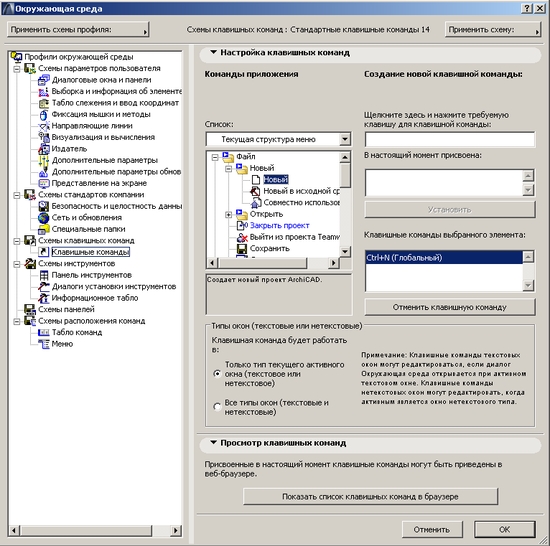
Если активным является инструмент Указатель: Пересекающийся элемент, на котором был сделан щелчок, будет подрезан выбранным элементом.Возвышение крыши Ctrl + щелчок Если выбран инструмент Крыша: открывается диалоговое окно Возвышение крыши. Переместить пользовательское начало координат Alt + Shift Производится перемещение пользовательского начала координат к вершине существующего элемента. Отменить последнюю вершину Backspace Удаление последней вершины при вводе многоугольника. Удаление элементов Удаление Удаление выбранных элементов. Справка F1 Открывает справку ArchiCAD. Отмена выделения выборки Ctrl + пробел Отменяет выделение подсветкой выбранных элементов. По размеру окна Двойной щелчок колеса мышки Изменение размеров изображения с тем, чтобы представить все видимые элементы. Временный режим орбиты Shift + щелчок колеса мышки В 3D: временная имитация режима орбиты. Предыдущее увеличение Щелчок кнопкой слева (мышка с 5 кнопками) Возврат к предыдущему уровню увеличения. Следующее увеличение Щелчок кнопкой справа (мышка с 5 кнопками) Переход к следующему уровню увеличения. Из названия этих двух таблиц вы уже поняли, что большую часть команд в Архиаде можно настраивать под свой собственный вкус. Таинство настройки горячих клавиш происходит в окне настроек окружающей среды в разделе «Клавишные команды».
Горячие клавиши ArchiCAD 14: 57 комментариев
Логичнее указывать буквы латинского алфавита, т.к. все горячие клавиши являются сокращением команд: N-New, S — Save, C — Copy и т.д.
- Photoshop