Как сделать Рамблер стартовой страницей в Edge?
Для того, чтобы установить страницу https://www.rambler.ru в качестве стартовой страницы в Microsoft Edge, выполните следующие шаги:
-
откройте меню браузера (в правом верхнем углу)


Теперь при запуске браузера, а также при нажатии кнопки перехода на домашнюю страницу, будет автоматически открываться главная страница Рамблера.
Меняем домашнюю страницу в Microsoft Edge
У пользователя есть возможность указать, какую страницу браузер Microsoft Edge будет открывать в новом окне. Прочтите это руководство, чтобы узнать, как изменить домашнюю страницу в браузере от Microsoft.
Настройка домашней страницы
- Запускаем браузер и открываем меню Microsoft Edge щелчком по кнопке с тремя точками в правом верхнем углу окна, а затем кликаем по пункту «Параметры» в самом конце списка.
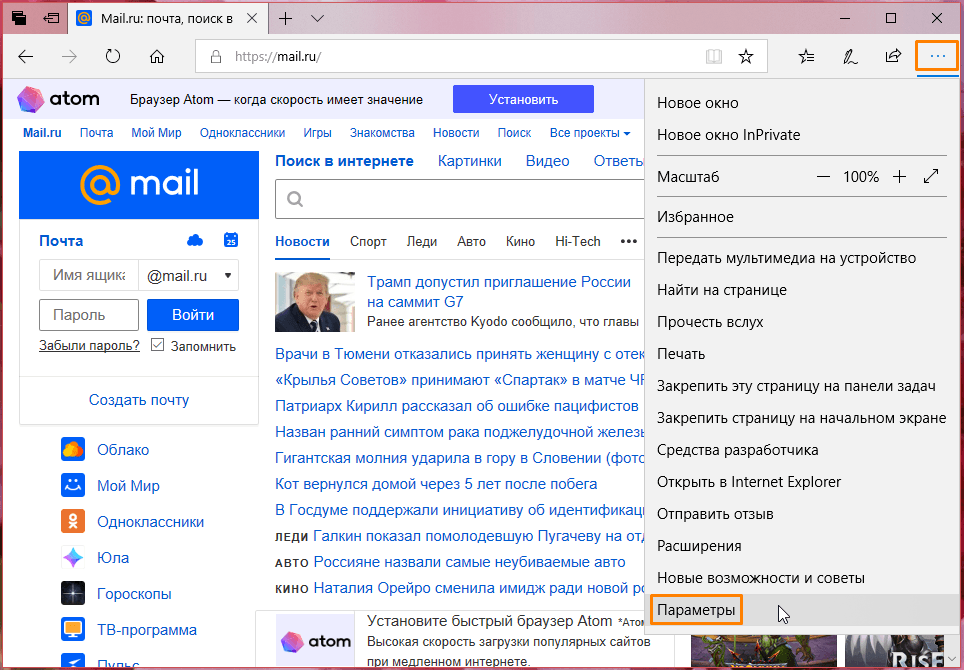
Ищем команду «Параметры» в меню Microsoft Edge

Четыре варианта настроек домашней страницы
- «Начальную страницу» — в новом окне браузера будет открываться страница с лентой новостей;
- «Новую вкладку» — в раскрывающемся списке «Открывать на новой вкладке» выбираем между тремя вариантами содержимого новой вкладки: «Лучшие веб-сайты и предлагаемое содержимое», «Лучшие веб-сайты» или «Пустую страницу».
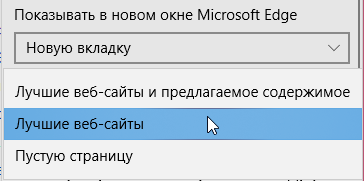
Выбираем, что показывать на новой вкладке
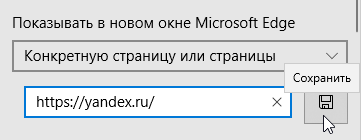
Вводим адрес конкретной страницы, которая будет использоваться в качестве домашней
Кнопка со знаком ? «Добавить новую страницу» позволяет задать адреса других страниц, каждая из которых откроется в новой вкладке. Для удаления страницы из этого списка нажмите кнопку «Удалить» со значком ? справа от адреса нужной страницы.
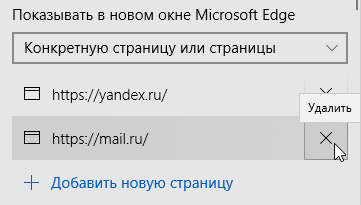
Удаление и добавление дополнительных домашних страниц
Кнопка домашней страницы
Для быстрого перехода на домашнюю страницу в процессе работы с браузером Microsoft Edge используется кнопка «Главная» справа от адресной строки. Какая страница будет открываться при ее нажатии, можно настроить в параметрах браузера. Для этого:
-
Нажимаем на знакомые нам три точки и в меню браузера выбираем команду «Параметры». Пролистываем список настроек вниз до секции «Дополнительные параметры» и нажимаем кнопку «Просмотреть доп. параметры».
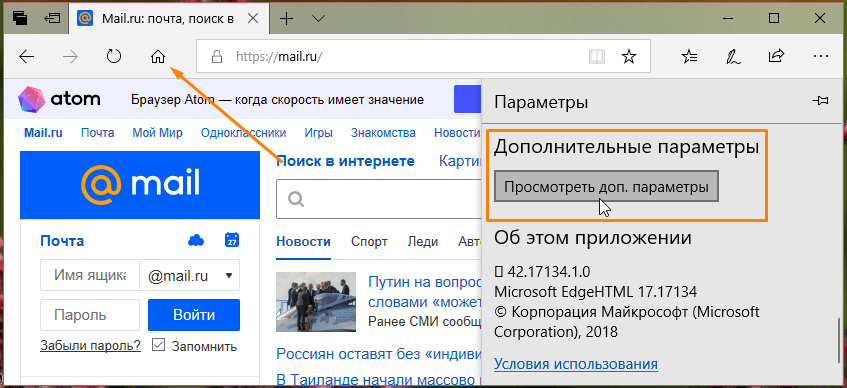
Открываем дополнительные параметры браузера

Отображаем и настраиваем кнопку домашней страницы
Благодаря этим нехитрым действиям вы сможете не только изменить домашнюю страницу Microsoft Edge, отображаемую при запуске браузера или открытии нового окна, но и настроить кнопку для быстрого перехода к ней в любой момент работы с данным веб-обозревателем.
[Microsoft Edge] Изменение стартовой страницы браузера
[Microsoft Edge] Изменение стартовой страницы браузера Microsoft Edge
Ниже показано, как изменить домашнюю страницу браузера Microsoft Edge  :
:
- Откройте Microsoft Edge, выберите
 >Параметры
 .
. - Выберите Вид.
- Выберите Отображать кнопку домашней страницы — включить.
- Вы можете выбрать или Новую страницу или Ввести URL для страницы, которую хотите использовать в качестве домашней.
Примечание: эта инструкция для нового Microsoft Edge  . Получите помощь по ссылке устаревшая версия Microsoft Edge
  .
.
Internet Explorer 11

- В верхнем углу Internet Explorer, выберите Настройки , а затем Свойства браузера.
- На вкладке Общее, под Домашней страницей, введите URL сайта, который хотите использовать в качестве стартовой страницы. Вы можете добавить более, чем один URL адрес. Для текущей страницы просто выберите Текущая. Если вы добавите более одной URL ссылки, укажите каждую URL с новой строки.
- Выберите Применить, а затем нажмите OK.
Google Chrome
- Откройте Google Chrome, нажмите на три точки в верхнем правом углу.
- Выберите Настройки, затем Внешний вид, переведите ползунок напротив показывать кнопку Главная страница в положение включить.
- Выберите опции, которые хотите использовать: Новая страница или Введите URL адрес.
Firefox
- Откройте Firefox, затем выберите три горизонтальные линии рядом со значком профиля.
- Выберите Параметры, затем щелкните значок Домой.
- В разделе Новые окна и вкладки выберите раскрывающийся список рядом с Домашняя страница и новые окна.
- Выберите предпочтительный вариант: Firefox Home (Default), Custom URLs, или Blank Page.
Safari
- Откройте Safari, затем выберите Safari> Настройки, затем выберите Общие.
- В поле Домашняя страница введите адрес веб-страницы. Чтобы просто использовать просматриваемую в данный момент веб-страницу, выберите Установить на текущую страницу.
- Выберите, когда будет отображаться ваша домашняя страница.
- Открытие новых окон с помощью домашней страницы: выберите «Новые окна открываются с всплывающим меню», затем выберите «Домашняя страница».
- Открытие новых вкладок с помощью домашней страницы: выберите «Новые вкладки, открытые во всплывающем меню», затем выберите «Домашняя страница».
Информация выше предоставлена компанией Microsoft.
Как сделать страницу стартовой в edge
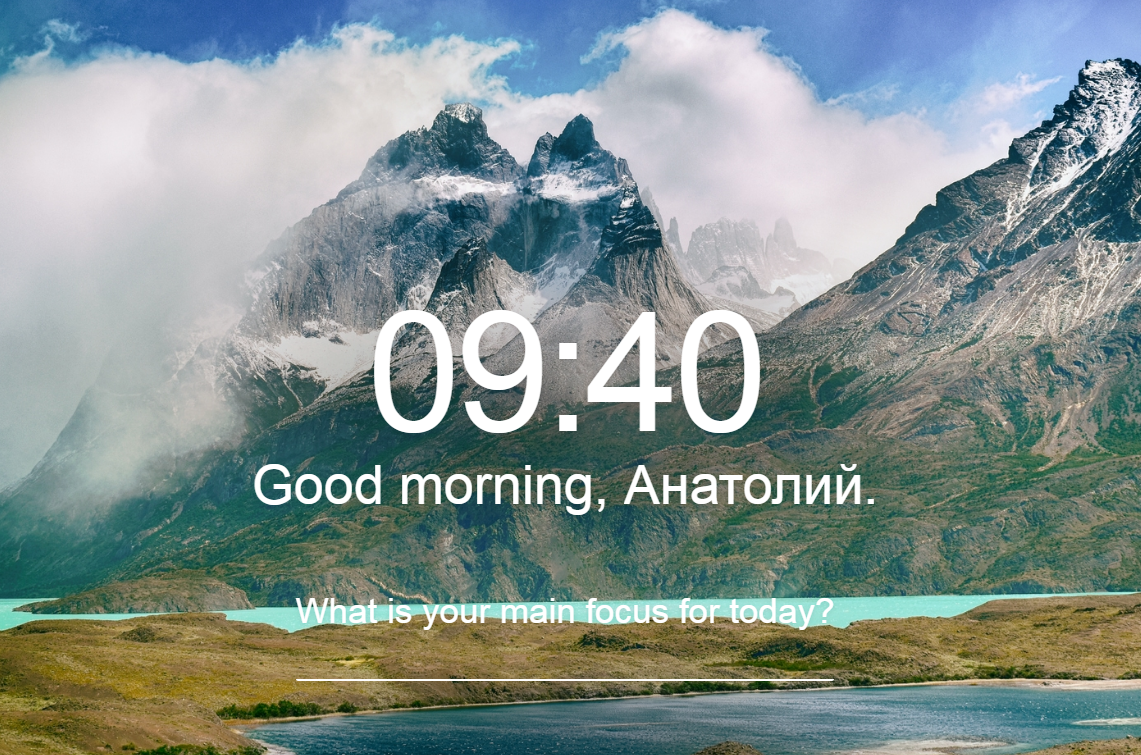
Стартовая страница Microsoft Edge оставляет желать лучшего. Обычно это список новостей, далеко не самых интересных. Избавиться от раздела новостей бывает довольно затруднительно. Заменить его тоже непросто. Что бы изменить стартовую страницу в Microsoft Edge нужно выполнить действия описанные в данной статье.
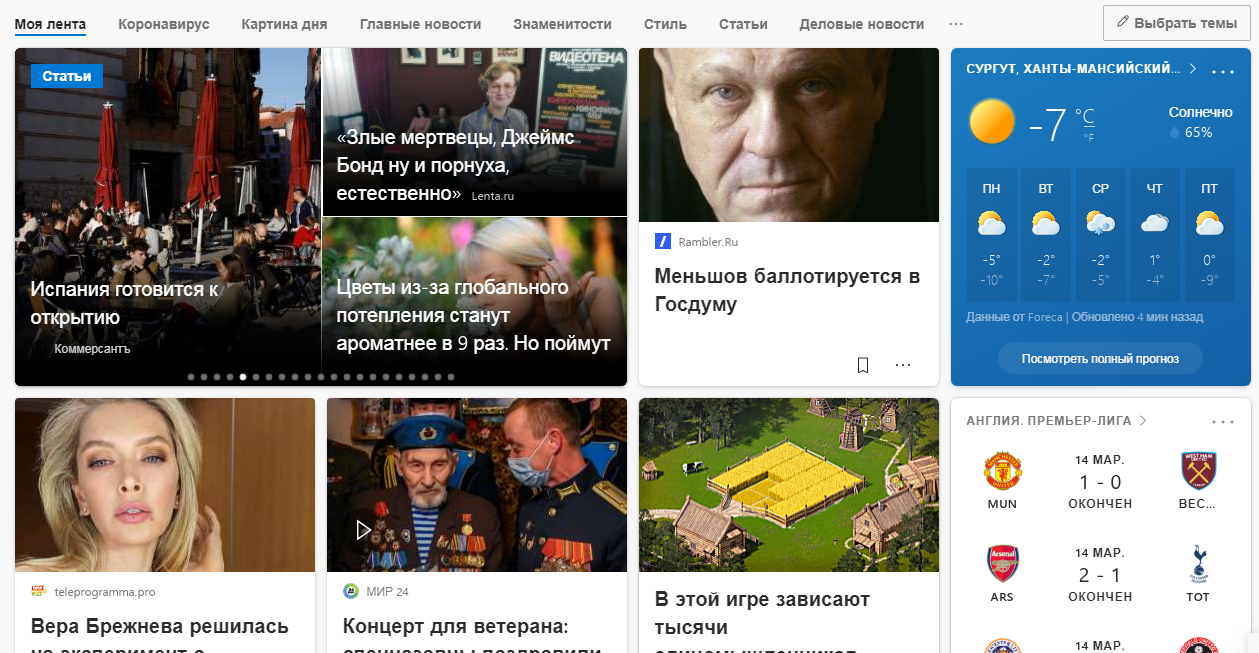
Если вы переходите с Google Chrome на Microsoft Edge, то вы уже привыкли к простым и красивым настройкам стартовой страницы. Изменять стартовую страницу в Edge мы будем с помощью расширения Chrome в Edge.
Как установить расширения Chrome в Edge
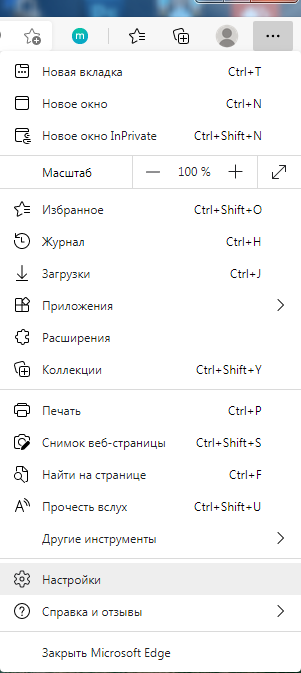
Установить расширения Chrome на Edge очень просто. Сначала щелкните три горизонтальные точки в правом верхнем углу браузера, чтобы открыть меню.
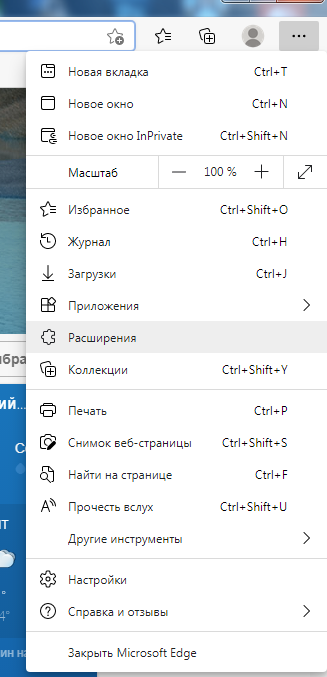
Затем нажмите «Расширения» в меню.
Включите переключатель «Разрешить расширения из других магазинов» в нижнем левом углу. И нажмите «Разрешить».
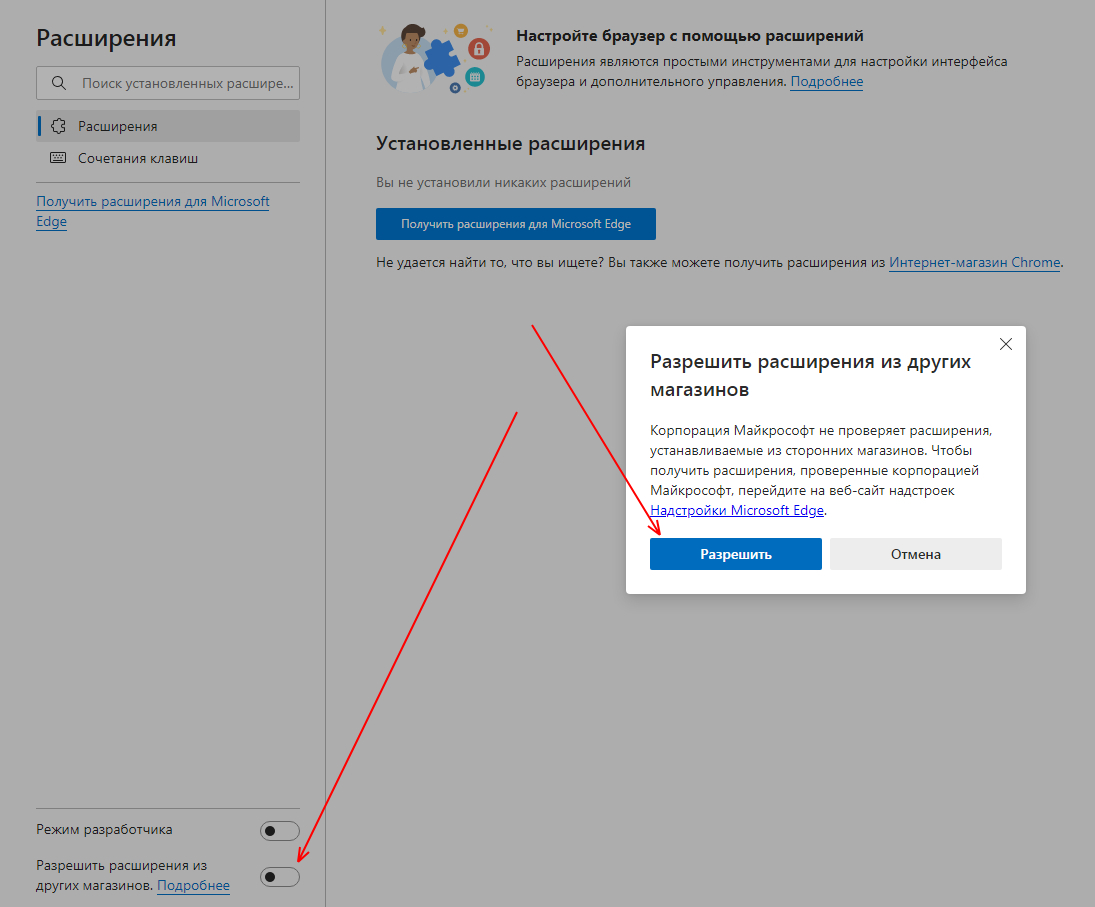
Теперь можно перейти в Интернет-магазин Chrome (https://chrome.google.com/webstore/category/extensions), найти расширение, которое хотите установить. Все, что вам нужно сделать, это нажать «Добавить в Chrome».
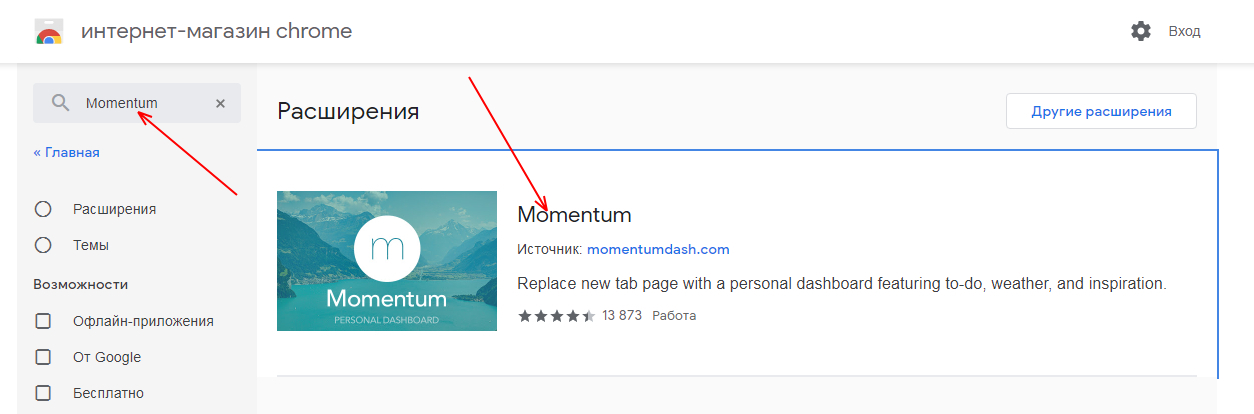
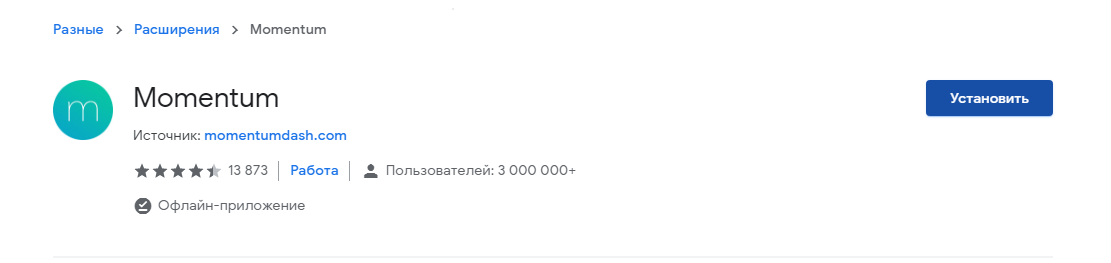
В нашем случае нам нужно установить расширение Momentum.
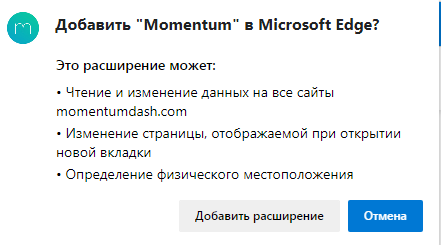
Находим и устанавливаем расширение. Edge запрашивает разрешение на добавление расширения. Нажимаем кнопку «Добавить расширение».
После установки расширения вы увидите всплывающее окно, в котором сообщается, что Edge отключил расширение, потому что он пытался изменить стартовую страницу. Теперь вам нужно будет включить его вручную.
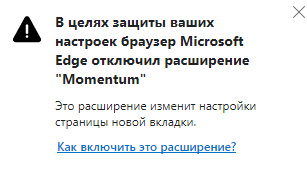
Для этого нажмите кнопку меню с тремя точками на панели инструментов и выберите параметр «Расширения» (мы уже делали это раньше).

Теперь ваша стартовая страница изменена. В следующий раз, когда вы откроете Edge или перейдете на новую вкладку, вас встретит новая стартовая страница расширения Momentum.
Теперь вы можете устанавливать любые расширения для Chrome и изменять вид стартовой страницы Edge.
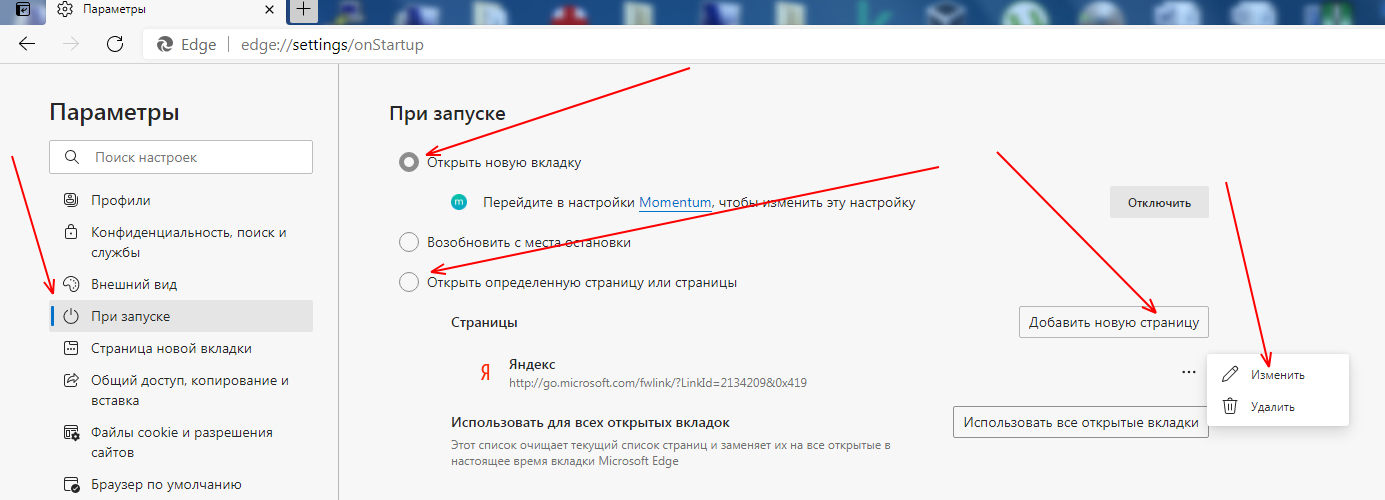
Если у вас возникли проблемы, и открывается старая стартовая страница, то вам нужно войти в настройки Edge.
В левом окне выбрать пункт «При запуске». И указать, что при старте нужно открыть новую вкладку Momentum или задать URL.

Анатолий Бузов / об авторе
Обучаю HTML, CSS, PHP. Создаю и продвигаю сайты, скрипты и программы. Занимаюсь информационной безопасностью. Рассмотрю различные виды сотрудничества.