Просмотр изображений с помощью инструмента «Масштаб»
Увеличивайте и уменьшайте масштаб изображения с помощью инструмента «Масштаб».

Выберите инструмент «Масштаб» на панели инструментов.
На панели параметров инструмента выберите Увеличение  , чтобы увеличить представление, или Уменьшение
 , чтобы уменьшить представление изображения.
Щелкните область изображения, которую нужно увеличить или уменьшить. При каждом щелчке изображение увеличивается или уменьшается до следующего предопределенного значения в процентах и центрируется относительно точки, в которой произведен щелчок.
На панели параметров инструмента можно выбрать следующие параметры масштабирования и указать процент масштабирования: Настраивать размер окон , Во всех окнах , Масштабирование перетаскиванием , Подогнать и Полный экран .
Как увеличить в Фотошопе: частые вопросы
Изменить размер в Фотошопе — частая проблема новичков. Один хочет распечатать кадр в крупном формате, но не знает, как это сделать, тем более без потери качества. Другой фотограф не понимает, как увеличить фото, чтобы попасть курсором мыши в мозолящий глаза прыщ и стереть.
Отвечаем на частые вопросы об изменении размера в Фотошопе: как увеличить изображение без потери качества, добавить холст и создать раму, приблизить кадр, а также увеличить кисть.

Больший размер фотографии позволит распечатать её в большем размере, но именно разрешение — сколько пикселей лежит в одном дюйме картинки — отвечает за качество / Фото: unsplash.com
Как увеличить изображение без потери качества в Фотошопе
Иногда фотография должна быть больше, чем запланировал автор. Например, чтобы подать снимки на выставки, в журналы, на конкурсы, на распечатку. Если фуллсайз потерялся, попробуйте увеличить картинку без потери качества в Фотошопе. Ниже — способ, как это сделать.
Дисклеймер: фотография увеличивается аккуратно на тысячу и даже две-три тысячи пикселей, но ждать, что вы растяните её в сто раз, а она останется резкой не стоит.
- Откройте фотографию.
- Найдите верхнюю строку Фотошопа.
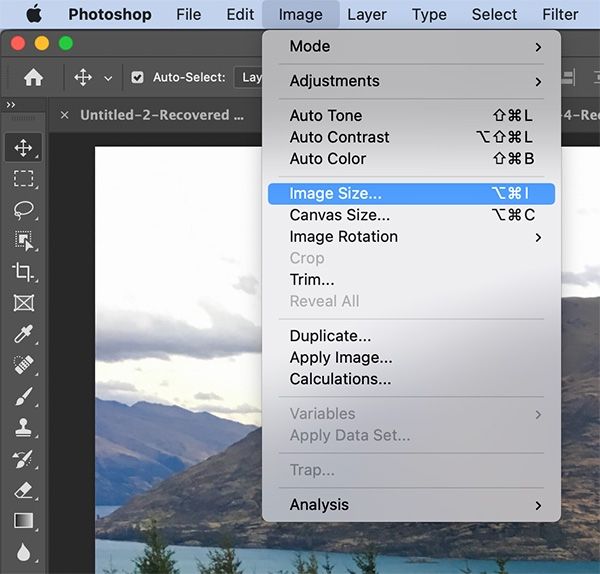
- Зайдите в меню Изображение / Image — Размер изображения / Image Size.

Нажмите на скрепку между высотой и шириной — она отвечает за то, чтобы картинка увеличивалась или уменьшалась пропорционально / Скриншот: Елизавета Чечевица
4. В графе ширина или высота впишите тот размер пикселей, который нужен.
Размер указывают в требованиях на конкурсах, при публикации журналов. Если же фотография готовится к печати, обратитесь к таблице форматов. Так и пишите: «размер А3 в пикселях». Поисковик поймёт.
Если проще понимать в сантиметрах, миллиметрах или дюймах — нажмите на выпадающий список Пиксели / Pixels правее, чем высота и ширина картинки. Там выбираются единицы измерения.
5. Теперь нужно выбрать правильный Ресамплинг / Resample. Это настройка, которая отвечает за то, как удаляются или добавляются новые пиксели на картинку. Логично, что если картинка уменьшается, то лишние пиксели «схлопываются», а если растягивается — генерируются новые.

Если вы увеличиваете картинку, выбирайте Бикубическое сглаживание / Bicubic Smoother. Это специальная настройка для увеличения изображений, которая обеспечивает самый плавный результат / Скриншот: Елизавета Чечевица
6. Если получившееся качество фотографии всё ещё не устраивает, поднимайте резкость.

Слева — фото 1920 пикселей, увеличенное до 4928 пикселей, справа — фуллсайз, изначально сохранённый в размере 4928 пикселей по большей стороне. Качество слева — чуть хуже, но его можно улучшить, если увеличить резкость / Скриншот: Елизавета Чечевица
7. Зайдите в Фильтр / Filter — Резкость / Sharp — Умная резкость / Smart Sharpen.

Поставьте настройки, как на скриншоте. Если картинка покажется слишком «грязной», сдвиньте также Подавление Шума / Reduce Noise, чтобы сгладить фотографию / Скриншот: Елизавета Чечевица
Картинка стала более резкой, качество выросло, а размер увеличился в два раза — с 2 до 5 тысяч пикселей.
Как увеличить разрешение фото в Фотошопе
Разрешение фотографии — это то, сколько пикселей помещается в одном дюйме фотографии. Из этого следует, что разрешение важно только в том случае, если фотография пойдёт в печать: биллборд, фотокнига, брошюра, печатное издание. Если снимок будет существовать только в виртуальном пространстве, о разрешении можно не беспокоиться: нет дюймов — нет проблем. Для тех, кто хочет распечатать свои снимки, рассказываем, как увеличить разрешение в Фотошопе.
Как увеличить разрешение в Camera RAW
Самый простой способ увеличить разрешение в Фотошопе — сделать это сразу, в момент конвертации фотографии из RAW.
- Откройте RAW-файл.
- Он автоматически откроется в Adobe Camera Raw.
- Нажмите на нижнюю подчёркнутую строку.

Впишите в графу Разрешение / Resolution цифру. Идеальная цифра — 300 пикселей на дюйм. Это стандарт, при котором даже больше печатное изображение будет качественным / Скриншот: Елизавета Чечевица
Как поднять разрешение в Photoshop
- Откройте фотографию.
- Зайдите в Изображение / Image — Размер изображения / Image Size
- В графе Разрешение / Resolution введите нужную цифру. Фотошоп рассчитает размер изображения, исходя из заданного разрешения.
Если разрешение нужно увеличить, в Ресамплинге выбирайте Бикубическое сглаживание / Bicubic Smoother, а если уменьшить — Бикубическая Резкость / Bicubic Sharper.
Важно: если сильно увеличить разрешение, фото может стать более размытым. В таком случае, лучше подобрать меньший формат печати.
Как увеличить холст в Фотошопе
Иногда саму фотографию увеличивать не надо, но хочется создать вокруг неё обрамление. На случай творческих задумок рассказываем, как увеличить холст и создать рамку в Фотошопе.
- Откройте фотографию
- Выберите Изображение / Image — Размер холста / Canvas Size, либо активируйте меню с помощью Shift + Ctrl + С.
- В окнах высоты и ширины впишите значения в пикселях, процентах, дюймах, миллиметрах. Меняются единицы измерения также как в меню Размер изображения, если кликнуть на выпадающий список с названием меры.

Нажмите на меню Цвет заполнения холста / Canvas extension color, чтобы выбрать чёрный, белый, серый или любой другой цвет, для которой предусмотрена строка Другое / Others / Скриншот: Елизавета Чечевица
Как приблизить фото в Фотошопе
Чтобы приблизить фотографию и рассмотреть её ближе, воспользуйтесь одним из способов:
- Выберите инструмент Приближение / Zoom Tool с помощью клавиши Z, либо найдите слева внизу на панели инструментов.

Выберите наверху лупу с +. Теперь, кликая левой кнопкой мыши по фото, вы будете его увеличивать / Скриншот: Елизавета Чечевица
- Зажмите Ctrl и нажимайте + на клавиатуре. Каждый раз, когда вы будете нажимать +, не отпуская Ctrl, фотография приблизится на 100%.
- Если на панели редактора открыт Навигатор / Navigator, приблизить фото можно с помощью неё. Для этого найдите внизу палитры линию, заключённую между большой и маленькой иконками гор.

Чтобы приблизить фото: нажмите на иконку большой горы справа; сдвиньте ползунок вправо; впишите в графу с процентами слева нужно значение / Скриншот: Елизавета Чечевица
Как увеличить кисть в Фотошопе
Часто в ретуши фотографий нужно не только приближать картинку, но менять размер инструмента: Кисти / Brush, Микс-кисти / Mixer Brush, Ластика / Erazer Tool, Штампа / Clone Stamp, Восстанавливающей кисти / Healing Brush Tool, Точечной Восстанавливающей кисти / Spot Healing Brush Tool.
У всех этих инструментов размер увеличивается и уменьшается одинаково. Выберите любой инструмент, а дальше сделайте одно из действий:
- Нажмите на выпадающее окно наверху слева.

В открывшемся поле выберите Размер / Size и впишите любое число, либо сдвиньте ползунок / Скриншот: Елизавета Чечевица
- Находясь на фотографии, кликните левой кнопкой мыши, либо зажмите перо в одной точке, если пользуетесь планшетом.

Появится выпадающее окно, похожее на то, что было в предыдущем пункте / Скриншот: Елизавета Чечевица
- Чтобы увеличить размер кисти, нажимайте на горячую клавишу ] или Ъ на русской раскладке. Если же инструмент нужно сделать меньше, то нажимайте [ или Х на русской раскладке.
Изменение размера изображений
Научитесь с легкостью изменять размер изображений в Photoshop без потери качества!
ВАМ ПОМОЖЕТ ПРИЛОЖЕНИЕ!
Откройте для себя новые инструменты, просмотрите справочные статьи и учебные пособия, чтобы изменять размер изображений прямо в приложении Photoshop.
Изменение размера изображения — один из наиболее распространенных рабочих процессов управления изображениями, который позволяет настраивать размер изображения в соответствии с вашими потребностями без потери четкости.
Изменение размеров изображений в Photoshop
Чтобы использовать функцию «Размер изображения» в Photoshop и изменять размер изображения по своему усмотрению, выполните следующие действия:
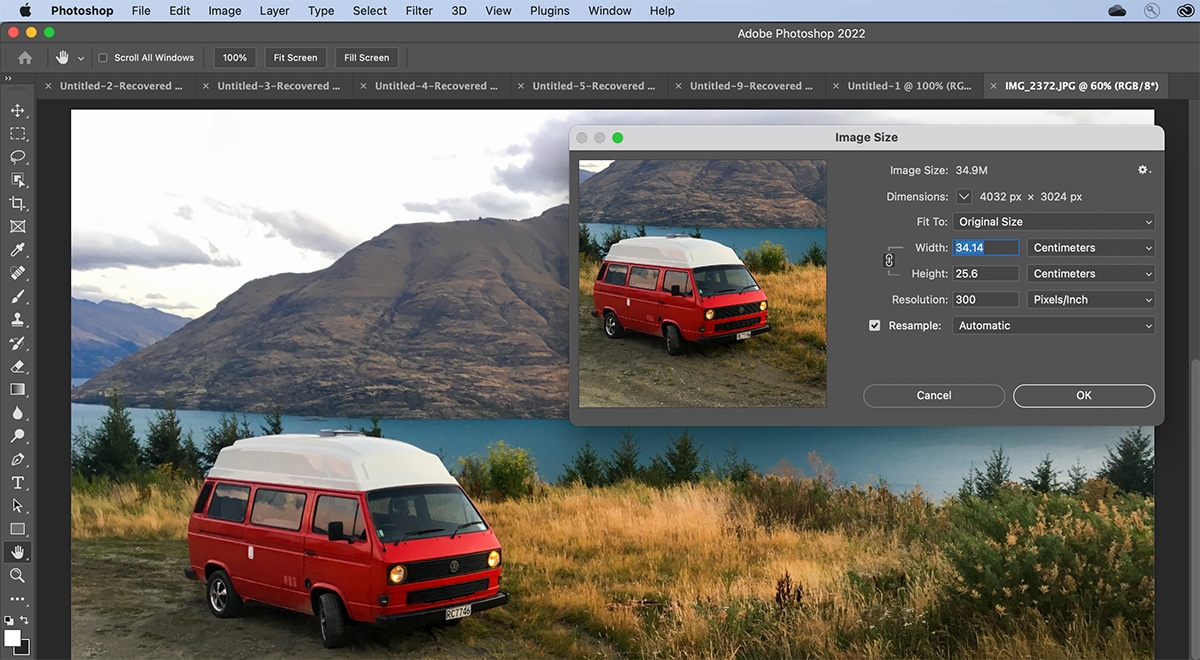
Откройте изображение в Photoshop и выберите команду «Изображение > «Размер изображения» .
- Чтобы изменить размер окна просмотра, перетащите угол диалогового окна «Размер изображения» и измените его размер.
- Чтобы просмотреть другую область изображения, перетащите значок руки, который отображается в режиме предварительного просмотра.
- Чтобы изменить масштаб просмотра, удерживая нажатой клавишу Ctrl (Windows) или Command (Mac OS), щелкните мышью в изображении предварительного просмотра для увеличения масштаба. Удерживая нажатой клавишу Alt (Windows) или Option (Mac OS), щелкните мышью для уменьшения масштаба. После нажатия кнопки мыши процент увеличения в течение короткого периода отображается в нижней части изображения в режиме предварительного просмотра.
Изменение параметров изменения размера изображения

- Выбрать стиль для изменения размера изображения.
- Выберите «Автоматическое разрешение», чтобы изменить размер изображения для определенного выходного варианта печати. В диалоговом окне «Автоматическое разрешение» укажите значение для параметра «Экран» и выберите «Качество». Можно изменить единицу измерения, выбрав требуемый вариант в меню справа от текстового поля «Экран».
Сохранение пропорций : чтобы сохранить исходные пропорции ширины и высоты, убедитесь, что параметр» Сохранить пропорции» включен. Если требуется масштабировать ширину и высоту независимо друг от друга, нажмите на значок «Сохранить пропорции» (значок связи») для удаления связи между ними. Можно изменить единицы измерения ширины и высоты, выбрав требуемый вариант в меню справа от текстовых полей «Ширина» и «Высота».
Ширина/Высота : введите значения «Ширина» и «Высота». Чтобы указать значения в другой единице измерения, выберите требуемый параметр в меню рядом с текстовыми полями «Ширина» и «Высота». Новый размер файла изображения появляется в верхней части диалогового окна «Размер изображения» (старый размер указывается в скобках).
Разрешение : чтобы изменить разрешение, введите новое значение. (Необязательно) Можно также выбрать другую единицу измерения.
Ресамплинг : чтобы изменить размер или разрешение изображения и обеспечить пропорциональную корректировку общего количества пикселов, убедитесь, что включен параметр «Ресамплинг», и при необходимости выберите метод интерполяции в меню «Ресамплинг». Чтобы изменить размер изображения или разрешение без изменения общего количества пикселов изображения, не включайте параметр «Ресамплинг».
Если изображение содержит слои с примененными к нему стилями, выберите пункт Масштабировать стили с помощью значка шестерни для масштабирования воздействия стилей на изображение с измененными размерами. Эта функция доступна только в том случае, если выбран параметр Сохранить пропорции .
По окончании изменения настроек нажмите кнопку «ОК».
Чтобы восстановить исходные значения, отображаемые в диалоговом окне «Размер изображения», выберите «Исходный размер» в меню «Подогнать под» или, удерживая нажатой клавишу «Alt» (Windows) или «Option» (Mac OS), нажмите «Восстановить».
Как увеличить изображение без потери качества в Photoshop
Честно не знаю для чего я тут это постю, может кому когда ни-будь в жизни разочек пригодится, что вряд-ли. У вас то наверное и фотошопа нет, а у кого есть и так скорее всего знают. Расчехляйте чтоувастаммёты 🙂
Как увеличить изображение без потери качества в Photoshop
Увеличение изображений плохого качества и маленького размера приводит к ухудшению картинки и появлению пикселей.
В особенности, речь об увеличении при помощи свободного трансформирования. Чтобы увеличить изображение без потери качества:
1. Откройте изображение в Фотошопе.
2. Перейдите в «Изображение» -> «Размер изображения» (Ctrl + Alt + I).
3. Активируйте режим «Сохранение пропорций», включив скрепку между «Ширина» и «Высота».
4. Нажмите на «Пиксели» и выберите «Проценты».
5. Измените значение «100» на «120».
6. Повторите 2-4 шаги столько, сколько нужно.
7. Перейдите в «Фильтр» -> «Усиление резкости» -> «Умная резкость».
8. Перемешайте ползунки «Эффект» и «Радиус», пока не достигните желаемого результата.
Мы увеличили художественный арт с 405х600 до 840х1244, без заметных ухудшений. Вес изображения увеличился с 33,5 КБ до 376 КБ.


125 рейтинг 0 подписчиков 1 пост
Подписаться
3 года назад
увеличить изображение без потери качества
Невозможно. Никак. Вообще.
Если это не вектор.
раскрыть ветку
3 года назад
Сделайте 4K пжалуста

раскрыть ветку
3 года назад
Вот бесплатный сервис который неплохо увеличивает нарисованные(и не только) изображения в 2 раза.
http://waifu2x.udp.jp

3 года назад
Никак. Всё равно теряется качество 🙂
Только в данном случае использованы простые примитивы с резкими переходами, поэтому разница не особо заметна и нивелируется алгоритмами.
PS а то заголовок поста прям про ахереть что, а содержание «как увеличить картину малевича на 200%» 😀
3 года назад
Topaz Gigapixel очень качественно делает апскейлы с применением нейронных сетей, результат потрясающий. У них на сайте много интересных софтин имеется для работы с фото/видео через AI.
раскрыть ветку
Лучшие посты за сегодня
Рассказываю о людях, веду Доску Почёта
Подписаться
20 часов назад
Мир должен знать своих героев!


@Kondor222 добавлен на Доску почёта! Эту доску я организовал 2 недели назад, чтобы заносить туда людей, которых поддерживают пользователи Пикабу. Ссылка: https://spasibo.life/
Показать полностью 1
16 часов назад
Пунктуация — нужная вещь

23 часа назад

Если долго просишь — то обязательно получишь

Уборщице московской школы №1251 грозит статья и арест на 15 суток — за удар ведром шестиклассника. Компания которого несколько месяцев травила женщину и разбрасывала мусор.
По нашей информации, всё случилось во втором корпусе школы на ул. Сальвадора Альенде. Где назойливые шестиклассники упорно и регулярно досаждали клининг-менеджеру Марине С. — забегали в подсобку, разбрасывали мусор и инвентарь, дразнили, на замечания не реагировали. Предсказуемо, женщина не выдержала — при очередной встрече запустила в детишек пластмассовое ведро. Те убежали.
Вечером один из школьников пожаловался на избиение маме — в больнице у него диагностировали ушиб мягких тканей головы. Уборщица Марина факта не отрицает — и теперь за сдавшие нервы ей грозит административка и арест до 15 суток по статье за нанесение побоев.
Показать полностью
Поддержать
18 часов назад
Пацан-чушпан. А может Кибердеревня?
Со всеми этими трендами на «Слово пацана» или, как нынче принято, «Слово чушпана», мимо меня протел замечательный сериал «Русская Кибердеревня». Я, как фанат частей, вышедших на ютубе, — восхищен работой!

Привет, from Mars!
22 часа назад
Ответ на пост «Просто дробовика не было»
Я когда прочитал про это — сразу вспомнил свои «беззаботные школьные года» где-то так с 4-го по начало 9-го класса.
Рассказываю —
Жили мы тогда — что-бы не обижать нормальных людей из этого места — в одной очень северо-восточной области.
А я, сцуко, уродился — не поверите — очень светлокожим и очень голубоглазым.
А в школу меня выпихнули в 6 лет — что-бы сестренке не было скучно (старше меня на 1,5 года, в то время в школу с 7 лет шли, и обучение — 10 классов)
Первые 4 года было нормально, я на хорошем счету, умненький, на пятерки учусь..
А вот дальше — построили у нас новую школу. Всю нашу старую перевели туда + куча народа из семей коренных национальностей которым тоже очень надо в лучшей школе города учиться.
Не, я не предъявляю никаких претензий родителям/ министерству — кто ж знал-то.
И вот ситуация — сидит куча «смуглого кареглазого народа», знаний маловато — хотя и «А» класс — а тут какой-то голубоглазый светлокожий уебок руку тянет и на каждом уроке 5 получает. А он еще и на год младше. А ещё пухленький, слабенький!! Конечно же — надо его отпиздить, что б из себя умного не корчил!!
Кстати — СССР, года с 1980 по 1985. с 4-го по начало 9-го классов
В общем — пиздили меня (спасибо, твари, без серъезных травм, встречу — так -же ласково отпиздю) 5 лет.
Для советчиков «Надо было дать отпор» —
1) В возрасте 0-20 лет даже полгода пиздец какую разницу дает. А у меня был минус по возрасту 1-1,5
2)»Спасибо» маме, а особенно её воспитанию в духе «Кулаки не метод», «Слово ранит больнее», «Если ты ударил — значит ты неправ» и прочая хуйня из «Москва слезам не верит». И отдельно спасибо за музыкальную школу и балетную студию.
Но вот после 8-го класса — я устроился на полставки грузчиком в магазин. И таки — слегка поднакачался)))
И, когда в очередной раз, на УПК (типа проф образование), меня толпа вывела в центр комнаты — что-бы поиграть (знаете такую игру? Ты стоишь спиной, сзади несколько человек, тебя стукают по спине — ты должен повернуться и угадать — кто это сделал. Угадал — меняетесь местами. Не угадал — тебя стукают снова. Ну как стукают. Меня били изо всех сил, и я никогда «не угадывал»). Так вот — меня ударили в спину — я развернулся, и просто с разворота, с полуприседа и распрямлением ног вложил кулак в ебало основного зачинщика со словами «Это ты» ))
У него улетел нахуй (вглубь черепа) нос + орбитальная кость + еще какая то хуйня.
После этого был, ну, пиздос)))
Меня таскали на хуеву тучу разборок, дергали родителей.
Шлюха комсючья — комсорг школы Татьяна, что б тебя ишак сифачный выебал в сраку, на вдохновенных глазах вещала и спрашивала — «Александр!! Почему же ты не обратился к комсомольской организации!! Мы бы решили этот вопрос!!» Да потому что ты, блядь, с этим главным заводилой под ручку гуляла и смеялась над тем, как я забавно в снегу ползаю — от ног уворачиваясь. И останавливала ты их словами «Вы что, не добивайте — он умрет, а вас за него посадят. «
Да, понимаю, длинно.
Но это всё я к тому, что — если бы у моего отца в 1985 было оружие — я клянусь, в 1986 в нашей школе было бы на 5-10 учеников меньше (и на одну шлюху комсоргшу). А так — просто у одного уёбка фейс попороченный остался))
И — я не буду эту девочку осуждать. Просто потому, что я не верю в такие поступки — без каких либо внешних факторов.