Как настроить Яндекс Браузер

Как и любая другая программа, Яндекс браузер позволяет пользователю отредактировать ряд функций для более комфортного использования этой программы. Для этого разработчиками внедрено целое меню всевозможных настроек.
Для того чтобы узнать, где находятся настройки Яндекс браузера, необходимо сделать один клик в левом верхнем углу окна браузера – по иконке вызова меню. Выглядит она как три горизонтальные полоски:
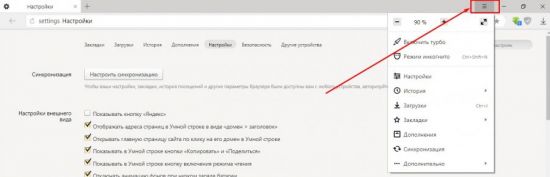
В первом выпадающем меню мы можем получить доступ к часто используемым функциям данной программы. Тут располагаются: Режим «Турбо», Режим «Инкогнито», История, Загрузки, «Развернуть на весь экран» и другие. В настоящий момент нам необходимо зайти в пункт «Настройки».
Браузер имеет огромное количество настроек, которые на первом этапе разделены на два раздела: основные и дополнительные (скрытые).
Важно! Для того чтобы открыть раздел «Дополнительные настройки», необходимо перейти в самый низ окна настроек и нажать на кнопку с таким же названием.
Страница настроек содержит отдельные блоки, названия которых помогут пользователю сориентироваться и выбрать нужный раздел для изменения.
Рассмотрим по порядку возможности программы:
Синхронизация
Первый блок небольшой и имеет всего одну кнопку «Настроить Синхронизацию». Синхронизация позволит вам получать доступ к своим личным данным с любого устройства, где установлен Яндекс браузер. Просто зайдите в Яндекс почту (единый аккаунт для всех сервисов) и все личные данные будут сохранены в облаке (автоматический экспорт данных). Авторизовавшись на другом устройстве (телефоне, планшете, рабочем ПК), вы моментально получите доступ к своим закладкам, паролям и истории своих посещений.
Настройка внешнего вида
Этот раздел имеет больше пунктов и позволяет добавить или удалить некоторые полезные пункты или кнопки на главную страницу программы.
Настройка панели закладок
Этот раздел также можно отнести к настройкам внешнего вида. Позволяет добавить или удалить панель закладок в структуру главного окна обозревателя. Панель будет удобна тем, кто работает с большим количеством сайтов каждый день. Данная панель занимает некоторое полезное пространство на экране, потому не очень удобна на устройствах с маленькой диагональю экрана. Можно настроить автоматическое скрывание панели при загрузке сайта. При правильной настройке панели она станет отличным инструментом для работы.

Кроме панели закладок, пользователю предлагается очень удобная экспресс панель или Табло. Для того чтобы настроить экспресс панель, необходимо открыть стартовую страницу браузера и под плашками с сохраненными сайтами отыскать кнопку «Настроить экран». Опций не так много: вы можете добавить или удалить сайт на главный экран или сменить фон браузера, выбрав из галереи любое понравившееся изображение, анимацию, видео или добавить что-то свое.
Поиск
Этот блок настроек позволяет определить поисковую программу, в которой будут открываться запросы из «Умной строки» обозревателя. По умолчанию стоит Google, но можно сменить на любой удобный. Если нужного нет в списке выбора, его можно добавить. Для этого необходимо войти в окно дополнительных параметров блока, нажав на кнопку «Настроить поиск», где можно добавить ссылку на свой любимый поисковик.
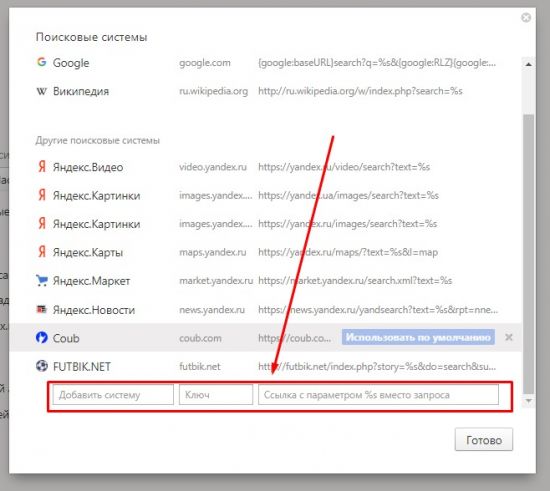
В новых версиях браузера уже по умолчанию установлен голосовой помощник Алиса, который реагирует на звук вашего голоса и помогает не только в поиске, но и имеет множество других полезных функций. В настройках браузера вы можете включить или отключить работу этого помощника.
Работа с вкладками
Сразу несколько следующих блоков можно объединить в один большой.Тут вы сможете найти и сохранить настройки отображения вкладок браузера:
- Какие вкладки будут открываться при запуске программы (браузер может открывать домашнюю страницу, выбранный сайт, последние закрытые вкладки или пустую страницу);
- Где будет расположена панель вкладок (сверху или снизу);
- Размер вкладок (большие или маленькие);
- Действия обозревателя при закрытии вкладок.
Ниже можно добавить или удалить профили пользователей, настроить уведомления с различных ресурсов (почта, WK), Включить встроенный блокиратор рекламы и другого шок-контента.
Турбо режим
Данный блок позволяет настроить режим ускорения загрузки сайтов в случае слабого интернет соединения. После установки по умолчанию уже включена опция быстрой работы приложения.
Совет! Если вы не испытываете трудностей со скоростью интернета – советуем отключить данный режим. Так как при его работе используются промежуточные сервера для сжатия контента – это наоборот может замедлить работу браузера.
На этом первый блок настроек заканчивается Для более тонкой настройки работы программы необходимо перейти к дополнительным настройкам, нажав соответствующую кнопку, которая находится в самом низу страницы общих настроек.
Личные данные
Этот блок отвечает за ведение статистки вашей работы с сайтами в интернете, тут находится доступ ко всем вашим личным данным. Не пугайтесь – это тоже настраиваемая функция браузера и всегда можно что-то отменить, запретить или разрешить.
Нажав на кнопку «Настройка содержимого», можно запретить сайту принимать куки и сохранять кеш. Кроме этого, можно заблокировать загрузку изображений и различных скриптов (не рекомендуется делать, так как можно заблокировать много полезных функций на сайте).
Кнопка «История загрузок» позволяет получить доступ к списку посещенных ранее сайтов, а так же удалить устаревшую и неактуальную информацию (кеш, загрузки, историю посещений).
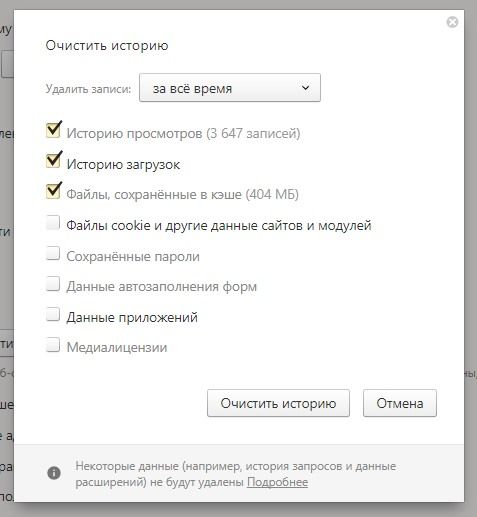
Пароли и формы
Очень важный раздел в плане безопасности. Тут можно запретить обозревателю сохранять пароли от различных ресурсов. Если запрет не стоит, то нажав на кнопку «Управление паролями», вы сможете посмотреть все свои пароли, если вдруг случилось их забыть. Тут же можно их удалить в случае необходимости.
Веб содержимое
В данном блоке пользователь может настроить на свой вкус такие параметры, как шрифт по умолчанию, размер шрифта и масштаб страницы при загрузке.
Сеть
В большинстве случаев данный раздел рядовому пользователю бесполезен, так как редко когда в домашних условиях используется доступ через прокси сервер или VPN. Но при необходимости – именно с помощью этого раздела можно внести изменения в настройки доступа. Не меняйте ничего, если не уверены в своих знаниях.
Языки
Еще один полезный раздел настроек интерфейса. Тут можно установить языковую локализацию программы по умолчанию, разрешить или запретить функцию автопереводчика страниц, назначить инструменты перевода, добавить языковые пакеты в словарь перевода и правописания.
Раздел «Загрузка файлов»
По умолчанию при скачивании файлов с сети интернет они хранятся в системной папке «Загрузки». Не всегда это удобно и не всегда полезно засорять локальный диск. Разработчики обозревателя позаботились о возможности перенаправления загружаемых файлов в любую удобную папку или диск.
Сброс настроек
Конечно же, существует и своеобразная «Защита от дурака» – сброс настроек. Если вдруг в процессе внесения изменений в какой-либо раздел настроек браузер перестал работать, работает некорректно или вам просто не нравится то, что вы сделали – можно сбросить настройки к заводским. Но при этом вы потеряете ВСЕ настройки, сделанные ранее.
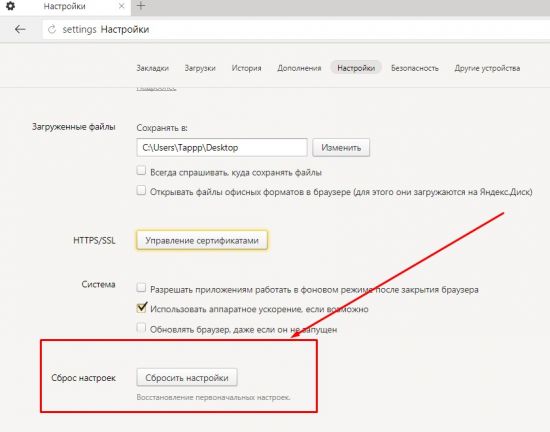
Будьте аккуратны при внесении тех или иных изменений.
Защита настроек
Все мы вольно или невольно пользуемся различными сторонними дополнениями к браузерам. Иногда, когда устанавливаются плагины и сторонние расширения, они могут вносить свои изменения в настройки браузера. Не всегда это хорошо, не всегда это необходимо. Яндекс браузер отслеживает подобные несанкционированные изменения во время установки и уведомляет пользователя специальными системными сообщениями. Всегда есть возможность разрешить плагинам вносить свои изменения.

По большому счету, это все необходимые настройки, которые помогут сделать работу в программе удобной и интересной. Если этих инструментов окажется не достаточно, то перейдя вначале страницы в любой раздел, можно поиграться с более тонкими настройками того или иного функционала интернет-обозревателя:
- Добавить или удалить стороннее дополнение;
- Расширить параметры безопасности и доступа;
- Поработать с закладками или настроить табло (экспресс панель);
- Сменить фон браузера;
И еще много специфических настроек, которые каждый может изменить и настроить Яндекс браузер под свои личные нужды.
Как бесплатно сделать Яндекс стартовой страницей в браузере: обзор способов
Установить Яндекс главной страницей – означает загружать веб-ресурс всякий раз при запуске браузера. На практике это дает быстрый доступ к популярной поисковой системе и ее смежным продуктам. Не придется вручную запускать страницу с поисковиком, ведь веб-обозреватель будет включаться автоматически. Способы установки и возможные проблемы с заменой стартовой страницы рассмотрены ниже.
Что такое стартовая страница?
Если Яндекс главная поисковая страница в браузере, то она открывается во время каждого запуска веб-обозревателя. Также будет появляться необходимая вкладка в случае клика по клавише «Домой», которую можно вызвать комбинацией Alt+Home или Ctrl+Space.

В качестве первоначальной страницы можно установить абсолютно любой сайт. Пользователи часто ставят:
- популярные социальные сети;
- сервисы электронной почты;
- сайты со списками необходимых страниц;
- новостные ленты;
- поисковики;
- переводчики и прочее.
Одним из лучших решений является установка Яндекса вместо текущей начальной страницы, так как пользователь сможет сразу найти любую информацию через поисковую систему. Еще на основном домене компании есть быстрые ссылки на почту, отображается погода, актуальные новости с возможностью персонализации выдачи. Такой набор возможностей на другом сервисе найти сложно.
Важно! Домашняя страница часто становится целью вредоносных приложений. Они заражают систему и меняют стандартную настройку браузера на рекламу. Если владелец персонального компьютера при пуске видит разное или нежелательное содержимое, вроде казино, неизвестных поисковиков, рекламных сайтов и прочего, то в системе появился вирус. Чтобы удалить его и избежать атак в будущем, стоит установить антивирусное программное обеспечени.
Автоматический способ
Есть один метод, позволяющий бесплатно установить Яндекс главной страницей автоматически. Пользователю нужно установить подходящее расширение, которое выполнит все без участия человека.
- Перейти к расширению «Стартовая – Яндекс».
- Нажать на «Установить» и подтвердить начало инсталляции.
- После окончания инсталляции подождать 20 секунд и перезагрузить браузер.
Кстати! Аналогичное расширение доступно в магазине Mozilla Firefox по ссылке.
Как вручную сделать Яндекс стартовой страницей в разных браузерах?
Все веб-обозреватели обладают функцией настройки начальной страницы, ее нужно только изменить вручную. Процедура редактирования не займет намного больше времени, чем автоматический способ. Принцип везде одинаковый: включить отображение страницы в момент запуска (если стоит показ прошлых вкладок) и установить в ее роли Yandex.
Google Chrome

Простой способ установить главную страницу Яндекса бесплатно и без регистрации в Хром:
- Нажать на значок с вертикальным троеточием (в правой части браузера) и перейти в «Настройки».
- В графе «Внешний вид» активировать пункт «Показывать кнопку Главная страница».
- В отобразившуюся строку со ссылкой вставить https://www.yandex.ru/.
- Перейти в графу «Запуск Chrome» и установить флажок напротив «Заданные страницы».
- Нажать на кнопку «Добавить страницу» и вставить https://www.yandex.ru/.
Важно! Все браузеры не требуют применения изменений. Все изменения применяются в режиме реального времени автоматически.
Mozilla Firefox

Сложностей при замене стартовой страницы не возникает и в веб-обозревателе Mozilla Firefox. В нем процедура даже проще в реализации.
- Открыть меню браузера (его символизирует кнопка с тремя отрезками) и пройти в «Настройки».
- В графе «Домашняя страница и новые окна» установить флажок возле «Мои URL».
- Ввести ссылку на Яндекс.
- Проверить, чтобы возле элемента «Новые вкладки» была активна «Домашняя страница Firefox».
Safari

Установить Яндекс ru главной страницей в Safari можно так:
- Запустить веб-обозреватель.
- Перейти в раздел «Настройки» во вкладку «Основные».
- Рядом с пунктом «Домашняя страница» ввести https://www.yandex.ru/.
Opera

Принцип замены начальной страницы мало отличается в реалиях Opera:
- Нажать на красную букву «О» в левом верхнем углу и выбрать «Настройки».
- В графе «Основные» найти пункт под названием «При запуске».
- Установить выделение возле «Открыть определенную страницу…».
- Кликнуть по ссылке «Добавить новую страницу».
- Вставить адрес https://www.yandex.ru/.
Internet Explorer

В новых IE, предустановленных в Windows с 8-й версией операционной системы, принцип установки аналогичен предыдущим браузерам. Инструкция применима для IE 10 и 11.
Что нужно делать:
- Щелкнуть на кнопку запуска настроек (вверху справа) и выбрать «Свойства браузера».
- Указать подходящий адрес стартовой страницы, можно сразу несколько.
- Перейти в раздел «Автозагрузка» и установить ее в положение «Начинать с домашней страницы».
- Кликнуть «Ок».
Microsoft Edge

Чтобы сделать стартовой, главной страницей Яндекс, нужно:
- Нажать левой кнопкой мыши по троеточию рядом с крестиком для закрытия программы и перейти в «Параметры».
- Возле элемента «Показывать в новом окне Microsoft Edge» задать значение «Конкретную страницу или страницы».
- Вставить ссылку https://yandex.ru и щелкнуть по элементу сохранения.
Амиго

В ныне неподдерживаемом браузере алгоритм действий аналогичен Google Chrome, что неудивительно, учитывая одинаковое ядро в обоих – Chromium.
- В браузере нажать на кнопку с надписью «Амиго» и открыть «Настройки».
- Внутри графы «Выбор стартовой страницы» выбрать пункт «Сделать следующие страницы».
- Ввести адрес Яндекса и щелкнуть по знаку плюса.
Rambler браузер

Установить Яндекс главной страницей бесплатно для браузера от Рамблер можно следующим образом:
- В веб-обозревателе щелкнуть по стеку полос, обозначающих доступ к меню, перейти в «Настройки».
- Найти раздел «Начальная группа» и поставить выделение рядом с пунктом «Следующие страницы».
- Кликнуть по надписи «Добавить».
- Ввести адрес поисковой системы и нажать «Ок».
Tor браузер

Несмотря на концептуальное отличие в конфиденциальности, TOR веб-обозреватель визуально схож с остальными приложениями.
- Открыть меню браузера и щелкнуть по варианту из списка «Options».
- Обратить внимание на графу «General» и найти «Startup».
- Указать значение для «Home Page» – https://www.yandex.ru/.
- Чтобы изменение применилось, требуется перезагрузка веб-обозревателя.
Домашняя страница в Яндекс браузере
Яндекс занимается параллельной разработкой множества продуктов, среди них есть и веб-обозреватель, который так и называется – Яндекс.Браузер. Программы и сервисы от одного производителя вместе работают быстрее всего и лучше синхронизируются. Если нравится Яндекс и то, что компания делает, стоит задуматься над переходом к современному браузеру их разработки.

Важно! Данный веб-обозреватель единственный, который не поддерживает установку стартовой страницы. Придется пользоваться обходными путями, аналогами стандартной функции для большинства браузеров.
Регистрация или вход в аккаунт Яндекса
Начать стоит с того, что существует возможность настроить страницу поисковой системы под себя. Но изменения применяются только при наличии собственного аккаунта. Если его нет, тогда можно зарегистрировать, форма стандартная и проблем не вызовет. Справа в Яндексе есть кнопка «Войти в почту» и «Завести почту». Нужно выбрать подходящий метод и авторизоваться.
После входа отображается шестерня, в которой доступны: замена темы, управление виджетами, настройки поисковой системы и прочие параметры.
Настройка показа страницы быстрого доступа при открытии
Способ работает с одной оговоркой: стартовая страница отображается только в случае отсутствия ранее открытых в браузере вкладок. Если программа не обнаруживает вкладки, не закрытые во время прошлого сеанса, то запускает поисковую систему. По умолчанию функция не работает, ее нужно включить.
Как это сделать:
- Открыть меню и перейти в «Настройки».
- Найти пункт «Вкладки», проверить наличие флажка напротив «При запуске браузера открывать…».
- Активировать подпункт «Открывать yandex.ru…».
Полезно! Есть еще один способ установить главную страницу Яндекса на рабочий стол – это отредактировать ярлык браузера. Нужно всего лишь открыть «Свойства» и к строке «Объект» добавить через пробел https://yandex.ru. Отличие метода в том, что страница открывается в дополнение к ранее не закрытым вкладкам.
Настройка стартовой страницы Яндекс браузера
Альтернативный вариант – закрепление вкладок. Они фиксируются в веб-обозревателе и не пропадают после перезагрузки браузера.
- Открыть сайт yandex.ru.
- Кликнуть правой кнопкой мыши и выбрать «Закрепить вкладку».
Что делать, если стартовая страница не меняется?
Иногда внести изменения в начальную страницу браузеров не получается. Скорее всего, причина в том, что расширения или программы мешают выполнить задуманное.
Что можно сделать:
- Выключить дополнения. Лучше деактивировать все расширения и попробовать внести корректировки. Сработало? Проблема точно в дополнительных модулях, стоит начать включать аддоны по одному до того момента, пока неполадка не отобразится снова. Обнаружив проблемное расширение, его стоит удалить.
- Проверить систему на наличие вирусов. Некоторое вирусное программное обеспечение контролирует браузеры, при чем, может вмешиваться в работу всех веб-обозревателей. Устранить заражение поможет антивирусная программа AdwCleaner.
- Посмотреть правильность записи ярлыков. В «Свойствах», а именно в строке «Объект», после расширения exe не должны находиться какие-либо ссылки. Если есть адреса любых страниц, о которых пользователю неизвестно, лучше их вырезать.
Что делать, если вместо Яндекса открываются Webalta и т.п?
Webalta – это всего лишь один представитель бандлинга и теневого продвижения, но подобного программного обеспечения масса. Оно без спроса меняет настройки браузера и устанавливает собственную страницу в качестве стартовой. Это своего рода вирус, который непросто удалить.
Действия по устранению Webalta и прочих:
- Нажать значок лупы справа от Пуска.
- Ввести слово Webalta и удалить все результаты.
- Нажать правую клавишу мышу на кнопке Пуск, выбрать «Выполнить» и запустить команду «regedit».
- Щелкнуть по элементу «Правка» и в опцию «Найти» ввести Webalta.
- Убрать все записи с названием вредоносного программного обеспечения.
- Перейти в настройки браузера и сменить начальную страницу.
Перечисленные действия являются дополнением к сканированию системы антивирусами. С подобными заражениями лучше всего справляются Malwarebytes for Windows и AdwCleaner.
Настройка стартовой страницы Yandex на Android
Не все мобильные браузеры поддерживают замену начальной страницы. Большинство работает по принципу открытия ранее не закрытых вкладок. Однако Mozilla Firefox и Google Chrome позволяют устанавливать стартовую страницу.
Инструкция для Mozilla Firefox на Android:
- Открыть меню и перейти в «Параметры», конкретно – в графу «Основные».
- Нажать на раздел «Дом».
- Коснуться элемента «Установка домашней страницы».
- Выбрать «Другая» и указать https://yandex.ru.
Нечто подобное можно использовать и в Chrome:
- Из меню перейти в «Настройки».
- Далее к пункту «Главная страница».
- В пункте «Открыть эту страницу» задать yandex.ru.
- Проверить, что настройка в состоянии «ВКЛ».
Заключение
Из всего вышеперечисленного можно заметить, что смена начальной страницы – это простая задача, которая по силам каждому. Единственное исключение в Яндекс браузере, где данного функционала нет, но есть аналогичные возможности. Все инструкции применимы к любым операционным системам и сравнительно актуальным версиям веб-обозревателей.
Настройка главной страницы Яндекса


Всем привет. Сегодня поговорим о поисковом сервисе Яндекс от одноименного разработчика, пожалуй, самом известном сервисе в Рунете. Каждый день обрабатываются миллионы разных запросов от пользователей. Но многие даже не догадываются, что для можно «сёрфить» в интернете намного комфортнее, если потратить всего несколько минут на настройку главной станицы браузера.
Как настроить главную страницу Яндекса
Временные затраты незначительные, но поиск становится гораздо более комфортным. Далее рассмотрим как настроить дизайн и функционал «под себя».
Внешний вид страницы
Первое, с чем сталкивается пользователь — это главная страница или как ее еще называют стартовая страница браузера. И далеко не каждый знает, что ее дизайн можно настроить с комфортными для себя цветами и фоном.
Для этого щелкаем изображение шестеренки в правом верхнем углу и выбираем «Поставить тему».
Внизу экрана отобразятся темы которые можно применить для установки внешнего вида страницы. Прокручивайте темы и левой кнопкой выбираете понравившуюся.
Изменения применяются сразу, не нужно перезагружать браузер. Очень удобно и быстро, тем более, что некоторые темы анимированные.
Для еще большего комфорта на главной странице Яндекса предустановлены виджеты по умолчанию: погода, новости и так далее.
Однако, многие из стандартных виджетов можно убрать и поставить то, что будет интересно и полезно именно вам. Используем уже знакомый вариант с нажатием на шестеренку.
В правом верхнем углу возле каждого блока появится крестик, нажав на который вы удалите не нужный виджет.
Также интерактивно можно сменить положение виджета, простым перетаскиванием мыши. Новые блоки виджетов появятся, если выбрать пункт «Добавить виджет».
Появится новая страница с самыми разными виджетами: спорт, новости, курсы валют и прочее. Выбираете понравившуюся иконку и кликаете «Добавить».
Много виджетов позволяют настраивать себя. Значек шестеренки возле крестика, в блоке виджета поможет вам в этом.
Другие настройки
Доступ к прочим настройкам главной страницы выполняется в разделе «Другие настройки».
Яндекс по IP адресу устанавливает автоматически ваше местоположение, что часто очень удобно (подборка новостей для вашего региона, уведомление о пробках, погода).
Изменить текущее местоположение можно через «Настройка города».
Очень важно для получения адекватных результатов поиска пункт «Настройка результатов поиска».
В нем можно указать количество ссылок на каждой странице, язык страницы, поисковые выдачи. Такая «тонкая» настройка многократно увеличивает эффективность использования браузера.
Такие вот нехитрые приемы позволяют максимально быстро и просто настроить главную страницу Яндекса для вашего удобства работы и поиска в интернете.
Яндекс Браузер: как изменить стартовую страницу?

Всех приветствую на портале Wi-Fi-гида. Скорее всего, вы читаете эти строки, потому что ищите информацию по вопросу – как изменить стартовую страницу в Яндекс браузере. Спешу вас расстроить, но напрямую этого сделать в браузере Яндекс – нельзя. То есть вы не можете задать какую-то стартовую страницу, которая будет постоянно открываться при открытии программы. Поэтому у нас есть три варианта:
- Вы можете просто оставить открытую какую-то важную вкладку или вкладки. Как сохранять закрытые вкладки при закрытии браузера – я покажу в статье ниже.
- В настройках браузера можно выставить настройку – открывать определенный сайт, но только в том случае, если вы закрыли абсолютно все вкладки.
- Есть возможность настроить ярлык Яндекс браузера, при открытии которого будет всегда открываться какай-то сайт или страничка.
Про все эти варианты мы поговорим в статье ниже. Если у вас возникнут дополнительные вопросы – пишите в комментариях.
Способ 1: Настройка браузера
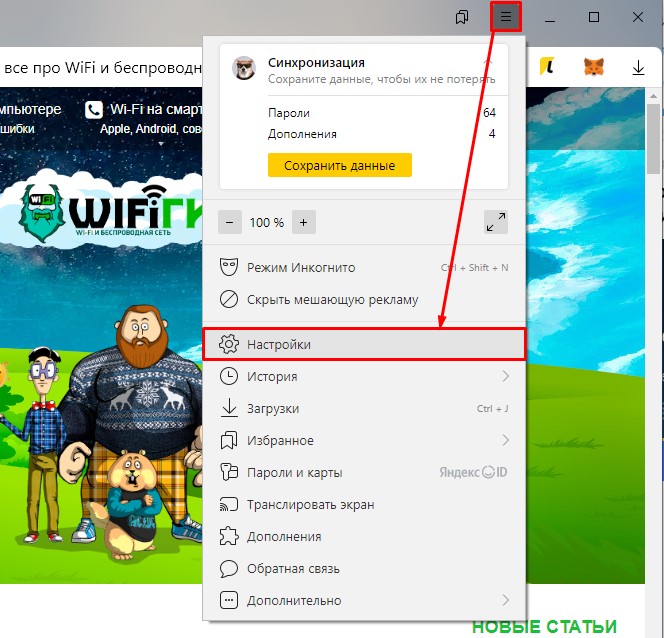
Настроить начальную страницу в Яндекс Браузере можно через настройки приложения. Раскрываем основное меню, нажав по значку трех линий в правом верхнем углу экрана. Далее переходим в «Настройки», нажав по значку с шестеренкой.
Переходим в раздел «Интерфейс» в левом блоке. Или вы можете пролистать до этого раздела вручную. Находим подраздел «Вкладки и группы». Нас интересуют несколько галочек и настроек – давайте с ними познакомимся поближе:
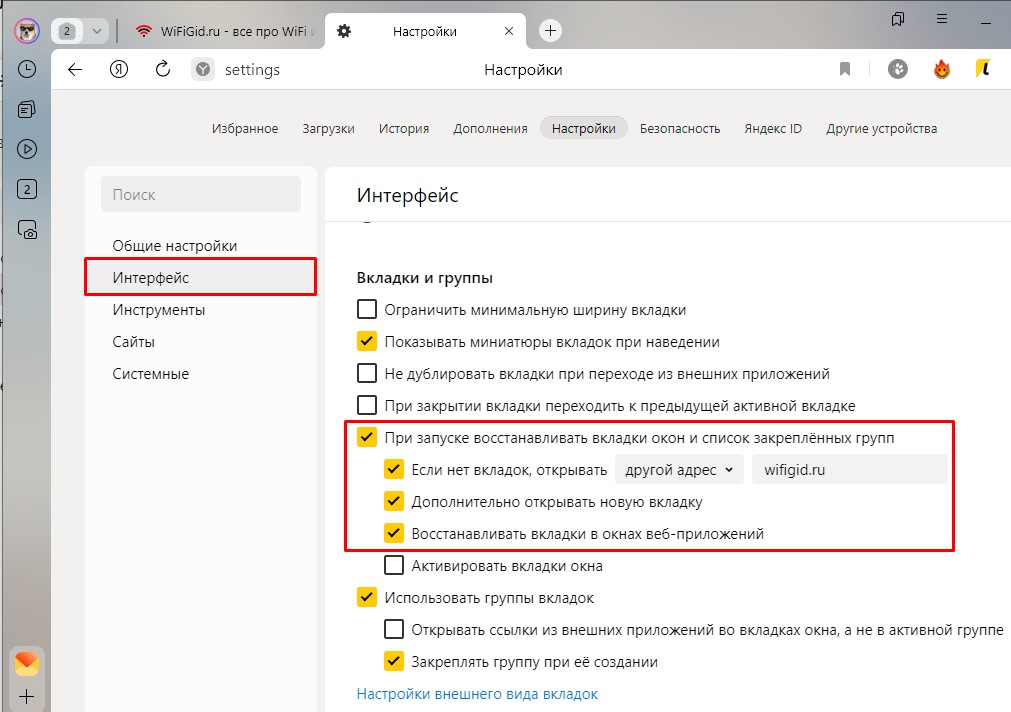
- При запуске восстанавливать вкладки окон и список закривлённых групп – одна из самых удобных настроек, которая позволяет всегда оставлять нужные вкладки. То есть вы закрываете программу, открываете повторно, а вкладки сохраняются на месте.
- Если нет вкладок, открывать – здесь можно установить URL определенного сайта, с которым вы постоянно работаете. Если вы хотите, чтобы открывался только он – уберите предыдущую галочку «При запуске восстанавливать…» и оставьте только эту.
- Дополнительно открывать новую вкладку – тоже удобная штука, если вы постоянно работаете с новыми сайтами, страничками и поиском. Обычно пустая вкладка имеет строку поиска от Яндекс или Google.
- Восстанавливать вкладки в окнах веб-приложений – удобная конфигурация, если вы постоянно работаете с подобного рода приложениями.
Вот таким нехитрым способом можно настроить стартовую страничку. По опыту скажу, что если вы постоянно работаете с большим количеством страниц, то первая галочка вам крайне необходима. Если же вы хотите, чтобы открывалась какая-то одна вкладка сайта, то используем только вторую конфигурацию.
Способ 2: Настройка ярлыка
А что, если нам нужно не только сохранять все вкладки, но и всегда открывать какую-то страницу в браузере. К сожалению, в настройках самого Яндекса подобного нет. Но есть один хитрый способ – использовать настройки ярлыка. Кликаем правой кнопкой по ярлыку Яндекс на рабочем столе.
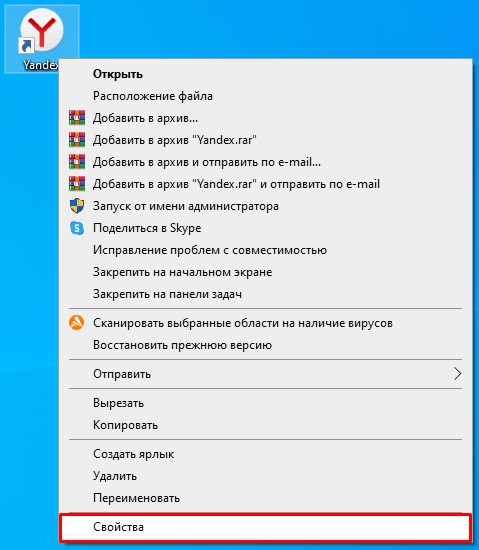
На вкладке «Ярлык» выбираем строку «Объект». Устанавливаем текстовый курсор в самый конец. Далее ставим пробел и в кавычках указываем нужный вам URL адрес. Не забудьте применить настройки.
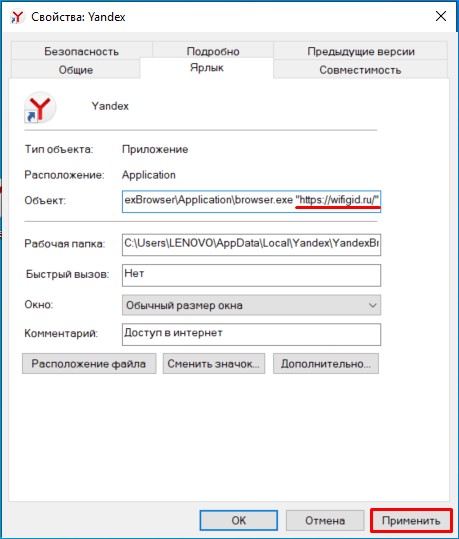
После этого, если открыть браузер через этот ярлык, будут открываться все ранее запущенные вкладки и одна дополнительная, которую вы установили в настройках ярлыка. Ради интереса попробуйте открыть программу таким образом. Как видите, нет ничего сложного, и мы с вами научились закреплять любые страницы в Яндекс Браузере.