Сделать скриншот на OPPO Mirror R819.
Самый простой способ сделать снимок экрана — одновременно нажать клавиши Уменьшения громкости и Питание на пару секунд.
Скриншот в виде фографии находиться в Галлерее.
Вопросы по созданию скриншота OPPO Mirror R819
Задать вопрос или оставить комментарий о OPPO Mirror R819
Как сделать скриншот на телефоне OPPO A96 5G
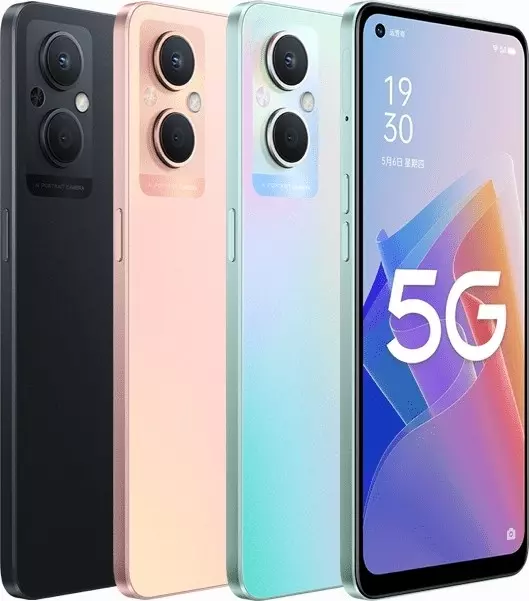
Современный смартфон обладает рядом полезных функций. Например, владелец мобильного устройства в любой момент может сделать скриншот экрана. Выполнение подобной операции поможет, когда пользователь найдет интересную информацию и захочет ее запечатлеть. В такой ситуации не придется фотографировать экран на другой девайс, поскольку достаточно будет сделать скриншот на телефоне OPPO A96 5G.
Когда можно сделать скриншот на OPPO A96 5G
Производитель телефона не ограничивает владельца вариантами создания скрина. Сделать скриншот можно в абсолютно любой момент: во время просмотра фильма, игрового процесса или переписки в мессенджере. Главное условие для получения снимка – смартфон должен быть включен и разблокирован.
Создание скриншота на OPPO A96 5G при помощи клавиш
Самый простой способ создать скрин экрана – воспользоваться определенной комбинацией клавиш:

- Открыть раздел меню, который нужно запечатлеть.
- Одновременно зажать кнопку питания и нижнюю качельку регулировки громкости.
- Дождаться появления информации о том, что картинка готова.
После выполнения указанных действий в нижней части экрана появится графическое уведомление об успешном создании скрина. Получившийся кадр можно сразу же открыть, нажав на его иконку после зажатия клавиши понижения громкости и кнопки питания.
Если снимок экрана на OPPO A96 5G сделать не получается, рекомендуется ознакомиться с альтернативными комбинациями кнопок, которые приведены в этом материале. Кроме того, существуют и другие способы создания скрина без использования клавиш телефона.
Способ создания скриншота через панель уведомлений
Этот способ будет лучшим выходом из ситуации, когда кнопки смартфона по какой-либо причине не работают, и скрин не создается. В качестве альтернативного варианта предлагается выполнить следующие действия:

- Разблокировать смартфон.
- Перейти в раздел меню, где требуется сделать скриншот.
- Опустить шторку уведомлений свайпом сверху вниз.
- Нажать на иконку «Screenshot» или «Снимок экрана».
Как и в случае со снимком через горячие клавиши, уведомление о создании скрина сразу же появится на экране смартфона Андроид. Получившийся скрин можно открыть или сделать другой кадр из этого или другого меню.
Где хранятся скриншоты
Чтобы ознакомиться с получившимся снимком экрана, достаточно открыть приложение «Галерея» и перейти в альбом «Screenshots» или «Скриншоты».

Еще один способ быстро найти скрин выглядит следующим образом:
- Запустить «Проводник» или «Диспетчер файлов».
- Открыть папку «Pictures».
- Перейти в «Screenshots».
В открывшемся разделе меню появятся скрины, которые были сделаны за все время использования смартфона.
Как удалить или передать снимок экрана
В момент, когда пользователь открывает кадр через «Галерею» или «Диспетчер файлов», перед ним появляется полный функционал взаимодействия с изображением. К примеру, владелец телефона может удалить один или сразу же несколько снимков экрана в пару кликов:

- Открыть папку, где лежит скрин.
- Удержать палец на его иконке.
- Нажать кнопку «Удалить».
Еще один способ – открыть само изображение через «Галерею» и выбрать ид доступных опций параметр «Удалить». После подтверждения операции скриншот будет удален из памяти телефона.
В случае, когда требуется передать скрин через мессенджер или другим способом, можно воспользоваться той же инструкцией. Единственное отличие заключается в том, что вместо нажатия кнопки «Удалить» нужно кликнуть на «Передать», выбрать способ отправки и координаты получателя. Таким образом, отправка скрина не отличается от передачи любого другого изображения с телефона.
Поделитесь страницей с друзьями:
Как сделать скриншот на телефоне Oppo
В течение последнего года продажи смартфонов Oppo, дочерней компании BBK, всё больше набирают обороты, сильнее и сильнее завоёвывая популярность у российского покупателя. Я, кстати, тоже подумываю перейти с уже поднадоевших Xiaomi на эту марку. Поэтому не стоит удивляться, что вопрос как сделать скриншот на Oppo достаточно часто встречается в пабликах соцсетей и на страницах профильных форумов. Я покажу два способа, благодаря которым Вы сможете легко сделать снимок экрана телефона этой марки. Поехали!
Снимок экрана тремя пальцами
Фирменная оболочка ColorOS, так похожая дизайном на знаменитый Apple iOS, имеет ряд функций, благодаря которым её и по праву считают очень удобной для пользователя оболочкой Android. Так вот одна из таких функций Oppo — скриншот тремя пальцами. Причём таким образом можно сделать три варианта снимка экрана телефона.
- Прикоснуться тремя пальцами к экрану на 3-4 секунды — частичный скриншот экрана.
- Провести тремя пальцами сверху вниз — обычный скриншот экрана (то есть всё видимое содержимое).
- Провести тремя пальцами сверху вниз и когда появится миниатюра, то сдвинуть её вверх — длинный скриншот, удобный для сохранения переписок в Интернет мессенджерах.
Если вдруг у Вас эта функция не работает, то чтобы её включить — зайдите в настройки телефона и откройте раздел «Жесты и движения»:
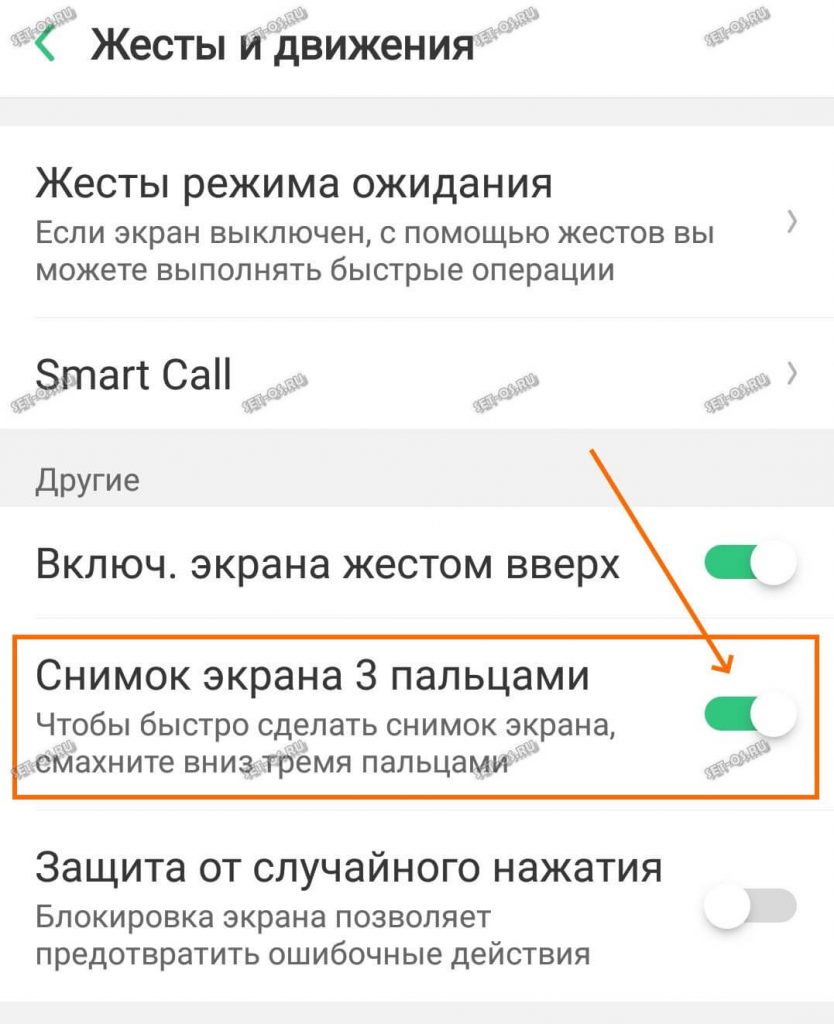
Здесь будет пункт «Снимок экрана 3 пальцами» — надо сдвинуть переключатель рядом с ним в положение «Включено».
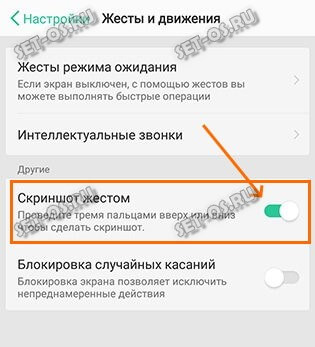
На более старых версиях ColorOS этот пункт может называться «Скриншот жестом», что по своей сути одно и то же:
Делаем скриншот кнопками
Как и на любом другом смартфоне на операционной системе Android, Вы можете сделать скриншот экрана на Оппо с помощью боковых кнопок. Для этого надо одновременно зажать кнопку включения телефона Power и кнопку уменьшения громкости Volume Down и удерживать их нажатыми 2-3 секунды, пока экран не мигнёт, показывая тем самым, что снимок экрана сделан.
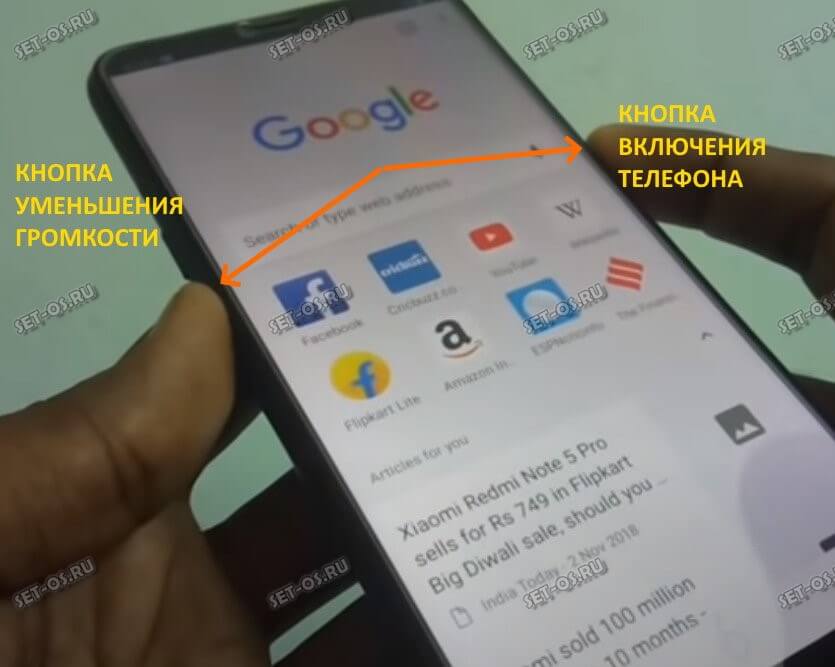
Далее на экране смартфона должна появится миниатюра изображения. Если её смахнуть вниз, то сохранится обычный скриншот Oppo, а если смахнуть вверх — длинный скриншот . В чём их разница я уже объяснил выше. Эта функция работает на всех современных моделях — A5, Reno 3, Find X2, A31, A51 и т.п.
P.S.: Какой из этих двух показанных способов удобнее — решать Вам. Но то, что есть выбор — это уже хорошо и большой плюс разработчикам ColorOS.
Сделать скриншот на OPPO A53 4/128GB.
Основной способ сделать снимок экрана — одновременно нажать клавиши Уменьшения громкости и Питание на пару секунд.
Готовый скриншот находиться в Галлерее.
Вопросы по созданию скриншота OPPO A53 4/128GB
Задать вопрос или оставить комментарий о OPPO A53 4/128GB