Prezi
скачать бесплатно
Prezi – это продвинутое решение для создания презентаций разного типа, а также работы с графиками и чартами. Основной функционал программы разделяется на несколько категорий: видео, графический дизайн и презентации.
Prezi Video – подходящий вариант, если требуется записать трансляцию с веб-камеры или видеоурок. Prezi Design – аналог Canva, позволяет работать с графическим дизайном, создавать промо-материалы, листовки и прочее. Prezi Present – основной модуль, по функциям схожий с Google Презентации.
Prezi доступен в нескольких вариантах: программа для ПК, онлайн и мобильное приложение. Функционал всех версий практически одинаковый, с различием в том, что в версии веб разрешается сохранять проекты напрямую на сервер Прези.ком.
Доступен быстрый старт на основе примеров или работа с нуля. При создании можно использовать различные типы медиафайлов, добавлять анимированные фоны и настраивать движение объектов. В макет можно добавлять слайды из Microsoft PowerPoint и ролики с YouTube. В целом возможности Prezi Desktop Classic сводятся к следующему:
- генерация презентаций по готовым шаблонам или полностью самостоятельно;
- добавление интерактивной навигации;
- встраивание разного рода медиафайлов, в том числе картинки, аудио, видео, анимацию, документы;
- создавать видео, в том числе промо и обучающие ролики;
- работать в совместном режиме;
- запускать презентацию в прямом эфире.
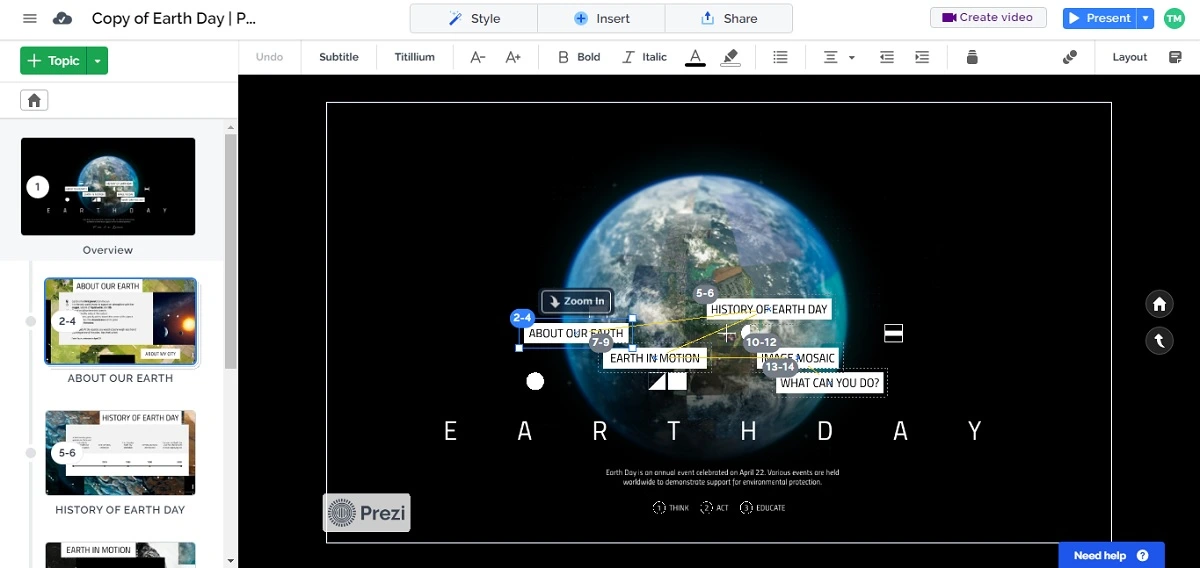
Через модуль Share пользователи могут запускать прямой эфир, приглашать участников и создавать общедоступную ссылку для просмотра. Инструмент Presenter Viewer позволяет работать в режиме ведущего, параллельно внося правки.
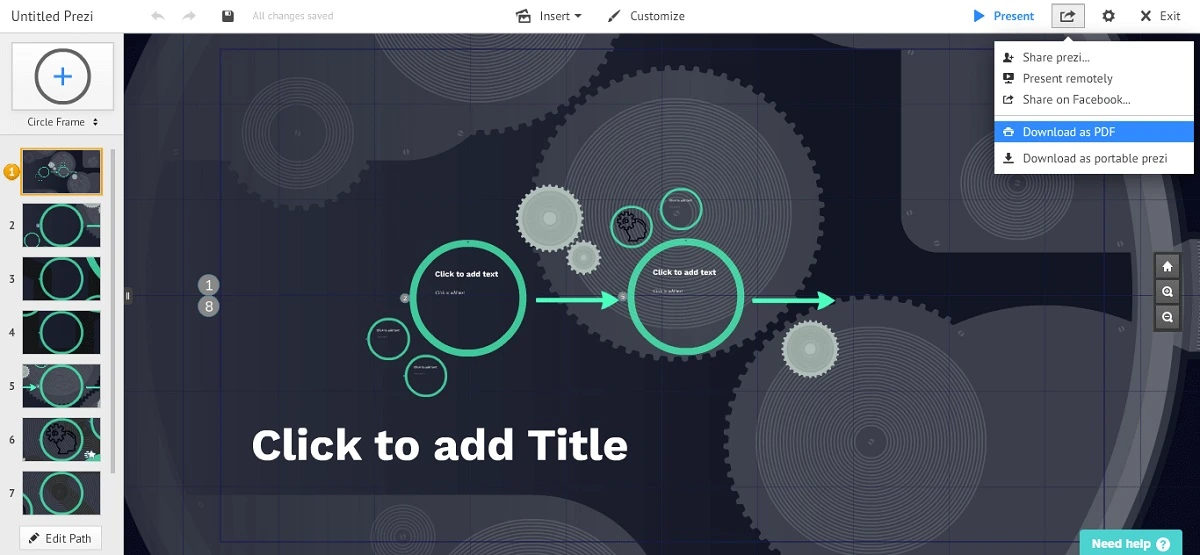
Готовые проекты можно сохранить как видеофайл или в формате PDF или загрузить в облачное хранилище сервиса. Последнюю версию Прези можно скачать на компьютер с любой Windows, кроме устаревших сборок 2000 и ХР.
Для использования десктопной версии требуется платная подписка. Поэтому многие пользователи интересуются, можно ли скачать торрент с crack файлом или repack версию. Мы не советуем устанавливать подобные программы, так как крякнутый софт может стать причиной сбоя или взлома ПК.
Презентовать материал в Кейноут можно в режиме видеоконференции. Зрители будут видеть только слайды в полноэкранном режиме, а выступающий сможет открыть файл в отдельном окне. Таким образом докладчик сможет читать заметки и при этом пользоваться другими приложениями, например, браузером.
Программа работает только на английском языке, поэтому скачать Prezi бесплатно на русском языке нет возможности. Благодаря простому интерфейсу ей легко пользоваться, и основные принципы можно освоить за несколько минут. Но если вы ищете удобную русскоязычную альтернативу, советуем установить ФотоШОУ PRO.
Как создать презентацию в Prezi за 10 минут
Возможности Прези
- Быстрый старт. Множество готовых шаблонов помогут с легкостью создать проект под любую задачу. Простой интерфейс позволяет быстро освоить основной функционал.
- Синхронизация между устройствами. Создавайте проекты на компьютере, телефоне и в режиме онлайн. Продолжайте работу в любое удобное время с любого устройства.
- Конвертация форматов. Преобразуйте шаблон PowerPoint в слайд-шоу или PDF-документы с сохранением структуры и стилей.
- Командная работа. Создайте общедоступную или защищенную ссылку для совместной работы над проектом или приглашайте участников по электронной почте.
- Онлайн-встречи и прямой эфир. Запускайте презентацию в прямом эфире или сохраняйте на компьютер для оффлайн-просмотра. Создавайте онлайн-встречи с доступом по прямой ссылке.
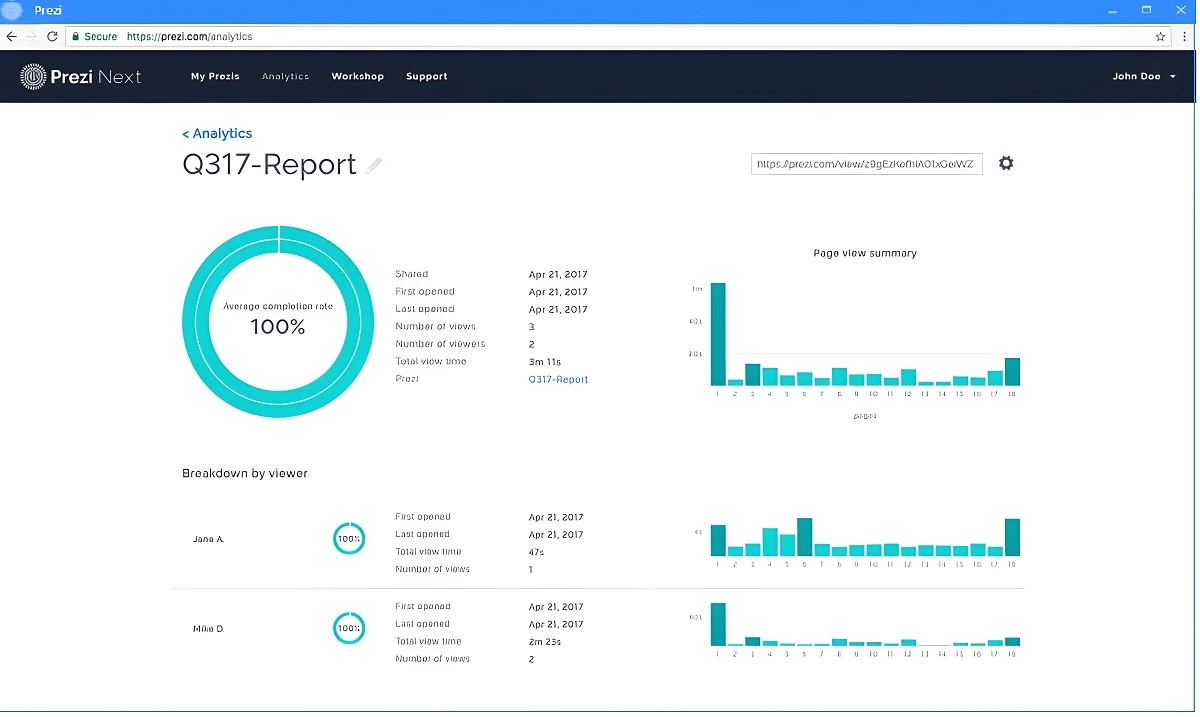
- Анализ данных. Отслеживайте конверсию онлайн-презентаций, а также количество участников и просмотров.
Для создания чего подойдет Prezi

презентации для показа онлайн и оффлайн; интеллектуальные карты; инфографика

обложки, баннеры, листовки и прочий графический дизайн; графика для слайд-шоу

чарты; посты для социальных сетей; превью для видео YouTube
Скриншоты Prezi
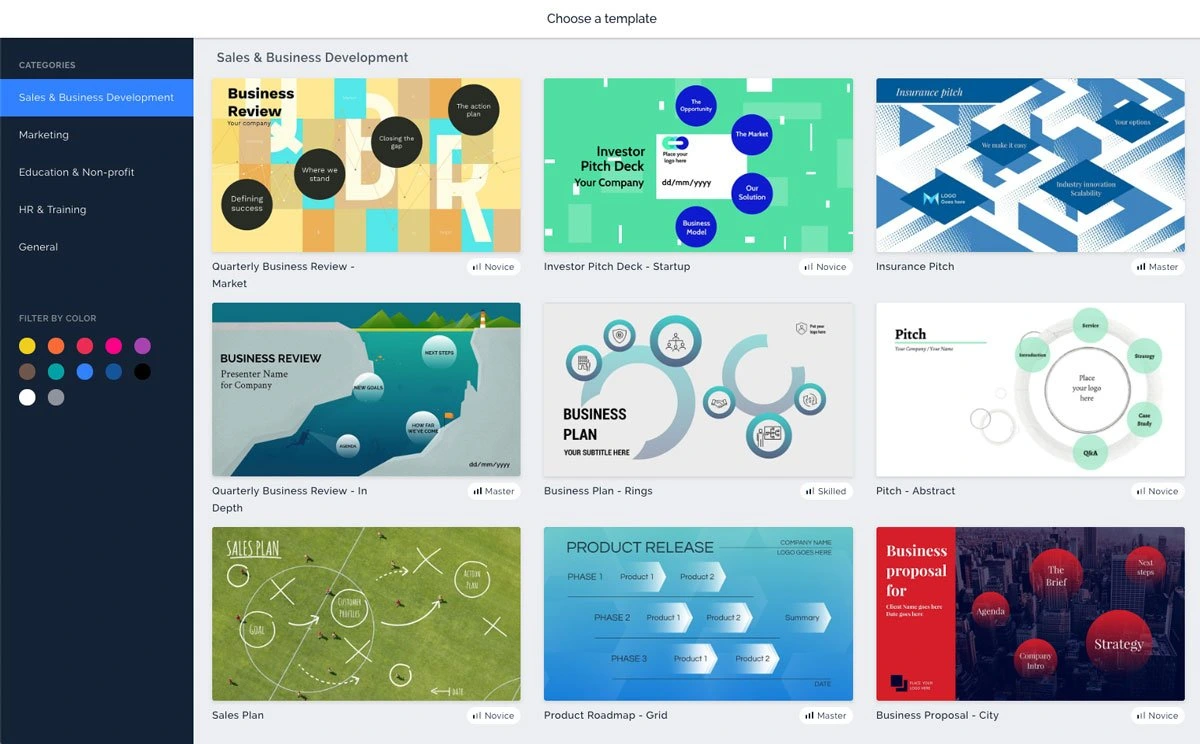
Перед тем, как скачать Prezi Классик, рекомендуем ознакомиться с интерфейсом программы.
Плюсы и минусы Prezi
- крупный набор готовых шаблонов;
- удобное создание видеопрезентаций;
- поддерживается совместная работа над проектом;
- можно отслеживать статистику.
- не поддерживает русский язык;
- требуется регистрация на официальном сайте;
- бесплатная версия сильно урезана.
Как создать инфографику с помощью сервиса Prezi?
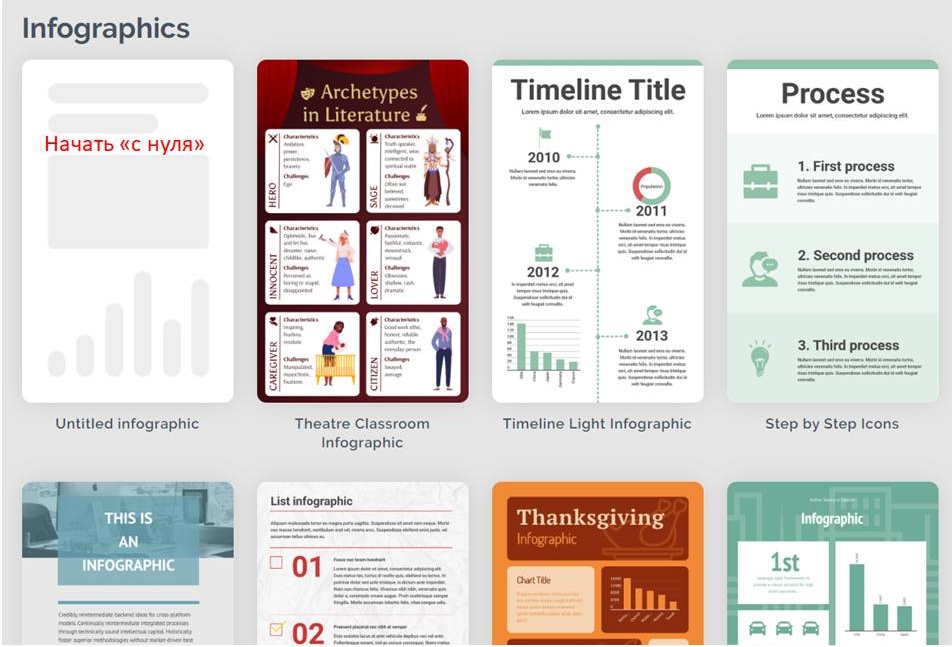
Сервис Prezi, о котором я уже рассказывала, умеет создавать не только необычные «летающие» презентации . Он ещё может и видео записать, и инфографику смастерить.
И вот об инфографике мы сегодня и поговорим поподробнее. Кстати, вот и пример работы, созданной с помощью Prezi.
Регистрация
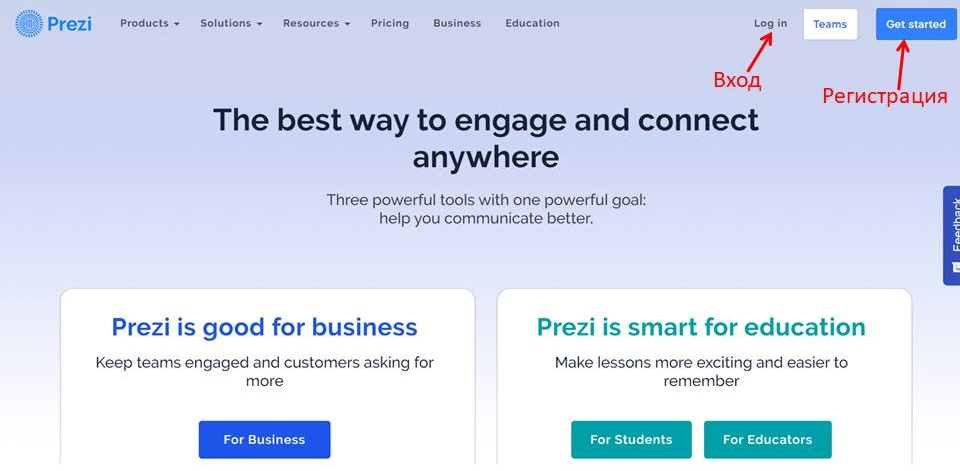
Заходим на сайт сервиса и нажимаем на кнопку «Get started». В дальнейшем для входа на сайт можно использовать кнопку «Log in».
Зарегистрироваться можно с помощью аккаунтов Google, Microsoft или через адрес электронной почты.
В последнем случае надо указать имя, фамилию, адрес, электронной почты, пароль.
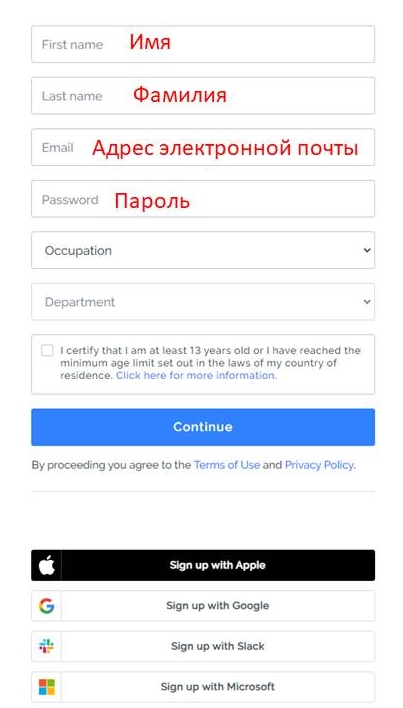
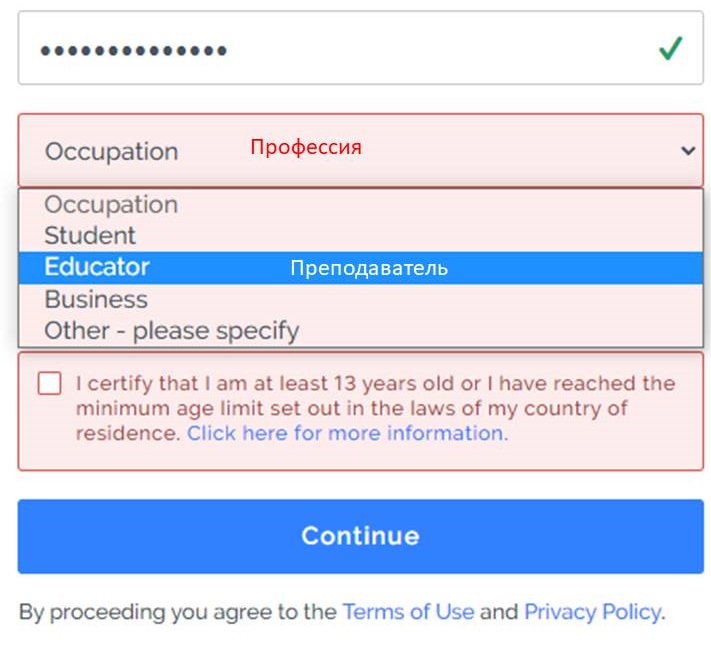
В поле «Occupation» из выпадающего списка выбираем свою профессию. Лучше всего, наверное, подойдет «Educator» — «Преподаватель».
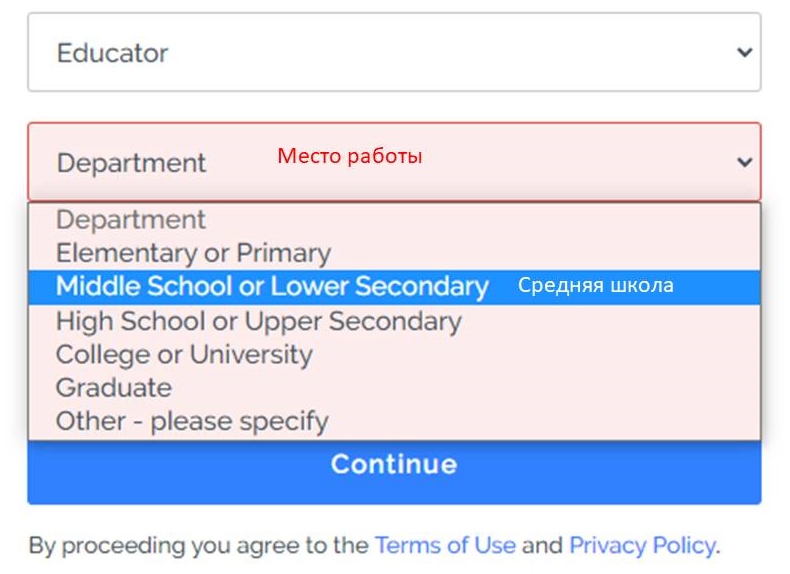
В поле «Department» из выпадающего списка выбираем место работы. Я выбрала среднюю школу (Middle School).
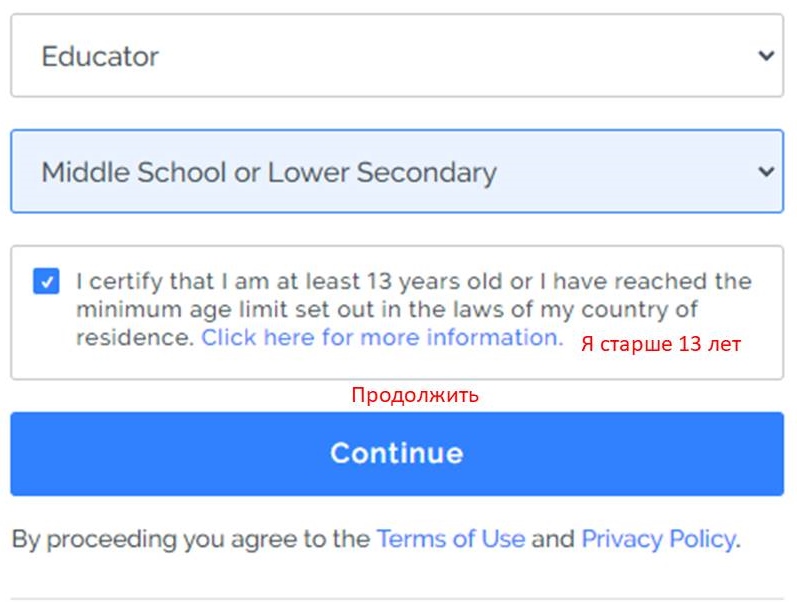
Отмечаем «галочкой», что нам уже исполнилось 13 лет и нажимаем «Continue».
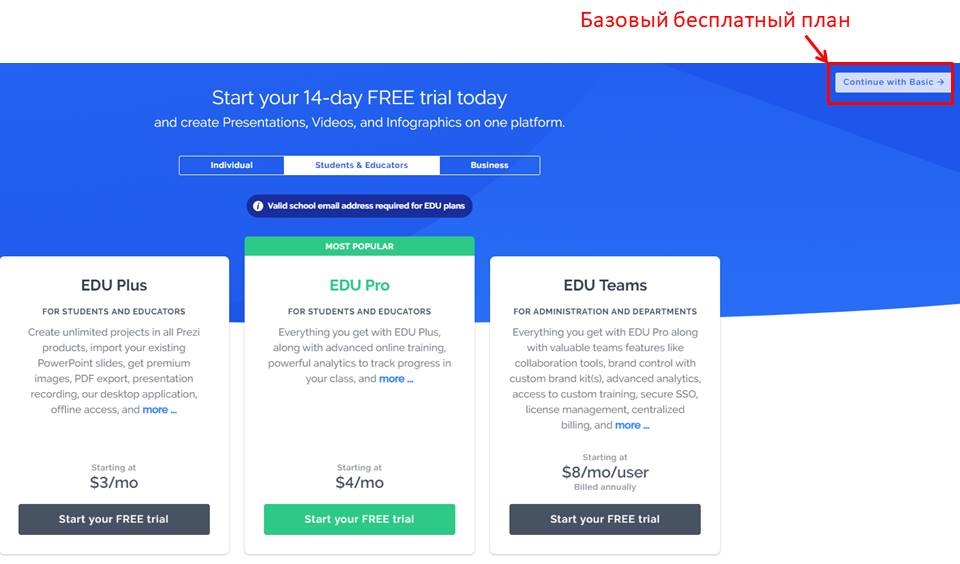
Сервис настоятельно будет рекомендовать подключиться к одному из платных тарифов, но мы продолжим с бесплатным — нажимаем на кнопку «Continue with Basic».
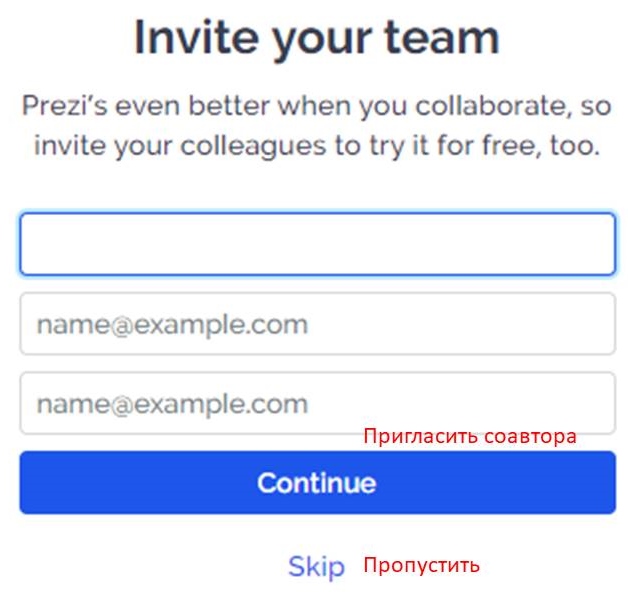
Ещё одно предложение от сервиса — пригласить для работы соавторов. Можно это сразу сделать: вписать в окошки адреса электронной почты будущих соавторов и нажать «Continue».
Можно сделать это и попозже (или не делать совсем) — для этого нажимаем «Skip».
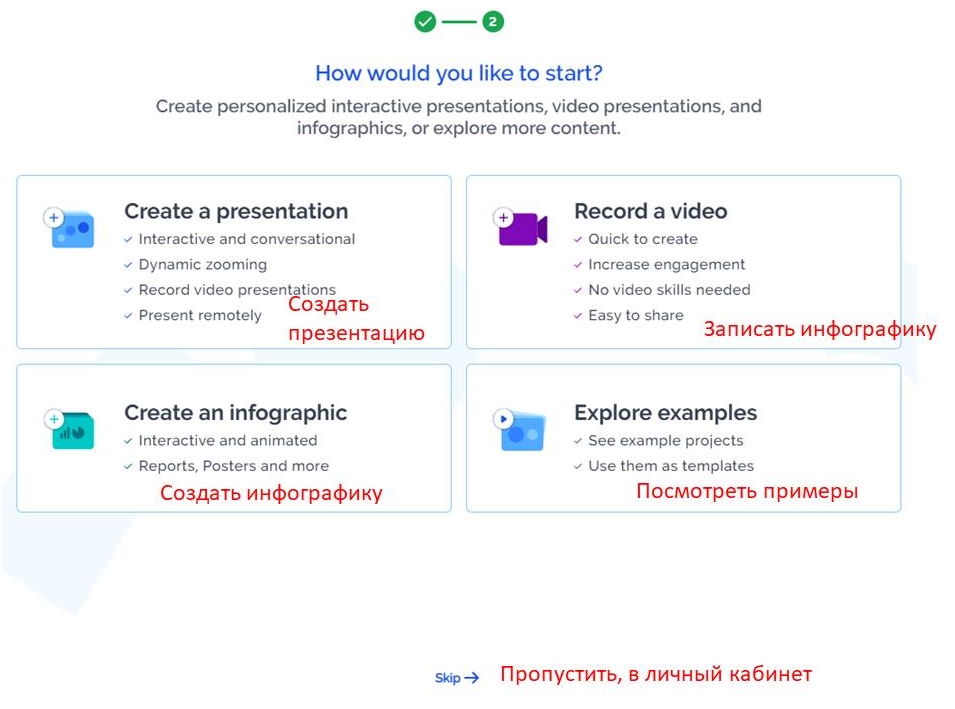
Что мы планируем создать? На выбор — презентация, инфографика, видео. Можно и просто посмотреть примеры созданных в сервисе работ. Чтобы попасть в личный кабинет, нажимаем «Skip».
Создаём презентацию
В личном кабинете будут храниться все проекты, созданные с помощью Prezi. Чтобы приступить к работе и создать инфографику, переходим во вкладку «Infographics» и нажимаем на кнопку «Infographics».
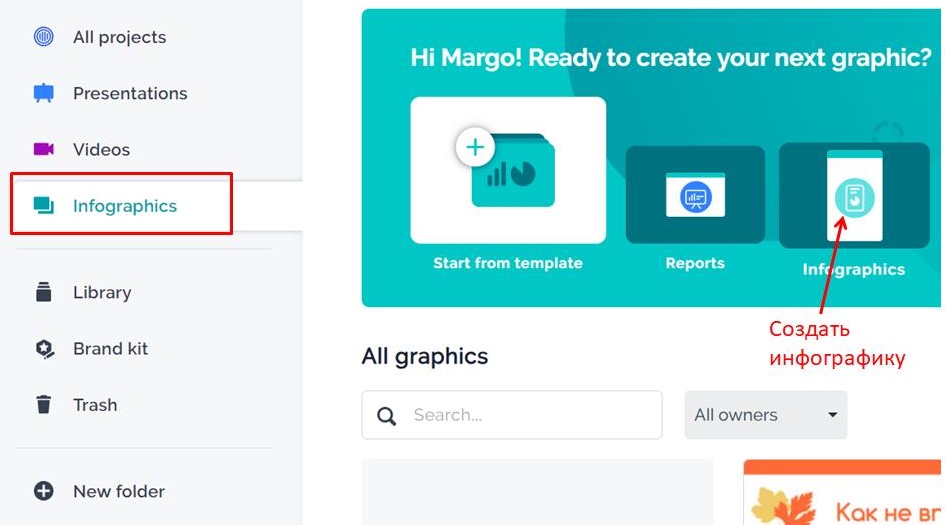
Выбираем, как будем работать: можно создать проект на основе готового шаблона или начать «с нуля» (Untitled infographic).
Давайте попробуем поработать с шаблоном.
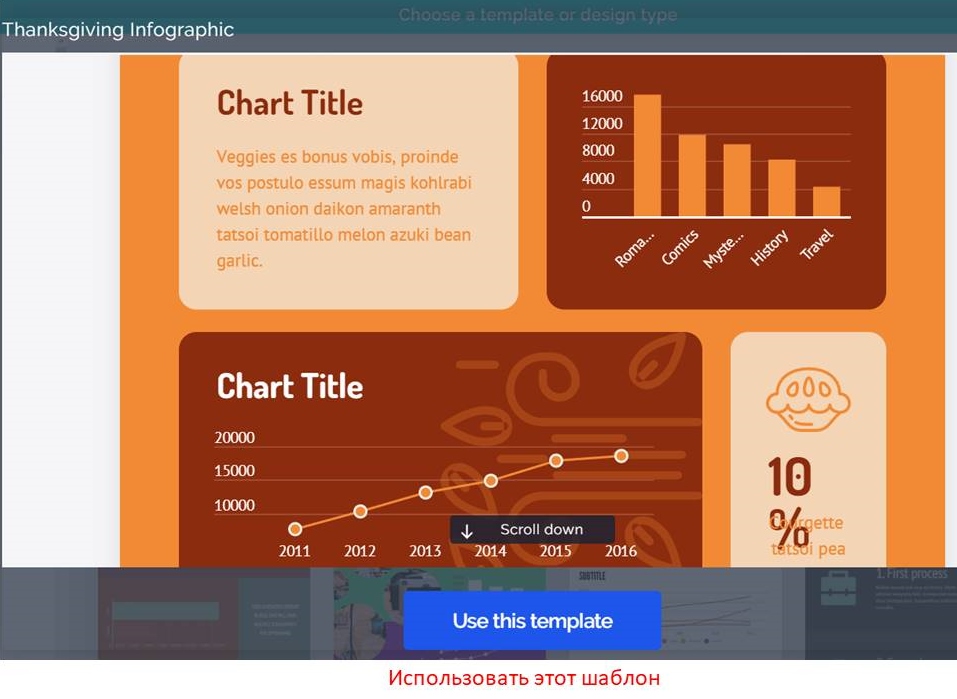
Чтобы увидеть поближе шаблон, щёлкаем по нему «мышкой». Если он понравился, нажимаем «Use this template» (Использовать этот шаблон).
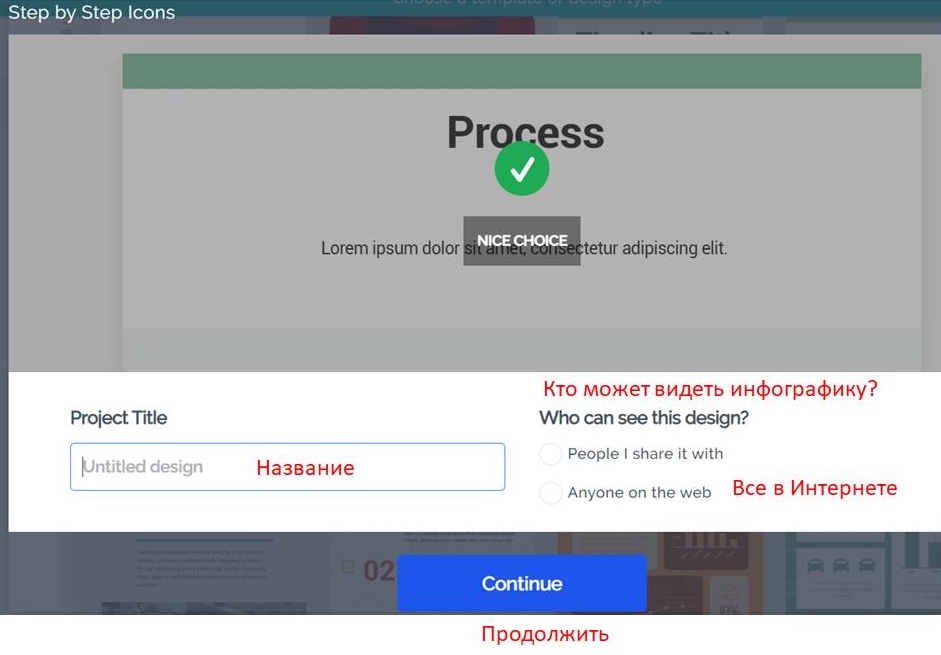
Вписываем название ленты времени и указываем, кто ее сможет увидеть: те, с кем мы поделитесь презентацией (People I share it with — на платном тарифе), или кто угодно в интернете (Anyone onthe web — бесплатно). Нажимаем «Continue» (Продолжить).
Наша инфографика откроется в редакторской панели. Каждый элемент в шаблоне редактируется. Выделяем его и меняем: вписываем свой текст, меняем шрифт, меняем иллюстрации.
К заданным в шаблоне элементам можно добавлять дополнительные: иконки, фотографии, тексты. В самом шаблоне можно менять фон .
В центре конструктора — шаблон инфографики, слева и справа — панели инструментов для редактирования.
Сначала посмотрим на инструменты справа, они помогут настроить фон инфографики и определиться с количеством страниц в ней.
В разделе справа есть кнопку «Add page». Она добавляет в инфографику новую чистую страницу. Можно пойти по другому пути: дублировать текущую страницу, нажав на кнопку «Dublicate».