Полужирный, курсив, подчеркнутый
Бывает так, что в напечатанном тексте есть определенная часть или одно понятие, на которое нужно обратить внимание. То есть нужно сделать так, чтобы какая-то часть бросалась в глаза, и читатель смог заострить на ней внимание. Для этих целей используют различное отображение текста.
Ниже представлен пример того, как могут быть написаны буквы и слова.

Для того, чтобы изменить начертание, в программе Microsoft Word есть специальные кнопки.
- — Полужирный (в народе его называют «жирный»)
- — Курсив (наклонный)
- — Подчеркнутый
Как изменить начертание
Сначала нужно выделить слово, которое хотите изменить. Чтобы это сделать, наведите курсор в самое его начало. Затем нажмите левую кнопку мыши и, не отпуская ее, тяните в конец слова. Когда оно закрасится другим цветом (обычно серым или синим), значит, слово выделилось.
Затем нажмите на иконку с нужным начертанием. Находятся они в верхней части программы, в разделе «Главная».

Можно назначить сразу несколько видов.
Чтобы вернуть измененную часть текста (слово) в первоначальный вид, нужно выделить ее и щелкнуть по иконке с назначенным начертанием. Скорее всего, она будет другого цвета — темно-серого или оранжевого.
Есть и другие способы видоизменения текста. Например, его можно сделать цветным при помощи кнопки  или выделить цветом через
  . А в современных версиях Ворда есть отдельная кнопка с текстовыми эффектами
  .
.
В каких случаях используется
Полужирное начертание используется для выделения заголовков, а также некоторых частей документа. Курсивное используется редко, обычно для уточняющей информации. Подчеркнутое — еще реже — для обозначения адреса в интернете (урла).
Но это что касается рабочих и учебных документов: договоров, счет-фактур, актов, курсовых, дипломов. А вот буклет или объявление можно оформить как-угодно. Главное, чтобы это мешало восприятию информации — не отвлекало от сути.
- Как изменить шрифт
- Клавиши клавиатуры
- Как сделать оглавление
- Как удалить страницу в Ворде
- Вставка фото в Word
Как в Ворде изменить шрифт текста?
В частности, интересует, каким образом в Ворде можно изменить:
1) Название шрифта.
2) Начертание шрифта.
3) Размер шрифта.
комментировать
в избранное
11 ответов:
mycha nge [77.1K]
5 лет назад
Управление шрифтом находится в word на вкладке «главная» в разделе «шрифт»:

Выбрать стиль шрифта можно из выпадающего списка:

Размер указывается в соседнем поле, его можно выбрать из выпадающего списка, а можно вписать вручную, например, размера 13 в списке нет, но если написать его вручную, шрифт будет именно такого размера:

Начертание шрифта выбирается под названием, можно выделить шрифт жирным (пиктограммой «ж»), сделать курсивом (пиктограмма «к») и добавить под шрифт подчеркивание (пиктограмма ч с подчеркиванием), перечеркнуть текст, поднять выше или ниже в строке:

Цвет шрифта выбирается с помощью пиктограммы А, подчеркнутой красным, по умолчанию цвет шрифта всегда черный:

Чтобы внести изменения в шрифт текста, нужно сначала выделить его мышью, а потом нажимать на пиктограммы на панели инструментов.
автор вопроса выбрал этот ответ лучшим
комментировать
в избранное ссылка отблагодарить
Ксарф акс [156K]
5 лет назад
Существует несколько способов, позволяющих изменить шрифт в Ворде (Word).
1) Проще всего это сделать с помощью раздела «Шрифт», он находится на вкладке «Главная».

Именно здесь можно поменять (см. стрелки на рисунке) название шрифта, его размер, цвет и начертание.
Не забывайте о том, что если вам нужно изменить шрифт у текста, который вы уже написали, то его нужно предварительно выделить.
2) Другой вариант — это диалоговое окно «Шрифт», в котором имеются некоторые дополнительные возможности. Чтобы открыть данное окно можно нажать на маленькую стрелочку, расположенную в вышеуказанном разделе.

Также можно выделить нужный вам текст и в контекстном меню выбрать пункт «Шрифт».
В результате откроется такое окно:

Выбираем нужные параметры и нажимаем на «ОК».
Теперь рассмотрим, как сделать шрифт в Ворде, который используется по-умолчанию.
Для этого достаточно выполнить несколько простых действий:
1) Открыть диалоговое окно «Шрифт».
2) Установить новый стандартный шрифт (например, Times New Roman) и, если нужно, другие параметры.
3) Теперь нужно нажать кнопку «По умолчанию».

4) Появится окно, где выбираем для каких документов нужно сохранить шрифт — для всех или только для текущего. Логичнее будет выбрать 2 вариант.

После этого шрифт по умолчанию в Ворде поменятся на тот, который вы выбрали.
комментировать
в избранное ссылка отблагодарить
12777 1 [287K]
5 лет назад
В данном вопросе представлены общие вопросы по работе со шрифтом в программе Word.
Думаю, что не стоит говорить про предыдущие версии Ворда, лучше рассказать, как это сделать в последних версиях этой программы.
Для работы со шрифтом в программе Ворд, нужно зайти на вкладку «Главная» и выбрать панель, которая представлена на рисунке ниже:

В верхней части можно изменить название шрифта, его размер. В нижней части можно сделать текст полужирным, сделать курсивом или подчеркнутым. Также можно сделать текст надстрочным и подстрочным.
Также изменить текст можно, выделив его и нажать на правую кнопку мыши и выбрать «Шрифт». перед вами появится следующая панель:

Здесь можно выполнить операции, которые описаны выше.
комментировать
в избранное ссылка отблагодарить
Ната лия [139K]
5 лет назад
MS Word это отличная программа с большим количеством нужных и полезных программ, они встроенные и доступны к использованию в любой момент.
Открываете вкладку «Шрифт» ( вкладка Главное) нажимаете на небольшой треугольник и разворачиваете вкладку и выбираете.
Если вы хотите изменить размер шрифта, то разверните окошко рядом с шифром который вы используете, там выскочат цифры, подбираете нужное вам.
Цифры вы можете не только выбирать, но и ввести сами.
Следующая кнопка, буква А (с подчеркнутой красным полосой) и есть кнопка изменения цвета, нажав ее вы можете изменить цветовое решение.
Кроме этого можно изменить его начертание и он станет жирным, полужирным или курсивом.
комментировать
в избранное ссылка отблагодарить
TextE xpert [129K]
5 лет назад
Ну это-то можно сделать без проблем. Если у вас уже есть фрагмент текста с нужными вам параметрами — название, начертание, размер, цвет шрифта, то достаточно этот участок выделить (удерживая левую кнопочку мышки) и выбрать опцию «Формат по образцу» (такая себе «метелочка»), а затем выделить нужный вам фрагмент (осторожно — отпускайте кнопку мышки только, когда полностью выделите). Все само по себе станет так, как нужно.

Изначальный текст (без имеющегося в наличии нужного) форматируют так — в строке меню (закладка — главная) находят раздел «Шрифт», где и проводят все манипуляции (обязательно — выделенного текста) по изменению нужных вам параметров.

комментировать
в избранное ссылка отблагодарить
В Е С Н А [237K]
5 лет назад
Каких только функций и возможностей нет в программе Ворд. Конечно же и возможностей для того, чтобы изменить шрифт текста, а именно — сам собственно шрифт, начертание его (обычное, полужирное, курсивом, размер букв текста (от самых маленьких до очень больших). Я часто это применяю — меняю шрифт текста в Ворде, когда работаю и печатаю какие — либо документы. А сделать в Ворде это очень просто. Для этого выделяете нужный вам текст, или прежде, перед тем как что либо печатать, вам необходимо зайти во в меню «Главная», во вкладку «Шрифт», а дальше перед вами выпадет окошечко, в котором вы сможете выбрать нужные вам шрифты, при этом можно и поэкспериментировать с новыми.
комментировать
в избранное ссылка отблагодарить
Ленив ыйЖир ныйКо т [52.5K]
6 лет назад

На скриншоте постарался визуально показать все позиции, которые вас интересуют. Для выбора шрифта достаточно щелкнуть по перевернутому треугольнику в поле шрифтов и выбрать из выпадающего списка тот, который вам нужен. Аналогичные действия при выборе размера шрифта. При этом нужно знать, если там не указан нужный вам, достаточно произвести щелчок по треугольнику и поле с размерами станет активным (цвет изменится на синий). Вводите нужный размер и жмёте Enter. Программа примет ваши указания. Полужирный, курсив и подчеркнутый шрифт можно задать не только с помощью пиктограмм, но и с помощью клавиатуры, что более удобно.
комментировать
в избранное ссылка отблагодарить
Эл Лепсо ид [140K]
6 лет назад
В Ворде от Майкрософт (Microsoft Word) для управления видом шрифта, используемого для ввода текста, в разделе меню «Главная» есть целый блок посвященный этому. В этом блоке можно осуществить все указанные в вопросе операции: из раскрывающихся списков можно выбрать наименование шрифта, его размер и цвет, а также определить вид (начертание) шрифта.

Кроме того, в правом нижнем углу указанного блока в ленте редактора есть кнопочка (на скриншоте отмечена кружком), нажав на которую можно открыть всплывающее окно «Шрифт», где есть возможность задать все указанные настройки шрифта и даже некоторые другие.

комментировать
в избранное ссылка отблагодарить
Alexg roovy [14.7K]
5 лет назад
За работу со шрифтами в редакторе Word отвечает одноименная панель инструмент «Шрифт», которая доступна при выборе пункта меню «Главная».
Данная панель содержит кнопки, при наведении на которые появляются всплывающие подсказки.

Для изменения шрифта достаточно нажать на кнопку в виде треугольника справа от окна с названием шрифта и выбрать новый. Рядом находится такая же кнопка для изменения значения размера шрифта. За цвет шрифта отвечает кнопка, выполненная в виде буквы A с цветной чертой под изображением буквы.
Обратите внимание, для удобства пользователей в Ворде предусмотрены комбинации горячих клавиш, которые сразу открывают необходимый инструмент. Например, при нажатии Ctrl + Shift + F появится окно «Шрифт». В этом окне доступно изменение названия, начертания и размера шрифта.
Изменяем шрифт в Microsoft Word
В программе MS Word имеется довольно большой набор встроенных шрифтов, доступных к использованию. Проблема в том, что далеко не все пользователи знают о том, как изменить не только сам шрифт, но и его размер, толщину, а также ряд других параметров. Именно о том, как изменить шрифт в Ворде и пойдет речь в этой статье.
В Ворде есть специальный раздел для работы со шрифтами и их изменения. В новых версиях программы группа “Шрифт” расположена во вкладке “Главная”, в более ранних версиях этого продукта средства для работы со шрифтами находятся во вкладке “Разметка страницы” или “Формат”.
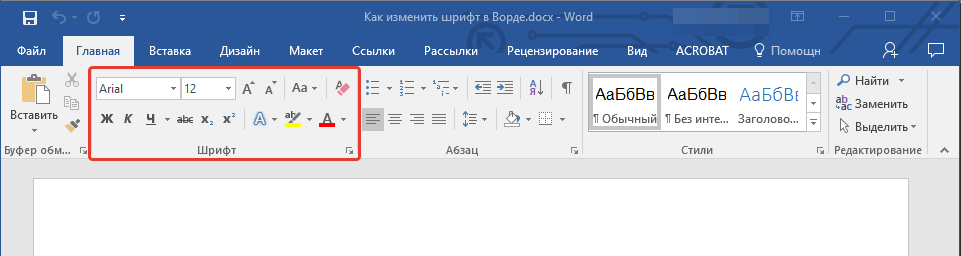
Как изменить шрифт?
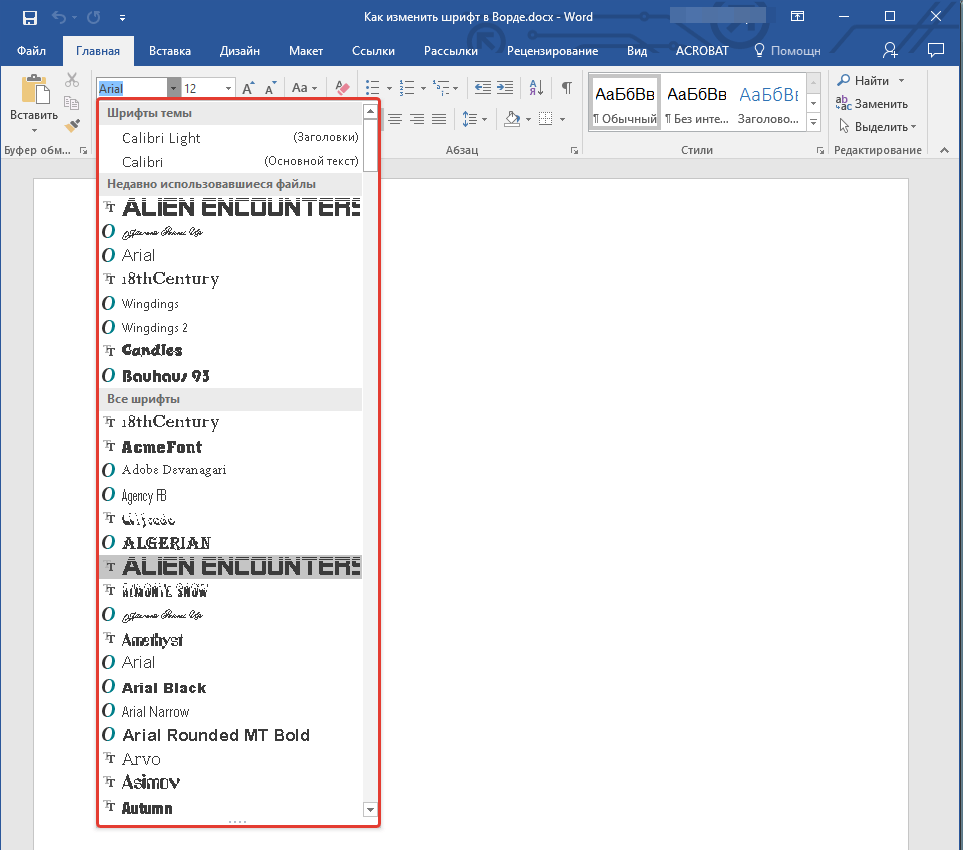
- В группе “Шрифт” (вкладка “Главная”) разверните окошко с активным шрифтом, нажав на небольшой треугольник возле него, и выберите в списке тот, который вы хотите использовать.
Примечание: В нашем примере шрифт по умолчанию — Arial, у вас он может быть другим, к примеру, Open Sans.
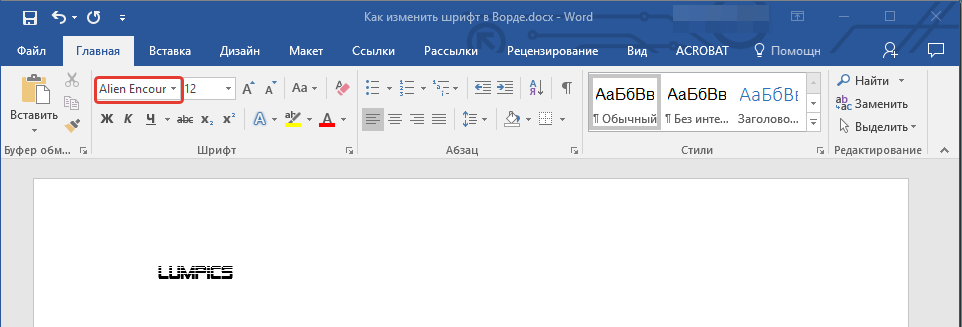
Примечание: Название всех шрифтов, представленных в стандартном наборе MS Word отображается в том виде, в котором будут отображаться буквы, напечатанные этим шрифтом на листе.
Как изменить размер шрифта?
Прежде, чем изменить размер шрифта, необходимо усвоить один нюанс: если вы хотите изменить размер уже набранного текста, его сначала нужно выделить (это же касается и самого шрифта).
Нажмите “Ctrl+A”, если это весь текст в документе, или же используйте для выделения фрагмента мышку. Если же вы хотите изменить размер текста, который только планируете набирать, ничего выделять не нужно.
-
Разверните меню окошка, расположенного рядом с активным шрифтом (там указаны цифры).
Примечание: В нашем примере размер шрифта по умолчанию — 12, у вас он может быть другим, например, 11.
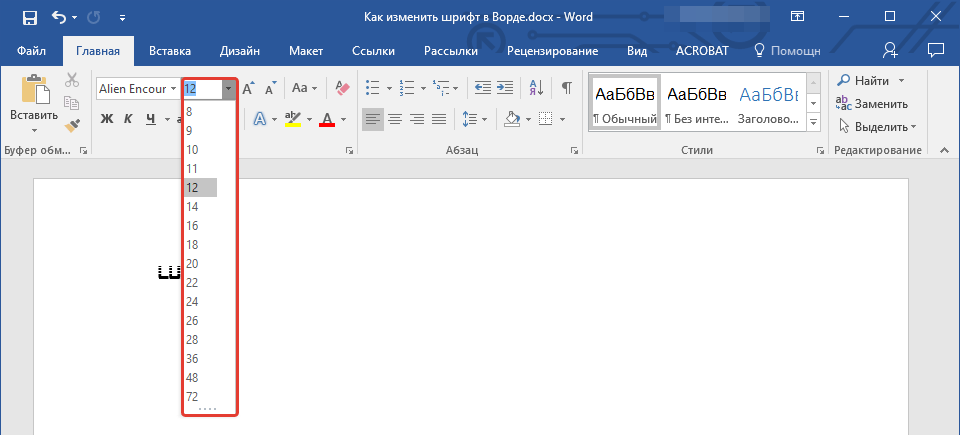
Совет: Стандартный размер шрифтов в Ворде представлен с определенным шагом в несколько единиц, а то и десятков. Если вас не устраивают конкретные значения, вы можете ввести их вручную в окне с активным размером шрифта.

Размер шрифта изменится. 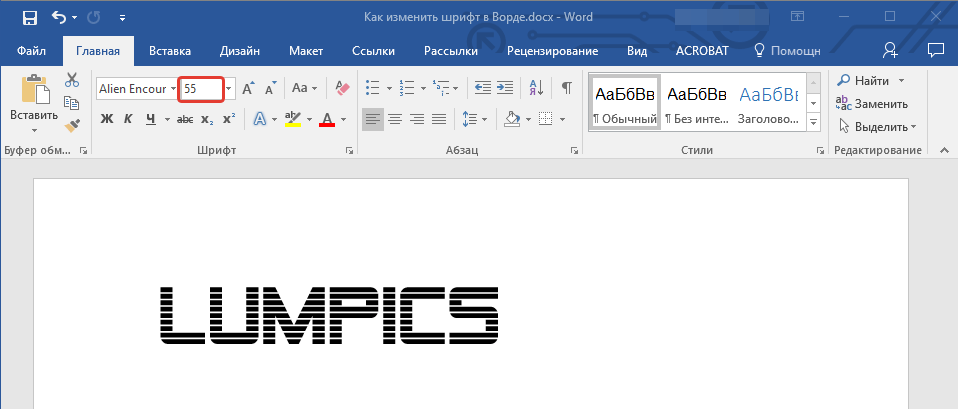
Совет: Рядом с цифрами, показывающими значение активного шрифта, расположены две кнопки с буквой “А” — одна из них больше, другая меньше. Нажимая на эту кнопку, вы можете пошагово менять размер шрифта. Большая буква увеличивает размер, а та что поменьше — уменьшает.
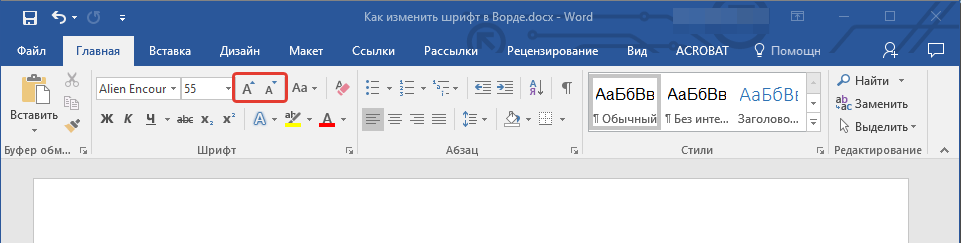 Кроме того, рядом с этими двумя кнопками находится еще одна — “Аа” — развернув ее меню, вы можете выбрать подходящий тип написания текста.
Как изменить толщину и наклон шрифта?
Помимо стандартного вида больших и маленьких букв в MS Word, написанных в том или ином шрифте, они также могут быть жирными, курсивными (курсив — с наклоном), и подчеркнутыми.
Чтобы изменить вид шрифта, выделите необходимый фрагмент текста (ничего не выделяйте, если вы только планируете что-то написать в документе новым типом шрифта), и нажмите одну из кнопок, расположенных в группе “Шрифт” на панели управления (вкладка “Главная”).

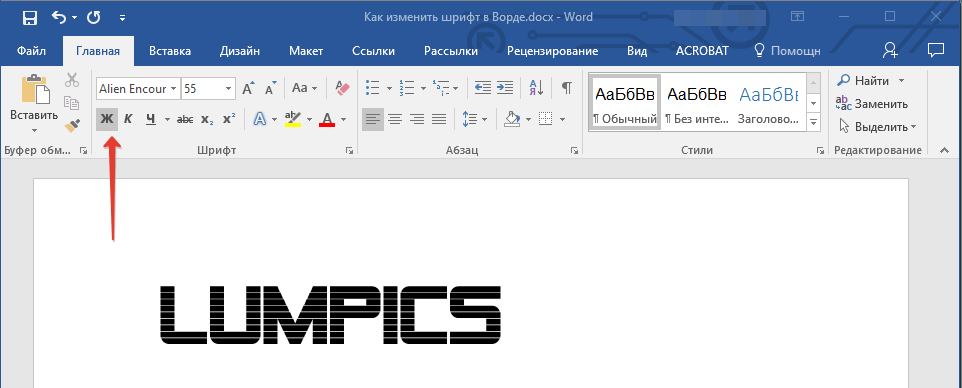
Кнопка с буквой “Ж” делает шрифт жирным (вместо нажатия кнопки на панели управления можно использовать клавиши “Ctrl+B”);
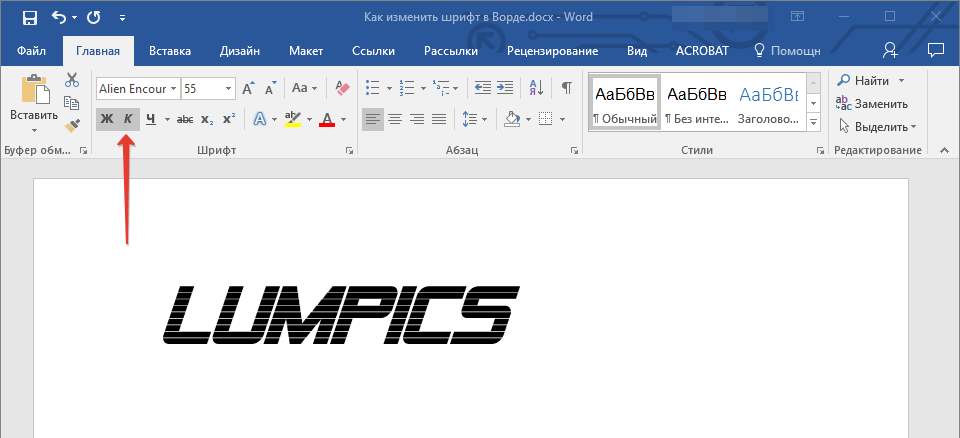
“К” — курсив (“Ctrl+I”);
“Ч” — подчеркнутый (“Ctrl+U”).
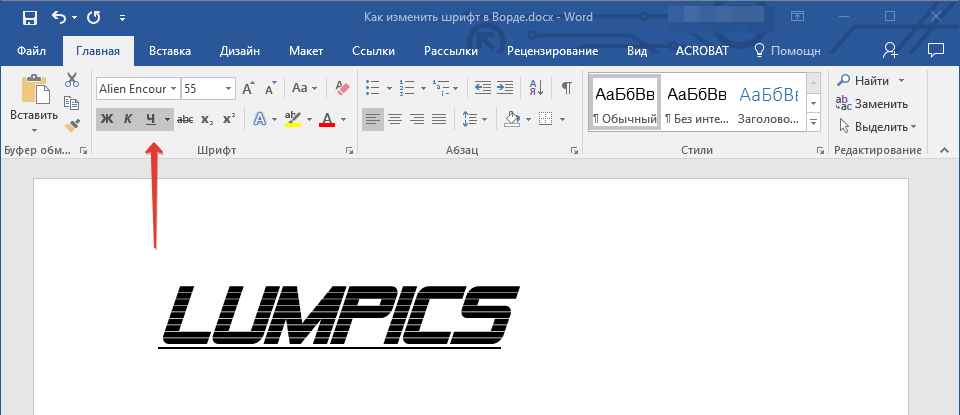
Примечание: Жирный шрифт в Ворде, хоть и обозначается буквой “Ж”, на самом деле является полужирным.
Как вы поняли, текст может быть одновременно жирным, курсивом и подчеркнутым.
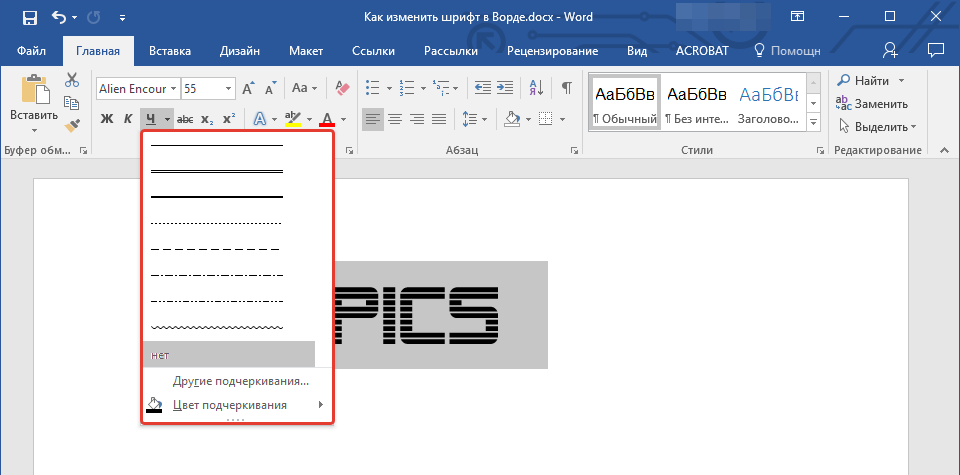
Если вы хотите выбрать толщину линии подчеркивания, нажмите на треугольничек, расположенный возле буквы “Ч” в группе “Шрифт”.
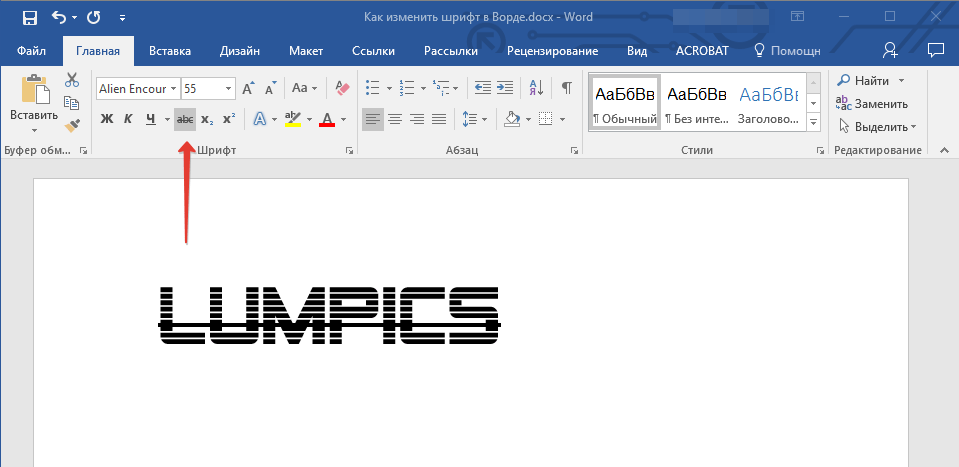
Рядом с буквами “Ж”, “К” и “Ч” в группе шрифт находится кнопка “ abc ” (зачеркнутые латинские буквы). Если вы выделите текст, а затем нажмете на эту кнопку, текст будет зачеркнут.
Как изменить цвет и фон шрифта?
Помимо внешнего вида шрифта в MS Word можно также изменить его стиль (текстовые эффекты и оформление), цвет и фон, на котором текст будет находиться.
Изменяем стиль шрифта
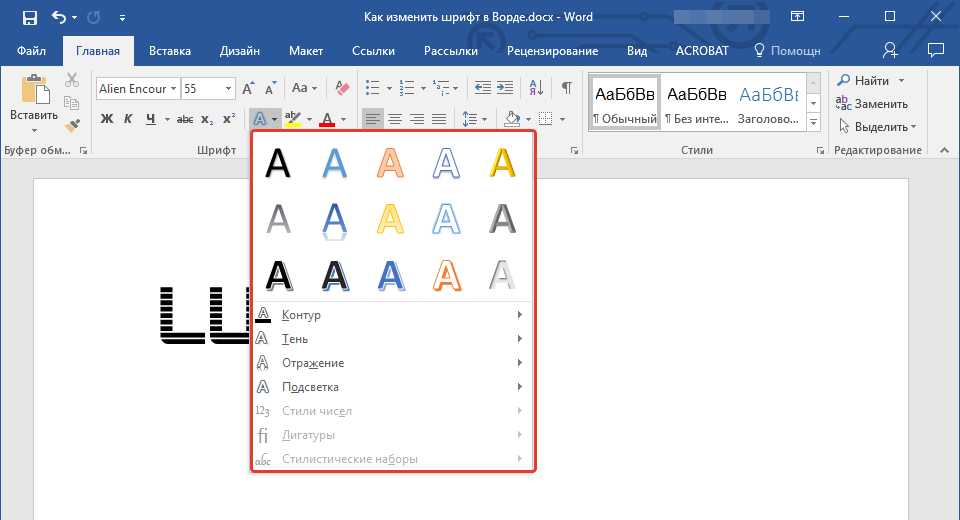
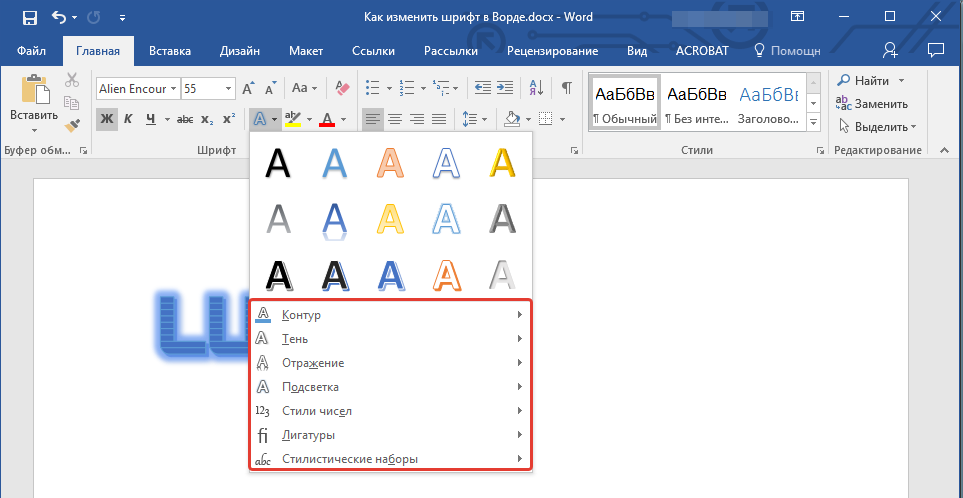
- Чтобы изменить стиль шрифта, его оформление, в группе “Шрифт”, которая расположена во вкладке “Главная” (ранее “Формат” или “Разметка страницы”) нажмите на небольшой треугольник, расположенный справа от полупрозрачной буквы “А” (“Текстовые эффекты и оформление”).
- В появившемся окошке выберите то, что бы вы хотели изменить.
Важно: Помните, если вы хотите изменить внешний вид уже имеющегося текста, предварительно выделите его.
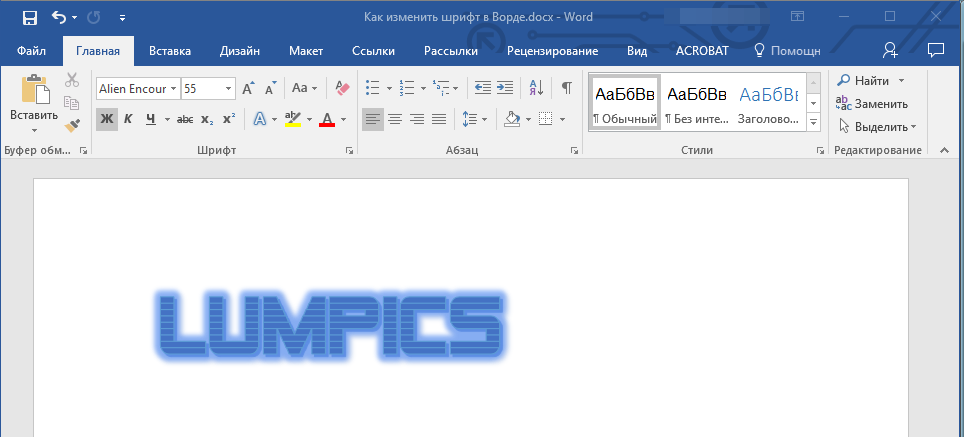
Как видите, один этот инструмент уже позволяет изменить цвет шрифта, добавить к нему тень, контур, отражение, подсветку и другие эффекты.
Изменяем фон за текстом
В группе “Шрифт” рядом с кнопкой, рассмотренной выше, находится кнопка “Цвет выделения текста”, с помощью которой можно изменить фон, на котором находится шрифт.
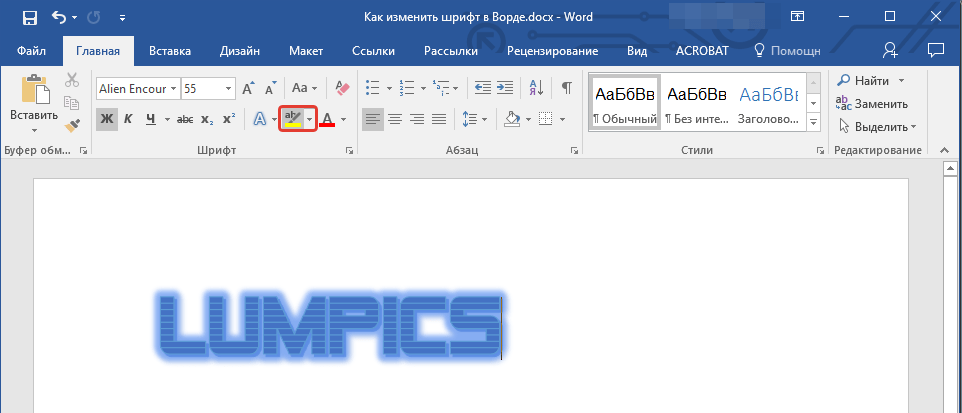
Просто выделите фрагмент текста, фон которого хотите изменить, а затем нажмите на треугольничек возле этой кнопки на панели управления и выберите подходящий фон.
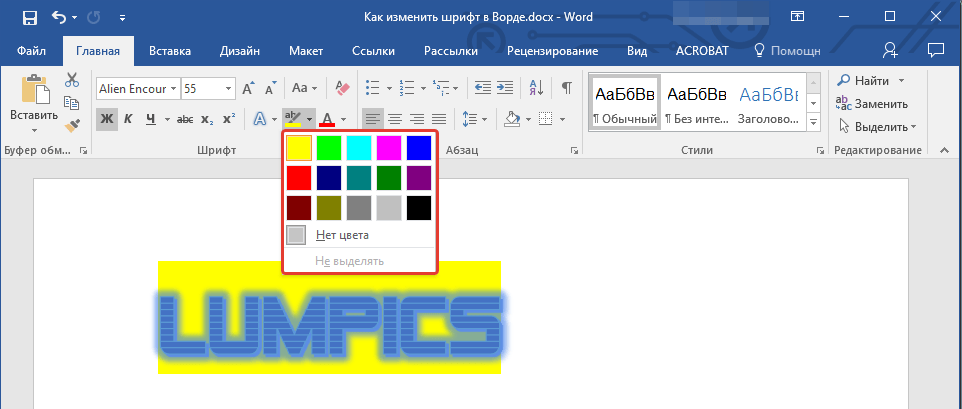
Вместо стандартного белого фона, текст будет находиться на фоне того цвета, который вы выбрали.
Изменяем цвет текста
Следующая кнопка в группе “Шрифт” — “Цвет шрифта” — и, как понятно из названия, она позволяет этот самый цвет изменить.
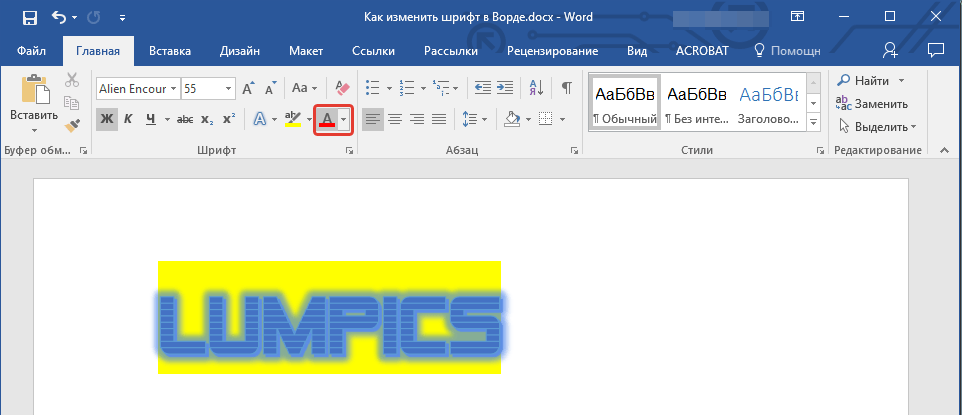
Выделите фрагмент текста, цвет которого необходимо изменить, а затем нажмите на треугольник возле кнопки “Цвет шрифта”. Выберите подходящий цвет.
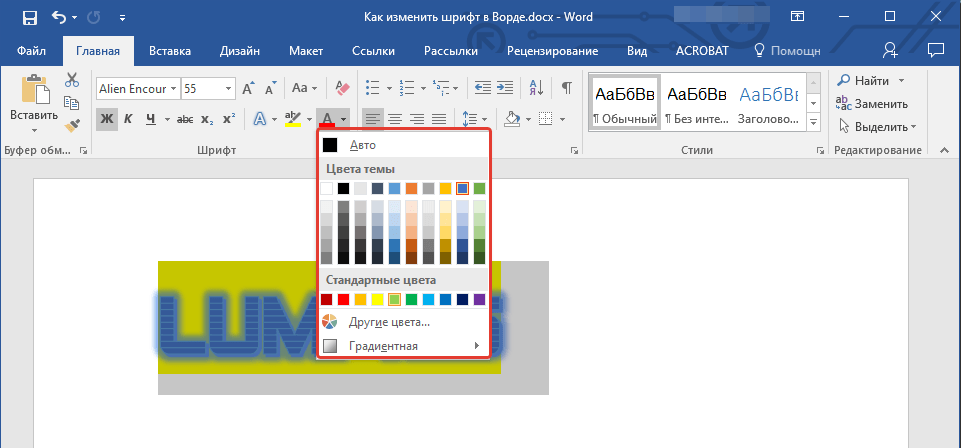
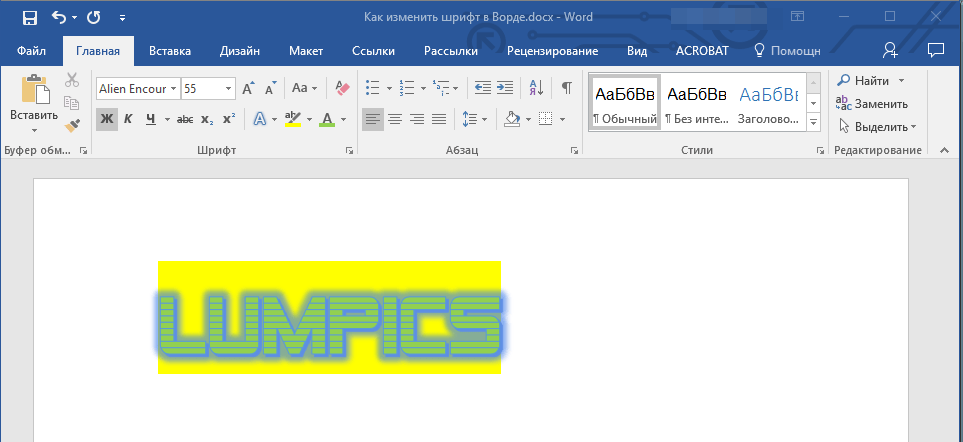
Цвет выделенного текста изменится.
Как установить понравившийся шрифт в качестве используемого по умолчанию?
Если вы часто используете для набора текста один и тот же, отличный от стандартного, доступного непосредственно при запуске MS Word, шрифт, не лишним будет установить его в качестве используемого по умолчанию — это позволит сэкономить немного времени.
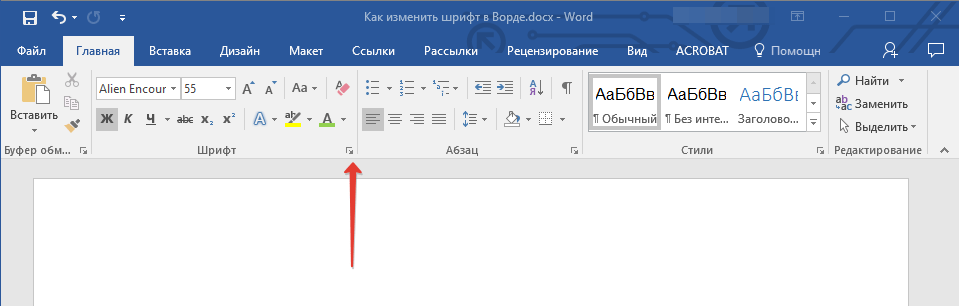
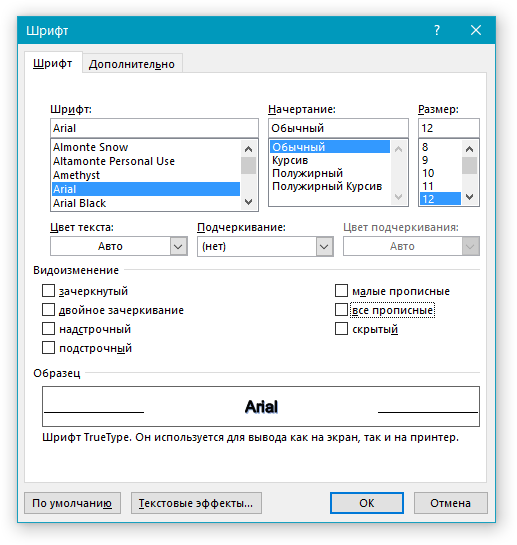
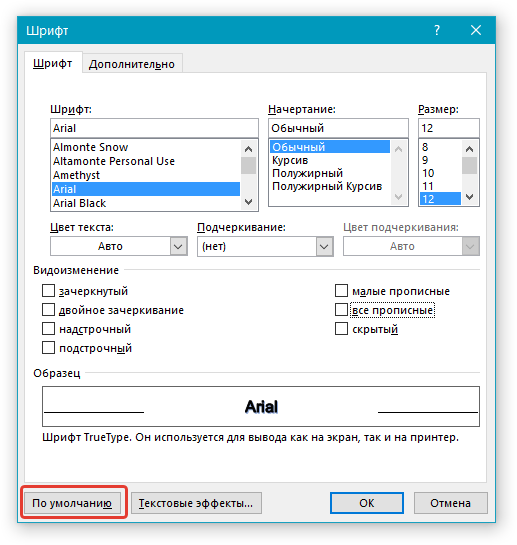
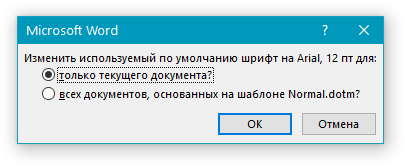
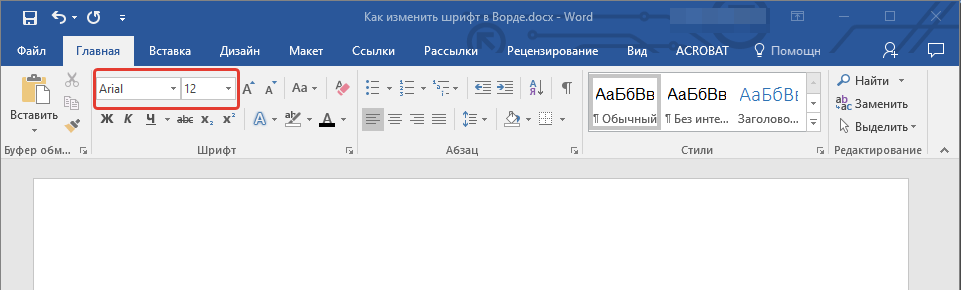
- Откройте диалоговое окно “Шрифт”, нажав на стрелочку, расположенную в правом нижнем углу одноименной группы.
- В разделе “Шрифт” выберите тот, который вы хотите установить в качестве стандартного, доступного по умолчанию при запуске программы.
В этом же окне вы можете установить подходящий размер шрифта, его начертание (обычный, полужирный или курсив), цвет, а также многие другие параметры.
Как изменить шрифт в формуле?
Мы уже писали о том, как в Microsoft Word добавлять формулы, и как с ними работать, более подробно об этом вы можете узнать из нашей статьи. Здесь же мы расскажем о том, как изменить шрифт в формуле.
Если вы просто выделите формулу и попробуете изменить ее шрифт точно так же, как вы это делаете с любым другим текстом, ничего не получится. В данном случае действовать необходимо немного иначе.
- Перейдите во вкладку “Конструктор”, которая появляется после клика по области формулы.
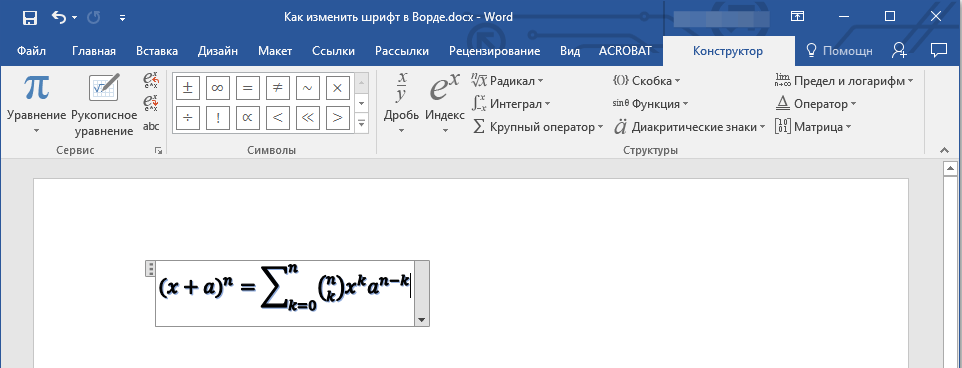
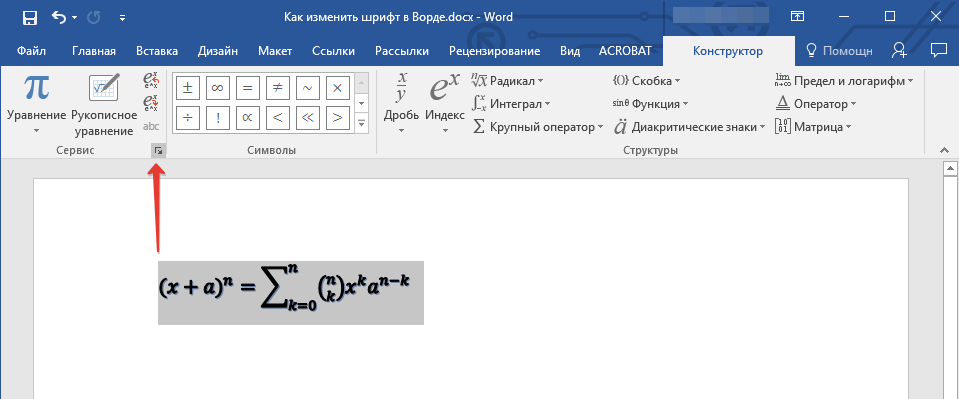
- Выделите содержимое формулы, нажав “Ctrl+A” внутри области, в которой она находится. Для этого также можно использовать мышку.
- Откройте диалоговое окно группы “Сервис”, нажав на стрелочку, расположенную в правой нижней части этой группы.
- Перед вами откроется диалоговое окно, где в строке “Шрифт по умолчанию для областей формул” можно изменить шрифт, выбрав понравившийся из доступного списка.
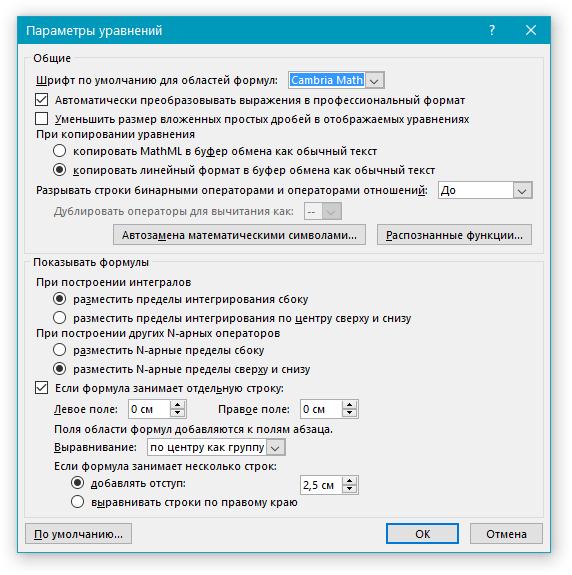
Примечание: Несмотря на то, что в Word имеется довольно большой набор встроенных шрифтов, далеко не каждый из них может быть использован для формул. Кроме того, возможно, что помимо стандартного Cambria Math вы не сможете выбрать никакой другой шрифт для формулы.
На этом все, теперь вам известно, как изменить шрифт в Ворде, также из этой статьи вы узнали о том, как настроить другие параметры шрифта, в числе которых его размер, цвет и т.д. Желаем вам высокой продуктивности и успехов в освоение всех тонкостей Microsoft Word.
Добавление объекта WordArt
Стили WordArt обеспечивают быстрый способ выделения текста с помощью специальных эффектов. Стиль WordArt можно выбрать в коллекции WordArt на вкладке Вставка, а затем настроить текст по желанию.

Проверьте, как это работает!
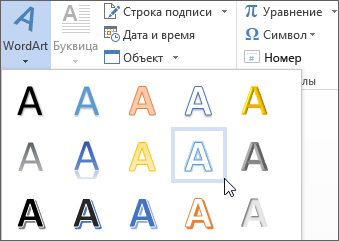
- Откройте вкладку Вставка, нажмите кнопку WordArt и выберите нужный стиль WordArt. В коллекции WordArt буква А представляет разные варианты дизайна, применяемые ко всему введенному тексту.
Примечание: Значок WordArt находится в группе Текст и может выглядеть по-разному в зависимости от используемой программы и размеров экрана. Ищите один из следующих значков:


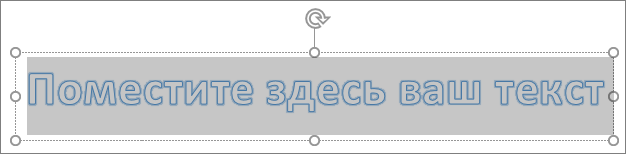 Введите вместо замещающего текста свой собственный.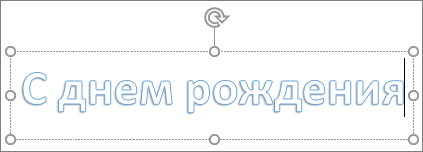
- В качестве объектов WordArt можно вводить целые предложения и даже абзацы. (Если текст слишком длинный, может потребоваться изменить размер шрифта.) В приложении Word вы также можете преобразовать существующий текст в объект WordArt.
- Можно включить символы как текст WordArt. Щелкните место для символа, а затем на вкладке Вставка нажмите кнопку Символ и выберите нужный символ.
Дополнительные действия с объектами WordArt
Щелкните заголовок раздела ниже, чтобы открыть подробные инструкции.
Настройка текста WordArt
Возможно, вы пытались использовать стили фигур, чтобы изменить форму объекта WordArt, но текст не изменялся. Используйте вместо этого параметры текста в группе Стили WordArt. Стили и эффекты фигуры применяются только к полю и фону, окружающим текст WordArt, но не к самому тексту. Таким образом, чтобы добавить эффекты к объекту WordArt, например тени, поворот, изгиб, а также цвета заливки и контура, следует использовать параметры в группе Стили WordArt, в том числе Заливка текста, Контур текста и Текстовые эффекты.
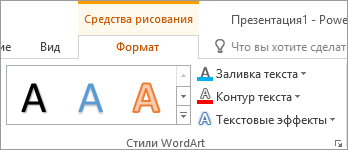
Примечание: В зависимости от размера экрана могут отображаться только значки стилей WordArt.
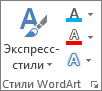
Изменение заливки и цвета контура текста WordArt
- Выделите текст или буквы WordArt, которые нужно изменить. Откроется вкладка Средства рисования — Формат.
- На вкладке Средства рисования — Формат нажмите кнопку Заливка текста или Контур текста и выберите нужный цвет.
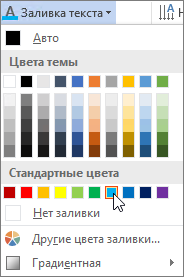
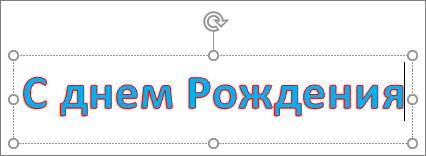
- Щелкните за пределами текстового поля, чтобы увидеть результат. В этом примере применены голубая заливка текста и красный контур.
Создание изогнутого или кругового текста WordArt и добавление других текстовых эффектов
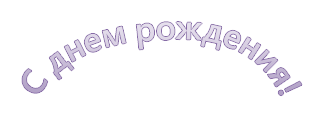
Текст может быть изогнут вокруг какого-либо круглого объекта.
- Выделите текст или буквы WordArt, которые нужно изменить. Откроется вкладка Средства рисования — Формат.
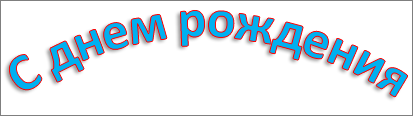
- Чтобы создать эффект изгиба, на вкладке Средства рисования — Формат выберите пункт Текстовые эффекты >Преобразовать и выберите нужный вариант.
Важно: Текстовые эффекты  и Эффекты фигуры
  — это разные меню. Если внизу меню нет команды Преобразовать, убедитесь в том, что открыли именно меню Текстовые эффекты.
В этом примере выбран первый эффект изгиба. 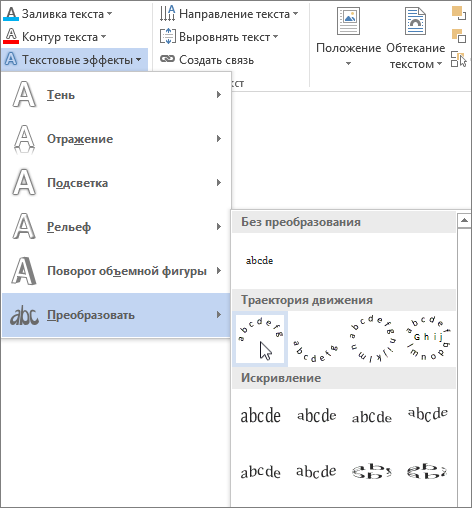
Поворот или отражение текста WordArt
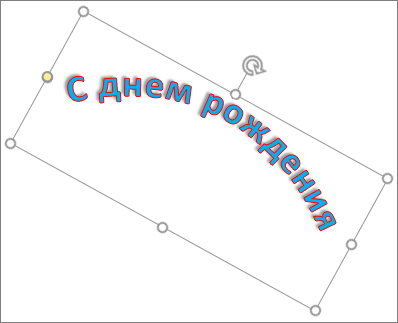
- Чтобы повернуть текст WordArt на любой угол, выделите его и перетащите круглый маркер поворота в верхней части поля.
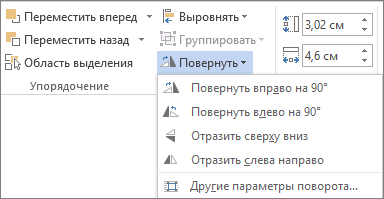
- Чтобы отразить текст WordArt или повернуть его на 90 градусов, выберите вкладку Средства рисования — Формат, нажмите кнопку Повернуть в группе Упорядочение и выберите один из вариантов.
Изменение шрифта текста WordArt
Чтобы изменить размер или начертание шрифта текста WordArt, выполните указанные ниже действия.
- Выделите текст или буквы WordArt, которые нужно изменить.
- На вкладке Главная выберите параметры в группе Шрифт, такие как начертание, размер шрифта или подчеркивание.
Применение стиля WordArt к имеющемуся тексту в Word
- В документе Word выделите текст, который нужно преобразовать в объект WordArt.
- На вкладке Вставка нажмите кнопку WordArt и выберите нужный стиль WordArt.
Удаление текста WordArt
Дважды щелкните объект WordArt, который нужно удалить, затем нажмите клавишу DELETE.
Статьи по теме
Вставка текста WordArt
- Щелкните документ там, где хотите вставить декоративный текст.
- На вкладке Вставка в группе Текст щелкните элемент WordArt.
- Выберите любой стиль WordArt и начните вводить текст.
Дополнительные действия с объектами WordArt
Щелкните заголовок раздела ниже, чтобы открыть подробные инструкции.
Внесение изменений в текст WordArt
- Щелкните текст WordArt, который вы хотите изменить.
- В разделе Средства рисования перейдите на вкладку Формат и выберите нужный элемент. Например, чтобы изменить направление текста WordArt, в группе Текст щелкните Направление текста и выберите новое направление.
Удаление текста WordArt
Дважды щелкните объект WordArt, который нужно удалить, затем нажмите клавишу DELETE.
Добавление объекта WordArt
- На вкладке Вставка в группе Текст нажмите кнопку WordArt и выберите нужный стиль WordArt.
- Введите текст.
- Вы можете добавить заливку или эффект к фигуре или надписи, а также текст в объект WordArt.
- Если в документе 2007 Office (выпуск) есть диаграмма, для выделения ее заголовка можно заменить его объектом WordArt.
- На вкладке Вставка в группе Текст нажмите кнопку WordArt и выберите нужный стиль WordArt.
- Введите текст в поле Текст. Вы можете добавить заливку или эффект к фигуре или надписи, а также текст в объект WordArt.
- На вкладке Вставка в группе Текст нажмите кнопку WordArt и выберите нужный стиль WordArt.
- Введите текст.
- Вы можете добавить заливку или эффект к фигуре или надписи, а также текст в объект WordArt.
- Если в документе 2007 Office (выпуск) есть диаграмма, для выделения ее заголовка можно заменить его объектом WordArt.
- На панели инструментов Объекты нажмите кнопку Вставить объект WordArt .
- В списке Коллекция WordArt выберите нужный объект WordArt, а затем нажмите кнопку ОК.
- Введите текст в поле Текст. Для изменения текста в объекте WordArt дважды щелкните объект, а затем введите новый текст в поле Текст.
- На вкладке Вставка в группе Текст нажмите кнопку WordArt и выберите нужный стиль WordArt.
- Введите текст в поле Текст. Вы можете добавить заливку или эффект к фигуре или надписи, а также текст в объект WordArt.
Дополнительные действия с объектами WordArt
Щелкните заголовок раздела ниже, чтобы открыть подробные инструкции.
Преобразование существующего текста в объект WordArt в Office PowerPoint 2007
- Выделите текст, который вы хотите преобразовать в WordArt.
- На вкладке Вставка в группе Текст нажмите кнопку WordArt и выберите нужный стиль WordArt.
Изменение объекта WordArt
Выполните одно или несколько из указанных ниже действий.
- Чтобы изменить текст, выделите его, а затем внесите необходимые изменения.
- Сведения о том, как изменить шрифт, см. в статье Изменение шрифта или размера шрифта в Excel или Изменение цвета текста на листе.
- Чтобы добавить эффект, см. статью Добавление и удаление заливки, контура и эффектов для надписей и объектов WordArt.
- Чтобы повернуть объект WordArt, см. статью Поворот или отражение рисунка, фигуры, надписи или объекта WordArt в Excel 2007.
- Чтобы изменить размер объекта WordArt, см. статью Изменение размера рисунка, фигуры, надписи или объекта WordArt.
- Чтобы выровнять объект WordArt, см. статью Выравнивание или расположение рисунка, фигуры, надписи или объекта WordArt.
- Чтобы переместить объект WordArt, см. статью Перемещение рисунка, фигуры, надписи или объекта WordArt.
Дополнительные сведения о выделении объектов WordArt см. в статье Выделение фигур и других объектов.
Выполните одно или несколько из указанных ниже действий.
- Чтобы изменить текст, выделите его, а затем внесите необходимые изменения.
- Чтобы узнать, как изменить шрифт, см. статью Изменение размера и форматирование текста.
- Чтобы добавить эффект, см. статью Добавление и удаление заливки, контура и эффектов для надписей и объектов WordArt.
- Чтобы узнать, как повернуть объект WordArt, см. статью Поворот и отражение рисунка, фигуры, надписи или объекта WordArt в Outlook 2007.
- Чтобы изменить размер объекта WordArt, см. статью Изменение размера рисунка, фигуры, надписи или объекта WordArt.
- Чтобы выровнять объект WordArt, см. статью Выравнивание или расположение рисунка, фигуры, надписи или объекта WordArt.
- Чтобы переместить объект WordArt, см. статью Перемещение рисунка, фигуры, надписи или объекта WordArt.
Дополнительные сведения о выделении объектов WordArt см. в статье Выделение фигур и других объектов.
Выполните одно или несколько из указанных ниже действий.
- Чтобы изменить текст, выделите его, а затем внесите необходимые изменения.
- Чтобы добавить эффект, см. статью Добавление и удаление заливки, контура и эффектов для надписей и объектов WordArt.
- Чтобы повернуть объект WordArt, см. статью Поворот или отражение рисунка, фигуры, надписи или объекта WordArt в PowerPoint 2007.
- Чтобы изменить размер объекта WordArt, см. статью Изменение размера рисунка, фигуры, надписи или объекта WordArt.
- Чтобы выровнять объект WordArt, см. статью Выравнивание или расположение рисунка, фигуры, надписи или объекта WordArt.
- Чтобы переместить объект WordArt, см. статью Перемещение рисунка, фигуры, надписи или объекта WordArt.
Дополнительные сведения о выделении объектов WordArt см. в статье Выделение фигур и других объектов.
Выполните одно или несколько из указанных ниже действий.
- Чтобы изменить текст, выделите его, а затем внесите необходимые изменения.
- Чтобы изменить шрифт, см. статью Изменение размера шрифта или Изменение цвета текста.
- Чтобы добавить эффект, см. статью Добавление и удаление заливки, контура и эффектов для надписей и объектов WordArt.
- Чтобы изменить размер объекта WordArt, см. статью Изменение размера рисунка, фигуры, надписи или объекта WordArt.
- Чтобы выровнять объект WordArt, см. статью Выравнивание или расположение рисунка, фигуры, надписи или объекта WordArt.
- Чтобы переместить объект WordArt, см. статью Перемещение рисунка, фигуры, надписи или объекта WordArt.
Дополнительные сведения о выделении объектов WordArt см. в статье Выделение фигур и других объектов.
Выполните одно или несколько из указанных ниже действий.
- Чтобы изменить текст, выделите его, а затем внесите необходимые изменения.
- Чтобы изменить шрифт, см. статью Изменение размера шрифта.
- Чтобы добавить эффект, см. статью Добавление и удаление заливки, контура и эффектов для надписей и объектов WordArt.
- Чтобы повернуть объект WordArt, см. статью Поворот или отражение рисунка, фигуры или объекта WordArt.
- Чтобы изменить размер объекта WordArt, см. статью Изменение размера рисунка, фигуры, надписи или объекта WordArt.
- Чтобы выровнять объект WordArt, см. статью Выравнивание или расположение рисунка, фигуры, надписи или объекта WordArt.
- Чтобы переместить объект WordArt, см. статью Перемещение рисунка, фигуры, надписи или объекта WordArt.
Дополнительные сведения о выделении объектов WordArt см. в статье Выделение фигур и других объектов.
Удаление стиля WordArt в Excel 2007 или PowerPoint 2007
При удалении стиля WordArt из надписи сама надпись остается в виде обычного текста.
- Выделите текст WordArt, из которого вы хотите удалить стиль WordArt.
- В разделе Средства рисования на вкладке Формат в группе Стили WordArt нажмите кнопку Дополнительные параметры , а затем выберите Очистить WordArt. Для удаления стиля WordArt из части текста выделите текст, а затем выполните шаги, описанные выше.
При удалении стиля WordArt из надписи сама надпись остается в виде обычного текста.
- Выделите текст WordArt, из которого вы хотите удалить стиль WordArt.
- В разделе Средства рисования на вкладке Формат в группе Стили WordArt нажмите кнопку Дополнительные параметры , а затем выберите Очистить WordArt. Для удаления стиля WordArt из части текста выделите текст, а затем выполните шаги, описанные выше.
Удаление объекта WordArt
Эти действия относятся ко всем программам, перечисленным в разделе «Применяется к» вверху этой статьи.
- Дважды щелкните объект WordArt, чтобы выделить его, а затем нажмите клавишу DELETE.
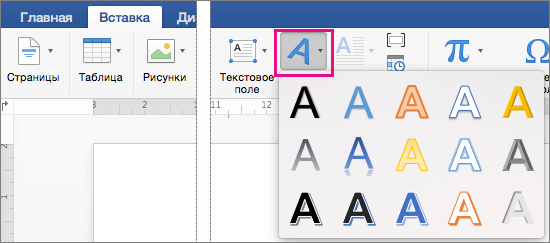
- В Office для Mac 2016 или более поздней версии на ленте откройте вкладку Вставка. Или В Office для Mac 2011 на панели инструментов выберите пункт Вставка.
- Нажмите кнопку WordArt и выберите нужный стиль WordArt. В коллекции WordArt буква А представляет разные варианты дизайна, применяемые ко всему введенному тексту.
- Введите текст.
Совет: В текст WordArt можно также преобразовать символы. Для этого щелкните в документе место для символа, а затем на вкладке Вставка нажмите кнопку Дополнительные символы и выберите нужный символ.
Дополнительные действия с объектами WordArt
Щелкните заголовок раздела ниже, чтобы открыть подробные инструкции.
Создание изогнутого или кругового текста WordArt
Для создания изогнутого или кругового текста WordArt добавьте текстовый эффект Преобразование.
- Выделите текст WordArt.
 После этого появится вкладка Формат фигуры.
 - Щелкните Текстовые эффекты >Преобразование и выберите нужный эффект.
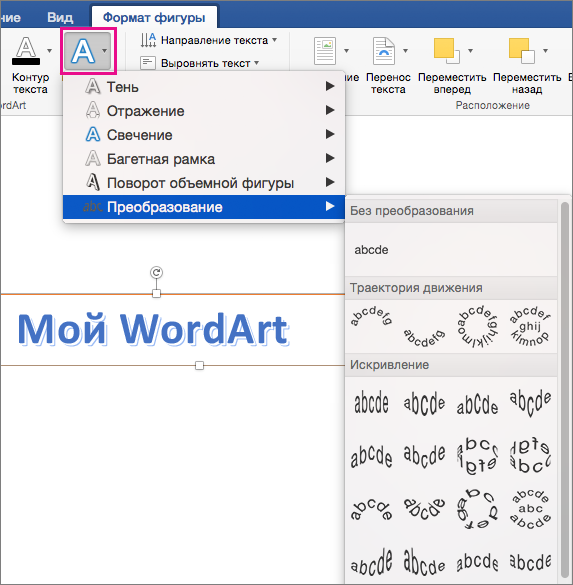
Изменение цвета текста WordArt
Чтобы изменить цвет текста WordArt, настройте параметр Заливка текста.
- Выделите текст или буквы WordArt, которые нужно изменить. После этого появится вкладка Формат фигуры.
- Щелкните Заливка текста и выберите нужный цвет.
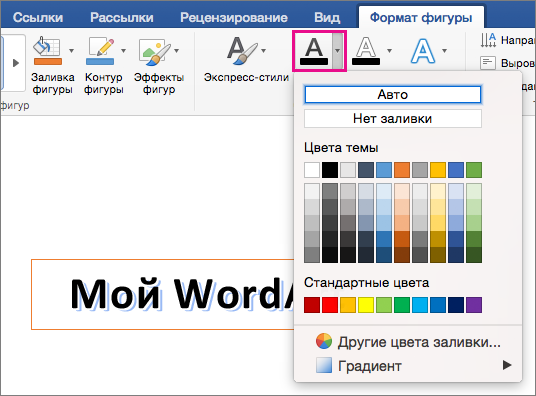
Совет: Чтобы изменить контур текста WordArt, на вкладке Формат фигуры щелкните Контур текста.
Применение стиля WordArt к имеющемуся тексту
- Выделите текст, к которому нужно применить стиль WordArt.
- На вкладке Вставка нажмите кнопку WordArt и выберите нужный стиль WordArt.
В Microsoft 365 для Интернета вы можете просматривать объекты WordArt, которые уже содержатся в документе, презентации или на листе, но чтобы добавить другие объекты WordArt, нужно открыть или изменить файл в классической версии Word, PowerPoint или Excel.
Чтобы изменить цвет или размер шрифта, применить к тексту полужирное, курсивное или подчеркнутое начертание, в Microsoft 365 для Интернета можно использовать команды из группы Шрифт на вкладке Главная.
Если у вас нет классического приложения Word или PowerPoint, вы можете скачать пробную версию или купить его в составе последней версии Office.