2 способа проверить состояние батареи ноутбука в Windows 11

Батареи, используемые в портативных компьютерах, со временем разряжаются. При регулярных циклах зарядки и разрядки аккумулятор теряет максимальную емкость заряда. Если у тебя есть Windows ноутбука, вы можете проверить состояние его батареи, чтобы узнать, нуждается ли она в замене. Что ж, вот как вы можете проверить состояние батареи вашего ноутбука во время работы. Windows 11.
Во-первых, исправность батареи — это ее текущая емкость заряда по сравнению с ее первоначальной проектной емкостью. В большинстве современных ноутбуков используются литий-ионные батареи, срок службы которых ограничен. Если он у вас есть, вы, возможно, уже заметили, что эффективность батареи со временем снизилась.
Подобно Windows 10, Windows 11 предлагает встроенный способ создания подробного отчета о батарее. Кроме того, вы также можете использовать некоторые сторонние инструменты для проверки состояния батареи ноутбука. Оба способа подробно описаны ниже.
1. Создайте отчет о состоянии батареи с помощью PowerShell.
Самый простой способ проверить состояние батареи на любом Windows машина через скрытый инструмент отчета о батарее. Он работает через командную строку / PowerShell следующим образом:

- Нажмите Win + X на клавиатуре ИЛИ щелкните правой кнопкой мыши кнопку «Пуск».
- Выберите Терминал Windows (Администратор) , чтобы открыть окно PowerShell. В качестве альтернативы вы можете поискать Windows PowerShell в меню «Пуск» и откройте его от имени администратора.

- Когда откроется окно PowerShell, введите Powercfg / batteryreportи введите.
- Он создаст и сохранит отчет о состоянии батареи в C: Usersritikbattery-report.html.

- Посетите каталог. Щелкните значок HTML-файл отчета о состоянии батареи.
Отчет откроется в вашем браузере. Здесь вы можете проверить характеристики и емкость аккумулятора. Он также покажет историю емкости аккумулятора, оценку времени автономной работы и статистику недавнего использования.

Здесь вы можете видеть, что проектная мощность батареи моего устройства составляет 42,082 XNUMX мВтч. В то время как полная зарядка составляет 33,949 80 мВт / ч, что означает, что со временем он потерял часть своей удерживающей способности. Текущее состояние составляет около XNUMX% от первоначальной проектной мощности.

Под История емкости аккумулятора, вы можете увидеть, как с течением времени полная зарядная емкость вашего аккумулятора снизилась по сравнению с фактической проектной емкостью. Он будет уменьшаться по мере зарядки, использования и разрядки аккумулятора.

Кроме того, Оценки срока службы батареи В разделе показано, как долго ваш ноутбук должен работать в зависимости от его проектной мощности и как долго он действительно прослужит.
Эти значения будут обновляться каждый раз, когда вы используете команду powercfg в окне Powershell для проверки состояния батареи. Каждый раз существующий отчет о батарее будет заменен новым отчетом.
2. Через стороннее программное обеспечение
Несколько сторонних инструментов позволяют проверить состояние батареи, например BatteryCat и HWiInfo. Ниже показано, как вы можете использовать эти приложения на своем ноутбуке.
Проверьте состояние батареи с помощью BatteryCat

- Загрузите BatteryCat с здесь. Выберите одну из портативных версий.
- Извлеките загруженный zip-файл.
- Откройте start_batterycat.
- Как только инструмент откроется, вы сможете увидеть текущую емкость аккумулятора вашего ноутбука.
Здесь вы можете видеть, что текущая емкость аккумулятора моего ноутбука составляет 81% от первоначальной. Вы также можете увидеть циклы зарядки аккумулятора.
Проверить состояние батареи Использование HWiNFO
- Скачать HWiNFO с здесь. Выберите портативную версию, не требующую установки.
- Извлеките загруженный zip-файл — откройте HWiNFO.
- Выберите «Только датчики«И нажмите Запустить.

- Теперь прокрутите вниз до Батарея .
- Проверить Уровень износа чтобы увидеть, насколько разрядилась батарея.

Здесь вы можете видеть, что батарея моего устройства потеряла почти 20% своей первоначальной емкости.
Советы по продлению срока службы батареи Windows портативный компьютер
Разрушение батареи неизбежно. Однако вы можете замедлить этот процесс и продлить его, следуя нескольким простым советам, приведенным ниже.
- Избегайте полного разряда батареи.
- Не заряжайте его до 100 процентов все время.
- Постарайтесь удерживать идеальный диапазон от 40 до 80 процентов.
- Некоторые производители предоставляют функцию поддержания заряда 80 или 60 процентов при подключении к сети. Используйте ее для продления общего срока службы батареи.
- Убедитесь, что аккумулятор не нагревается — используйте его в хорошо вентилируемом месте.
- Для зарядки ноутбука используйте только оригинальное зарядное устройство.
Если ваш аккумулятор начал работать со сбоями, а ноутбук все еще находится на гарантии, проверьте его в авторизованном сервисном центре.
Похожие посты:
- Лучшее Windows ноутбук в 2022 году
- Лучшие ноутбуки 2022 года
- Лучший ноутбук Великобритании 2021 года: лучший Windows, Ноутбуки Apple и Chrome OS
- Полное руководство по решению проблем с обновлением от мая 2020 года
- Лучшая подставка для ноутбука 2021 года: наша подборка лучших подставок для ноутбука для работы из дома
- PowerShell Core 6.0 и почему Windows PowerShell больше не разрабатывается
- Полный список Windows Коды ошибок остановки (проверка ошибок)
- . Windows Модули PowerShell в PowerShell 7
- Лучший ноутбук 2022 года: лучший Windows, ноутбуки Apple и Chrome OS купить
- Как создать отчет о состоянии батареи на Windows 10 или 11
Батарейка БИОС: где находится, как проверить и заменить
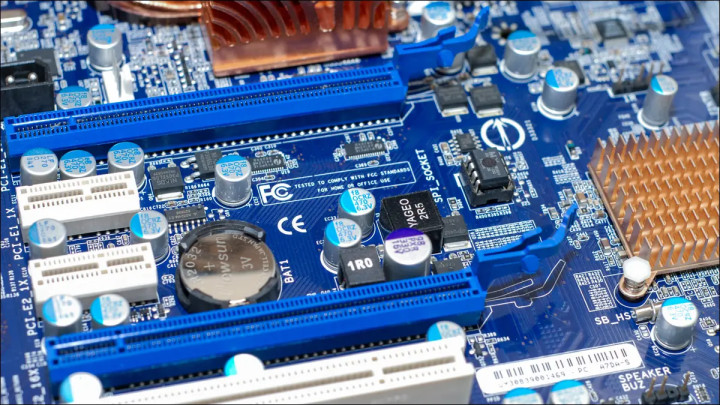
То, что в народе чаще всего называют батарейкой биоса является основой для бесперебойной работы CMOS — энергозависимой памяти, куда сохраняются настройки BIOS/UEFI. Даже когда ваш ПК отключен от электросети, на CMOS должно подаваться питание, а для него хватает небольшой батарейки-“таблетки”.
Зачем нужна
Батарея CMOS используется для того, чтобы настройки BIOS или UEFI не сбрасывались каждый раз, когда вы отключаете питание вашего компьютера. Самый явный показатель проблем с BIOS/UEFI неправильные дата и время, при этом вы также получите все настройки по умолчанию. Естественно, это неприятная ситуация, более того, с ней бывает трудно разобраться, если вы не знаете причин такого поведения.
Как проверить
Хотя в характеристиках системы не указываются данные о состоянии батарейки BIOS, проверить ее довольно просто: отключите питание ПК на ночь, а утром проверьте БИОС: если его настройки сбросились, значит пора подумать о замене батарейки.
Еще одним тревожным звоночком, указывающим на разряд батареи, станет уведомление “Ошибка контрольной суммы CMOS”.
Если такой способ кажется вам недостаточно точным и вообще слишком простым, можно измерить напряжение при помощи цифрового мультиметра.
В целом, срок жизни батареи может составлять от двух до десяти лет по разным оценкам.
Где купить батарею CMOS
К счастью, никакой экзотики здесь нет. На большинстве материнских плат вы обнаружите батарейку типа CR2032, которую можно купить в любом магазине.
Где находится батарейка биос
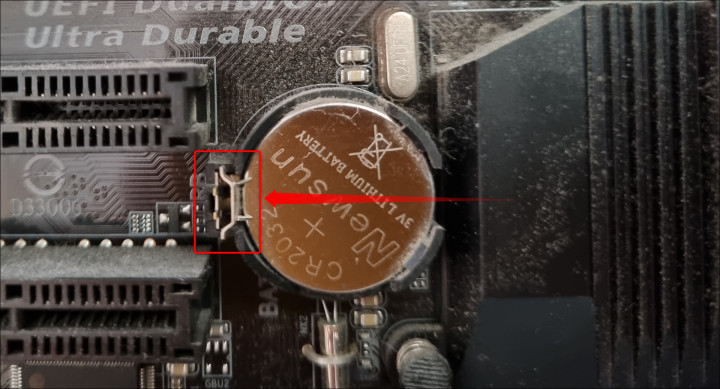
Батарейка биоса располагается на материнской плате, она фиксируется специальной защелкой, которую вам нужно будет отодвинуть. Перед заменой не забывайте отсоединить все кабели от системного блока и отключить питание. Если используемая видеокарта мешает доступу к батарее CMOS, извлеките и ее тоже.
Если вы используете системный блок, проблем с этой процедурой, скорее всего, не возникнет, на как быть с ноутбуками?
Здесь ситуация чуть сложнее, ведь разбирать современные лэптопы стоит очень и очень осторожно. Более того, вы можете столкнуться с тем, что батарейка окажется на внутренней стороне материнской платы и припаяна к ней проводами. В этом случае вам лучше обратиться в сервисный центр для замены батарейки — это будет безопаснее и для вашего устройства, и для вашей нервной системы. Если все же хотите рискнуть, поищите данные по конкретной модели, прежде чем все разбирать.
Вы также можете столкнуться с тем, что на вашем устройстве батарейка биоса вообще отсутствует и чем новее ваш гаджет, тем выше такая вероятность. Ультрабуки, ноутбуки-трансформеры и MacBook батареей CMOS не комплектуются. В большинстве случаев для питания BIOS используется встроенный аккумулятор устройства, а MacBook укомплектованы крошечным конденсатором, поддерживаемым основной батареей.
Материал был полезен? Не забывайте подписаться на канал PDALIFE Official в Telegram, там вы найдете больше интересных статей и актуальных новостей.
Где находится батарейка для БИОС в ноутбуке АСУС?

Начнём с того, что все ноутбуки устройство достаточно штучные и для них строго размещения компонентов на материнской плате нет, а требования миниатюризации заставляет конструкторов идти на всевозможные ухищрения. Всё что будет сказано далее не является стандартом. Обычно доступ к месту размещения батарейки происходит после демонтажа нижней крышки, придётся выкрутить, а главное не растерять, большое количество разно размерных болтов. Батарейка может находится в стандартном гнезде (как на фото), может быть впаяна (это катастрофа) может закрепляться по средствам небольшого фиксирующего устройства и проводов.

система выбрала этот ответ лучшим
Как проверить состояние батареи BIOS
Все компьютеры имеют маленькую батарейку, которая обеспечивает питание BIOS (Basic Input/Output System). Это важный компонент компьютера, который отвечает за его запуск и начальную настройку. Однако, поскольку батареи BIOS не обслуживаются на протяжении многих лет, они могут выйти из строя и потребовать замены. Как узнать, нужно ли вам заменить батарею BIOS? В этой статье мы рассмотрим легкий способ проверки состояния батареи BIOS.
Основным симптомом выхода из строя батареи BIOS является сброс настроек компьютера при выключении. Если компьютер сбрасывает время, дату или другие настройки BIOS после отключения, это может быть признаком проблемы с батареей. Важно проверить состояние батареи BIOS, чтобы избежать потенциальных проблем с запуском компьютера и стабильной работой системы.
Для проверки состояния батареи BIOS вам потребуется знать модель материнской платы, установленной в вашем компьютере. Вы можете найти эту информацию, загрузив программу, которая отображает информацию об аппаратном обеспечении компьютера. После получения модели материнской платы, вы можете использовать интернет для поиска руководства по ее демонтажу и доступу к батарее BIOS.
Важно помнить, что демонтаж и замена батареи BIOS может потребовать некоторых навыков и инструментов. Если вы не уверены в своих способностях или опыте работы с аппаратным обеспечением компьютера, рекомендуется обратиться за помощью к специалисту.
После доступа к батарее BIOS вы можете произвести проверку ее состояния. Обычно батарея BIOS должна иметь напряжение около 3 вольт. Если напряжение ниже или сильно варьируется, скорее всего батарея имеет проблемы или требует замены. В таком случае, вам следует обратиться к специалисту или приобрести новую батарею и произвести замену самостоятельно.
В заключение, проверка состояния батареи BIOS является важным шагом для поддержания надежной работы компьютера. Если вы столкнулись с проблемами с запуском или стабильностью системы, а также часто сбрасывающимися настройками BIOS, рекомендуется проверить состояние батареи BIOS. Такой простой шаг может помочь избежать серьезных проблем и увеличить срок службы вашего компьютера.
Понимание необходимости проверки батареи BIOS
Проверка состояния батареи BIOS является важной процедурой, которая помогает определить, нужно ли заменить старую батарейку на новую. Использование батареи BIOS с истекшим сроком службы или недостаточным зарядом может привести к сбросу настроек биоса, ошибкам времени и проблемам с запуском компьютера.
Проверка состояния батареи BIOS обычно осуществляется с помощью специальных утилит, доступных в биосе компьютера. Эти утилиты показывают текущий заряд батареи и предупреждают о необходимости замены, если заряд слишком низкий.
Подготовка к проверке батареи BIOS
Перед тем, как приступить к проверке состояния батареи BIOS, необходимо выполнить несколько предварительных шагов:
1. Выключите компьютер и отсоедините его от электрической сети. Подождите несколько минут, чтобы компьютер полностью выключился и остыв.
2. Получите доступ к системному блоку компьютера, где находится материнская плата. Для этого может понадобиться использовать отвертку или другой инструмент для снятия крышки системного блока.
3. Осмотрите материнскую плату и обратите внимание на наличие кнопки сброса BIOS (CMOS). Обычно эта кнопка представляет собой небольшой переключатель или отверстие, в которое необходимо вставить проводник.
4. Если на материнской плате есть батарейка BIOS, проверьте ее состояние. Убедитесь, что она надежно установлена и свободна от пыли или загрязнений.
После выполнения этих предварительных шагов вы можете приступить к проверке состояния батареи BIOS и, если необходимо, заменить ее на новую.
Первый шаг: вход в BIOS
Прежде чем проверить состояние батареи BIOS, вам необходимо войти в BIOS (Basic Input/Output System) компьютера. Для этого следуйте указанным ниже инструкциям:
| Шаг 1: | Перезагрузите компьютер. При перезагрузке нажмите определенную клавишу, выделенную на экране загрузки. Обычно это клавиша F2, Del, Esc или F10, но может отличаться в зависимости от производителя компьютера. |
| Шаг 2: | Когда появляется экран BIOS, используйте клавиши со стрелками на клавиатуре для перемещения по меню BIOS. |
| Шаг 3: | Найдите раздел, связанный с питанием или батареей. Обычно он называется «Power» или «Battery». Если вы не уверены, какой именно раздел следует выбрать, попробуйте найти раздел «System Information» или «Hardware Information», в котором может содержаться информация о состоянии батареи. |
Если вам удалось найти раздел, связанный с питанием или батареей, перейдите к следующему шагу для проверки состояния батареи BIOS.
Второй шаг: поиск информации о батарее BIOS
После того как вы узнали марку и модель своей материнской платы, вам нужно найти дополнительную информацию о батарее BIOS.
1. Посетите официальный сайт производителя материнской платы.
2. Найдите раздел поддержки или загрузок на сайте.
3. Введите модель материнской платы в поисковую строку на сайте и нажмите Enter.
4. Произведите поиск информации о батарее BIOS или просто введите «батарея BIOS» в поисковую строку.
5. Просмотрите результаты поиска и найдите информацию о батарее BIOS.
6. Изучите руководство пользователя или спецификации материнской платы, чтобы найти дополнительные сведения о батарее BIOS, включая ее тип и расположение на плате.
7. Обратите внимание на срок службы батареи BIOS, если такая информация доступна.
8. Если вы не можете найти информацию о батарее BIOS на официальном сайте производителя, попробуйте поискать на других ресурсах, таких как форумы и веб-сайты сообщества компьютерных энтузиастов.
Третий шаг: проверка состояния батареи BIOS
После того как вы попали в систему BIOS, найдите раздел, отвечающий за питание или опции системы. Затем ищите информацию о состоянии батареи CMOS, это может быть что-то вроде Battery Status или Battery Health.
Для удобства поиска, воспользуйтесь функцией поиска по ключевым словам, например, воспользуйтесь клавишей F3 и введите слово «battery». Таким образом, вы быстро найдете нужный раздел, содержащий информацию о состоянии батареи BIOS.
Обычно в системе BIOS выводится не только информация о состоянии батареи, но и другие сведения о питании и параметрах системы. Удостоверьтесь, что батарея находится в хорошем состоянии и ее заряд достаточен для работы компьютера.
Ознакомившись с состоянием батареи BIOS, можно принять решение о необходимости ее замены или продолжении работы с текущей батареей.