Как сделать массовую рассылку писем E-mail.

Рассылка писем по электронной почте — важный инструмент информирования клиентов. Новинки, акции, изменения в работе – оперативно доставляются вашим заказчикам в удобной запоминающейся форме. Тысячи организаций используют профессиональные сервисы емейл рассылки для связи со своими покупателями.
Возникает законный вопрос — зачем мне нужен сервис если есть почтовые программы Outlook или mail.ru и рассылку писем можно сделать самостоятельно?
Если вам необходимо отправить сотни или тысячи одинаковых сообщений за короткое время Outlook или mail.ru вам не помогут, так как существуют суточные ограничения на количество отправок у большинства провайдеров.

С помощью интернет сервиса вы можете делать массовую рассылку на большое число емайл адресов. Не нужно каждый раз создавать новое письмо, вводить адрес и отправлять каждое письмо отдельно. Можно оформить шаблон письма один раз и отправлять множеству адресатов.
Именно в срочной и массовой отправке поможет сервис. Вам не придется решать вопросы с провайдерами, настраивать почтовые сервера, решать проблемы с ошибочной блокировкой рассылок спам-фильтрами. Также вы получите широкую статистику о результатах доставки и прочтении писем адресатами. Вы можете сосредоточится на своей работе.
Полный список возможностей E-mail
Формирование и изменение сообщений
HTML сообщения. Сервис дает возможность создавать письма в современном HTML формате, с учетом требований почтовых программ, что позволяет подавляющему большинству ваших клиентов получать красивые письма с фотографиями.
Бесплатные шаблоны писем. Вы можете воспользоваться десятками бесплатных шаблонов писем, изготовленных профессиональными дизайнерами. Их можно использовать как есть, либо доработать с учетом вашего фирменного стиля.
Добавление файлов в сообщение. Вы можете добавить неограниченное количество файлов в письмо. Все эти файлы корректно отобразятся почтовыми программами получателей.
Добавление иллюстраций. В текст письма можно добавить любые картинки и фотографии для привлечения внимания к сообщению. Письмо с иллюстрациями значительно усиливает эффективность рассылки. Количество изображений в одном письме не ограничено.
Серии сообщений. Вы можете использовать популярную функцию, создания серии писем для отправки по расписанию. Например, отправлять напоминания или новости на второй, пятый и десятый день после подписки. Статистика показывает, что подобное внимание к клиенту существенно увеличивает отклик.
Работа с базой получателей
Списки любого объема. Сервис позволяет вам создать любое количество баз для рассылки с неограниченным объемом получателей.
Объединение и фильтрация баз подписчиков. Вы можете объединить несколько баз в один список или отфильтровать пользователей по определенному признаки при рассылке. Для этого адреса можно помечать метками в специальном поле.
Загрузка адресов в базу данных. Загружайте адреса в вашу базу в любом из популярных форматов txt, csv, xls. Вы можете догружать в существующий список старые и новые адреса, при этом добавятся только новые.
Экспорт списка получателей. Вы можете в любой момент экспортировать ваши списки на свой диск для дополнительной обработки.
Отписка от рассылки. Вам не потребуется предпринимать дополнительных действий, чтобы содержать списки актуальными. Подписчики сами могут избирательно отказаться от некоторых ваших тематических рассылок и при этом получать то, что им интересно.
Поддержка вашего брэнда
Письма от вашего имени. Вы можете указать в письме любой принадлежащий вам адрес и имя отправителя. Добросовестные сервисы не добавляют в ваши письма своей рекламы или ссылок на свой сайт.
Персонализация
Имя получателя. При оформлении письма возможно автоматически вставить в указанное место имя получателя. Благодаря этому ваши письма будут уникальными, адресованными конкретному человеку.
Дополнительные типы полей. Для удобного сегментирования списков существуют дополнительные типы полей, в частности boolen, числовые, строковые.
Статистика
Статистика по кампаниям. Сервис собирает подробную отчетность по всем рекламным кампаниям. Количество отправленных сообщений, количество доставленных, количество попавших в СПАМ. Обновление статистики происходит в реальном времени.
Число переходов по ссылкам. По каждой завершенной рассылке есть информация, сколько человек перешли на сайт по ссылке в письме.
Статистика недоставленных писем. В каждой рассылке есть недоставленные письма по независящим от сервиса обстоятельствам. Допустим .переполнен почтовый ящик или временная недоступность сервера получателя. Вы получаете полный список недоставленных писем, с указанием причин недоставки.
Графики в отчетах. Каждый раздел статистики иллюстрируется удобными графиками и диаграммами для лучшего восприятия.
Экспорт статистических данных. Данные статистики можно выгрузить в Excel для дальнейшей обработки в специальных аналитических программах.
Преимуществ использования профессионального сервиса емайл рассылок много. Хотелось бы дать несколько небольших практических советов как сделать вашу рассылку наиболее удачной.
- Используйте для рассылки только адреса клиентов, которые дали добровольное согласие на получение от вас емайл сообщений. Если вы пользуетесь чужими или купленными базами вы не только портите свою репутацию, но и нарушаете закон.
- Не надоедайте рекламными сообщениями, лучше чередовать их с информацией, которая будет интересна вашим клиентам.
- Слишком длинный текст лучше посылать вложенным файлом, чем несколькими сообщениями.
- Используйте в теме письма короткий и ясный заголовок.
- Нежелательно использовать Caps Lock для написания темы и выделения в тексте, это воспринимается как слишком агрессивное обращение на повышенных тонах.
- Использование лишних знаков препинания или значков в тексте или теме письма создает впечатление, что это спам.
- Многие современные люди просматривают электронную почту на мобильных устройствах, убедитесь, что изображение и текст сообщения выглядят адекватно на таких устройствах.
Как сделать рассылку в Gmail: 3 способа [инструкция]


Не все знают, что Gmail может успешно использоваться для небольших рассылок вашим друзьям и коллегам. Я даже пару раз использовал его для мелких рассылок клиентам на около сотни адресов. Просто через Gmail это было сделать быстрее, чем через сервис рассылки.
Ограничения рассылок через Gmail:
- Обычный бесплатный аккаунт: до 500 писем / получателей в день (одно письмо на 500 получателей считается за 500 писем).
- Платный G Suit аккаунт: тут все сложнее, но, по сути, до 2000 писем / получателей для рассылок на адреса не в Gmail в день.
- При превышении ограничений отправки писем ваш аккаунт может быть заморожен на 1 день.
- Если Google решит, что вы делаете рассылку спама, то вы можете полностью потерять свой аккаунт.
Есть несколько вариантов сделать рассылку через Gmail:
Способ 1. Отправка письма группе через “Контакты”.
Плюсы: удобно и красиво Минусы: если у вас уже есть какие-то контакты в Google и вы будете импортировать туда еще и те что для рассылки, то они смешаются и их сложно будет искать и добавлять в группу рассылки.
Вкратце это работает следующим образом:
- Добавляете получателей в контакты.
- Добавляете их в группу рассылки.
- При отправлении указываете только имя группы и письмо уходит всем добавленным в нее контактам.
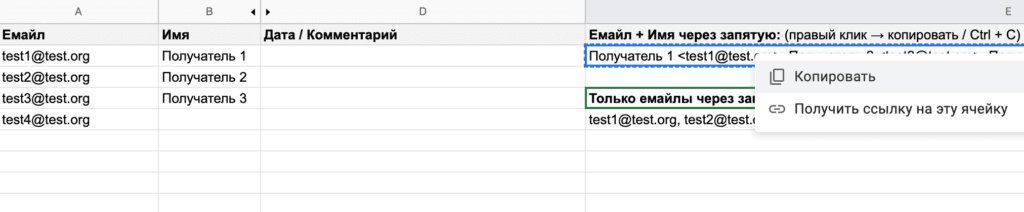
1. Откройте “Контакты” нажав на иконку справа сверху. Если те, кому вы хотите отправить рассылку еще не в ваших контактах, добавьте их через “Новый контакт” или ссылку “Импортировать”:
Способ 3. Через специальные плагины для Gmail
Плюсы: много дополнительного функционала Минусы: бесплатно с плагинами можно отправить намного меньше писем, чем без них. Английский интерфейс.
Некоторые компании развили идею рассылок через Gmail и сделали специальные плагины типа Gumbamail и Gmass (оба на английском), которые добавляют интерфейс и функционал сервиса рассылки прямо в ваш почтовый ящик.
То есть вы можете смотреть статистику по открытиям, добавить ссылку отписки, подставлять имя и другие данные клиента в письмо, запланировать отправку, автоматически отправить другое письмо, если вам не ответят и т.п.:
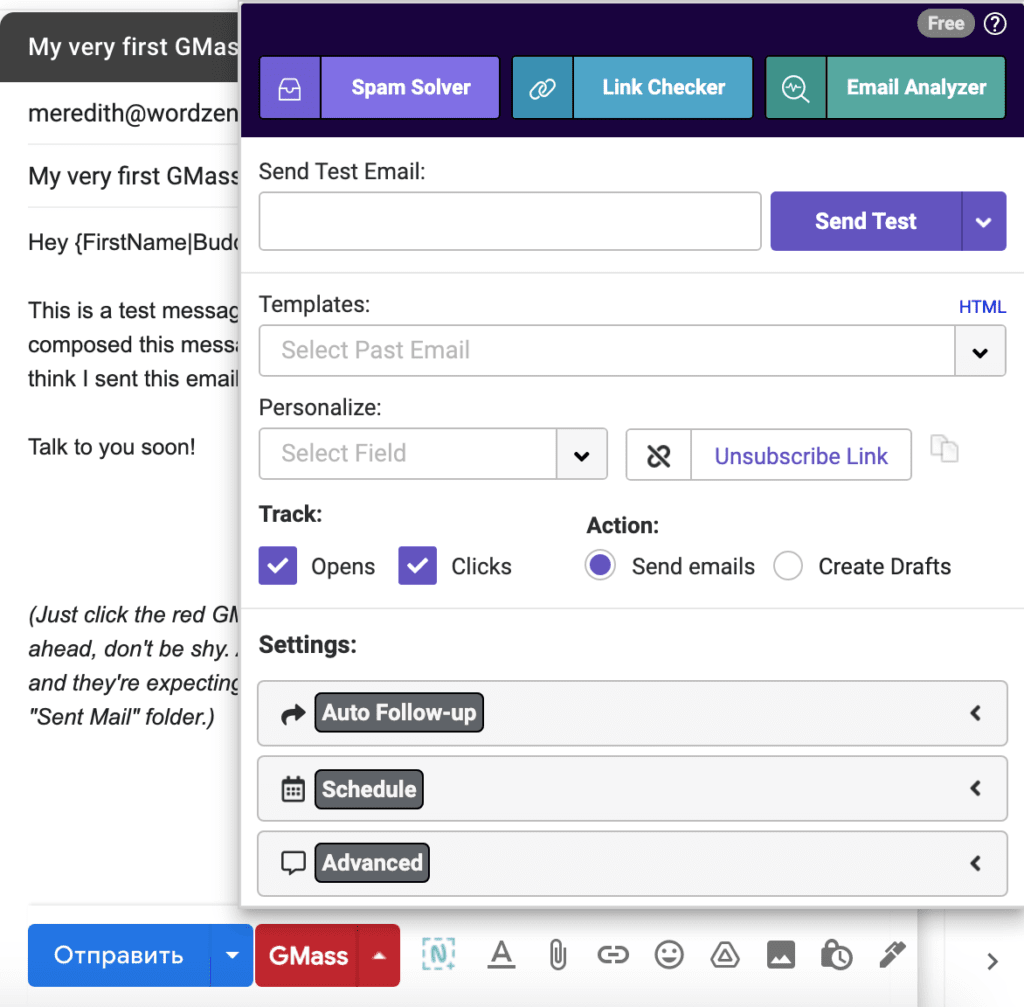
Ограничения у них такие: Gumbamail 250 писем в месяц или 100 в день, а Gmass до 50 писем в день.
А на платных тарифах можно отправить намного больше ограничения Gmail, потому что отправка будет делаться через сервера этих плагинов.
Этот вариант, по-моему, больше подходит, если вы занимаетесь продажами через такие мини-рассылки.
Кстати, часть этого функционала можно получить и через плагины другого типа.
Важно знать!
Что такое скрытая копия
Если вы вставите адреса получателей в поле “Кому”, то они будут видны всем получателям письма! И, если они ответят на ваше письмо, ответ придет всем из вашей рассылки.
Это хорошо, если вы отправляете письмо для обсуждения коллегам, но для коммерческой рассылки очень плохо, так как вы не можете публиковать приватные данные клиентов без их согласия.
Учитывая то, что у многих стоят автоответчики, вы рискуете получить кучу ответов, которые будут еще и перенаправлены всем получателям письма.
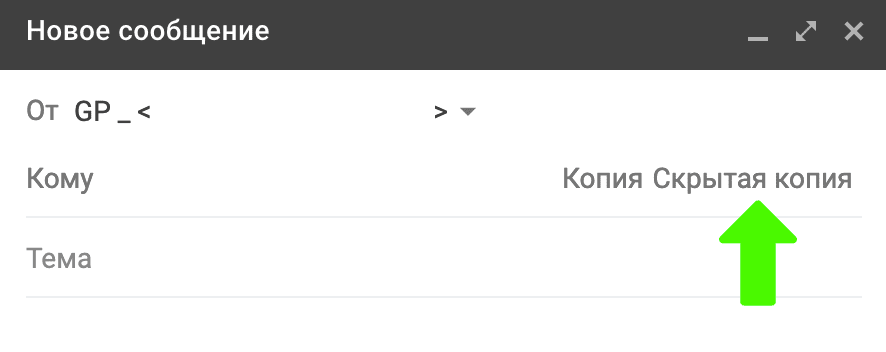
В этом случае я рекомендую сначала использовать поле “Скрытая копия” вместо поля “Кому”.
Для этого при написании письма нужно нажать сюда:
И потом уже вставить адреса получателей в появившееся поле “Скрытая копия”:
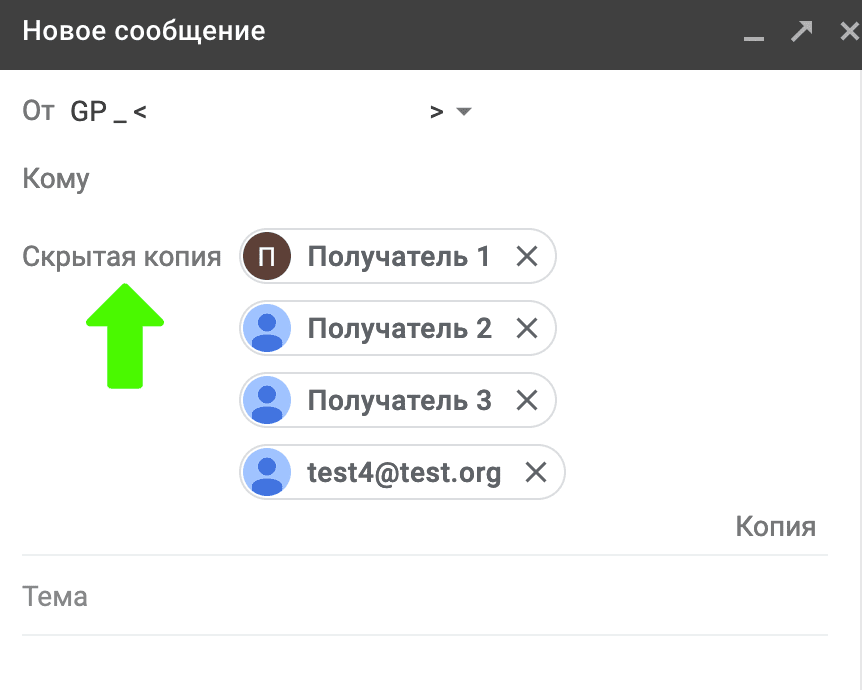
А в поле “Кому” можете указать свой адрес. В этом случае получатели не увидят контакты других получателей и проблема будет решена.
Лучше использовать почтовый ящик на своем домене
Хорошей идеей будет сразу подключить свой почтовый ящик на вашем домене к Gmail, чтобы, если вдруг он вас забанит, сам почтовый ящик остался у вас в собственности.
Правда, напрямую подключить домен можно только на платных тарифах.
Конечно, можно подключить его и бесплатно, через SMTP в настройках, но в этом случае отправка писем будет происходить не с серверов Gmail, а с тех, где ваш почтовый ящик. А значит, еще нужно соблюдать ограничения на отправку писем с них.
Например, у меня есть пара почтовых ящиков на своем домене, которые на Яндексе, а потом подключены к Gmail, т.к. интерфейс Яндекса мне не очень нравится.
Заключение
Gmail отлично подходит для маленьких рассылок и быстро под это настраивается.
Но когда вы наберете большее число адресатов, стоит посмотреть в сторону специализированных сервисов рассылки, обзор на которые я делал ранее.
Если вы знаете и другие способы отправить рассылку на Gmail, напишите в комментариях ��
Ввод адресов получателей писем в приложении «Почта» на компьютере Mac

Сообщение можно отправить одному или нескольким адресатам, а также на адрес группы. Кроме того, можно отображать и скрывать адреса получателей. Если у Вас есть несколько адресов электронной почты, можно выбрать, с какого адреса отправлять письма и на какой адрес получать ответы.
Отправка писем на индивидуальные адреса
В приложении «Почта» на компьютере Mac выполните одно из указанных ниже действий.

- В поле адреса (например, «Кому» или «Копия») Вашего сообщения введите имена или адреса электронной почты. По мере ввода Почта отображает адреса, которые раньше использовались в Почте или которые она находит в приложении «Контакты». Если Вы подключены к сетевым серверам, например на работе или в институте, приложение также будет отображать адреса, найденные на этих серверах.
- Нажмите поле адреса, затем нажмите появившуюся кнопку «Добавить» . Нажмите контакт в списке, затем нажмите адрес электронной почты.
Примечание. Если Вы забудете добавить получателя, упоминаемого в сообщении, перед отправкой письма отобразится напоминание добавить этого получателя.
Отправка писем на групповые адреса
Если Вы используете списки в приложении «Контакты», например для книжного клуба или для велоклуба, можно отправить сообщение сразу всем участникам группы.
- В приложении «Почта» на Mac выберите меню «Почта» > «Настройки», нажмите «Создание сообщения», затем снимите флажок «Показывать адреса всех членов группы при отправке группе».
- В поле адреса (например, «Кому» или «Копия») Вашего сообщения введите имя списка. Если Вы хотите видеть индивидуальные контакты вместо списка (например, чтобы отправить письмо не абсолютно всем участникам), нажмите стрелку рядом с именем списка и выберите «Развернуть группу».
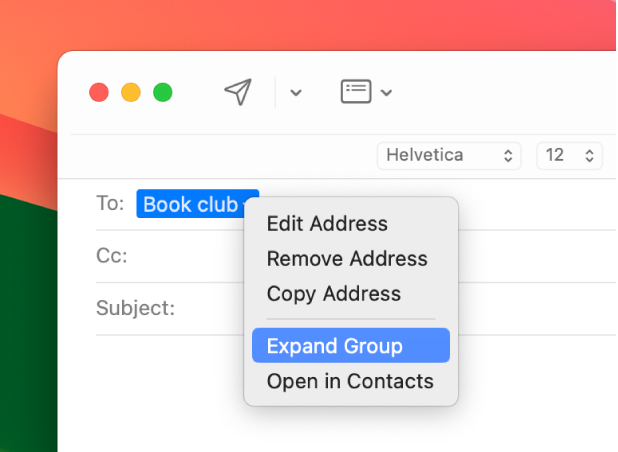
Совет. Если у пользователя в списке имеется несколько адресов электронной почты, можно выбрать адрес, который будет использоваться при отправке писем этой группе. См. раздел Редактирование списка рассылки для списков и смарт‑списков.
Как скрыть адрес электронной почты с помощью функции «Скрытая копия»
Вы можете защитить конфиденциальность получателей Вашего сообщения, сделав так, чтобы в поле «Кому» получатели увидели текст «Скрытые получатели», а не адреса электронной почты друг друга.
- В приложении «Почта» на Mac убедитесь, что в окне сообщения отображается поле «Скрытая копия». Если поле не отображается, нажмите кнопку «Поля заголовков»
 в панели инструментов окна сообщения, затем выберите «Поле «Скрытая копия»».
 - Введите адреса получателей в поле «Скрытая копия». Поле «Кому» можно оставить пустым.
Выбор адреса отправителя для своих писем
Если Вы настроили псевдонимы электронной почты, используете несколько учетных записей электронной почты или используете уникальные случайные адреса, созданные с помощью функции «Скрыть e-mail», Вы можете выбрать, с какого адреса будет производиться отправка сообщений.
- В приложении «Почта» на компьютере Mac наведите указатель на поле «От» в своем письме.
- Нажмите всплывающее меню, которое появится, и выберите нужный адрес.
Чтобы использовать один и тот же адрес для всех исходящих писем, выберите меню «Почта» > «Настройки», нажмите «Создание сообщения», нажмите всплывающее меню «Отправлять новые сообщения», затем выберите учетную запись электронной почты. Также приложение «Почта» можно настроить так, чтобы оно автоматически подбирало адрес с учетом адреса первого получателя сообщения, а также выбранного в данный момент почтового ящика и текста сообщения.
Выбор адреса для получения ответа
Можно указать адрес, на который Вы хотите получать ответы на письмо.
- В приложении «Почта» на компьютере Mac нажмите кнопку «Поля заголовков» в панели инструментов окна сообщения.
- Выберите «Поле «Обратный адрес»», затем введите адрес, на который Вы хотите получать ответы на сообщение.
Адреса можно перетягивать между полями адреса и сообщениями.
Некоторые почтовые серверы не отправляют сообщение, если хоть один из адресов является неверным. Попробуйте удалить или исправить неверные адреса, затем отправьте сообщение снова.
Можно импортировать адреса электронной почты из другого приложения электронной почты в приложение «Контакты», чтобы их можно было использовать в Почте. См. Импорт контактов.
Отправить письмо группе
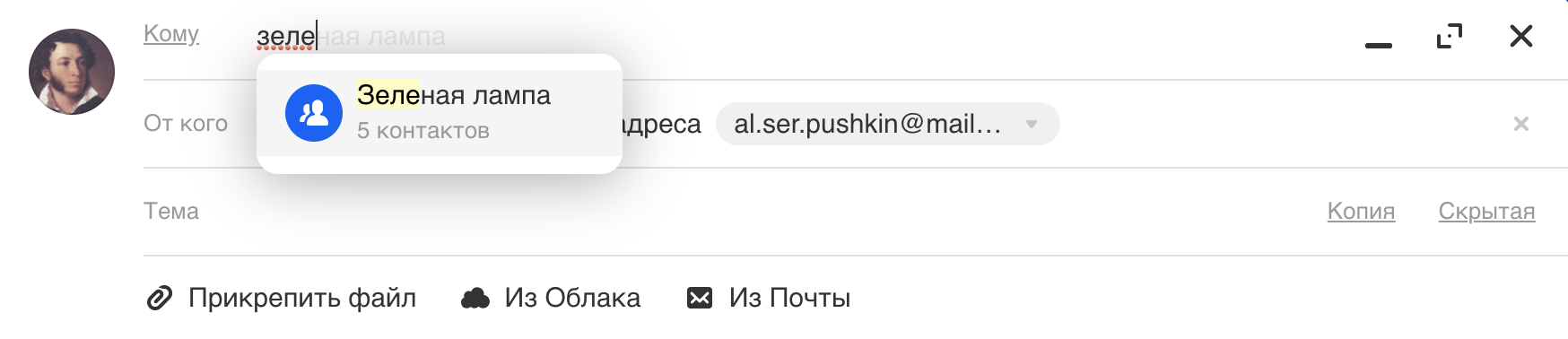
- Перейдите к созданию нового письма.
- Нажмите на «Кому» — откроется адресная книга.
- Выберите нужную группу в списке слева.
- Выделите контакты из группы. Чтобы выбрать все контакты, нажмите на значок сверху.
- Нажмите «Добавить».
- Напишите и отправьте письмо.
Обновлено 18 февраля 2021 г.