Huawei MediaPad 10 FHD
Для сброса на заводские настройки планшета Huawei MediaPad 10 FHD выполните следующее:
- Выключите планшет
- Зажмите кнопку «Громкость +»,»Громкость -» и «Включение»
- После появления логотипа Huawei отпустите кнопку «Включение» и продолжайте удерживать кнопки громкости до появления андроида с открытым пузом
- Дождитесь пока голубая полоска дойдет до конца и появиться зеленая надпись «ОК»
- Затем планшет сам перезагрузится и запустится с заводскими настройками
Добавил: Borodach 23.08.2016 Рейтинг: 5 Голосов: 1
Комментарии
Комментариев нет
Если вам помог какой-то совет или наоборот не помог, то не поленитесь — зарегистрируйтесь и проголосуйте. Тем самым вы поможете другим пользователям и нам. Ну или просто кликните на рекламе, это нас тоже порадует и таким образом вы можете нас отблагодарить. Так же, только зарегистрированные пользователи могут оставлять комментарии и вносить изменения в базу. Зарегистрировавшись вы сможете добавлять новые устройства или добавлять заметки к уже существующим.
Зарегистрироваться или войти вы можете на этой странице
Huawei
- Huawei Ascend G300
- Huawei Ascend G510
- Huawei Ascend G630
- Huawei Ascend G730
- Huawei Ascend W1 U00
- Huawei Ascend Y210D U8685d
- Huawei Ascend Y511
- Huawei Ascend Y541 Y5c
- Huawei Ascend Y600
- Huawei Honor 10
- Huawei Honor 10 Lite
- Huawei Honor 2 U9508
- Huawei Honor 4C CHM-U01
- Huawei Honor 5C NEM-L51
- Huawei Honor 6
- Huawei Honor 7 PLK-L01
- Huawei Honor 7A
- Huawei Honor 8A
- Huawei Honor 8X
- Huawei Honor 9
- Huawei Honor 9 lite
- Huawei Honor Note 10
- Huawei Honor P20
- Huawei Honor P20 Pro
- Huawei MediaPad
- Huawei MediaPad 10 FHD
- Huawei MediaPad 10 Link 201u
- Huawei MediaPad 7 Youth 2
- Huawei MediaPad T1 8.0 3g
- Huawei P20 Lite
- Huawei SmaKit S7
- Huawei U8180 Ideos X1
- Huawei U8950 Honor Pro
- Huawei U9200 Ascend P1
- Huawei Y3 II LUA-L21
- Huawei Y5 II
Восстановление заводских настроек устройства
Поддерживаемые продукты: HUAWEI MatePad Pro(10.8 inches 8gb+128gb、12.6 inches 8gb+256gb),HUAWEI MediaPad M6(10.8 inches wifi-only 4gb+128 gb、10.8 inches lte 4gb+64gb、10.8 inches lte 4gb+128gb、10.8 inches wifi-only 4gb+64gb),HUAWEI MatePad 11(wifi only 4gb+128gb、10.95 inches 6gb+128gb、10.95 inches 6gb+256gb、10.95 inches 6gb+64gb),HUAWEI MatePad C7,HUAWEI MatePad(10.4 inches wifi 3gb+32gb、10.4-inch 2022 lte 4+128、10.4 inches wifi-only 4gb+64gb、10.4 inches lte 3gb+32gb、10.4 inches wifi 4gb+64gb、10.4 inches lte 6gb+128gb、10.4 inches wifi 6gb+128gb、10.4 inches lte 4gb+64gb、10.4 wifi 4gb+128gb、10.4-inch 2022 lte 4+64、10.4 inches wifi-only 4gb+128gb、10.4-inch 2022 wi-fi 4+128)
Поддерживаемые продукты:
| Восстановление заводских настроек устройства |
Сброс сетевых настроек
Это действие сбросит настройки Wi-Fi, мобильной передачи данных и Bluetooth. Это действие не приведет к изменению никаких других настроек или удалению каких-либо данных с вашего устройства.
Перейдите в раздел Настройки > Система и обновления > Сброс , нажмите Сброс настроек сети и следуйте инструкциям на экране, чтобы выполнить сброс сетевых настроек.
Сброс всех настроек
Эта операция сбросит все настройки сети, пароль экрана блокировки и вид рабочего экрана. Если ваше устройство поддерживает сканирование отпечатков пальцев или распознавание лица, зарегистрированные отпечатки и данные лица также будут удалены. Прочие данные или файлы не будут удалены с устройства. Это действие не восстанавливает настройки функций Поиск устройства, Пользователи и аккаунты, Диспетчер устройства или настройки приложений.
Перейдите в раздел Настройки > Система и обновления > Сброс , нажмите Сброс всех настроек и, следуя инструкциям на экране, завершите операцию.
Восстановление заводских настроек
Это действие удалит данные на вашем устройстве, в том числе данные аккаунтов, данные приложений, системные настройки, установленные приложения, музыку, изображения и все файлы, сохраненные во внутренней памяти устройства, данные защитного чипа, сохраненные на устройстве системные данные и данные приложений, персональные данные, связанные с аккаунтами Huawei. Создайте резервную копию данных перед восстановлением заводских настроек устройства.
Перейдите в раздел Настройки > Система и обновления > Сброс > Сброс устройства , нажмите Сброс , следуя инструкциям на экране, восстановите заводские настройки.
Huawei Hard reset — сброс настроек

Hard reset huawei — принудительный сброс всех аккаунтов, данных пользователя, скачанных программ и т.д. Применяется, когда в системе телефона происходят баги, подлагивания, а так же сбои в Android или EMUI. Он способствует удалению всех данных пользователя:
1) Привязанных аккаунтов
2) СМС – сообщений
3) Сохраненных паролей
4) Аккаунтов Huawei
5) Фото и видео файлов
6) Сохраненных аудиофайлов
7) Программ, игр
8) Другой важной информации
Как отформатировать хуавей телефон? На этот вопрос ответы вы найдете в низу, где будет перечислено несколько способов.
Важно! Перед выполнением сброса настроек сделайте резервную копию всех важных пользовательских данных (контакты, фотографии и т .д.).
Вариант №1. Как сделать hard reset на Huawei
1. Выключите смартфон, удерживая кнопку питания / блокировки в течение 5-10 секунд.
2. Одновременно нажмите и удерживайте кнопку Питания + Увеличения громкости (Volume UP + POWER). Если у вас есть старый смартфон с центральной механической кнопкой, вам также нужно будет зажать и подержать его в руке (Volume UP + MENU + POWER).

3. Телефон войдет в режим Recovery. Меню в этом режиме переворачивается кнопками громкости, а выбор подтверждается кнопкой включения. Здесь нас интересует запись Wipe Data / Factory Reset. Выбираем его и подтверждаем, нажав Да.


4. Когда процесс будет завершен, смартфон вернется в режим восстановления. Для выхода нажмите Reboot System.
5. После перезагрузки ваш Huawei (Honor) вернется к заводским настройкам.
Вариант №2. Сброс настроек huawei
Открыв приложение Телефон и набирав код: * # * # 2846579 # * # *. В результате откроется ProjectMenu и нас интересует пункт 5 — Restore Factory.
Примечание! Для того, чтобы этот метод сработал — нужно предварительно выйти из гугл аккаунта.
Вариант №3. Сброс настроек хуавей
Как и во втором способе, все данные будут полностью удалены. Откройте приложение «Телефон» и наберите комбинацию: *2767*3855#
Вариант №4. huawei сброс до заводских настроек
Стандартным способом сброса системы является — Открываем Настройки > Система > Сброс

Тут мы увидим 3 варианта сброса:

1. Сброс всех настроек — все настройки сети, отпечатки пальцев и пароль для разблокировки экрана будут сброшены. Это сохранит настройки SD-карты, если она подключена.
2. Сброс сетевых настроек — будут удалены только сетевые данные: Wi-Fi, Bluetooth и мобильные данные.
3. Восстановление заводских настроек — учетные записи, приложения, системные настройки, фотографии, музыка и все файлы, хранящиеся во внутренней памяти, будут удалены.
Если после сброса у вас вышла защита от Google и вы не помните данные для входа, то вы можете воспользоваться услугами нашего сайта как удалить гугл с телефона huawei или honor, а если блокировка Huawei ID.
Сброс планшета Huawei до заводских настроек – делаем «Hard Reset»
Как сбросить планшет Huawei на заводские настройки? Чтобы разобраться в поставленном вопросе, достаточно взглянуть в меню устройства и найти нужный раздел, но существуют и другие решения:
- использование меню Recovery для отката системы до первоначального уровня;
- введение специальной команды, откатывающей планшет до стартового состояния;
- восстановление системы с помощью комбинации кнопок.
При этом желающим восстановить базовые параметры устройства людям нужно помнить, что в результате из памяти прибора удаляются все хранящиеся в ней данные. То есть, после завершения операции безвозвратно исчезнут контакты, история переписок, приложения, пользовательские файлы, включая фотографии, видеозаписи и музыку. Чтобы избежать подобных потерь, рекомендуется заранее сохранить нужные данные во внешнем хранилище: в облаке или на съемном носителе.

Сброс планшета Huawei до заводских настроек через меню устройства
Простейший способ сброса текущих рабочих параметров телефона заключается в использовании системного меню планшета или смартфона. Чтобы воспользоваться данным методом, потребуется:
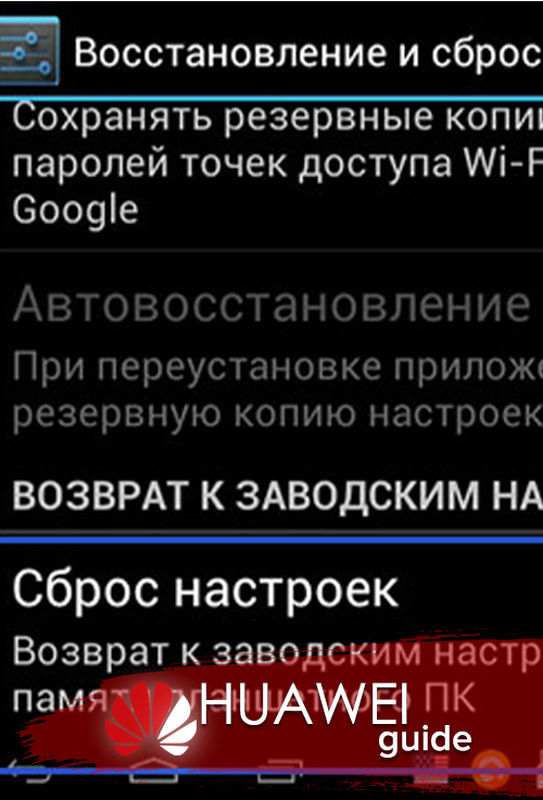
- открыть приложение настройки;
- пролистать вниз и найти в перечне доступных разделов пункт с названием «система»;
- на открывшейся странице выбрать подраздел «сброс»;
- после чего останется выбрать один из предложенных вариантов отката системы и подтвердить принятое решение в диалоговом окне.
Выбирать придётся между двумя основными вариантами. Первый – «сброс всех параметров». Он позволяет обнулить пароли, графические ключи, отпечатки пальцев и изображение лица. Остальные файлы, не отвечающие за доступ к устройству, останутся неизменными. Второй – «сброс телефона». С его помощью уничтожаются практически все текущие параметры, удаляются пользовательские файлы (фото, видео, музыка), стираются приложения. В результате пользователь получает чистое устройство, почти в том же состоянии, что оно было перед покупкой.
Как подключить телефон Huawei и Honor к компьютеру через USB и Wi-Fi
Сброс через рекавери
Второй вариант позволяет сбросить до заводских настроек планшет Хуавей через меню Recovery. Обычно он используется, когда Mediapad завис или глючит. Чтобы сделать Hard Reset, придётся:
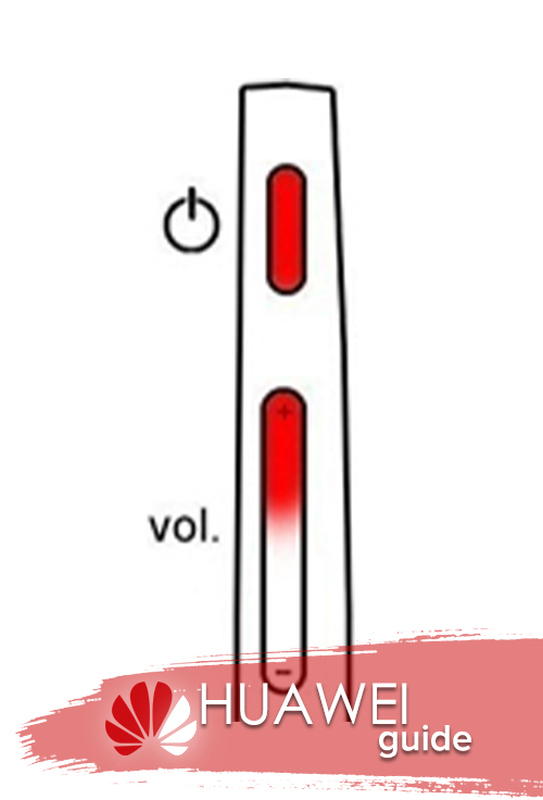
- одновременно зажать клавиши усиления звука и запуска устройства;
- отпустить кнопку включения после появления загрузочного меню;
- подождать появления Recovery;
- выбрать среди предложенных действий пункт «Wipe data / Factory Reset (переключение между пунктами меню производится кнопками изменения громкости, выбор – клавишей разблокировки экрана);
- подтвердить принятое решение в диалоговом окне;
- дождаться завершения процесса и перезагрузить прибор с помощью пункта reboot.
В результате все пользовательские параметры и загрузки будут удалены.
Как скинуть настройки с помощью трёх кнопок?
Если скинуть настройки через Recovery не удаётся или упомянутое меню не открывается, пользователи способны сделать хард ресет с помощью клавиш управления планшетом. Для этого придётся:
- отключить mediapad (по возможности);
- одновременно зажать все три клавиши (увеличения, уменьшения громкости, разблокировки экрана);
- подождать появления на экране изображения, оповещающего о начале загрузки;
- отпустить кнопку включения, удерживая оставшиеся две клавиши;
- дождаться, пока система произведёт сброс.
Важно подчеркнуть, что правильный порядок нажатия клавиш на некоторых моделях Huawei может отличаться от написанного, поэтому иногда предложенный способнее работает.
Цифровой комбинацией
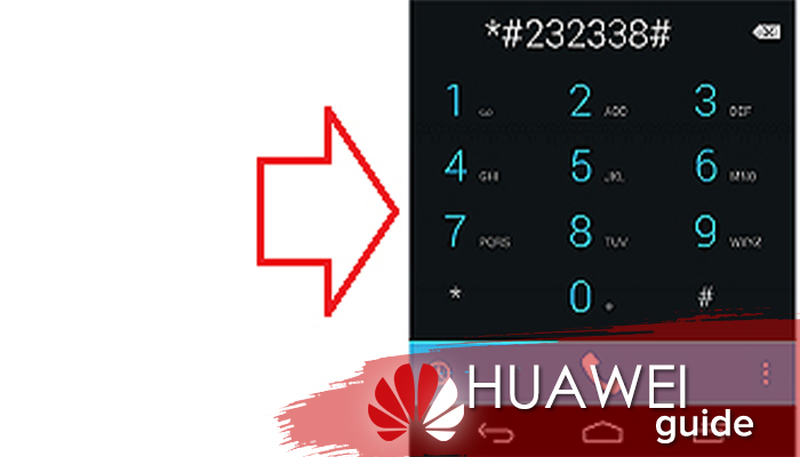
Следующий способ, помогающий сделать hard reset планшета Huawei, заключается в использовании специальных цифровых команд. Главная особенность подобного подхода заключается в том, что им удастся воспользоваться только при включённом устройстве. Если данное условие соблюдается, нужно выбрать одну из предложенных ниже комбинаций:
если данное условие соблюдается, нужно выбрать одну из предложенных ниже комбинаций (на разных моделях Huawei fhd используются разные варианты):
- *#*#7378423#*#*
- *#*#7780#*#*
- *2767*3855# .
Выбрав цифровой код, останется ввести его и нажать кнопку звонка. После чего нужно ждать, пока устройство самостоятельно откатится до первоначального состояния, а hard reset завершится.
Как включить темную тему на Huawei и Honor: настройка и установка
Сервисный центр
Важно учитывать, что:
- после сброса данных устройство может потребовать пароль от привязанной к нему учётной записи Google, поэтому, если пользователь забыл эту информацию, стоит восстановить её заранее;
- кроме того, при восстановлении заводских настроек не удаляются обновления Андроид, их можно откатить только с помощью перепрошивки.
А потому, если владелец планшета сомневается в собственных знаниях и умениях или нуждается в откате Android, рекомендуется обратиться в сервисный центр. Подобное решение поможет избежать ошибок и гарантирует, что после сброса параметров устройство сохранит рабочее состояние и останется доступным для использования.
Если у Вас остались вопросы или есть жалобы — сообщите нам

Задать вопрос