Как напрямую соединить два компьютера с Windows 7?
Сделать это можно двумя способами: по Wi-Fi или через сетевой кабель.
Сколько стоят услуги?
| Услуга | Стоимость | АКЦИЯ! СКИДКА 10% |
| Выезд и диагностика | бесплатно | Заказать услугу |
| Настройка прямого соединения компьютер-компьютер (Wi-Fi) | 590 | Заказать услугу |
| Настройка прямого соединения компьютер-компьютер (Ethernet) | 590 | Заказать услугу |
| Организация общего доступа в интернет через компьютер средствами Windows | 690 | Заказать услугу |
Чем мы можем помочь?
Если вам нужна консультация о том, как правильно настроить сеть компьютер-компьютер на Windows 7, обращайтесь к нам по телефону 6460126.
- Настроим прямое соединение между двумя компьютерами с Windows 7 (проводное или Wi-Fi);
- Настроим общий доступ в интернет;
- Решим любую другую задачу по настройке сети
Ремонтируем ноутбуки и материнские платы ноутбуков любой сложности!


Соединение компьютер-компьютер через сетевой кабель
В соответствии со стандартом, для прямого соединения двух компьютеров нужно использовать сетевой кабель, обжатый перекрестным способом (кроссовер), в то время как для соединения компьютера с роутером или другим сетевым оборудованием требуется прямой кабель (патч корд). В некоторых случаях сеть между компьютерами с Windows 7 может заработать и через прямой кабель, но не стоит на это полагаться. Если вы идете покупать кабель, то лучше сразу сказать продавцу, что вам нужен именно кроссовер для прямого соединения двух компьютеров.

После того, как вы подключите кабель к обоим компьютерам, вам потребуется настроить сетевые параметры так, чтобы компьютеры могли видеть друг друга.
- Если вам требуется просто обмениваться локальной информацией между компьютерами (играть в игры, создавать общие папки и т.п.), то уместно будет настроить статическую адресацию на обоих компьютерах. Для этого потребуется вписать следующие настройки для сетевых адаптеров, которые будут участвовать в подключении:
- Компьютер 1. IP-адрес: 192.168.0.1, маска подсети: 255.255.255.0 (остальные поля пустые);
- Компьютер 2. IP-адрес: 192.168.0.2, маска подсети: 255.255.255.0 (остальные поля пустые);
Как настроить общий доступ в Интернет (на компьютере, имеющем прямое подключение):
- Зайдите в сетевые подключения.
- Щелкните правой кнопкой мыши на подключение, которое должно использоваться для выхода в Интернет, далее – на кнопку Свойства.
- Откройте вкладку Дополнительно.
- В разделе Общий доступ к подключению Интернета установите флажок Разрешить другим пользователям сети использовать подключение к Интернету данного компьютера.
Соединение двух компьютеров с Windows 7 через Wi-Fi
Беспроводное соединение по Wi-Fi идеально подходит для ситуации, когда нужно быстро настроить сеть ноутбук-ноутбук. Есть два способа соединить два ноутбука с Windows 7 через Wi-Fi:
- Штатными средствами Windows 7 создать сеть Ad-hoc (более сложно и не всегда проходит гладко);
- С помощью программы Connectify (очень просто, но необходимо купить программу);
Создание беспроводной Ad-hoc сети штатными средствами Windows 7.
- Щелкните Пуск > Панель управления.
- Дважды щелкните Сетевые подключения.
- Щелкните правой кнопкой мыши беспроводная сеть соединение и выберите Свойства.
- В беспроводная сеть соединение откроется окно «Свойства». Выберите беспроводной вкладку «Сети» (Networks и Нажмите Add (Добавить).
- Введите сеть имя (SSID).
- Выберите данных шифрование тип. Если выбран протокол WEP, в сеть ключа, следует в сеть ключ сети) и Confirm сеть key (Подтверждение ввода ключа сети) необходимо ввести ключ сети.
- ПримечаниеМногие сеть (их отличают друг от друга по именам безопасность включена. подключения к таким сетям пользователь должен знать правильный сеть ключ или WEP-ключ.
- Отметьте поле This is a компьютер-компьютер (ad hoc) сеть; беспроводной точки доступа не используются Штучная упаковка.
- ПримечаниеВсе остальные пользователи желающим присоединиться к сети ad hoc сеть настроить свои компьютеры таким же образом.
- Нажмите OK.
- Сеть ad hoc сеть готова к использованию. Вы сможете совместно использовать файлы или Интернет соединение совместного использования ПО.
- Если вы теперь вернетесь к беспроводная сеть соединение Properties (Свойства беспроводного сетевого подключения), в нем будет отображаться новая специализированная сеть включена в список.
После этого, компьютеры должны видеть друг друга. Чтобы проверить успешность подключения, посмотрите эти рекомендации.
Если вам требуется выходить в интернет с компьютера через другой компьютер, то на том, что имеет прямое подключение, нужно включить службу общего доступа к интернету.
- Бесплатная диагностика
- Персональный подход
- Ремонт точно в срок
- Гарантия на все виды работ
Соединить два компьютера в локалку через интернет
Ситуация: имеется два компа, белый айпи только у второго. На первом создается vpn сервер средствами openvpn. Второй же надо подконнектить через vpn. Коннект не идет, так как ip у первого серый (если я правильно понимаю). Судя по всему нужно создать между компами локалку.
Как это лучше всего сделать?
Я знаю, что хамачи может решить проблему, НО хотелось бы все сделать своими руками, чтоб можно было покопаться в настройках) Какие есть способы?)
94731 / 64177 / 26122
Регистрация: 12.04.2006
Сообщений: 116,782
Ответы с готовыми решениями:Не получается соединить два компьютера через кроссовер!
Вообще очень странная штука. Есть два компьютера А и В соединённые витой парой, кабель а, обжат.Локальная сеть и сеть интернет , как соединить их ? чтоб интернет попал в локалку?
Локальная сеть и сеть интернет , как соединить их ? Server 2003 Standart Ed. 2 сетевые карты .Не могу подключить интернет корбина через локалку на два компьютера
Есть пк в одну из сетевых вставлен корбиновский кабель в другую сетевуху вставлен кабель идущий к.Хочу соединить 2 компьютера через VPN сервер через интернет.
Хочу соединить 2 компа через VPN сервер через интернет. доступ в инет без прокси, без домена, через.Как соединить 2 компьютера кабелем LAN?
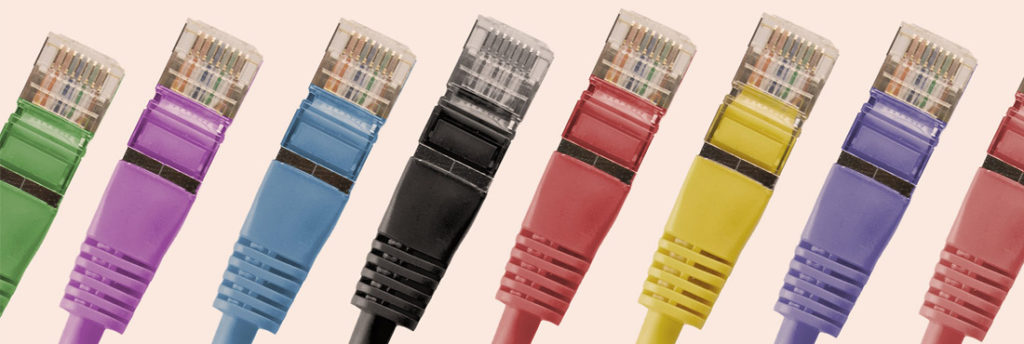
Ищете способ обмена файлами между двумя компьютерами с помощью кабеля локальной сети (LAN кабеля)? Ну, поздравляю, ваш поиск, наконец, заканчивается на этом сайте. Я уверен, что эта небольшая инструкция поможет тысячам людей, которые хотят передавать файлы с ПК на ПК с помощью кабеля Ethernet. Я уверен, что эта статья будет полезна и для вас. Итак, начнём.
Прежде чем начать, вы должны знать, что совместное использование или передача файлов с компьютера на компьютер путем их соединения с помощью кабеля Ethernet является одним из самых старинных способов. За прошедшие годы технология Wi-Fi значительно развилась, и пока ваши две системы находятся в одной локальной сети, вы можете просто включить общий доступ на одном ПК и использовать другой компьютер для доступа к этим файлам.
Когда необходимо использовать кабель локальной сети для отправки файлов с одного компьютера на другой?
Ох эта утомительная вещь, когда вам нужно подключать тысячи флешек, когда вы хотите сохранить какие-то данные, да ещё и это занимает немало времени. Если вам это надоело, то вам отлично подойдёт этот способ подключения компьютеров! Этот метод также полезен, когда, к примеру, компьютеры не подключены к общему Wi-Fi роутеру или один не имеет постоянное подключения к такой сети.
Более того, вы также можете использовать этот метод, когда вам нужно перенести много данных, таких как ваша коллекция мультимедиа, с одного ПК на другой. Поверьте мне, если у вас нет достаточных навыков настройки Wi-Fi и настройки сети для использования полной скорости, перемещение мультимедийных файлов на несколько сотен гигабайт по WiFi не лучшая идея. Я пытался это сделать, и это, действительно, АД!
Преимущества подключения двух компьютеров через LAN
Основным преимуществом передачи посредством Ethernet кабеля является то, что она очень быстрая, по крайней мере, быстрее, чем обычная передача по WiFi. Если у вас много данных для передачи, лучше всего использовать кабель Ethernet.
На каких Windows протестировано?
Этот метод протестирован на Win 7, 8, 10, т.е. на тех, одна из которых, наверняка установлена у вас. Поэтому вы можете не беспокоиться о том, что это не будет работать.
Что необходимо иметь?
- 2 компьютера с ОС Windows.
- 1 LAN кабель.
- Немного времени и терпения (только если Вы делаете это впервые).
Как соединить два компьютера через локальную сеть Ethernet

Установка связи между двумя компьютерами. Например, если у вас есть домашний компьютер и ноутбук и вы хотите передавать между ними файлы или совместно использовать интернет, то вы можете сделать прямое соединение.
Инструкция
Что вам понадобится:
— Кабель UTP-5 (витая пара, пятая категория).
— Разъемы (коннекторы) RJ-45 (две штуки).
— Клещи для обжима разъемов 8P8C (RJ-45).
— Два сетевых контроллера Ethernet 100Mbit. Сетевая карта.
— Острый нож ��
Шаг 1: Для начала убедитесь, что на обоих компьютерах установлены контроллеры ethernet.
Их разъемы выглядят так, как на приложенной фотографии. Контроллер может быть интегрирован в материнскую плату, в этом случае разъем ethernet как правило расположен над одной из пар USB-портов. Если вы не обнаружили такого разъема, значит вам нужно будет приобрести этот контроллер.
Шаг 2: Возьмите кабель, коннекторы и клещи. С помощью клещей или острого ножа снимите с кабеля поверхностную изоляцию на расстоянии примерно двух сантиметров с каждого конца. Распределите цветные жилы по парам и разведите их в стороны.
Теперь нужно выстроить жилы в ряд в такой последовательности (слева направо):
— Бело-оранжевый
— Оранжевый
— Бело-зеленый
— Синий
— Бело-синий
— Зеленый
— Бело-коричневый
— Коричневый
На другом конце кабеля последовательность будет другая:
— Бело-зеленый
— Зеленый
— Бело-оранжевый
— Синий
— Бело-синий
— Оранжевый
— Бело-коричневый
— Коричневый
Подрежьте край образовавшегося ряда ножницами или резцами клещей так, как показано на фотографии. Длина выступающих жил должна быть в пределах от 12 до 15 мм. Затем аккуратно, стараясь не допустить спутывания жил, вставьте провод в коннектор до упора.
Шаг 3: Установите коннектор с кабелем в клещи и зажмите их до упора. Кабель зафиксируется. Повторите операции шага №2 и шага №3 для противоположного конца кабеля, согласно распределению жил для него. После этого кабель готов к применению.

Шаг 4: Подключите кабель сразу к двум компьютерам. Если на вашем контроллере ethernet есть индикаторы (на многих контроллерах индикаторы находятся прямо на гнезде RJ-45), то они должны светиться зелёным и могут иногда мигать. Если индикаторы не горят или загораются только на одной стороне – проверьте кабель, возможно вы допустили ошибку при обжатии. Также проверьте, установлены ли драйверы для контроллеров Ethernet и не отключены ли эти адаптеры. Если индикаторы горят или иногда мигают – значит кабель в порядке и аппаратная часть соединения установлена.

Шаг 5: Откройте “Панель управления”. Найдите и откройте раздел “Сетевые подключения”. Найдите среди существующих подключений “Подключение по локальной сети”. Щелкните по значку подключения правой кнопкой мыши и выберите пункт “Свойства”.
В открывшемся окне выделите «Протокол Интернета (TCP/IP) и щелкните кнопку “Свойства”.
Далее установите переключатель “Использовать следующий IP-адрес:” и введите желаемый сетевой (IP) адрес для этого компьютера. IP-адрес имеет формат: “A.B.C.D”, где A, B, C и D – это числа от 0 до 255. Вы можете выбрать любые числа, но желательно выбрать их в диапазоне 192.168.0.1-192.168.0.254. На соединяемых компьютерах последнее число в адресе не должно совпадать. Лучше всего, если одному компьютеру вы назначите адрес 192.168.0.1, а второму – 192.168.0.2. Нажимайте “OK” во всех трех окнах. Повторите настройку на втором компьютере.
В окне “Сетевые подключения” щелкните два раза по значку “Соединение по локальной сети”. Откроется окно состояния. Если всё настроено верно, то в поле “Состояние” будет надпись “Подключено”. Если же там появилась надпись “Подключение ограничено”, значит вы допустили ошибку при настройке соединения.
Шаг 6: Теперь вы можете открывать папки на своем компьютере для общего доступа. Для этого щелкните любую папку или диск правой кнопкой мыши и откройте в появившемся меню пункт “Общий доступ и безопасность”. В появившемся окне установите галочку “Открыть общий доступ к этой папке”. После этого вы сможете работать с этой папкой с на другом компьютере через “Сетевое окружение”. Доступ будет только к тем папкам, к которые вы откроете.
Так же вы всегда можете прибегнуть к услугам квалифицированного специалиста через страничку контакты . Быстрая компьютерная помощь. Абонентское обслуживание компьютеров. Услуги системного администратора в Минске.

Sergey Muha 13 августа, 2017
- ESET NOD32
- Synology
- Доктор Веб
- Лаборатория Касперского