Как удалить обновление приложения на Android, и зачем это нужно
Среднестатистический пользователь Android устанавливает на свой смартфон несколько десятков приложений. Каждая программа регулярно обновляется через Google Play и нередко делает это в автоматическом режиме. Поэтому на вашем устройстве всегда стоит актуальная версия программы, и порой без апдейта она даже отказывается работать. В то же время иногда требуется не обновить, а откатить приложение. Сначала может показаться, что это совершенно ненужная и бесполезная затея. Но ведь не зря люди ищут, как удалить обновление приложения, и на то есть несколько причин.
Далеко не всегда на смартфоне нужно держать последние версии приложений
Во-первых, откат приложения порой требуется для решения самых разных проблем, возникших после обновления. Допустим, вы на днях установили апдейт, а затем программа начала глючить или вовсе перестала запускаться. Как исправить ошибку? Разумеется, путем удаления обновлений. Также эта процедура помогает продлить жизнь приложению, если вы пользуетесь старым смартфоном: со временем требования программного обеспечения растут, и разработчики перестают поддерживать ранние версии Android. Поэтому не лишним будет понять, можно ли откатить приложение, и как это сделать.
⚡ Подпишись на Androidinsider в Пульс Mail.ru, чтобы получать новости из мира Андроид первым
Можно ли удалить обновление приложения
Ответ на вопрос, поставленный в заголовке, будет утвердительным, но с определенными оговорками. Да, в действительности можно удалить обновления всех приложений на любом смартфоне, будь то Xiaomi, Samsung или HUAWEI. Однако в настройках устройства подобная опция предусмотрена только для стандартных программ Гугл (Gmail, Gboard или Google Play), которые по умолчанию нельзя деинсталлировать, а откат версии воспринимается в качестве способа освобождения места на внутреннем накопителе.
Удалить обновления программы, установленной через Google Play или APK-файл, тоже можно, но для этого придется воспользоваться обходным вариантом. О нем я расскажу позже, а сейчас сосредоточимся на том, как удалить обновление приложения на Андроиде через настройки:
- Откройте настройки устройства.
- Перейдите в раздел «Приложения».
- Выберите интересующую программу.
- Нажмите кнопку «Удалить обновления».
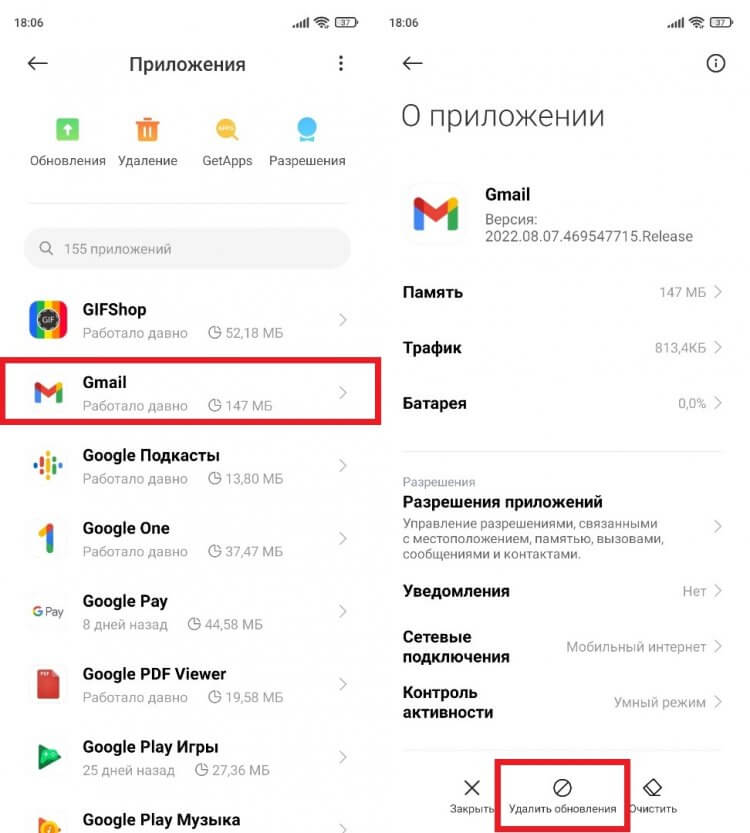
В настройках стороннего приложения пункта «Удалить обновления» нет
В настройках системных приложений помимо установленных ранее апдейтов можно очистить кэш, что также позволит освободить место на внутреннем накопителе или решить проблему, связанную с работой софта.
�� Загляни в телеграм-канал Сундук Али-Бабы, где мы собрали лучшие товары с АлиЭкспресс
Как откатить версию приложения через Google Play
Теперь расскажу о еще одном способе, как удалить последнее обновление приложения, который подойдет только для встроенных программ. Несмотря на то, что сам пользователь не принимает участия в установке стандартного софта, обычно он доступен в магазине Google Play. Если вы посещаете его чаще, чем раз в год, то наверняка видели кнопку «Удалить» на странице приложения. Ее нажатие приводит к полной деинсталляции программного обеспечения, если речь идет о сторонних утилитах или играх, а в случае с предустановленным ПО позволяет откатить программу:
- Запустите Google Play.
- Используя поисковую строку магазина или список установленных программ, найдите нужное приложение.
- Нажмите кнопку «Удалить» на его странице.
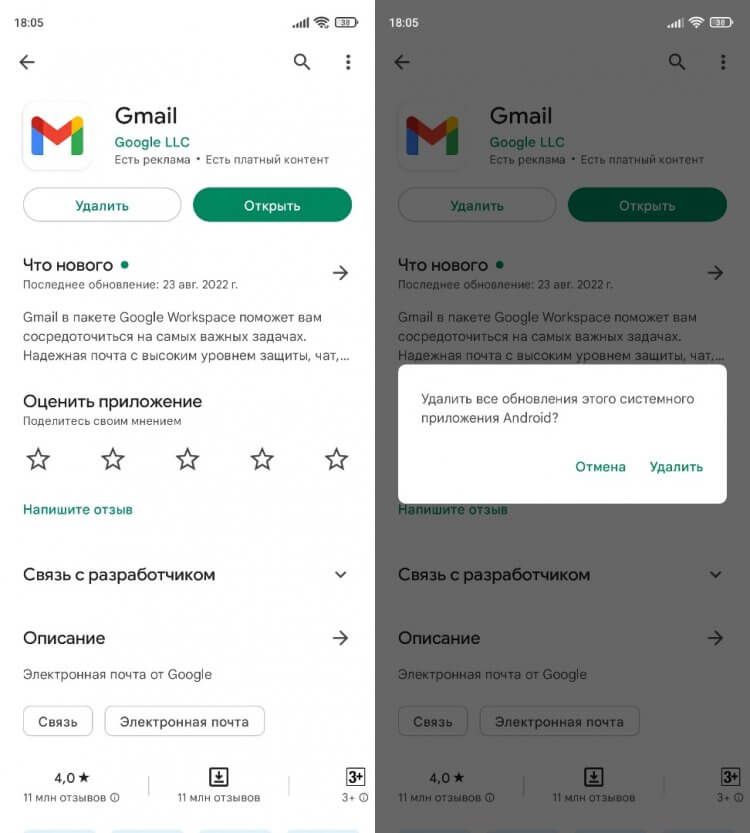
Стороннее приложение после нажатия этой кнопки будет полностью удалено
Как и в случае с откатом приложения через настройки, программа автоматически перейдет на более раннюю версию. При желании вы сможете обновить ее в любой подходящий момент, просто нажав соответствующую кнопку на странице софта в Google Play.
❗ Поделись своим мнением или задай вопрос в нашем телеграм-чате
Как переустановить приложение
Немного дольше выполняется откат стороннего ПО, то есть тех программ, которые вы установили самостоятельно. На странице такого приложения в настройках телефона отсутствует кнопка «Удалить обновления», а вместо нее гордо красуется логотип в виде мусорного ведра с надписью «Удалить». Нетрудно догадаться, что нажатие на него приведет к полной деинсталляции игры или утилиты, а не к ее откату. Впрочем, иного выхода у нас нет, и вам в любом случае придется удалить приложение, чтобы затем установить старую версию.
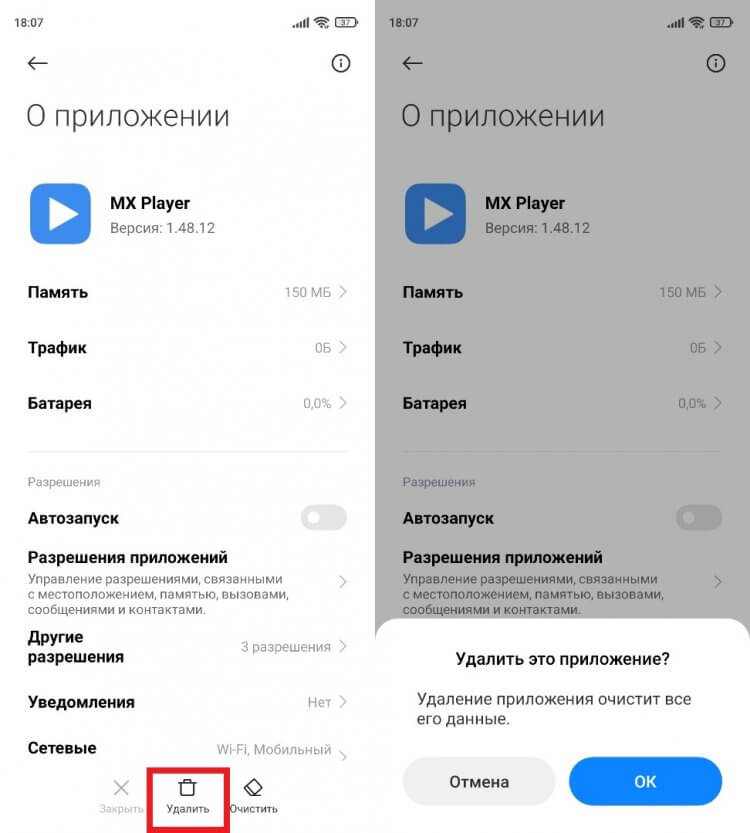
Без предварительного удаления приложение нельзя переустановить
В моем случае речь идет о видеопроигрывателе MX Player, который в версии 1.48 немного подтормаживает при воспроизведении определенных форматов видео. Решение проблемы — откат версии приложения. С этой целью я сначала удалил программу, а затем отправился на поиски нужной сборки. Точно так же можете поступить и вы:
- Используя браузер, найдите нужную вам версию приложения.
- Скачайте APK-файл.
- Откройте APK и подтвердите установку.
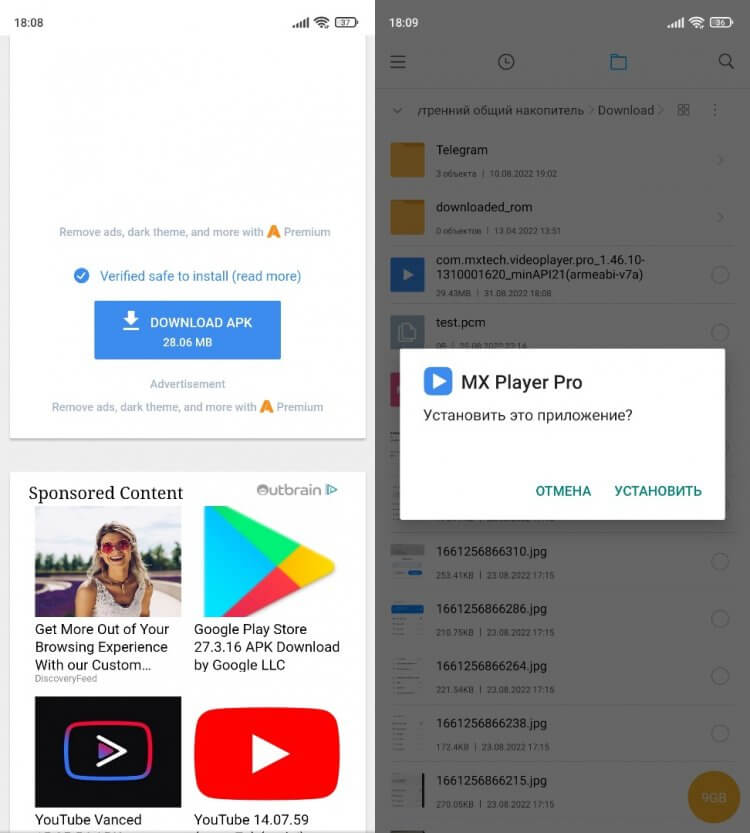
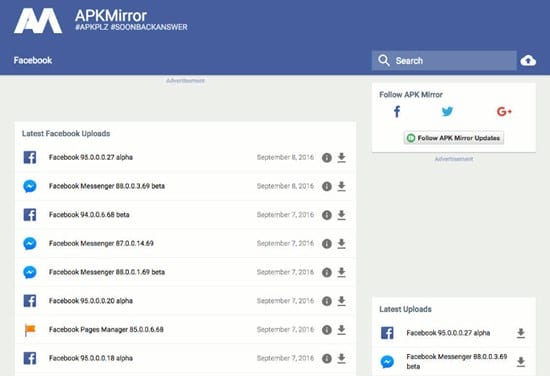
Для загрузки установочного файла выбирайте проверенные источники вроде APKMirror
Установка приложений через APK требует выдачи дополнительных разрешений. Как правило, уведомление об этом сразу выводится на экран после открытия файла, но на старых версиях Android нужно предварительно активировать пункт «Неизвестные источники» в разделе настроек «Безопасность». Но, даже если вы успешно установите нужную версию программы, не спешите радоваться, так как в любой момент она самостоятельно обновится, и тогда вы попадете в замкнутый круг.
⚡ Подпишись на Androidinsider в Дзене, где мы публикуем эксклюзивные материалы
Как отключить автообновление
Вне зависимости от того, выполняли вы откат стандартной или сторонней программы, она все равно может принудительно обновиться через Google Play. Чтобы этого не произошло, нужно запретить автообновление:
- Запустите Google Play.
- Тапните по иконке своего профиля и перейдите в раздел «Настройки».
- Откройте вкладку «Настройки подключения», а затем — «Автообновление приложений».
- Установите значение «Отключить».
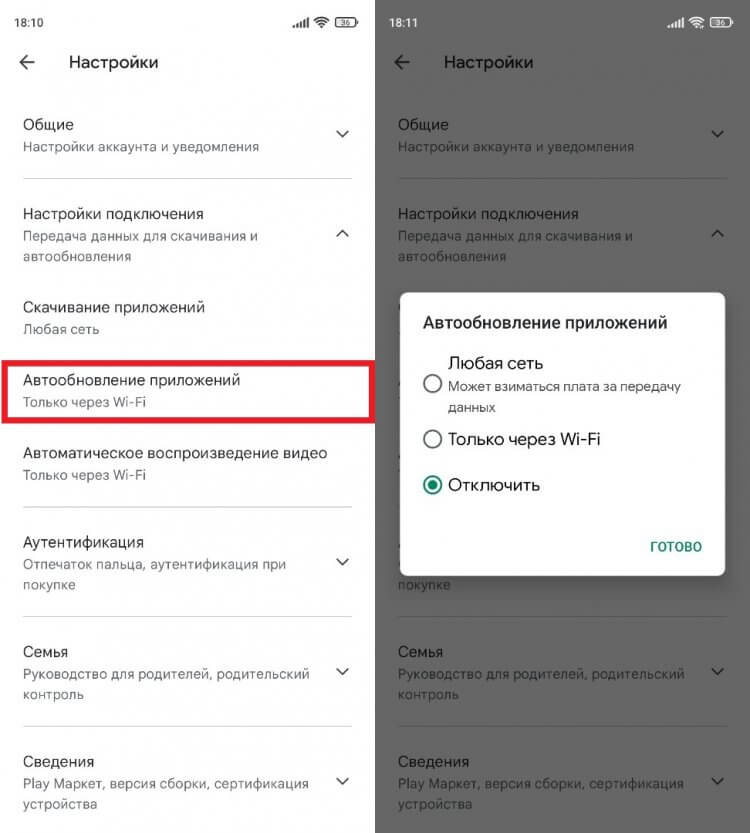
Если не отключить эту опцию, приложение рано или поздно автоматически обновится
Теперь программа будет обновляться только по вашему требованию, а до этого на смартфоне продолжит оставаться старая версия. Но не забывайте, что вопрос о том, стоит ли обновлять приложения, очень спорный. Поэтому изучите все «за» и «против», о которых мы размышляли ранее.

Теги
- Новичкам в Android
Как понизить версию приложения для Android, если вам не нравится обновление
Как понизить версию приложения для Android, если вам не нравится обновление
Темы покрыты Показать
Все приложения для Android получают свои обновления, некоторые могут получать обновления очень скоро, а некоторые могут получать обновления очень редко. Эти обновления могут представлять собой новые уникальные изменения или просто модифицировать существующее приложение, которое вы ранее установили на свое устройство. Взгляни на Как понизить версию любого приложения на Android-устройстве .
Иногда пользователи могут столкнуться с проблемой, когда они обнаруживают, что приложения не работают должным образом или обнаруживают некоторые ошибки после обновления, что не является невозможным, поскольку разработчики не уверены в одинаковой работе приложения на каждом устройстве. Теперь, что если вы обновите свои приложения, а затем, после их повторного использования, обнаружите, что они не работают должным образом, и внутри появились некоторые ошибки, любой негатив, который вы получите в своем приложении, тогда вы можете либо удалить это приложение, либо просто использовать оба.
Читайте также Как использовать режим энергосбережения на Apple Watch
Но есть кое-что, о чем вы, ребята, можете не подумать, например, о понижении версии приложения, поскольку в Android нет такой прямой опции для того же действия. Но кроме этого можно как-то это сделать, и вот в этой статье метод хорошо описан. Со временем мне также приходит в голову, что мне не нравится новый пользовательский интерфейс или иногда надстройки, добавленные разработчиками приложений, поэтому я перехожу на эти приложения. И это была также единственная причина, по которой я искал это и нашел следующий способ сделать это. Просто прочитайте статью, чтобы получить больше информации об этом методе.
Как понизить версию приложения для Android, если вам не нравится обновление
Для системных приложений единственным вариантом перехода на более раннюю версию может быть обновление версии приложения путем удаления обновлений приложения из настроек приложения. Для сторонних приложений вы можете выполнить описанный ниже процесс.
Действия по понижению версии приложения Android, если вам не нравится обновление:
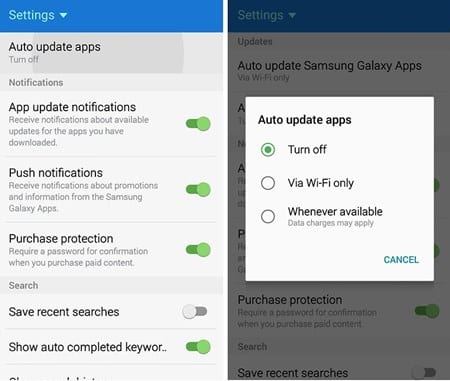
1. Прежде всего, откройте настройки вашего Android-устройства, а затем в параметрах просто отключите функцию. автоматическое обновление для установленных приложений. Затем вы также должны проверить, включена ли опция установки приложений из неизвестных источников, потому что эта функция вам понадобится позже.
Читайте также Топ-10 бесплатных текстовых приложений для Android и iOS
2. Теперь проверьте более раннюю версию приложения, которое вы хотите понизить, на своем устройстве Android, а затем загрузите его с паутина . Вы можете легко найти конкретную версию приложения, которую хотите запустить на своем устройстве. После этого удалите это приложение, установленное на вашем устройстве.
3. Теперь перейдите в папку в файловом менеджере, куда вы скачали нужную версию того самого приложения, которое вы хотите (пониженную версию). Теперь нажмите на apk-файл Это приложение должно начать установку на вашем устройстве.
4. После успешной установки приложения со всеми принятыми разрешениями теперь вы можете открыть то же приложение с помощью значка, который вы видите в доке вашего устройства Android. Это очень просто, потому что вы к этому привыкли!
Читайте также Как настроить объемный звук в Windows 10
5. Приложение, которое вы собираетесь запустить, будет не обновленной версией, а необходимой версией, пониженной до предыдущей версии приложения. Просто имейте в виду, что вы не должны включать функции автоматического обновления приложений на своем устройстве, так как это снова обновит то приложение, которое вы не хотите делать.
И это был простой способ, с помощью которого вы можете легко понизить версию любого из обновленных приложений на своем устройстве Android, хотя этот метод не применим напрямую через параметры или настройки Android, он все еще очень сложен. Просто получите полное представление об этом методе, а затем попробуйте его на своем устройстве, вы можете легко избавиться от проблем, с которыми вы сталкиваетесь при обновлении приложений, поскольку он удалит эти обновления и откатит приложения до их предыдущих версий. Надеюсь, вам понравилось руководство, поделитесь им и с другими. А также оставьте комментарий ниже, если у вас есть какие-либо вопросы, связанные с этим, поскольку команда techviral всегда будет рядом, чтобы помочь вам с вашими проблемами.
Как откатить обновление или установить старую версию любого приложения на iPhone и iPad

Одним из новшеств в iOS 9 – это доступ ко всем версиям приложений, которые ранее существовали, а не только к последним в App Store. Такая фича может быть полезно в разных случаях, но самая очевидная, это нестабильная работа обновлений, либо появления в них ограничений, например, отсутствие раздела «Музыка» в приложении «Вконтакте».
Откатить приложение для iPhone, iPad и iPod Touch раньше было нельзя, с появлением такой возможности был разработан отличный инструмент Charles Proxy – программа для Mac и Windows, которая позволит загрузить старые версии игр или приложений из App Store. Однако, стоит отметить, что не все процессы в Charles Proxy автоматизированы и новичку с первого раза будет сложно разобраться в программе, потребуется терпение и немного упорства, чтобы выполнить поиск и установку нужных файлов на смартфон или планшет.
Инструкция, как сделать откат версии приложения на iPhone или iPad:
- Скачайте программу с официального сайта разработчиков: http://www.charlesproxy.com/download/ для Mac подтвердите установку от имени администратора.
- Запустите iTunes и начните скачивать то приложение, для которого хотите сделать откат, либо установить старую версию.
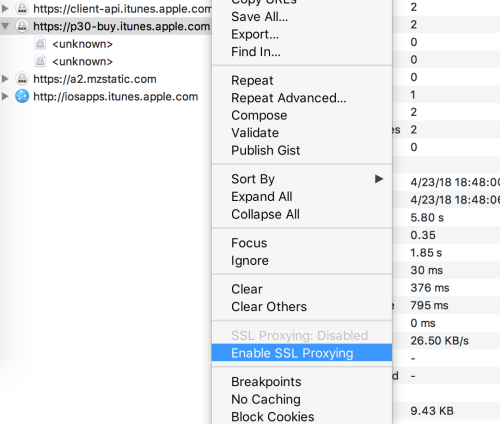
- В окне программы Charles должно отобразиться несколько серверов, к которым подключиться iTunes, ищем тот в, котором есть слово «buy», делаем правой кнопкой мыши клик по нему и выбираем состояние «Enable SSL Proxying».


- Вернитесь в iTunes и остановите процесс загрузки и установки приложения.
- Найдите это приложение в iTunes снова и повторите старт загрузки программы.
- Опять откройте программу Charles и найдите строчку с «buy», в окне программы таких объекта уже должно быть два, нам нужен тот, который появился позже, снова откройте окно iTunes и опять остановите процесс загрузки приложения из App Store.

- Далее переходим в Charles и раскрываем нужную строчку с «buy», ищем строку со словами «buyProduct», кликаем правой кнопкой, далее «Export» и указываем рабочий стол компьютера для сохранения файла.

- На рабочем столе появится файл XML, откройте его в любом текстовом редакторе и найдите блок:
softwareVersionExternalIdentifiers

Эти строки означают версии приложений от самой первой до последней. Копируем любой номер (чтобы найти нужную версию программы, необходимо будет перебором копировать и вставлять доступные номера).

appExtVrsId
Там же в строке


Подписывайтесь на наши страницы в: vkontakte , facebook , twitter
Делайте репост в социальных сетях, ставьте лайки и оставляйте ваши комментарии!
Обновилось приложение на iOS? — Не беда, откатим
Пока интернет бурлит новостями на тему обхода блокировок телеграма и сопутствующих с этим проблем у хостинговых компаний у меня была проблема посерьёзней — компания Innologica обновила до версии 6 приложение Inoreader для iOS.
Тихим будничным вечером приложение в телефоне было случайно обновлено до последней версии, т.к. обычно ничто не предвещало беды. Спустя пару дней во время поездки программа была запущена для чтения новостей и я не на шутку начал переживать.
Можно сравнить как было и как стало в двух примерах:
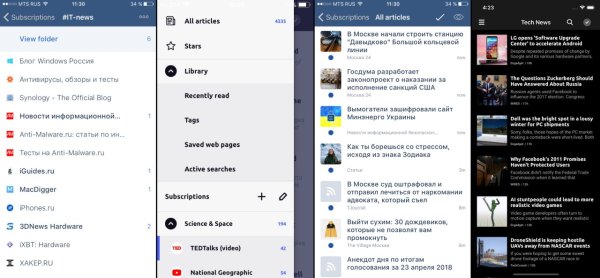
Конечно, на вкус и цвет и владельцы iPhone X были явно рады оптимизации под amoled-экраны, но именно этот апдейт побудил искать решения как откатить приложение назад, чего по умолчанию AppStore не позволяет делать.
Раньше достать ipa—файл приложения было делом 2 минут, достаточно было зайти на apptrackr и скачать, но он перестал работать и других подобных ресурсов дающих честно скачать ipa файл обнаружено не было (но вдруг вы такие знаете?).
Остались следующие способы получения старой версии приложения:
- У вас в iTunes лежит старый бэкап приложений с телефона и тогда можно просто скопировать приложение обратно (но у меня такого не было).
- Воспользоваться способом, описанным на скорую руку кем-то в интернете с помощью софта под названием Charles. Данный способ описан на ресурсах вроде 4dpa и пере-копирован множествами лиц без понимания что там вообще написано, однако, без дополнительных >100 грамм разобраться с этой писаниной сложно.
Все ваши мучения начнутся ещё до того, как вы скачаете Charles. Дело в том, что если вы обновляете iTunes на Mac, то у вас будет отсутствовать возможность устанавливать приложения, начиная с версии 12.7. Чтобы её вернуть, нужно установить обратно версию 12.6.4.
Что мы будем делать дальше?
Коротко: загрузить приложение через AppStore в iTunes, затем включить прокси, затем загрузить ещё раз, отредактировать запрос, отправить запрос, получить старую версию, установить.
Подробно: после запуска Charles нужно установить сертификаты приложения в Mac. Это делается через меню Help → SSL Proxying → Install Charles Root Cetrificate. Сертификат затем нужно в Keychain Access перевести в статус Always Trust. Если не установить, то будут ошибки и метод не сработает.
В iTunes ищем приложение Inoreader (это для любого приложения подойдёт, но меня интересовало в тот момент только оно), запускаем Charles и нажимаем в окне установки приложения Download:
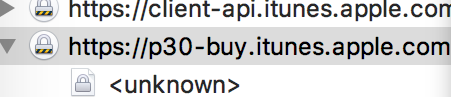
В окне Charles у вас появляется подобная строчка со слово «buy» в адресе, связанная с сервером apple:
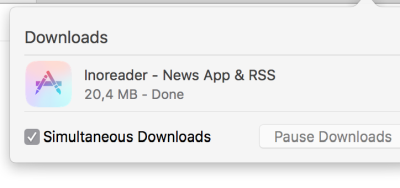
Для информации можно обратить внимание на то, что размер скачиваемого файла равен 20,4 мб:
После чего нужно включить SSL Proxying для осуществления перехвата и редактирования запросов:
Т.к., вероятней всего, у вас быстрый интернет и приложение уже успело загрузиться в библиотеку приложений, то необходимо его оттуда удалить.
Ещё раз проверяем, что SSL Proxying включен и переходим к повторной загрузке приложения из AppStore при этом нужно поставить загрузку на паузу, чтобы у вас было время на следующие действия. После нажатия на Download в окне Charles появится ещё одна строка в сервером apple, содержащая слово «buy». Развернув эту строку нужно найти buyProduct:
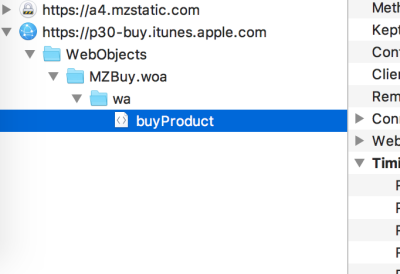
Справа в окне нажимаем на Contents и внизу выбираем XML Text. Листаем вниз пока не найдем softwareVersionExternalIdentifiers со списком не понятным цифр.
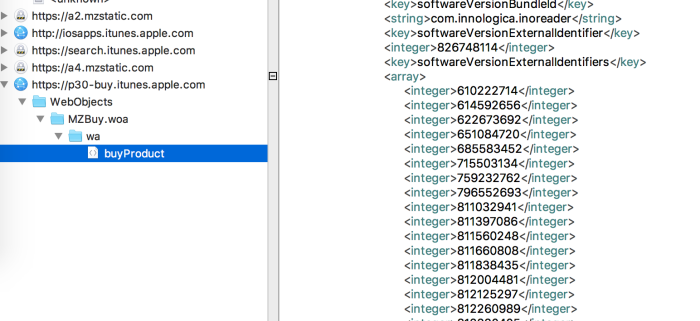
Эти цифры и выступают в роли версий приложений. Соответственно, чем меньше число, тем старее версия приложения. Как узнать какая версия приложения будет загружена? Например, я наугад брал с конца списка значение 823964615:

Теперь нам нужно проверить версию приложения. Для этого мы делаем встаем на «buyProduct» и в меню выбираем Compose и справа в окне представление Text.
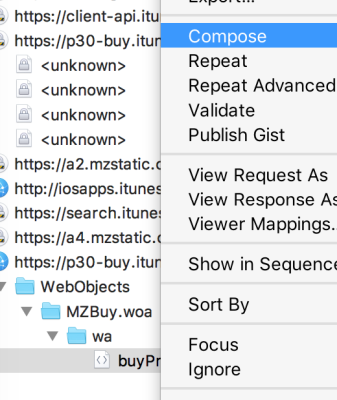
В самом верху поля будет знакомый вам набор цифр после параметра
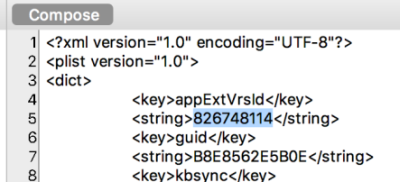
Вместо этих цифр подставляем скопированные выше 823964615 и должно получиться вот так:
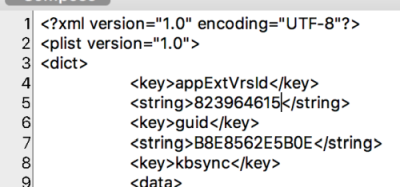
и делаем Execute. Программа выдаст вам окно и выбрав режим отображения XML Text мы сможем внизу найти параметр bundleShortVersionString и увидим, что выбранное нами значение соответствует версии 5.4.4, что в моём случае то что нужно, т.к. эти версия практически последней перед обновлением до 6.0
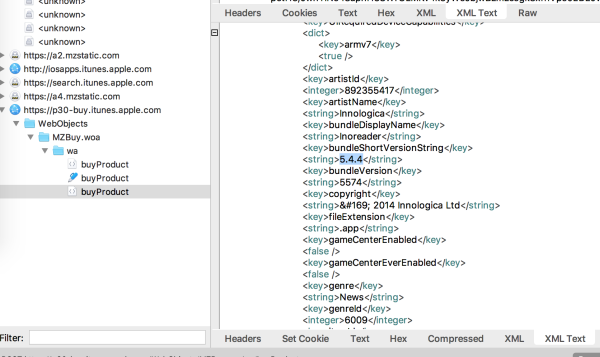
Остаётся один шаг. Нужно скачать всё это дело. Для этого нужно в нашем последнем отредактированном запросе buyProduct с полученной версией 5.4.4 в меню выбрать Breakpoints.

По новой перейти в AppStore для загрузки приложения Inoreader (если приложение успело загрузиться в библиотеку и вы не успели его остановить, то просто удалите, чтобы была возможность загрузить заново).
Как только вы в iTunes нажмете скачать, то выскочит окно Charles, где нужно будет нажать на Edit Request и в уже знакомом параметре appExtVrsId исправить версию на 823964615, нажать Execute, а затем ещё раз на Execute.
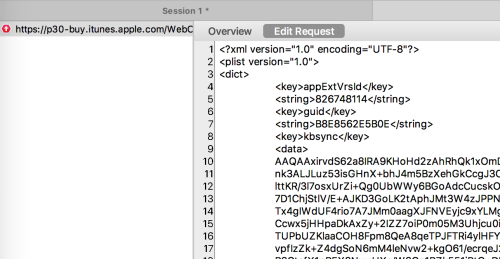
В итоге у вас начнётся загрузка приложения и можно будет увидеть, что размер приложения изменился в меньшую сторону:
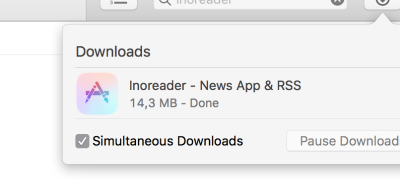
В библиотеке приложений itunes появится значок программы с ярлыком Update. Это и будет означать, что вы сделали всё верно. Можно сделать Get Info приложения и будет написано:
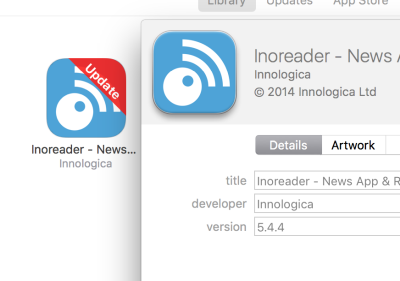
Дальше у приложения смотрим где оно находится в файловой системе и сохраняем на будущее если вдруг решите обновить приложение 🙂
По завершение работы следует в Charles сделать Disable SSL Proxying кликом на сервере p30-buy.itunes.apple.com.
Надо сказать, что получилось проделать у меня данную процедуру с 2 раза.
Надеюсь, это будет кому-то так же полезно как оказалось мне.