Как добавить колонтитулы в Word

Колонтитулы в Microsoft Word — это удобный способ добавить текст или графические элементы, которые будут отображаться на верхней или нижней части каждой страницы документа. Используя колонтитулы, вы можете добавить информацию, такую как название документа, автор, дата, номер страницы, логотип компании и многое другое.
В этом пошаговом руководстве я покажу вам, как добавить колонтитулы в Word. Вы узнаете, как создать колонтитулы для всего документа или для определенных разделов, а также как добавить различную информацию в колонтитулы. Этот гид подойдет как новичкам, так и опытным пользователям, которые хотят улучшить оформление своих документов.
Обратите внимание: некоторые функции, описанные ниже, могут немного отличаться в зависимости от версии Microsoft Word, которую вы используете. Однако, общие принципы и шаги будут схожи и смогут быть применены к любой версии программы.
Готовы начать добавлять колонтитулы в ваши документы? Давайте перейдем к первому шагу!
Откройте документ в Word
Шаг 1: Запустите приложение Microsoft Word на своем компьютере.
Шаг 2: В главном меню приложения выберите «Файл» в левом верхнем углу экрана.
Шаг 3: В появившемся выпадающем меню выберите «Открыть».
Шаг 4: В окне «Открыть файл» найдите и выберите нужный документ, который вы хотите открыть.
Шаг 5: Нажмите на кнопку «Открыть» в правом нижнем углу окна.
Шаг 6: Выбранный документ будет открыт в программе Microsoft Word, и вы сможете редактировать его и добавлять колонтитулы согласно вашим потребностям.
Поздравляю! Теперь вы готовы начать работу с колонтитулами в Word.
Выберите вкладку «Вставка»
Чтобы добавить колонтитулы в документе Word, сначала откройте нужный файл. Затем выберите вкладку «Вставка» в верхней панели инструментов.
На вкладке «Вставка» вы можете увидеть различные функции и инструменты, доступные для добавления в документ. Один из них — «Колонтитулы». Нажмите на эту функцию, чтобы открыть дополнительные параметры.
Открывшееся меню позволит выбрать тип колонтитулов, которые вы хотите добавить в свой документ. Вы можете выбрать из предопределенных вариантов, таких как «Верхний колонтитул» или «Нижний колонтитул», или создать собственные.
После выбора нужного типа колонтитулов, они автоматически появятся на каждой странице вашего документа. Верхний колонтитул будет отображаться вверху страницы, а нижний колонтитул — внизу страницы.
Кроме того, вы можете настроить внешний вид и содержимое своих колонтитулов, включая добавление номеров страниц, даты и времени, названий разделов и других элементов.
Выбрав нужные параметры для колонтитулов, вы можете закрыть окно и продолжить работу над своим документом.
Теперь вы знаете, как добавить колонтитулы в документ Word, используя вкладку «Вставка». Эта функция позволяет сделать ваш документ более профессиональным и удобным для чтения. Не забывайте сохранять ваш документ после внесения изменений, чтобы убедиться, что ваши колонтитулы сохранены.
Нажмите на кнопку «Колонтитулы»
Чтобы добавить колонтитулы в документе Word, выполните следующие шаги:
- Откройте документ в Word и перейдите на вкладку «Вставка».
- В группе «Колонтитулы» нажмите на кнопку «Колонтитул».
- Выберите один из предложенных вариантов колонтитулов, таких как «Колонтитул по умолчанию» или «Колонтитул на первой странице».
- Редактируйте текст в колонтитуле, добавляйте номера страниц, даты, заголовки и другую информацию, которую хотите видеть в колонтитуле.
- По желанию, настройте внешний вид колонтитулов, используя функции форматирования текста.
- После завершения редактирования колонтитулов нажмите на кнопку «Закрыть заголовок и нижний колонтитул», чтобы вернуться к основному содержимому документа.
Теперь вы добавили колонтитулы в свой документ Word. Можете переходить к редактированию других разделов или сохранению документа.
Выберите нужный вам стиль колонтитулов
Чтобы выбрать стиль колонтитулов, следуйте этим шагам:
- Откройте документ в Word и перейдите на вкладку «Вставка».
- В группе «Колонтитулы» нажмите на кнопку «Колонтитулы страницы».
- Выберите один из предложенных стилей колонтитулов, например, «Стандартный» или «Пустой».
- После выбора стиля колонтитулов, Word автоматически переключится на режим редактирования колонтитулов. Здесь вы можете ввести необходимую информацию или вставить предварительно созданные элементы колонтитулов, используя различные кнопки и команды на вкладке «Вставка».
- Когда вы закончите редактирование колонтитулов, нажмите на кнопку «Закрыть колонтитул» на вкладке «Колонтитулы» или просто дважды щелкните в основной области документа.
При выборе стиля колонтитулов учтите, что некоторые стили могут предоставлять больше возможностей для настройки и добавления элементов. Например, некоторые стили могут иметь дополнительные поля для вставки изображений или ссылок. Используйте опции стилей колонтитулов, чтобы сделать ваш документ более профессиональным и организованным.
Редактирование и задание параметров колонтитулов
После того как вы добавили колонтитул в документ, вы можете легко редактировать его и задать необходимые параметры. Для этого выполните следующие шаги:
1. Выберите вкладку «Вставка» в верхней панели меню. В этой вкладке находится группа инструментов «Колонтитул».
2. Нажмите на кнопку «Колонтитул» в группе инструментов «Колонтитул». В выпадающем списке выберите нужный колонтитул — «Верхний», «Нижний» или «Боковой».
3. Внесите необходимые изменения. Для редактирования текста в колонтитуле, щелкните внутри колонтитула и начните вводить или удалить текст. Вы также можете изменить оформление текста, используя доступные инструменты форматирования, такие как шрифт, размер, выравнивание и другие.
4. Задайте параметры колонтитулов. Чтобы настроить параметры колонтитулов, нажмите правой кнопкой мыши на самом колонтитуле и выберите «Задать параметры колонтитулов». В открывшемся диалоговом окне вы сможете задать параметры ширины, высоты, отступов и другие свойства колонтитулов.
5. Примените изменения. Когда вы закончили редактирование и настройку параметров колонтитулов, нажмите кнопку «Закрыть заголовок и нижний колонтитул» на верхней панели меню или просто щелкните в любом месте вне колонтитулов, чтобы применить изменения.
Теперь вы знаете, как редактировать и задавать параметры колонтитулов в программе Microsoft Word. Эта функция позволяет вам создавать профессионально оформленные документы с необходимой информацией в заголовках и нижних частях страницы.
Подготовка колонтитулов для печати
Колонтитулы в Word позволяют добавить информацию, которая будет отображаться на каждой странице документа в верхней или нижней части. Это может быть полезно при печати документов, так как позволяет указать авторство, название документа или дату.
Чтобы создать колонтитулы, следуйте следующим шагам:
- Откройте документ в Word и перейдите на вкладку «Вставка».
- На вкладке «Вставка» найдите раздел «Текст» и выберите «Колонтитул».
- В появившемся меню выберите тип колонтитула, который вы хотите добавить: «Верхний» или «Нижний».
- Выберите один из предложенных вариантов оформления колонтитула или создайте свой собственный, нажав на ссылку «Изменить колонтитул».
Когда колонтитулы созданы, вы можете добавить в них нужную информацию. Для этого:
- Нажмите дважды на область колонтитула, чтобы открыть его для редактирования.
- Используйте команды на вкладках «Колонтитул & Футер» и «Колонтитул & Заголовок», чтобы добавить элементы, такие как номер страницы, название документа или дату.
- Для форматирования текста в колонтитулах используйте стандартные инструменты форматирования, такие как жирный («strong») или курсив («em»).
Проверьте, что колонтитулы отображаются правильно на всех страницах документа, переключаясь между ними с помощью команды «Размеченный просмотр» на вкладке «Вид».
Подготовив колонтитулы для печати, вы можете уверенно делать вывод, что необходимая информация будет присутствовать на каждой странице вашего документа.
Как добавить колонтитулы в Microsoft Word
wikiHow работает по принципу вики, а это значит, что многие наши статьи написаны несколькими авторами. При создании этой статьи над ее редактированием и улучшением работали, в том числе анонимно, 10 человек(а).
Количество просмотров этой статьи: 10 851.
В этой статье:
Большие отчеты или другие многостраничные документы в Microsoft Word часто требуют дополнительного заголовка в верхней части каждой страницы. Вот несколько советов, с помощью которых вы сможете добавить колонтитулы в ваших документах, используя различные версии MS Word.
Метод 1 из 5:
Добавление заголовка в Microsoft Word 2013

В верхней части экрана, на панели инструментов нажмите «Вставка».

В разделе «Вставка» выберете «Верхний колонтитул».

Выберете тип заголовка, который вам нужно вставить. Вы можете вставить как верхний так и нижний колонтитулы, указав размер и тип шрифта.

Введите текст заголовка.

Закройте окно заголовка. Чтобы закрыть окно заголовка используйте оранжевую кнопку под вкладкой «Конструктор» на панели инструментов.
Метод 2 из 5:
Добавление заголовка в Microsoft Word 2007 или Microsoft Word 2010

На панели инструментов перейдите во вкладку «Вставка».

- Чтобы добавить предварительно созданный заголовок из шаблонов MS Word, нажмите на стрелку под вкладкой «Заголовок».
- Чтобы добавить пользовательский заголовок, выберите «Заголовок». Вы также можете добавить пользовательский заголовок, дважды щелкнув в любом месте в верхней части страницы документа. Этот метод работает для большинства ранних версий Microsoft Word.

Вставьте выбранный вами тип заголовка.

Вставьте текст или изображение в заголовок вашего документа Microsoft Word.

Перейдите на вкладку «Конструктор», найдите группу настроек «Опции» и выберите «Верхний и нижний колонтитулы» для настройки параметров заголовка и макета.
Метод 3 из 5:
Редактирование параметров заголовка в Microsoft Word 2010

Дважды щелкните в любом месте вдоль верхней части вашего документа. Это действие позволит получить доступ к заголовку и автоматически откроет меню настроек верхнего и нижнего колонтитулов.

Выделите флажок «Особый колонтитул для первой страницы» в меню «Конструктора». Таким образом, вы сможете сделать заголовок первой страницы вашего документа особенным.

В меню «Конструктор» выберете пункт «Разные колонтитулы для четных и нечетных страниц». Это позволит отдельно настроить колонтитулы для четных и нечетных страниц документа.

Используйте кнопки «Далее» и «Назад», таким образом перемещаясь и выбирая разные заголовки.

Изменяйте размер вашего заголовка с помощью опции «Положение верхнего колонтитула относительно верхнего края»

Нажмите «Вставить табуляцию с выравниванием» для выравнивания вашего заголовка. Заголовок можно будет выровнять по левому краю, по правому краю и по центру.
Колонтитулы и подложки в MS Word
При работе с текстовым процессором MS Word вы наверняка сталкивались или столкнетесь с задачей оформления колонтитулов и реже – подложки. Эти элементы имеют такую особенность, что распределяются по всем страницам документа, но имеют одно место их редактирования.
Колонтитулы располагаются в ограниченном пространстве верхней и/или нижней частью листа. С полезным тестом на листе не пересекаются.
Подложка растягивается по всему листу. Располагается под текстом, выполняя роль фона.
КОЛОНТИТУЛЫ
Разницы в правилах работы с верхним и нижним колонтитулами нет, поэтому для простоты объяснения нижний колонтитул просто не будет упоминаться.
Начать работу с колонтитулом можно двумя способами:
1. Панель меню «Вставка» ➜ кнопка [Верхний колонтитул].
2. Двойной клик левой кнопки мыши в верхней области листа.
Вследствие этого основной текст документа станет бледно-серым и откроется возможность набора теста, вставки таблиц и картинок… в верхней области – в верхнем колонтитуле. При этом активизируется панель меню «Колонтитулы»:
Типичной информацией, помещаемой в колонтитул, являются название документа, номер страницы, логотип компании.
Вставка номера страницы
Если для вставки названия и лого применяются самые обычные инструменты Word, то вставка номера страницы производится специальной кнопкой (Номер страницы). Кстати, номер страницы можно вставить и не отрывая область колонтитулы – таким путем: меню «Вставка» ➜ кнопка [Номер страницы]:
После этого номер страницы будет отображаться на каждом листе и за правильность номера будет отвечать Word, а не пользователь.
Но сюжет вставки номера страницы этим не ограничивается. Пользователь захочет, например, чтобы на самой первой странице, которая часто бывает титульной, номер не был виден. Эта задача решается с помощью флаговой кнопки «Особый колонтитул на первой странице», которую вы найдете на панели меню «Колонтитулы». Если во время проставления этой галочки вы находитесь в режиме редактирования колонтитула не(!) первой страницы, то номер на первой странице пропадет.
Регулировка размеров области колонтитула
Регулировать расстояние колонтитула от края листа по вертикали можно двумя способами – вручную и с помощью элемента в блоке «Положение» меню «Колонтитулы»:
Для того, чтобы вернуться в обычный режим редактирования документа, надо нажать на большую кнопку [X] (закрыть окно колонтитулов) в меню «Колонтитулы» или просто совершить двойной клик в области документа вне колонтитула.
В обычном режиме редактирования цвет содержимого колонтитулов на экране монитора – светло-серый. Но при выводе на печать он будет другим – тот, который задавался при редактировании колонтитула.
ПОДЛОЖКИ
Подложка – это фон для страниц документа, который может быть текстом или изображением. При назначении подложки она будет отображаться на тех же страницах, на которых, согласно настроек, отображаются и колонтитулы.
Начинается работа с подложкой на панели меню «Конструктор» с кнопки [Подложка]:
При нажатии на эту кнопку будет предложен выбор из шаблонов подложек с разным текстом:
После клика на один из вариантов, например «ОБРАЗЕЦ», все страницы документа будут снабжены фоном:
Если вас не устроят предлагаемые варианты, то выбирайте пункт «Настраиваемая подложка». Откроется окно настройки подложки:
В этом окне можно выбрать как текст, так и рисунок с диска или из интернета. Можно выбрать размер текста, направление текста, цвет и полупрозрачность текста. Для рисунка разрешено менять масштаб и обесцвечивать его, чтобы он не мешал восприятию полезного контента страниц.
Кнопка [Применить] позволяет посмотреть результат без закрытия окна.
Кнопка [Ок] сохраняет настройки подложки и закрывает окно.
При последующем желании подложку удалить надо после нажатия на кнопку [Подложка] в меню «Конструктор» выбрать пункт «Удалить подложку».
Как сделать колонтитулы в MS Word 2016
Колонтитул – полоса в начале или конце листа, в которой отображается какая-либо информация, общая для всего тестового документа. В этой статье мы подробно разберём, как её добавить и настроить в Microsoft Word 2016.
Чтобы создать колонтитул, необходимо перейти во вкладку «Вставка». Далее найдите соответствующий раздел и выберите один из вариантов – сверху или снизу требуется добавить сведения. Третьей функции «Номер страницы» посвящена отдельная статья.

Верхний и нижний колонтитулы имеют одинаковый порядок настройки, поэтому для рассмотрения примера можно выбрать любой. При нажатии на кнопку открывается меню, где представлены различные шаблоны. Нажмём на один из них – например, разделённый на три небольших поля.
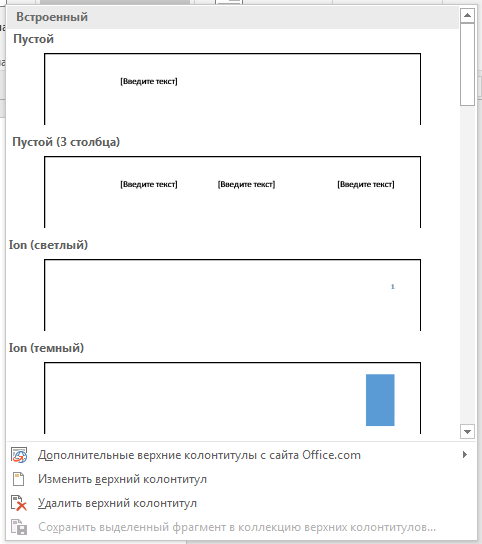
После выбора одного из вариантов, в верхней части страницы появится небольшая полоса. Вместо слов «Введите текст» можно написать какую-либо информацию или выбрать стандартное наполнение на следующем шаге. Этот текст будет дублироваться на каждом листе документа, если не настроить дополнительные параметры.
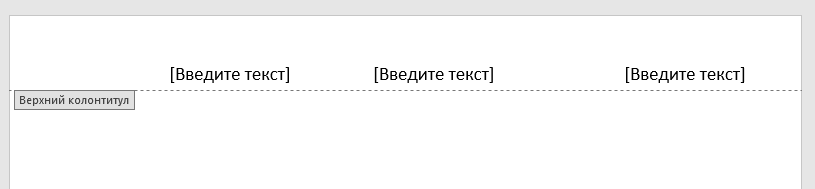
После выбора шаблона в меню появляется новая вкладка «Конструктор», где можно совершить детальную настройку.

Первый раздел дублирует уже изученный функционал и позволяет изменить шаблон или дизайн.
Раздел «Вставка» начинается с блока «Дата и время». Как несложно догадаться, он добавляет текущую дату или время в одном из множества форматов.
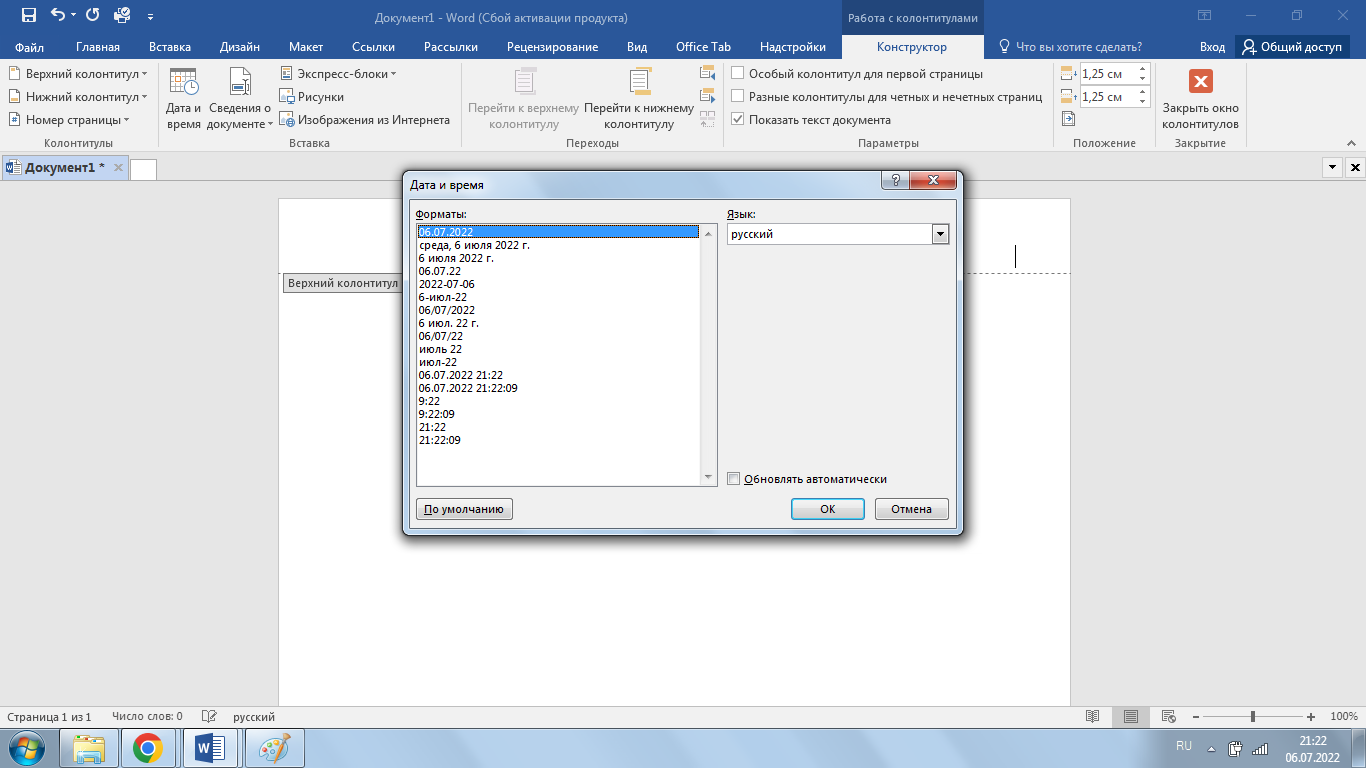
После выбора нескольких вариантов получилось такое наполнение:

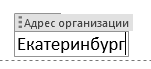
Следующая полезная функция – «Экспресс-блоки». Можно выбрать пункт «Поле» для детальной настройки блока, а можно рассмотреть «Свойство документа», где уже подготовлены стандартные варианты.
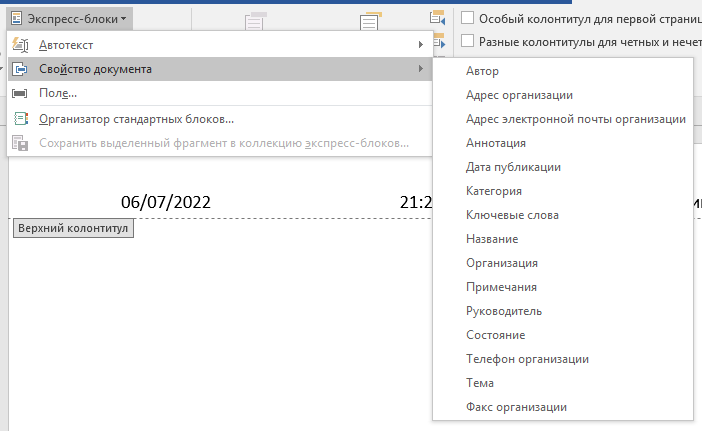
Разница экспресс-блока в сравнении с обычным текстом заключается в том, что при наведении курсора отображается название.
В разделе «Переходы» можно быстро переключаться между верхней и нижней зонами.
Раздел «Параметры» позволяет добавить индивидуальную информацию на титульный лист или сделать разное наполнение для чётных и нечётных страниц. Это полезно при печати книги, чтобы данные на двух страницах разворота не повторялись.
Раздел «Положение» определяет ширину зоны листа, выделенной под колонтитул.
Когда колонтитул заполнен, его необходимо закрыть. Можно дважды кликнуть по пустому пространству листа, а можно нажать красную кнопку в разделе «Закрытие». Чтобы вернуться к редактированию, потребуется дважды нажать на зону колонтитула.
Введённый текст имеет более тусклый цвет, чем основное наполнение страницы, на него не распространяются настройки форматирования основного текста.
Теперь вы знаете, как сделать колонтитулы в Microsoft Word 2016, и сможете добавить в документ сведения о компании, информацию об авторе, дату и время создания отчёта или другие данные.