Компьютер не видит колонки в Windows 10: решения
Проблемы с колонками в Windows 10 возникают из-за аппаратных и программных ошибок. К первым относится неправильное подключение или повреждение оборудования, ко вторым — некорректные настройки или проблемы в работе программного обеспечения: драйверов, устройств, системных служб, отвечающих за воспроизведение аудио.
- Проверка подключения колонок
- Включение динамиков в настройках Windows 10
- Проверка драйверов звуковой карты
- Проверка BIOS
- Проверка настроек звука
- Физическое повреждение оборудования
Проверка подключения колонок
Способ подключения колонок зависит от модели колонок. Простые динамики подключаются через USB (для питания) и зеленый аудиоразъём (для воспроизведения звука). Если в колонках есть выход для подключения микрофона , то у них будет дополнительный штекер розового цвета. Ничего сложного в таком подключении нет — находим свободный порт USB и цветные разъёмы, после чего вставляем кабели в соответствии с их расцветкой. Большим аудиосистемам может не хватать питания от USB-порта . В таком случае у них будет штекер под обычную розетку.
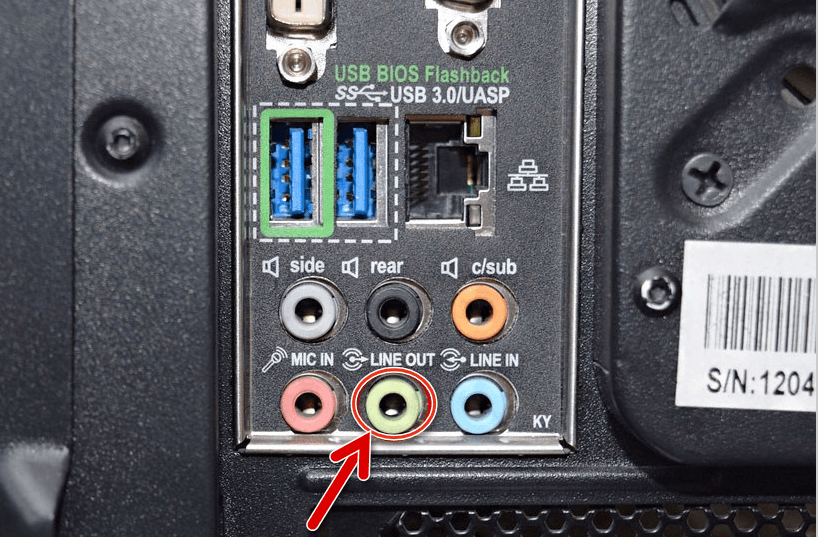
В этот аудиовыход подключаются динамики
На некоторых моделях есть отдельные кнопки для включения оборудования. Если их нет, то это не проблема — значит, устройство всегда работает. Вообще любые вопросы с подключением и включением колонок разрешает инструкция. Даже если её нет в виде распечатанного буклета, руководство можно найти на сайте производителя колонок.
С подключением беспроводных колонок ситуация примерно такая же. Им не требуются аудиоразъёмы — только питание от розетки или аккумуляторов. К компьютеру они подключаются через Bluetooth , как и любое другое беспроводное устройство.
- Включаем колонки и убеждаемся, что на них работает Bluetooth. Они могут светиться, мерцать, передавать другие сигналы — это нужно уточнить в инструкции по подключению конкретной модели колонки.
- На Windows 10 открываем «Параметры».
- Переходим в раздел «Устройства».
- На вкладке «Bluetooth и другие устройства» включаем Bluetooth.
- Нажимаем на кнопку с плюсиком.
- Выбираем пункт «Bluetooth».
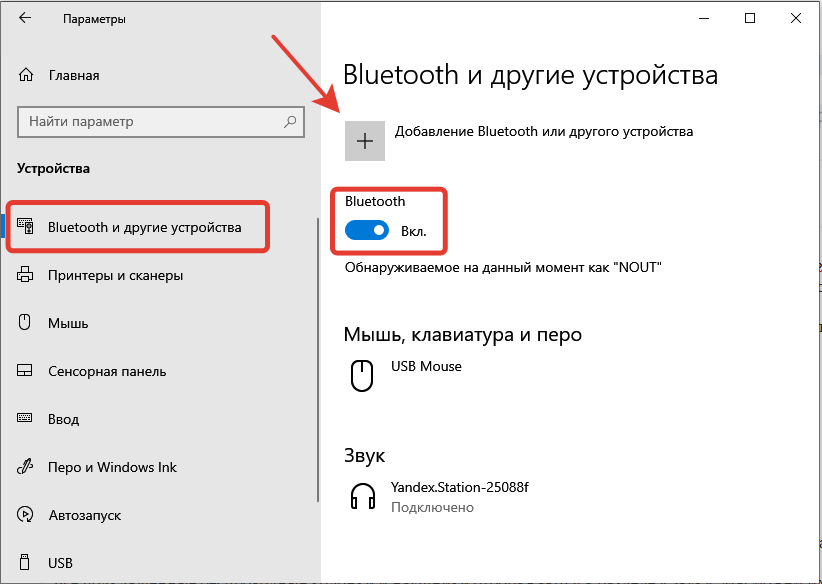
Включаем Bluetooth и добавляем новое устройство
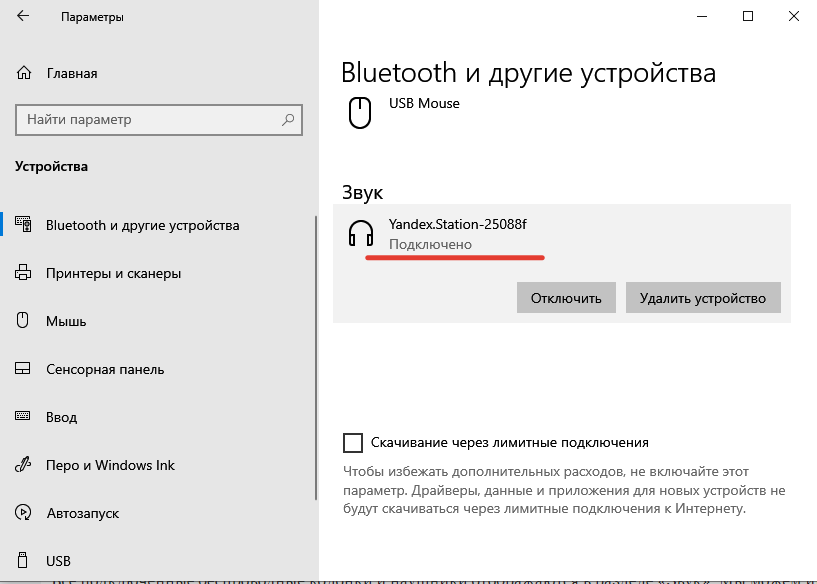
Беспроводное устройство для воспроизведения звука подключено
Все подключенные беспроводные колонки и наушники отображаются в разделе «Звук». Мы можем ими управлять — на время отключить или вовсе удалить. Чтобы колонки работали, они должны быть включены. Это относится и к проводному оборудованию.
Попробовали все варианты, но компьютер не видит колонки до сих пор? Переходим к следующим способам.
Включение динамиков в настройках Windows 10
Чаще всего колонки готовы к работе сразу после физического подключения к компьютеру. Однако в некоторых случаях их нужно дополнительно включать в системе. Это особенно актуально, если на компьютере используются разные аудиоустройства: наушники , встроенные динамики, другие колонки. Windows 10 может запутаться, через что воспроизводить звук.
Первый шаг — включение новых колонок. Его можно выполнить двумя способами — через «Диспетчер устройств» и «Параметры звука».
Включение колонок через «Диспетчер устройств»:
- Запускаем «Диспетчер устройств» (мой любимый способ — клик правой кнопкой по «Пуску» и выбор соответствующего пункта в контекстном меню).
- Раскрываем раздел «Звуковые, видео и игровые устройства».
- Находим колонки по названию.
- Кликаем по ним правой кнопкой и выбираем опцию «Включить устройство».
- Перезагружаем компьютер (необязательное условие).

Включаем колонки в диспетчере устройств
Второй способ включения колонок ещё быстрее:
- Кликаем правой кнопкой по значку динамика на панели уведомлений.
- Нажимаем «Открыть параметры звука».
- Кликаем по ссылке «Управление звуковыми устройствами».
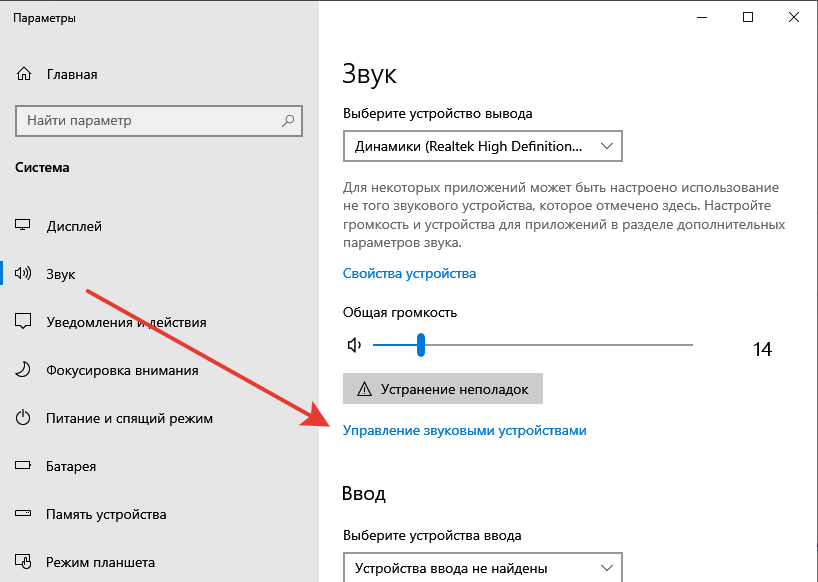
Переходим к управлению звуковыми устройствами

Включаем колонки в параметрах звука
Включить колонки — это только половина дела. Чтобы звук шел через них, они должны быть установлены как устройство воспроизведения по умолчанию.
- Кликаем правой кнопкой по иконке динамика на панели уведомлений.
- Нажимаем «Открыть параметры звука».
- В строке «Выберите устройство ввода» указываем устройство, через которое по умолчанию будут воспроизводиться все звуки Windows 10, от системных уведомлений до музыки, фильмов и игр.
В старых сборках Windows 10 и на более ранних версиях системы порядок настройки колонок незначительно отличается. При клике на значок динамика появляется контекстное меню, в котором есть пункт «Устройства воспроизведения». Выбираем его, чтобы попасть в соответствующее окно настройки звука.

Включаем отображение всех устройств
Кликаем правой кнопкой по свободному пространству и отмечаем два пункта: «Показать отключенные устройства» и «Показать отсоединённые устройства».

Затем кликаем правой кнопкой по колонкам и выбираем опцию «Включить». После включения мы можем также выбрать их устройством воспроизведения по умолчанию.
Проверка драйверов звуковой карты
Если у оборудования есть проблемы с драйверами, Windows 10 может его не видеть. Исправить ошибку просто — нужно переустановить программное обеспечение устройства.
По умолчанию в системе есть все необходимые драйверы для работы звукового устройства. Однако иногда они перестают нормально функционировать. Нам не нужно разбираться, почему так случилось, — достаточно просто переустановить драйверы в автоматическом или ручном режиме .
- Открываем «Диспетчер устройств».
- Раскрываем раздел «Звуковые, видео и игровые устройства».
- Кликаем правой кнопкой по звуковому устройству и выбираем опцию «Удалить».
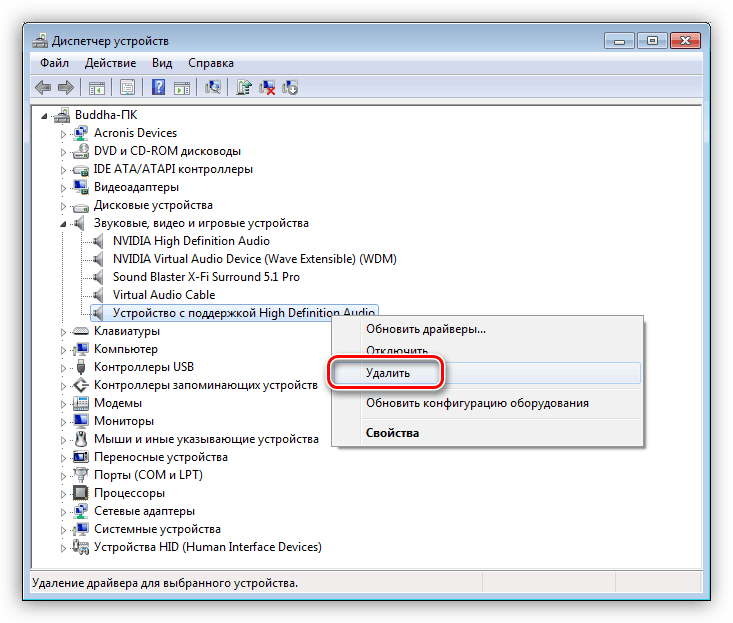
Удаляем звуковое устройство
Чтобы не промахнуться и точно удалить подходящее звуковое устройство, предварительно можно узнать его название. Можно сделать так же, как с видеокартой:
- Win+R и выполняем команду «dxdiag».
- Переходим на вкладку «Звук».
- Смотрим модель звуковой карты в строке «Название».
Теперь мы точно знаем, какое устройство удалить в «Диспетчере». После его удаления запускаем в «Диспетчере» обновление конфигурации. Это нужно, чтобы система снова обнаружила звуковую карту. В списке может появиться неизвестное устройство или сразу отобразиться старое название оборудования. Особой разницы нет — кликаем по нему правой кнопкой и выбираем опцию «Обновить драйверы». См. также: как обновить драйверы на Windows 10 .
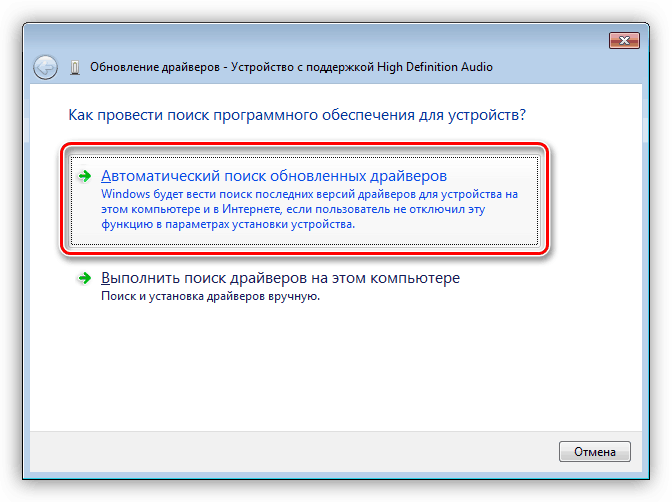
Автоматическое или ручное обновление драйверов
Выбираем автоматический поиск драйверов. Если система ничего не нашла, то запускаем обновление ПО заново и на этот раз выбираем пункт «Выполнить поиск драйверов на этом компьютере».
Самый надёжный способ — скачать драйвер звуковой карты с сайта производителя. Если это интегрированная звуковая карта, то ищем ПО на сайте производителя материнской платы. Если это внешнее устройство, то ищем драйверы для него на сайте производителя звуковых карт. В случае с ноутбуками идём на сайт производителя ноутбука — ASUS, Samsung, Acer и т.д.
Проверка BIOS
В случае с интегрированной звуковой картой есть ещё один момент, который нужно проверить — это BIOS.
- Перезагружаем компьютер и заходим в BIOS.
- Открываем раздел «Advanced» или «Integrated Peripherals».
- Перехhttps://remontka.com/working-with-bios/одим в «Onboard Devices Configuration».
- Находим параметр, который отвечает за работу звуковой карты. В зависимости от версии BIOS он может называться «HD Audio», «High Definition Audio», «Azalia» или «AC97». Чаще всего встречаются первые два варианта.
- Выбираем для звуковой карты в BIOS значение «Auto» или «Enabled».
- Сохраняем настройки BIOS — «Save & Exit» или клавиша F10.

Включение звука в BIOS
Название и местоположение разделов BIOS меняется в зависимости от версии. В любом случае, нужно искать параметр, который относится к звуковой карте — чаще всего в нём есть слово «Audio».
Проверка настроек звука
Возможно, с колонками и звуковой картой всё в порядке — они прекрасно видят друг друга и взаимодействуют. Проблема же кроется в настройках звука. Речь может идти как об уровне громкости, так и о параметрах системы. Подробно о решении подобных проблем мы рассказывали в статье о том, как вернуть пропавший звук на Windows 10 . Напомним основные моменты:
- Первым делом проверяем громкость звука и настройки воспроизведения.
- Используем средство обнаружения неполадок, чтобы определить возможные причины ошибки. При необходимости отказывается от функции улучшения звука и других настроек, следуя советам мастера устранения неполадок.
- Проверяем состояние службы аудио Windows 10.
В крайнем случае можно выполнить восстановление системы. Это действенный метод, но применять его следует только в том случае, если другие способы не помогают.
Физическое повреждение оборудования
Пожалуй, это самый неприятный пул проблем, с которыми может столкнуться пользователь. Аппаратные неполадки могут быть как на стороне звуковой карты, так и на стороне колонок. Среди распространённых проблем:
- Повреждение кабеля для подключения колонок.
- Повреждение динамиков внутри колонок.
- Повреждение кнопки включения. Я столкнулся с такой проблемой на старых колонках. Они были полностью работоспособными за исключением того, что их невозможно было включить, так как кнопка сломалась.
- Повреждение порта USB или разъёма для аудио на системном блоке.
- Повреждение звуковой карты.
- Повреждение переходников, если они используются.
Диагностировать ошибку можно самостоятельно. Чтобы проверить состояние звуковой карты и портов, подключаем к ним любое другое устройств. В USB-порт можно вставить мышку или клавиатуру, в разъём для аудио — наушники. Если всё работает, то повреждены колонки.
С диагностикой аудиооборудования ситуация обстоит немного сложнее. Визуальные повреждения заметить достаточно легко. Это может быть разорванный или сломанный кабель, сломанные кнопки. Куда сложнее определить внутренние повреждения — например, проблемы с динамиками. Они могут возникнуть и без физического воздействия на корпус — просто в один момент звук перестанет работать, хотя внешне всё будет оставаться в порядке. В таком случае самый разумный выход — найти сервисный центр на сайте Сервис рейтинг для профессиональной диагностики колонок.
Не работают колонки на компьютере: что делать, если нет звука

Причин может быть множество: мы постарались рассказать о всех.
«Почему не работают колонки?» — один из самых часто задаваемых пользователями ПК вопросов. Эта проблема требует комплексного подхода, ведь любая звуковая система состоит из множества компонентов. Каждый из них нужно уметь диагностировать, а сделать это в домашних условиях не всегда возможно. Кроме того, не стоит забывать и о программных сбоях, которые не всегда очевидны на первый взгляд. Тем не менее, мы постараемся рассказать обо всех известных причинах отсутствия звука в Windows 10.
Аппаратные проблемы
Первое с чего стоит начинать устранение любой неполадки — это визуальный осмотр. Безусловно, он редко помогает, но зачастую с его помощью можно исключить остальные потенциальные причины. Осмотрите устройство и кабели на предмет повреждений. И если они есть, то дальнейшая программная диагностика попросту окажется бесполезной. Тут выход один — дорога в сервисный центр. Однако учтите, что восстановление динамиков не всегда возможно. Зачастую проще купить новые колонки или наушники.
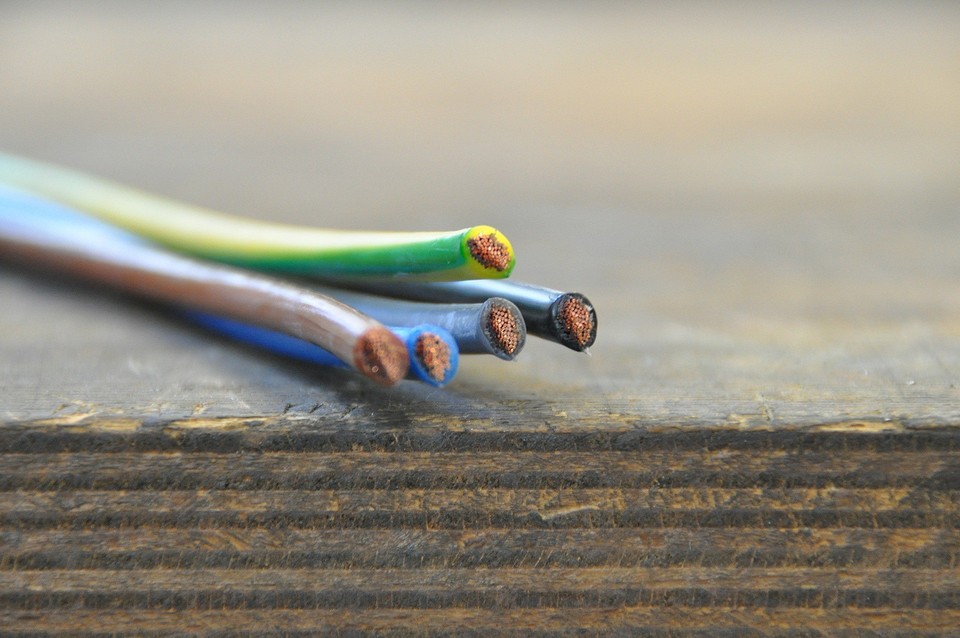
Также попробуйте заменить всевозможные элементы цепи на аналогичные. Например, подключите другие колонки или гарнитуру, которые точно работают. Таким образом, вы исключите вариант с поломкой порта или звуковой карты. Таким же образом можно подключить звуковое устройство к другому компьютеру, поменять интерфейс подключения, использовать дискретную, а не встроенную аудио-карту, сменить розетку (если вы используете периферию, которой требуется дополнительное питание) и так далее. Только после всех этих манипуляций стоит переходить к настройке операционной системы и поиску программных неполадок.
Настройка звука
Эта операция во многом зависит от конкретного устройства, которое вы используете. Один алгоритм может быть полезен для определенного типа колонок, но не подойдет для каких-то моделей гарнитур. Поэтому некоторые пункты с действиями могут отличаться, но по аналогии вы можете осуществить настройку и для вашего оборудования.
- В правом нижнем углу рабочего стола располагается системный трей. Нас интересует иконка с динамиком, которая по умолчанию отображается всегда. Нажмите по ней правой кнопкой мыши и выберите пункт «Открыть параметры звука».
- В открывшемся окне можно осуществить первоначальную настройку. А именно: выбрать устройство вывода и прибавить/убавить громкость. Но, зачастую, этого недостаточно для устранения нашей проблемы. Требуется более детальная кастомизация.
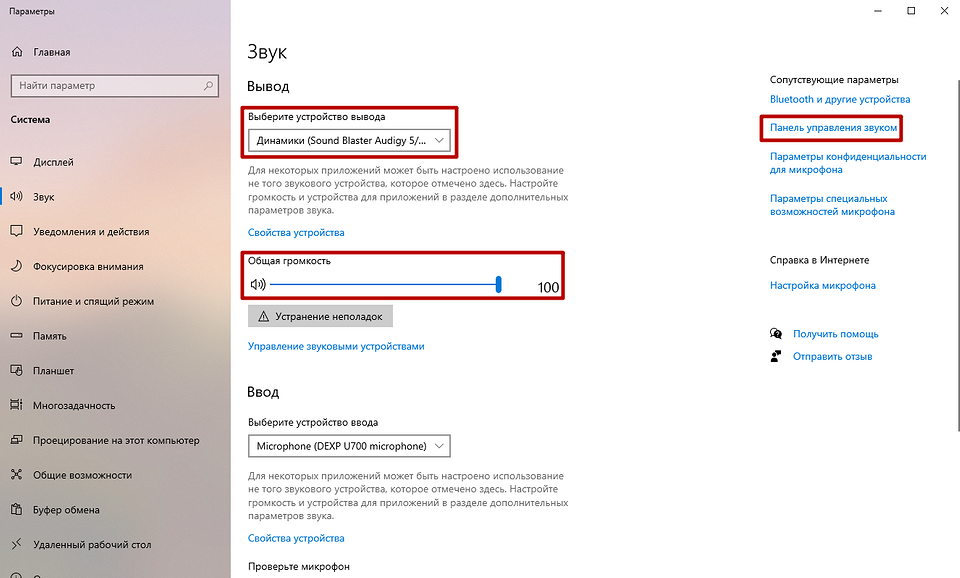
- В правой части того же окна выберите пункт «Панель управления звуком». Здесь у нас открывается больше опций для настройки. В разделе «Воспроизведение», который открывается первым по умолчанию, отображаются все устройства, подключенные к компьютеру, способные воспроизводить звук. Если нужного вам устройства нет в списке, то, вероятнее всего, причина кроется в неправильном подключении, аппаратной неисправности или отсутствии драйверов. О последней мы поговорим ниже. Если устройство есть, но оно отмечено серым цветом, то оно просто выключено. Включить его очень просто: нажимаем правой кнопкой по названию и выбираем соответствующий пункт.
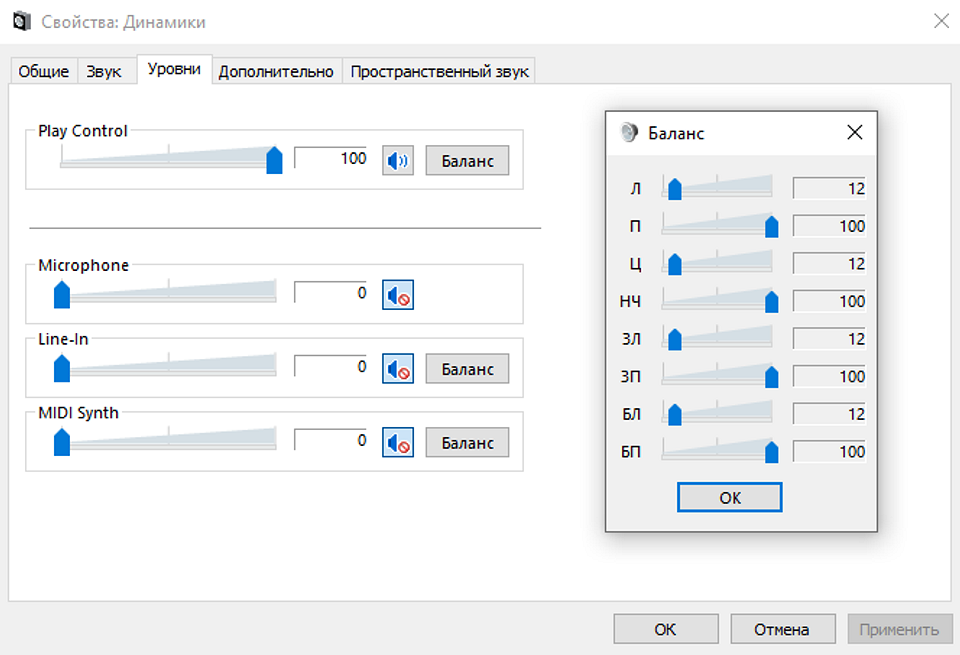
- Затем два раза нажимаем левую кнопку мыши по выбранному устройству и переходим в меню подробной настройки конкретного оборудования. На вкладке «Уровни» выставляем все ползунки по своему усмотрению. Если у вас не работает одна колонка из двух, и вы уверены, что она физически не повреждена, то вам нужно зайти в меню «Баланс». Он может быть смещен только в одну сторону. Нужно выставить ползунок посередине.
- В остальных вкладках «Пространственный звук» и «Дополнительно» рекомендуется выключить все опции, потому что они могут конфликтовать с настройками драйвера или другого ПО.
Если после вышеперечисленных манипуляций у вас работают колонки и при этом не работают наушники, то, вероятнее всего, вы неправильно подключаете одно из устройств. Убедитесь, что штекер воткнут в коннектор для воспроизведения звука, а не для микрофона. Если устройства подключены в нужные гнезда, но используются разные аудио-карты (например, одна встроенная, а другая дискретная), то причиной отсутствия звука может стать отсутствие драйверов. Они не всегда нужны для интегрированной карты, но обязательны для дискретной.
Установка драйверов
Этот пункт актуален только для владельцев дискретной аудио-карты. Необходимое программное обеспечение для встроенных звуковых карт уже есть в базе операционной системы и устанавливается при первом запуске ОС. Владельцам встроенных карт мы также рекомендуем регулярно устанавливать системные апдейты, поскольку они исправляют множество багов. Установку или обновление драйверов можно выполнить двумя способами. Первый — через диспетчер устройств. Второй — через установщик официального производителя. Мы рекомендуем второй вариант, поскольку так минимизируются шансы возникновения конфликтов между ПО.
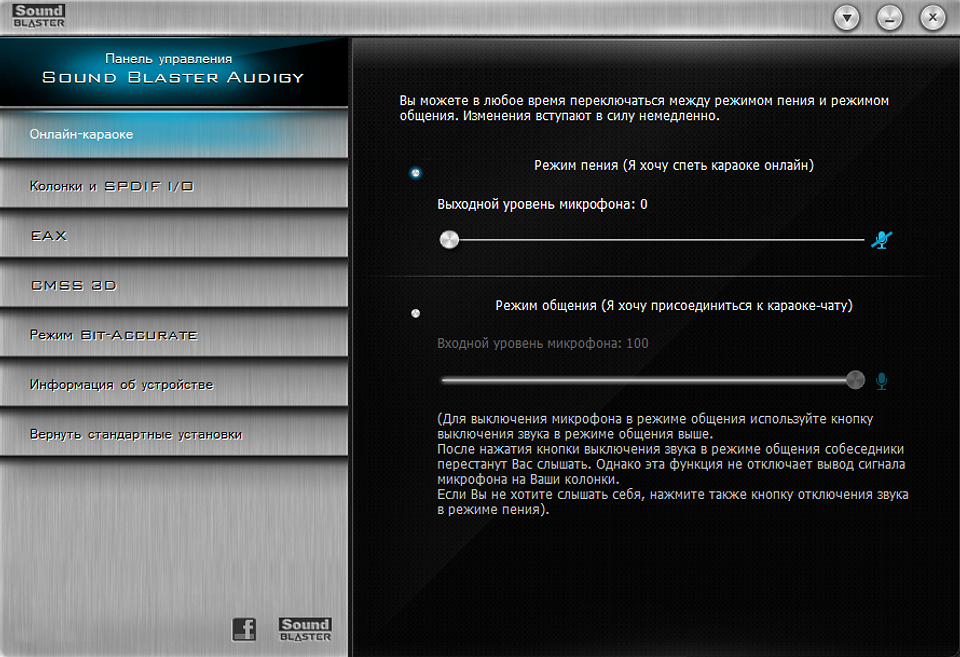
Функционал установленного софта может сильно разниться от производителя к производителю. В основном драйверы предназначены для того, чтобы комплектующая функционировала должным образом и лишь добавляют несколько ползунков, которые никак не конфликтуют с настройками звука в самой ОС. Но некоторые программы позволяют даже менять назначение портов (при условии, что железо позволяет). То есть, можно использовать входной коннектор, как выходной и наоборот. Или же использовать один разъем, как комбинированный, который подойдет для гарнитуры со встроенным микрофоном.
К сожалению, у нас под рукой не оказалось наглядного примера. Поэтому за подробностями детальной настройки вашей звуковой карты лучше обратить к официальному разработчику. Стоит также упомянуть, что вышеописанные функции зачастую возможны только при правильно подключенных проводах передней панели (если вы хотите использовать именно её).
Установка кодеков
Если у вас успешно воспроизводятся фильмы и музыка на различных сайтах, но звук отсутствует при попытке включения какого-либо медиа-файла непосредственно на компьютере, дело может быть в отсутствии кодеков. Кодеки — это специальные программы, способные декодировать данные или сигнал. В нашем случае речь идет об аудио-файлах.

Воспользоваться можно любым кодеком, интерфейс которого вам понравится больше всего. Большинство из них бесплатные, имеют интуитивно понятное управление, а также переведены на русский язык. Нам импонирует нестареющая классика, поэтому мы выбрали K-Lite Codec Pack. Его можно установить, не особо вдаваясь в процесс инсталляции. Никакие дополнительные программы при этом не установятся, и вы получите весь необходимый функционал. Не забудьте перезагрузить компьютер.
Настройка BIOS
BIOS материнской платы позволяет настраивать множество параметров, которые доминируют над опциями в операционной системе. То есть, как бы вы ни настраивали звук, он всё равно не будет работать, если опция, отвечающая за аудиокарту, отключена в BIOS. По умолчанию она всегда включена, но эта опция у разных производителей материнок находится в разных разделах интерфейса. Но универсальный порядок действий, который подойдет большинству пользователей, есть:
- Перезагрузите компьютер и во время запуска нажмите клавишу, которая позволяет зайти в интерфейс BIOS. Обычно это F2, F10, F12 или Delete.
- С помощью стрелок на клавиатуре выберите раздел «Advanced BIOS Features». Название может отличаться.
- Далее нас интересует раздел «Device Configuration». Здесь необходимо найти «Audio Controller» и поменять значение на «Enable».
- После этого нажимаем клавишу F10, чтобы сохранить изменения. Компьютер перезапустится.
Вредоносное ПО
Практически любая программная проблема, известная интернету, может быть вызвана вирусом. Проблемы со звуком редко связаны с вредоносным софтом, но такие случаи всё же бывают. Если ничего из вышеперечисленного вам не помогло, обязательно просканируйте всю систему. Даже если проблема не устранится, это хорошая профилактическая мера для вашего ПК.

Читайте также:
- TWS-наушники до 5000 рублей: 5 лучших моделей
- Apple представила свою самую дешевую беспроводную гарнитуру
Не работают колонки на компьютере: что делать, если нет звука
Причин может быть множество: мы постарались рассказать о всех.
«Почему не работают колонки?» — один из самых часто задаваемых пользователями ПК вопросов. Эта проблема требует комплексного подхода, ведь любая звуковая система состоит из множества компонентов. Каждый из них нужно уметь диагностировать, а сделать это в домашних условиях не всегда возможно. Кроме того, не стоит забывать и о программных сбоях, которые не всегда очевидны на первый взгляд. Тем не менее, мы постараемся рассказать обо всех известных причинах отсутствия звука в Windows 10.
Аппаратные проблемы
Первое с чего стоит начинать устранение любой неполадки — это визуальный осмотр. Безусловно, он редко помогает, но зачастую с его помощью можно исключить остальные потенциальные причины. Осмотрите устройство и кабели на предмет повреждений. И если они есть, то дальнейшая программная диагностика попросту окажется бесполезной. Тут выход один — дорога в сервисный центр. Однако учтите, что восстановление динамиков не всегда возможно. Зачастую проще купить новые колонки или наушники.
Также попробуйте заменить всевозможные элементы цепи на аналогичные. Например, подключите другие колонки или гарнитуру, которые точно работают. Таким образом, вы исключите вариант с поломкой порта или звуковой карты. Таким же образом можно подключить звуковое устройство к другому компьютеру, поменять интерфейс подключения, использовать дискретную, а не встроенную аудио-карту, сменить розетку (если вы используете периферию, которой требуется дополнительное питание) и так далее. Только после всех этих манипуляций стоит переходить к настройке операционной системы и поиску программных неполадок.
Настройка звука
Эта операция во многом зависит от конкретного устройства, которое вы используете. Один алгоритм может быть полезен для определенного типа колонок, но не подойдет для каких-то моделей гарнитур. Поэтому некоторые пункты с действиями могут отличаться, но по аналогии вы можете осуществить настройку и для вашего оборудования.
- В правом нижнем углу рабочего стола располагается системный трей. Нас интересует иконка с динамиком, которая по умолчанию отображается всегда. Нажмите по ней правой кнопкой мыши и выберите пункт «Открыть параметры звука».
- В открывшемся окне можно осуществить первоначальную настройку. А именно: выбрать устройство вывода и прибавить/убавить громкость. Но, зачастую, этого недостаточно для устранения нашей проблемы. Требуется более детальная кастомизация.
- В правой части того же окна выберите пункт «Панель управления звуком». Здесь у нас открывается больше опций для настройки. В разделе «Воспроизведение», который открывается первым по умолчанию, отображаются все устройства, подключенные к компьютеру, способные воспроизводить звук. Если нужного вам устройства нет в списке, то, вероятнее всего, причина кроется в неправильном подключении, аппаратной неисправности или отсутствии драйверов. О последней мы поговорим ниже. Если устройство есть, но оно отмечено серым цветом, то оно просто выключено. Включить его очень просто: нажимаем правой кнопкой по названию и выбираем соответствующий пункт.
- Затем два раза нажимаем левую кнопку мыши по выбранному устройству и переходим в меню подробной настройки конкретного оборудования. На вкладке «Уровни» выставляем все ползунки по своему усмотрению. Если у вас не работает одна колонка из двух, и вы уверены, что она физически не повреждена, то вам нужно зайти в меню «Баланс». Он может быть смещен только в одну сторону. Нужно выставить ползунок посередине.
- В остальных вкладках «Пространственный звук» и «Дополнительно» рекомендуется выключить все опции, потому что они могут конфликтовать с настройками драйвера или другого ПО.
Если после вышеперечисленных манипуляций у вас работают колонки и при этом не работают наушники, то, вероятнее всего, вы неправильно подключаете одно из устройств. Убедитесь, что штекер воткнут в коннектор для воспроизведения звука, а не для микрофона. Если устройства подключены в нужные гнезда, но используются разные аудио-карты (например, одна встроенная, а другая дискретная), то причиной отсутствия звука может стать отсутствие драйверов. Они не всегда нужны для интегрированной карты, но обязательны для дискретной.
Установка драйверов
Этот пункт актуален только для владельцев дискретной аудио-карты. Необходимое программное обеспечение для встроенных звуковых карт уже есть в базе операционной системы и устанавливается при первом запуске ОС. Владельцам встроенных карт мы также рекомендуем регулярно устанавливать системные апдейты, поскольку они исправляют множество багов. Установку или обновление драйверов можно выполнить двумя способами. Первый — через диспетчер устройств. Второй — через установщик официального производителя. Мы рекомендуем второй вариант, поскольку так минимизируются шансы возникновения конфликтов между ПО.
Функционал установленного софта может сильно разниться от производителя к производителю. В основном драйверы предназначены для того, чтобы комплектующая функционировала должным образом и лишь добавляют несколько ползунков, которые никак не конфликтуют с настройками звука в самой ОС. Но некоторые программы позволяют даже менять назначение портов (при условии, что железо позволяет). То есть, можно использовать входной коннектор, как выходной и наоборот. Или же использовать один разъем, как комбинированный, который подойдет для гарнитуры со встроенным микрофоном.
К сожалению, у нас под рукой не оказалось наглядного примера. Поэтому за подробностями детальной настройки вашей звуковой карты лучше обратить к официальному разработчику. Стоит также упомянуть, что вышеописанные функции зачастую возможны только при правильно подключенных проводах передней панели (если вы хотите использовать именно её).
Установка кодеков
Если у вас успешно воспроизводятся фильмы и музыка на различных сайтах, но звук отсутствует при попытке включения какого-либо медиа-файла непосредственно на компьютере, дело может быть в отсутствии кодеков. Кодеки — это специальные программы, способные декодировать данные или сигнал. В нашем случае речь идет об аудио-файлах.
Воспользоваться можно любым кодеком, интерфейс которого вам понравится больше всего. Большинство из них бесплатные, имеют интуитивно понятное управление, а также переведены на русский язык. Нам импонирует нестареющая классика, поэтому мы выбрали K-Lite Codec Pack. Его можно установить, не особо вдаваясь в процесс инсталляции. Никакие дополнительные программы при этом не установятся, и вы получите весь необходимый функционал. Не забудьте перезагрузить компьютер.
Настройка BIOS
BIOS материнской платы позволяет настраивать множество параметров, которые доминируют над опциями в операционной системе. То есть, как бы вы ни настраивали звук, он всё равно не будет работать, если опция, отвечающая за аудиокарту, отключена в BIOS. По умолчанию она всегда включена, но эта опция у разных производителей материнок находится в разных разделах интерфейса. Но универсальный порядок действий, который подойдет большинству пользователей, есть:
- Перезагрузите компьютер и во время запуска нажмите клавишу, которая позволяет зайти в интерфейс BIOS. Обычно это F2, F10, F12 или Delete.
- С помощью стрелок на клавиатуре выберите раздел «Advanced BIOS Features». Название может отличаться.
- Далее нас интересует раздел «Device Configuration». Здесь необходимо найти «Audio Controller» и поменять значение на «Enable».
- После этого нажимаем клавишу F10, чтобы сохранить изменения. Компьютер перезапустится.
Вредоносное ПО
Практически любая программная проблема, известная интернету, может быть вызвана вирусом. Проблемы со звуком редко связаны с вредоносным софтом, но такие случаи всё же бывают. Если ничего из вышеперечисленного вам не помогло, обязательно просканируйте всю систему. Даже если проблема не устранится, это хорошая профилактическая мера для вашего ПК.
Читайте также:
- TWS-наушники до 5000 рублей: 5 лучших моделей
- Apple представила свою самую дешевую беспроводную гарнитуру
Почему компьютер или ноутбук не видит колонки: 5 способов, что делать если не подключаются колонки к ПК в Windows

Итак, вы включили ПК, собрались посмотреть фильм, сыграть в видеоигру или просто послушать любимую музыку — и вдруг замечаете, что компьютер не видит колонки. Что делать в столь неприятной ситуации и как всё-таки заставить динамики работать в связке с компом или ноутбуком, расскажем в этой статье. Следуйте пошаговой инструкции, начиная с первого этапа и вплоть до последнего — и обязательно справитесь с проблемой!
Сразу следует сказать, что причин, приводящих к невозможности для компьютера или ноутбука видеть колонки, может быть достаточно много. Довольно частый источник неполадки — банальная невнимательность владельца ПК, забывшего подключить оборудование или выполнившего подключение неправильно.
Кроме того, встречаются сбои БИОС, отказы операционной системы, а также неисправности аппаратного характера, чаще всего связанные с выходом из строя порта или штекера. Чтобы не запутаться в догадках и максимально быстро решить вопрос, используйте предлагаемый нами алгоритм поиска и устранения проблем. Действия не приносят желаемого результата? Не беда — проверьте, правильно ли вы выполнили инструкцию, а затем смело переходите к новому этапу!
Совет #1: Проверьте, подключены ли колонки
Как ни странно, чаще всего динамики остаются невидимы для компьютера просто потому, что вы их не подключили. Вот и первый ответ на вопрос, почему компьютер не видит колонки в Windows 10: проверьте, корректно ли выполнено подсоединение, и если нет исправьте, благо сделать это совершенно не сложно.

Прежде всего присмотритесь к штекеру на проводе, отходящем от ведущей колонки. Отметим, что проводов, как и штекеров, может быть несколько — и, значит, вам необходимо точно определить, с какой целью используется каждый из них. Фантазия производителей динамиков безгранична — чтобы не заниматься угадыванием, загляните в прилагаемую к оборудованию инструкцию. Отчасти разобраться в порядке подключения поможет цветовая маркировка, нанесённая как на штекеры, так на гнёзда для подключения, размещённые на передней и/или задней панели вашего персонального компьютера, который пока не может увидеть колонки. Выход на динамики чаще всего обозначают нежно-зелёным цветом, хотя и тут возможны вариации. Следите за совпадением цветовых маркировок: если перепутаете и, к примеру, подключите колонки ко входу для микрофона, устройство, разумеется, не сгорит — но и звука из динамиков вы не услышите. Если же для подсоединения используется стандартный разъём USB, проблем такого рода можно не опасаться.
Подключение колонок через провод

Теперь рассмотрим, почему ноутбук не видит колонки через провод. Чаще всего при применении проводного способа подключения речь идёт не о ЮСБ-портах, а именно о традиционном штекере на 3,5 миллиметра. Рядом с гнездом для подсоединения вы увидите поясняющую надпись, чаще всего — Audio Out, Output или Line Out. Не перепутайте: поскольку аудиосигнал выводится на колонки, пусть пока и не видимые для компа или ноутбука, а не снимается с них, вам нужна именно маркировка Out, а не In.
Чаще всего соединительный кабель уже в заводском исполнении припаян к плате ведущей колонки, поэтому подключать его нужно только к ПК. Если в вашем случае кабель имеет два штекера, второй нужно подсоединить к главному динамику, используя, на этот раз, разъём In, поскольку аудиосигнал на используемое устройство подаётся. Больше никаких настроек при использовании проводного подключения не требуется: проверьте, смог ли теперь компьютер увидеть колонки, и начинайте прослушивание!
Подключение колонок по USB

Достаточно удобный способ подключения, практически не требующий от пользователя даже попытки разобраться с цветовой маркировкой, о которой мы говорили выше. Просто найдите на панели компа порт ЮСБ (лучше всего стандарта 2.0) и выполните подсоединение.
Если и после этого не подключаются колонки к компьютеру, имеет смысл посмотреть, каким стандартом USB вы пользуетесь. Если плата, на которую передаются данные, окрашена в синий, это новый интерфейс 3.0: он обеспечивает высочайшую скорость приёма и получения информации, однако, к сожалению, несовместим с некоторыми старыми моделями ЮСБ-оборудования. Возможно, ваши колонки относятся именно к этой категории; чтобы преодолеть трудность, просто найдите на системном блоке или корпусе ноутбука, который не видит динамики, разъём стандарта 2.0 и подключитесь именно к нему. Очень редко, но случается, что «старых» разъёмов на ПК нет; тогда придётся использовать переходник.
Кроме того, не поленитесь проверить, способна ли ваша материнская плата работать с подключаемым оборудованием. Самый простой способ получить актуальную информацию — посетить сайт компании-производителя. Кроме того, возможно, необходимые вам данные содержатся в прилагаемой к материнке спецификации.
Читайте также: Ошибка воспроизведения аудио: перезагрузите компьютер
Подключение колонки по Bluetooth

Беспроводное подключение динамиков к ПК, в том числе с использованием блютуз-сигнала, имеет ряд неоспоримых преимуществ и как минимум один недостаток: повышенную сложность настроек. Самый простой ответ на вопрос, почему ноутбук не видит блютуз колонку JBL или любую другую, — вы не выполнили установку параметров соединения до конца или вовсе ею не занимались. Что ж, пришло время исправить недосмотр:
- Включите на передающем устройстве (ноутбуке или компьютере) приём и передачу сигнала по технологии Bluetooth. В случае с ПК, возможно, понадобится приобрести дополнительный подключаемый к ЮСБ-порту модуль.
- Запустите меню «Пуск».
- Нажав на значок шестерёнки «Параметры», размещённый в левом столбце, выберите в следующем появившемся окошке вкладку «Устройства».
- Здесь нужно найти ссылку Bluetooth и перейти по ней.
- Включите динамики, если это не было сделано раньше. После того, как колонки перейдут в рабочий режим, нажмите на размещённую на корпусе кнопку, отвечающую за сопряжение с ПК. В результате ваших действий должен загореться (или начать мигать) светодиод, сигнализирующий о готовности к подключению.
- Снова обращаемся к Виндовс. Нажмите на кнопку «Добавить устройство», после чего некоторое время подождите, пока комп увидит сопрягаемые с ним колонки. На процесс может уйти 3–5 минут, но обычно операция завершается значительно быстрее, за несколько секунд.
- В результате успешного сопряжения на экране ПК появится соответствующее уведомление. Вопрос, почему блютуз колонка не подключается к ноутбуку, разрешён — и теперь вы свободно можете слушать музыку.
- Кликайте по кнопке «Готово» — и закрывайте окошко настроек.
Если после всех перечисленных манипуляций аудиосигнал выводится с помехами или посторонними звуками, вновь откройте окно «Параметры», после чего, в подразделе «Звук», вручную укажите, для какого из подключённых устройств должны быть применены настройки.
Кроме того, загляните в подраздел «Параметры устройств и громкости приложений». Здесь вы можете выбрать, какие из системных звуков, от аудиосигнала, поступающего с плеера, до уведомлений всевозможных приложений и мессенджеров, должны выводиться непосредственно на колонку, теперь уже видимую компьютером или ноутом, а какие — только на встроенные динамики.
Если вы предпочитаете ОС Виндовс 7, процесс сопряжения становится несколько проще. Как только модуль передачи блютуз-сигнала будет активирован, в правом нижнем углу экрана появится специфический значок. Щёлкните по нему и выберите в открывшемся списке параметров опцию «Добавить устройство». После этого потребуется выполнить сопряжение — просто нажмите соответствующую кнопку на корпусе колонки и немного подождите.
Если же и после выполнения вами перечисленных манипуляций ноутбук или компьютер не видит блютуз колонку, прежде всего проверьте, что динамик исправен, а процесс сопряжения запускается по нажатии на кнопку. Если это не так, скорее всего, дело в аппаратной неисправности: обратитесь к указаниям прилагаемой к колонкам инструкции или, если есть возможность, обменяйте устройство по гарантии. Ниже мы дадим ещё один совет, как исправить работу блютус-колонки.
Совет #2: Проверьте, работает ли аудиокарта
Проверьте установку аудиокарты в компьютере
Вторая из распространённейших причин невозможности для компьютера увидеть колонки — неправильные настройки звуковой карты или, что, к счастью, случается редко, выход этой комплектующей из строя.
Чтобы справиться с неполадкой, выполните несложные «ремонтные» действия в следующем порядке:
- Выключите комп, после чего отсоедините его от электропитания. Сделать это можно, в частности, с помощью переключения тумблера блока питания. Другой вариант, попроще, — вынуть вилку из розетки.
- Снимите боковую панель системного блока.
- Отыщите аудиокарту и удостоверьтесь, что она достаточно плотно и корректно подключена к материнской плате.

Способ, описанный выше, подходит только для подключаемых, то есть дискретных, карт. Если оборудование встроено в материнку, сразу переходите к следующему шагу.
Проверьте, включена ли аудиокарта в БИОС
Ещё один ответ, что делать, если комп не видит колонки, — обратить внимание на параметры БИОС, отвечающей за взаимодействие аппаратных составляющих и операционной системы. Рассмотрим порядок настройки на примере трёх наиболее популярных моделей БИОС. Как можно войти в БИОС, описано по ссылке.
Как включить звук в AMI BIOS
Чтобы выполнить включение динамиков, которые пока невидимы для компьютера или ноута, сделайте следующее:
- Выключите ПК.
- После нового включения при помощи кнопки, назначенной производителем, войдите в меню БИОС.

- В нашем случае, чтобы избавиться от проблемы, из-за которой комп или ноутбук не видит динамики, необходимо, посредством клавиш со стрелочками, перейти к разделу основного меню Advanced. Здесь отыщите строчку с наименованием Onboard Devices и выберите её.

- Для параметра в новом списке, почти всегда называемого Onboard Audio, задайте значение Enabled. Если по прошествии некоторого времени вдруг решите отключить вывод звука на внешние колонки, поменяйте его на Disabled.

- В завершение настроек воспользуйтесь клавишей F10. Теперь остаётся подтвердить, что вы желаете сохранить внесённые коррективы, — и подождать, пока будет завершена новая перезагрузка.
Когда компьютер включится в обычном режиме, проверьте, решён ли наконец вопрос, почему комп не видит колонки на Windows 10 или более ранней версии ОС.
Читайте также: Как подключить телевизор к компьютеру: 8 способов подключения ТВ к ПК
Как включить звуковую карту в Award BIOS
Чтобы заставить видеть динамики ПК, работающий на основе этой модели БИОС, выполните следующие манипуляции:
- После того, как откроете меню параметров, отыщите в списке раздел Integrated Peripherals — и, конечно, перейдите в него.

- В следующем списке, чтобы устранить неполадку, из-за которой комп не может увидеть колонки, выберите пункт Onchip Device.

- Открыв эту вкладку, вы увидите ещё несколько пунктов, отвечающих за базовые настройки периферийного оборудования. Ориентируйтесь на подпункт под наименованием Audio Device: чаще всего он стоит первым в перечне. Для этого параметра задайте значение Enabled; если оно выставлено по умолчанию, больше ничего менять не потребуется. В качестве альтернативы указанному значению можете выбрать вариант Auto.

В зависимости от версии прошивки названия отдельных разделов и пунктов могут несколько отличаться от приведённых выше. В любом случае вы найдёте параметр, отвечающий за вывод аудиосигнала — его-то и следует активировать.
Как включить аудиокарту в UEFI BIOS
В заключение рассмотрим новый стандарт меню БИОС, отличающийся привлекательным и, обычно, более понятным интерфейсом. Чтобы помочь компьютеру увидеть колонки, в этом случае вам потребуется:
- Снова зайдя в основное меню настроек, откройте вкладку Advanced Mode.
- Чтобы ликвидировать проблему, из-за которой не подключаются колонки к ноутбуку, откройте подраздел Advanced. Здесь вам потребуется найти строчку Onboard Device и нажать Enter.


- Отыщите в представленном на новой странице списке наименование подключённой звуковой карты, после чего задайте для этого параметра значение Enabled. Если оно уже стоит по умолчанию, никаких изменений производить не требуется. Как обычно, для временного отключения карты необходимо использовать другое значение: Disabled.

На этом настройки БИОС завершены. Подтвердите, что хотите сохранить вносимые коррективы, выйдите из меню базовых параметров — и дождитесь, пока будет завершена автоматически запущенная перезагрузка.
Проверьте, не отключена ли звуковая карта в Windows
Выше мы упомянули, что аудиокарта может быть отключена посредством аппаратно-программной связки. Это довольно распространённый вариант, но значительно чаще отключение, случайно или намеренно, производится в самой операционной системе. Чтобы вновь привести карту в рабочее состояние, следуйте предельно простому алгоритму:
- Зажмите клавишу Windows. Не освобождая её, коснитесь второй клавиши — R. Раскладку перед выполнением указанных действий можете не переключать.
- В появившемся в центре монитора окошке впишите текст devmgmt.msc, после чего щёлкните «ОК».

- Чтобы найти ответ на вопрос, почему ноутбук не видит колонки, найдите свою звуковую карту во вложенном списке «Звуковые устройства».

- Если рядом с наименованием карты видите показанный на скриншоте выше дополнительный значок, вызовите для устройства контекстное меню. В списке доступных опций следует выбрать «Задействовать».

- После того, как аудиокарта будет включена, рекомендуем сразу выполнить перезагрузку — а затем проверить, способен ли теперь компьютер или ноутбук видеть подключённые колонки.
Аналогичные манипуляции вы можете произвести и без использования специальных команд, вписываемых в окошко «Выполнить». Для этого:
- Выполните правый щелчок мышью по пиктограмме динамика, размещённой в правом нижнем углу экрана — или, может быть, во вложенном меню в этой же области.
- Когда откроется список доступных параметров, выберите пункт «Устройства воспроизведения».

- Вновь кликните правой кнопкой мыши, на этот раз — по любой свободной точке в новом окне. После этого, в ответ на предложение системы, активируйте отображение скрытых устройств.

- Посмотрите, нет ли в перечне и ваших колонок; если есть, вы нашли ответ, почему комп их не видит.

- Включите устройство при помощи контекстного меню.

Поздравляем — вы только что нашли ответ, почему не подключаются колонки к компьютеру в Windows 10, и успешно устранили неполадку. Чтобы закрепить результат, советуем выполнить перезагрузку и лишь потом проверять, подаётся ли звук на динамики.
Проверка драйвера звуковой карты
Сбой служебной утилиты, в неменьшей степени отвечающей за вывод аудиосигнала, чем ранее перечисленные факторы, может произойти по самым разным обстоятельствам, от неудачного обновления до масштабного сбоя операционной системы.
Чтобы удостовериться, что драйвер находится в исправном состоянии (в дальнейшем его, возможно, придётся переустановить), проделайте следующие манипуляции:
- Посмотрите в «Диспетчере устройств», нет ли возле наименования используемой аудиокарты каких-либо дополнительных значков жёлтого или красного оттенка.
- Если значок есть, вызовите для карты контекстное меню, после чего выберите опцию «Удалить».

- Согласитесь на вносимые в операционную систему изменения.

- По завершении удаления можете или просто перезагрузить ПК, который пока не видит колонки, или, не закрывая окошка, запустить опцию «Обновить конфигурацию оборудования».

Случается, что карта определяется, но лишь в качестве неизвестного оборудования. В такой ситуации требуется установить служебную утилиту с нуля, в следующем порядке:

- Выберите в контекстном меню аудиокарты опцию «Обновить драйверы».

- Чтобы быстрее устранить неполадку, вследствие которой комп или ноут не видит колонки, выберите автоматический поиск.

- Обычно этих действий достаточно. Если установка не производится или не приводит к положительному результату, остаётся одно: самостоятельно скачать необходимые драйверы с сайта компании-производителя, после чего вручную установить их.
Читайте также: Компьютер не видит второй монитор: 11 способов, что делать когда не обнаруживается 2 монитор на ПК в Windows
Покажем, как можно быстро проверить, в рабочем ли состоянии находится аудиокарта:
- При помощи инструмента «Выполнить», содержащегося в меню «Пуск», выполните текстовый запрос devmgmt.msc.
- В новом окне найдите список «Звуковые устройства», разверните его — и посмотрите, не содержится ли каких-либо дополнительных значков рядом с вашей картой. Если всё благополучно, вызовите для оборудования окошко «Свойства».

- Перейдите к пункту «Состояние устройства»: в соответствующем поле будут перечислены все обнаруженные ОС проблемы.

При выявлении каких-либо неполадок примите меры к их устранению — после чего, вновь выполнив перезапуск, посмотрите, способен ли теперь компьютер или ноут видеть колонки.
Совет #3: Проверьте ПО, отвечающее за вывод звука
Если все предпринятые ранее попытки ни к чему не привели и ваш ПК по-прежнему не видить динамики, обратитесь к настройкам фирменного программного обеспечения, поставляемого производителем звуковой карты:
- Запустите «Панель управления».
- Найдите, например, при помощи строки поиска, размещённой вверху справа, ссылку «Оборудование и звук».

- После перехода по ссылке вы сможете найти приложение, отвечающее за функционирование вашей аудиокарты — довольно часто это оборудование марки Realtek.

- Чтобы ответить, почему ПК не видит колонки, и полностью устранить проблему, для начала запустите тестовое проигрывание звука.

По результатам тестирования утилита выявит имеющиеся неисправности — и, возможно, предложит способы их исправления.
Совет #4: Запустите устранение неполадок Windows
Неплохой способ справиться с проблемой — запустить встроенный инструмент поиска и устранения сбоев и неисправностей. Делается это в следующем порядке:

- Откройте, любым удобным путём, «Панель исправления».
- Найдите в списке доступных опций ссылку «Устранение неполадок» и кликните по ней.
- На новой странице щёлкните по ссылке «Оборудование и звук».

- Выберите вариант «Воспроизведение».

По прошествии нескольких минут операционная система выявит все ошибки, мешающие компьютеру увидеть колонки, и предложит их исправить — смело соглашайтесь, а затем не забудьте выполнить перезагрузку.
Совет #5: Что делать, если компьютер или ноутбук не видит блютуз колонку
О настройке сопряжения для колонок этого типа мы уже писали выше. Приведём краткую инструкцию по устранению проблемы с драйверами:
- Снова запустите, как было описано в предыдущих разделах, «Диспетчер устройств».
- Разверните вложенный список Bluetooth.
- Если рядом с наименованием вашего динамика есть какие-либо значки жёлтого или красного оттенка, необходимо выполнить обновление служебной утилиты.
- Если компьютер или ноутбук не видит Bluetooth аудио-колонку, вы, чтобы устранить проблему, можете или скачать (предпочтительно с официального сайта материнской платы) и инсталлировать драйверы вручную, или воспользоваться предлагаемым ОС инструментом автоматического поиска.

Когда операция будет завершена, вновь выполните перезагрузку — и убедитесь, что компьютер смог увидеть колонки.
Заключительные советы
Завершим статью советами по выявлению аппаратных проблем с подключением:
- Если пользуетесь динамиками с ЮСБ-подключением, попробуйте подсоединить их к любому другому свободному порту ПК.
- Попытайтесь вывести звук не с подключаемой, или дискретной, аудиокарты, а со встроенной в материнку. Если после этого проблема будет устранена, задумайтесь о ремонте основной карты.
- Попробуйте вывести аудиосигнал на колонки с любой другой заведомо рабочей звуковой карты. Если неполадка устранена, дело почти наверняка в аудиокарте.
- Удостоверьтесь, что и кабели, и штекеры, и гнёзда для подключения находятся в полной исправности.
- Применяете для подключения колонок какие-либо адаптеры? Может быть, дело в них — попробуйте подключиться напрямую.
А в заключение — небольшая инструкция, как действовать при обнаружении неисправности:
- Посмотрите, не изменён ли значок громкости в панели управления: возможно, вы просто вывели уровень звука в ноль.
- Убедитесь, что подключённое устройство отображается в общем списке звукового оборудования.
- Удостоверьтесь, что звуковая карта не повреждена и надёжно подключена к материнской плате.
- Покопайтесь в настройках БИОС — может быть, проблема кроется именно здесь.
- Проверьте, что все кабели исправны и корректно подключены.
- Протестируйте колонки при помощи какого-либо другого выводящего оборудования — например, телевизора.
- Обновите (или установите с нуля) драйверы для аудиокарты.
- Проведите полное сканирование Виндовс антивирусной программой.
Приведённые выше советы помогут найти причину неполадок и оперативно устранить её. Помните: чем аккуратнее вы будете следовать инструкциям, тем скорее добьётесь успеха. Не стоит полностью исключать возможность поломки оборудования — в этом случае остаётся или обратиться в сервисный центр, или, пока сохраняется возможность, обменять товар по гарантии.
Вам также может быть интересно:
- Почему компьютер не видит сканер или он не работает: 12 способов, что делать если сканер не сканирует в Windows
- Почему компьютер или ноутбук не видит ССД диск: 7 советов, если SSD не отображается в «Мой компьютер» Windows
- Почему компьютер не видит видеокарту: 12 советов, что делать если ПК или ноутбук не видят видеоадаптер
- Почему компьютер или ноутбук не видит внешний жесткий диск: 10 советов что делать, если ПК или ноут перестал видеть HDD
Николай Данилов
Пара слов об авторе от редакции smartronix.ru. Николай работает с нами с самого основания проекта. Он отлично разбирается в компьютерах и программном обеспечении. Также неплохо освоил мобильный сегмент и всегда готов подробно рассказать про особенности работы телефона и приложений.