Почему в диспетчере задач много процессов
Если говорить о стандартных элементах управления, то диспетчер задач, практически не заменимое приложение в windows 7 или виндовс 8.
Более функциональная альтернатива ему есть. Это бесплатная утилита «System Explorer». Возможности у нее значительно шире.
Если вы вдруг заметили, что в вашем диспетчере задач слишком много лишних процессов, то обязательно скачайте и установите.
Почему? Лишние могут создавать вирусы, а как вы узнаете системный это или ненужный – созданный вирусом (вирусы очень часто маскируются под системные приложения).
Так вот в «System Explorer», у вас есть возможность сразу определить, что это за процесс – сделав всего на всего один клик.
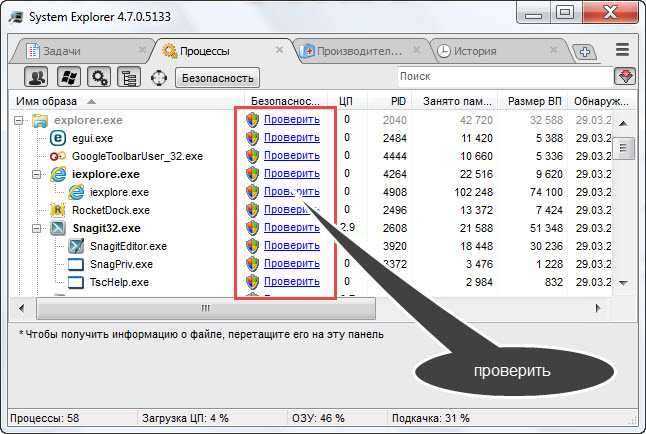
Что создает лишние процессы в диспетчере задач
Лишние процессы отнимают у компьютера или ноутбука оперативную память, что сразу сказывается на производительности (иногда приводит к зависанию), особенно это заметно, если играть в игры.
Большое количество ненужных процессов, создает неправильно настроенная «автозагрузка» — она главный виновник.
Чтобы ее привести в порядок нажмите пуск и внизу (в поисковой линейке) вставьте слово — msconfig.
В самом верху появится приложение msconfig.exe. Запустите его, перейдите во вкладку «автозагрузка» и снимите галочки напротив программ, которые вам постоянно не нужны – так вы избавитесь от лишних процессов.
От всех конечно не избавится никогда – многие нужны постоянно. Например, запуск браузера хром, сразу создает семь — chrome.exe.
Как в диспетчере задач избавится от всех лишних процессов одним махом
Если вы любитель игр, то чтобы не колупаться в диспетчере задач, скачайте и установите бесплатную программу «Game Booster».
Имея программу, вам достаточно будет сделать всего лишь один клик и через несколько секунд все лишние процессы будут отключены.
Вот и все. Писать можно еще много, но основное, почему и как касательно приложений в диспетчере устройств, думаю, освещено. Успехов.
Почему в диспетчере задач много одинаковых процессов?
Диспетчер задач — полезный инструмент Windows, который позволяет отслеживать текущее состояние компьютера и запущенные программы, настраивать автозагрузку и управлять процессами. Иногда с его помощью можно отследить некоторые признаки неисправностей в системе. У многих пользователей вызывает подозрение наличие большого количества одинаковых процессов от одной программы. Разберем, с чем это связано, и нормально ли такое проявление приложений.
Может ли одна программа работать в нескольких процессах?
Многие современные программы работают в нескольких процессах. Они создают их в памяти для выполнения определенных текущих задач. Обычно это проявляется у более сложных приложений, которые существенно потребляют ресурсы компьютера. Особенно часто это встречается у браузеров, которые могут отображаться в диспетчере задач большим списком из десятка процессов.
В каких случаях это нормально?
Для большинства современных программ это является нормальным. В первую очередь это касается браузеров и других приложений, взаимодействующих с сетью. Чем больше в браузере открыто вкладок и окон, тем больше процессов работает в системе. Подозрения могут появляться только когда их слишком много. Например, если в браузере запущено несколько вкладок, а в Диспетчере задач от него отображается более двадцати процессов одновременно. Такое проявление может говорить о возникших неполадках в работе программы.
Многие системные службы также работают в нескольких процессах. Например, один из важнейших сервисов Windows svchost.exe обычно отображается в Диспетчере задач в 5-10 строках. Этот процесс необходим операционной системе, поэтому его нельзя останавливать. Отключение svchost.exe приводит к сбоям и временной потере работоспособности ОС. Другой пример подобной системной службы — conhost.exe. Она также выполняет крайне важную роль в системе и при этом работает одновременно в нескольких процессах.

Когда можно подозревать наличие неполадок?
В большинстве случаев наличие большого количества одинаковых процессов в диспетчере задач не должно вызывать подозрений. Такое проявление нормально для многих приложений. Говорить о возможных неполадках можно только в случаях, когда процессов слишком много. Например, если svchost.exe отображается в 20-30 строках или браузер в одном окне с несколькими вкладками работает в 15-20 процессах.
Как устранить неполадку?
Подходящий путь решения неполадки зависит, в первую очередь, от того, с какой программой возникли проблемы. Рассмотрим несколько примеров:
- Если слишком большое (более 20-25 при небольшом числе открытых вкладок) количество процессов начало отображаться у браузера, можно попробовать перезапустить его, перезагрузить компьютер, а также обновить программу в настройках или переустановить ее.
- Если число процессов от системной службы резко увеличилось, стоит попробовать откатить систему до точки восстановления, обновить Windows или запустить команду sfc /scannow в командной строке от имени администратора.
- Если проблема возникла с другой программой (например, с антивирусом, компьютерной игрой или мессенджером), можно попробовать перезапустить, переустановить или обновить ее.
- Инструкции
- Лучшие программы
- Полезные советы
Почему в диспетчере задач много процессов Google Chrome
Ни для кого не секрет, что большое количество открытых процессов на компьютере сжирает много оперативной памяти, и как итог – медленная работа всей системы. Такая ситуация типична при запуске требовательных к ресурсам игр и программ, а вот в случае с браузером зависание ПК вызывает скорее недоумение. Но после открытия диспетчера задач всё становится на свои места – при одной открытой вкладке, в системе происходит 10 и более процессов, до предела нагружающих процессор. В этой статье мы разберём, почему в диспетчере задач много процессов Google Chrome и как с этим бороться.
Причины
Данная проблема присутствует во всех браузерах, основанных на Хроме, а это небезызвестная Опера и Яндекс.Браузер. Каждый процесс имеет свою определённую роль в работе браузера, но какую именно – знает лишь разработчики. Причём удаление этих процессов не помогает – при перезагрузке программы они появляются вновь, иногда даже в большем количестве, чем было раньше.
В браузере Mozilla Firefox такого нет – на все вкладки приходится только один процесс. Именно поэтому данная программа для просмотра Интернет-страниц является одной из самых быстрых – она потребляет мало ОЗУ, но при этом также быстро загружает сайты и медиа на них.
Решение
Если вам не принципиально использовать Google Chrome и важно быстродействие системы – смело переходите на упомянутый выше браузер. Мозилла ничем не уступает своему конкуренту, и даже в чём-то его превосходит.
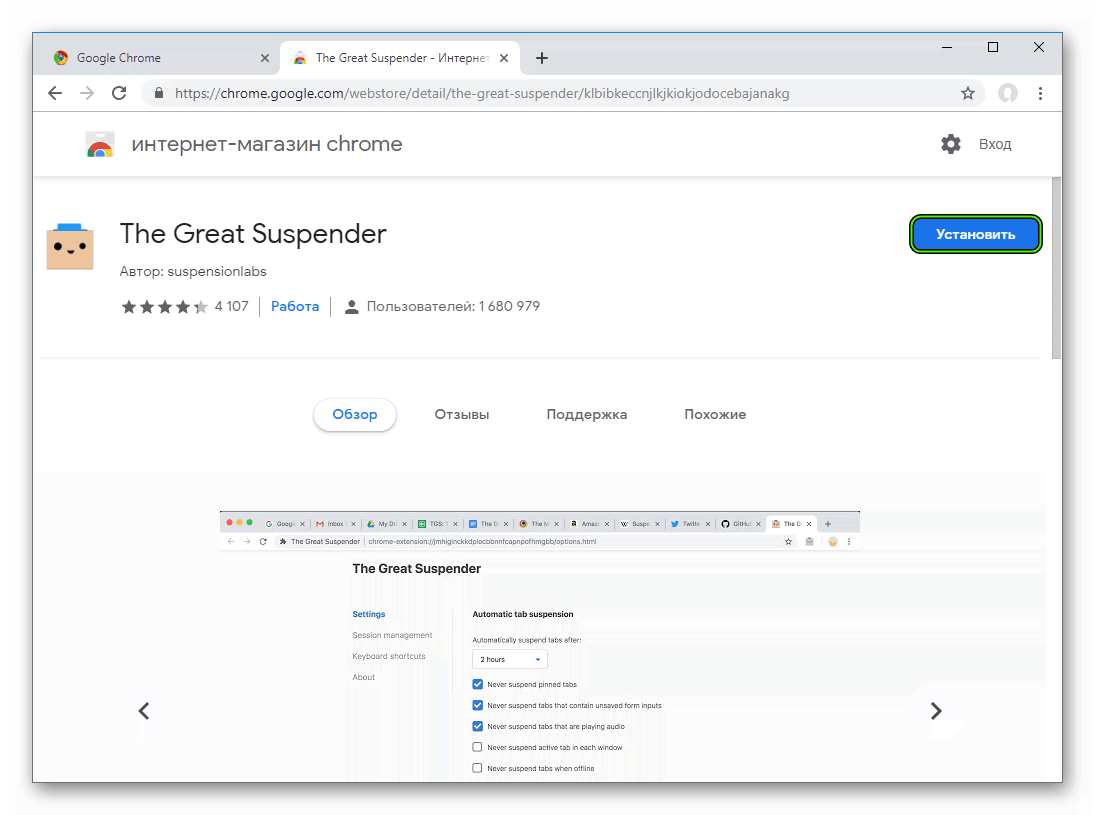
Ну а для пользователей, уже привыкших к интерфейсу и функционалу Хрома, стоит присмотреться к плагину The Great Suspender, способному переводить открытые, но неиспользуемые вкладки в состояние сна. Это решит проблему потребления браузером большого количества ресурсов – многочисленные сторонние процессы при одной открытой вкладке Хрома просто перестанут быть активными.
- Для начала, устанавливаем сам плагин по ссылке: https://chrome.google.com/webstore/detail/the-great-suspender/klbibkeccnjlkjkiokjodocebajanakg.
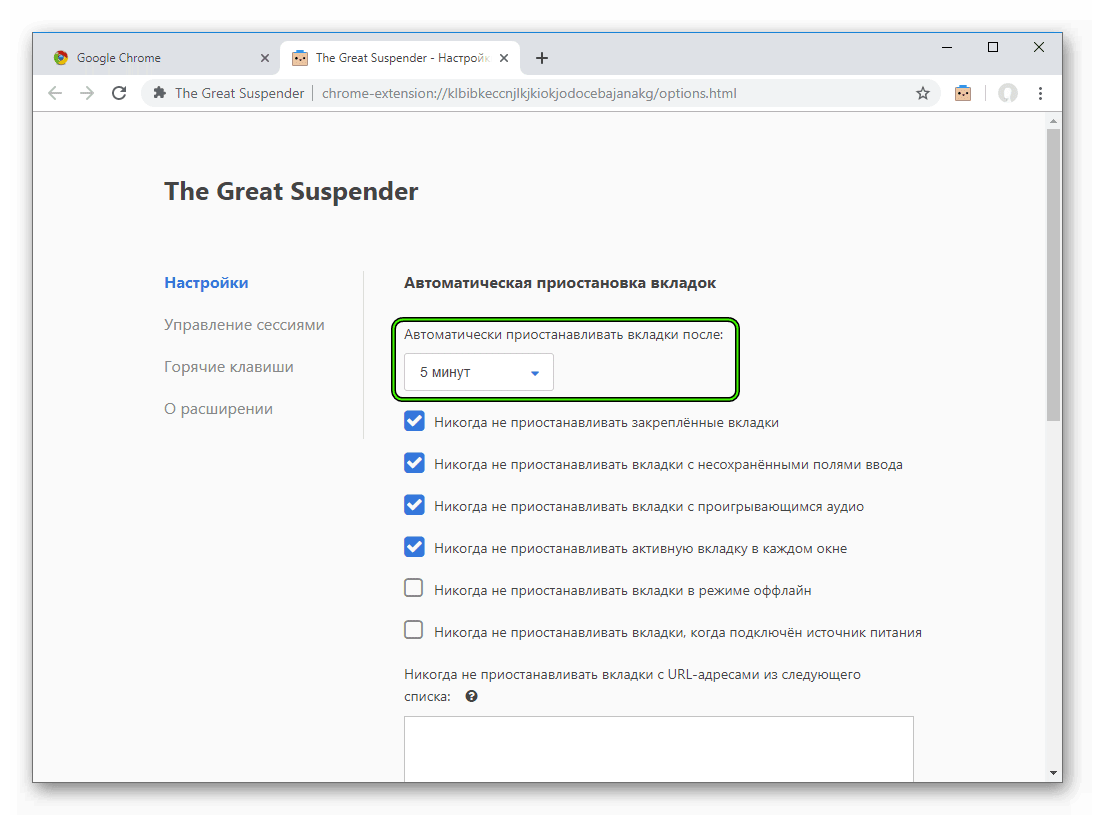
- После установки в правом верхнем углу появится новая иконка расширения. Нажимаем на неё и переходим в пункт «Настройки».

- Основными настройки можно не менять, редактируем только время, через которое вкладки будут становиться неактивными. Рекомендуемое время – 5 минут.
Пробуждается сайт перезагрузкой. Причем при переходе на «спящий» ресурс сверху будет прописана ссылка для добавления открытого сайта в белый лист. Это значит, что данная страница больше не будет засыпать, и её процесс будет виден в диспетчере задач.
Заключение
Для быстрой работы браузера можно удалить не только его собственные, но и чужие процессы. Лучше вообще не совмещать просмотр веб-страниц с работой в тяжёлых приложениях и играх – это чревато тормозами и ошибками системы.
Почему в диспетчере задач много одинаковых процессов
Сообщения: 269
Благодарности: 0
| Конфигурация компьютера |  |
| Процессор: Intel(R) Core(TM) i5 650 @ 3.20GHz | |
| Материнская плата: Intel Corporation DH55HC (XU1) | |
| Память: 4.0 Гб Двухканальный DDR3 @ 665 Мгц (9-9-9-24) | |
| HDD: 733 Гб Seagate ST3750528AS ATA Device (SATA ) | |
| Видеокарта: GEFORCE GTX 1050 TI | |
| Звук: Realtek High Definition Audio | |
| Блок питания: 400 Вт | |
| CD/DVD: Optiarc DVD RW AD-7240S ATA Device | |
| Монитор: SynsMaster 2243 | |
| ОС: Windows 7 Ultimate x64 SP1 | |
| Индекс производительности Windows: 5.9 |
Автор: Vladimir50
Дата: 08-04-2020
В браузере Опера, открыты 4 вкладки, но в диспетчере задач 19 процессов, NVIDIA десять процессов, один из процессов svchost грузит 140-160 000КБ ? Windows 7 Максимальная х64. Может быть кто подскажет, почему так? Спасибо.
Сообщения: 52988
Благодарности: 15376
| Конфигурация компьютера | |
| Процессор: AMD Ryzen 7 7800X3D | |
| Материнская плата: Gigabyte B650E Aorus Master | |
| Память: Kingston Fury Renegade DDR5-6000 32GB (2×16) | |
| HDD: Samsung SSD 850 PRO 256GB, 980 PRO 1TB | |
| Видеокарта: Gainward GeForce RTX 3080 追风 | |
| Блок питания: be quiet! Straight Power 11 650W | |
| Монитор: ASUS VG248QE 24″ | |
| ОС: Windows 10 Pro x64 | |
| Прочее: корпус Fractal Design Define R4 |
Vladimir50, ничего необычного.
Опера, как и любой браузер на движке Chromium/WebKit, выделяет по отдельному процессу не только на каждую вкладку, но и на каждое расширение и различные сервисные функции: нажмите в браузере Shift+Esc и посмотрите.
Куча процессов NVIDIA — на совести программистов NVIDIA (наверное, у них был резон делать именно так).
Svchost — хост для системных служб, коих много, и работают они с разными правами. Информацию по ним можно посмотреть в мониторе ресурсов или в Process Explorer.