Как добавить принтер или сканер в Windows 11
Если у вас есть принтер, который может подключаться к вашему компьютеру через WIFI или Bluetooth, Windows 11 может легко найти принтер и добавить его на ваш компьютер, не задумываясь об этом. Выполните следующие действия, чтобы добавить принтер на ПК с Windows 11.
- Открыть настройки ( Клавиша Windows + сочетание клавиш я)
- Перейти к Bluetooth и устройства > Принтеры и сканеры
- Нажмите Добавить устройство для автоматического добавления принтера.
- Если вашего устройства нет в списке или у вас более старая модель принтера, вам нужно будет добавить принтер вручную. Нажмите Добавить вручную И следуйте инструкциям.
когда вы хотите Добавить принтер в Windows 11 Обычно вы можете начать печать сразу. Если ваш принтер включен и подключен к локальной сети или соединению Bluetooth, Windows 11 сможет легко его найти.
Поддерживает Windows 11 подходит для большинства принтеров, поэтому вам, скорее всего, не придется устанавливать какое-либо специальное программное обеспечение для печати. Дополнительные драйверы принтеров и другая поддержка могут быть доступны в рамках Центра обновления Windows.
Читайте также 9 лучших приложений для цифровых весов для Android и iPhone
Добавить принтер
Если у вас есть принтер, который может подключаться к вашему компьютеру через WIFI или Bluetooth, Windows 11 может легко найти принтер и добавить его на ваш компьютер, не задумываясь об этом. Выполните следующие действия, чтобы автоматически добавить принтер на ПК с Windows 11.
1. Откройте настройки ( Клавиша Windows + сочетание клавиш я)
2. Перейти к Bluetooth и устройства > Принтеры и сканеры
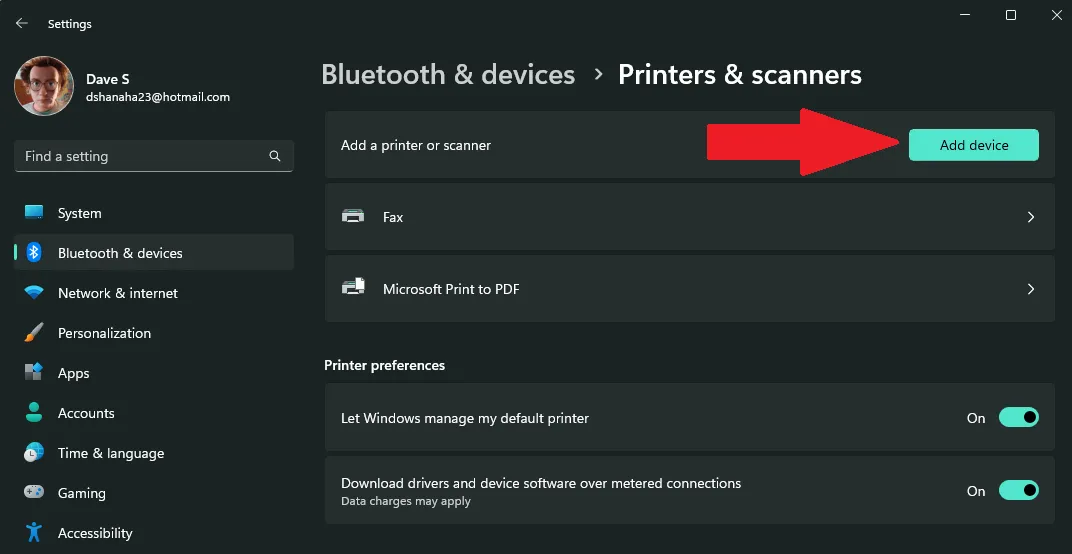
3. Щелкните Добавить устройство Чтобы добавить принтер или сканер.
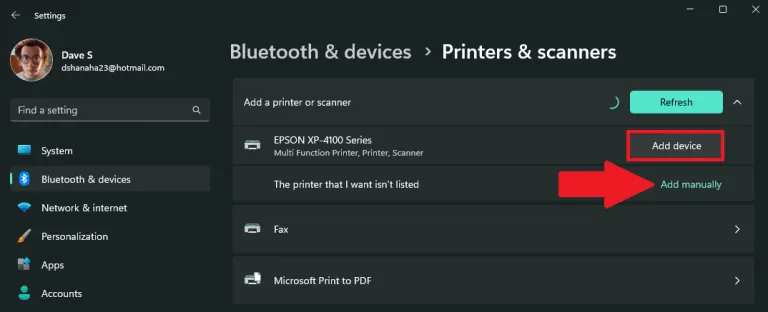
4А. Нажмите Добавить устройство рядом с принтером или сканером, который вы хотите добавить. Windows 11 автоматически найдет и установит на ваш компьютер необходимый принтер и драйверы.
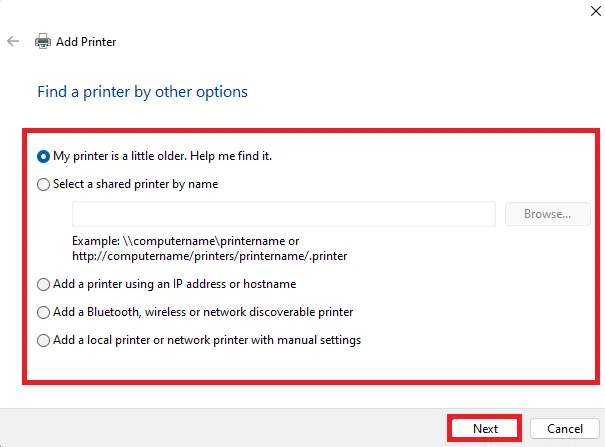
4 б. Принтер не отображается в списке? Нажмите Добавить вручную следующий за Принтер, который я хочу, не входит в комплект . На изображении ниже представлены варианты, доступные для добавления принтера вручную. Нажмите «следующий» Чтобы продолжить поиск вашего принтера в Windows 11.
Читайте также Как печатать с вашего iPhone
5. Если вы выбрали автоматическое добавление принтера в Windows 11, все, что вам нужно сделать, это сидеть сложа руки и ждать, пока Windows установит необходимые драйверы принтера, и вы сможете начать использовать свой принтер.
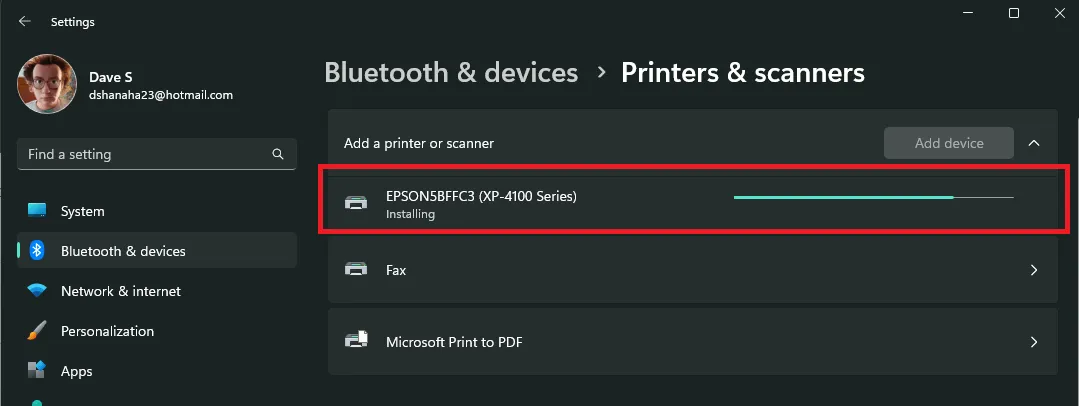
Теперь, когда установка принтера завершена, ваш новый принтер появится в списке Принтеры и сканеры Который теперь вы можете использовать для печати в Windows 11. Очевидно, что добавление принтера не сильно изменилось со времен Windows 10.
Сканирование документов и фото инструментом «Факсы и сканирование» в Windows
Прежде чем начать, убедитесь, что сканер правильно установлен и включен.
- Нажмите кнопку Пуск , выберите Все программы и щелкните Факсы и сканирование Windows или воспользуйтесь поиском.
- В нижней части левой панели нажмите кнопку Сканировать .
- На панели инструментов нажмите кнопку Новое сканирование .
- В диалоговом окне Новое сканирование списка Профиль выберите Документы. Автоматически отобразятся настройки по умолчанию для сканирования документов, которые можно использовать или изменить.
- Чтобы узнать, как документ будет выглядеть после сканирования, нажмите кнопку Предварительный просмотр .
- Нажмите кнопку Сканировать .
- Чтобы обрезать документ перед сканированием, нажмите кнопку Просмотр в диалоговом окне Новое сканирование. В области предварительного просмотра перетащите отметки средства обрезки, чтобы изменить размер изображения.
- Некоторые сканеры позволяют сохранять отдельные страницы отсканированного документа как отдельные файлы. Если сканером предусмотрена такая возможность, установите флажок Просматривать или сканировать изображения как отдельные файлы . Иначе этот параметр будет недоступен.
- Чтобы изменить имя файла по умолчанию отсканированного документа или фотографии, щелкните документ правой кнопкой мыши в представлении «Сканировать» и выберите Переименовать.
- Чтобы упорядочить отсканированные документы или изображения, щелкните правой кнопкой папку Сканирование в левой панели и выберите Новая папка . Чтобы переместить отсканированное изображение или документ в папку, щелкните правой кнопкой мыши и выберите Переместить в папку и выберите место назначения.
- Отсканированные документы сохраняются в папке «Документы», в папке «Отсканированные документы».
- Если в папке «Отсканированные документы» создать новую папку, она не появится в представлении «Сканировать» службы факсов и сканирования Windows, пока не закрыть и снова открыть окно или свернуть, а затем снова развернуть список папок.
- Отсканированные документы можно автоматически пересылать по адресу электронной почты или в сетевой папке. Чтобы выбрать параметр пересылки, в меню Сервис выберите пункт Маршрутизация сканирования. Выберите параметр, введите сведения и нажмите кнопку Сохранить .
Сканирование изображений с помощью службы Windows
Прежде чем начать, убедитесь, что сканер правильно установлен и включен.
- Нажмите кнопку Пуск , выберите Все программы и щелкните Факсы и сканирование Windows или воспользуйтесь поиском.
- В нижней части левой панели нажмите кнопку Сканировать .
- На панели инструментов нажмите кнопку Новое сканирование .
- В диалоговом окне Новое сканирование списка Профиль выберите Фотография. Автоматически отобразятся настройки по умолчанию для сканирования фотографий, которые можно использовать или изменить.
- Чтобы узнать, как фотография будет выглядеть после сканирования, нажмите кнопку Предварительный просмотр . Если нужно, измените настройки сканирования и посмотрите изображение еще раз.
- Нажмите кнопку Сканировать .
- Чтобы обрезать изображение перед сканированием, нажмите кнопку Просмотр в диалоговом окне Новое сканирование. В области предварительного просмотра перетащите отметки средства обрезки, чтобы изменить размер изображения.
- Некоторые сканеры позволяют сохранять отдельные отсканированные изображения как отдельные файлы. Если сканер предусмотрена такая возможность, установите флажок Просматривать или сканировать изображения как отдельные файлы . Иначе этот параметр будет недоступен.
- Чтобы изменить имя файла по умолчанию отсканированного документа или фотографии, щелкните документ правой кнопкой мыши в представлении «Сканировать» и выберите Переименовать.
- Чтобы упорядочить отсканированные документы или изображения, щелкните правой кнопкой папку Сканирование в левой панели и выберите Новая папка. Чтобы переместить отсканированное изображение или документ в папку, щелкните правой кнопкой мыши и выберите Переместить в папку и выберите место назначения.
- Отсканированные документы сохраняются в папке «Документы», в папке «Отсканированные документы». Если в папке «Отсканированные документы» создать новую папку, она не появится в представлении «Сканировать» службы факсов и сканирование Windows, пока не свернуть, а затем снова развернуть список папок.
- Отсканированные документы можно автоматически пересылать по адресу электронной почты или в сетевой папке. Чтобы выбрать параметр пересылки, в меню Сервис выберите пункт Маршрутизация сканирования. Выберите параметр, введите сведения и нажмите кнопку Сохранить .
Сканирование документа или изображения


Изучите преимущества подписки, просмотрите учебные курсы, узнайте, как защитить свое устройство и т. д.




В сообществах можно задавать вопросы и отвечать на них, отправлять отзывы и консультироваться с экспертами разных профилей.
Сканирование с помощью драйвера WIA
Можно отсканировать элемент с помощью WIA -совместимого приложения (служба загрузки изображений Windows ).
Порядок действий зависит от того, какое приложение используется. Приведенные ниже процедуры являются только примерами.
Подробную информацию см. в руководстве по работе с приложением.
- Доступные функции, отображаемые объекты и доступные параметры зависят от модели.
- Некоторые приложения не поддерживают непрерывное сканирование из УАПД (устройство автоматической подачи документов) . Подробную информацию см. в руководстве по работе с приложением.
- Чтобы разрешить сканирование по сети, выполните следующие действия.
- Windows 11 / Windows 10 / Windows 8.1 :
- Правой кнопкой мыши щелкните меню Пуск (Start) , а затем выберите Проводник (File Explorer) > Сеть (Network) .
- В меню Сеть (Network) на отображаемом экране выберите Добавление устройств и принтеров (Add devices and printers) .
- На экране добавления устройства выберите XXX_MAC address (где «XXX» — название модели), а затем щелкните Далее (Next) .
- Windows 7 :
- В меню Пуск (Start) выберите Компьютер (Computer) > Сеть (Network) .
- На отображаемом экране щелкните правой кнопкой мыши XXX_MAC address (где «XXX» — название модели), затем выберите Установить (Install) .
Эта настройка может быть уже выполнена (в зависимости от сетевой среды). В этом случае появится элемент Удалить (Uninstall) .
Сканирование с помощью WIA -драйвера 2.0
Ниже приведен пример сканирования с помощью программы «Факсы и сканирование Windows ».
- Разместите документы на рабочей поверхности или в УАПД .
- Размещение оригиналов (сканирование с компьютера)
- Выберите пункт Создать (New) в меню Файл (File) раздела Факсы и сканирование (Windows Fax and Scan) , затем нажмите кнопку Сканировать. (Scan. ) . Открывается окно параметров сканирования. Примечание.
- При наличии нескольких сканеров или принтеров может отобразиться экран выбора сканера . Дважды щелкните сканер , который нужно использовать.
- Для подключения через USB : Canon XXX series (где «XXX» — это название модели)
- Для подключения к сети: XXX series_MAC address (где «XXX» — это название модели)
- При наличии нескольких сканеров или принтеров может отобразиться экран выбора сканера . Дважды щелкните сканер , который нужно использовать.
- Задайте параметры. Сканер (Scanner) Здесь отображается имя установленного в данный момент аппарата. Чтобы изменить сканер , нажмите кнопку Изменить. (Change. ) и выберите аппарат, который нужно использовать. Профиль (Profile) Выберите значение Фото (по умолчанию) (Photo (Default)) или Документы (Documents) в соответствии с типом исходного сканируемого документа. Чтобы сохранить новый Профиль (Profile) , выберите команду Добавить профиль. (Add profile. ) . Можно задать подробные настройки в диалоговом окне Добавить новый профиль (Add New Profile) . Источник (Source) Выберите тип сканера . Для сканирования с рабочей поверхности выберите вариант Планшетный (Flatbed) . Для выполнения сканирования из УАПД выберите пункт Податчик (одностороннее сканирование) (Feeder (Scan one side)) или Податчик (двустороннее сканирование) (Feeder (Scan both sides)) . Размер бумаги (Paper size) Выберите размер бумаги. Значение параметра Размер бумаги (Paper size) можно установить только в том случае, если для параметра Источник (Source) задано значение Податчик (одностороннее сканирование) (Feeder (Scan one side)) или Податчик (двустороннее сканирование) (Feeder (Scan both sides)) . Формат цвета (Color format) Выберите цветовой режим сканирования документа. Тип файла (File type) Выберите формат данных: BMP , JPEG , PNG и TIFF . Разрешение (DPI) (Resolution (DPI)) Введите разрешение. Укажите значение в диапазоне 50 dpi – 600 dpi.
- Разрешение
- При использовании сканера или принтера через подключение к сети можно установить указанные ниже значения разрешения сканирования.
150 dpi / 300 dpi / 600 dpi
- При использовании сканера или принтера через подключение по сети нельзя указать параметры Яркость (Brightness) , Контрастность (Contrast) и Просмотреть или сканировать изображения как отдельные файлы (Preview or scan images as separate files) .
- При наличии подключения к сети, если используется УАПД , сканируйте документы без предварительного просмотра. Если предварительный просмотр был выполнен, разместите документ снова и выполните сканирование.
Если после предварительного просмотра документ остался в УАПД , нажмите кнопку OK на панели управления устройства и извлеките документ.
Сканирование с помощью WIA -драйвера 1.0
Ниже приведен пример сканирования с помощью программы «Paint».
- Разместите документы на рабочей поверхности или в УАПД .
- Размещение оригиналов (сканирование с компьютера)
- Щелкните Со сканера или камеры (From scanner or camera) в меню Файл (File) программы Paint. (Выберите команду для сканирования документа в приложение.) Примечание.
- При наличии нескольких сканеров или принтеров может отобразиться экран выбора сканера . Дважды щелкните сканер , который нужно использовать.
- Для подключения через USB : Canon XXX series (где «XXX» — это название модели)
- Для подключения к сети: XXX series_MAC address (где «XXX» — это название модели)
- При наличии нескольких сканеров или принтеров может отобразиться экран выбора сканера . Дважды щелкните сканер , который нужно использовать.
- Выберите источник бумаги и тип для изображения в соответствии с исходным документом, который будет сканироваться. Для сканирования с рабочей поверхности выберите для параметра Источник бумаги (Paper source) значение Планшетный (Flatbed) . Для сканирования из УАПД выберите Устройство подачи (Document Feeder) . Выберите тип изображения: Цветное изображение (Color picture) , Черно-белое изображение (оттенки серого) (Grayscale picture) , Черно-белое изображение или текст (Black and white picture or text) или Настраиваемые параметры (Custom Settings) . Примечание.
- При использовании сканера или принтера через подключение по сети параметры для типа изображения могут отличаться от параметров, отображенных с подключением через USB .
- Для сканирования с использованием настроек, ранее заданных параметром Настроить качество сканированного изображения (Adjust the quality of the scanned picture) , выберите Специальные параметры (Custom Settings) .
- Если для параметра Источник бумаги (Paper source) выбрано значение Устройство подачи (Document Feeder) , можно выбрать значение параметра Размер страницы (Page size) .
- Щелкните Настроить качество сканированного изображения (Adjust the quality of the scanned picture) и настройте параметры по своему усмотрению. Яркость (Brightness) Настройте яркость при помощи регулятора. Чтобы сделать изображение темнее, перемещайте регулятор влево, для получения более светлого изображения — вправо. Можно также ввести числовое значение (от -127 до 127). Контрастность (Contrast) Настройте контрастность при помощи регулятора. При перемещении регулятора влево контрастность изображения уменьшится, и изображение станет более мягким. При перемещении регулятора вправо контрастность изображения увеличится, и изображение станет более резким. Можно также ввести числовое значение (от -127 до 127). Разрешение (DPI) (Resolution (DPI)) Введите разрешение. Укажите значение в диапазоне 50 dpi – 600 dpi.
- Разрешение
- При использовании сканера или принтера через подключение к сети можно установить указанные ниже значения разрешения сканирования.
150 dpi / 300 dpi / 600 dpi

- При использовании сканера или принтера через подключение по сети нельзя указать параметры Яркость (Brightness) и Контрастность (Contrast) .
- Windows 11 / Windows 10 / Windows 8.1 :
- Нажмите кнопку Предварительный просмотр (Preview) , чтобы просмотреть изображение. Изображение для предварительного просмотра появится справа. Перетащите , чтобы задать область сканирования. Внимание!
- При наличии подключения к сети, если используется УАПД , сканируйте документы без предварительного просмотра. Если предварительный просмотр был выполнен, разместите документ снова и выполните сканирование.
Если после предварительного просмотра документ остался в УАПД , нажмите кнопку OK на панели управления устройства и извлеките документ.
- При наличии подключения к сети, если используется УАПД , сканируйте документы без предварительного просмотра. Если предварительный просмотр был выполнен, разместите документ снова и выполните сканирование.
- Нажмите кнопку Сканировать (Scan) . Начинается сканирование, затем полученное изображение появляется в приложении.
- Сканирование в Windows
- Рекомендации по сканированию
- Сканирование с помощью драйвера WIA