Как запустить Kali Linux с флешки
Kali Linux — пожалуй один из самых популярных и востребованных дистрибутивов Linux в сфере информационной безопасности, который включает в себя сотни различных инструментов для тестирования компьютерных систем и сетей путем проведения различного рода «атак на проникновение».
Дистрибутив разрабатывается на базе Debian, первый официальный релиз Kali Linux состоялся 13 марта 2013 года. С тех пор разработчики внесли множество изменений в систему: был сделан упор на стабильность работы и функциональность дистрибутива, а также был «отфильтрован» и сам инструментарий. Дальше мы рассмотим как запустить kali linux с флешки.
Как запустить Kali Linux с флешки
Дистрибутив можно использовать как из виртуальной машины и жесткого диска, так и прямо с USB-флешки (LiveUSB). В данной статье будет рассмотрен процесс записи Kali Linux на USB в операционной системе Windows и в Linux, также будет рассмотрена возможность создания persistence раздела на USB флешке для последующего сохранения данных.
Как записать Kali Linux на флешку в Windows
Для записи образа Kali linux в Windows вам понадобится флешка на 8 Гб или более и программа под названием «Rufus», которая отлично справляется со своей задачей. Скачать Rufus вы можете с официального сайта разработчика.

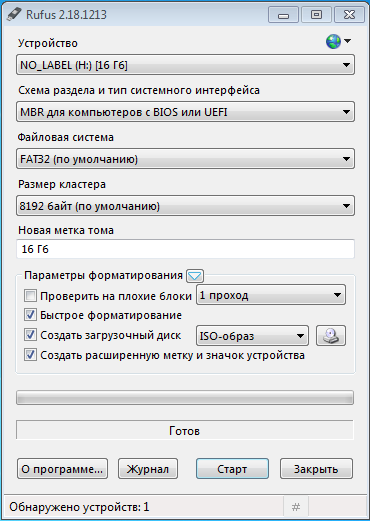
Шаг 1. Установка Rufus
Скачайте и запустите программу:
Шаг 2. Определяем USB
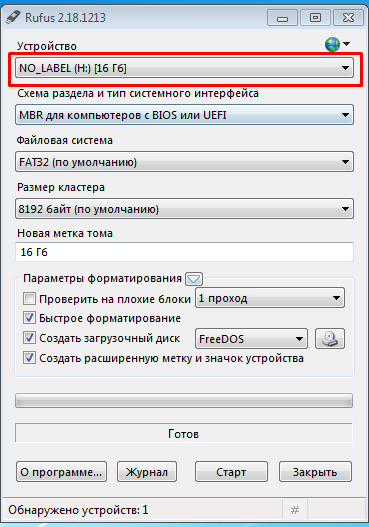
Подключите флешку к компьютеру и нажмите на кнопку Устройство и выберите нужную флешку для записи образа Kali:
Шаг 3. Определяем ISO — образ
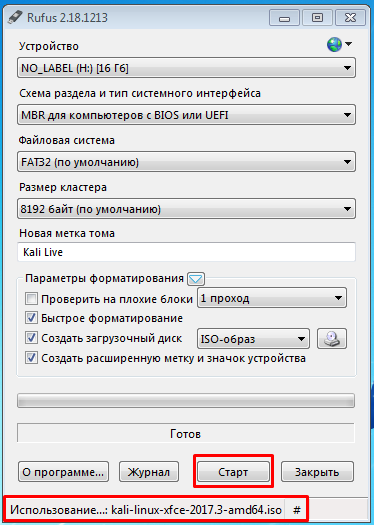
Затем нажмите на выделенную кнопку и выберите ваш образ с Kali Linux:

Шаг 4. Запись образа на USB
Программа успешно определила ISO — образ, нажмите кнопку Старт и дождитесь завершения записи образа:
После того как образ будет записан — вы получите полностью рабочий Kali Linux, который можно будет запускать прямо с флешки в режиме Live USB. Однако все изменения и все ваши данные будут потеряны после каждого выключения или перезагрузки вашей живой системы. И для того чтобы этого избежать, мы создадим persistence раздел, который позволит вам сохранять все ваши настройки и данные на флешке. Создание загрузочной флешки kali linux завершено.
Создание persistence раздела Kali Linux в Windows
Для того чтобы создать persistence раздел Kali Linux в Windows нам понадобится программа под названием MiniTool Partition Wizard Free Setup Wizard, которую вы можете скачать прямо с официального сайта.
Шаг 5. Установка программы
Скачайте, установите и запустите программу:

Шаг 6. Определяем USB
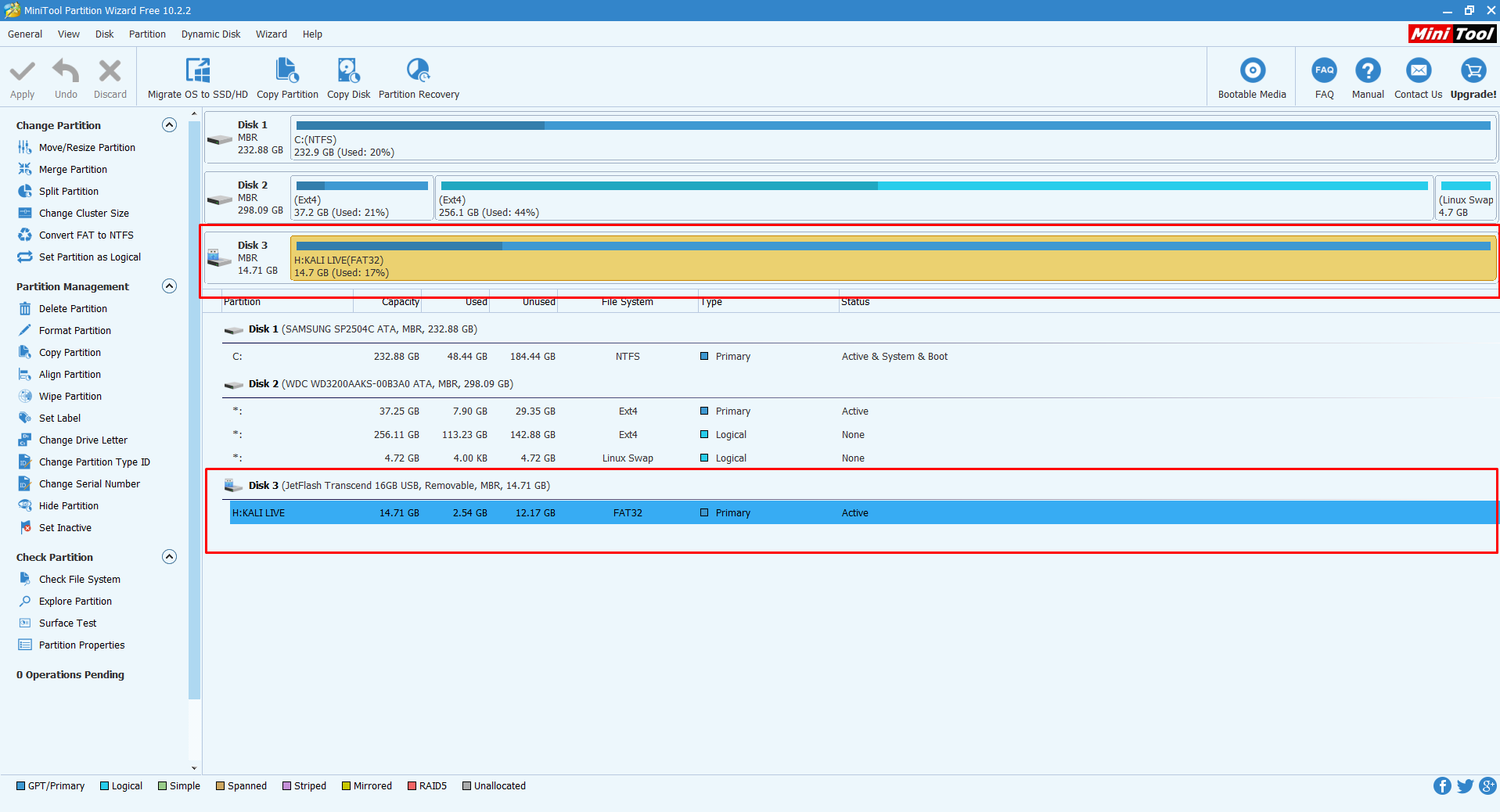
Теперь вам необходимо найти ваш вашу флешку. В моем случае это Disk 3:
Шаг 7. Разметка USB
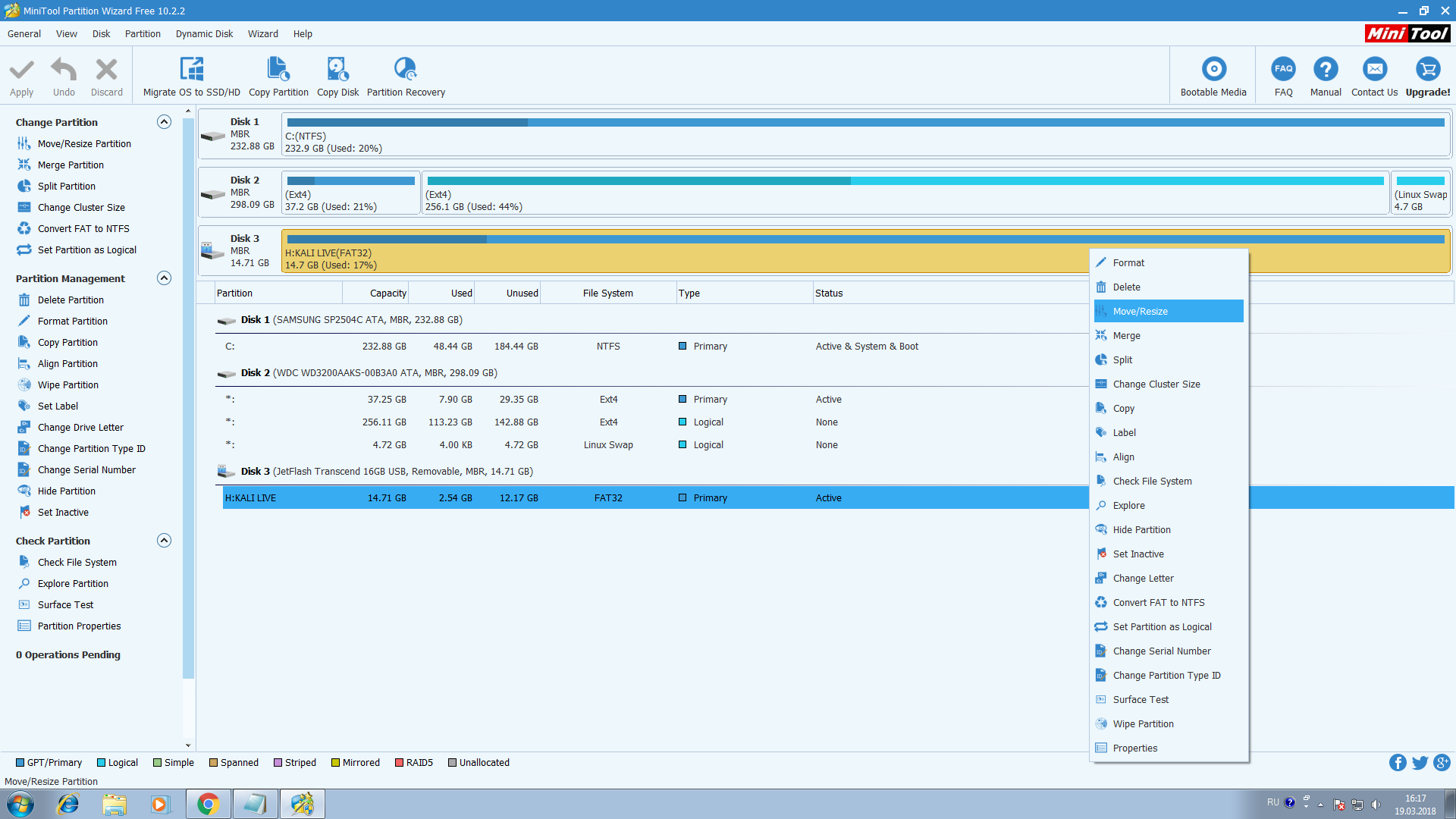
На этом шаге нам необходимо сократить размер основного раздела Kali Linux и добавить туда persistence, который и будет отвечать за сохранение всех ваших системных настроек и данных. Для этого щелкните правой кнопкой мыши по разделу на вашем USB и выберете пункт Move/Resize (переместить/ изменить размер):
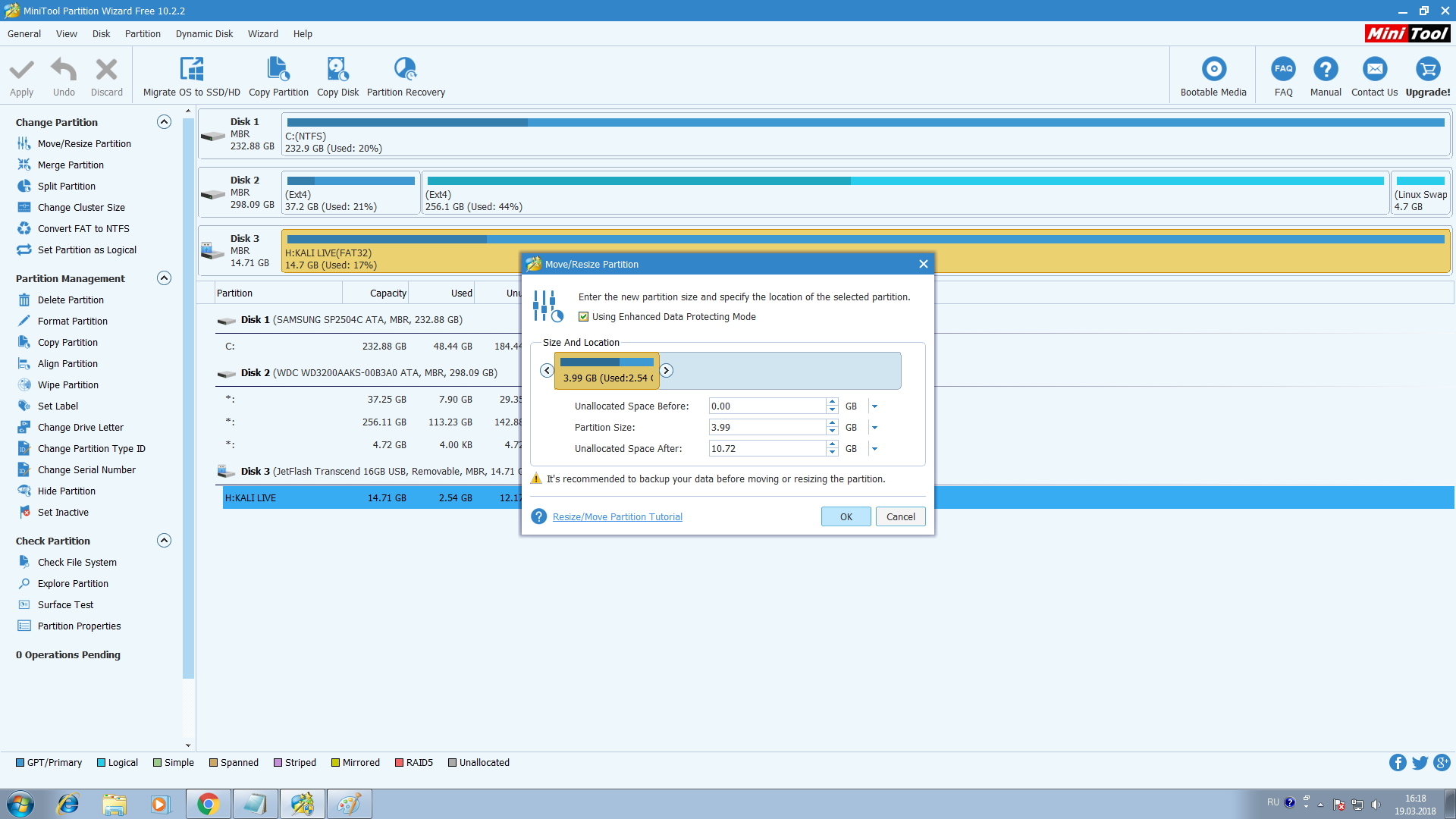
В открывшемся окне двигаем ползунок для регулировки размера основного раздела Kali Linux. Затем, определившись с размером, нажимаем кнопку Ок:
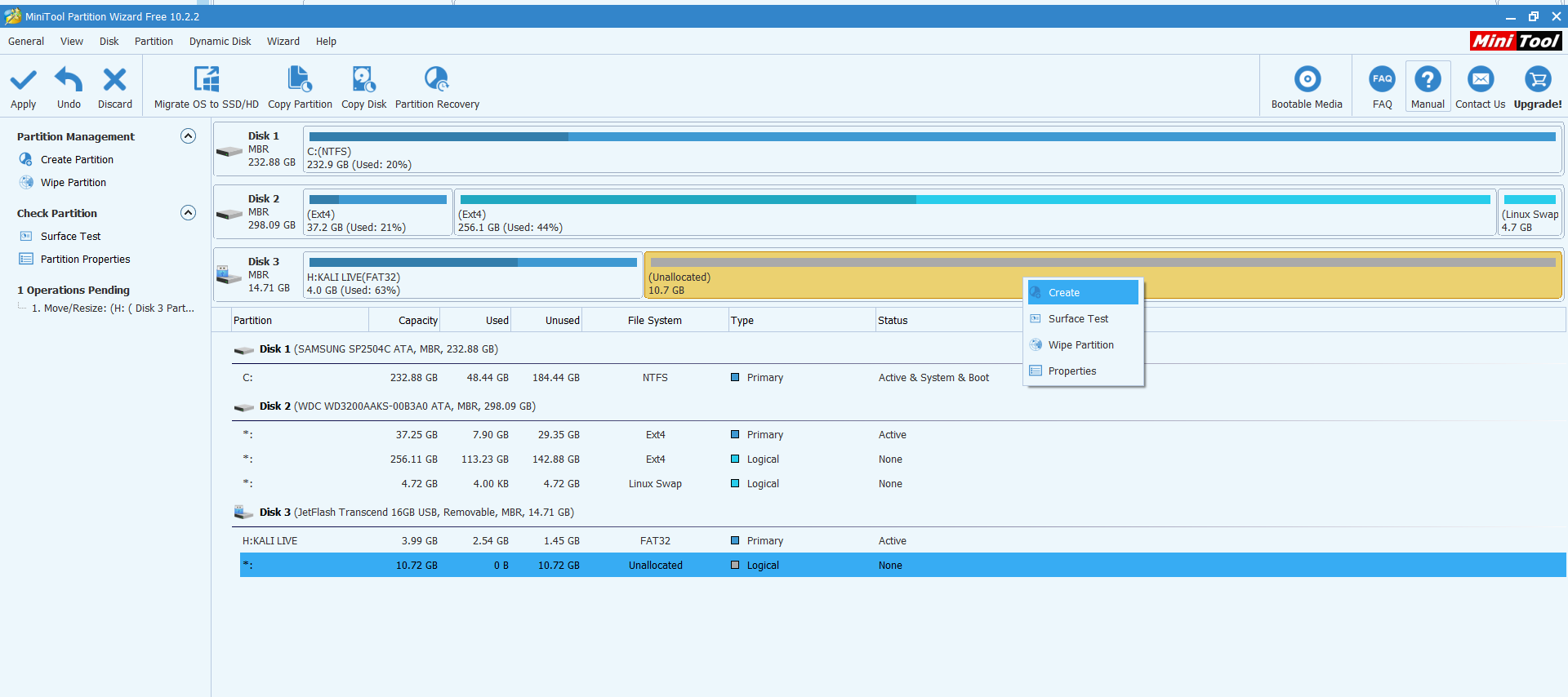
Как видно на фотографии ниже, у нас появился новый unallocated (нераспределенный) раздел флешки, который нам нужно будет разметить. Кликаем по нему правой кнопкой мыши и выбираем пункт Create:
В открывшемся окне в поле Partition Label пишем название раздела persistence. В поле Create As выбираем Primary и файловую систему Ext4. Размер выбираем максимально допустимый. Нажимаем кнопку Ок:

Затем в правом верхнем углу нажимаем кнопку «Apply» и ждем завершения процесса. После того как менеджер разделов закончит свою работу, перезагрузите компьютер и загрузитесь с вашей флешки с Kali Linux и переходите к пункту статьи «Настройка persistence раздела Kali Linux» для того чтобы завершить настройку созданного persistence раздела. Теперь перейдем к тому как записать kali linux на флешку через ос Linux.
Как записать Kali Linux на флешку в Linux
Для того чтобы записать образ Kali Linux на флешку в Linux, достаточно использовать утилиту dd. Команда будет выглядеть вот так:
sudo dd bs=4M if=/путь/к/kali-linux.iso of=/dev/sd[буква_флешки] status=progress
sudo dd bs=4M if=~/Загрузки/kali-linux.iso of=/dev/sdb status=progress
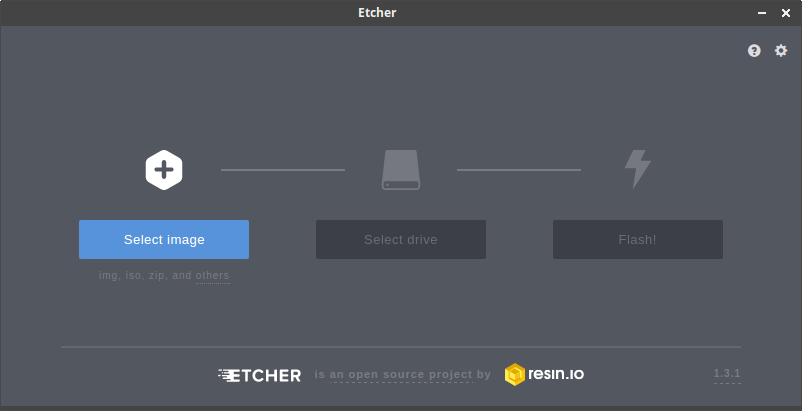
Помимо этого, записать образ можно с помощью отличной опенсорсной программы Etcher. Скачать программу можно с сайта проекта. Запускаем программу, нажимаем Select Image и выбираем образ Kali Linux:
После этого программа сама определит и выберет подходящий подключенный к компьютеру USB:
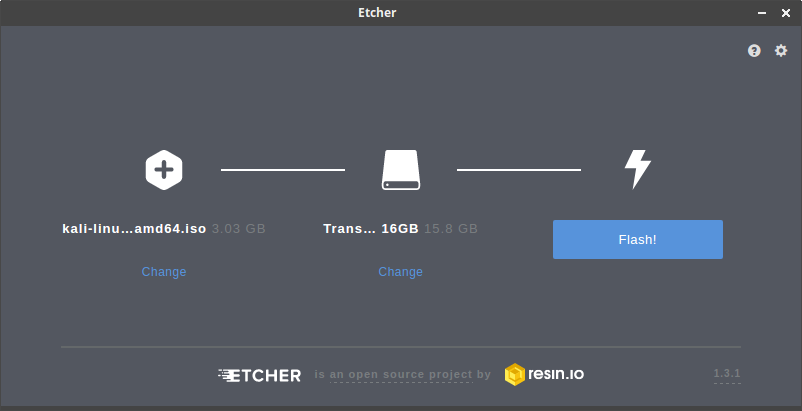
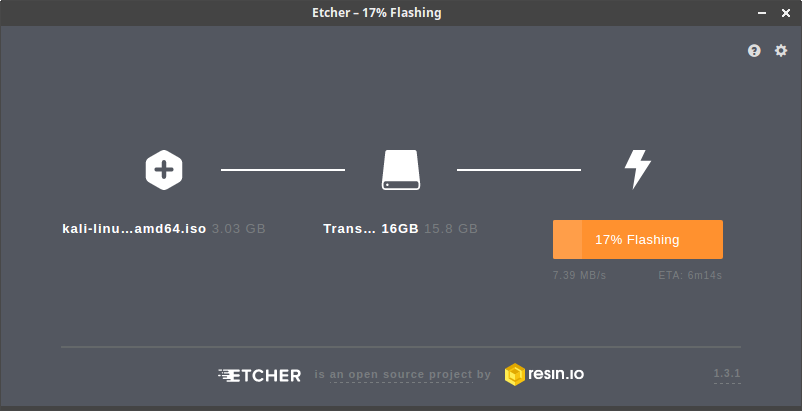
Затем нажимаем кнопку Flash, вводим пароль суперпользователя и ждем завршения процесса записи:
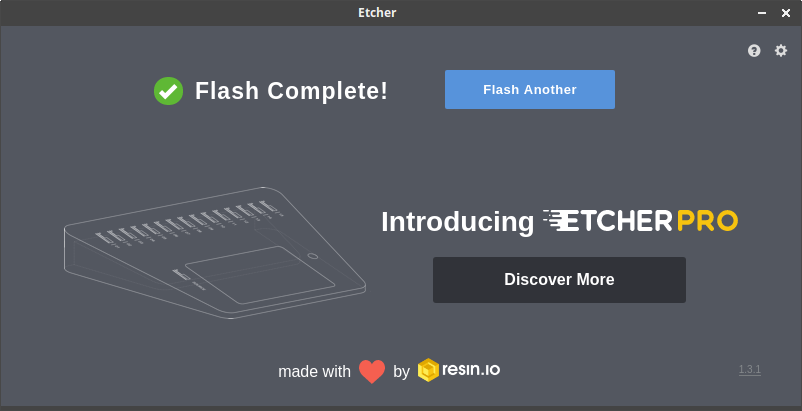
Программа уведомит вас по завершению записи на флешку:
После того как мы закончили с записью флешки с Kali Linux, нам необходимо создать на USB- флешке persistence раздел. Для этого нам понадобится программа Gparted, скачать которую вы можете с официального сайта разработчика. Теперь запуск Gparted:
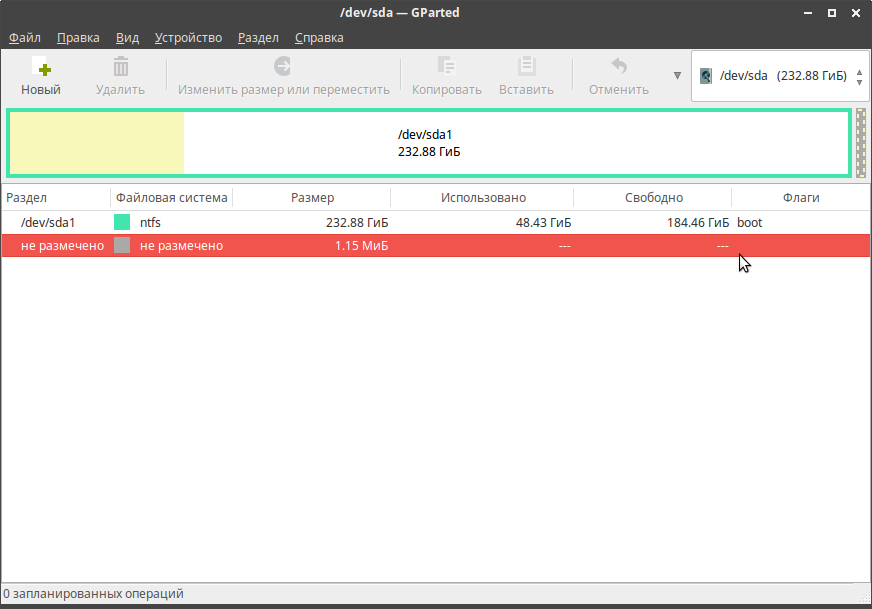
Нажимаем на выделенное окошко и ищем в выпадающем списке USB флешку и кликаем по нему. В моем случае это /dev/sdg:
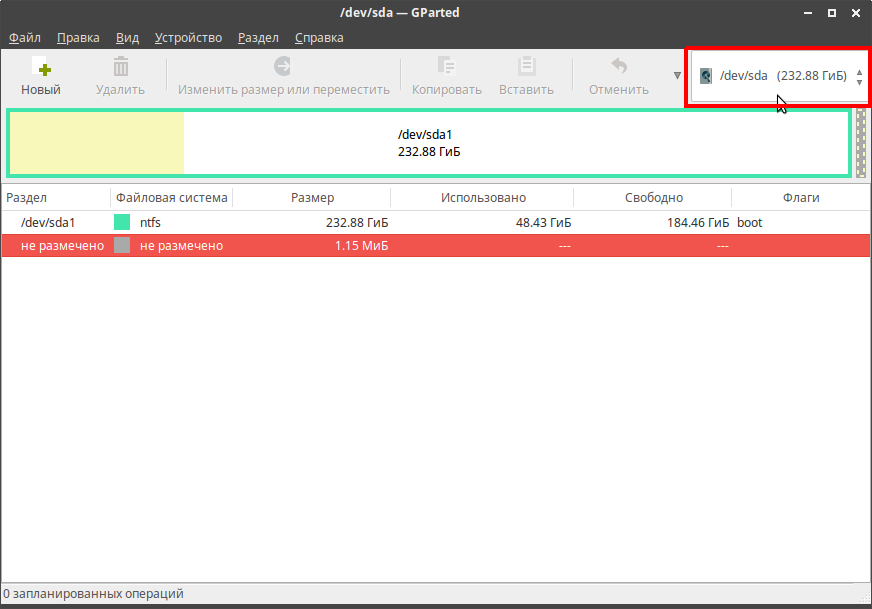
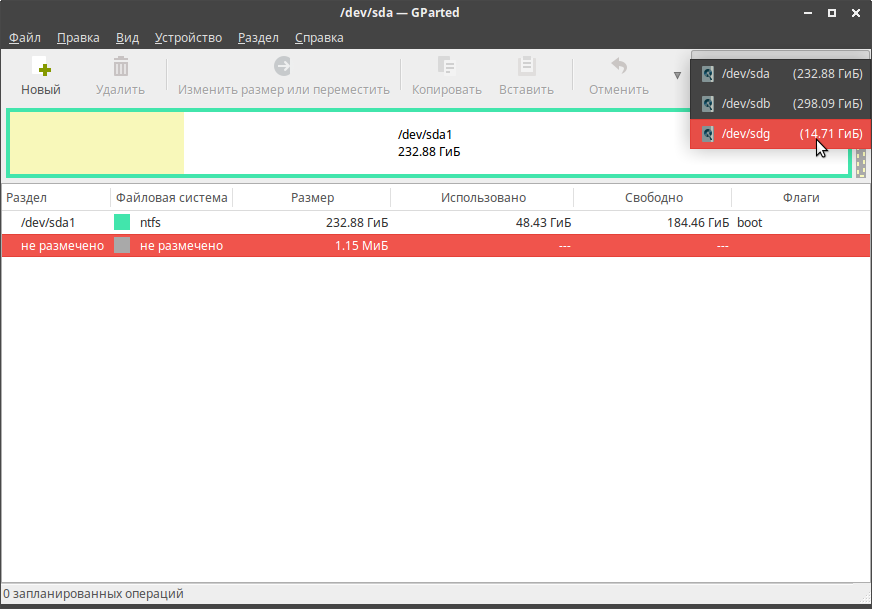
И при переходе к разделам на нашей USB флешке мы видим, что Etcher, с помощью которого мы записывали Kali Linux, разметил лишь необходимый объем памяти, а свободное место оставил неразмеченным:
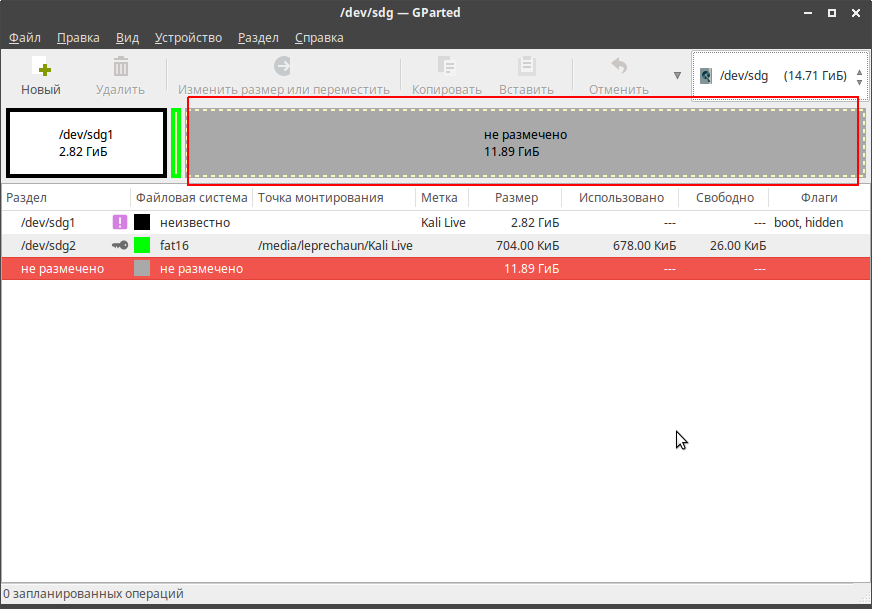
На этом неразмеченном пространстве мы и создадим наш persistence раздел. Правой кнопкой мыши кликаем по неразмеченной области и выбираем Новый:
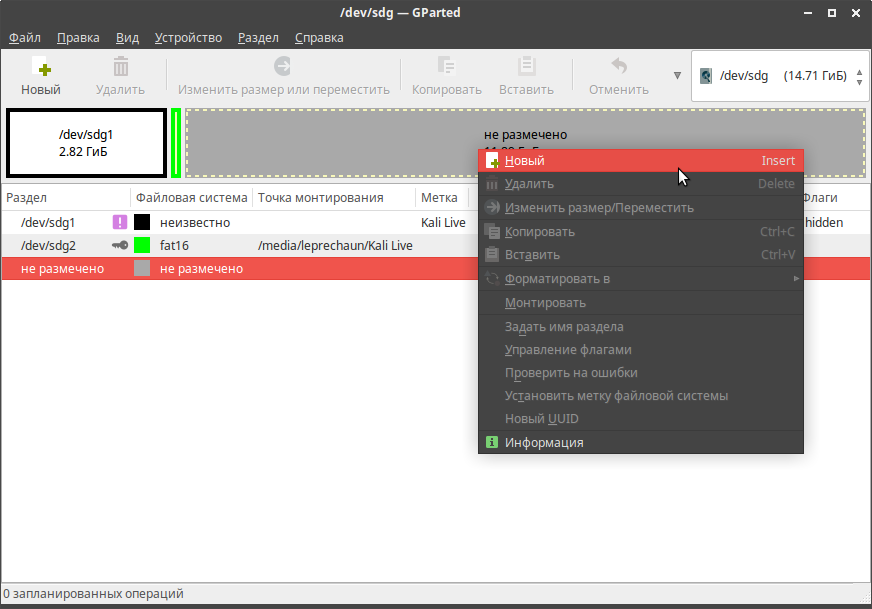
В открывшемся окне выбираем максимально допустимый объем памяти для раздела, в пункте Создать как выбираем Основной раздел, файловую систему выбираем Ext4. В поле Метка прописываем persistence и затем нажимаем добавить:

После этого нажимаем Применить и Gparted начнет разметку USB диска:
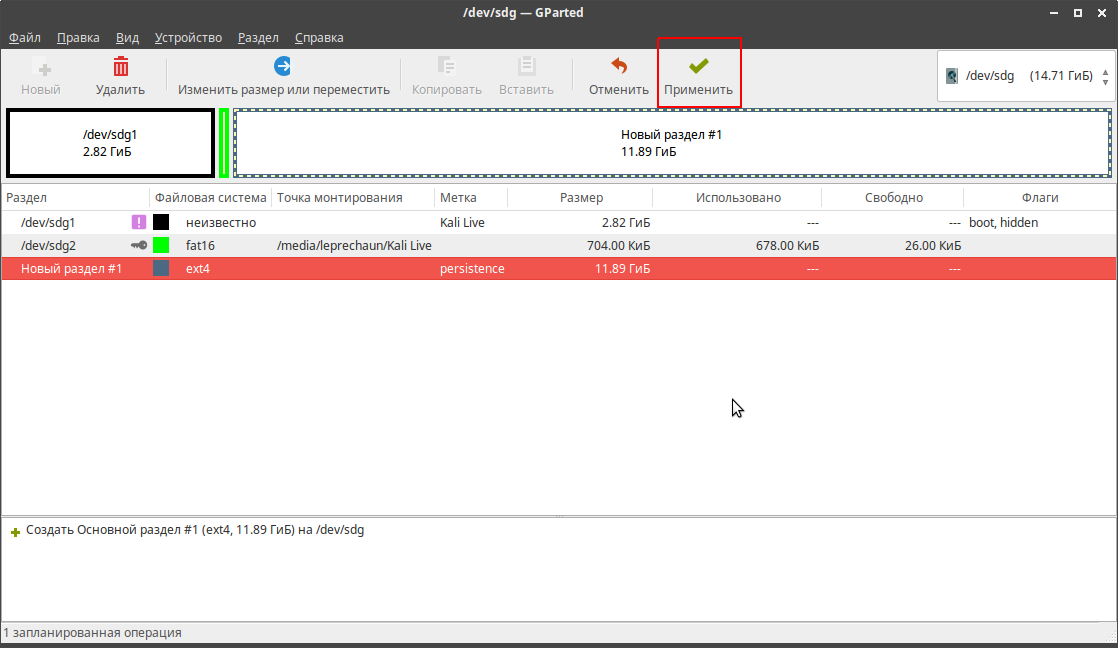
Вы уже можете выполнять запуск с флешки kali linux, но перейдем к настройке persistence раздела Kali Linux.
Настройка persistence раздела Kali Linux
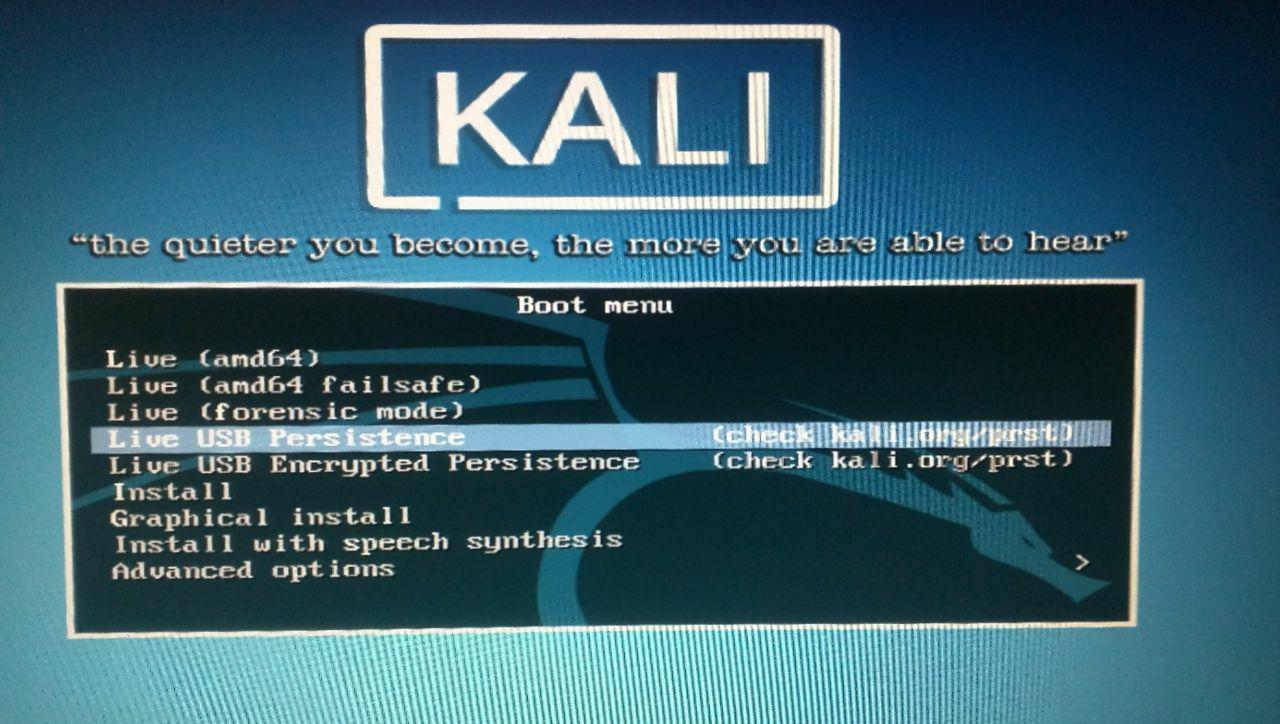
Теперь перезагружаем компьютер, загружаемся с вашей флешки с Kali Linux и выбираем пункт Live USB Persistence и входим в систему со стандартными логином — root и паролем — toor:
После того как вы войдете в систему на вашем рабочем столе должен появиться файл раздела для постоянного хранилища. Теперь нам необходимо найти его местонахождение. Открываем терминал и прописываем команду:
И ищем ваш постоянный раздел на флешке. В моем случае это /dev/sdg3:
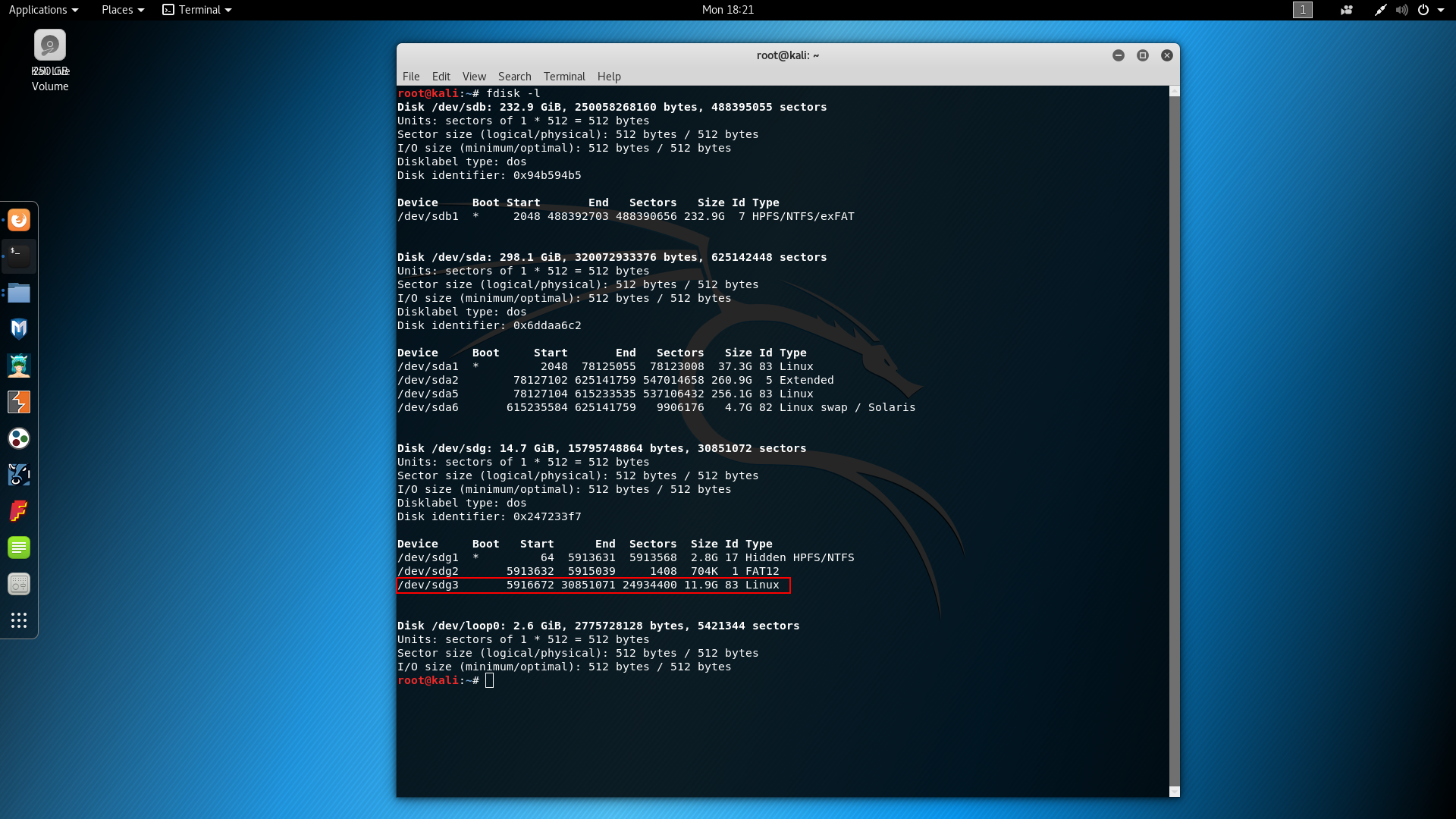
Затем прописываем в терминале следующие команды, где вместо sdg3 — ваше расположение раздела флешки:
mount /dev/sdg3 /mnt/USB
echo «/ union» >> /mnt/USB/persistence.conf
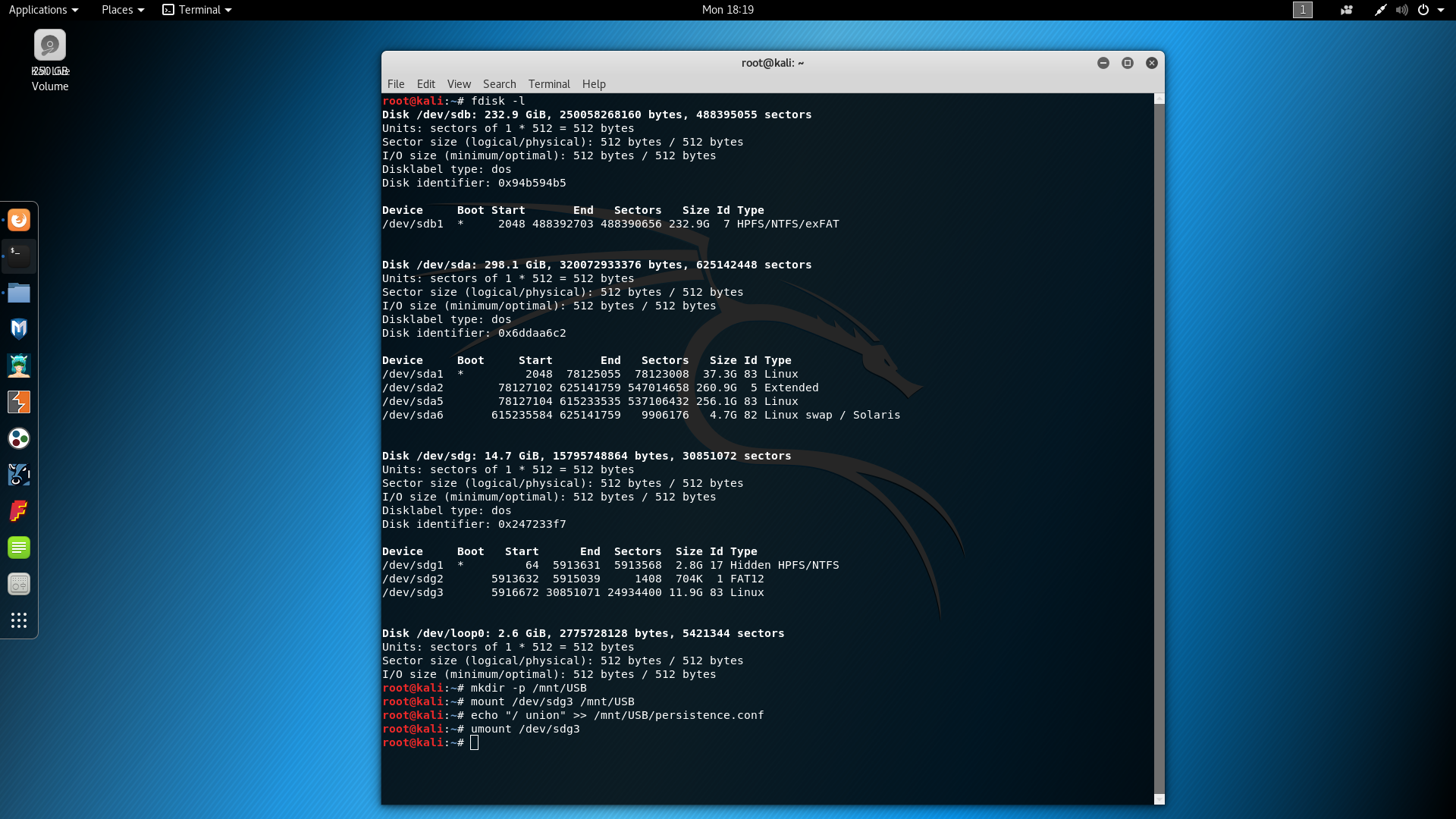
После этого можете выполнять запуск вашей системы и использовать вашу LiveUSB с Kali Linux с возможностью сохранять все системные настройки и данные.
Выводы
Таким образом мы рассмотрели как делается загрузочная флешка kali linux в Windows и Linux с возможностью сохранять все внесенные в систему изменения и данные.
Как установить Kali Linux на флешку
Kali (ранее известный как BackTrack) — это очень популярный дистрибутив Linux с открытым исходным кодом, предназначенный для тестирования на проникновение и цифровой криминалистики.
В дистрибутив входит много различных инструментов для сбора информации, оценки уязвимостей, анализа RFID и многого другого.
Существует несколько способов запуска операционной системы Kali, включая использование виртуальной машины, прямую установку жесткого диска или загрузочный USB-накопитель.
Запуск операционной системы с USB-накопителя намного удобнее, чем запись компакт-диска или управление виртуальной машиной. Вы можете легко перенести загрузочный диск на любой компьютер и быстро запустить дистрибутив.
Когда вы закончите использовать Kali, вы можете извлечь USB-накопитель, не оставив следов на главном компьютере.
Что вам понадобиться
Для настройки Kali на USB-накопителе вам понадобятся три вещи:
- Копия образа диска ISO (Скачать)
- Утилита Rufus (Скачать)
- Флешка (4 ГБ или более)
Загрузка файла ISO
Первым шагом в создании загрузочного USB-диска Kali является загрузка файла ISO.
У вас будет возможность выбрать 32-битную или 64-битную версию дистрибутива. 64-битная версия позволит ОС обращаться к системам с объемом памяти более 4 ГБ.
Далее, вы можете выбрать между торрент или прямой загрузки. Загрузка через торрент гораздо быстрее. Если торрент-трафик заблокирован в вашем регионе, вы можете использовать опцию прямой загрузки, которая использует HTTP.
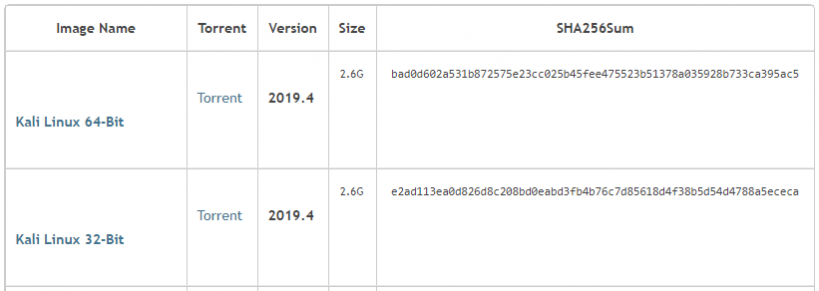
Размер ISO-файла для Kali составляет около 3 ГБ. Пока вы ждете загрузки файла, перейдите к следующему шагу.
Скачиваем Rufus
Rufus — очень полезная утилита, которая упрощает создание загрузочных дисков. Для запуска Rufus не требуется установка, просто загрузите версию утилиты и запустите исполняемый файл.
Создание загрузочной флешки
1. Подключите USB-накопитель к вашей системе, если вы этого еще не сделали.
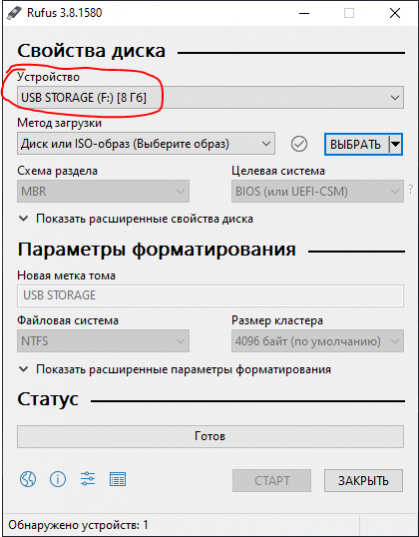
В разделе устройство выберите флешку на которую будете записывать Kali Linux.
2. Далее нажмите на кнопку Выбрать и выберите iso образ Kali Linux, который вы загрузили.

3. После того как все выше шаги будут сделаны нажмите на копку Старт и загрузка образа на флешку начнется.
Как установить Кали Линукс (Kali Linux): по шагам (скачивание ISO, запись на флешку, параметры инсталляции, вход и раб. стол)

Вопрос интересный. Во-первых , этот дистрибутив основан на Debian, а потому он очень стабильный и надежный.
Во-вторых , команда разработчиков Offensive Security добавила в дистрибутив Kali десятки инструментов для тестирования информационной безопасности (собственно, благодаря этому дистрибутив и любят. ).
В-третьих , у него достаточно легкий и продуманный интерфейс (xfce), всё на своих местах (к тому же в отличие от Debian — у этого дистрибутива больше в комплекте драйверов, что уменьшает кол-во вопросов при установке и использовании начинающими пользователями).
Собственно, если вы давно присматриваетесь к Linux или к Debian в частности (или хотите «поиграться» с софтом Kali) — возможно, эта заметка с примером установки сего дистрибутива вам пригодится (особенно, если у вас что-то не получается. ��).
�� Ремарка для начинающих!
Если у вас на диске компьютера (на который будет устанавливаться Kali) есть нужные данные — сделайте их резервную копию. Если вы в процессе установки неправильно разметите диск (например) — то их можно потерять!
«Разборка» с Kali Linux
ШАГ 1: загрузка установочного ISO-образа и его запись на флешку
Для начала нам нужно загрузить установочный образ ISO. Сделать это можно из разных источников: с офиц. сайта, трекеров, различных FTP-серверов и пр. Я бы настоятельно рекомендовал выбрать офиц. источник (ссылочка ниже).
�� https://www.kali.org/get-kali/#kali-platforms — основная страничка для загрузок установочных файлов. В своем примере я просто выбрал первую ссылку (см. скрин ниже) и загрузил ISO образ.
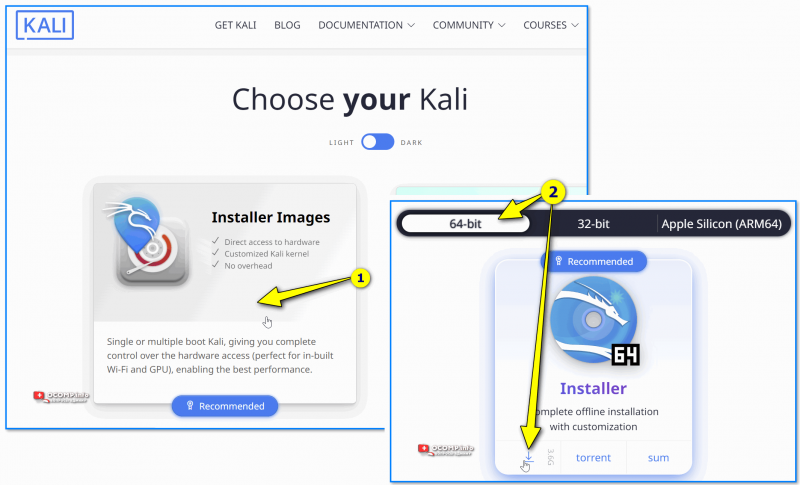
Скрин с офиц. сайта Kali Linux — загрузка ISO
��Далее этот образ нужно записать на флешку. Здесь могут быть нюансы:
-
если вы сейчас работаете из-под Windows — [см. эти примеры записи флешки]. Мне в этом плане импонирует утилита Ventoy: в ней достаточно отформатировать флешку, а потом образ ISO просто скопировать на нее как обычный файл. Всё, загрузочный носитель создан!
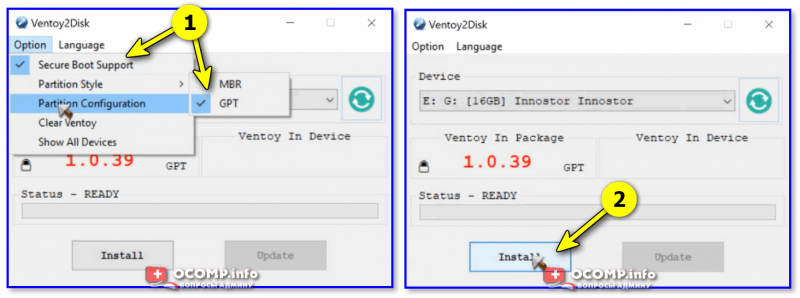
Ventoy — подготовка флешки
ШАГ 2: загрузка с флешки, загрузочное меню
После записи флешки, ее необходимо подключить к USB-порту компьютера, на который планируется установка Kali Linux.
Далее включить его и открыть BOOT меню (~загрузочное меню). Как правило для этого нужно использовать спец. клавишу, часто это Esc, F1, F10 (в зависимости от вашего железа). Сочетания клавиш приводил в спец. инструкции, ссылочка ниже.
После этого в BOOT-меню должен отобразиться список устройств, с которых можно загрузиться. В моем примере две строки: флешка и диск ПК. Разумеется, для установки Kali Linux (новой системы) необходимо выбрать строку с названием флешки и нажать Enter. ��
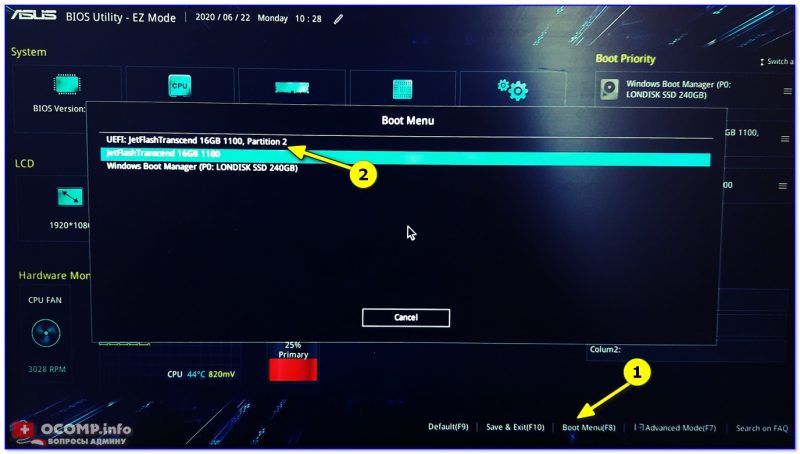
Загрузка с Ventoy
Далее выбрать вариант граф. установки и еще раз нажать Enter. ��
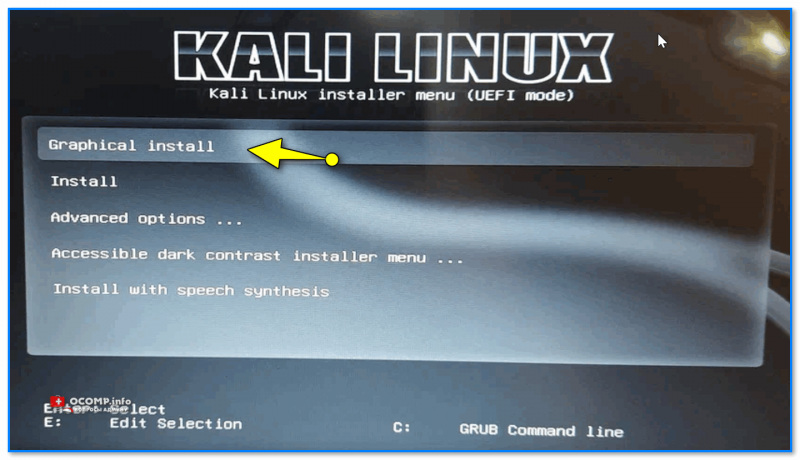
ШАГ 3: основные параметры, процесс установки
В следующем шаге должно появиться окно с выбором языка и местонахождения (это и есть начало установки).
Обратите внимание, что среди языков — есть русский, он присутствует во второй половине списка! Рекомендую выбрать именно его, чтобы установка прошла без непонятных моментов! ��
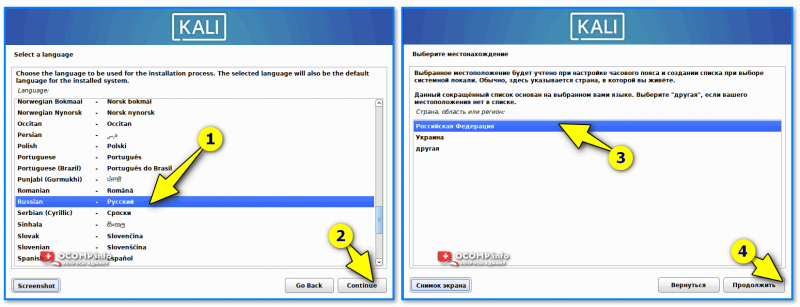
Выбор языка и местонахождения — шаг 1 — установка Kali Linux
Далее необходимо будет указать раскладку клавиатуры и выбрать сочетание клавиш для смены языка. Здесь, в общем-то, по умолчанию всё задается стандартно (как в Windows), см. пример ниже. ��
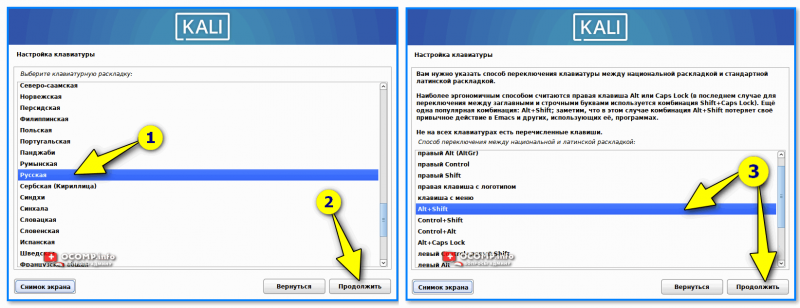
Настройка клавиатуры — Kali Linux
Далее Kali Linux предложит подключиться к сети (рекомендую не отказываться. В моем случае, кстати, удалось сразу же подкл. к Wi-Fi. Приятно удивляет, что в отличие от Debian дистрибутив сразу же ставит драйвер на сетевую карту).
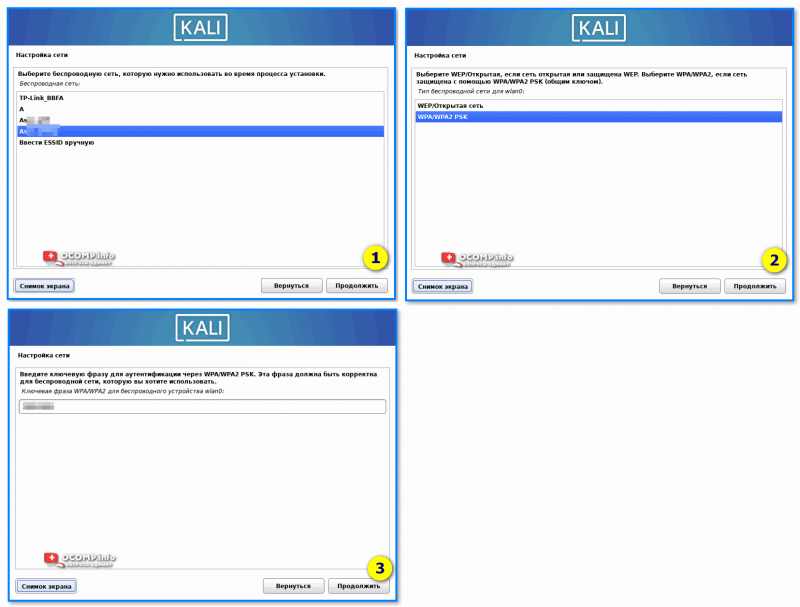
Настройка сети — подкл. к Wi-Fi сети — Kali linux
После необходимо указать имя ПК (можно задать любое на латинице) и имя домена (если вы не знаете что это — то, вероятно, вам его можно либо вообще не указывать, либо ввести что-нибудь типа «local», «workhome» и пр.).
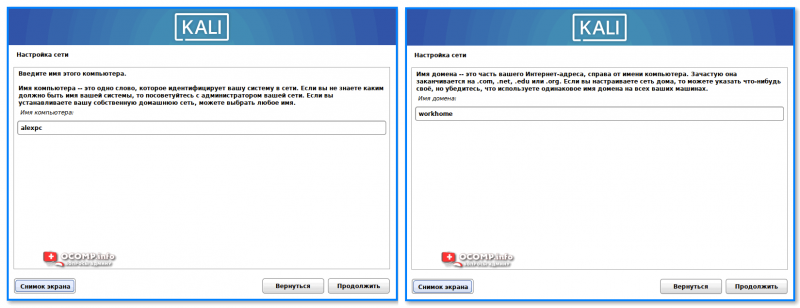
Имя компьютера и имя домена — Kali Linux
В следующем шаге потребуется указать имя учетной записи и задать пароль (рекомендую эти данные запомнить/записать, они будут нужны для работы с ОС Kali).
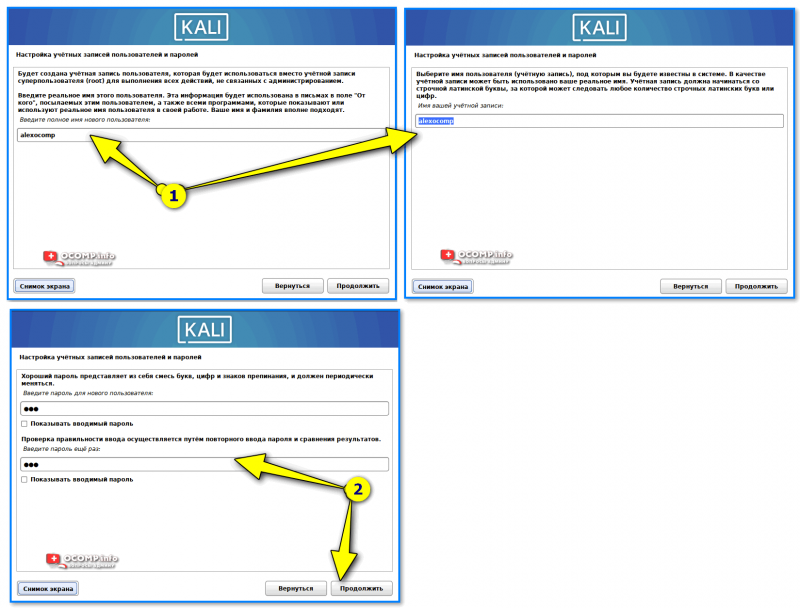
Настройка имен учетных записей и паролей
Затем потребуется выбрать свой часовой пояс (тут без комментариев).
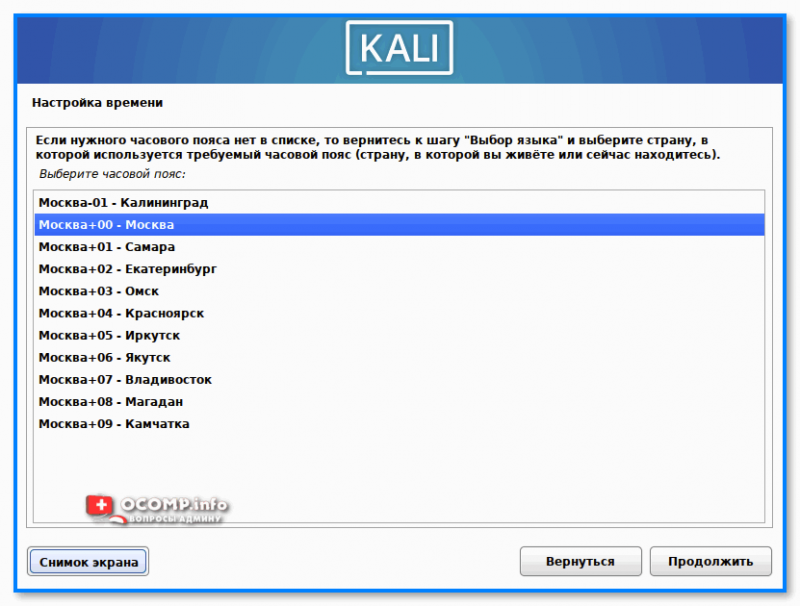
Настройка времени, выбор часового пояса Kali Linux
�� Далее важный шаг — разметка диска! Будьте аккуратны, если у вас неск. дисков, и на каком-то из них есть нужные вам данные.
В своем примере я буду исходить, что у вас есть два (или более) диска, и на один из них вы хотите установить Kali Linux.
В этом случае сначала необходимо выбрать ручной вариант разметки, затем удалить все разделы на этом диске, сделав двойной клик мышки на каждом из них. ( важно : все данные на этом диске тоже будут удалены!).
Когда на нужном диске не останется ни одного раздела, а лишь свободное место — выбираем его и нажимаем продолжить . ��
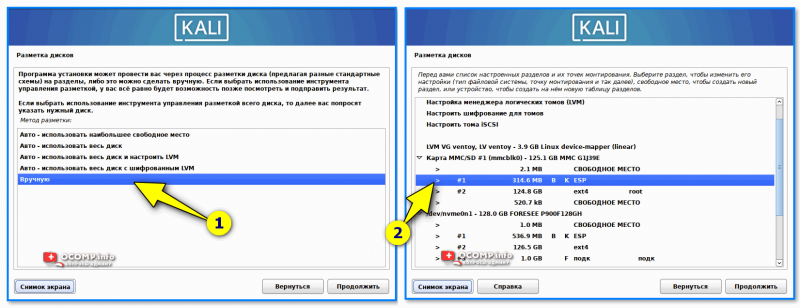
Разметка диска — вручную — удаляем все разделы с диска
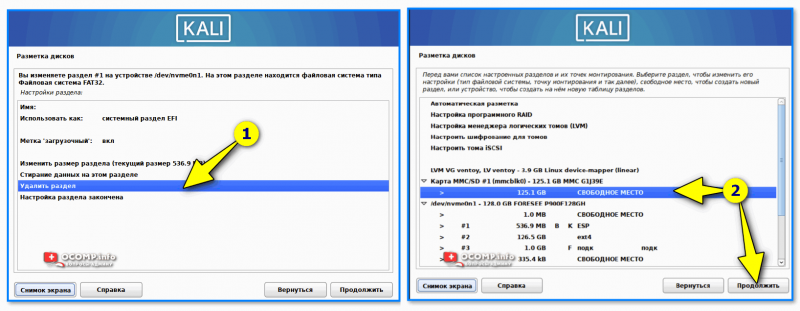
Удаляем все разделы с нужного диска, и выбираем на нем свободное место
Далее необходимо выбрать авто-разметку указанного ранее свободного места, согласиться с разметкой и приступить к установке Kali на этот диск. См. пример ниже (кликабельно). ��
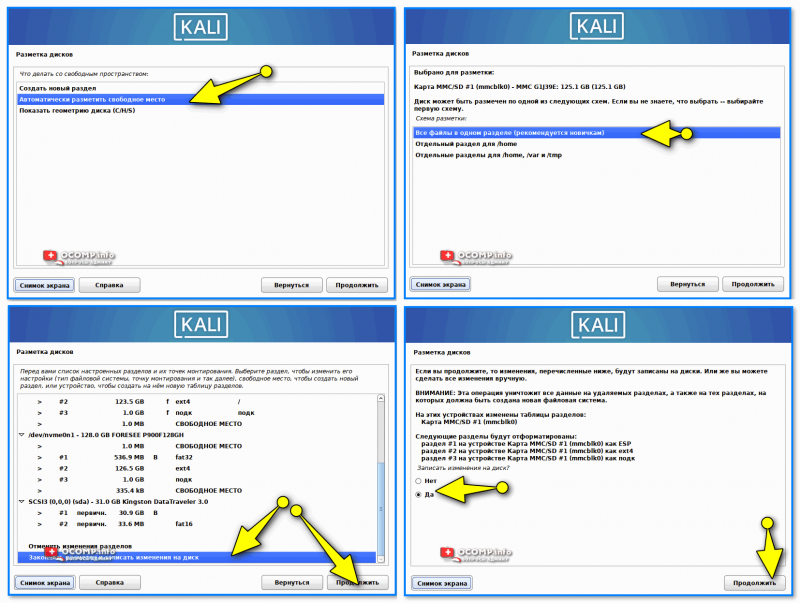
Автоматически разметить свободное место
В процессе установки необходимо будет доп. выбрать программное обеспечение: например, вместо окружения Xfce можно выбрать Gnome, KDE Plasma (от этого будет зависеть внешний вид раб. стола, проводника — а от этого удобство работы с ОС).
На мой скромный взгляд Xfce и быстр, и удобен, и надежен. Я бы ничего не менял из предложенного по умолчанию установщиком (если вы не знаете что это), и сразу нажал «Далее» . ��
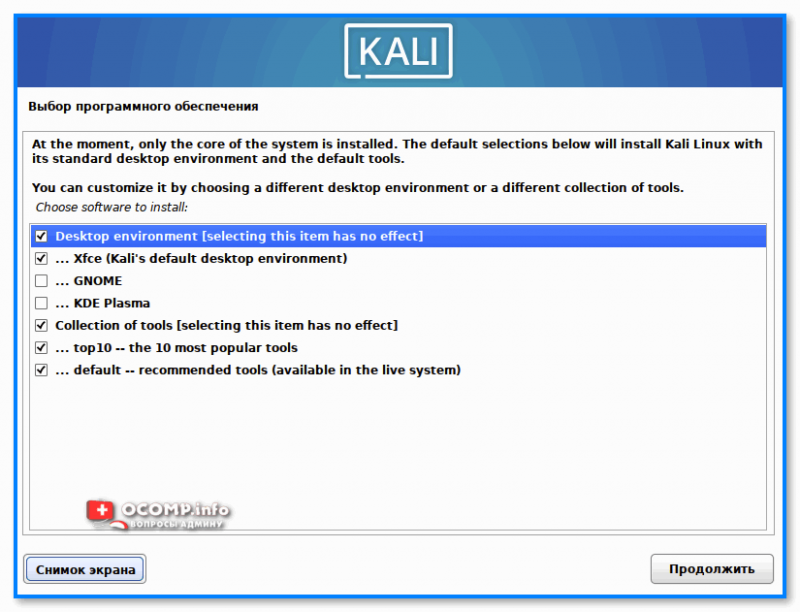
Выбор программного обеспечения — Kali Linux
Останется только дождаться окна с сообщением об успешном завершении установки. Далее можно согласиться с перезагрузкой и откл. установочную флешку.
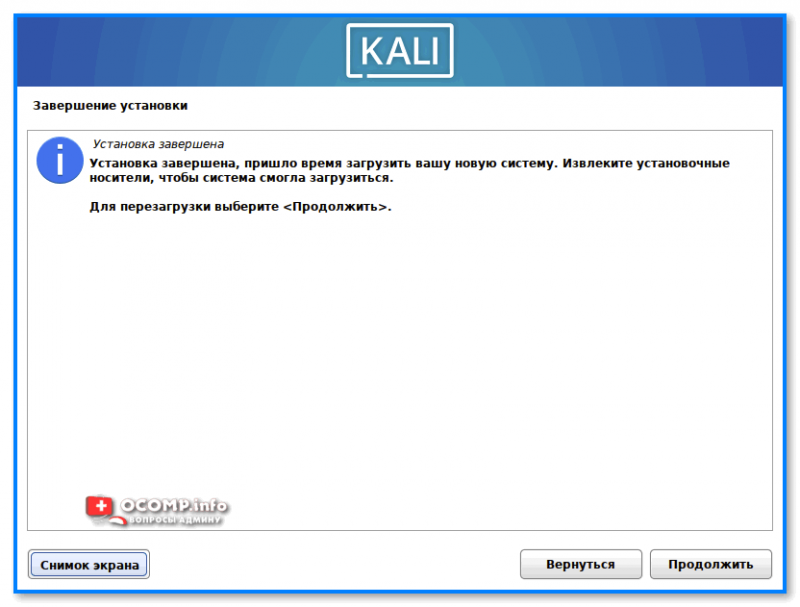
Установка завершена — Kali Linux
Кстати, после перезагрузки у вас появиться меню GRUB из которого и можно будет выбрать загрузку KALI Linux (см. пример на скрине ниже ��).
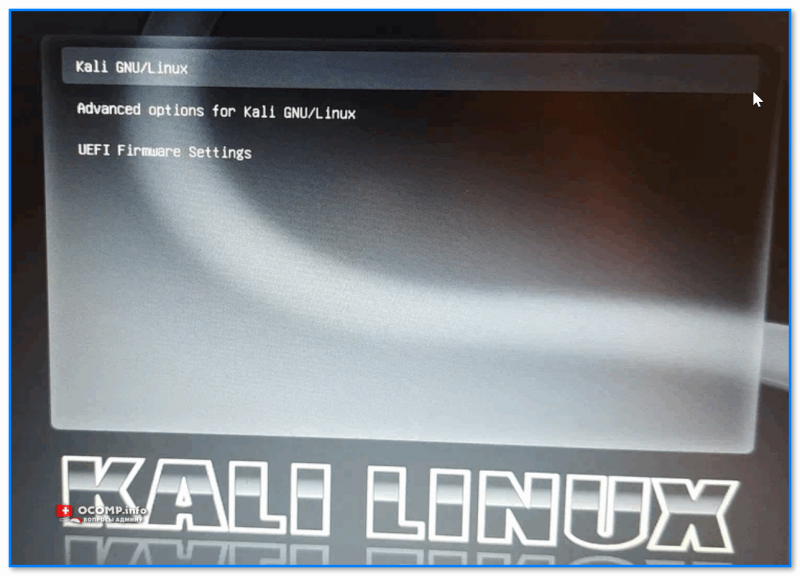
Загрузочное меню — Kali Linux
После ввода имени пользователя и пароля(который ранее я рекомендовал запомнить/записать) — перед вами появится рабочий стол. Можно работать, задача выполнена! ��
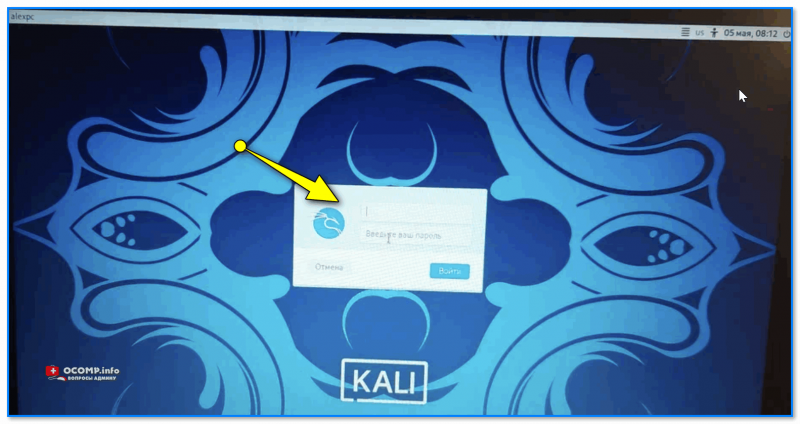
Ввод логина, пароля — задаются при установке
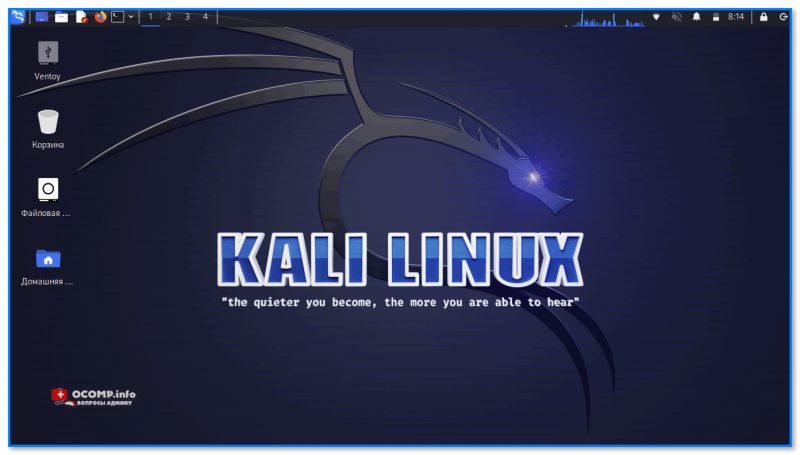
Рабочий стол — скрин из Kali Linux
ШАГ 4: мини-обзор
Чисто внешне — интерфейс системы выглядит почти классически (Xfce). Сверху панель задач, слева: меню ПУСК и ярлыки на часто-используемые приложения; справа: загрузка ЦП, время, сеть, батарея и пр. ��
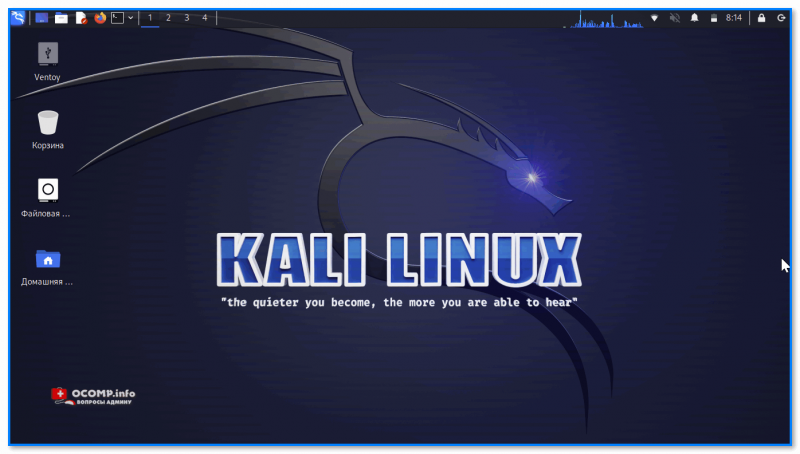
Kali Linux — рабочий стол
В меню ПУСК сотни ссылок и ярлыков на самые разнообразные приложения и параметры настроек ОС (тут не хватит никакой статьи, чтобы описать их все ��).
Отмечу, что сразу после установки системы — всё самое необходимое для домашнего использования точно есть: текстовый редактор, браузер, скриншотер, сист. приложения и т.д.
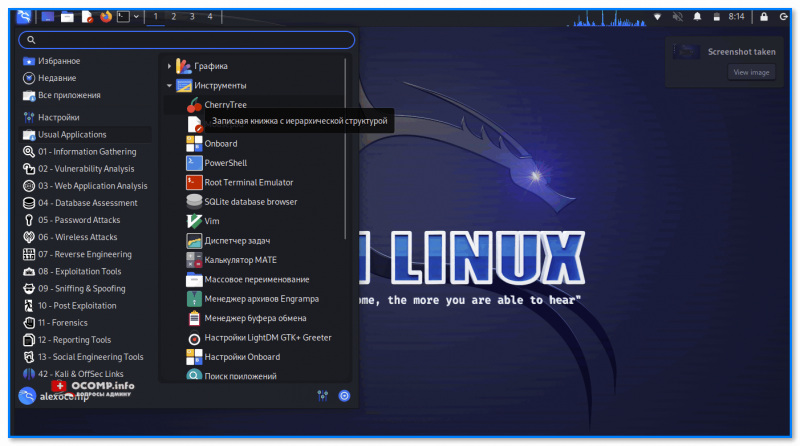
Меню ПУСК — инструменты, приложения — Kali Linux
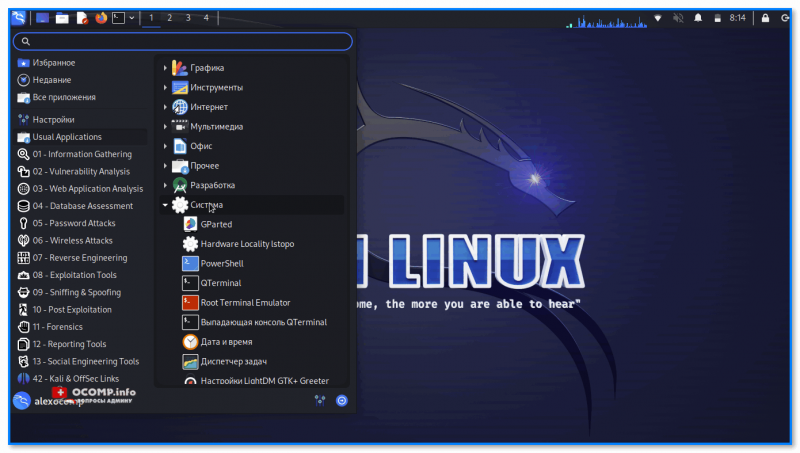
Система — меню ПУСК
Браузер и работу сети проверил, все стандартно (никаких проблем с отображением шрифтов, значков, сайтов — замечено не было).
Обозреватель здесь стандартный, почти не отличается по внешнему облику (и принципах работы) от обычного проводника в Windows. Все операции можно делать при помощи мышки: копировать, вставить, перенести.
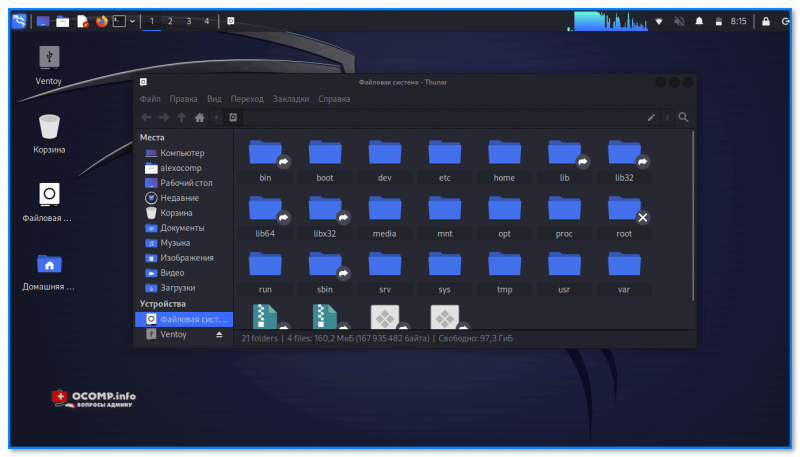
Проводник — Kali Linux
Есть неплохая панель управления, из которой можно детально настроить параметры экрана (масштабирование, разрешение), тонкости электропитания (спящий режим и пр.), элементы интерфейса, работу мышки, тачпада и т.д. ��
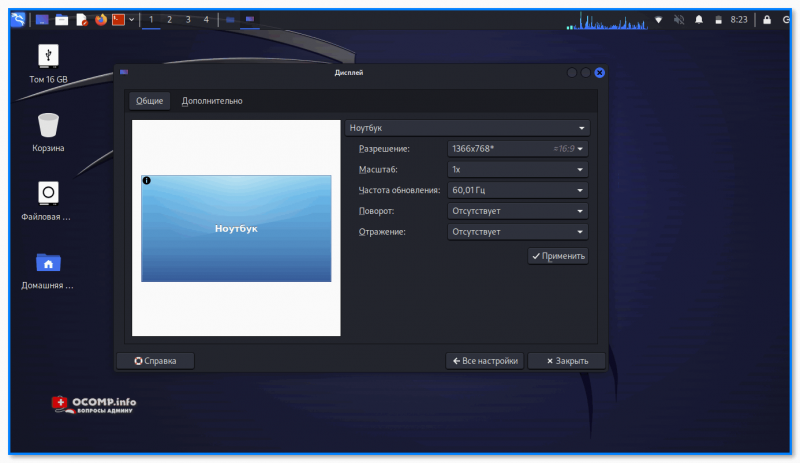
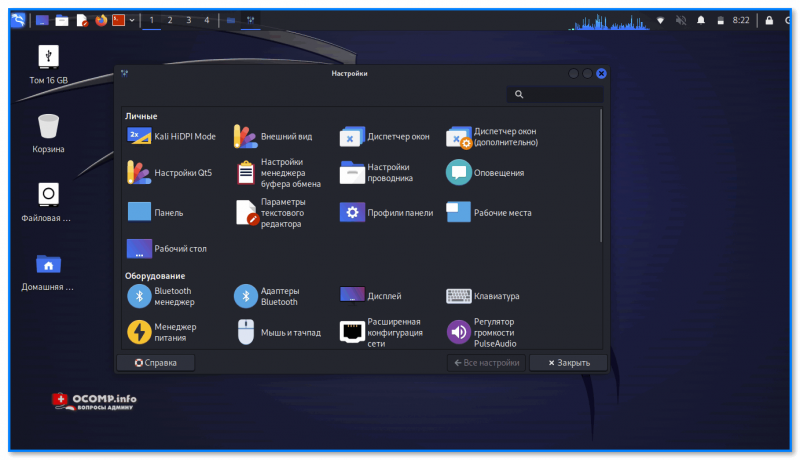
Параметры системы — Kali Linux
В общем, система оставляет самые приятные впечатления. Годится как для специалистов (ну это они и без меня знают ��), так и для самых начинающих, кто только знакомится с Linux. Дистрибутив в этом плане вполне дружелюбен (разве только установка немного «долгая», в других дистрибутивах есть варианты и попроще. ) , а потому я бы его смело рекомендовал всем заинтересовавшимся! ��
За сим откланяюсь, всем удачи!
Установка Kali Linux на флэшку
Дистрибутив Kali, как я говорила ранее, отлично подходит для тестирования веб-приложений, сетей и систем безопасности. Устанавливается он по стандартной схеме, как и любая другая версия Linux. Только чтобы начать процедуру установки, необходимо записать образ инсталлятора на переносное устройство USB. Сегодня я подробно расскажу о нескольких программах, с помощью которых можно записать образ Kali Linux на флешку.
Способы записи образа Kali Linux на флешку
Записать образ операционной системы на переносной USB носитель можно с помощью нескольких специальных программ – Rufus, Win32 Disk Imager и Universal USB Installer. Перед этим необходимо скачать этот самый образ, и для этого я захожу на официальный сайт kali.org/downloads/, подбираю версию дистрибутива (да, у Kali есть несколько версий, в том числе и лайтовая) и разрядность, затем скачиваю файл. Способа закачки два – напрямую или через торрент-трекер.
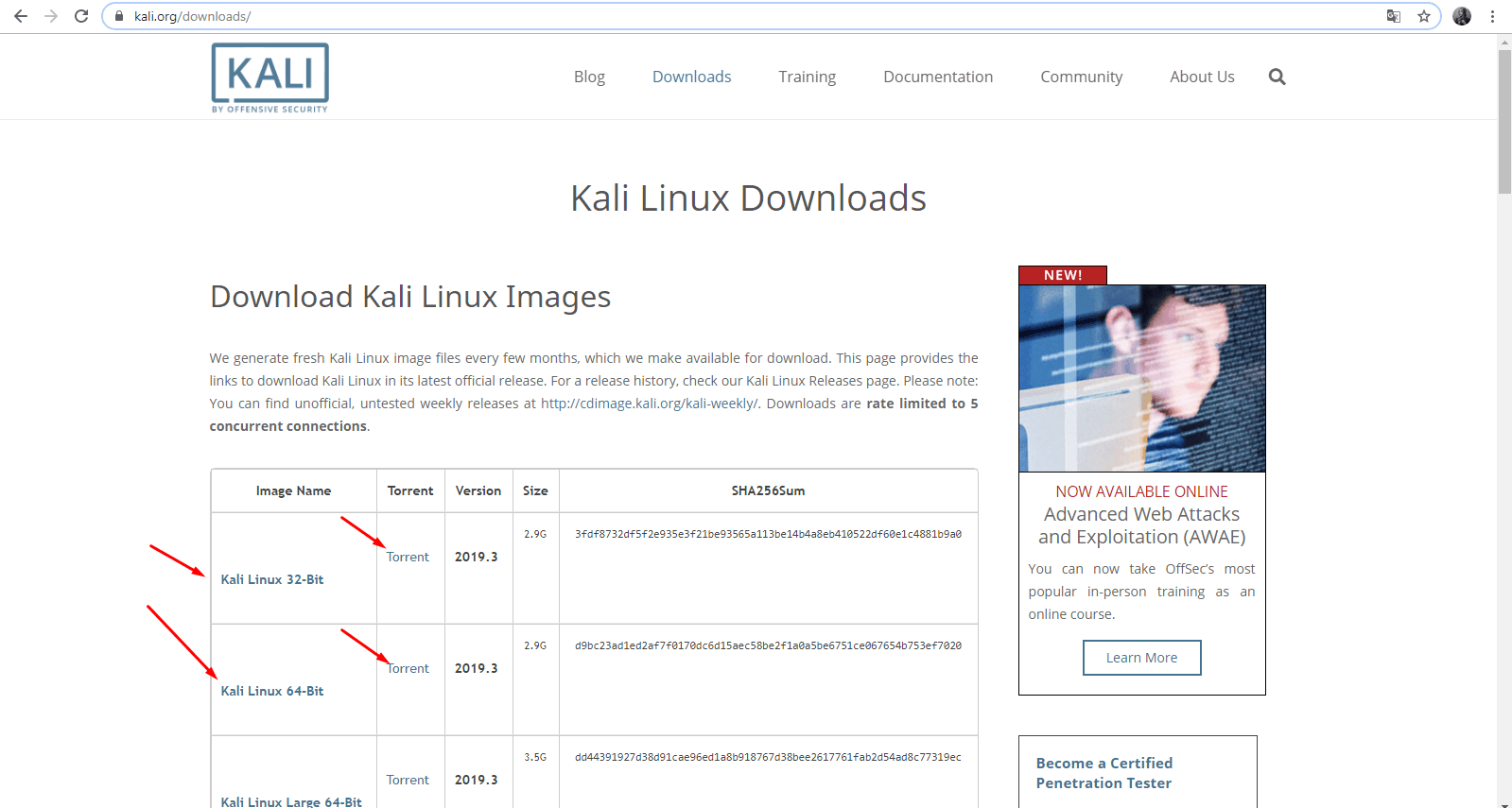
Если нужно скачать напрямую, жмакаю прямо по названию, а если с торрента… Ну, понятно куда ��
СПОСОБ №1. Rufus
Это специальная программа для создания загрузочных USB носителей, то бишь записи на последние образы установщика. У нее есть пара преимуществ:
- Простой интерфейс – надо просто указать имя флешки и метод загрузки (остальное подходит по умолчанию), а затем можно запускать процесс.
- Наличие переносной версии. Если она нужна на раз, можно и не грузить систему еще одним приложением (от 1 МБ система так загрузилась, так загрузилась…).
Скачать приложение можно с официального сайта – rufus.ie/ru_RU.html. Далее устанавливаю пакет или просто запускаю его (в зависимости от версии программы).
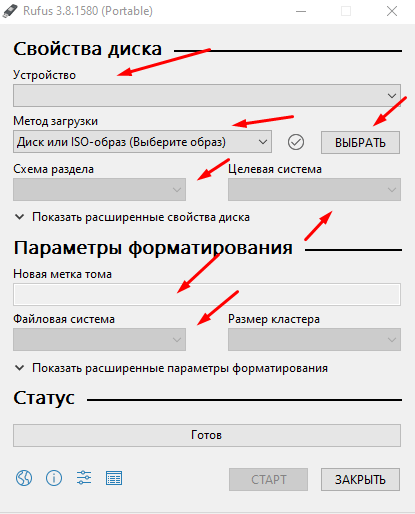
Вот так выглядит обновленная версия программы Rufus на момент написания статьи
Вот пошаговый разбор:
- В поле «устройство» выбираю переносное USB устройство, предварительно, конечно же, подключив его к порту.
- Подбираю метод загрузки – должно стоять ISO.
- Жму на кнопку «ВЫБРАТЬ» для указания пути к образу.
- Схему раздела и целевую систему оставляю без изменений – выйдет MBR в первом и BIOS/UEFI во втором параметре.
- Указываю метку тома.
- В графе «Файловая система» выставляю FAT32, но, по сути, она должна стоять и так по умолчанию.
- После завершения настройки запускаю процесс записи нажатием на кнопку «СТАРТ».
СПОСОБ №2. Win32 Disk Imager
Приложение Win32 Disk Imager работает примерно по тому же принципу, да и интерфейс особо сильно от Rufus не отличается, разве что он немного проще. Для скачивания программы тоже есть официальный сайт – disk-imager.ru. Перехожу по ссылке, прокручиваю страницу до самого низа и нажимаю на кнопку «Скачать». Можно и не идти туда, а развернуть браузер на все окно и нажать на ссылку в шапке.
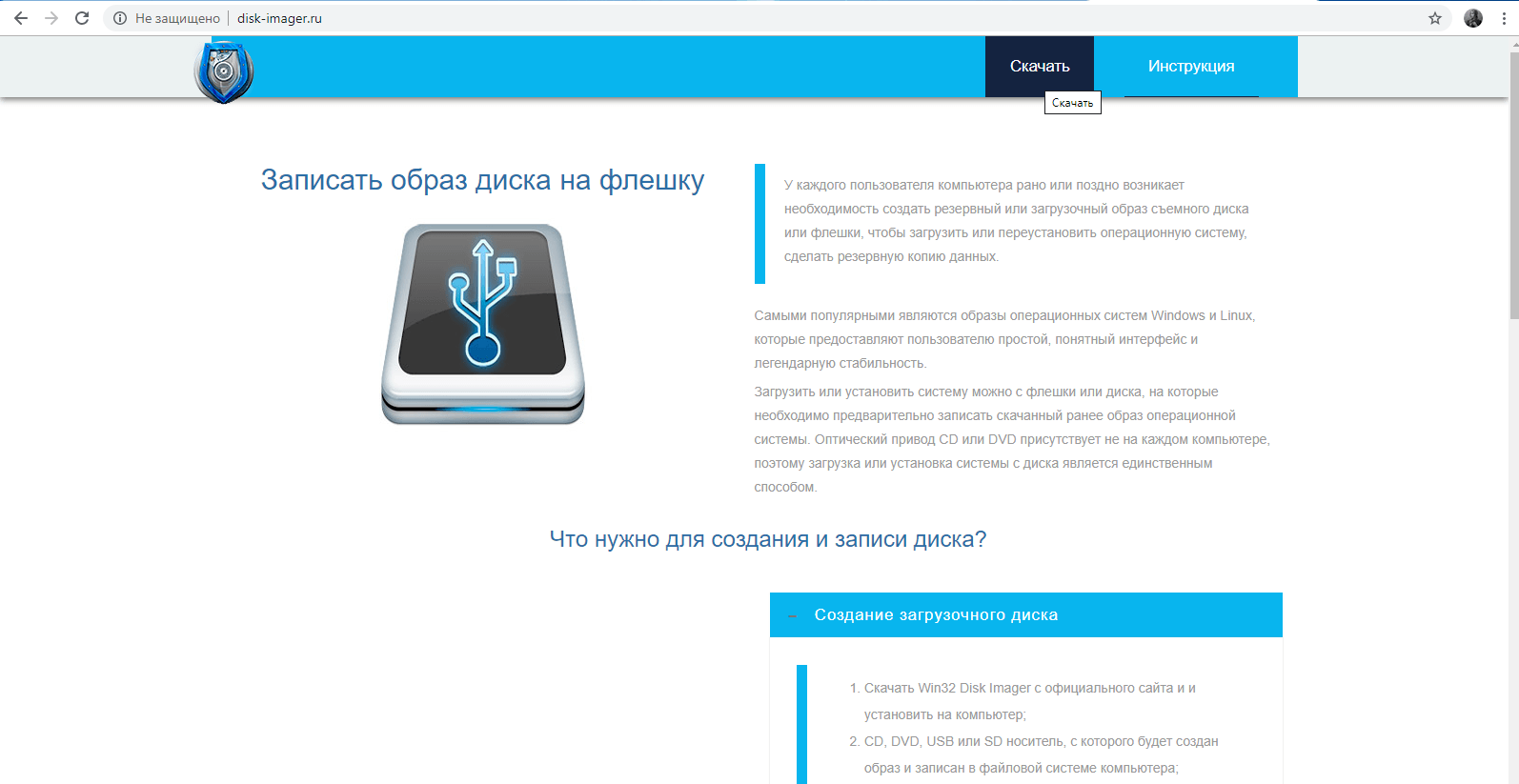
Вот так выглядит официальный сайт для приложения Win32 Disk Imager
После скачивания запускаю пакет и устанавливаю приложение. Запускаю его, указываю путь к файлу и указываю, куда записывать образ. После этого необходимо обязательно нажать на кнопку «Read», а затем уже на «Write» для начала процесса. Жду пару минут, и инсталлятор будет записан на флешку.
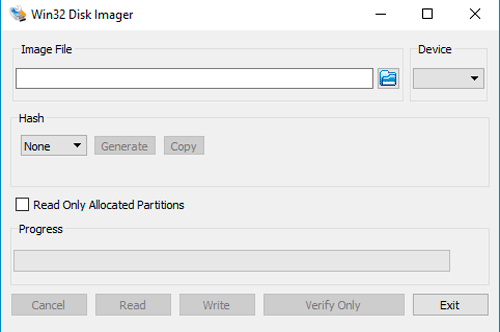
Работать с этим приложением очень просто, даже несмотря на англоязычный интерфейс
СПОСОБ №3. Universal USB Installer
Еще одна хорошая программа с простым и понятным интерфейсом, причем заточенная именно для записи дистрибутивов Linux на флешку.
Скачать утилиту можно с pendrivelinux.com/universal-usb-installer-easy-as-1-2-3. Эта ссылка приведет именно на страницу для закачки приложения. Весит файл не много – всего-то 1,7 МБ.
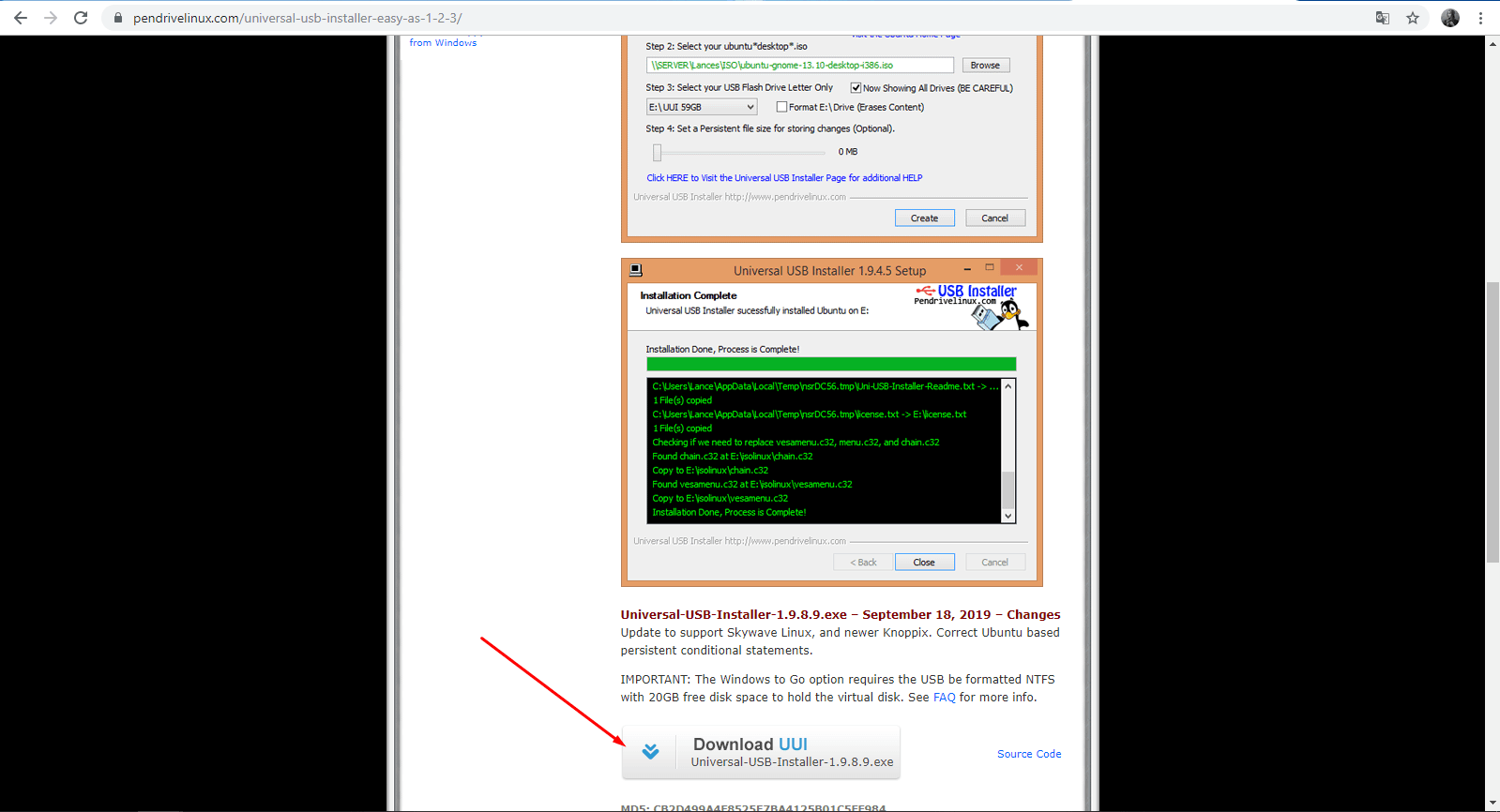
Практически в конце страницы есть ссылка на скачивание приложения Universal USB Installer
После завершения загрузки открываю файл, и вот сюрприз – установку проводить не нужно, так как это портативная версия. Соглашаюсь с условиями пользования, после чего будет произведен переход на следующую страницу. Выбираю в первом пункте дистрибутив Kali (у меня он почему-то не отобразился, хотя должен был, поэтому для примера указываю Ubuntu). Дальше указываю путь к образу, устройство USB, отмечаю формат FAT32 и запускаю процесс.
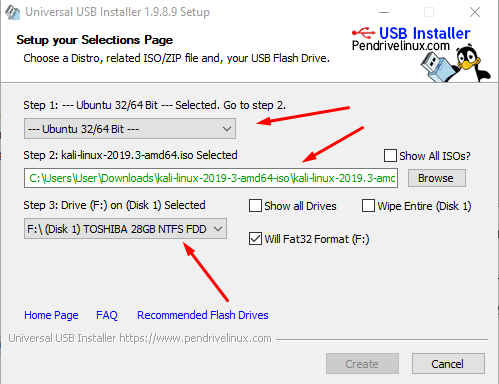
Интерфейс тоже англоязычный, но при этом тут четко обозначен каждый этап
Заключение
Установка операционной системы с флешки достаточно проста, но стоит учитывать, что частая перезапись ОС снижает срок службы переносного устройства. Да и выбирать носитель стоит с учетом размера образа, иначе останется большое количество неиспользованного пространства.