Сделать белый фон на фото онлайн бесплатно
Ищете простой способ добавить белый фон к фото? Fotor позволяет изменить фон фотографии на белый всего за несколько секунд.
Для этого не требуются навыки редактирования фотографий, все делается прямо в вашем веб-браузере.


Быстрое сделать белый фон на фото онлайн
Белые фоны являются одними из самых популярных и универсальных фонов. С помощью Fotor вы можете быстро и легко сделать белый фон на фото онлайн. Просто загрузите свою фотографию, и Fotor автоматически удалит фон с вашей фотографии и сделает его прозрачным мгновенно. Затем вы можете добавить белый цвет на фон всего одним нажатием. Весь процесс занимает всего несколько секунд — это так просто, как кажется.
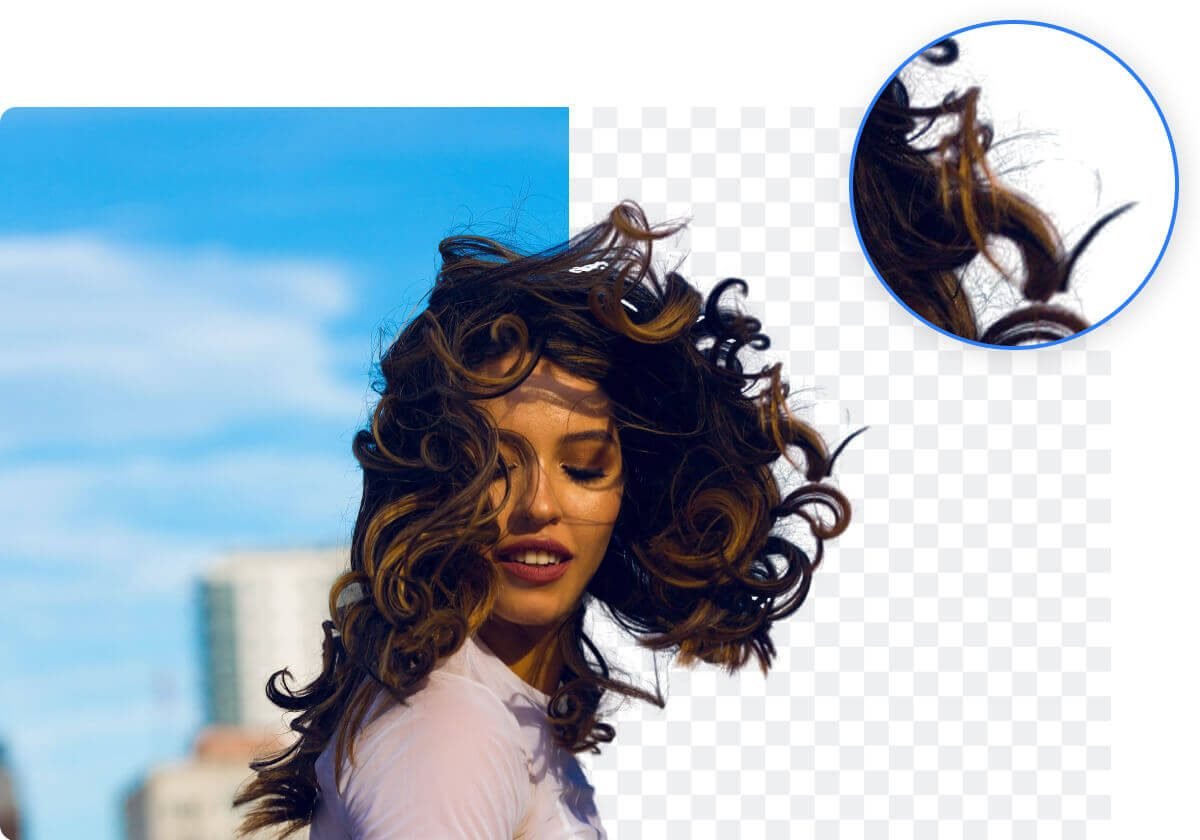
Изменение фона фото на белый с высоким качеством
Изменение фона на белый вокруг тонких объектов, таких как волосы, мех или трава, может быть сложной задачей. Но с помощью Fotor вы всегда получите идеальный и безупречный результат, несмотря на сложность фона. Более того, вы можете дополнительно настроить фотографию с помощью удобных инструментов для редактирования фотографий. Добавьте белый фон к своим фотографиям, чтобы они выделялись.
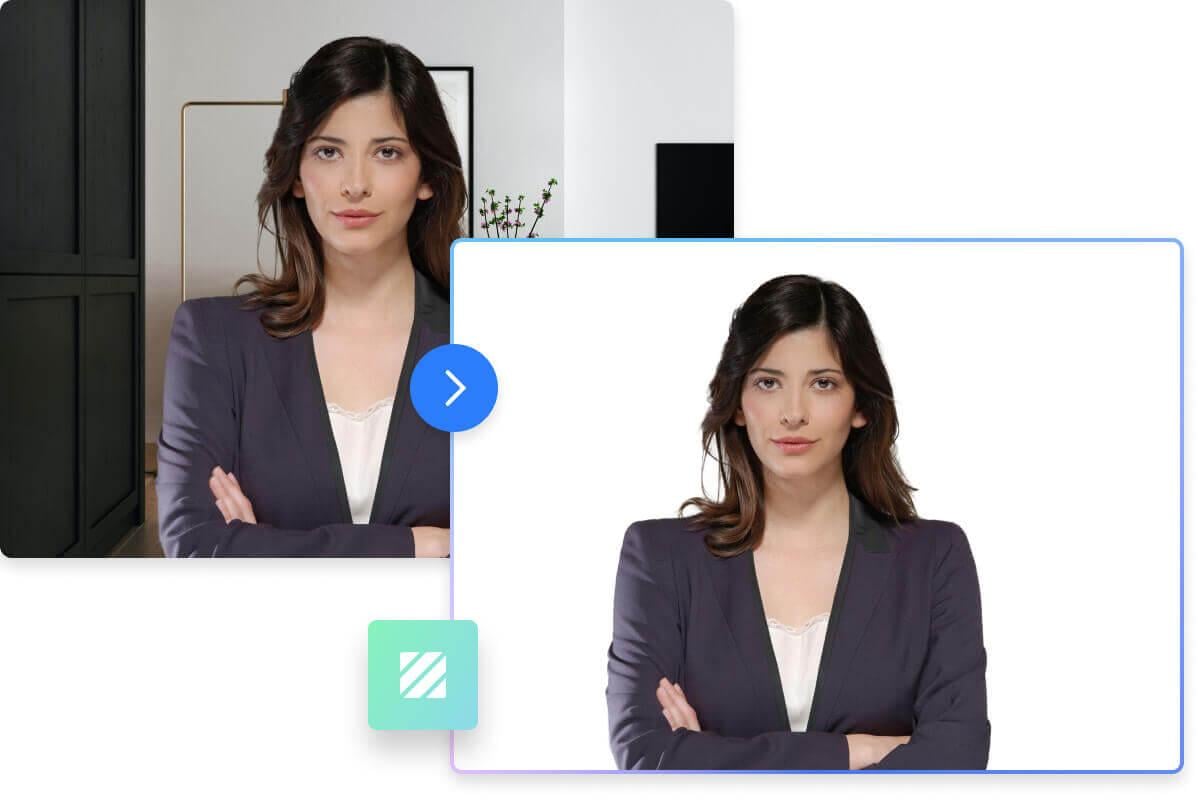
Сделать белый фон на фото онлайн к фотографиям профиля
Нужно сделать фотографию профиля с чистым белым фоном? У нас есть решение. С помощью всего нескольких кликов вы можете изменить цвет фона фотографии профиля на белый с четкими границами. Вскоре у вас будет профессиональная фотография профиля для использования на странице LinkedIn, в вашем резюме, на удостоверении личности и т. д.
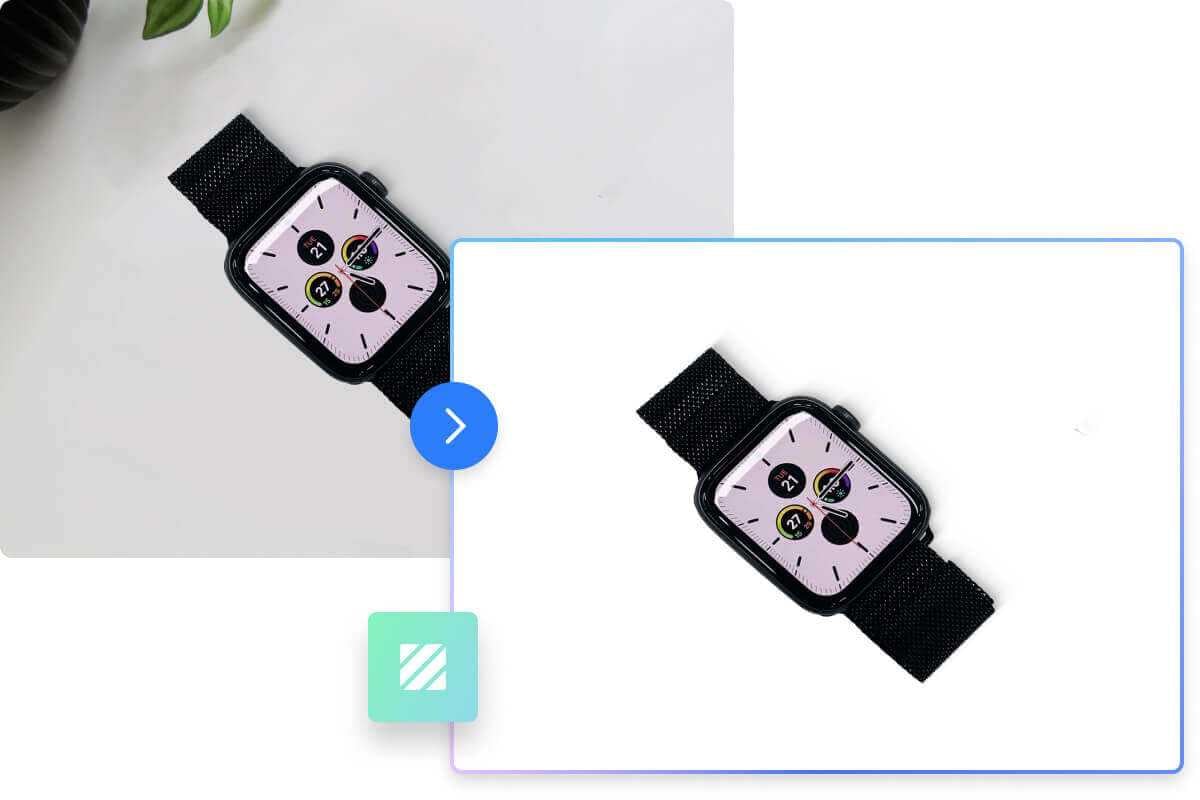
Сделать белый фон на фото онлайн к фотог ографиям товаров
Помещение обычного белого фона на фотографию товара — отличный способ выделить ваш продукт. Это также может быть отличным способом привлечь потенциальных покупателей к сосредоточению на самом продукте. Теперь вам больше не нужно нанимать профессионала, чтобы изменить фон на белый. Используя Fotor, это можно сделать за считанные секунды. Ещё лучше? Fotor предоставляет вам профессиональный набор инструментов для редактирования фотографий. Вы можете легко добавлять тени к продуктам, настраивать освещение, улучшать цвета и многое другое, чтобы ваш продукт выглядел наилучшим образом.
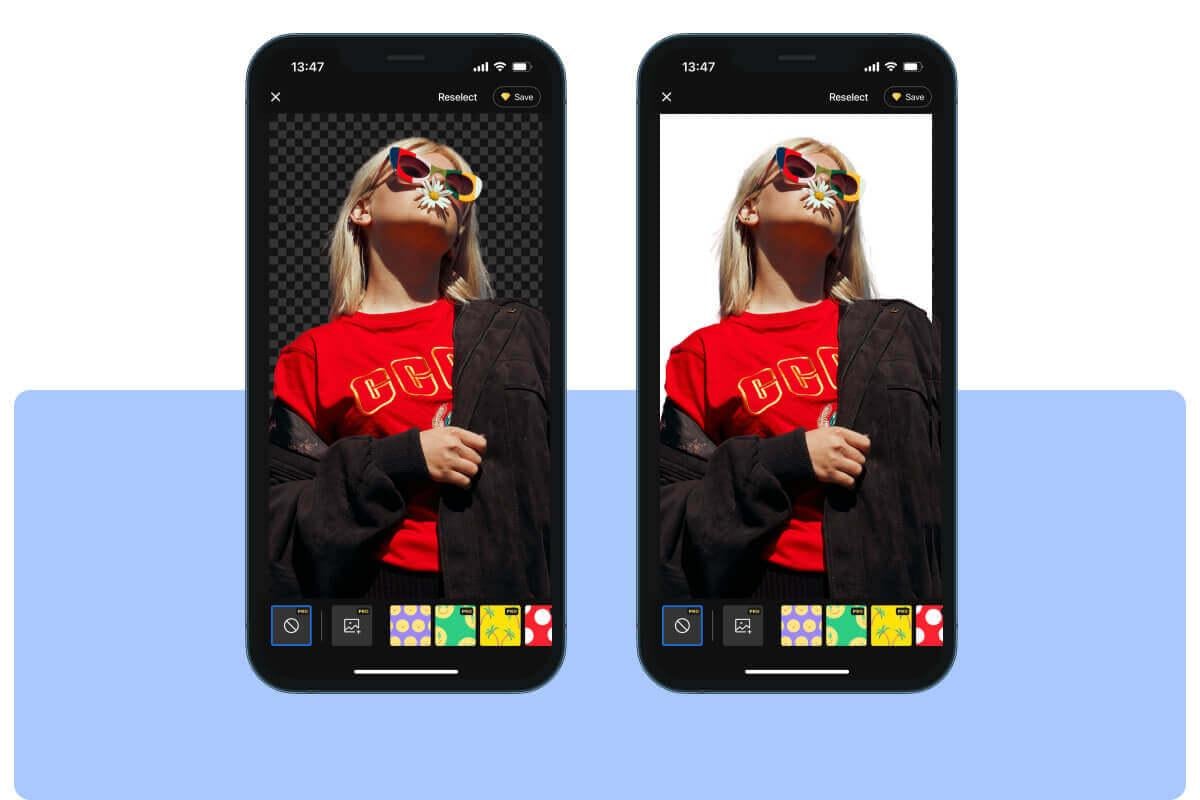
Бесплатное приложение для создания сделать белый фон на фото на лету
Используйте приложение Fotor для редактирования фотографий и изменения фона фотографии на белый на ходу. Оно доступно БЕСПЛАТНО для устройств iOS и Android. Вы можете использовать его, чтобы создавать потрясающие фотографии в любое время и в любом месте. Скачайте приложение Fotor прямо сейчас и испытайте удивительно простой способ редактирования ваших фотографий.

Как сделать белый фон на фото онлайн?
- Затем найдите раздел «Настроить» и щелкните инструмент «Удалить фон». Вы можете выбрать «Общий вырез» или «Вырез портрета» в зависимости от ваших потребностей. Первый вариант подходит для фотографий товаров, а второй — для детальных фотографий профиля.
- Через несколько секунд Fotor автоматически удалит фон с ваших изображений.
- Теперь щелкните опцию «Изменить фон», чтобы добавить белый фон к фото. После этого вы можете использовать удобные инструменты редактирования, чтобы придать фотографии последние штрихи.
- Наконец, к онтуент, когда вы удовлетворены результатом, нажмите кнопку «Загрузить» и выберите графический файл — PNG, JPG или PDF, чтобы получить желаемое изображение. Добавление белого фона к фотографии никогда не было таким простым!
Сделать белый фон на фото к фото никогда не было таким простым
Для изменения фона фотографии на белый в Интернете потребуется всего несколько кликов. Не требуются навыки редактирования фотографий, и вам не нужно загружать тяжелое программное обеспечение. Загрузите свою фотографию и попробуйте Fotor прямо сейчас.
Маленький совет: как создается белый фон в студии
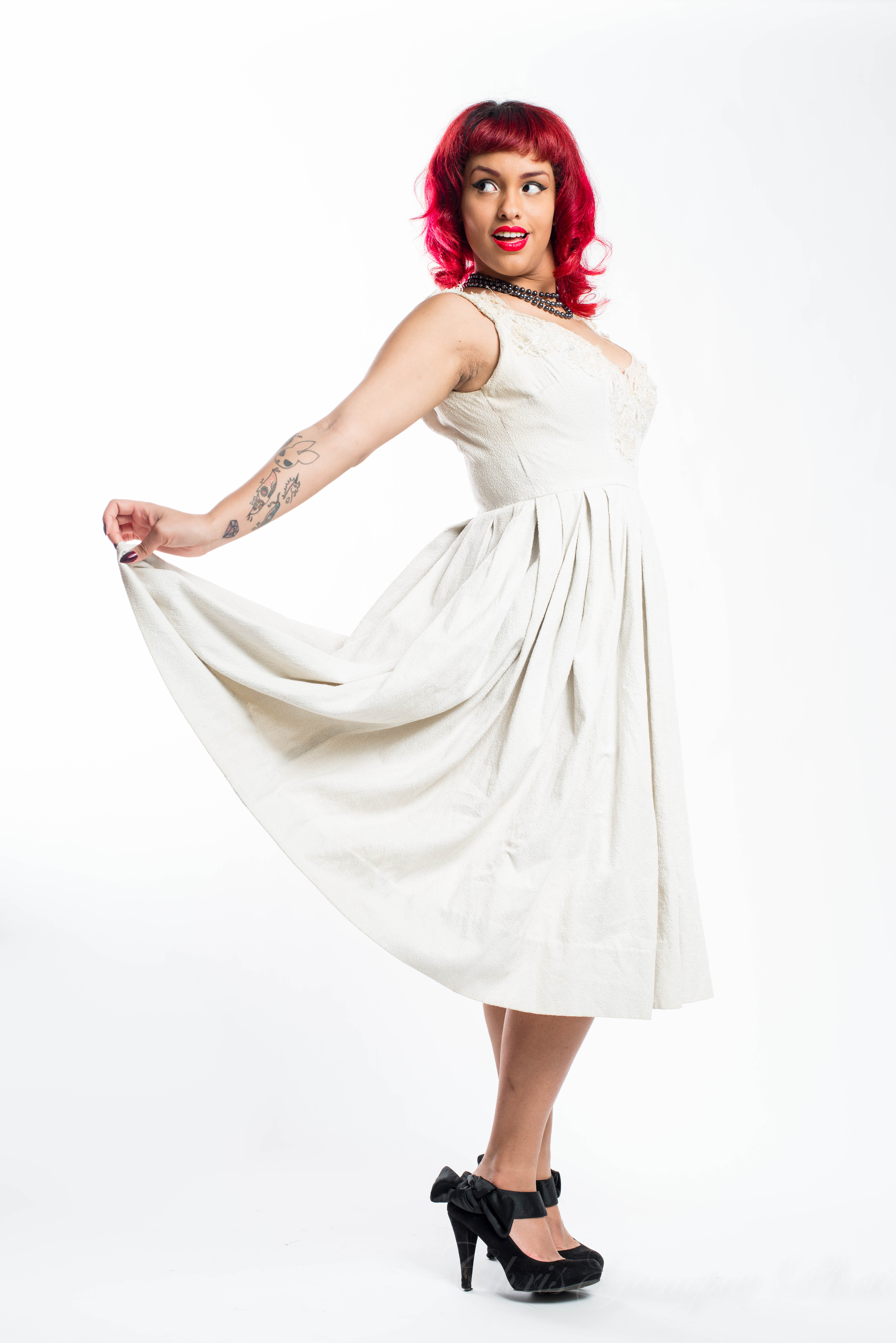
В творчестве почти каждого фотографа рано или поздно возникает вопрос – как получить белый фон на фотографии. Это может быть авторская идея, а может быть запрос от работодателя, который хочет сделать каталог для интернет-магазина. От 70 до 90% всех интернет-магазинов выставляют товары на своих сайтах на белом фоне , в первую очередь потому, что светлый фон меньше всего отвлекает внимание покупателя от товара.
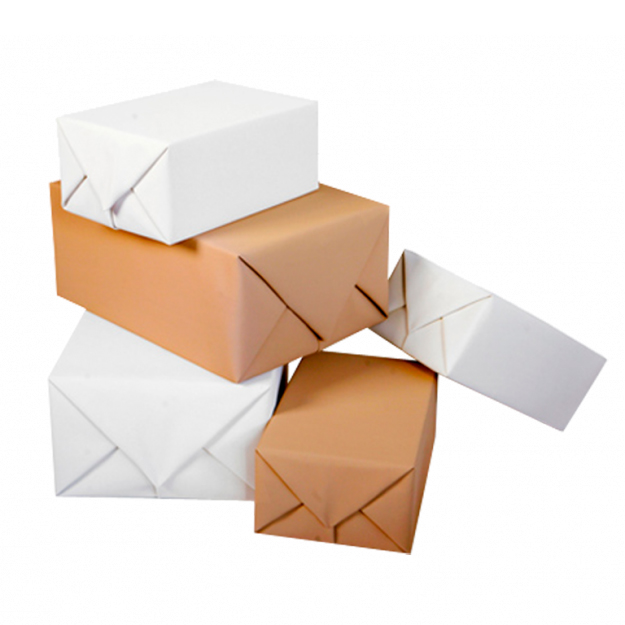
Что же делают фотографы? Они просто покупают белый фон. И правильно, так как без него сложно достичь необходимого результата, но если не учесть второй важный компонент – освещение, то получится не совсем ожидаемый эффект.
Пластиковый или бумажный, нетканый или виниловый – результат будет практически одинаковым, и если фотограф недостаточно опытен, то получить белый фон на фотографии сразу он не сможет. Скорее всего снимок будет на сероватом фоне с тенями от предмета.
Совсем неопытный фотограф поменяет режимы на макро или на портрет. Фотограф поопытнее попытается по инструкции поменять выдержку, диафрагму или ISO. Затем перейдет к коррекции экспозиции и попробует добиться более белого фона, правда, при этом изображение товара получит излишне светлым или попросту – пересвеченным.
Что нужно знать фотографу для создания белого фона?
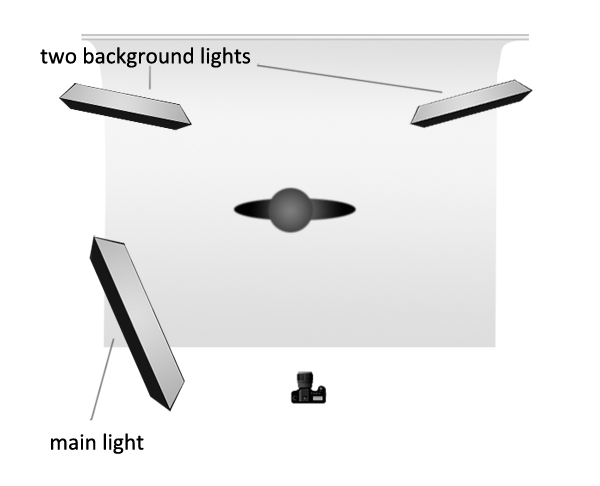
Все просто – чтобы фон выглядел белым, его необходимо хорошо осветить. Достичь этого можно, направив на фон дополнительный источник света, а лучше два. Если предмет темный, то будет достаточно осветить фон на 1 ступень больше, а если объект съемки светлый, то желательно подсветить фон на 1,5-2 ступени лучше, чем освещено то, что стоит на нем.
Как осветить фон?
Для бумажного фона необходимо, во-первых, отодвинуть модель от фона чуть дальше и осветить его с помощью фонового рефлектора или софтбоксами . Во-вторых, обратить внимание, чтобы осветитель давал направленный свет, который не будет сзади подсвечивать модель, создавая блики.
Белые пластиковые фоны , которые используются для предметной съемки, нередко подсвечивают с обратной стороны. Это связано с тем, что предмет от фона сложно «оторвать», а вот пластиковый фон достаточно хорошо пропускает свет.
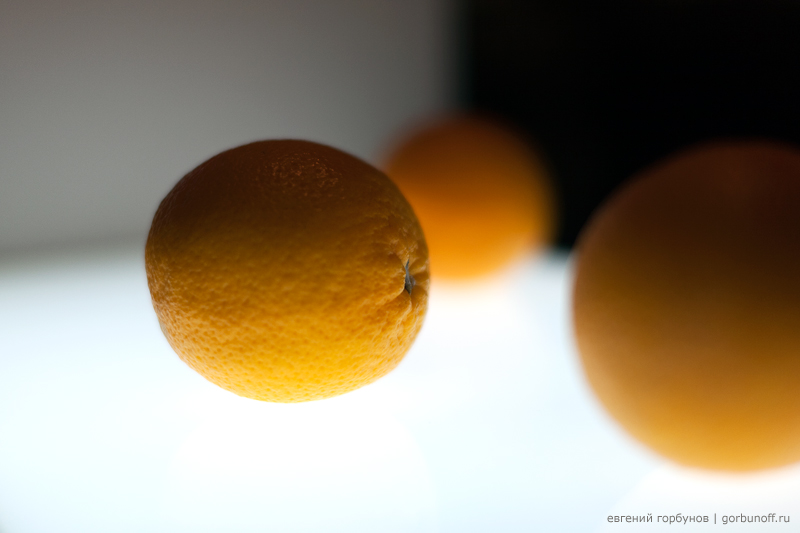
Фотографировать предметы на белом фоне легко, достаточно знать только эти небольшие хитрости.
Другие статьи на похожие темы
- Предметная фотосъемка в студии с отражением от поверхности.
- Как правильно выбрать фон для профессиональной и домашней фотостудии.
- Правила фотографирования одежды для каталогов.
Совет 1: Используйте текстурированный фон
Используйте текстурный фон, чтобы он не был на 100% белым, но имел некоторую текстуру. Так ваша фотография будет выглядеть лучше. Для этого сделайте следующее
:1 — Нажмите Фон или значок фона ��2
— Нажмите Заменить3
— Нажмите Сток4
— Нажмите категорию Белый и выберите белый фон на свой вкус.
Совет 2: Используйте тень
Чтобы фотография выглядела более естественно, вы можете добавить тень к товару или портрету. Чтобы добавить тень, выполните следующие действия.
1 — Нажмите на объект2
— Нажмите Тень3
— Нажмите 2D-тень4
— Вы можете настроить положение, интенсивность и радиус тени с помощью других кнопок.
Нашли ответ на свой вопрос?
5 лучших способов заменить исходный фон фотографии на белый


 3.7 Оценок: 10 (Ваша: )
Иногда к заднему плану фотографий выдвигается строгий критерий – фон обязательно должен быть белым. Например, когда вы готовите фото на документы, для паспорта или желаете акцентировать внимание на объекте съемки, чтобы взгляд зрителя не рассеивался на другие детали. Сегодня мы поговорим о том, как сделать белый фон на фотографии самыми простыми методами как офлайн, так и онлайн. Ознакомьтесь с инструкциями и приступайте к работе!
Как сделать белый фон на фотографии?
- Размещение фото на белом фоне в программе ФотоКОЛЛАЖ
- Отбеливание фона снимка в Photoshop
- Добавление белого фона сзади объекта на фото в Paint
- Удаление исходного задника в онлайн-сервисе
- Создание белой подложки под фото в Picsart
- Заключение
Размещение фото на белом фоне в программе ФотоКОЛЛАЖ
Эта программа – генератор ярких и стильных коллажей. В ней вы не только замените задний план на картинке, но и создадите коллаж на юбилей, свадебную книгу или поздравительную открытку. Рассмотрим пошагово, как отбелить фон на фото.
Шаг 1. Инсталлируйте дистрибутив
Для начала работы вам потребуется скачать ФотоКОЛЛАЖ. Дважды кликните по файлу и, следуя, подсказкам инсталлятора установите софт на свой ПК. Это займет меньше минуты. Далее открывайте редактор и приступайте к следующему этапу.
Редактируйте снимки в программе ФотоКОЛЛАЖ — это легко!
Работает на Windows 11, 10, 8, 7, XP
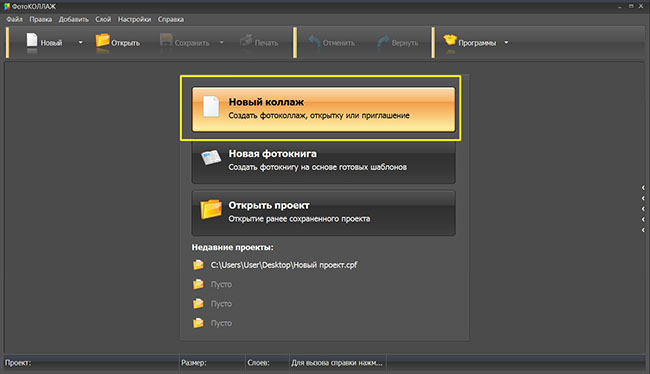
Шаг 2. Подготовьте холст к работе
Выберите «Новый коллаж», «Чистый проект» и определитесь с размером холста. Вы можете изменить формат страницы, вручную установить ширину и высоту, а также определить ориентацию листа. Например, для фото на паспорт предусмотрены следующие требования:
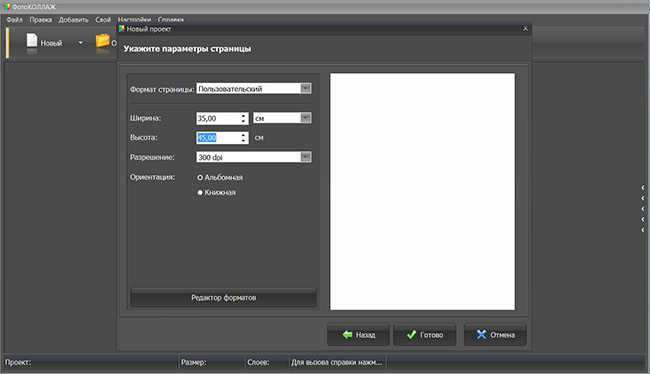
- высота — 45 миллиметров;
- ширина — 35 миллиметров.
Шаг 3. Избавьтесь от фона
Перетащите нужную фотографию на рабочую область и масштабируйте так, чтобы изображение покрыло холст полностью. Сделать на фото задний фон белым поможет инструмент «Ножницы». Найдите их на панели справа сверху.
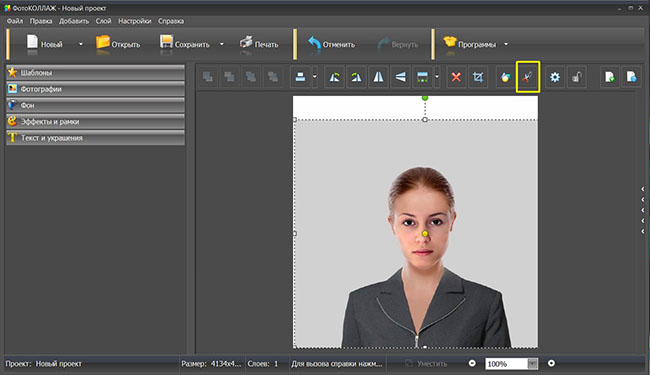
После активации инструмента перед вами откроется окошко, где вы сможете вырезать объект в кадре и убрать фон, сделав его прозрачным. Выберите произвольную форму обрезки и обведите фигуру по контуру, зажав левую кнопку мыши. В процессе вы можете прерываться, расставляя опорные точки. Так выделение будет ложиться аккуратнее. Просто фиксируйте начало и конец линии щелчком по границе выделяемого объекта, а в конце соедините линии двойным щелчком.
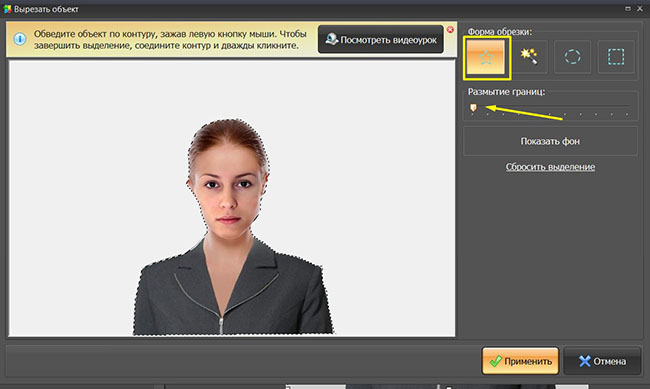
Для более естественного результата размойте немного края. Оцените итоговую работу, нажав кнопку «Скрыть фон» и примените эффект. Вот так мы удалили старый фон и вставили картинку на новый. Наш белый холст и послужит теперь задником для фото.
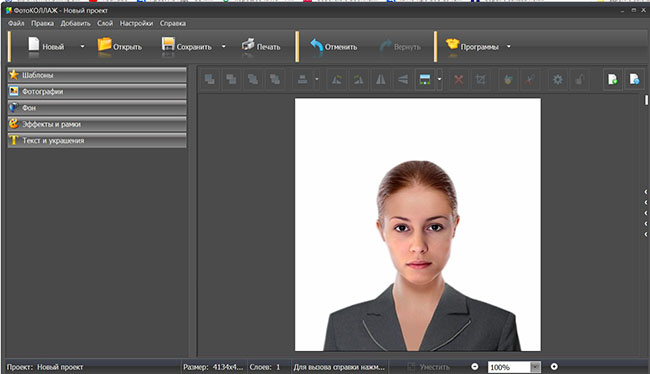
Шаг 4. Отредактируйте изображение
При необходимости вы сможете откорректировать фотографию: сделать ярче или затемнить, колоризовать или обесцветить благодаря коллекции встроенных фильтров. Конечно, для снимка на документы это вряд ли понадобится, но, если вы готовите фото товара для интернет-странички – вполне. Также вы сможете разместить несколько фотографий на одном листе, использовать набор интересных стикеров, нанести текст, добавить оригинальную рамку или эффект маски.
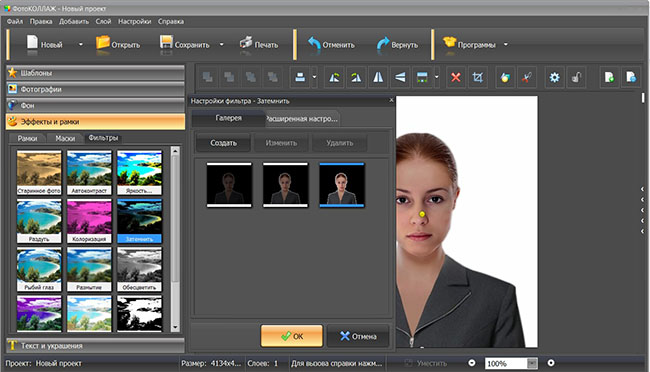
Шаг 5. Сохраните снимок c белым фоном
Финальный этап – сохранение результата. Вы можете использовать несколько форматов: JPG, PNG, BMP, TGA, TIFF, GIF, PDF. Для выбора пройдите по пути «Сохранить» – «Сохранить изображение как…» и найдите необходимое расширение. Работа готова.
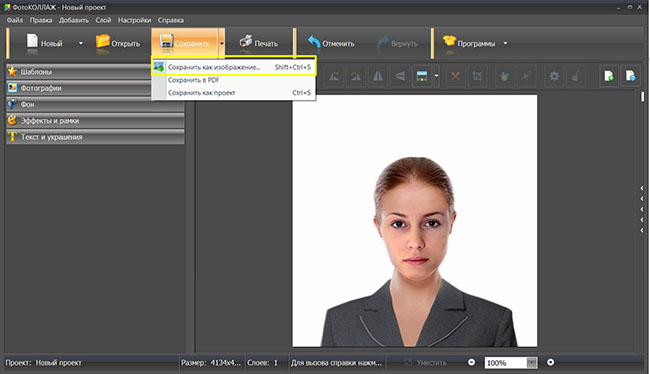
Как видите, заменить фоновый слой можно легко и без фотошопа. Попробуйте скачать программу для создания постеров и плакатов и опробовать этот способ на практике.
Создавайте свои лучшие коллажи из фотографий легко!
Работает на Windows 11, 10, 8, 7, XP
Отбеливание фона снимка в Photoshop
Photoshop – это мощный графический редактор, возможности которого ограничены лишь вашими умениями. Для того, чтобы поменять задник в Фотошопе, загрузите снимок в программу. Это может быть ваш портрет в анфас, фото одежды или игрушки, которую вы наспех запечатлели в домашней обстановке и не хотите, чтобы все посетители интернет-магазина увидели, какого цвета у вас обои или диван.
Дважды щелкните по фоновому слою, чтобы превратить его в обычный. Затем возьмите лассо или выделите объект любым другим удобным для вас способом.
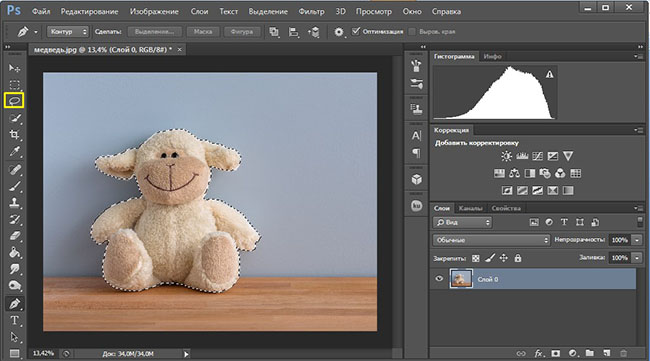
Инвертируйте выделение (Ctrl+Shift+I) и удалите слой при помощи клавиши Delete. Снимите обводку (Ctrl+D).
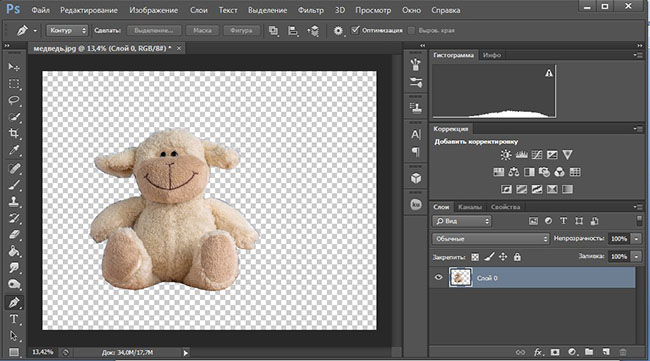
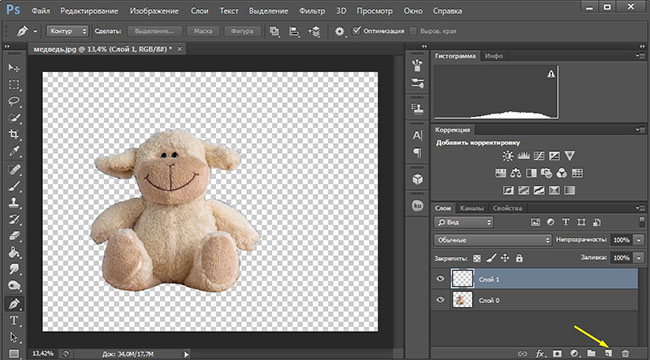
Теперь создайте новый чистый слой, кликнув по иконке с изображением папки в правой нижней части экрана.
Возьмите инструмент «Заливка» и заполните слой белым цветом. Не огорчайтесь, когда он полностью скроет картинку. Просто поменяйте слои местами, зажав верхний мышкой и перетащив его под слой с вырезанным объектом. Если на краях остались следы старого фона, избавьтесь от них, стерев ластиком.
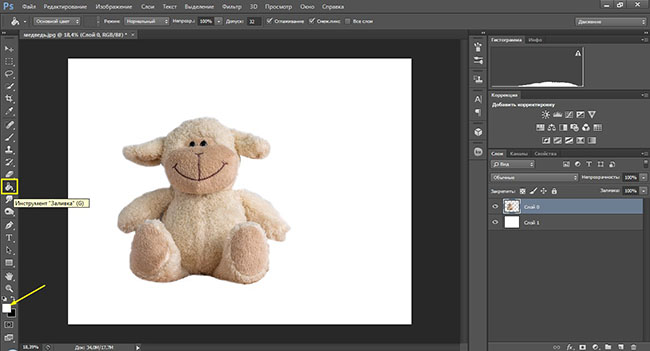
Вот и все. Теперь вы знаете, как в Фотошопе изменить фон на белый. При необходимости кадрируйте снимок и сохраните на ПК.
Добавление белого фона сзади объекта на фото в Paint
Paint удобен тем, что входит в стандартный пакет приложений от Microsoft. Это значит, что программа уже есть у вас на компьютере, и вам не придется ничего скачивать и устанавливать. Однако, стоит понимать, что возможности этого редактора сильно ограничены – качественно обработать снимок не получится. Только базовые функции.
После загрузки снимка в редактор, возьмите инструмент «Произвольная область».
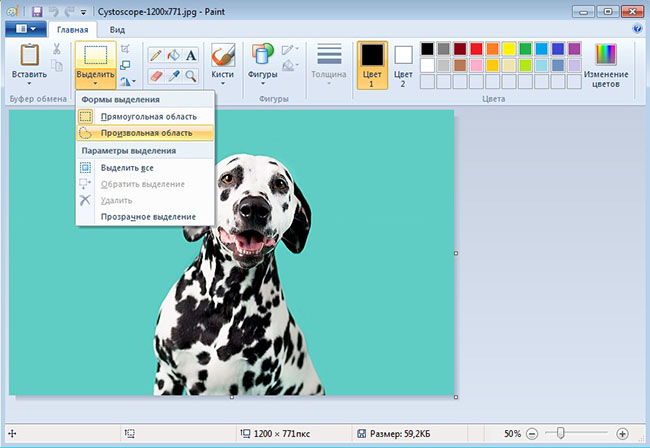
Выполните обводку, стараясь не заходить на сам объект. Все лишние куски мы потом сотрем, так что не страшно, если вы частично оставите фон. Когда все будет готово, выберите пункт «Обратить выделение».
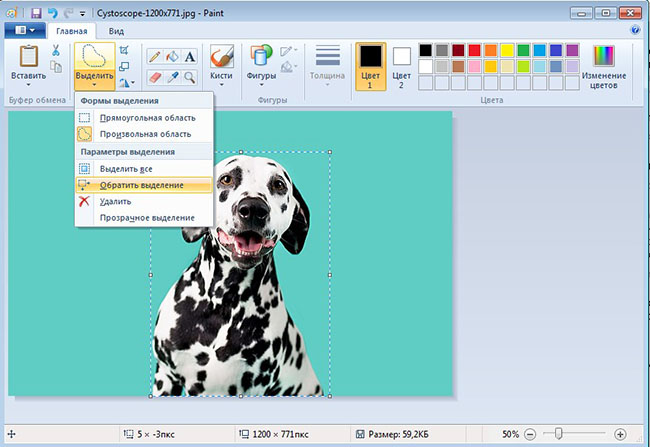
Нажмите кнопку Delete на клавиатуре, и увидите нечто подобное:
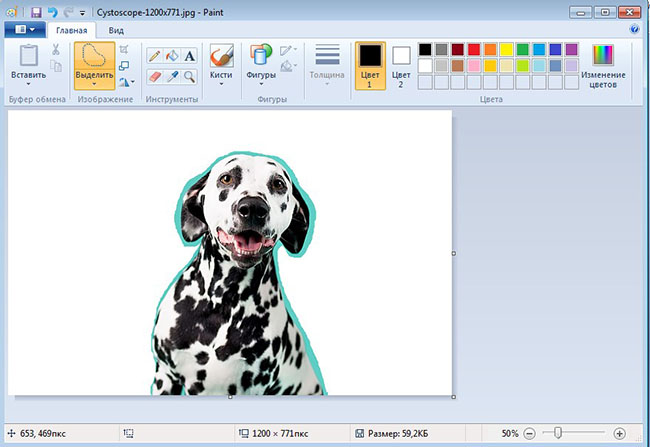
Увеличьте масштаб изображения, возьмите кисть, предварительно установив максимальную толщину в настройках, и белым цветом аккуратно прокрасьте приграничные области.
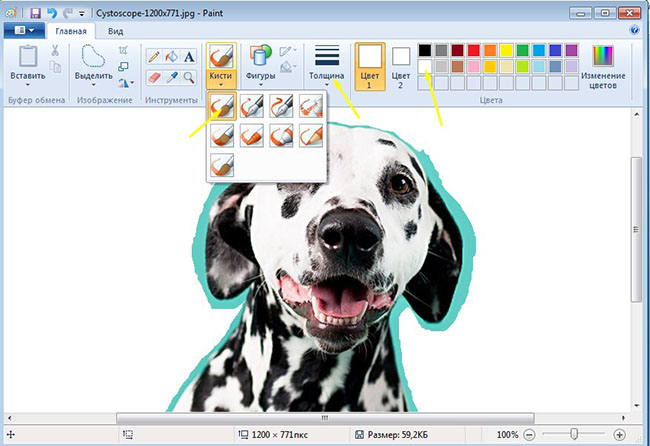
Если сделать все тщательно, то получится красивый белоснежный фон. Процедура отбеливания в Paint весьма кропотлива, поэтому давайте рассмотрим еще один метод. Будем учиться осветлять задний план в браузере.
Удаление исходного задника в онлайн-сервисе
Автоматически сделать задний фон белым на фото онлайн поможет ресурс remove.bg. Он справиться даже с самыми сложными объектами, например, сохранит все торчащие волоски в прическе, не сделав вашу голову похожей на шлем. Перейдите на сайт и загрузите необходимое фото.

Подождите несколько секунд, пока программа обработает снимок. Затем перед вами появиться изображение уже без подложки. Вы можете его скачать на данном этапе в формате png, чтобы добавить фон в другой программе, или продолжить работу с сервисом. Во втором случае нажмите на кнопку «Редактировать», пункт «Предварительный просмотр».
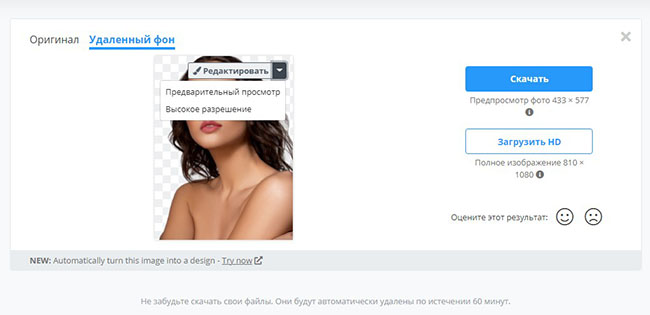
С правой стороны появится коллекция фоновых текстур, а также кнопка загрузки собственного рисунка. Для того, чтобы сделать подложку белой, переключитесь с пункта «Фото» на «Цвет».
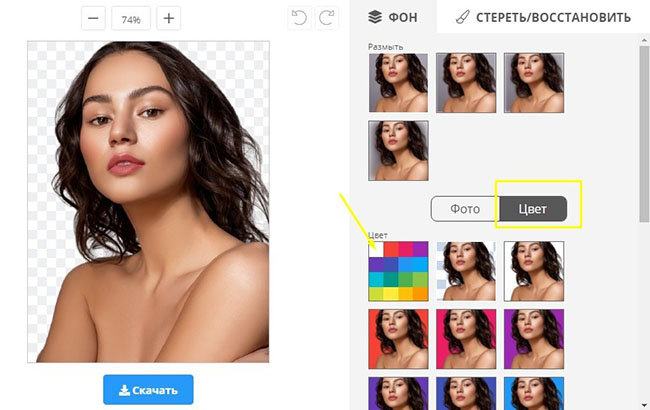
Выберите необходимый тон и примените эффект. Затем нажмите кнопку «Скачать», которая находится под обрабатываемым снимком. Готово. Как вы могли убедиться, наложить фото предмета на белый фон в сервисе достаточно просто, качество результата при этом – достаточно высокое.
Создание белой подложки под фото в Picsart
ПиксАрт – довольно популярное мобильные приложение для работы с фото и видео. В нем вы сможете не только обрабатывать контент, но и рисовать, анимировать, накладывать шрифты и использовать креативные шаблоны для сторис.
Для замены фона на фото с исходного цветного на белый нам понадобиться инструмент «Вырез». Он работает в двух режимах: автоматическом и ручном. В первом случае программа сама выделяет область, которая будет отделена от подложки. Это может быть как весь человек, так и какие-то отдельные части: лицо, волосы, голова, а также некоторые элементы (одежда, небо и др). Нам нужно сохранить героя композиции, поэтому мы выберем опцию «Человек».
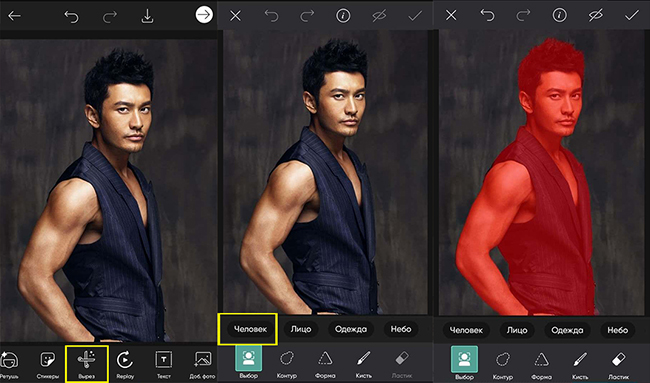
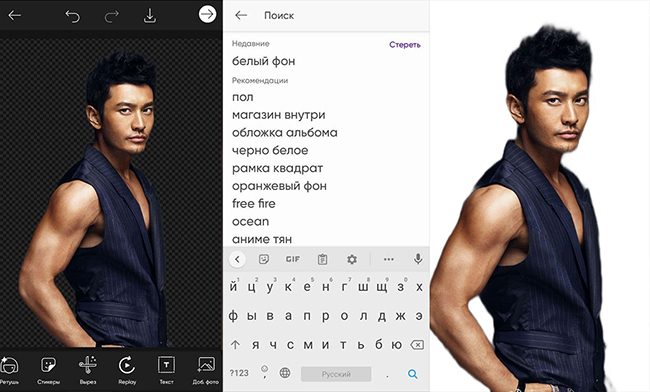
Программа закрасит объект красным цветом. Убедитесь, что маска наложена корректно, тапнув по глазику в правом верхнем углу экрана. Если вы увидите недочеты, вернитесь обратно в меню инструмента «Вырез» и докрасьте необходимые участки кистью. Или удалите то, что не должно попасть в область маски, воспользовавшись ластиком. Когда работа будет готова, нажмите галочку, которая находится рядом с глазиком. Этим действием вы сохраните файл в «Стикерах».
Теперь нам нужно вернуться назад (стрелочка в верхнем левом углу). Программа поинтересуется, хотите ли вы сохранить изменения в черновике. Ответьте «Нет», и редактор выбросит вас обратно в галерею. В самом верху воспользуйтесь изображением лупы и введите в поиске словосочетание «Белый фон». Выберите изображение, а когда оно откроется, найдите внизу рабочей панели функцию «Вставить картинку» или «Стикеры». Добавьте на белый холст подготовленную заранее картинку и растяните в соответствии с нужными размерами.
Далее сохраните фото (доступно только при приобретении платной версии «Gold») или поделитесь ею в соцсетях.
Заключение
Мы рассмотрели пять различных способов замены фона. Мы делали это на телефоне, компьютере и в онлайне. Все способы хороши, но какой-то может показаться вам удобнее и проще, а какой-то – сложнее. Если вы не любитель обрабатывать фото по принципу «тапайте» и «свайпайте» и не являетесь поклонником мобильных редакторов, обратите внимание на компьютерные программы.
«Одолеть» Фотошоп под силу не каждому, а вот ФотоКОЛЛАЖ может оказаться отличной заменой. Его интерфейс гораздо проще, а значит и понять, что как работает будет легче. Этот факт понравится новичкам, да и профессионалы не останутся равнодушными. Ведь в программе можно создавать макеты для школьных альбомов, делать свадебные книги и крутые постеры. Попробуйте редактор в деле!
Комментарии ( 17 )
Надежда 17.04.2020 14:44:20
Даже не думала, что нужно уметь делать белый фон. Всему надо учиться. Благодарна за подробное разъяснение.