Вставка подписи
Введенная от руки подпись придает вашему документу индивидуальность. Вы можете отсканировать свою подпись, сохранить ее как рисунок, а затем вставлять в документы.
Можно также вставить в документ строку подписи в том месте, где нужно будет расписаться.
Создание и вставка рукописной подписи
Для выполнения описанных ниже действий вам потребуется сканер.
- Распишитесь на листе бумаги.
- Просмотрите страницу и сохраните ее на компьютере в общем формате файлов: .bmp, .jpg или .png. Инструкции по использованию сканера см. в прилагаемом к нему руководстве или на веб-сайте изготовителя.
- Откройте файл изображения в Word.
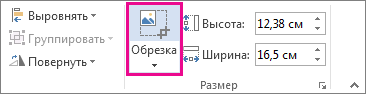
- Выберите изображение и на вкладке Формат рисунка выберите Обрезка и используйте маркеры для обрезки изображения.
- Щелкните изображение правой кнопкой мыши и выберите команду Сохранить как рисунок , чтобы сохранить как отдельный файл.
- Чтобы добавить подпись в документ, выберите Вставить >Рисунки.

Добавление машинописного текста к подписи
Если нужно сделать частью подписи должность, номер телефона, адрес электронной почты или другие сведения, сохраните их вместе с изображением как автотекст.
- Введите нужный текст под вставленным изображением.
- Выделите изображение и введенный текст.
- Выберите Вставить >быстрые части.

- Выберите Сохранить выделенный фрагмент в коллекции быстрых частей. Откроется окно Создание нового стандартного блока.

- В поле Имя введите имя блока подписи.
- В списке Коллекция выберите пункт Автотекст.
- Нажмите кнопку ОК.
- Когда нужно будет использовать подпись, расположите точку вставки там, где нужно вставить блок подписи.
- Выберите Вставить >быстрые части >автотекст, а затем выберите имя блока подписи.
Вставка строки подписи
Чтобы добавить в документ строку подписи со знаком X, показывающим, где нужно расписаться, воспользуйтесь командой Строка подписи.
- Щелкните в том месте, где нужно поместить строку подписи.
- Выберите Вставить >строку подписи.

- Выберите Строка подписи Microsoft Office.
- В поле Настройка подписи можно ввести имя в поле Рекомендуемый подписыватель. Кроме того, можно добавить должность в поле Должность предложенного подписывающего.
- Нажмите кнопку ОК. Строка подписи появится в документе.

Введенная от руки подпись придает вашему документу индивидуальность. Вы можете отсканировать свою подпись, сохранить ее как рисунок, а затем вставлять в документы Word.
Сканирование и вставка рисунка написанной от руки подписи
Для выполнения описанных ниже действий вам потребуется сканер.
- Распишитесь на листе бумаги.
- Отсканируйте страницу и сохраните ее на компьютере в стандартном формате, например BMP, GIF, JPG или PNG.
Совет: Инструкции по использованию сканера см. в прилагаемом к нему руководстве или на веб-сайте изготовителя.


Добавление текста в многоразовую подпись
Если вы хотите включить в подпись свою должность, номер телефона, адрес электронной почты или другие сведения, сохраните их вместе с изображением в качестве автотекста.
- Введите нужный текст под вставленным изображением.
- Выделите изображение и введенный текст.
- В меню Вставка выберите Автотекст >Создать.

- Откроется диалоговое окно создания автотекста.
 Рядом с полем Имя введите имя для блока подписи и нажмите кнопку ОК.
 - Когда нужно будет использовать подпись, расположите точку вставки там, где нужно вставить блок подписи.
- В меню Вставка выберите Автотекст >Автотекст, а затем выберите имя блока подписи.
Как сделать ЭЦП (самостоятельно)
Обмен информацией в электронном виде значительно упрощает и ускоряет документооборот. Однако при этом возникает потребность в подтверждении личности автора и информационной безопасности данных. Чтобы удостоверить личность уполномоченного лица для заключения сделки, подачи отчета или иного действия, используют электронную подпись. Это зашифрованный код, который выдают физическому лицу, предпринимателю или организации и фиксируют в соответствующем реестре.

Наличие подписи подтверждает личность автора документа, составленного в электронной форме. Также она гарантирует защиту от искажений и исправлений. Такую подпись записывают на USB-накопитель, который представляет собой сертификат ключа проверки. В процессе формирования электронного ключа подписи, данные о его владельце сохраняются в отдельный файл. Этот файл и является сертификатом ключа подписи.
- Из чего состоит электронная подпись
- Виды электронной подписи и области применения
- Способы получения электронной подписи
- Самостоятельное создание электронной подписи в WORD
- Самостоятельное создание электронной подписи в Adobe Acrobate
Виды электронной подписи и области применения
В предпринимательской практике сделать электронную подпись возможно в нескольких вариантах в зависимости от назначения и степени защиты информации:
Наиболее защищенная и надежная электронная подпись, которую можно использовать при оформлении любых документов и подаче отчетности в контролирующие органы.
Задача сделать электронную подпись такого типа лежит только на удостоверяющих центрах, прошедших Изготавливать электронную подпись такого типа могут только удостоверяющие центры, прошедшие аккредитацию в Минсвязи. А сертификацию проводит ФСБ.
Каждый пользователь сам определяет, какой вид ему необходим – простая подпись или усиленная для участия в торгах и заключения международных сделок.
Каталог сертификатов
Электронная подпись для торгов
- Сбербанк-АСТ
- ЕЭТП
- ОСЭТ Zakaz RF
- ММВБ «Госзакупки»
- РТС «Тендер»
Квалифицированная электронная подпись
- Закупки и торги по 223-ФЗ
- Портал госуслуг
- ООО Zakupki.gov.ru
- ЕФРСБ и ЕФРСДФЮЛ
- Электронные торги
Квалифицированная электронная подпись для ЕГАИС
- 5 площадок Госзаказа
- Закупки и торги по 223-ФЗ
- Электронные торги
- Портал госуслуг
- ЕФРСБ и ЕФРСДФЮЛ
Электронная подпись 3.0
- 5 площадок Госзаказа
- Закупки и торги по 223-ФЗ
- Электронные торги
- Портал госуслуг
- ЕФРСБ и ЕФРСДФЮЛ
Для того, чтобы сделать электронную подпись необходимо 2 электронных ключа, которые не работают по отдельности. У каждого из них есть своя функция:
Используют для того, чтобы передавать документы, оформленные в электронной форме. Ключ играет роль сертификата:
- подтверждающего подлинность документации;
- придающего ей юридическую силу.
Оба ключа работают только в течение года, после этого их необходимо обновлять. Взломать или подделать коды ключей практически невозможно, информация надежно защищена от попадания в чужие руки. Однако если произойдет потеря, ключ необходимо немедленно аннулировать и перевыпустить, поставив в известность удостоверяющий центр.
Способы получения электронной подписи
Процедура получения электронной подписи зависит от выбора вида подписи, который необходим для осуществления операций в электронном виде.
Если нужен доступ в интернет-банк, то связку логин-пароль для использования ее в качестве простой ЭП выдает сам банк.
В случае с усиленной электронной подписью инструментом является сертификат электронной подписи. Его можно получить только в удостоверяющем центре. Если нужна квалифицированная электронная подпись, то удостоверяющий центр должен быть аккредитован в Минкомсвязи, если неквалифицированная электронная подпись — удостоверяющий центр, выдающий ее, должен быть каким-то образом связан с той информационной системой, в которой планируется применять подпись. При этом удостоверяющий центр не обязательно должен быть аккредитован в Минкомсвязи.
Юридическим лицам для получения квалифицированного сертификата ЭП потребуются:
- учредительные документы;
- документ, подтверждающий факт внесения записи о юридическом лице в ЕГРЮЛ;
- свидетельство о постановке на учет в налоговом органе заявителя;
- заявление, подписанное будущим владельцем сертификата;
- доверенность или иной документ, подтверждающий право заявителя действовать от имени других лиц.

Физическим лицам для получения квалифицированного сертификата электронной подписи требуются:
- личное присутствие;
- основной документ, удостоверяющий личность (паспорт);
- страховое свидетельство государственного пенсионного страхования заявителя (СНИЛС).
Сертификат и ключи ЭП записываются на USB-накопитель, который можно устанавливать на любой компьютер. Цена получения сертификата и ключей ЭП определяется регламентом удостоверяющего центра.
В соответствии с положениями Федерального закона от 6 апреля 2011 г. № 63-ФЗ «Об электронной подписи» информация в электронной форме, подписанная квалифицированной электронной подписью, признается электронным документом, равнозначным документу на бумажном носителе, подписанному собственноручной подписью, кроме случая, если федеральными законами или принимаемыми в соответствии с ними нормативно-правовыми актами установлено требование о необходимости составления документа исключительно на бумажном носителе.
При выдаче квалифицированного сертификата аккредитованный удостоверяющий центр направляет в единую систему идентификации и аутентификации сведения о лице, получившем квалифицированный сертификат, в объеме, необходимом для регистрации в единой системе идентификации и аутентификации, и о полученном им квалифицированном сертификате (уникальный номер квалифицированного сертификата, даты начала и окончания его действия, наименование выдавшего его аккредитованного удостоверяющего центра). При выдаче квалифицированного сертификата аккредитованный удостоверяющий центр по желанию лица, которому выдан квалифицированный сертификат, безвозмездно осуществляет регистрацию указанного лица в единой системе идентификации и аутентификации.
Самостоятельное создание электронной подписи в WORD
Некоторые разновидности зашифрованных подписей можно сделать самостоятельно при помощи простых программ.
Многие интересуются, как сделать электронную подпись самостоятельно бесплатно.
Сделать неквалифицированную электронную подпись на документе можно самостоятельно с помощью программ MS Office, которые установлены практически на каждом компьютере. Такую возможность предоставляют некоторые специализированные сайты.
Сделать электронную подпись бесплатно возможно с помощью известного всем текстового редактора WORD. Офисный пакет позволяет подписывать документы в электронном виде, хотя такая подпись приобретает силу далеко не во всех случаях.
Откройте документ и наберите нужный текст. После этого поместите курсор на то место, где в дальнейшем будет стоять электронная подпись. Нужно перейти «Вставка» – кнопка «Строка подписи»:

Затем для создания электронной подписи заполняем необходимые данные:

Для создания подписи разработана следующая пошаговая инструкция:
- Откройте документ и поместите курсор на то место, где в дальнейшем будет стоять электронная подпись.
- Зайдите в раздел «Вставка», а там выберите пункт «Строка подписи».
- Откроется диалоговое окно, в котором в поля необходимо внести инициалы и фамилию подписывающего лица, а также его должность.
- После этого на месте в документе появится отметка подписи.
Самостоятельное создание электронной подписи в Adobe Acrobate
Сделать электронную подпись можно в pdf-документе при помощи программы Adobe Acrobat.
Выберите в Adobe Acrobat пункт меню Подписание-Работа с сертификатами и необходимый тип подписи.

После этого, если при выборе метода создания электронной подписи по умолчанию был указан параметр «Спросить при подписании документа», то будет предоставлено окно для выбора метода формирования электронной подписи. В этом случае необходимо выбрать метод «CryptoPro PDF». Если же в настройках был назначен метод создания ЭП по умолчанию, то окно для выбора предоставлено не будет, а указанный метод будет использоваться автоматически.

На следующем шаге в документе следует выделить область для отображения ЭП. После чего в появившемся окне «Выберите сертификат» будет представлен список сертификатов, имеющихся в стандартном хранилище сертификатов Windows. Для удобства работы список сертификатов можно отсортировать по каждой графе, нажав на соответствующее название.
Просмотреть свойства выбранного сертификата можно нажав на кнопку «Показать сертификат».

Далее в окне Sign Document будет предоставлена возможность заполнить дополнительные поля, отображаемые в свойствах ЭП. Для формирования ЭП следует нажать кнопку Sign.

Последним шагом следует указать файл в окне Save as (Сохранить Как), в который будет сохранена подписанная копия документа. Пример созданной в документе ЭП приведен на рисунке

Возможно вас заинтересует:
- Сертификат ключа электронной подписи
- Электронная подпись для ИП
- Проверка электронной подписи
Как самостоятельно подписать документ электронной подписью

Что потребуется для подписания электронного документа
Чтобы подписать электронный документ нужно подготовиться:
- Подготовить финальную версию документа: если внести в него изменения после подписи, то ЭП не пройдет проверку и документ могут признать поддельным.
- Получить в удостоверяющем центре открытый и закрытый ключи электронной подписи, а также сертификат.
- Установить специальную программу, плагины или настроить веб-сервисы — о них расскажем дальше в статье.
Если вы еще не получили электронную подпись, оформите ее в удостоверяющем центре, который прошел аккредитацию. В УЦ Контура есть подписи для сотрудников, торгов, отчетности и личных дел. Поможем оформить сертификат ФНС для руководителя.
Как подготовить компьютер к созданию электронной подписи
Вариант 1: воспользуйтесь веб-сервисами
Этот вариант подойдет тем, кто хочет быстро и без дополнительных установок подписывать документы любого формата.
Один из популярных веб-сервисов для подписи — Контур.Крипто. В нем можно создать и проверить ЭП, зашифровать и расшифровать электронный файл, подписать один или несколько документов, а также подписать документ от нескольких лиц.
Работать в сервисе можно после регистрации и автоматической установки на компьютер программного обеспечения для криптографических операций.
Чтобы подписать в сервисе электронный документ, необходимо:
- Загрузить документ до 100 Мб.
- Выбрать нужный сертификат.
- Создать файл подписи. После того как вы нажмете кнопку «Подписать», сервис создаст папку с исходным документом и подпись с таким же именем и разрешением «sig». Папка сохранит файл и подпись для него на сервере. Эти документы можно скачать на компьютер пользователя.
- Послать документ получателю с подписью прямо из сервиса в виде ссылки. Также можно скачать пакет документов на компьютер и отправить по электронной почте.
Что учесть при использовании Контур.Крипто
При работе с Контур.Крипто нужно обратить внимание на следующие моменты:
- в сервисе можно создать только отсоединенную подпись,
- проверить подпись из Контур.Крипто можно в любой программе, которая работает с отсоединенными электронными подписями.
Вариант 2: установить отдельную программу
В специальных программах тоже можно подписывать документы любого формата (*rar, *.jpeg и *.png,*.ppt и т.д.). Обычно их используют вместо веб-сервисов, если нужны тонкие настройки или есть требования к программе от контролирующего органа.
В качестве программы для создания подписи вы, например, можете использовать программу КриптоАРМ. У нее есть несколько версий, которые отличаются функциональностью. Бесплатно можно воспользоваться базовой версией КриптоАРМ Старт, в нее входит минимум возможностей. Остальные версии можно приобрести за деньги, но у них есть тестовый период, в течение которого будут доступны все возможности.
Подписать документ в КриптоАРМ Старт можно из главного окна программы или из контекстного меню файла — следуйте инструкциям. Программа предложит вам выбрать:
- количество файлов, которые нужно подписать: несколько или целую папку с документами,
- формат подписи: присоединенная или отсоединенная. В первом случае подпись будет встроена в файл, а во втором — создана в отдельном файле с расширением «sig»,
- сертификат, которым нужно подписать документ.
Что учесть при использовании программы
В бесплатной версии можно поставить только базовую КЭП — без проверки времени подписания документа и статуса сертификата.
Если вы еще не получили электронную подпись, оформите ее в удостоверяющем центре, который прошел аккредитацию. В УЦ Контура есть подписи для сотрудников, торгов, отчетности и личных дел. Поможем оформить сертификат ФНС для руководителя.
Вариант 3: установить плагин для Office
Для документов формата Word и Excel
Штатная функция пакета Microsoft Office «Подписать документ» не понимает криптоалгоритмы, поэтому не сможет создать электронную подпись. Поэтому на свой компьютер необходимо установить специальный программный модуль, например, плагин КриптоПро Office Signature. Использовать его бесплатно можно только в тестовый период.
После загрузки и установки плагина на компьютере можно подписывать документы по такому алгоритму:
- В главном меню документа выберите пункт «Сервис» и перейдите в «Параметры». Во вкладке «Безопасность» нажмите кнопку «Цифровые подписи».
- В этом окне выберите нужный сертификат электронной подписи из тех, что установлены на компьютере.
- Создайте для документа электронную подпись: нажмите «Подписать» и введите пароль ключевого контейнера.
Что учесть при использовании плагина:
Когда будете использовать плагин, обратите внимание:
- в разных версиях Word алгоритм подписания отличается,
- если создать подпись в одной версии программы, а проверять ее в другой, результат проверки может быть некорректным,
- документ из КриптоПро Office Signature можно открыть и проверить даже на компьютере, где эта программа не установлена.
Для документов формата PDF
Для создания и проверки электронной подписи в программах Adobe Acrobat, Adobe Reader и Adobe LiveCycle ES есть отдельный модуль — КриптоПро PDF. Он входит в состав Adobe Reader. Для остальных программ модуль работает только в тестовом варианте до определенного периода. После — нужно будет приобрести лицензию.
Чтобы подписать PDF-документ нужно:
- Установить и настроить Acrobat Reader DC или Adobe Acrobat Pro и программу КриптоПро PDF.
- Выбрать в меню документа пункт «Работа с сертификатами», затем нажать «Подписание». Программа предложит сертификат и место в документе, где будет располагаться подпись. После этого можно завершить подписание документа.
Сравнение вариантов для создания электронной подписи
Бесплатна только базовая версия Старт
Все функции доступны бесплатно
Как установить сертификат ЭП на компьютер
Чтобы использовать электронную подпись, владелец должен получить ее элементы в удостоверяющем центре, а также установить специальные программы и настроить компьютер. В статье по шагам расскажем, как это сделать.

В удостоверяющих центрах владельцу выдают не готовую электронную подпись, а элементы для ее создания: сертификат, открытый и закрытый ключи. Их можно хранить на специальных носителях. Либо скопировать на компьютер. И в том, и другом случаях, чтобы создать подпись нужно технически подготовиться.
Как подготовиться к установке сертификата на компьютер
Чтобы добавить сертификат ЭП на компьютер владелец должен:
1. Установить специальную криптографическую программу. Например, КриптоПро CSP. Она подтвердит подлинность сертификата и сгенерирует электронную подпись. Получить копию программы можно в аккредитованных удостоверяющих центрах. Либо скачать на официальном сайте компании — для этого потребуется приобрести лицензию.
2. Скачать плагины для браузера. Например, Контур.Плагин. Он нужен для корректной работы криптографической программы у конкретного пользователя.
Подробнее о технических требованиях рекомендуем прочитать в этой статье.
Какие ошибки могут возникнуть при установке сертификата
Иногда во время установки сертификата на компьютер могут произойти ошибки. Они могут случиться по нескольким причинам:
1. Несовместимость версий КриптоПро CSP и ОС.
2. Особенность браузеров. Например, установка не произойдет без дополнительных расширений, а браузер будет блокировать их загрузку.
3. При работе с несколькими криптовайдерами на одном рабочем месте. Например, КриптоПро и Випнет.
Если возникли сложности при установке сертификата электронной подписи, обратитесь к экспертам Контура. Дистанционно подключимся к вашему компьютеру и установим всё необходимое для работы
Как установить сертификат электронной подписи на компьютер
После того как пользователь установил плагины и программу, он может перенести сертификат электронной подписи на компьютер. Сделать это можно двумя способами. Как именно, покажем на примере программы КриптоПро CSP.
Инструкция № 1
Этот вариант действий используют чаще всего.
1. Откройте программу и посмотрите сертификаты в контейнере.

2. Выберите ключевой контейнер.
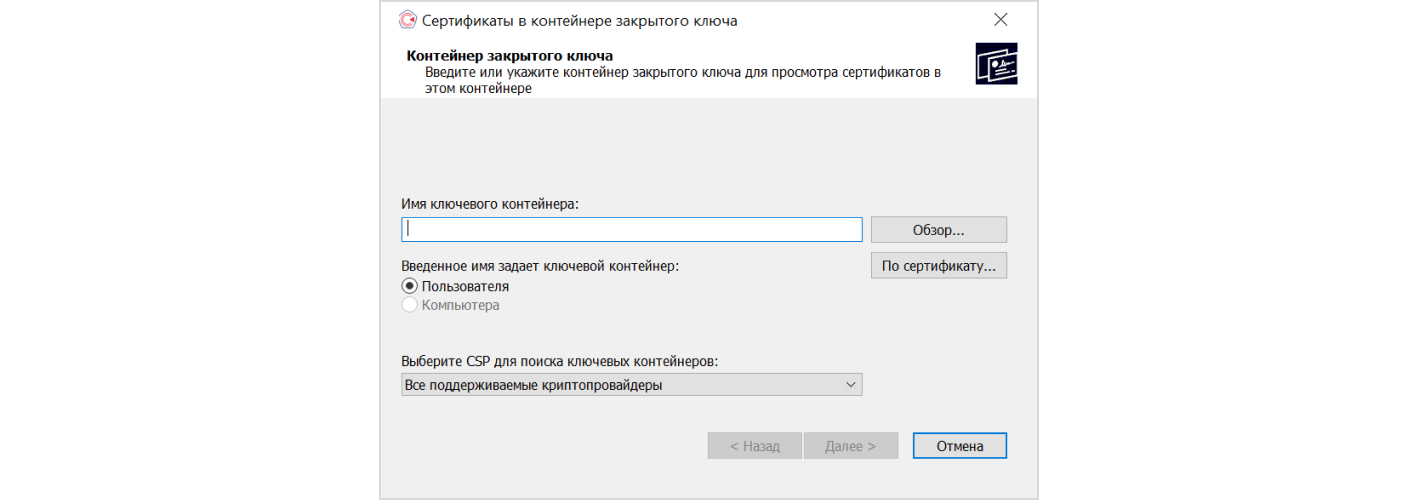
Если программа оповестит, что в контейнере отсутствует открытый ключ шифрования, переходите ко второй инструкции.
3. После того, как вы выберите контейнер из списка, появится окно с личным сертификатом электронной подписи. В нем содержится: фио владельца, данные о субъекте, поставщике подписи, срок действия ЭП и серийный номер.
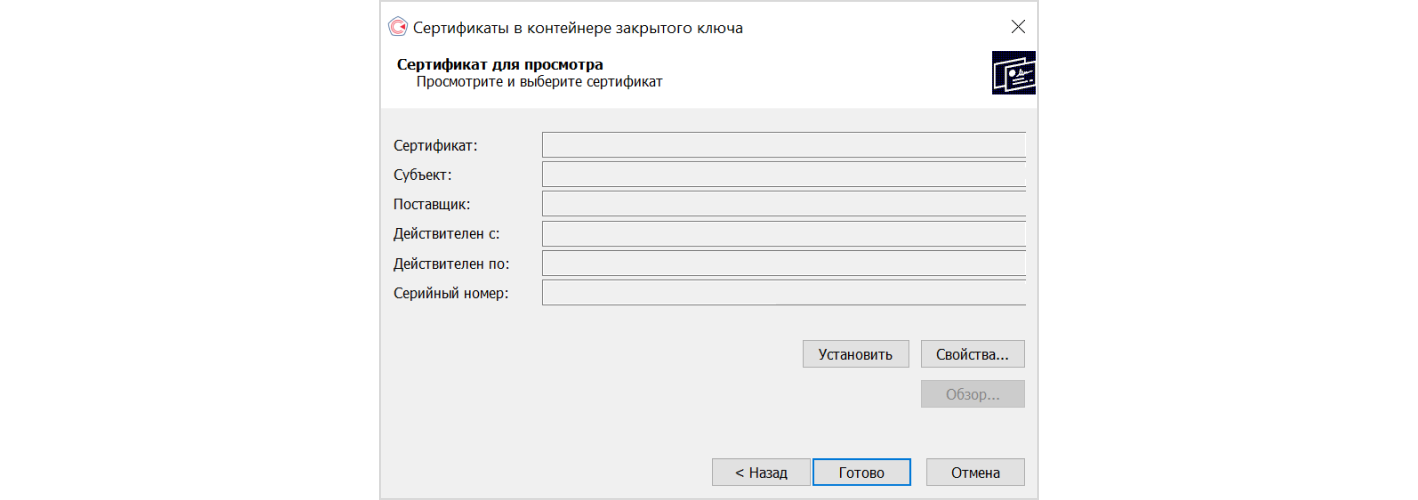
4. Нажмите «Установить». После этого может появиться окно с предупреждением, что сертификат есть в хранилище.
5. После установки программа оповестит, в какое хранилище поместила сертификат. Подтвердите и нажмите кнопку «Ок».
Закажите сертификат электронной подписи у Контура, чтобы тратить меньше времени на его установку
Инструкция № 2
Этот порядок действий подойдет тем, кто получил неполный комплект элементов для создания электронной подписи: без сертификата с открытым ключом.
Чтобы установка прошла успешно, вам понадобится личный сертификат с расширением «.cer.». Если вы делали копию файла или его присылали вам по e-mail, то, скорее всего, он располагается на жёстком диске компьютера. Когда сертификат электронной подписи с расширением «.cer.» будет у вас под рукой, выполните следующие шаги:
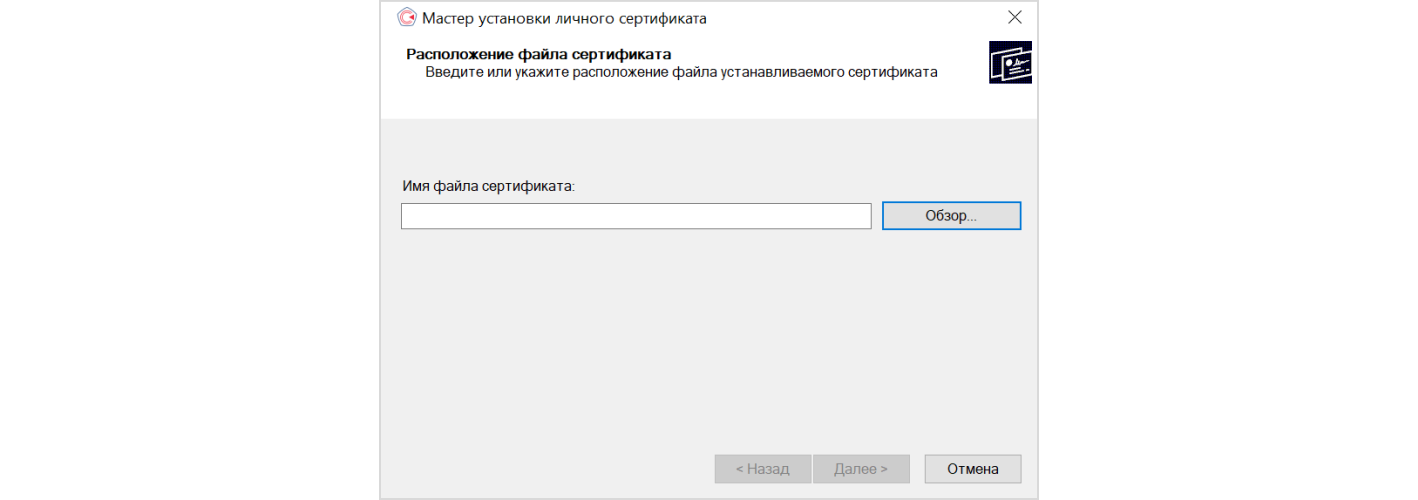
1. Откройте программу КриптоПро CSP и нажмите «Установить личный сертификат».
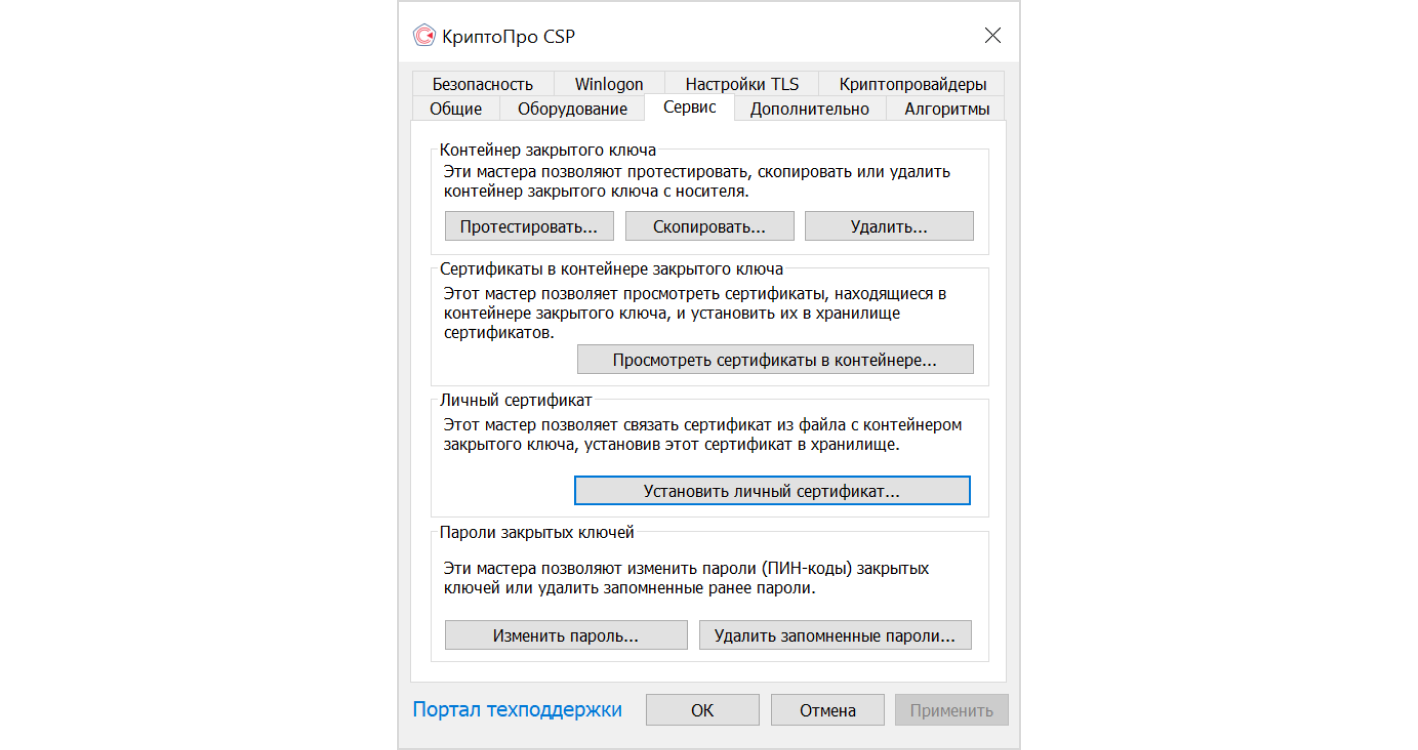
2. Выберите файл сертификата.
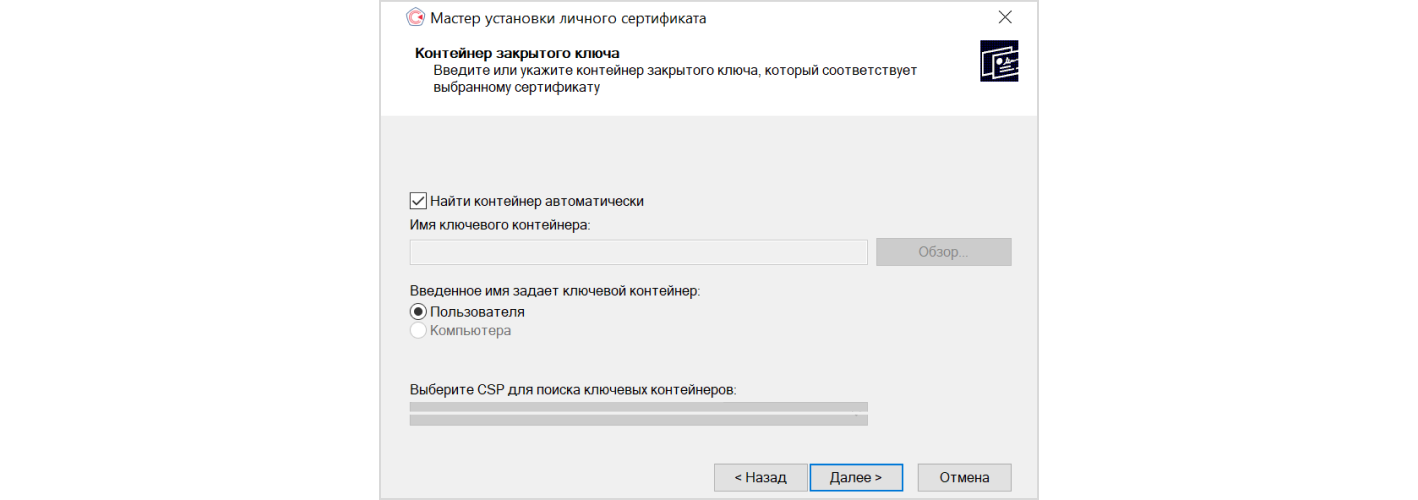
3. Затем контейнер с закрытым ключом.
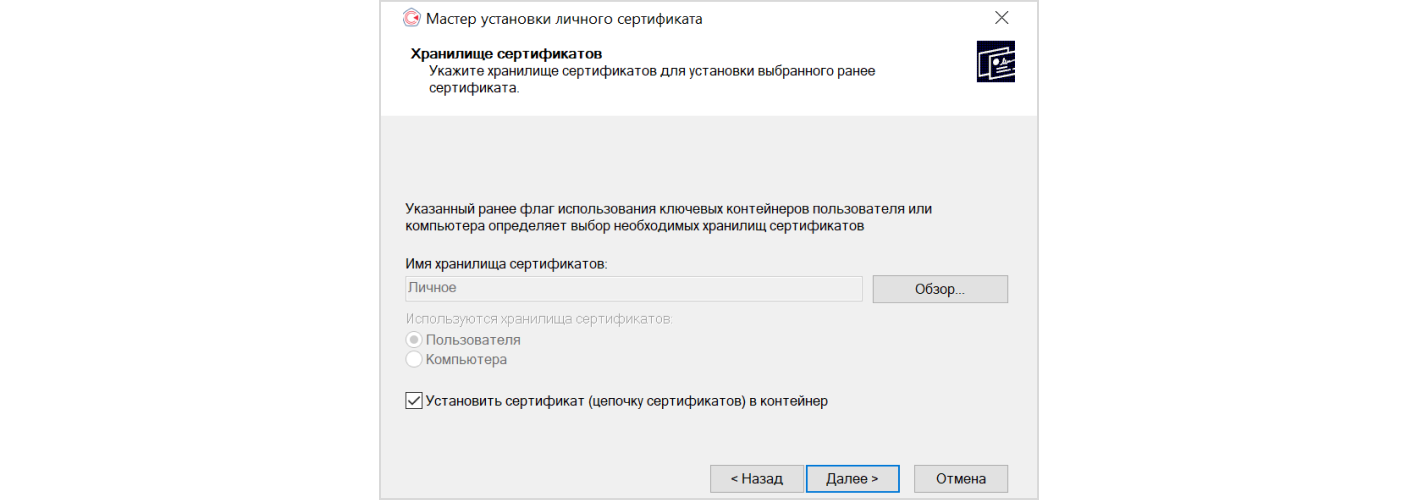
4. Теперь установите сертификат. В контейнере сохранятся и он, и его открытый, и закрытый ключи. А также корневые сертификаты удостоверяющих центров, в которых они были оформлены.
5. Появится окно завершения мастера установки личного сертификата. Нажмите «Готово».
Как упростить установку сертификата на ПК
Устанавливать сертификат на компьютер самостоятельно владельцу нужно не всегда. Процесс можно перевести в автоматический режим. Все зависит от того, где он получал элементы электронной подписи. У клиентов Контура этот процесс происходит автоматически — с помощью Контур.Веб-Диска в личном кабинете. Сервис Контура самостоятельно установит программы для электронной подписи. После этого вы сможете сразу же пользоваться подписью.
Как происходит установка сертификата в Контуре
1. Пользователю приходит СМС со ссылкой на личный кабинет.
2. Сервис проверяет настроен ли компьютер, установлены ли необходимые программы.
3. После этого пользователь генерирует закрытый ключ на носитель, который он сам выбирает.
4. В течение четырех часов будет сформирован сертификат. Ему останется только нажать кнопку в сервисе «Установить сертификат на компьютер».
Если вы руководитель, получите сертификат у доверенного лица налоговой без визита в инспекцию