Как удалить несколько контактов с Айфона. Собрали все способы
Записная книжка в Айфонах и Айпадах всегда была достаточно продвинутой. В частности, в одну запись можно было добавить большое количество различной информации, начиная от номеров телефона и заканчивая различными заметками. То есть все записи, связанные с конкретным контактом, можно было вести непосредственно в телефонной книге. Но сколько бы строк она не поддерживала, какие бы данные не сохраняла, у нее всегда был один огромный минус.
Удаление нескольких контактов — нечастая, но очень полезная возможность.
❗️ПОДПИШИСЬ НА НАШ ДЗЕН. ТАМ КАЖДЫЙ ДЕНЬ ВЫХОДЯТ КРУТЫЕ СТАТЬИ.
В контактах на Айфоне и Айпаде никогда нельзя было удалить несколько записей сразу. До этого года процедура удаления вообще была странной. Необходимо было зайти в контакт и через кнопку редактировать удалить его. Теперь этот процесс упростили и добавили возможность удаления нескольких записей. Разбираемся, как это работает и какие еще способы для очистки списка контактов можно использовать.
Как на Айфоне удалить несколько контактов
Не сказал бы, что мне ужасно не хватало возможности удалять несколько контактов из записной книжки. Однажды я столкнулся с необходимостью очистить телефонную книгу, и вот тогда такая возможность сделать это прямо с устройства очень бы пригодилась. В остальном чаще всего мы удаляем по одной записи. Бывают, конечно, моменты, когда необходимо сделать это массово, но они не такие частые. Тем не менее хорошо что в iOS 16 и iPadOS 16 такая возможность появилась.
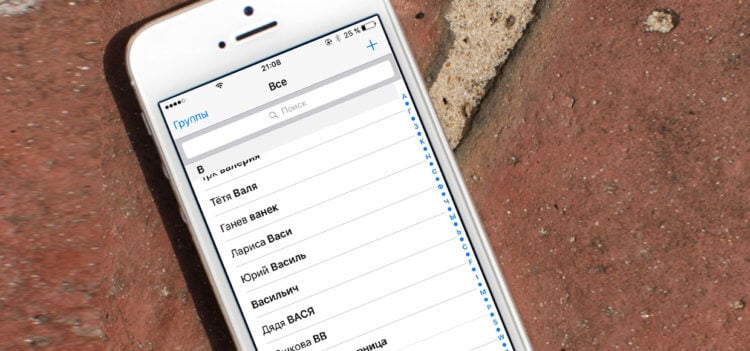
Выделять можно не только находящиеся рядом друг с другом записи.
Но что-то в Apple в этом году пошло не так и догадаться, как она работает, могут далеко не все. Причем мало до этого додуматься. У меня получилось выполнить все действия так, как надо, чтобы не пропадало выделение только со второго раза. Чтобы удалить несколько контактов с Айфона или Айпада, необходимо сделать следующее:
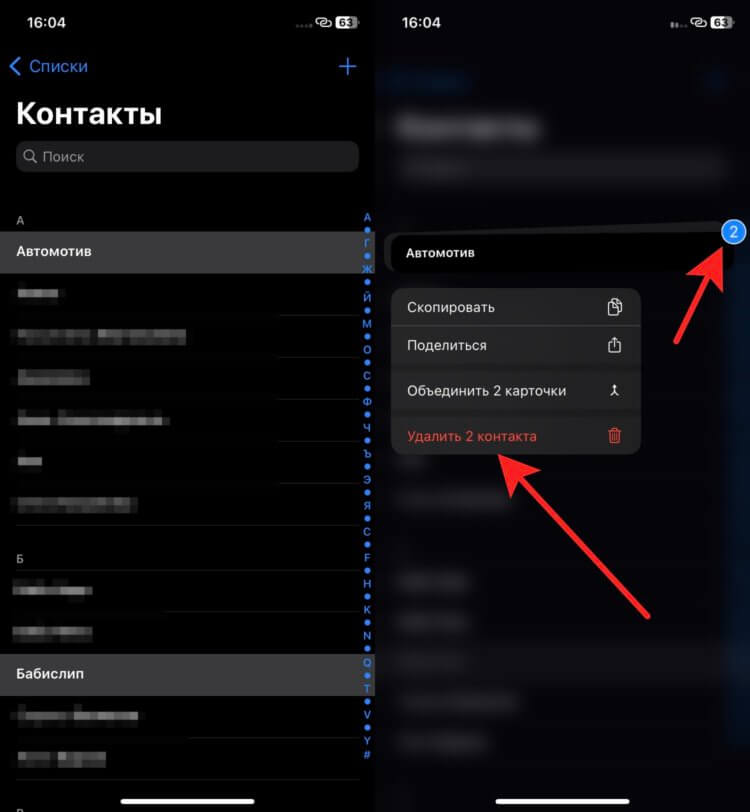
Главное — не удалите лишнее.
- Убедитесь, что ваш iPhone обновлен до iOS 16, а iPad — до iPadOS 16.
- Перейдите в приложение “Контакты”.
- Найдите контакт, который вы хотите удалить.
- Коснитесь его двумя пальцами и, не убирая их, проведите на один контакт вверх и вернитесь обратно к исходному. Нужная запись выделится серым цветом.
- Выделить с помощью такого движения все записи в списке.
- Если контакты расположены рядом, то вы можете выделить несколько контактов за раз.
- Задержите палец на любом из выделенных контактов до появления контекстного меню.
- Нажмите на кнопку “Удалить Н контактов”.
❗️ПОДПИШИСЬ НА ТЕЛЕГРАМ-КАНАЛ СУНДУК АЛИБАБЫ, ЧТОБЫ ПОКУПАТЬ ТОЛЬКО ЛУЧШИЕ ТОВАРЫ С АЛИЭКСПРЕСС
После этого все выбранные контакты будут удалены. Не сказать, что способ для выделения записей сильно логичный. Как-то совсем не похоже на то, что в Купертино очень хотели, чтобы о таком методе работы с приложением вообще кто-то знал. Гораздо логичнее было бы дать возможность отмечать галочками ненужные записи и спокойно их удалять. Скорее всего, сделано это для безопасности, чтобы вы случайно не удалили действительно нужные контакты.
Как удалить контакты из iCloud
Когда мне пришлось чистить свою телефонную книгу, то прямо с устройства делать это было достаточно муторно. Поэтому я воспользовался вторым способом, который мне нравится больше всего — с помощью веб-версии iCloud. Здесь главным критерием является то, что ваши контакты обязательно должны синхронизироваться с облаком от Apple. В противном случае наш финт не получится. Чтобы удалить несколько контактов через iCloud, сделайте следующее:
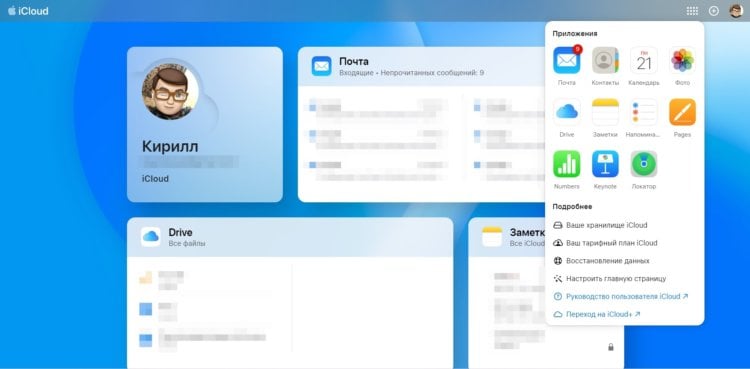
iCloud, как по мне, самый удобный способ работы с контактами.
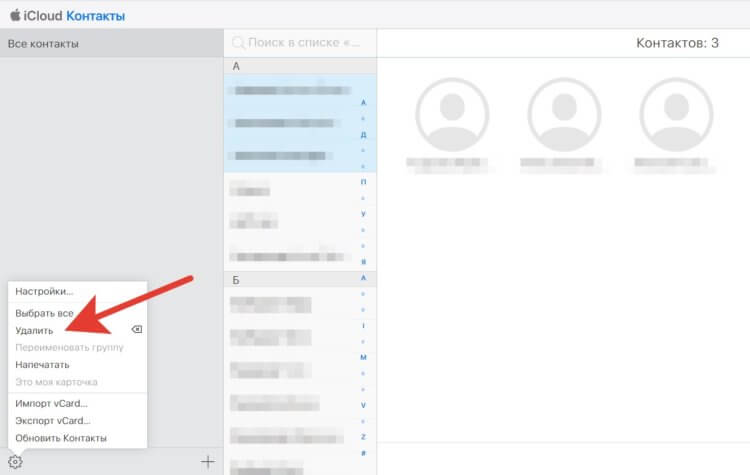
Удалить лишние записи можно за пару минут.
❗️ПОДПИШИСЬ НА НАШ ТЕЛЕГРАМ-ЧАТ И ЗАДАВАЙ ВОПРОСЫ НАШИМ АВТОРАМ, НА КОТОРЫЕ ОНИ ОБЯЗАТЕЛЬНО ОТВЕТЯТ
Все выбранные контакты сразу же исчезнут из общего списка. Для синхронизации смартфона с iCloud просто зайдите в соответствующее приложение и потяните список вниз для обновления.
Как быстро удалить контакты на Айфоне
Но может получиться так, что компьютера под рукой нет, а удалить несколько записей нужно прямо сейчас. Тогда на выручку вам может прийти приложение Groups. У него устаревший и немного куцый интерфейс, но со своей задачей оно справляется весьма успешно. Удалить несколько контактов через Groups можно следующим образом:
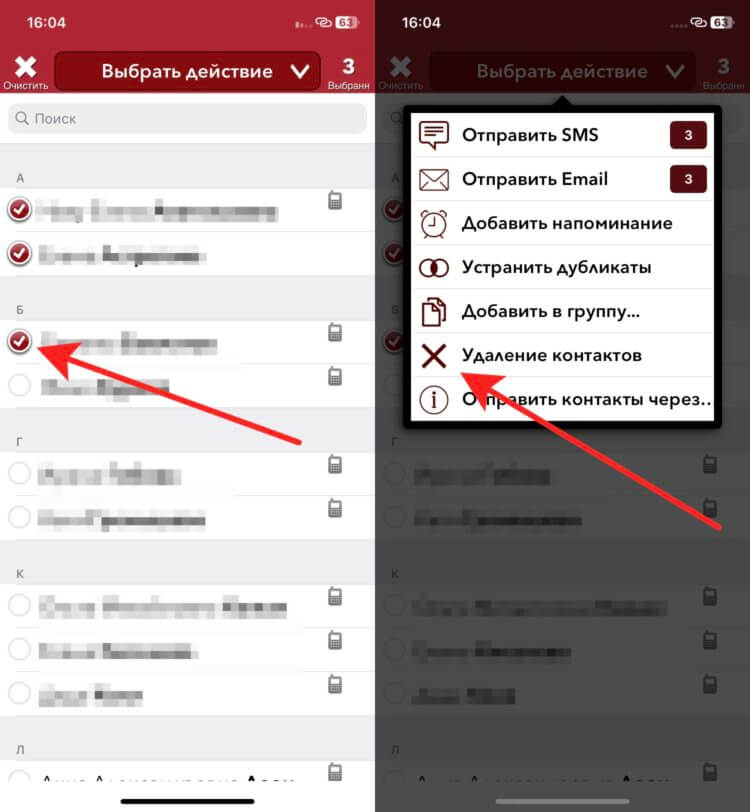
Сторонние приложения тоже позволяют с удобством управлять контактами.
- Загрузите приложение Groups из App Store.
- После запуска разрешите ему доступ к контактам.
- Откройте вкладку “Группы” и перейдите в папку “Все контакты”.
- Отметьте галочкой контакты, которые хотите удалить, и нажмите “Выбрать действие” вверху страницы.
- Нажмите “Удаление контактов”.
❗️ПОДПИШИСЬ НА НАШ ПУЛЬС. БУДЕШЬ УЗНАВАТЬ ВСЕ НОВОЕ САМЫМ ПЕРВЫМ
Все выбранные контакты будут сразу удалены. Предоставлять сторонним приложениям доступ к списку контактов — это не самое безопасное занятие. Поэтому если вы сомневаетесь в чистоплотности разработчиков сторонних решений, то лучше воспользуйтесь теми вариантами, которые предоставляет сама Apple. В любом случае радует, что потихоньку в iOS появляются действительно полезные фичи. Осталось только сделать так, чтобы не пришлось угадывать, как они запускаются. А если уж угадал, то хотелось бы, чтобы жесты были предельно очевидными и выполнялись с первого раза.
Управление контактами и их удаление на iPhone или iPad
Узнайте, как настраивать контакты и управлять тем, что отображается в приложении «Контакты», удалять контакты и выполнять другие задачи.
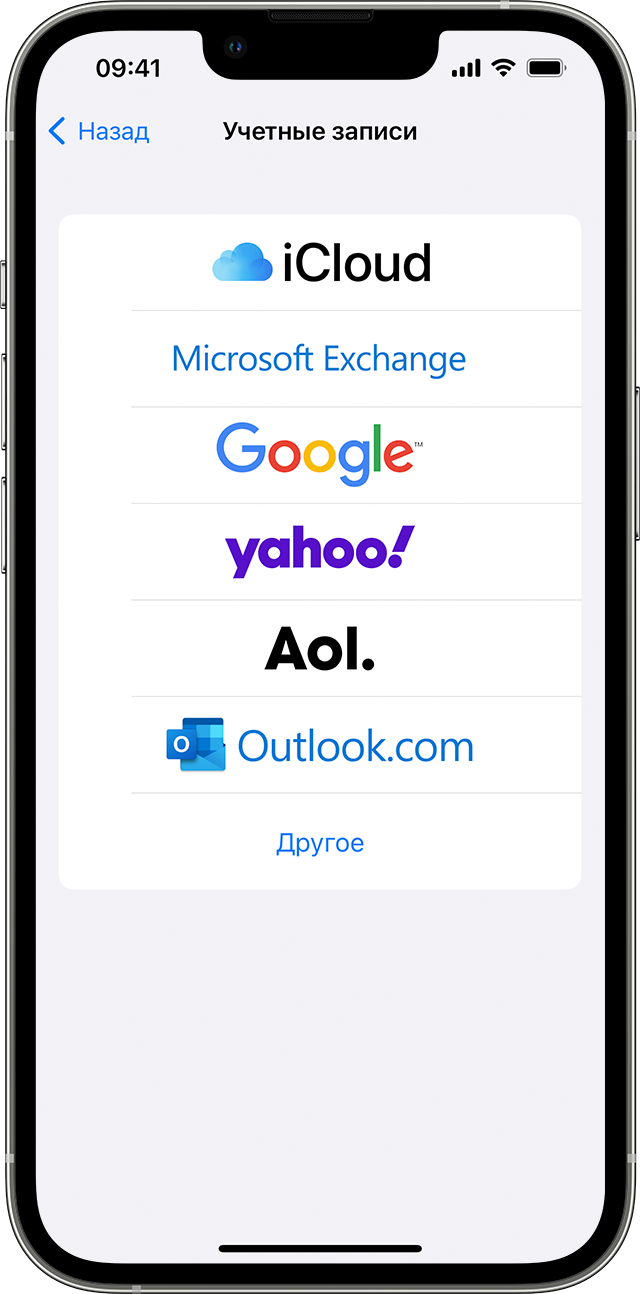
Настройка учетной записи контактов
- Выберите «Настройки» > «Контакты» > «Учетные записи».
- Нажмите кнопку «Добавить учетную запись».
- Нажмите службу, в которой у вас есть учетная запись. Или нажмите «Другое» для настройки учетной записи контактов, например учетной записи LDAP или CardDAV.
- Введите информацию и пароль.
- Нажмите «Далее».
Если в приложении «Контакты» у вас настроено несколько учетных записей и необходимо просмотреть контакты только для одной из них, откройте приложение «Контакты» и нажмите «Списки» в левом верхнем углу.

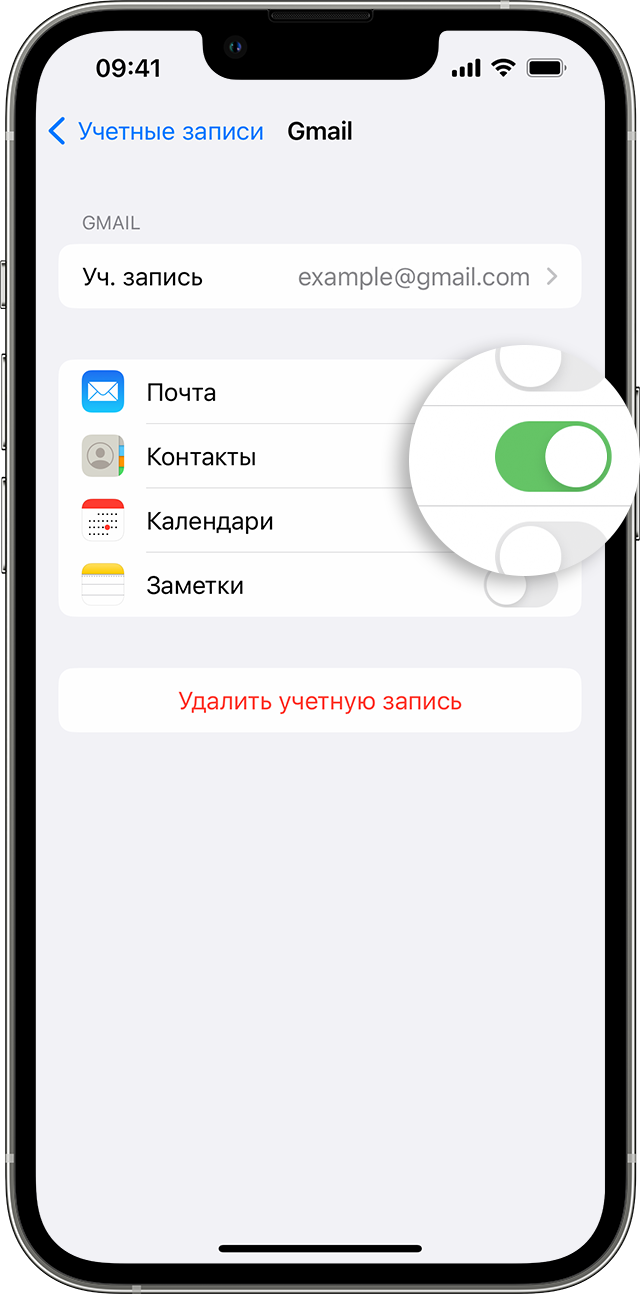
Включение и выключение параметра «Контакты» для учетной записи
Необходимо добавить или удалить все контакты из учетной записи, которая уже настроена? Просто выключите или выключите параметр «Контакты» для учетной записи:
- Выберите «Настройки» > «Контакты» > «Учетные записи».
- Нажмите учетную запись, контакты которой необходимо добавить или удалить.
- Чтобы добавить контакты, включите параметр «Контакты». Чтобы удалить контакты, выключите параметр «Контакты», затем нажмите «Удалить с iPhone».
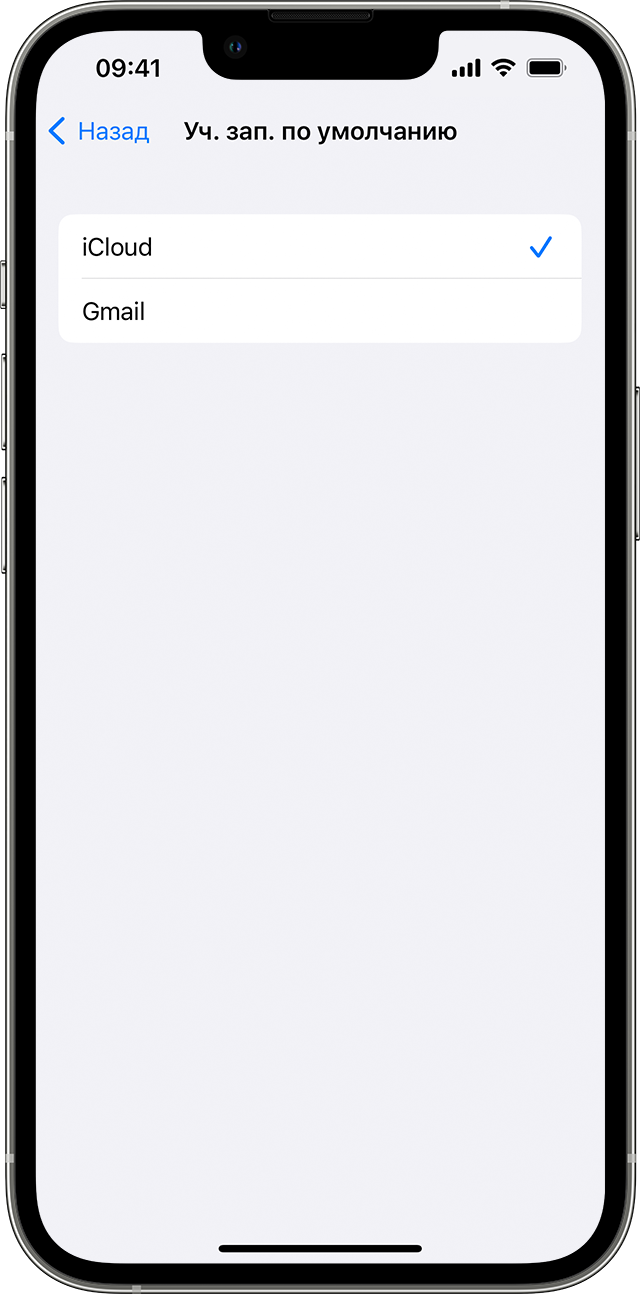
Выбор учетной записи по умолчанию для добавления новых контактов
Если в приложении «Контакты» настроено несколько учетных записей, можно выбрать учетную запись по умолчанию для добавления новых контактов:
- Перейдите в меню «Настройки» > «Контакты» > «Учетная запись по умолчанию».
- Выберите учетную запись.

Изменение способа сортировки и отображения контактов
Можно выбрать способ сортировки контактов, например в алфавитном порядке по имени или фамилии. Перейдите в меню «Настройки» > «Контакты» и выберите один из следующих вариантов.
- «Порядок сортировки»: сортировка контактов в алфавитном порядке по имени или фамилии.
- «Порядок отображения»: отображение имен контактов до или после фамилий.
- «Краткое имя»: выбор способа отображения имен в таких приложениях, как «Почта», «Сообщения», «Телефон» и т. д.
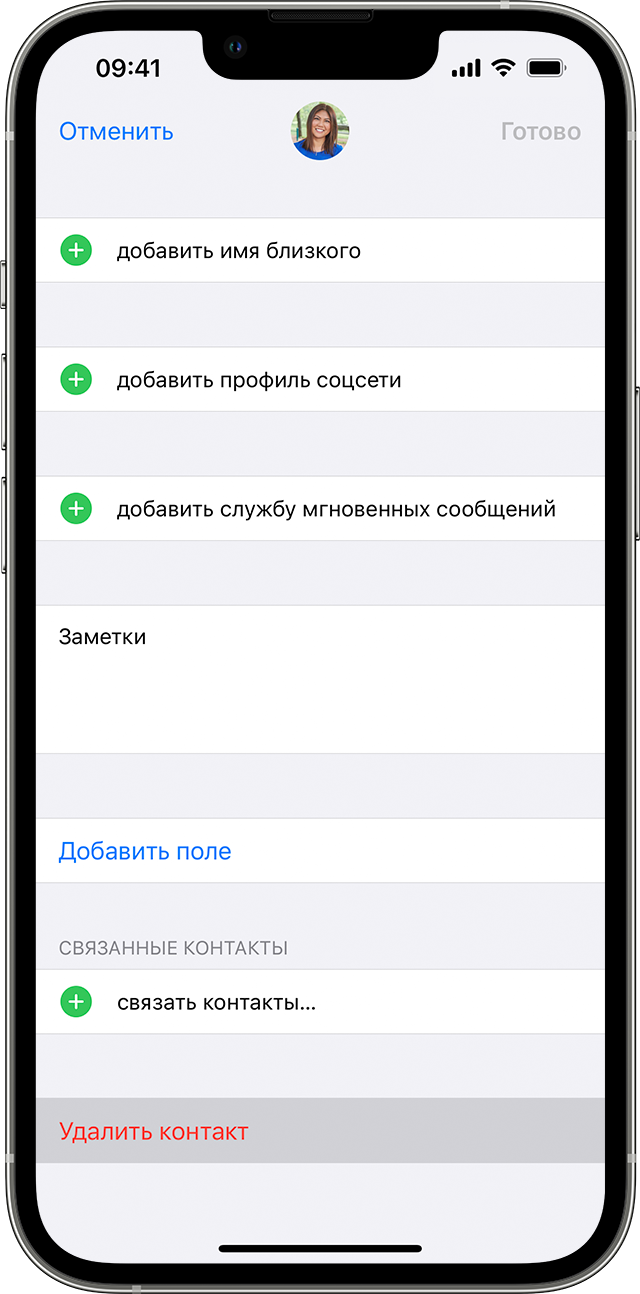
Удаление контакта
В случае удаления контакта он навсегда удаляется с устройства. При удалении контакта из учетной записи электронной почты этот контакт также будет окончательно удален на всех устройствах, где выполнен вход в данную учетную запись электронной почты.
Чтобы удалить контакт, выполните следующие действия.
- Откройте приложение «Контакты» и нажмите контакт, который необходимо удалить.
- Нажмите «Править».
- Прокрутите вниз и нажмите «Удалить контакт», затем еще раз нажмите «Удалить контакт» для подтверждения.
Дополнительная информация
- Узнайте, что делать, если данные в приложениях «Контакты iCloud», «Календари iCloud» или «Напоминания iCloud» не синхронизируются на устройствах.
- Узнайте, что делать, если после настройки приложения «Контакты iCloud» дублируются контакты.
- Добавление учетной записи электронной почты на iPhone или iPad.
Как удалить один, несколько или все контакты на iPhone

В некоторых случаях не обойтись без компьютера.
Как удалить один, несколько или все контакты на iPhone
Контакты на iPhone синхронизируются с аккаунтами iCloud, Google, Outlook и другими. Удалить их можно как на самом смартфоне, так и на других устройствах, которые подключены к вашей учётной записи, а также через веб-версию iCloud на компьютере или iPad. Рассмотрим особенности каждого из вариантов и то, как ими воспользоваться.
Как удалить один контакт на iPhone
Если нужно удалить всего пару-тройку карточек, то подойдёт одиночное удаление, которое доступно с самого iPhone, в iCloud и на Mac.
Через телефонную книгу
Как удалить контакт на iPhone: перейдите на вкладку «Контакты»Как удалить контакт на iPhone: задержите палец на номере
Откройте приложение «Телефон» на iPhone, перейдите на вкладку «Контакты», а затем найдите нужный и задержите палец на нём.
Выберите во всплывающем меню «Удалить контакт» на iPhoneКак удалить контакт на iPhone: подтвердите действие
Выберите во всплывающем меню «Удалить контакт» и ещё раз нажмите одноимённую кнопку для подтверждения.
Через iCloud.com
Как удалить контакт на iPhone: войдите в свою учётную запись
Откройте ссылку в браузере на компьютере или iPad и войдите в свою учётную запись.
Как удалить контакт на iPhone: кликните «Правка»
Найдите и выделите нужную карточку, после чего кликните «Правка».
Нажмите «Удалить контакт»
Нажмите «Удалить контакт».
Ещё раз кликните «Удалить»
Ещё раз кликните «Удалить», чтобы подтвердить действие.
В контактах на Mac
Как удалить контакт на iPhone: выберите «Удалить карточку»
Откройте «Контакты» в доке или через поиск Spotlight. Выполните правый клик на нужном человеке и выберите «Удалить карточку».
Как удалить контакт на iPhone: подтвердите операцию
Подтвердите операцию для продолжения.
Как удалить несколько контактов на iPhone
К сожалению, выбор и одновременное удаление сразу нескольких контактов недоступны в стандартной телефонной книге на iPhone. Но это можно сделать в веб-версии iCloud на компьютере или iPad, а также в приложении «Контакты» на Mac.
Через iCloud.com
Как удалить несколько контактов на iPhone: войдите в свой аккаунт Apple
Перейдите по ссылке в браузере на ПК или iPad и войдите в свой аккаунт Apple.
Как удалить несколько контактов на iPhone: выделите номера
Выделите нужные контакты, удерживая клавишу Ctrl (или Cmd на Mac), а затем кликните по значку шестерёнки и выберите «Удалить». Либо просто нажмите Delete на клавиатуре.
Как удалить несколько контактов на iPhone: подтвердите действие
Ещё раз кликните «Удалить», чтобы подтвердить действие.
В контактах на Mac
Выберите карточки и кликните «Удалить»
Выберите контакты, удерживая клавишу Cmd, а затем сделайте правый клик и укажите «Удалить карточки». Можно также просто нажать Delete на клавиатуре.
Как удалить несколько контактов на iPhone: подтвердите
Для подтверждения ещё раз кликните «Удалить».
Как удалить все контакты на iPhone
Со стиранием всех карточек ситуация такая же, как и с удалением нескольких: это можно сделать через iCloud и в приложении на Mac. Кроме того, есть специфичный вариант, доступный на iPhone, — отключение синхронизации аккаунта, после которого контакты пропадут со смартфона, но останутся в учётной записи. То есть это не полное удаление из памяти, а только с устройства.
Через iCloud.com
Войдите в свой аккаунт Apple
Откройте ссылку в браузере на ПК или iPad и войдите в свой аккаунт Apple.
Как удалить все контакты на iPhone: выделите карточки
Нажмите Ctrl + A на клавиатуре (Cmd + A на Mac) для выделения всех карточек.
Как удалить все контакты на iPhone: выберите «Удалить»
Кликните по значку шестерёнки и выберите «Удалить».
Ещё раз нажмите «Удалить» для продолжения
Ещё раз нажмите «Удалить» для продолжения.
В контактах на Mac
Как удалить все контакты на iPhone: нажмите Cmd + A для выбора всех карточек
Запустите приложение «Контакты» на Mac и нажмите Cmd + A для выбора всех карточек.
Выберите «Удалить карточки»
В контекстном меню по правому клику выберите «Удалить карточки» или вместо этого нажмите Delete на клавиатуре.
Как удалить все контакты на iPhone: подтвердите
Подтвердите удаление, кликнув по одноимённой кнопке.
Через отключение синхронизации
Откройте «Настройки»Перейдите в Apple ID → iCloud
Откройте «Настройки» на iPhone и перейдите в Apple ID → iCloud.
Как удалить все контакты на iPhone: тапните «Все»Отключите тумблер «Контакты»
В разделе «Приложения, использующие iCloud» тапните «Все», а затем отключите тумблер «Контакты» и нажмите «Удалить с iPhone».
Как удалить все контакты на iPhone: выберите «Почта»Зайдите в «Учётные записи»
Если контакты синхронизируются не с iCloud, а с Gmail, Outlook и другим аккаунтом, то в настройках выберите «Почта» → «Учётные записи».
Укажите нужный аккаунтТапните «Удалить с iPhone»
Далее укажите нужный аккаунт, отключите тумблер «Контакты» и тапните «Удалить с iPhone».
Подробности у продавцов-консультантов. Не является публичной офертой. ООО «БЭСТБАЙ», ИНН 1650399627, ОГРН 1211600014075
Удаление контактов на сайте iCloud.com

Вы можете удалить контакт в приложении «Контакты» на сайте iCloud.com. Удаление контакта производится на всех устройствах, где приложение «Контакты» включено в настройках iCloud.
- В приложении «Контакты» на сайте iCloud.com нажмите на список «Все контакты» на боковой панели. Если вы не видите боковую панель, нажмите .
- Выберите один или несколько контактов, которые вы хотите удалить, затем нажмите в верхней части списка.
- Нажмите «Удалить контакт», затем нажмите «Удалить».
Если вы случайно удалили список или контакт, можно восстановить версию контактов из архива. См. Восстановление сохраненных в iCloud контактов на сайте iCloud.com