Как узнать какой процессор на телефоне Android

В этой инструкции подробно о том, как узнать, какой процессор (точнее SoC — система на чипе) на вашем Android телефоне, сколько ядер процессора и какова его разрядность. Конечно, вы можете найти характеристики вашего телефона в Интернете, однако это не всегда удобно и, более того, некоторые модели смартфонов выпускаются в нескольких модификациях с разными CPU.
Как посмотреть модель и разрядность процессора, количество его ядер на Android
Для просмотра информации о модели процессора в AIDA64:

- Запустите приложение и зайдите в пункт «ЦП» (Центральный процессор, CPU).
- В верхней строке вы увидите пункт «Модель SoC» — это и есть модель вашего процессора.
- Здесь же вы найдете информацию о числе ядер ЦП, типах этих ядер, технологическом процессе и разрядности процессора (в пункте «Наборы инструкций»).
Кроме этого, в программе отображается информация о диапазоне поддерживаемых частот и текущей частоте процессора: не удивляйтесь, что она ниже максимальной — это хорошо, таким образом система экономит заряд батареи, когда высокая производительность не требуется.
В приложении CPU-Z информацию о процессоре вы увидите на первом же экране, на вкладке SoC. Вверху будет отображаться модель процессора, ниже, в пункте «Cores» — число ядер. Здесь же указаны частоты, технологический процесс и модель GPU (графического ускорителя) вашего Android телефона.

Разрядность процессора не отображается, но её мы можем узнать косвенным методом: зайдите на вкладку «System» и обратите внимание на пункт «Kernel Architecture» (архитектура ядра). Если там указано «aarch64», у нас 64-разрядная система, а значит и 64-бит процессор.
Узнаем SoC телефона — видео
Дополнительно отмечу, что имеет смысл посмотреть и другие вкладки в рассмотренных приложениях: не исключено, что вы сможете найти полезную и интересную для себя информацию.
А вдруг и это будет интересно:
- Лучшие бесплатные программы для Windows
- Отправка конфиденциальных писем в Gmail
- Как убрать всплывающие окна «Войдите в приложение с аккаунтом Google» на сайтах
- Как сделать, чтобы уведомления не включали экран на Android
- ERR UNKNOWN URL SCHEME — что означает и как исправить?
- Устройство перестало отвечать или было отключено при копировании данных iPhone и Android — как исправить?
- Windows 11
- Windows 10
- Android
- Загрузочная флешка
- Лечение вирусов
- Восстановление данных
- Установка с флешки
- Настройка роутера
- Всё про Windows
- В контакте
- Одноклассники
-
ilgiz 12.06.2020 в 18:00
- Dmitry 23.05.2023 в 10:07
Здравствуйте.
Samsung предлагает вот такой метод:
https://www.samsung.com/uk/support/mobile-devices/how-do-i-backup-my-smartphone-to-my-pc-or-mac/
- Живые обои на рабочий стол Windows 11 и Windows 10
- Лучшие бесплатные программы на каждый день
- Как скачать Windows 10 64-бит и 32-бит оригинальный ISO
- Как смотреть ТВ онлайн бесплатно
- Бесплатные программы для восстановления данных
- Лучшие бесплатные антивирусы
- Средства удаления вредоносных программ (которых не видит ваш антивирус)
- Встроенные системные утилиты Windows 10, 8 и 7, о которых многие не знают
- Бесплатные программы удаленного управления компьютером
- Запуск Windows 10 с флешки без установки
- Лучший антивирус для Windows 10
- Бесплатные программы для ремонта флешек
- Что делать, если сильно греется и выключается ноутбук
- Программы для очистки компьютера от ненужных файлов
- Лучший браузер для Windows
- Бесплатный офис для Windows
- Запуск Android игр и программ в Windows (Эмуляторы Android)
- Что делать, если компьютер не видит флешку
- Управление Android с компьютера
- Как открыть параметры быстродействия Windows 11 и 10
- Ноутбук тормозит на зарядке или без неё — причины и варианты решения
- 403 Forbidden — что это за ошибка и как исправить?
- Непредвиденная ошибка компонента службы теневого копирования томов — как исправить?
- Ошибка 0x00000005 в Microsoft Store — как исправить?
- Как добавить папку в панель навигации Проводника Windows
- Что за файл gcapi.dll и можно ли его удалить?
- CUDA System Memory Fallback — включать или нет?
- Служба репозитория состояний грузит процессор — варианты решения
- Запись видео с экрана в Samsung Screen Recorder для Windows
- Черный экран Windows 11 при запуске — как исправить?
- «Обновление на месте» для исправления ошибок Windows 11 и 10
- Как переместить папку «Загрузки» в Windows 11
- Тормозит мышь в Windows — варианты решения
- Как удалить пользователя Windows 11
- Windows
- Android
- iPhone, iPad и Mac
- Программы
- Загрузочная флешка
- Лечение вирусов
- Восстановление данных
- Ноутбуки
- Wi-Fi и настройка роутера
- Интернет и браузеры
- Для начинающих
- Безопасность
- Ремонт компьютеров
- Windows
- Android
- iPhone, iPad и Mac
- Программы
- Загрузочная флешка
- Лечение вирусов
- Восстановление данных
- Ноутбуки
- Wi-Fi и настройка роутера
- Интернет и браузеры
- Для начинающих
- Безопасность
- Ремонт компьютеров
Как узнать какой процессор на Android
Процессор (ЦП, CPU) – главный компонент любого компьютера, мобильного телефона или другого умного гаджета. Именно процессор выполняет большую часть всех вычислений и задач, которые требуются для работы устройства, операционной системы и приложений. Поэтому его производительность напрямую влияет на производительность всего устройства. Если процессор работает недостаточно быстро, то пользователь будет сталкиваться с зависаниями, медленным запуском приложений и лагами в работе интерфейса.
Учитывая все вышеописанное не удивительно, что многих пользователей интересует, какой процессор установлен на их устройстве. В данной инструкции мы рассмотрим сразу несколько способов, которые позволят получить эту информацию и узнать какой процессор используется на Андроид телефоне.
Как посмотреть модель процессора в CPU-Z
Для того чтобы узнать какой процессор установлен на Android телефоне, а также посмотреть другие его характеристики, вам необходимо установить специальное приложение. К сожалению, без этого получить нужную информацию не получится, так как в стандартных настройках операционной системы Android такая возможность просто не предусмотрена. Одним из наиболее простых и удобных приложений для просмотра характеристик является утилита CPU-Z.
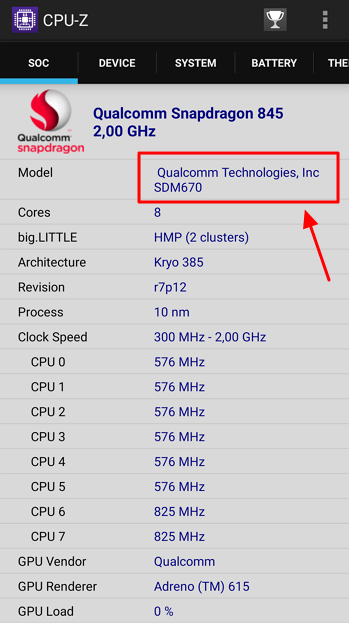
CPU-Z – это Андроид версия популярной программы для идентификации процессора. Приложение CPU-Z позволяет узнать, какой процессор установлен на вашем Андроид телефоне, а также получить подробную информацию о его характеристиках. Также в данном приложении можно получить и другую информацию о телефоне.
Интерфейс CPU-Z состоит из нескольких вкладок:
- SOC – данные о процессоре, установленном на данном Андроид устройстве. Здесь указана информация о модели процессора, архитектуре (x86 или ARM), количестве ядер, тактовой частоте, а также модели графического ускорителя.
- System – название Андроид устройства, производителя и версия Андроид. Также здесь указаны некоторые другие технические характеристики Андроид устройства. Например, разрешение экрана, плотность пикселей, объем оперативной и постоянной памяти.
- Battery – информация о батарее. Здесь указан уровень заряда, напряжение и температура батареи.
- Sensors – данные от сенсоров, установленных на Android устройстве. Обновляются в реальном времени.
Для того чтобы узнать, какой процессор на вашем Андроид телефоне нужно установить и запустить приложение CPU-Z. После этого перед вами откроется приложение CPU-Z на вкладке «SOC». Здесь в самом верху экрана будет указано название модели процессора. Также здесь вы сможете найти следующую информацию о процессоре:
- Количество ядер.
- Поддержка big.LITTLE.
- Архитектура.
- Ревизия.
- Технологический процесс (техпроцесс).
- Тактовые частоты.
- Текущая тактовая частота по каждому ядру.
- Производитель графического ускорителя.
- Модель графического ускорителя.
Как посмотреть модель процессора в AIDA64
Еще одно приложение для просмотра характеристик телефона, которое стоит рассмотреть, это AIDA64. Как и предыдущее приложение, AIDA64 сначала появилась на ПК и уже потом была выпущена версия для Android.
Приложение AIDA64 собирает огромное количество информации об аппаратной и программной части Андроид устройства и демонстрирует ее пользователю в удобном виде. В AIDA64 можно посмотреть технические характеристики процессора, экрана, аккумуляторной батареи, беспроводных модулей, оперативной памяти, графического ускорителя и датчиков. Также приложение предоставляет немало информации об установленных приложениях и настройках операционной системы. При этом AIDA64 работает не только на телефонах, но и на других Android устройствах, например, умных часах или телевизорах.
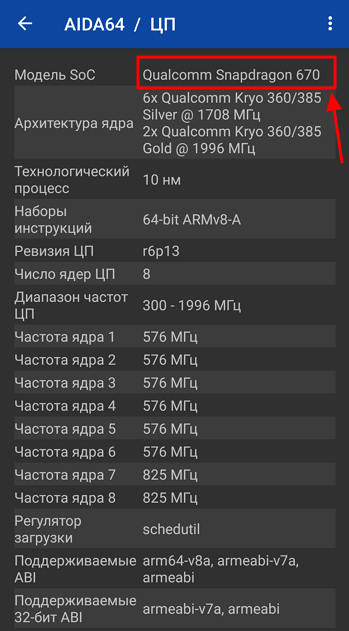
Интерфейс AIDA64 для Андроид состоит из таких разделов как:
- Система – общая информация о телефоне. Название устройства, производитель, объем оперативной и встроенной памяти.
- ЦП – данные об установленном процессоре и его технических характеристиках.
- Отображение – информация об экране устройства. Размер экрана, разрешение, плотность пикселей, частота обновления.
- Сеть – сетевые возможности устройства. Данные о мобильном операторе и беспроводных сетях Wi-Fi.
- Батарея – информация об аккумуляторной батарее. Тип батареи, уровень заряда, температура, напряжение питания, емкость, скорость разряда.
- Android – параметры операционной системы. Версия Android, уровень API, техническая параметры.
- Устройства – данные о подключенных устройствах. Здесь можно найти характеристики камеры, сканера отпечатков пальцев и других устройств.
- Температура – текущие значения температуры с датчиков.
- Датчики – полный список всех доступных на телефоне датчиков. Здесь можно просмотреть данные, которые поступают с датчика приближения, гироскопа, барометра и т. д.
- Приложения – список всех установленных программ.
- Кодеки – список всех установленных кодеков (программы для работы со звуком и видео).
- Папки – список системных папок операционной системы Android.
- Системные файлы –список системных файлов операционной системы Android.
Для того чтобы узнать какой процессор установлен на телефоне нужно открыть раздел «ЦП». Здесь в самом верху экрана будет указано название модели процессора. Также здесь вы сможете найти следующую информацию о процессоре:
- Архитектура процессора.
- Технологический процесс.
- Набор инструкций.
- Ревизия.
- Число ядер.
- Диапазон частот.
- Текущие частоты по каждому ядру.
Поиск технических характеристик в интернете
Как видно, получить информацию об используемом процессоре не сложно. Все что нужно сделать, это установить одно из предложенных приложений и изучить информацию, которая там предоставлена. Если же ваш телефон не работает или вы не можете установить указанные программы, то в таком случае нужно искать информацию о ЦП в интернете. Для этого достаточно ввести в поисковую систему название мобильного телефона и изучить результаты поиска.
Также можно обратиться к сайтам, которые специализируются на сборе характеристик о мобильных телефонах. Например, можно зайти на gsmarena.com, ввести в поиск название телефона и кликнуть по найденной ссылке.
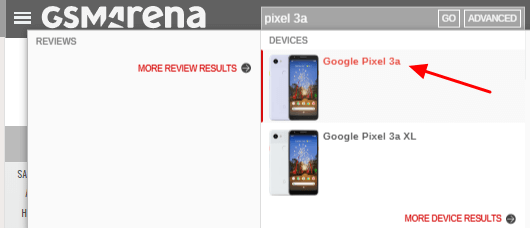
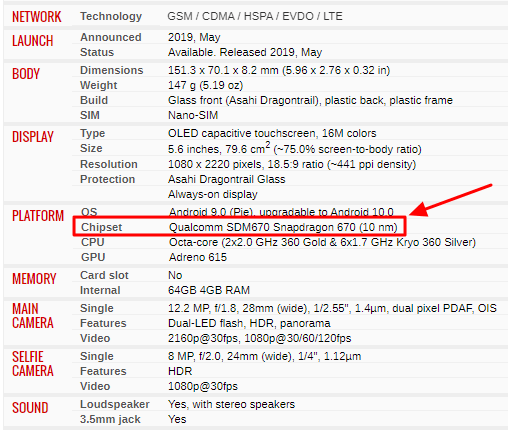
После этого перед вами появится страница с подробными характеристиками вашего мобильного телефона. Здесь нужно найти строчку «Chipset». В ней будет указано название процессора, который установлен на вашем Android устройстве.
Если на gsmarena.com нет нужного вам гаджета, то попробуйте поискать на www.devicespecifications.com/ru/. Здесь также имеется большая база мобильных телефонов с подробными характеристиками каждого устройства.
- Как разогнать процессор на Android
- Как узнать какой видеоускоритель на Android
- Как сделать сброс настроек на Android
Определение процессора на смартфоне
Процессор является основным вычислительным элементом любых ЭВМ, в том числе и у смартфонов. Тем, кто желает лучше понимать рынок устройств и ориентироваться в их мощностях, хочет проверить подлинность девайса при покупке и в других целях полезно будет узнать название и характеристики CPU на мобильном телефоне.
Узнаём процессор смартфона
Посмотреть, какое ЦПУ установлено на вашем аппарате, можно различными способами, прибегая к использованию встроенных или сторонних средств. К сожалению, лёгкого варианта как в ситуации с ПК — просмотра в сопровождающей документации — не будет, поскольку производители смартфонов, чаще всего, указывают в документах на аппарат что угодно (размеры RAM и ROM, и материал стекла), но не информацию о процессоре.
Способ 1: Информация от продавца
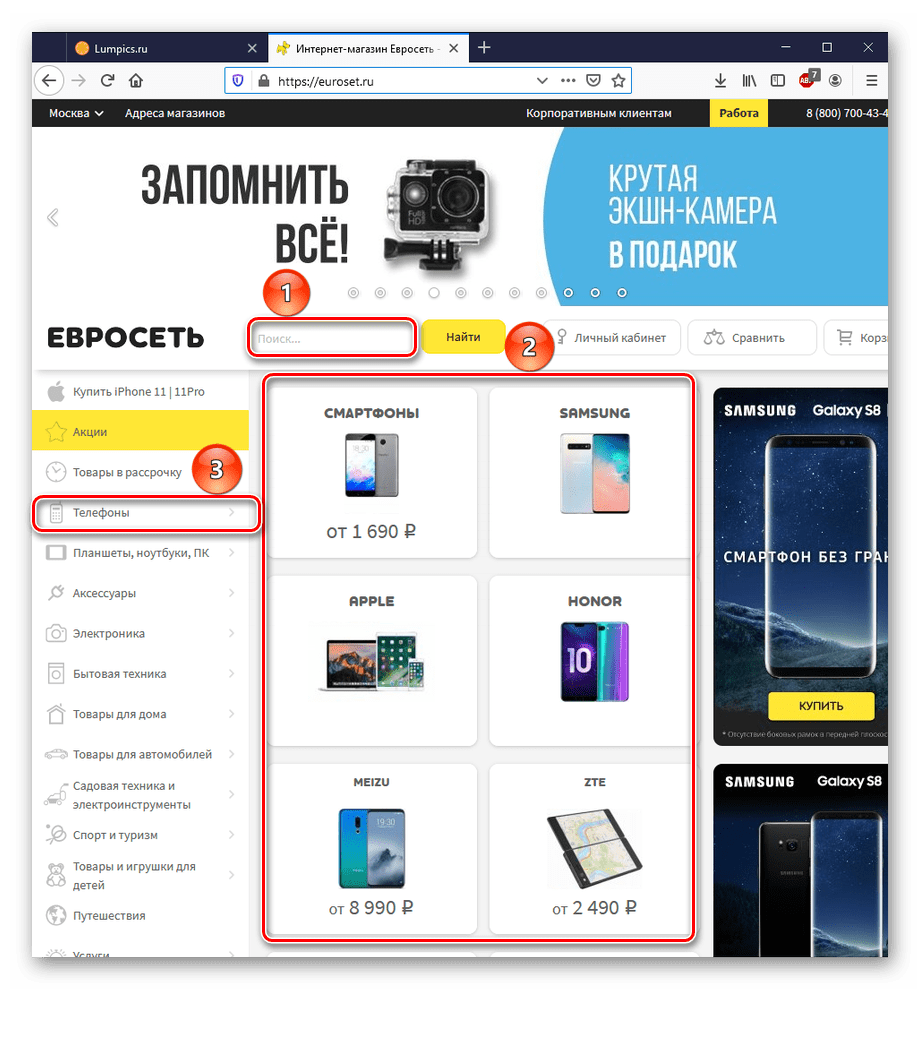
Покупая или просто присматривая себе смартфон, можно сразу узнать какой у него процессор. Как правило, добросовестные онлайн-продавцы стараются указать максимум достоверных сведений о товаре. Возьмём для примера двух крупных дилеров смартфонов: Евросеть и Связной.
Евросеть
- Находясь на главной странице сайта, воспользуйтесь поиском конкретной модели, или же поищите интересующий вас смартфон по категориям.
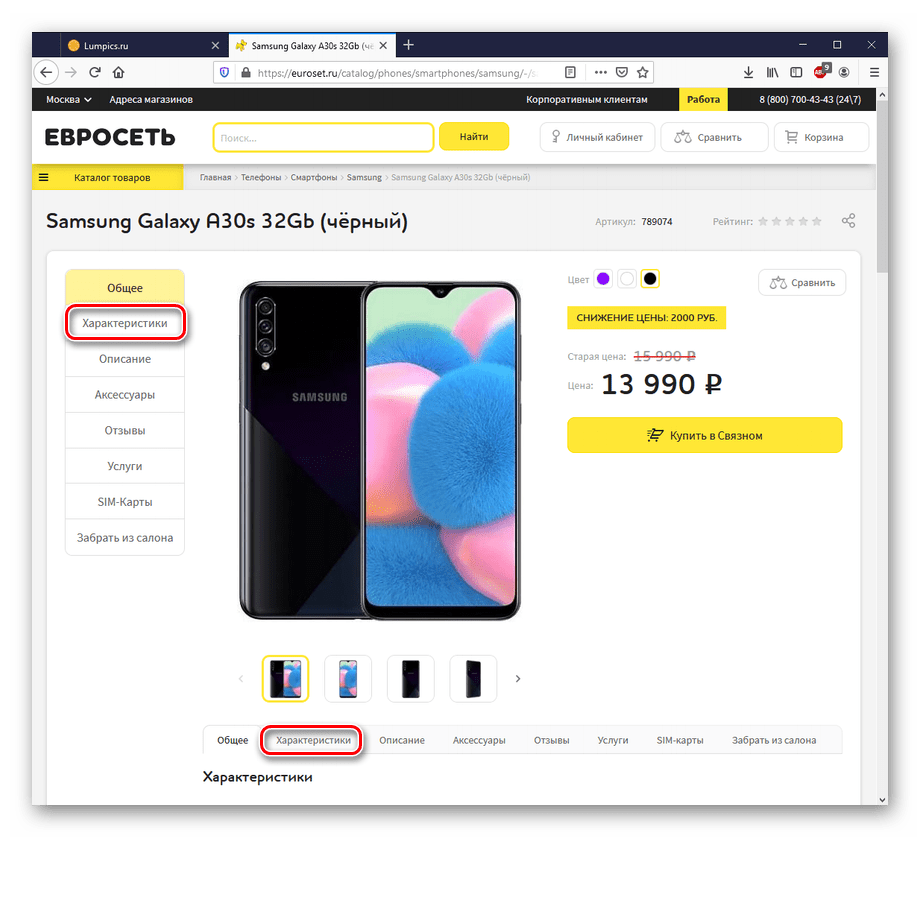
- Кликните левой кнопкой мышки по кнопке «Характеристики» слева или внизу от изображения аппарата.
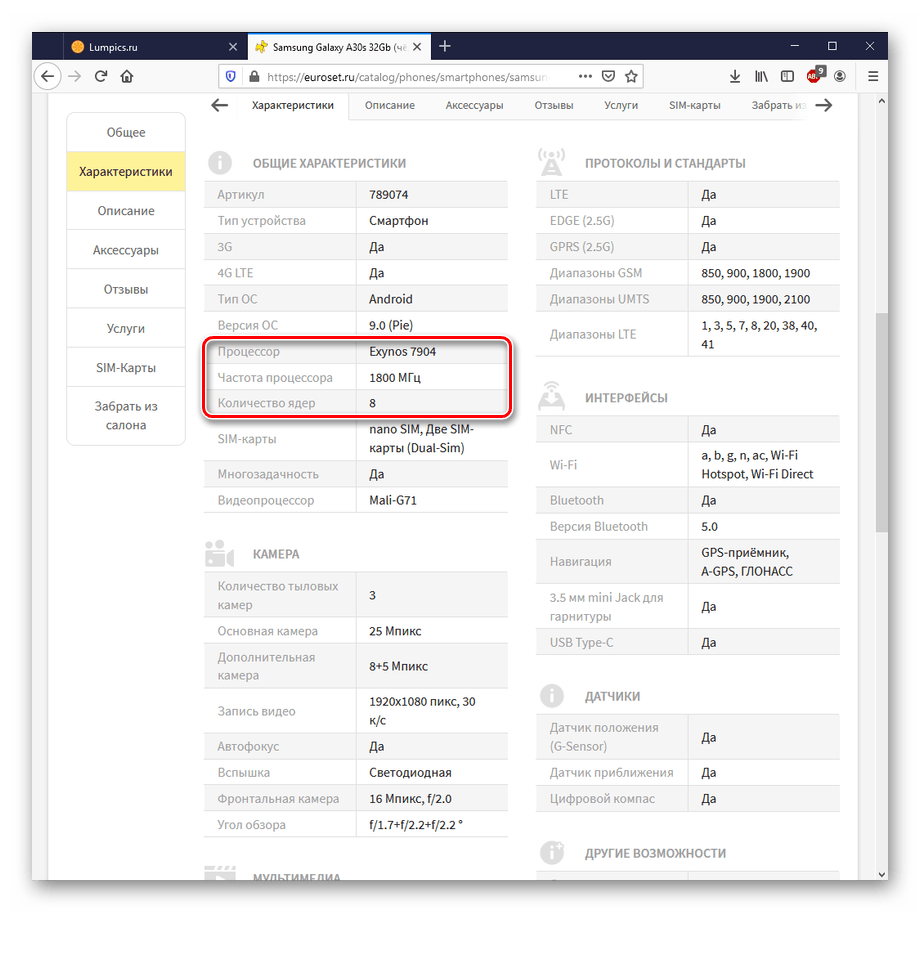
- Посмотрите данные о процессоре в разделе «Общие характеристики».
Связной
- Перейдя на сайт, определите интересующую вас модель с помощью поиска или категорий сайта.
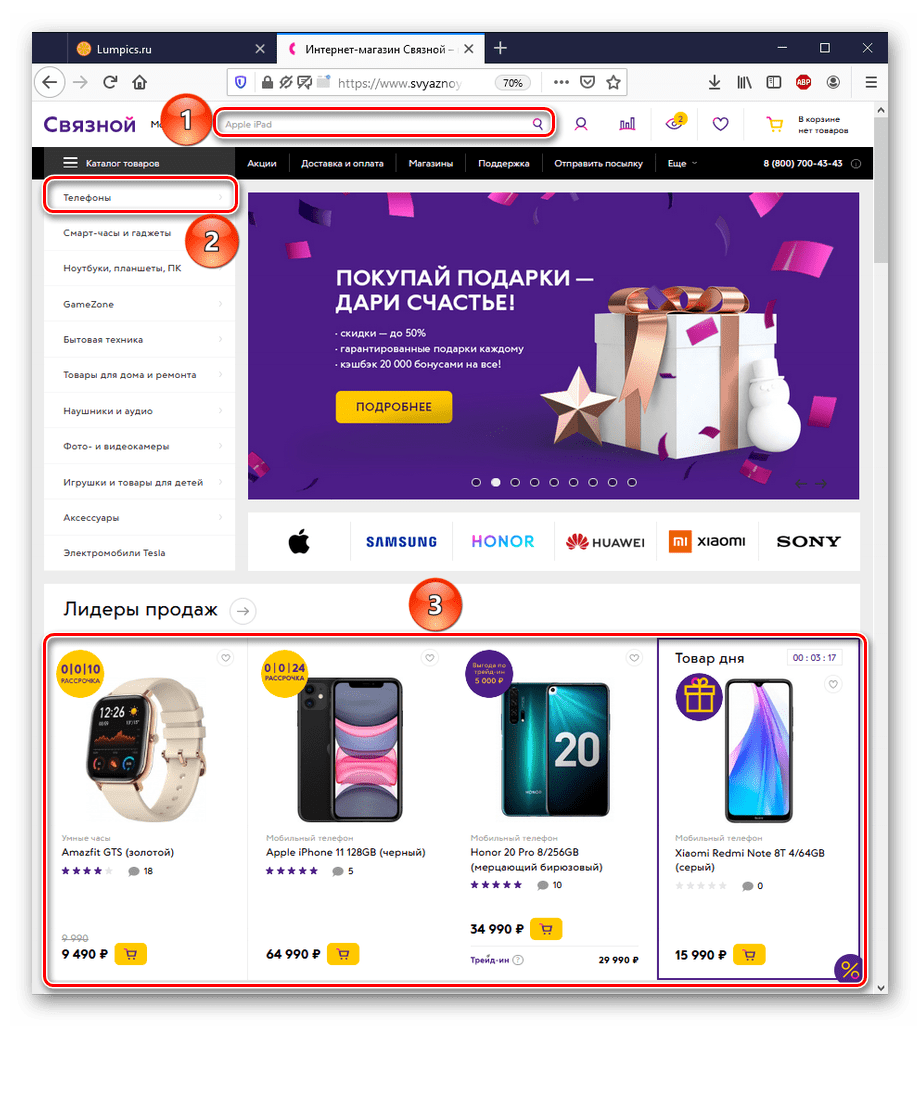
- Щёлкните по кнопке «Все характеристики».
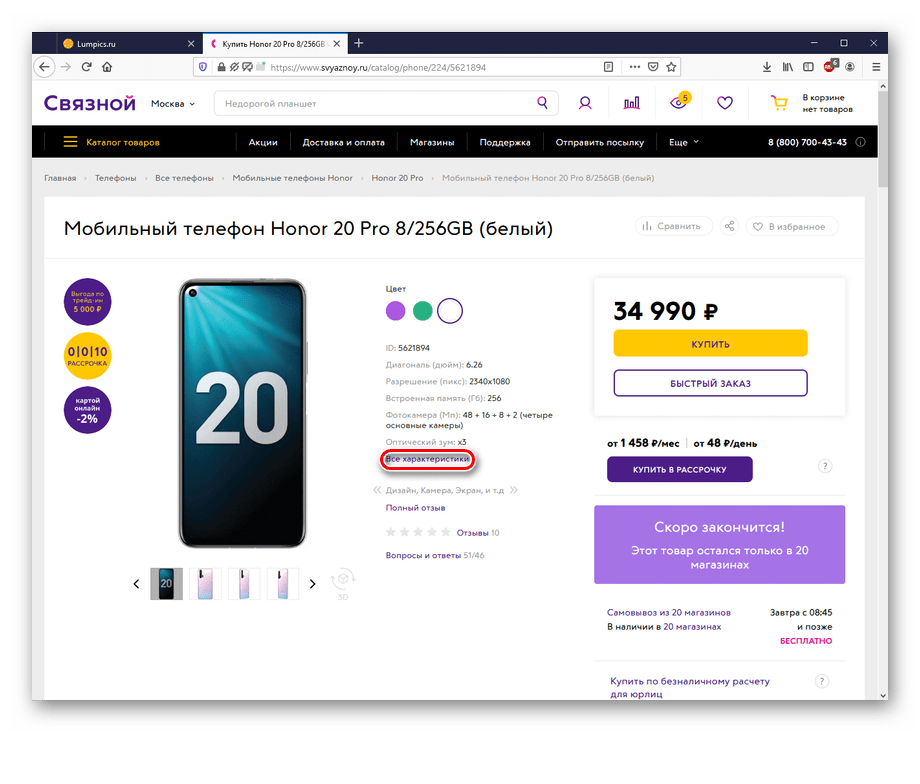
- Рассмотрите подробные данные о CPU выбранного устройства.
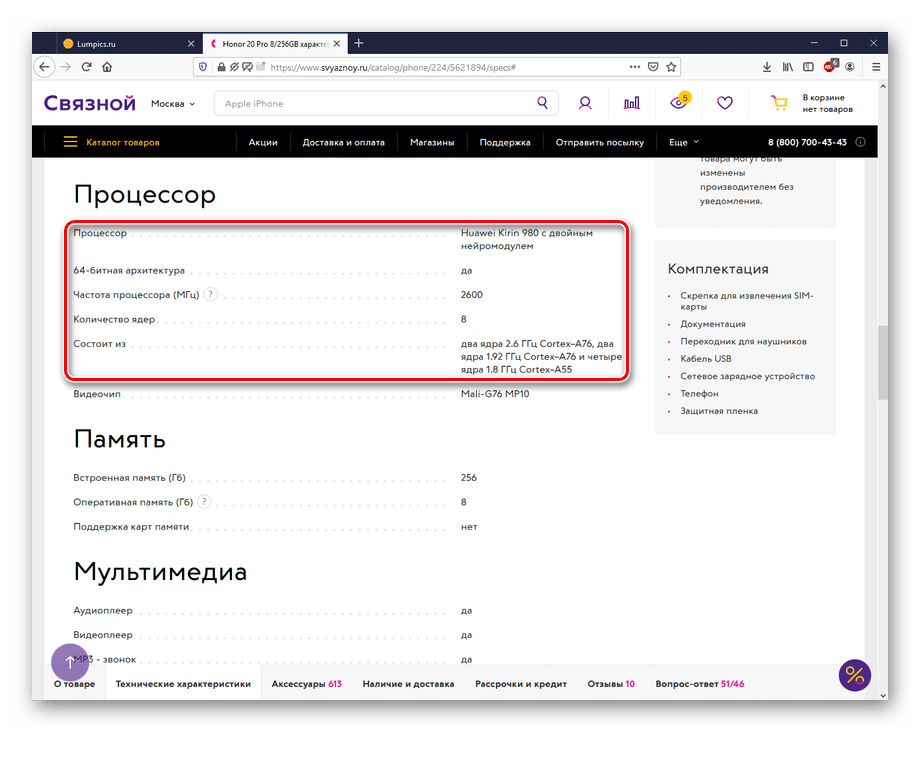
Информация сайтов-дилеров довольно точна, однако, можно ненароком нарваться на недобросовестных продавцов, которые могут дезинформировать покупателей. Кроме того, если вас интересующая модель не продаётся в каком-то магазине, то и информации о ней, соответственно, не будет.
Способ 2: Сайты-агрегаторы
Агрегаторы рынка или товарные агрегаторы — это специальные сервисы, которые собирают и группируют предложения по продаже различных товаров по множеству магазинов. На российском рынке представлено два неплохих агрегатора электроники — Яндекс.Маркет и e-Katalog.
Яндекс.Маркет
- Находясь на сайте, введите имя искомого девайса в строку поиска или воспользуйтесь подбором устройства среди предложенных на сайте.

- Нажмите на «Все характеристики».
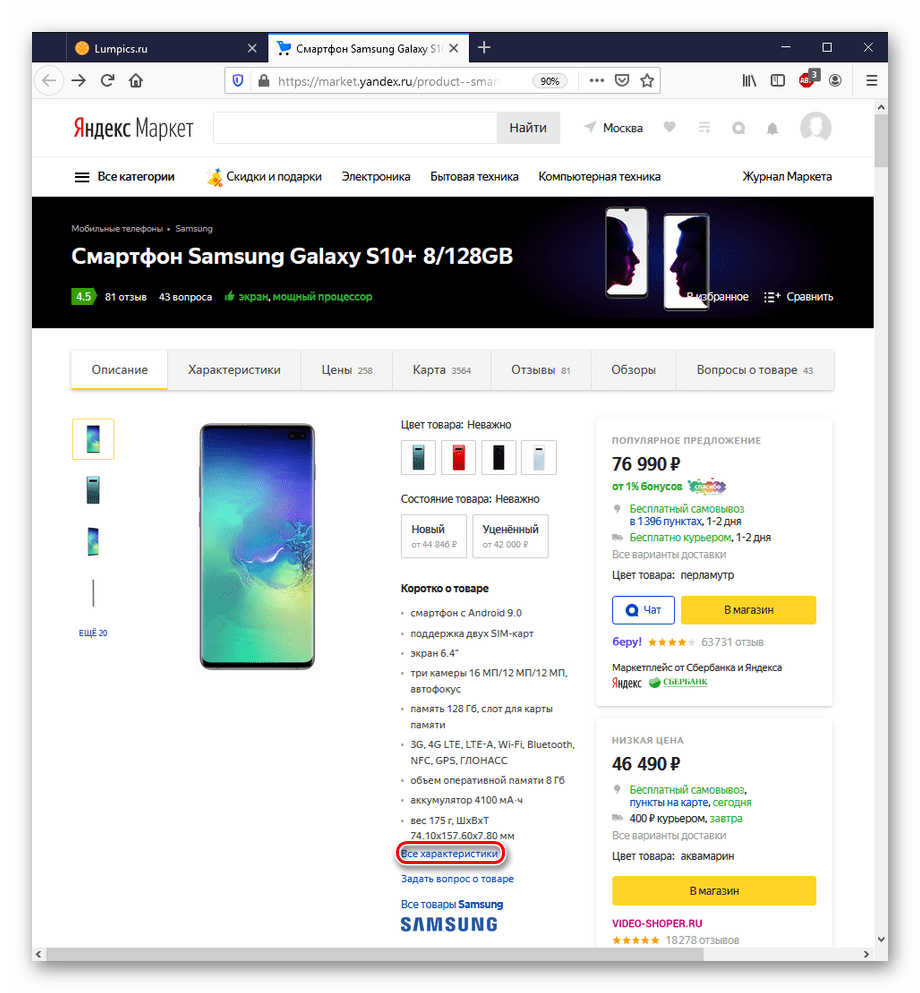
- Прокрутите страницу до раздела «Память и процессор» и взгляните на наименование и параметры ЦПУ.
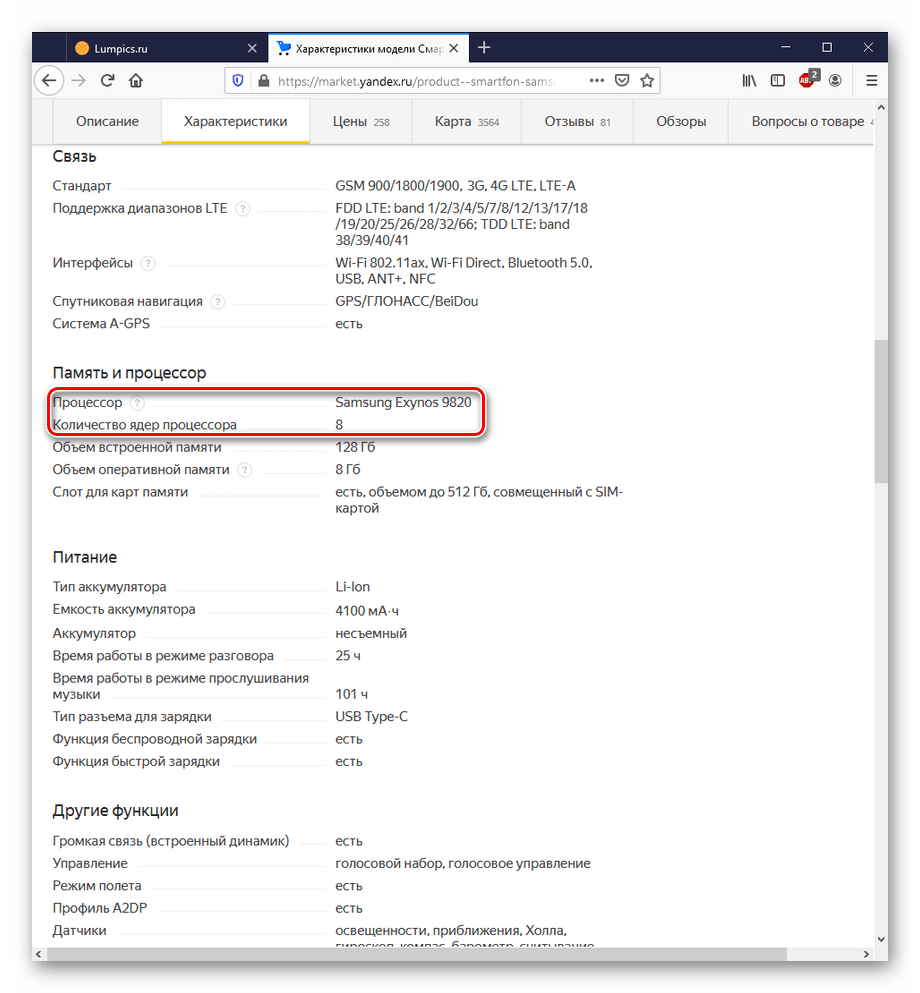
Таким образом, Яндекс.Маркет можно использовать как инструмент просмотра практически всех характеристик, в том числе для определения процессора. Единственный минус в том, что на этом сайте для одной и той же модели смартфона, имеющего разные комплектации, создана отдельная страница. В связи с этим могут быть некоторые трудности с нахождением того товара, который действительно нужен.
e-katalog
- Открыв сайт, задействуйте поиск или найдите свой девайс из предложенных сервисом.
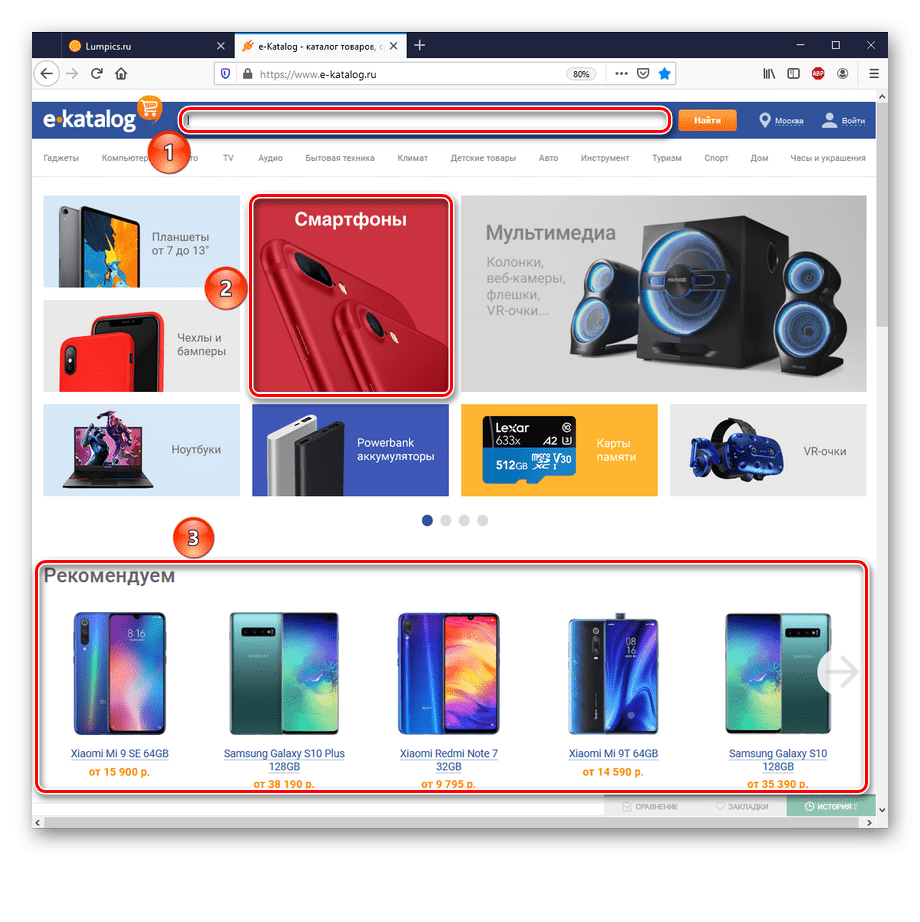
- Перейдите на вкладку «ХАРАКТЕРИСТИКИ».
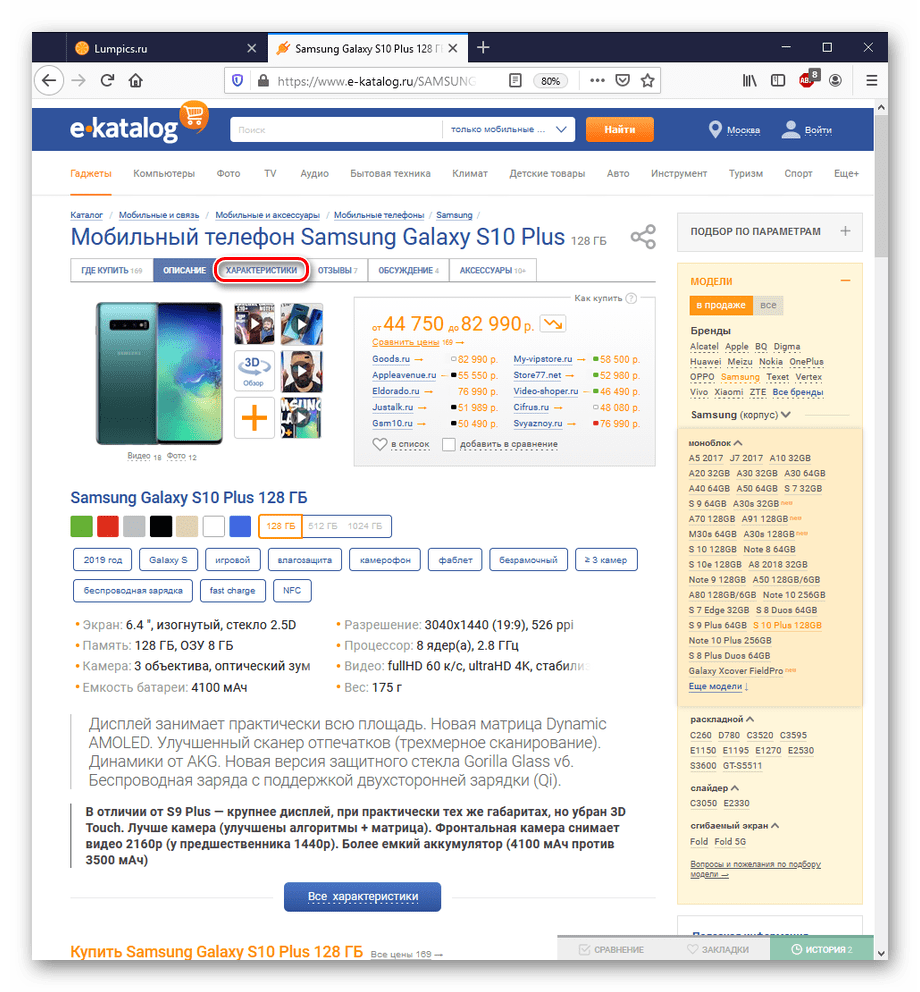
- Посмотрите на данные о процессоре выбранной модели в разделе «Аппаратная часть».
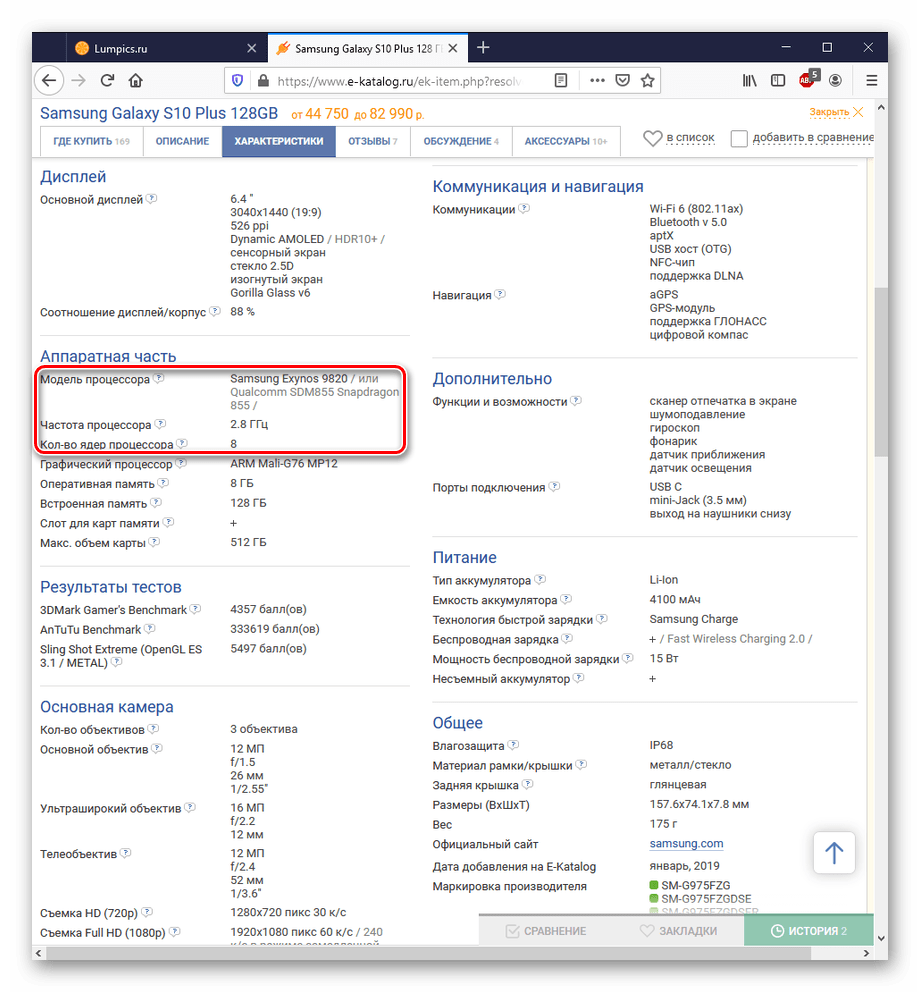
Обратите внимание, что в случае Samsung Galaxy S10+ на e-katalog сразу обозначается, что модель имеет вариации как с процессором Exynos, так и Snapdragon. В иных агрегаторах, в том числе Яндекс.Маркет такого уточнения может и не быть, или же вариации с различными CPU будут рассмотрены как отдельные модели.
Способ 3: Спецификации производителей
Узнать, какой CPU используется на определённом смартфоне, можно через фирменный интернет-ресурс его производителя в разделе характеристик. Возьмём для примера Samsung, Xiaomi и Apple.
Samsung
- Найдите интересующий вас аппарат с помощью поиска или в каталоге сайта.
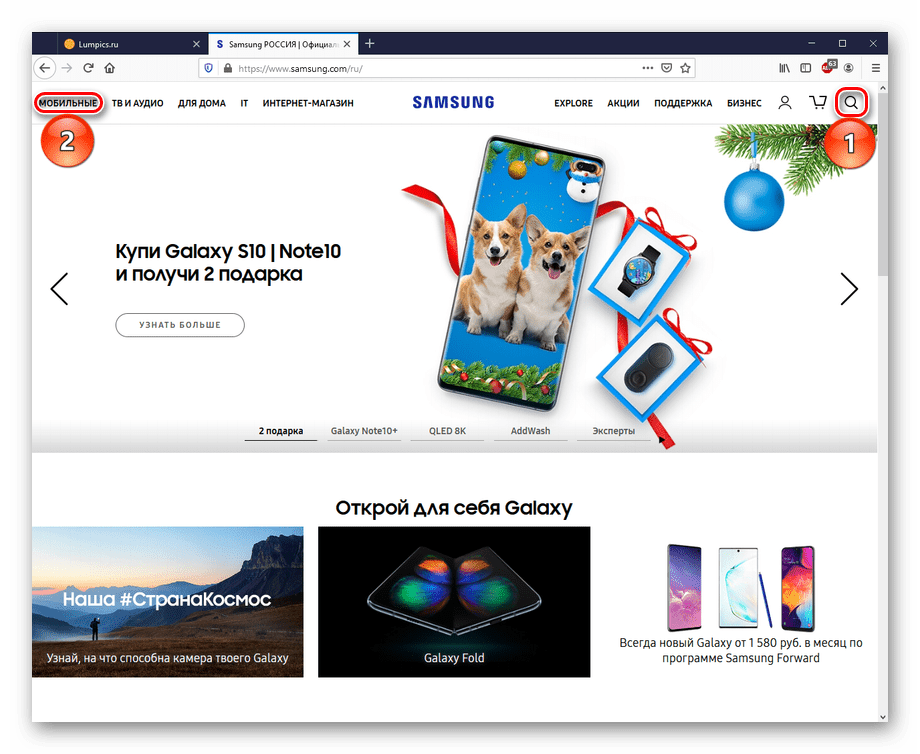
- Перейдите на страницу «Характеристики».
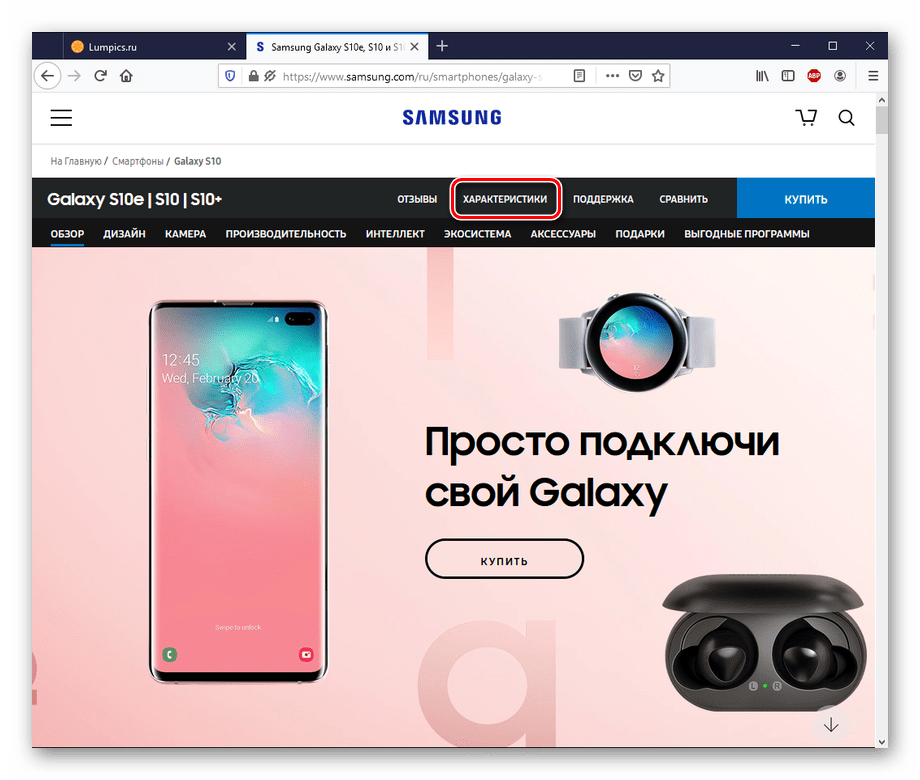
- Рассмотрите параметры CPU выбранной модели.
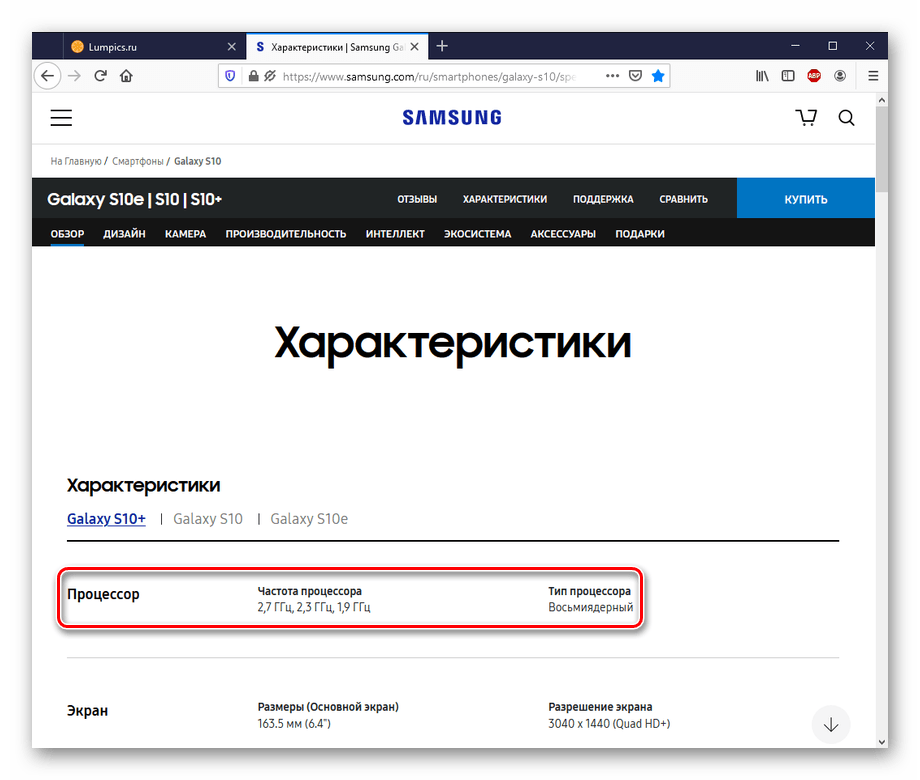
Как видите, Samsung предоставляет данные о процессоре, но не его имя. В случае с их актуальной флагманским устройством это несколько некорректно, так как он имеет две вариации: со Snapdragon и с Exynos.
Xiaomi
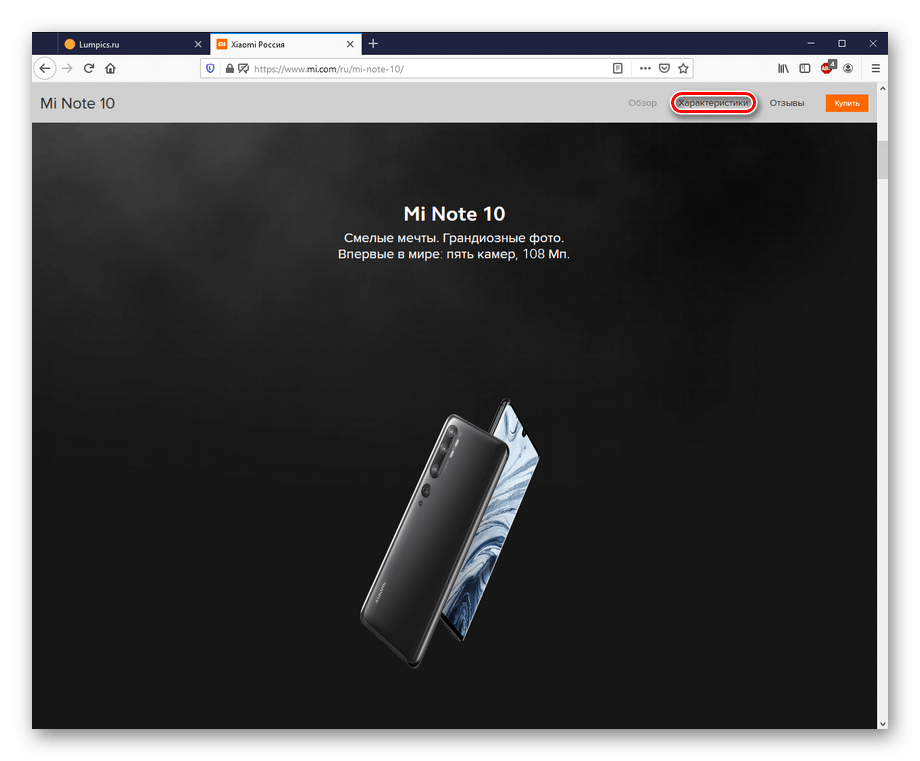
- Подберите нужное вам устройство в строке поиска по сайту или среди представленных моделей.

- Нажмите на «Характеристики», чтобы перейти на вкладку с информацией о процессоре.
- Просмотрите параметры CPU интересующего аппарата.
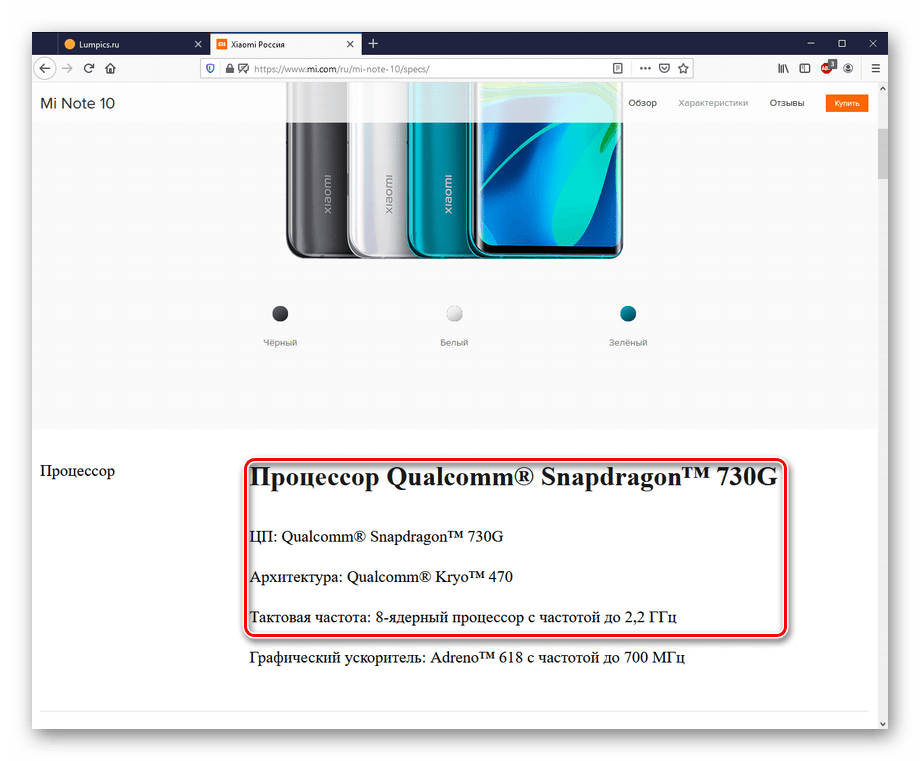
Китайский производитель даёт несколько больше информации, нежели корейским, включая название ЦПУ и архитектуру.
Apple
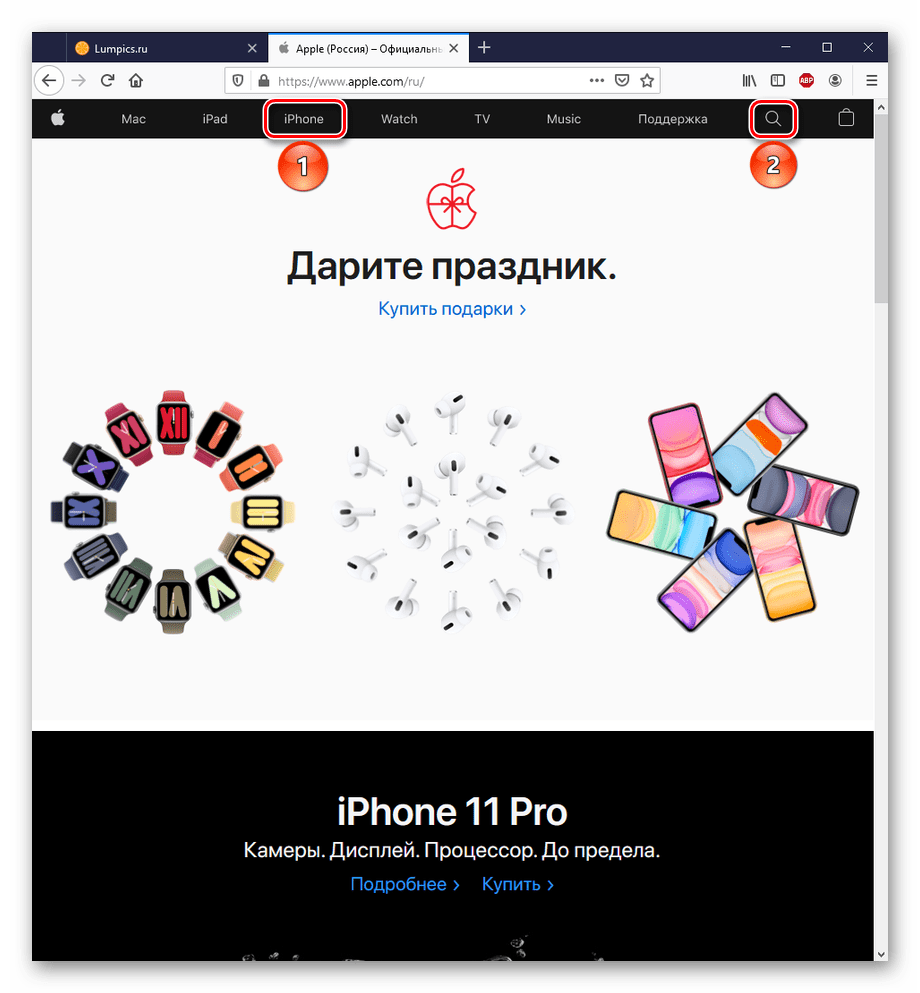
- Зайдите на веб-ресурс Apple, выберите модель своего девайса, кликнув на «iPhone», или воспользуйтесь поиском.
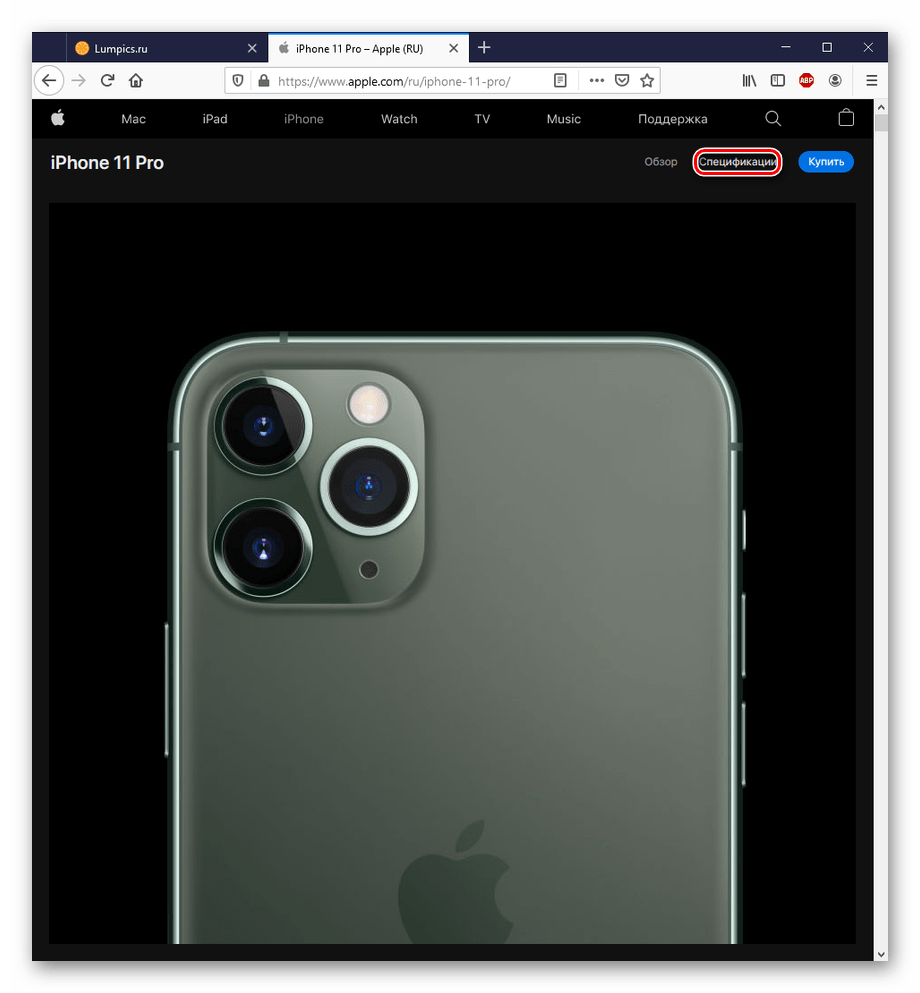
- Щёлкните по «Спецификации», чтобы перейти на вкладку характеристик аппарата.
- В графе «Процессор» будет выведено наименование CPU выбранного iPhone.
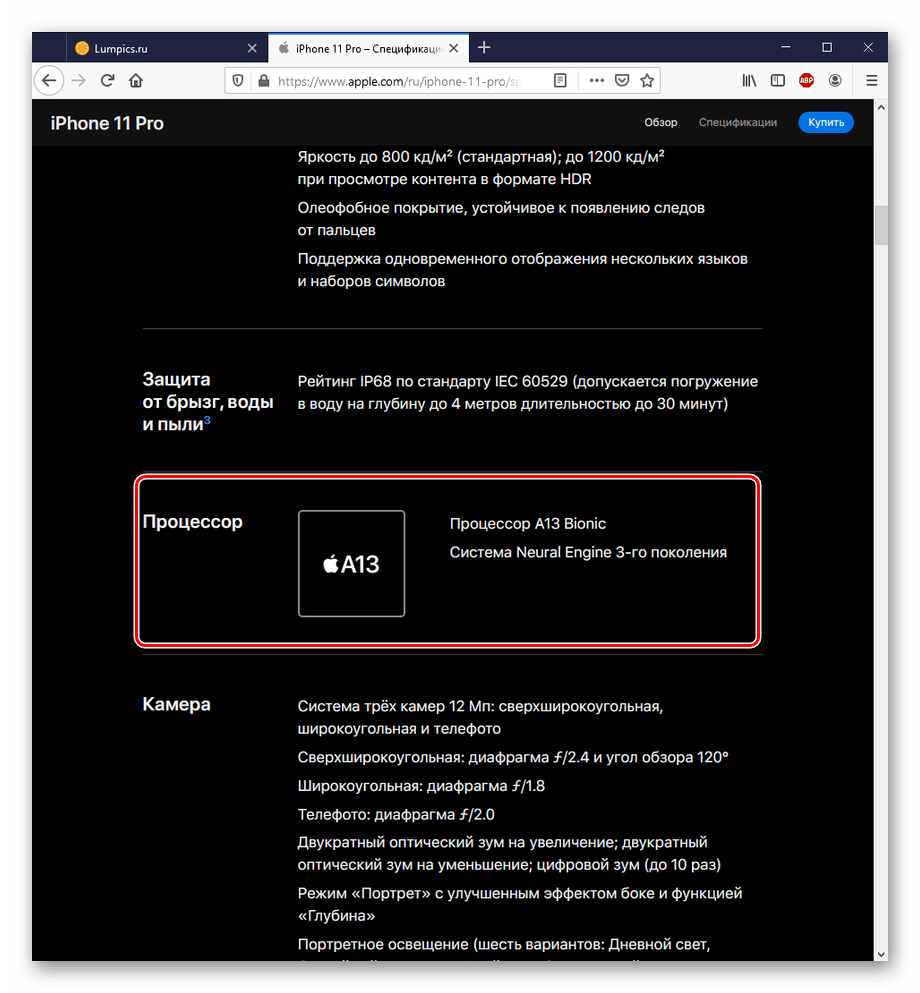
Учтите, что Apple не выводит подробные сведения о своих процессорах, поэтому придётся искать их параметры отдельно. Кроме того, информация о старых моделях вроде iPhone 5 или 7 уже удалена с сайта компании, и этот способ не подходит их владельцам.
Способ 4: Стороннее приложение
Не только официальные данные от поставщиков или производителей могут стать источником информации о характеристиках смартфона и его ЦПУ в частности. Как и в случае с ПК, существует целый ряд приложений, задача которых — диагностировать аппаратную начинку устройства. Среди них удобством и простотой выделяются CPU-Z, AnTuTu Benchmark и AIDA64.
CPU-Z
CPU-Z — маленькое, но очень функциональное приложение, не только для ПК, но и для смартфонов. С помощью него можно быстро получить данные о процессоре вашего телефона.
Практически сразу после открытия программы на смартфоне вас встретит вкладка «SOC», на которой можно посмотреть характеристики CPU смартфона.
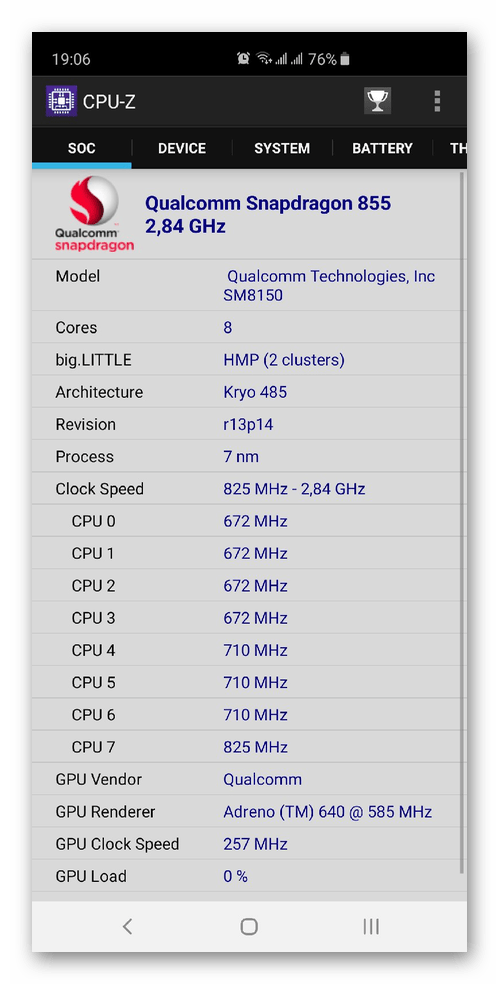
Такое быстрое извлечение данных однозначно делает CPU-Z лучшим сторонним приложением для просмотра модели и характеристик процессора на мобильном устройстве.
AnTuTu Benchmark
AnTuTu Benchmark — приложение, которое предназначено для оценки производительности девайса, а также проведения стресс-тестов. При этом в нем можно посмотреть, какое ЦПУ установлено на телефоне и его параметры.
- Откройте скачанную программу на смартфоне и нажмите на кнопку «Мое устройство».
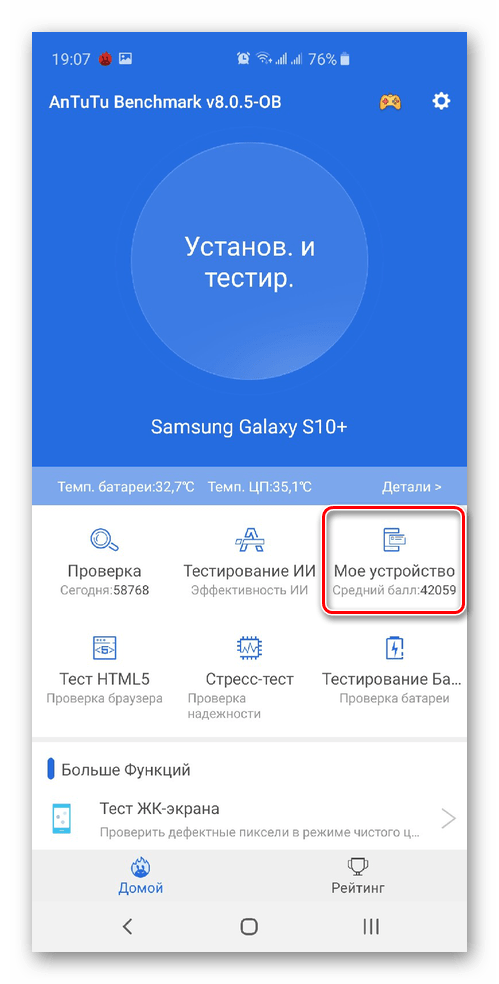
- Уже в разделе «Основная информация» вы можете увидеть название CPU, однако, для того чтобы увидеть подробные характеристики — прокрутите немного ниже.
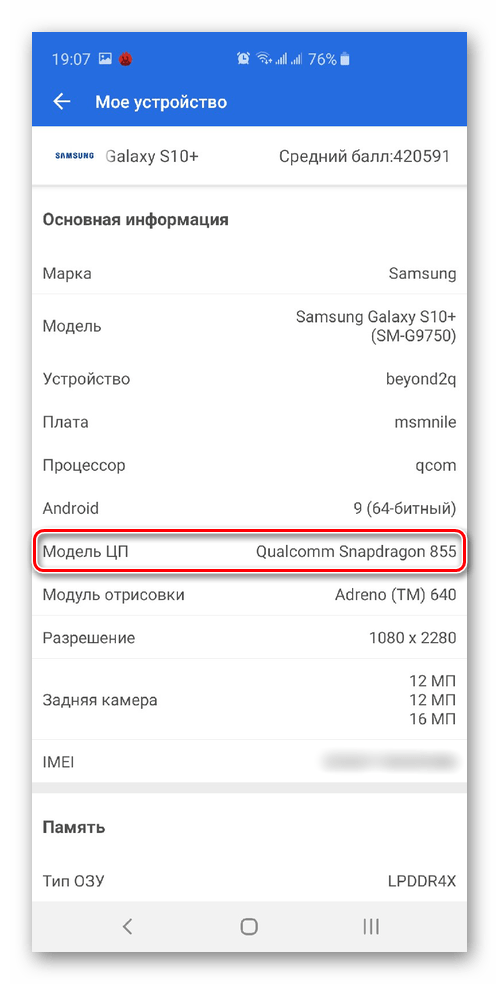
- В разделе «ЦП» описаны все сведения об установленном процессоре.
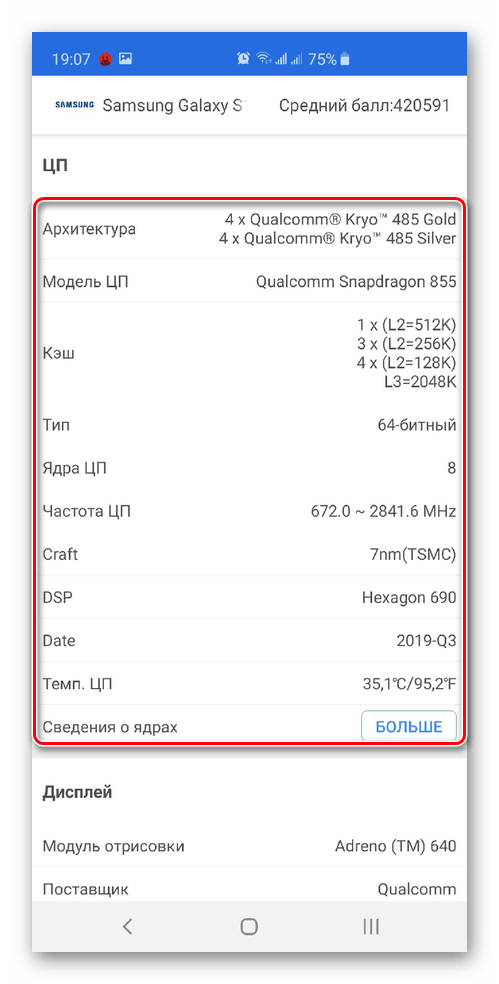
Полная русская локализация и подробная выкладка информации об устройстве, являются основными достоинствами AnTuTu Benchmark, не говоря об основной функциональности, которая заключена в проверке процессора на производительность и систем смартфона в целом.
AIDA64
AIDA64 — ещё одна мобильная программа, которая изначально была создана для компьютеров, но теперь её можно использовать на различных мобильных устройствах для того, чтобы определить аппаратную начинку.
- После открытия приложения выберите категорию «ЦП».
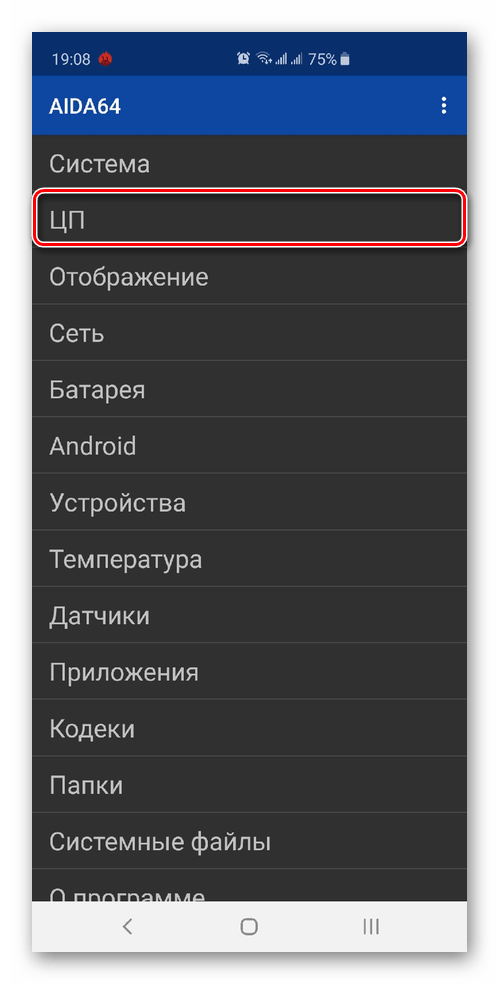
- Взгляните на параметры вашего ЦПУ.
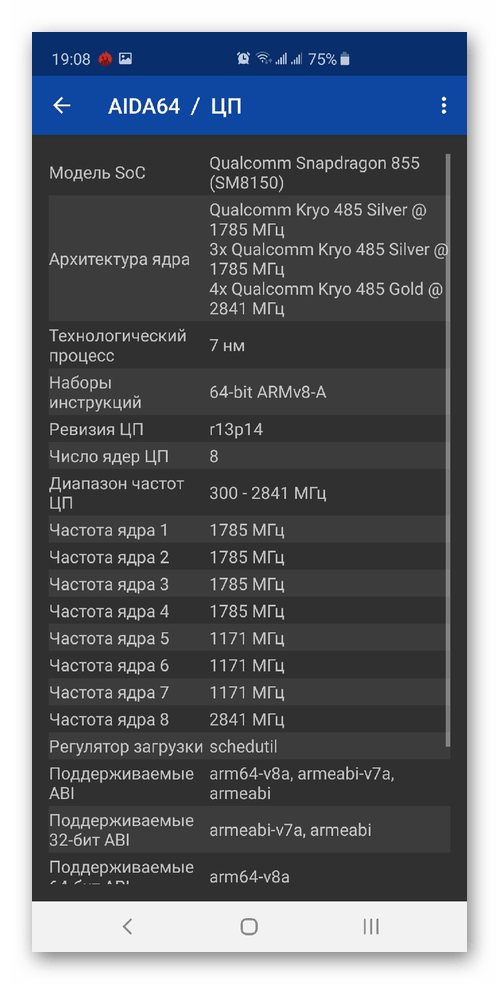
Информативность вкупе с удобством пользования и фактом необходимости всего 2 нажатий, чтобы добраться до нужных сведений, даёт повод сказать, что AIDA64 для смартфонов так же хороша, как и для ПК.
Способ 5: Данные в настройках смартфона
В том случае, когда у вас нет желания сёрфить по сайтам рыночных агрегаторов или официальных производителей и вы не хотите устанавливать сторонний софт на ваш девайс, то узнать о процессоре можно и в настройках аппарата.
-
Откройте панель «Настройки» в меню приложений.
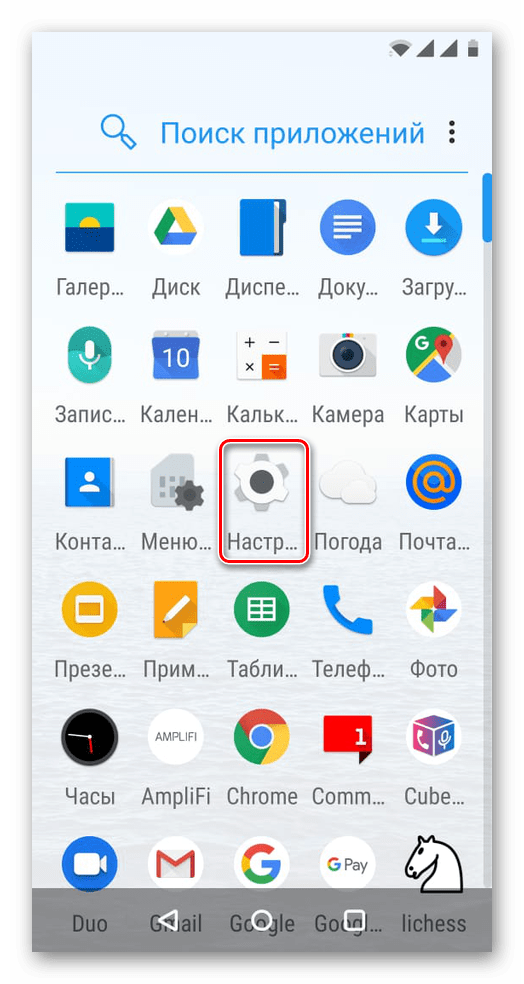
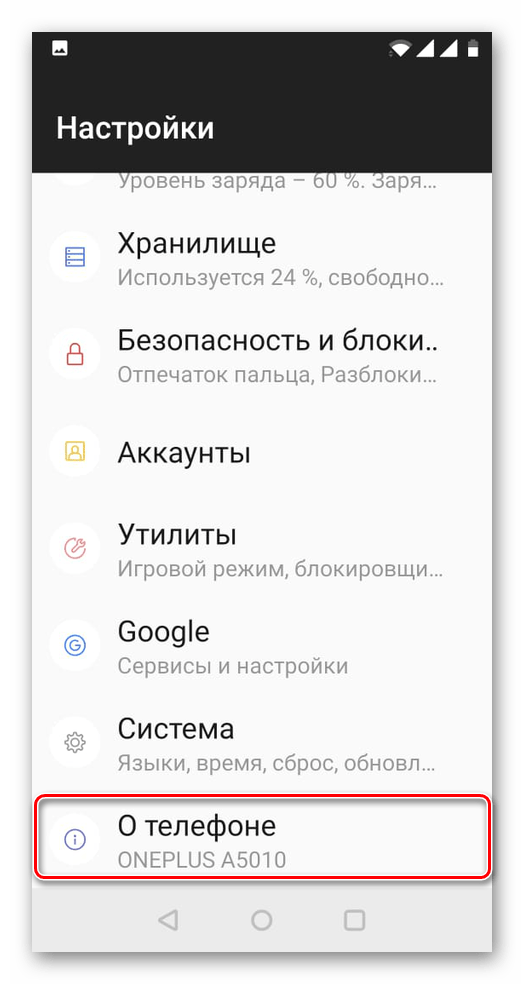
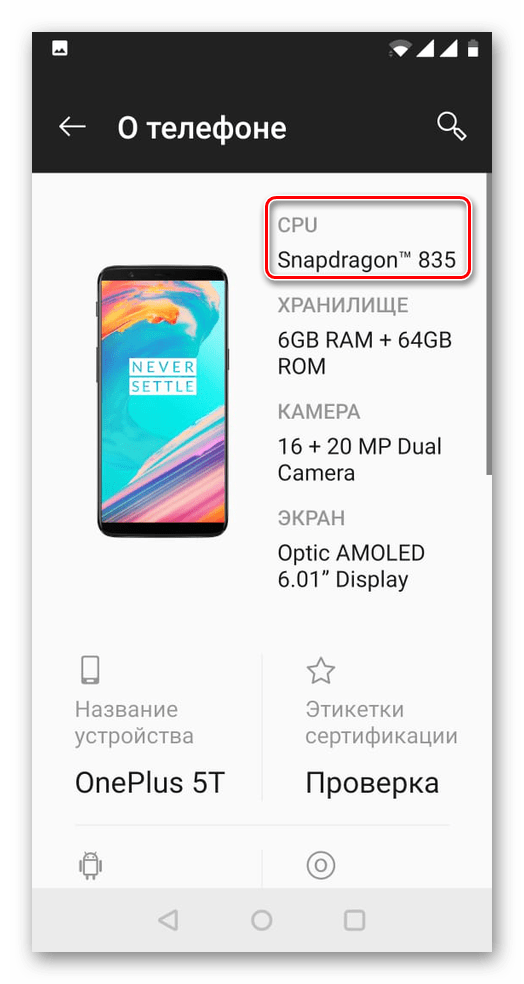
Такой способ довольно прост и удобен, однако не каждый производитель встраивает функцию просмотра информации о ЦПУ непосредственно в настройках телефона, да и не факт, что вы сможете увидеть что-то большее, чем название.
В данной статье были рассмотрены самые простые, но с тем и действенные, способы узнать, какой процессор установлен на смартфоне с помощью сторонних и официальных интернет-ресурсов, а также специального софта и инструментов ОС смартфона.
Что такое CPU и GPU в телефоне: полный гайд для начинающих

В современных смартфонах, которые являются нашими незаменимыми помощниками в повседневной жизни, есть две основные компоненты, от которых зависит их производительность — это CPU и GPU.
CPU (Центральный процессор) — это «мозг» телефона, который отвечает за выполнение всех операций и обработку данных. Он осуществляет такие функции, как запуск приложений, обработка информации, выполнение команд и т.д. CPU влияет на общую производительность устройства, скорость работы и эффективность использования ресурсов.
GPU (Графический процессор) — это компонент, отвечающий за обработку графики и отображение изображений на экране. Он отвечает за плавность и качество воспроизведения видео, игр и других графических приложений. GPU специализируется на работе с трехмерной графикой и может оперировать огромным количеством данных, что позволяет получить высокую скорость визуализации и улучшить общее впечатление от использования устройства.
Важно отметить, что CPU и GPU работают параллельно и выполняют различные задачи. CPU обрабатывает общие операции и управляет работой устройства, а GPU занимается графическими вычислениями. Поэтому, чем мощнее и совершеннее эти компоненты в смартфоне, тем лучше и плавнее будет работать устройство. Для любителей игр или тех, кто работает с профессиональными приложениями, наличие мощного CPU и GPU становится особенно важным критерием при выборе нового телефона.

Что такое CPU и GPU в телефоне: полный гайд для начинающих [помощь pc-help]
CPU (Central Processing Unit) или процессор является одной из наиболее важных частей любого устройства, включая телефоны. Он отвечает за выполнение всех вычислительных операций, контроль работы устройства и обработку данных. CPU выполняет такие функции, как запуск приложений, обработка сигналов, управление памятью и работа с операционной системой.
GPU (Graphics Processing Unit) или графический процессор предназначен для обработки и управления графикой, включая отображение изображений, воспроизведение видео и выполнение сложных графических вычислений. В современных телефонах GPU также осуществляет расчеты для виртуальной реальности, искусственного интеллекта и других задач, связанных с графикой.
Как правило, в современных смартфонах CPU и GPU представлены отдельными чипами или ядрами, интегрированными в одном системном микропроцессоре. Это позволяет им работать параллельно и эффективно выполнять различные задачи.
Процессоры и графические процессоры в телефонах обычно разрабатываются такими компаниями, как Qualcomm, MediaTek, Samsung и Apple. Каждый из них имеет свои особенности, производительность и потребление энергии.

При выборе телефона важно учитывать качество и производительность CPU и GPU. Процессор и графический процессор влияют на общую производительность устройства, скорость работы приложений и игр, а также на время работы от батареи.
Определенные модели процессоров и графических процессоров имеют различные характеристики и способности. Некоторые из них могут обработать сложные графические эффекты и 3D-моделирование с легкостью, тогда как другие будут более подходящими для повседневного использования и выполнения простых задач.
В целом, CPU и GPU в телефоне — это ключевые компоненты, определяющие его производительность и возможности. При выборе телефона стоит обратить внимание на мощность и качество этих компонентов, чтобы получить максимальное удовлетворение от использования устройства.
Центральный процессор (CPU): основная «мозговая» часть телефона
Центральный процессор (ЦП или CPU) является основной «мозговой» частью телефона и выполняет большую часть вычислительных операций. Он отвечает за обработку данных и выполнение команд, необходимых для работы устройства.
Внешне ЦП представляет собой небольшой кристалл с множеством контактов, который устанавливается на специальное место на материнской плате телефона. Он имеет свою собственную конструкцию и состоит из нескольких компонентов: ядер, кэш-памяти и контроллеров.

Ядра — ключевая часть центрального процессора, отвечающая за выполнение вычислительных операций. Чем больше ядер у процессора, тем больше задач он может выполнять одновременно. Многие современные телефоны оснащены многоядерными процессорами, что улучшает производительность и позволяет запускать сложные приложения.
Кэш-память — небольшая, но очень быстрая память, расположенная непосредственно на самом процессоре. Она сохраняет часто используемые данные и команды, что позволяет процессору получать к ним доступ быстрее и снижает время выполнения задач.
Контроллеры — специальные устройства, отвечающие за управление другими важными компонентами телефона. Например, контроллер памяти отвечает за чтение и запись данных в оперативную память, а контроллер графического процессора (GPU) координирует работу процессора с графикой.
CPU может быть различных марок и моделей, и их производители постоянно работают над улучшением своих продуктов. Однако, важно понимать, что для обычных задач, таких как выполнение базовых операций, доступ в Интернет, просмотр фото и видео и т. д., процессоры, установленные в современных телефонах, обеспечивают достаточную производительность.
Графический процессор (GPU): отвечает за обработку графики
Все современные смартфоны оснащены графическим процессором (GPU), который играет важную роль в обработке графики на устройстве. Графический процессор специализируется на выполнении сложных математических и графических операций, включая отрисовку 2D и 3D графики, обработку видео и живых обоев.
Одним из ключевых преимуществ графического процессора является его способность обрабатывать большие объемы данных параллельно. Это означает, что GPU может выполнять множество вычислительных задач одновременно, что обеспечивает высокую скорость обработки графики в реальном времени.
Графический процессор также обеспечивает поддержку различных графических API (Application Programming Interface), таких как OpenGL и Vulkan, которые позволяют разработчикам создавать более реалистичную и красочную графику для приложений и игр.
Более продвинутые модели графических процессоров смартфонов могут также предоставлять возможность ускоренной обработки машинного обучения и искусственного интеллекта.
Важным аспектом при выборе смартфона для графически интенсивных задач, таких как игры или видеообработка, является рассмотрение мощности и производительности графического процессора. Она определяется его архитектурой, количеством ядер (ALU) и тактовой частотой.
Различия между CPU и GPU: функциональные возможности и задачи
CPU (Центральный процессор)
- Общая информация:
- Отвечает за общее выполнение задач и управление работой устройства;
- Основная функция – обработка данных и выполнение программ;
- Ядро процессора обеспечивает выполнение инструкций от операционной системы и программ;
- Часто имеет низкую частоту работы, но высокую вычислительную мощность.
- Управление операционной системой и приложениями;
- Выполнение математических операций — сложение, вычитание, умножение, деление и т.д.;
- Выполнение логических операций — сравнение, проверка условий и т.д.;
- Управление памятью — чтение и запись данных в оперативную память;
- Управление вводом и выводом данных — чтение и запись информации на диске, сетевые операции и т.д.
GPU (Графический процессор)
- Общая информация:
- Отвечает за обработку и вывод графики;
- Устройство, специализированное для работы с 3D-графикой;
- Обладает большим количеством ядер, что позволяет параллельно обрабатывать множество графических задач;
- Имеет высокую частоту работы, но низкую вычислительную мощность для общих операций.
- Обработка и отрисовка видео и трехмерной графики;
- Выполнение сложных вычислений в параллельном режиме;
- Расчет освещения, теней и других визуальных эффектов в играх и приложениях;
- Декодирование и кодирование видео форматов;
- Управление текстурами, отображение изображений и видео на экране.
Итак, CPU и GPU в телефоне выполняют различные функции, влияющие на работу и производительность устройства. CPU работает с общими задачами и управляет операционной системой, в то время как GPU специализируется на обработке и отображении графики. Оба компонента важны для эффективной работы смартфона.
Важность правильного выбора CPU и GPU для оптимальной работы телефона
Центральный процессор (CPU) и графический процессор (GPU) — это два основных компонента, которые влияют на производительность и функциональность телефона. Правильный выбор CPU и GPU играет важную роль для обеспечения оптимальной работы устройства.
1. Центральный процессор (CPU)
Центральный процессор выполняет все основные вычислительные операции в телефоне. Он отвечает за обработку данных, выполнение задач и управление другими компонентами устройства. Чем мощнее и эффективнее CPU, тем быстрее и плавнее будет работать телефон.
Некоторые факторы, которые следует учитывать при выборе CPU:
- Архитектура: Современные архитектуры, такие как ARM или Snapdragon, обеспечивают лучшую производительность и энергоэффективность.
- Количество ядер: Чем больше ядер у CPU, тем больше задач можно выполнять одновременно, что повышает общую производительность.
- Тактовая частота: Высокая тактовая частота позволяет CPU выполнять операции быстрее, что влияет на скорость работы телефона.
2. Графический процессор (GPU)
Графический процессор отвечает за обработку и отображение графики и видео на экране телефона. Он особенно важен при выполнении требовательных графических задач, таких как игры или видеообработка.
Некоторые факторы, которые следует учитывать при выборе GPU:
- Графические ядра: Чем больше графических ядер, тем лучше обрабатываются требовательные графические операции.
- Частота GPU: Высокая частота GPU позволяет более быстро выполнять графические задачи.
- Поддержка технологий: Наличие поддержки современных графических технологий, таких как Vulkan или DirectX, обеспечивает лучшую поддержку графики в играх и приложениях.
Вместе CPU и GPU обеспечивают оптимальную работу телефона. Правильный выбор этих компонентов зависит от потребностей пользователя и необходимых функций. При покупке нового телефона обязательно обратите внимание на характеристики CPU и GPU, чтобы выбрать наиболее подходящий для ваших потребностей.
Задавайте вопросы и получайте ответы, полезные советы и помощь пользователей
Зачем в телефоне нужен процессор?
Процессор в телефоне выполняет ряд основных функций: управляет всеми процессами в устройстве, выполняет вычислительные задачи, обрабатывает данные, управляет памятью и т.д. Он является «мозгом» смартфона, без которого он не сможет функционировать.
В чем отличие CPU от GPU в телефоне?
CPU (центральный процессор) и GPU (графический процессор) — это два разных компонента в телефоне. CPU отвечает за обработку и управление всеми задачами, а GPU — за обработку графики и видео. CPU более универсальный и может выполнять различные виды задач, в то время как GPU специализирован на обработке графики и используется в основном для игр и видео.
Можно ли играть в сложные игры на телефоне без мощного процессора?
Да, можно играть в сложные игры на телефоне даже без мощного процессора, но производительность и качество графики будут зависеть от того, насколько мощным является процессор. Мощный процессор позволяет более плавно и быстро работать с играми, запускать их с высокими настройками графики, а также запускать более требовательные игры.
Как выбрать телефон с хорошим процессором?
При выборе телефона с хорошим процессором стоит учитывать несколько факторов. Важными являются такие характеристики, как тип процессора (например, Snapdragon, MediaTek или Exynos), количество ядер, тактовая частота, архитектура (например, 32-битная или 64-битная) и технология производства (например, 7-нм или 10-нм). Также стоит обратить внимание на отзывы и рейтинги телефона от пользователей и экспертов, чтобы выбрать надежную и быструю модель.
Как повысить производительность процессора в телефоне?
Есть несколько способов повысить производительность процессора в телефоне. Во-первых, можно очистить устройство от ненужных файлов и приложений, чтобы освободить оперативную память и процессор от лишних нагрузок. Во-вторых, можно настроить энергосберегающие и производительные режимы работы процессора в настройках устройства. Также можно установить оптимизированные приложения и игры, которые меньше нагружают процессор.
Зачем в серверах используют GPU
С технической стороны разница между CPU и GPU заключается в принципах потоковой обработки информации. Ядра CPU выполняют задачи последовательно.
Если появляются приоритетные задачи высокой важности, то они обрабатываются тоже в порядке общей очереди. Если на каком-то этапе происходит сбой, то возникает ошибка и весь процесс сбивается. За счет нескольких ядер достигается многозадачность, но по-прежнему все данные обрабатываются в едином потоке на каждом ядре отдельно.
Архитектура GPU построена несколько иначе. Там все задачи выполняются параллельно. За счет этого достигается высокая многозадачность и устойчивость. Именно поэтому для майнинга криптовалюты при очень больших объемах обрабатываемых данных используются GPU, а не CPU. Видеокарты поэтому и называют еще графическим ускорителем.
А еще разница заключается в доступе к памяти каждого из видов процессоров. GPU попросту не нужно много кэша, чтобы обрабатывать массивы данных. Даже при работе с графикой достаточно пары сотен килобайт кэша. В современных графических процессорах используется 2048 и более исполнительных блоков, а у центральных процессоров — от 2 до 48.
Для пользователя GPU прочно ассоциируется с видеокартой, хотя это только процессор. Знать, какой графический адаптер установлен в компьютере полезно в трех случаях:
Как узнать какой GPU в компьютере
Узнать, какой графический чип установлен в ПК, дискретный или интегрированный можно двумя способами:
Есть нюанс: во многих современных ноутбуках устанавливается одновременно и интегрированная, и дискретная видеокарта. По умолчанию используется iGPU. А дискретный GPU задействуется в тех ситуациях, когда производительности iGPU недостаточно (например, при запуске видеоигры, приложения для видеомонтажа).
Именно за счёт этого «игровые» ноутбуки хорошо справляются с играми, а вместе с этим обеспечивают автономность устройства на уровне 6 – 10 часов (в режиме «чтения» или веб-браузинга).
Графический процессор GPU при выполнении расчётов довольно сильно нагревается. Это специфика кремниевых кристаллов.
Какая температура для видеокарты GPU считается нормальной? Для каждой модели — она индивидуальная. В среднем же можно ориентироваться на следующие значения:
Температура свыше 100 градусов существенно ускоряет деградацию кремниевого кристалла. И именно перегрев — одна из самых распространённых причин выхода из строя видеокарт.
А для тестирования можно воспользоваться бесплатной утилитой Furmark.
Что делать, если температура в нагрузке CPU слишком высокая? Подробно описано здесь
Использование графических процессоров
Графические процессоры широко применяются не только в сфере игр и получения высококлассной анимации. Они также используются для различных бизнес-решений.
Здесь важно понимать, что не все GPU одинаковые. Если вы ищете специализированный корпоративный процессор, разработанный с учётом конкретных приложений, вероятно, стоит выбрать процессор бизнес-класса.
Новейшей и максимально требовательный к ресурсам GPU-процесс – это создание нейронных сетей и обработка функций машинного обучения.
Одно из последних применений графических процессоров связано с интересом к криптовалютам и технологиям блокчейна. Поскольку со временем графические процессоры стали более мощными, многие использую их в качестве инструментов для майнинга криптовалюты. Ведь они способны выполнять необходимые вычисления в блокчейне, для получения вознаграждений.
Как узнать GPU в компьютере
Для пользователя GPU прочно ассоциируется с видеокартой, хотя это только процессор. Знать, какой графический адаптер установлен в компьютере полезно в трех случаях:
Ели на компьютере установлены все драйвера, то самый быстры способ – посмотреть в диспетчере устройств, в разделе видеоадаптеры:
Если драйвера не установлены диспетчер устройств покажет только надпись о неизвестных устройствах:
В этом случае скачайте утилиту CPU-Z, запустите и перейдите на вкладку «Графика» (Graphics в англ. версии):
Что такое GPU в компьютере?
Главный чип на материнской плате – это центральный процессор (CPU – Central Processor Unit). Центральный, потому что управляет всеми остальными подсистемами, с помощью системы шин и чипсета.
Подсистема, которая управляет визуализацией и выводом информации на экран называется видеосистемой. Она интегрируется в материнскую плату через слот в виде видеокарты. Видеокарта – инженерное решение и представляет собой плату с собственным процессором (тем самым GPU) и оперативной памятью.
Поскольку обработка графики – это специализация в обработке данных, GPU – это специализированный CPU. Логически специализация выражается отделением GPU от CPU, физически – тем, что GPU устроен иначе.
Такая физическая реализация GPU обоснована необходимостью обрабатывать тысячи параллельных задач, связанных с отрисовкой. Центральный процессор ориентирован на обработку данных – долгие и последовательные задачи.
Четрыехядерный процессор с дополнительным графическим ядром GPU
Такое решение позволяет компьютеру обойтись без видеокарты за счет встроенного в центральный процессор GPU. Это снижает потребляемую энергию от 30 до 180%. Стоимость процессора при этом возрастает не более чем на 20%.
Главный минус такой реализации – низкая производительность. Такое решение подходит для офисных компьютеров, где работают с документами и базами данных, но современную компьютерную игру на нем не запустишь, Фотошоп будет притормаживать, а Автокад может зависнуть намертво.
А для тестирования можно воспользоваться бесплатной утилитой Furmark.
Включение и отключение
GPU-ускорение можно контролировать в определенном разделе с настройками. Однако для доступа к данной странице потребуется выполнить ряд действий. Более подробно процедура была нами разобрана в отдельной статье на сайте по следующей ссылке.
Эта процедура не станет проблемой, так как все действия легко обратимы. Таким образом, чтобы отключить принудительный рендеринг, деактивируйте пункт, указанный выше. Кроме того, данная тема напрямую связана с ускорением Android-устройства, детально рассмотренным нами также в отдельной инструкции.
Как видно из представленной в статье информации, GPU-ускорение на Andro >
А мы продолжаем рассматривать различные пункты меню, которые встречаются в смартфонах на базе Andro >
Найти этот пункт можно в разделе «Для разработчиков». Откройте настройки.
Выберите раздел «Для разработчиков» или «Режим разработчика». Если у вас его нет, включите с помощью этой инструкции.
Здесь вы можете увидеть строку «GPU-ускорение» в подразделе «Аппаратное ускорение визуализации».
CPU и GPU: разница
В чем разница между этими двумя обозначениями? Многие пользователи в курсе, что графический процессор (что это — рассказано выше) и видеокарта выполняют разные задачи. Кроме того, они отличаются по своей внутренней структуре. И CPU, и GPU — это процессоры, которые обладают многими сходными чертами, но сделаны они для разных целей.
Мы составили это руководство, чтобы объяснить все основы графического процессора и объяснить, почему это очень важно при поиске лучшего ноутбука или лучшего игрового ноутбука . Вот все, что вам нужно знать:
Главный минус такой реализации – низкая производительность. Такое решение подходит для офисных компьютеров, где работают с документами и базами данных, но современную компьютерную игру на нем не запустишь, Фотошоп будет притормаживать, а Автокад может зависнуть намертво.