Закодированные Каналы МТС Как Смотреть Кабельного Телевидения
Все чаще в Сети говорят, что скоро телевизионные каналы станут платными. Не стоит сразу искать способ, , поскольку такие слухи ходят последние лет десять, и пока не оправдались.
Если же вы хотите смотреть условно кодированные программы, тогда мы сможем помочь. Начнем с того, что все трансляции, спутниковые, кабельные или эфирные ( Т2 ), условно разделяют на три категории.
Открытые телевизионные каналы, всегда доступные с любых устройств и совершенно бесплатные, условно кодированные и платные. Первая группа передает сигнал в открытых форматах, так что тут не нужно думать о том, как раскодировать каналы цифрового телевидения . Во втором случае может помочь прошивка или самостоятельный ввод BISS-кода.
Обратившись к мастерам, вы получите готовый прошитый тюнер. За эту услугу, конечно, придется заплатить, зато есть гарантия от специалистов, и ресивер будет работать. Уверены в своих силах и не хотите платить? Тогда следуйте инструкции.
Как раскодировать каналы самостоятельно?
Понадобится пульт дистанционного управления и код для входа в эмулятор. Если название девайса содержит цифры «4100», «4050», «4060», «4160», то достаточно ввести через пульт «9339».
Для моделей «Openbox» нажмите кнопку «Меню», а затем введите «1117».
- Когда эмулятор открыт, появится поле для ввода BISS-кодов. Эти коды можно найти в интернете, в том числе у нас на сайте.
- Вводите нужные данные поочередно, так вы сможете раскодировать каналы быстро и бесплатно.
Способ с прошивкой
Второй вариант – установка специальной программы для прошивки . Тут понадобится компьютер и кабель RS232 или съемный накопитель. Важно внимательно выбирать программу, учитывать модель тюнера, актуальность программного обеспечения и безопасность сайта, с которого скачиваете файл.
В соответствующем разделе нашего сайта вы найдете не только утилиты, но и файлы прошивок и инструкции о том, как раскодировать ТВ канал и установить обновление.
Кодированные каналы
Это третья категория трансляций, предоставляющих доступ по предварительной абонентской плате. Их можно разблокировать через «черную» прошивку, то есть взлом. Установив такую на устройство, вам придется раз в месяц наведываться в мастерскую для актуализации кодов, причем каждый раз оплачивать прошивку. Это та же абонентская плата. Да, это дешевле, но носить устройство в сервис придется регулярно и самостоятельно, затрачивая на это не только деньги, но и время. Каждый решает сам, что для него удобнее – оплатить доступ напрямую провайдеру или «ломать голову» с мастером и взломом.
Как разблокировать за на цифровом телевидение
Кодирование каналов – это частая проблема, с которой сталкиваются пользователи цифрового телевидения. Существует несколько методов как раскодировать каналы цифрового телевидения на телевизоре, которые связаны с переходом на другой тариф или осуществлением дополнительных настроек.
Почему некоторые канала закодированы
В России используется стандарт вещания DVB T2 . Он обладает повышенной емкостью, то есть на одной частоте умещается большее число каналов, чем при других стандартах. Есть возможность телетекста и показа программы передач в электронном виде на телевизоре.
Как и на любом стандарте на DBV T2 может быть закрыт один или несколько телеканалов. Кодировка каналов происходит в нескольких случаях:
- Абонент не оплатил доступ
- Канал не входит в пакет услуг, который подключил абонент
- Нарушение ключей активации
- Ресивер не работал длительное время
- Окончание срока годности оборудования
В зависимости от проблемы, которая вызвала закодирование канала, будет различаться способ устранения. В первых случаях достаточно оплатить услугу и перейти на новый расширенный пакет. В остальных вариантах требуется произведение дополнительных настроек.
Вне зависимости от выбранного пакета у каждого пользователя на телевизоре показывается ряд федеральных каналов. Если на них появляется сообщение о кодировке, то можно судить о сбое у оператора связи. В таком случае следует обратиться в техническую поддержку провайдера и дождаться решения проблемы.
Как раскодировать
Если услуги оплачены, а каналы не появились, нужно действовать в зависимости от причины кодировки. Перед тем каналы цифрового телевидения на приставке МТС, нужно узнать, какая система кодирования сигнала используется. Чаще всего это Nagravision, Irdeto 2, Viaccess и Cryptoworks . Также смотреть каналы можно путем настройки спутниковой тарелки и ресивера. Но есть ряд платных каналов, которые требуют раскодировки .
Антенна
Любая система оснащена защитой от взлома. Для получения доступа к сигналу используется специальный ключ, который можно скачать в интернете. Выбирается он в зависимости от того, какая система кодирования используется. Это можно узнать из специальной карты доступа с тарифными комплектами телевизионных каналов для конкретного города . Она также доступна в сети и стоит недорого. Благодаря карте можно открыть доступ к любым понравившимся каналам.
Кабе льное ТВ
В этом случае каналы можно раскодировать по подписке. Достаточно связаться с провайдером услуг, ознакомиться с предлагаемыми пакетами каналов и выбрать подходящий. После этого можно раскодировать кабельные каналы цифрового телевидения .
Изменение настроек ресивера
В некоторых случаях причиной кодировки каналов может стать сбой настроек ресивера. Тогда помогает сброс до заводского уровня. Сделать это можно самостоятельно следующим образом:
- Открыть меню настроек приставки.
- Найти в нем пункт «Сброс до заводских настроек». В зависимости от модели название пункта может отличаться.
- Нажать кнопку сброса.
- Сохранить результат.
- Выполнить первичную настройку устройства.
Далее нужно проверить результат.
Заключение
Раскодировка каналов выполняется несколькими способами в зависимости от причины, вызвавшей ее. Если услуги не оплачены, то канал появится только когда абонент внесет ежемесячную плату. Также канал может быть закрыт, если он не предусмотрен в пакете услуг, который подключен у абонента. В остальных случаях требуется настройка оборудования, которую можно осуществить самостоятельно.
Чтобы прокомментировать или ответить, прокрутите страницу вниз ⤓
Как разблокировать канал на телевизоре Самсунг

Вариантов, как разблокировать канал на телевизоре Самсунг, несколько. Самый простой вариант ввести PIN-код (по умолчанию подходит комбинация 0000). Если нужно снять блокировку с одного конкретного телеканала, можно также тапнуть на пульте Дом, а затем перейти в блок «Прямой эфир» и открыть «Список». Пролистайте до пункта «Изменение», кликните Ок и перейдите в раздел «Все каналы», выберите те, которые надо разблокировать и нажмите соответствующую клавишу с правой стороны. В конце нажмите «Сохранить и выйти». Кроме того, можно вообще отключить возможность блокировки в настройках оборудования.
Как разблокировать?
Есть несколько вариантов, как снять блокировку каналов на телевизоре Самсунг.
- Самый простой способ, — просто ввести на экране пароль, чтобы разблокировать конкретный телеканал, чтобы начать просмотр. По умолчанию ПИНд-код устанавливается на оборудовании в виде комбинации 0000 (если Вы его не меняли во время использования телека).
- Более сложный путь — методом изменения настроек убирать блокировку одного, нескольких или вообще со всех телеканалов.
На первом пункте смысла нет останавливаться, потому что всё, что от Вас требуется, это просто набрать цифровую комбинацию и нажать Ок. Поэтому переходим сразу ко второй части.
Как разблокировать каналы на телевизоре Samsung, если Вас устроит сразу снять защиту со всего устройства сразу?
- Возьмите в руки пульт дистанционного управления и откройте «Настройки» на телеке;
- Выберите раздел «Трансляция»;
- В строке «Применить блокировку» поставьте бегунок в положение «Выкл»;

- Наберите PIN-код. Подскажем сразу, что если Вы не меняли никакие параметры, то тут подойдет комбинация из 0000.

Как только Вы введете ПИН, родительский контроль на Смарт ТВ Самсунг перестанет работать и можно будет смотреть любую передачу.
Но бывают ситуации, когда блокировка каналов на телевизоре Samsung нужна, надо лишь разблокировать отдельные частоты вещания. При этом на всех прочих защита должна продолжать действовать. Как убрать закодированные каналы на телевизоре Samsung в таком случае?
- Снова возьмите в руки пульт дистанционного управления и нажмите на кнопку с изображением Домика либо SmartHub;
- Выберите пункт «Прямой эфир» (также он может называться «Живое ТВ»);
- А затем зайдите в раздел «Список»;

- Дальнейшая инструкция зависит от модели Вашего устройства. Вам нужно либо нажать кнопку внизу «Изменение» либо на ПДУ кликнуть по клавише «Вправо», после чего тапнуть «Правка»;

- Откройте блок «Все» и пролистайте его. Все заблокированные частоты будут отмечены иконкой в виде замочка. Найдите все, для которых защита больше не требуется и выделите их, поставив рядом с ними галочку;

- Как раскодировать каналы на телевизоре Samsung после выделения? Нажмите на соответствующую кнопку рядом и разблокируйте выделенные телеканалы;
- Введите PIN-код, чтобы подтвердить, что Вы действительно хотите снять все блокировки;
- Не забудьте удостовериться, что пропали значки замочков. Если всё ок, жмите кнопку «Сохранить и выйти». И проведите тестовый просмотр.
В самом крайнем случае, если ничего не помогает, можно выполнить сброс настроек до заводских параметров. Но в этом случае Вам придется заново перенастраивать большинство данных. В том числе и заново ловить частоты вещания. Будьте готовы потратить на это время.
Настройка цифровых каналов на телевизоре Samsung
К концу 2019 года аналоговое вещание было отключено во всех регионах страны. На смену ему приходит эфирное цифровое ТВ, которое отличается высоким качеством изображения, сигнал не пропадает во время снегопада, сильного ветра или дождя. В сегодняшней статье поговорим о том как настроить приём цифрового сигнала на телевизоре Samsung, так как это один из наиболее популярных брендов телевизоров у россиян.
Особенности настройки
Для подключения DTV (цифровое телевидение от англ Digital TV) не нужен специалист. Самостоятельная настройка по силу любому пользователю, нюансы которой зависят от модели телевизора.
На современные моделях с поддержкой DVB-T2 (европейский стандарт эфирного цифрового телевидения 2-го поколения) цифровое ТВ настраивается автоматически и вручную. Дополнительные устройства помимо антенны, принимающей сигнал, не нужны — в телевизоре установлен специальный тюнер для принятия и обработки цифрового сигнала.
Для подключения устаревших моделей с маркировкой DVB-T (стандарт первого поколения) к цифровому вещанию придется обзавестись специальной приставкой. Стоимость приставки начинается от 1000 р., цена зависит от модели, производителя и точки продажи. Самые ходовые — Lumax и Dexp. Не обязательно выбирать дорогой вариант — для поиска бесплатных федеральных каналов достаточно простой модели.
Каналы доступные для просмотра
После подключения эфирного телевидения пользователю доступны 20 бесплатных федеральных каналов, список которых можно посмотреть здесь.
Те, кому недостаточно эфирных каналов, могут подключить кабельное ТВ от провайдера. В каждом регионе есть компании, которые за отдельную плату подключают абонентам дополнительные каналы (детские, спортивные, фильмы, сериалы и т.д.). В зависимости от пакетов подключаемых услуг кол-во каналов может составлять от 50 до 200. Кроме этого можно подключить IPTV — интерактивное телевидение, которое позволяет записывать любимые передачи, отматывать эфир назад, поставить фильм на паузу, если нужно отвлечься. Зритель фактически выбирает что, когда и в какое время смотреть независимо от сетки вещания. Узнайте какие провайдеры подключают домашний интернет в вашем городе с помощью нашего сервиса, сравните тарифные планы и подайте заявку на подключение. Или позвоните по телефону, указанному в шапке сайта, и наш оператор подберёт для вас оптимальный тариф.
Настройка телевизора нового образца
Для настройки цифрового вещания на современных моделях не нужны дополнительные приспособления, весь процесс как правило занимает 10-15 минут. В зависимости от модели телевизора настройки могут незначительно меняться, но принцип остается таким же.
Автонастройка:
1. Пультом от телевизора открыть меню и выбрать раздел «Трансляция».
2. В открывшемся окне нажать «Автонастройка».

3. Указать источник подачи сигнала (через антенну, спутник, кабель).
4. Определить тип канала, в данном случае это цифровое вещание.
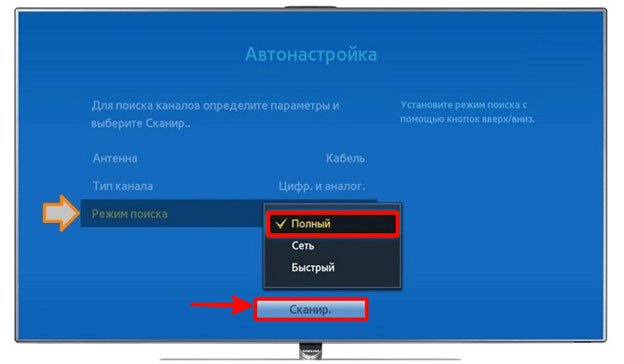
5. Нужно выбрать режим поиска телевизионных каналов. В меню предложены три варианта: полный, быстрый и сеть. Необходимо указать «Полный» и нажать «Сканирование».
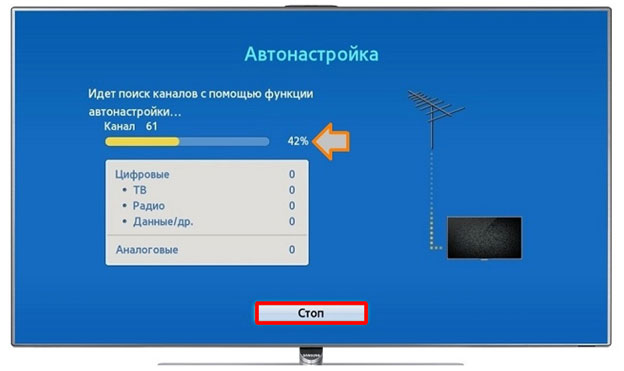
6. Начнется автоматический поиск доступных каналов. Процедура занимает несколько минут. Самостоятельно искать и сохранять ничего не придется — найденные каналы сохраняются в памяти. Прекратить поиск можно кнопкой «Стоп».
После настройки цифрового вещания пользователь может проверить качество сигнала. Если отдельные каналы не работают, сбросить все и повторить настройку.
Ручная настройка
Если по каким-либо причинам не получается найти каналы автоматически, можно перейти на ручной способ поиска. Также данный вариант актуален для современных моделей со встроенным тюнером.
- Вызвать меню через соответствующую кнопку на пульте. Далее в разделе «Канал» вместо антенны переключиться на кабель.
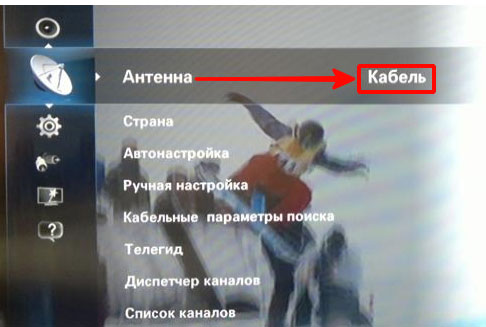
- В разделе «Страна» указывается Россия, на некоторых моделях — Восточная Европа. Иногда при этом запрашивается пин-код. Стандартный пароль для Самсунга — 0000, иногда бывает 1111 и 1234.
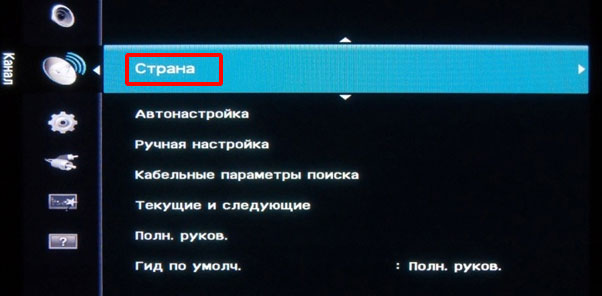
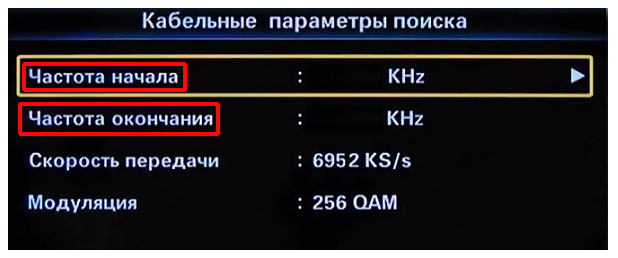
- Нужно найти раздел «Кабельные параметры», обычно он находится в главном меню, на некоторых моделях Samsung — в автонастройках. Когда раздел найден, вручную вводятся границы частоты: 298 000 кГц начало, и 362 000 кГц окончание. Остальные параметры настроены.
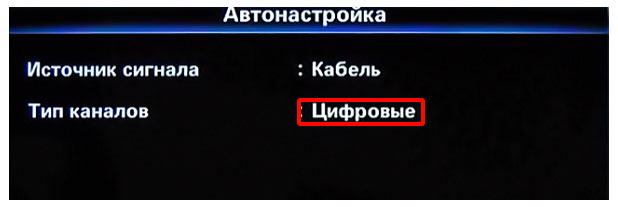
- Следующий этап — переход в автонастройки и выбор типа каналов. В данном случае это цифра, но можно выбрать цифровое и аналоговое вещание.
- Осталось задать режим поиска — в автонастройках необходимо выбрать «Сеть» и нажать кнопку поиска доступных каналов.
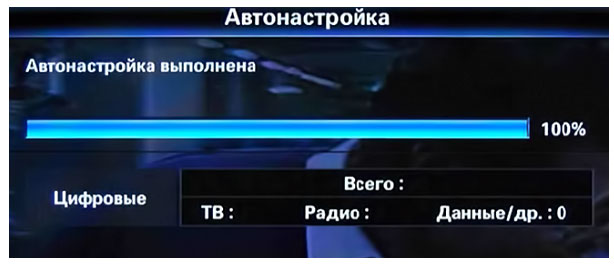
Занимает процесс несколько минут, после чего можно приступать к просмотру передач и фильмов.
Изменение, удаление и блокировка каналов
При необходимости можно удалить или редактировать имеющиеся каналы. Опция доступна в меню настроек телевизора, в разделе «Трансляция». Нужно зайти в «Диспетчер», и проставить галочки напротив ненужных каналов. Удаляются они при помощи кнопки «Tools» на пульте, либо через меню настроек экрана.
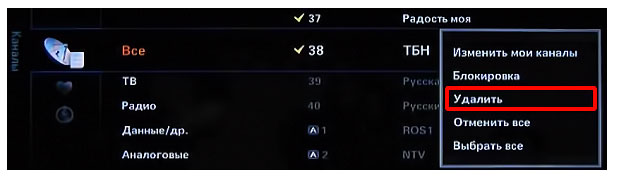
На новых телевизорах с поддержкой Smart TV удаление проходит иначе. На пульте есть кнопка Smart Hub, после ее нажатия открывается список каналов. Вверху справа будет раздел редактирования каналов, пользователю остается следовать подсказкам.
Если нужно ограничить доступ к отдельным каналам (к примеру, заблокировать от детей «взрослые» передачи), можно воспользоваться функцией блокировки. В разделе «Трансляция» есть пункт «Блокировка каналов».
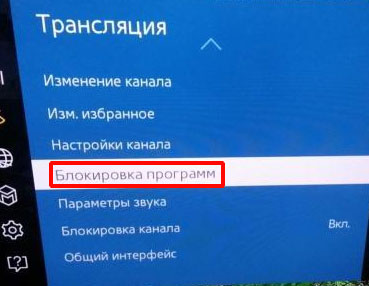
После нажатия на него открывается список имеющихся программ. Пользователю нужно выбрать каналы, которые необходимо заблокировать, и указать пароль. Обычно используется комбинация «0000», при желании можно придумать свой пароль. Эта комбинация понадобится, когда пользователь захочет посмотреть заблокированный канал. Если блокировка телепрограмм больше не актуальна, их можно разблокировать в аналогичном порядке — через «Трансляцию» отключить опцию блокировки и снять галочки с выбранных каналов.
Настройка через приставку
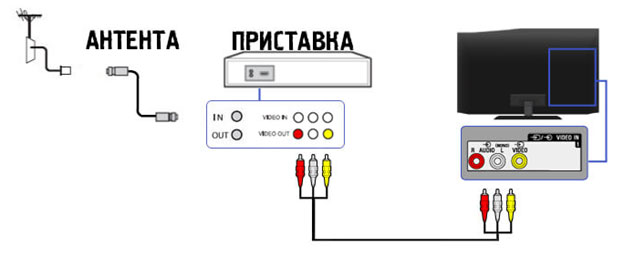
Устаревшие модели телевизоров Samsung не поддерживают DVB-T и DVB-T2. Для перехода на цифровое вещание нужна специальная приставка. Она является связывающим звеном между антенной и телевизором — поступивший аналоговый сигнал преобразуется в цифровой, и через кабель подается на телевизор.
При подключении цифрового ТВ через приставку есть нюанс — нужно подобрать кабель, который соединяет устройство с телевизором. Часто в комплекте с устройством идет стандартный кабель с тремя разноцветными проводами, которые подходят к большинству телевизоров Samsung.
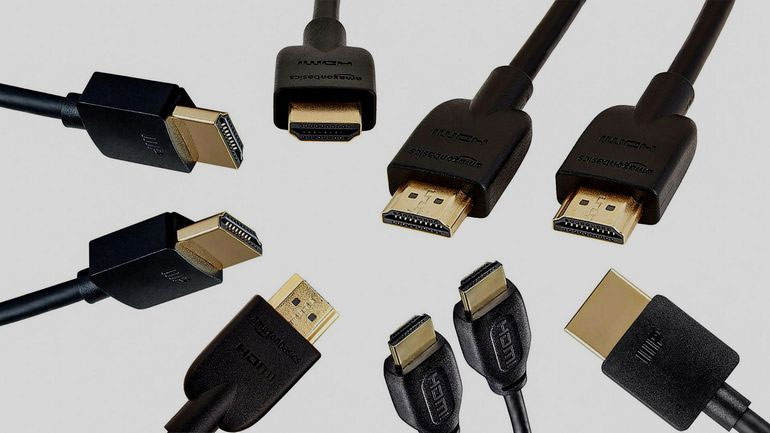
Для новых моделей телевизоров применяется HDMI кабель, он также часто идет в комплекте при покупке ТВ. При необходимости его можно приобрести отдельно, стоимость начинается от 250 р. Для большинства телевизоров подходит кабель HDMI 2.0. Для устройств, которые выпущены после 2017 года, понадобится HDMI 2.1.
Тонкости настройки каналов могут отличаться в зависимости от модели приставки. Ниже рассмотрена стандартная и наиболее распространенная схема подключения цифровых каналов с учетом того, что приставка уже подключена к антенне и телевизору.
-
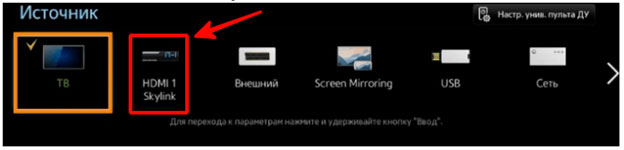
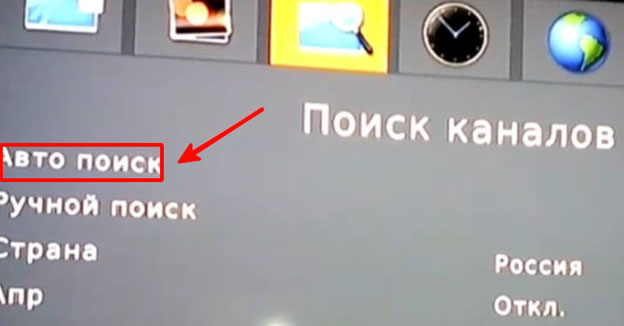
Для начала определяется режим, через который будет отображаться сигнал. На пульте от телевизора нужно нажать «Sourse». В открывшемся окне выбрать кабельное отображение (HDMI — тип кабеля).
Что делать если телевизор не находит каналы
Иногда после настройки телевизор «не видит» каналы. Часто проблема кроется в антенне. Либо она неправильно подобрана и установлена, либо используется старая модель.
Можно попробовать купить усилитель для антенны, либо заменить ее более мощной моделью. Если антенна комнатная, рекомендуется обзавестись уличным вариантом. Чем дальше расположен дом от телевизионной вышки, тем хуже качество принимаемого сигнала.
Если антенна в порядке, нужно проверить целостность кабеля. Если провод целый, нужно проверить контакт в месте соединения с антенной и штекером.
Если каналы пропадают на новом телевизоре (для которого не нужна приставка), можно сбросить настройки и запустить поиск каналов заново, часто это помогает решить проблему.
Цифровое ТВ — новая эпоха в мире телевидения, которая дает возможность смотреть любимые телепередачи в высоком качестве. Нюансы настройки и поиска каналов зависят от модели вашего телевизора. Настройка цифрового ТВ выполняется один раз, в дальнейшем ничего менять не нужно вплоть до смены телевизора. Единственный недостаток цифры — если сигнала плохой по техническим причинам, посмотреть фильм или передачу не получится до устранения неполадок.

Читать также
Настройка и сортировка каналов на телевизорах Samsung (new)


2. Выбираем пункт АВТОНАСТРОЙКА, нажимаем стрелочку вправо либо центральную кнопку на крестовине (готово)

3. В появившемся меню аналогично выбираем пункт АВТОНАСТРОЙКА

4. Выбираем ПУСК, нажимаем центральную кнопку на крестовине (готово)

5. В меню автонастройки изменяем РЕЖИМ ПОИСКА на ПОЛНЫЙ, далее выбираем пункт СКАНИР.

6. Прогресс автоматической настройки

7. Для завершения автонастройки нажимаем кнопку ЗАКРЫТЬ.

Сортировка аналоговых/цифровых каналов 1. Нажимаем на пульте кнопку MENU, выбираем вкладку ТРАНСЛЯЦИЯ нажатием центральной кнопки на крестовине либо нажимаем стрелочку вправо, открываем его.

2. Во вкладе трансляция выбираем пункт ИЗМЕНЕНИЕ КАНАЛА, нажимаем центральную кнопку крестовины (готово).

3. В открывшемся списке с помощью стрелок вверх/вниз находим канал, положение которого необходимо изменить. Нажимаем на пульте дистанционного управления КРАСНУЮ кнопку с буквой А.

4. С помощью стрелок вверх/вниз изменяем положение канала на желаемое. Нажимаем центральную кнопку крестовины (готово).

Сортировка цифровых каналов выполняется аналогичным способом.


Список аналоговых каналов для вашего города вы можете посмотреть здесь. На него вы можете ориентироваться при сортировке. Не забудьте выбрать свой город в верхнем меню сайта.
Мы используем ваши cookies, данные об IP-адресе и местоположении, чтобы сайт был для вас удобным. Политика конфиденциальности
Понятно Не хочу
- Интернет в квартиру
- Интернет в частный дом
- Телевидение
- Акции
- Оборудование Wi-Fi
- Ослик
- Улицы Онлайн
- Личная почта