Как скопировать несколько листов в excel сразу

Копировать таблицу на все листы одновременно
Для того, чтобы создать таблицу на всех листах в файле EXCEL, можно воспользоваться группировкой листов, т.к. это намного быстрее, чем копирование на каждый лист создаваемой таблицы.
-
Заранее создаем необходимое к-во листов в файле (книге). В нашем случае – 12 листов, 1 лист на каждый месяц.


Нажимаем правой клавишей мыши на ярлыке первого листа и выбираем «Выделить все листы» — > листы в книге будут сгруппированы.

Начинаем формировать таблицу на первом листе. Задаем границы, вписываем наименования столбцов и строк, форматируем.


.
В итоге, на всех листах будет та же самая таблица с тем же форматированием и содержанием, а также формулами, что и на первом листе, с которым мы работали.

Если материал Вам понравился или даже пригодился, Вы можете поблагодарить автора, переведя определенную сумму по кнопке ниже:
Одновременный ввод данных на несколько листов. Автозаполнение.
В Excel можно ввести одинаковые данные на несколько таблиц без повторного ввода и копирования и вставки текста на каждый из них. Например, вы хотите поместить один и тот же текст заголовка на все книги. Один из способов сделать это — ввести текст на одном из них, а затем скопировать и ввести его на другие. Если у вас несколько таблиц, это может быть очень утомительным.
Для этого проще всего использовать клавишу CTRL для группировки. При группировке листов операции, выполняемые на одном листе, автоматически будут выполняться на других листах.
- Запустите Excel. Появится новая пустая книга.
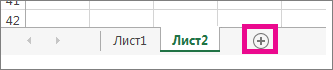
- Нажмите кнопку Вставить лист в нижней части экрана. Вы можете создать сколько угодно рабочих таблиц.
- Нажмите и удерживайте клавишу CTRL, а затем выберите Лист1, Лист2и так далее, пока не завершите выбор всех листов. При этом группы будут временно группться. В заголовке вы увидите имя книги и слово [Группа].
- Щелкните ячейку A1 на листе Лист1 и введите: Эти данные будут отображаться на каждом листе.
Совет: Чтобы разгруппировать книги, просто дважды щелкните любой из них.
- Запустите Excel. Появится новая пустая книга.
- В нижней части экрана щелкните вкладку Вставка таблицы. Вы можете создать сколько угодно рабочих таблиц.
- Нажмите и удерживайте клавишу CTRL, а затем выберите Лист1, Лист2и так далее, пока не завершите выбор всех листов. При этом группы будут временно группться. В заголовке вы увидите имя книги и слово [Группа].
- Щелкните ячейку A1 на листе Лист1 и введите: Эти данные будут отображаться на каждом листе.
- Щелкните Лист2 и обратите внимание, что текст, который вы только что ввести на листе Лист1, также отображается в ячейке A1 листа 2 и на всех остальных листах.
Одновременная работа с группой листов Excel
Очень простая и удобная фишка Excel. Если у Вас в рабочей книге много однотипных листов и Вам необходимо проделать одну и ту же операцию на каждом листе. Обычно на одном листе Вы проделываете эту операцию, а затем повторяете ее на других листах. Это очень долго. Но есть способ проще — работа с группой листов.
Редактирование ячеек
Если вам необходимо ввести одни и те же данные сразу на несколько листов, то выполните следующие действия (на примере книги с 3 листами):
- Выделите все нужные листы с зажатой клавишей Shift или Ctrl (с Shift выделяем все листы от первого до последнего, а с Ctrl выделяем несмежные листы).
- Обратите внимание, что в заголовке Excel отображается текст: [Группа]. Это означает, что изменения будут проводиться на одновременно на всех выделенных листах.
- Вводим на активном листе необходимые данные (текст, числа, формулы и прочее).
- Посмотрите, на всех выделенных листах — тоже появились введенные данные. Т.е. все действия, произведенные на активном листе повторяются на других выделенных листах.
Важный момент в том, что формулы на других листах будут ссылаться на тот лист, в котором написаны.
Форматирование и настройка печати
Аналогичным способом можно изменять форматирование ячеек и устанавливать настройки печати сразу на несколько выбранных листов.
Таким образом, вы можете задать область печати, ориентацию страницы, масштаб и многое другое и сэкономить при этом время.
Сохранение листа
Если в книге Excel несколько листов, вам может потребоваться сохранить только один лист в виде отдельной книги. Для сохранения одного листа в Excel 2013 или Excel 2016 используйте перемещение или копирование.
Сохранение одного листа
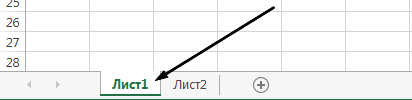
- Щелкните правой кнопкой мыши ярлычок листа.
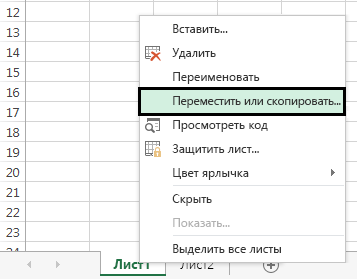
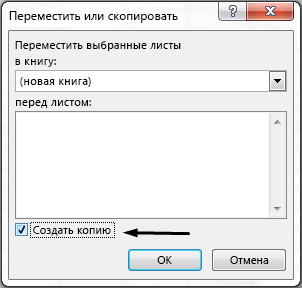
- Щелкните Переместить или скопировать.
- Щелкните раскрывающееся меню Переместить выбранные листы в книгу. Выберите (новая книга).
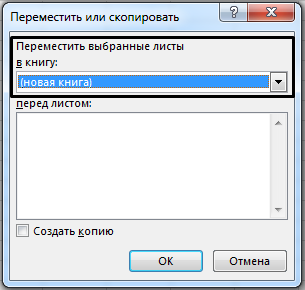
- Нажмите кнопку ОК. Откроется новая книга с перемещенным листом.
Примечание: При этом лист удалится из исходной книги. Если вы хотите сохранить лист в обеих книгах, в диалоговом окне Переместить или скопировать установите флажок Создать копию.
Щелкните Файл >Сохранить в новой книге.
Совет: Вы также можете сохранить книгу Excel, нажав клавиши CTRL+S.