Как сжать pdf файл.
Иногда, исходя из странных задач, возникают не менее странные подходы к попытке решить эти задачи 🙂 Вот так мы дошли до вопроса: «Как сжать PDF?».
Начнем с того, что PDF — это уже сжатый формат текста с картинками. Он потому так и называется portable document format. Если PDF у вас получился большой — сами виноваты, сканируйте в более низком dpi (разрешении) т.е. 200 и ниже, однако, если есть изображения — рекомендую 300 dpi.
Если pdf конвертирован из ms word или другого формата программами типа doPDF или ABBYY FineReader — меняем dpi на выходе программы.Более того в ms word 2010 есть функция сохранения текста сразу в pdf, не прибегая к стороннему софту. Как сохранять опишу чуть ниже.
В идеале размер pdf файла нужно контролировать «на входе», а не мучить после того как получили готовый файл.
Бывают правда ситуации, когда pdf -файл делали не вы, он просто свалился на вас уже огромный. Можно помучаться ужимая его, например, pdf tools, или nice pdf-compressor который криво работает под Windows -7 🙂 Но мы воспользуемся штатными средствами ms office 2010.
Возвращаясь к ms word 2010, скажу что он умеет сохранять свое содержимое в PDF со сменой параметров сжатия, настроек там не много но их хватает.
Итак, нам потребуется наш pdf-файл, Интернет, ms word 2010 (на 2007 не проверялось).
- Идем сюда, и добавляем pdf файл. Особенность в том что прикрепленный pdf отправляется по почте)
- После того как вам пришлют конвертированный формат (минут 5-10) — обязательно сохраните его и переименуйте, иначе не открывается
- Открываем файл в word, затем жмем «сохранить как», выбираем в окошке формат файла PDF.
- Чекаем на оптимизации (внизу окна) «Минимальный размер (публикация в Интернете)»
- Рядом с кнопкой «Сохранить» жмем «Сервис» , выбираем «сжать рисунки», затем чекаем «Экран 150 (пикселей на дюйм)»
- Сохраняем, и получаем уменьшенный pdf файл раз в 6. Правда с небольшой потерей качества.
Придется еще и привыкнуть к тому, что бесплатные онлайн сервисы косячат, а после загрузки нескольких изображений просят платить денежку (например adobe online word converter), stand-alone приложения стоят от 20 долларов. При их помощи можно делать с pdf вообще все что угодно. Из платных советую adobe acrobat pro или дешевле — ABBYY pdf transformer — стоит в районе 50 $.
Еще можно проверенным методом: скачать с торрент трекера ломаный adobe acrobat pro (можно portable версию) и выполнять все действия там.
Как сжать файл PDF (рабочие способы)
Д оброго времени суток!
Файлы PDF вроде всем хороши, но есть у них одно краеугольное место. Дело в том, что размер некоторых PDF-фок далек от «идеала», нередко, когда они весят даже по 100÷500 Мб, порой доходит до 1 Гб! ��
Причем, далеко не всегда такой размер файла оправдан: т.е. в нем нет какой-то очень высокоточной графики, которая отнимает столько места.
Разумеется, когда имеешь дело с таким размером — возникают сложности с его передачей на другие ПК, планшеты, телефоны (например, на телефоне просто может не хватить памяти для десятка подобных файлов!) .
В подобных случаях можно «несколько» уменьшить размер PDF с помощью его сжатия . Провести сжатие, кстати, можно разными способами.
Собственно, об этом и будет сегодняшняя статья.
�� Кстати!
Если удалить некоторые страницы из документа PDF — то можно за счет этого уменьшить его размер. Если вас этот вариант устраивает — то рекомендую вот эту заметку.
Варианты, как можно сжать PDF-файл
Способ №1: архивирование
Пожалуй, наиболее простой и очевидный — это добавить PDF-файлы в архив. Таким образом, порой, удается существенно уменьшить занимаемый ими размер.
Кроме того, один файл архива куда быстрее и удобнее копировать с одного ПК на другой (нежели десяток, а то и сотню PDF-фок) .
�� Дополнение!
Лучшие бесплатные архиваторы для Windows — моя золотая подборка
*
Чтобы отправить файл в архив — достаточно всего 1-2 клика мышкой.
Например, в таком популярном архиваторе, как 7-Zip (его также найдете по ссылке выше) : достаточно щелкнуть правой кнопкой мышки по файлу и в появившемся меню выбрать «Добавить к архиву. « . См. скрин ниже. ��
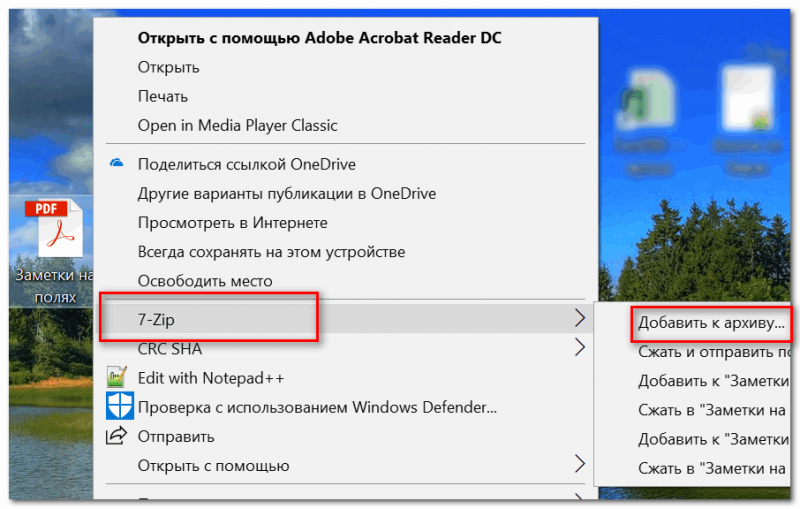
Добавить к архиву (7Z)
Далее указать формат архива, степень сжатия и нажать «OK» (это минимум).
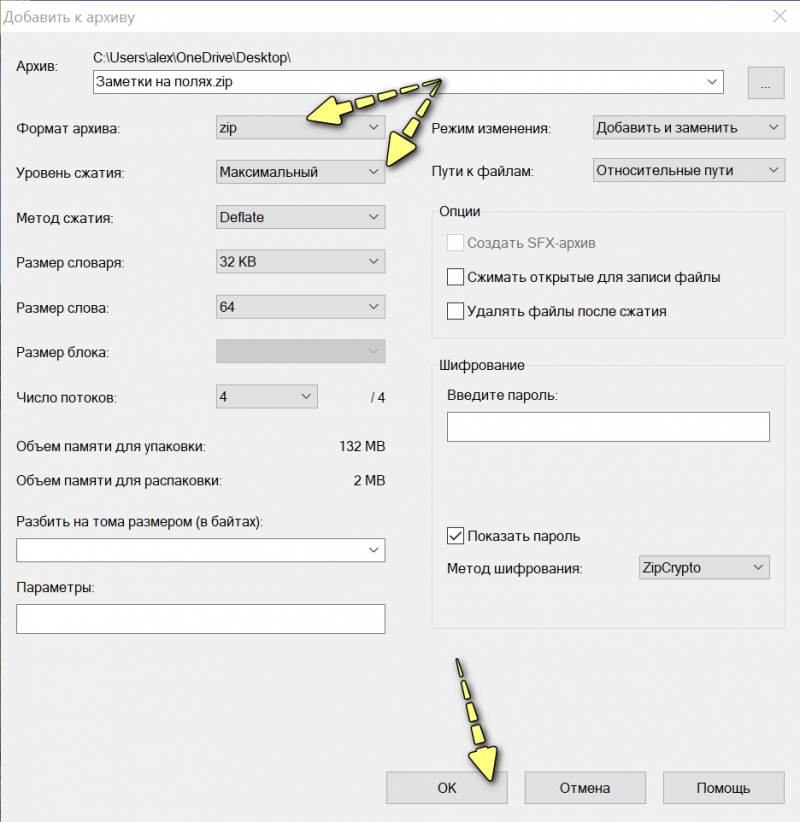
Выбор формата и степени сжатия
Собственно, мой файл был сжат почти в 3 раза! Пример ниже. ��
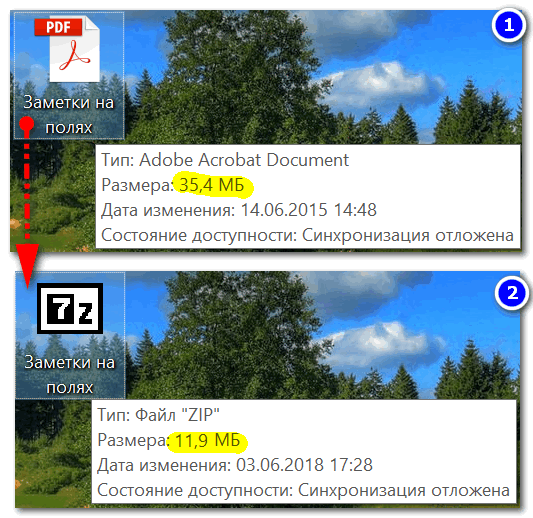
До сжатия, и после сжатия — обратите внимание на размер
- после распаковки архива PDF-файл не теряет свое качество;
- форматы архивов ZIP могут открывать большинство современных ридеров;
- один файл архив (внутри которого сотня PDF) гораздо быстрее копируется, нежели это делать с этими же файлами без добавления их в архив.
- чтоб открыть файл, необходимо его извлечь из архива (а не на всех ПК/телефонах/планшетах может быть установлен нужный архиватор);
- не все файлы одинаково хорошо поддаются сжатию: один может быть сжат очень прилично, другой — на 0,5%.
- при выборе некоторых форматов архивов — может потребоваться значительное время для запаковки файлов.
Способ №2: сжатие с помощью уменьшения качества (DPI)
DPI — это количество точек на дюйм. Чем больше точек на дюйме — тем выше качество отображаемой картинки (и тем больше весит файл).
Естественно, при пере-сохранении PDF-файла, можно указать новое количество точек на дюйм (DPI) и за счет этого уменьшить размер файла (вместе с его качеством).
Однако, сразу отмечу, что далеко не всегда при уменьшении DPI — ухудшается качество картинки (во многих случаях разницы на глаз не заметите!).
Сделать подобную процедуру можно во множестве программ : Adobe Acrobat (не путайте с Adobe Reader) , Fine Reader, Cute PDF Writer, Libre Office и др. Ниже я приведу парочку бесплатных примеров.
Хороший и бесплатный офисный набор (я уже ранее рекомендовал его, как альтернативу MS Office). В своем арсенале имеет программу DRAW, которая легко и непринужденно может провести изменения в PDF (в том числе изменить DPI). Рассмотрим поподробнее.
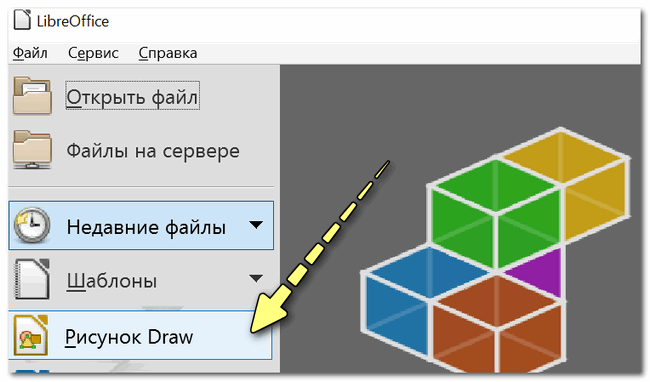
Чтобы запустить DRAW — запустите Libre Office, и выберите в меню «Рисунок DRAW» .
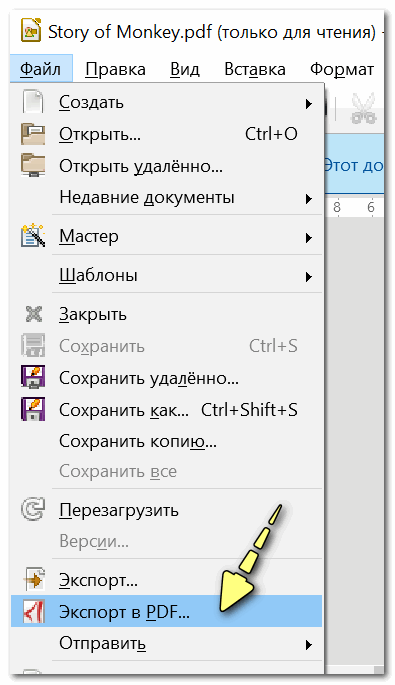
Далее откройте какой-нибудь файл PDF в программе и затем нажмите по «Файл/Экспорт в PDF. « .
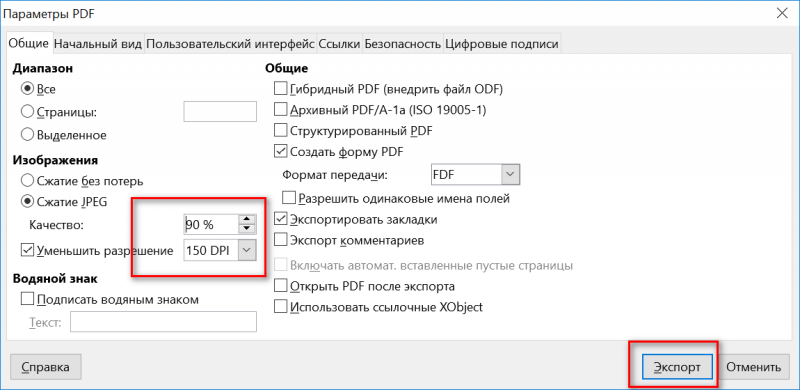
Откроется окно со множеством параметров для сохранения. Тут вы можете изменить качество сжатия, разрешение (DPI) и прочие параметры. В общем-то, самое нужное я выделил на скрине ниже.
После задания параметров — нажмите кнопку экспорта для создания нового файла.
Быстро, просто и легко! Не так ли?
�� CutePDF Writer (�� ссылка на оф. сайт)
Эта бесплатная программа после установки «создает» отдельную специальную строку при распечатке документа (с нужными свойствами для сжатия) .
Т.е. устанавливаете ее, затем открываете какой-нибудь файл PDF, скажем, в Adobe Reader (можно и в любой другой программе для чтения PDF) и нажимаете «Печать» (сочетание Ctrl+P).
Затем выбираете вместо реального принтера строчку » CutePDF Writer «, и открываете ее «Свойства» .
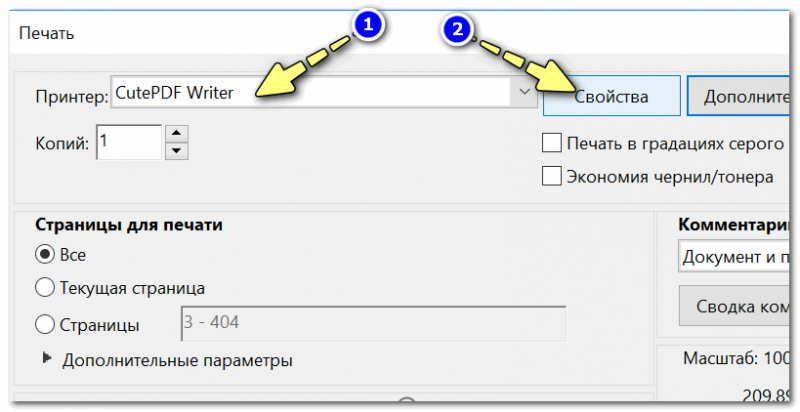
Свойства CutePDF Writer
После нужно открыть вкладку качества печати и перейти в «Дополнительно» .
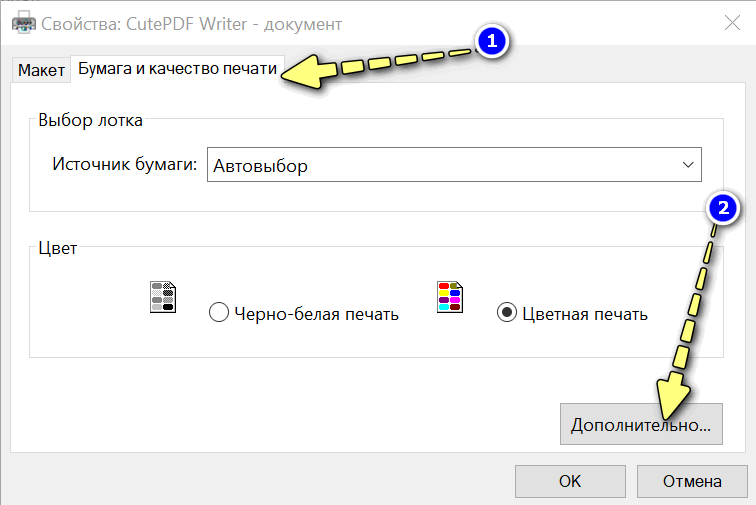
Свойства бумаги и качества
Здесь можно будет задать качество печати в DPI (и др. параметры).
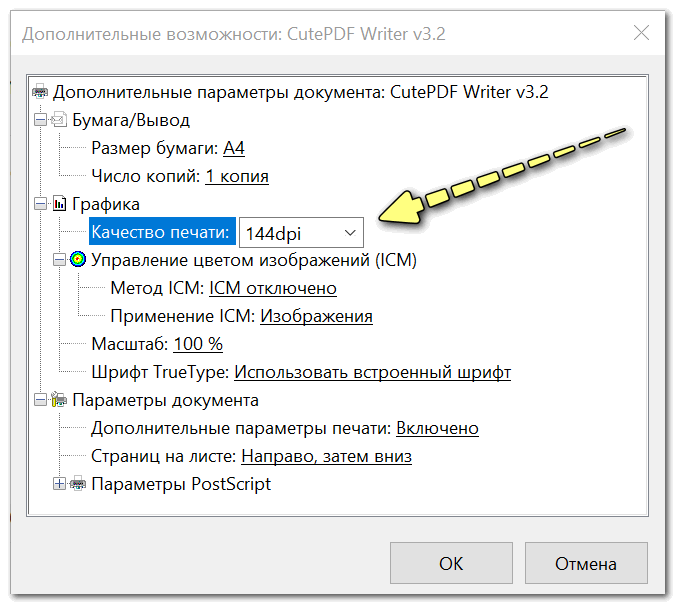
Далее сохраняете введенные изменения и производите «печать» (то бишь сохранение) нашего файла. Качество PDF будет новым: сравнивайте старый и новый файлы!
Кстати, устанавливать необходимо оба файла, которые доступны на официальном сайте программы!
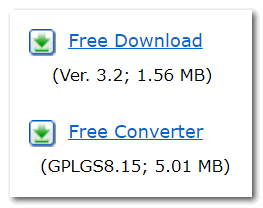
Установить нужно оба файла
- не теряем совместимости (файл то остается тем же PDF);
- операция проходит довольно-таки быстро;
- операцию «по изменения DPI» можно провести десятками различных программ.
- в некоторых случаях сильно падает качество (например, если имеете дело со схемами и высококачественными портфолио — скорее всего, данный вариант не подойдет).
Способ №3: конвертирование в формат DjVU
Формат DjVU, в среднем, обеспечивает более сильное сжатие, нежели PDF. И надо признать, что DjVU один из немногих форматов, которые реально конкурирует с ним.
Для конвертирования из PDF в DjVU, на мой взгляд, наиболее предпочтительно использовать одну небольшую утилиту — Pdf To Djvu GUI .
�� Pdf To Djvu GUI
Примечание : обратите внимание, что утилита иногда неправильно читает «названия» файлов, написанных на русском.
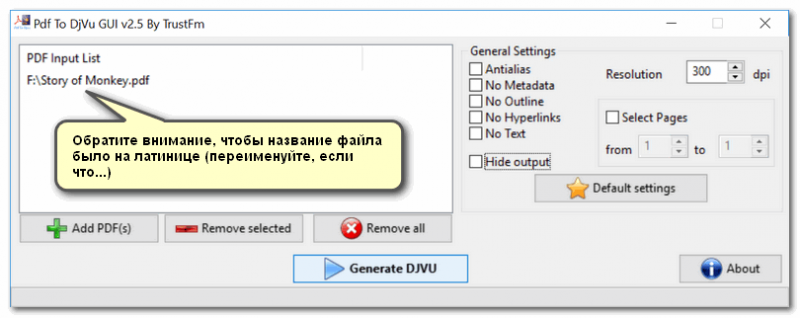
PDF to DjVU — небольшая утилита
Пользоваться же ей очень просто: достаточно добавить нужный файл (Add PDF), задать настройки (можно ничего не трогать) и нажать кнопку «Generate DjVU» . Должно появиться «черное» окно на некоторое время, после него программа вам сообщит, что файл пере-конвертирован.
Кстати, файл DjVU программа поместит в ту же папку, где находился оригинальный PDF. В качестве примера см. скрин ниже. Без изменения качества (а программа позволяет менять DPI), удалось снизить занимаемое место файлом почти в 2 раза!

PDF VS DjVU (при одинаковом DPI)
Ниже приведу еще несколько онлайн-сервисов , которые могут проделать аналогичную операцию конвертирования.
- максимальное сжатие файла (т.е. экономия места на диске!);
- файл можно сразу же открывать в ридере, также, как вы это делаете с PDF (т.е. это не архив).
- для больших фалов требуется значительное время на конвертацию;
- при преобразовании может «потеряться» качество (поэтому важные графики проверьте вручную, как они сжались);
- формат DjVU поддерживает меньшее число программ, нежели PDF.
Способ №4: использование онлайн-инструментов

Сжатый файл в Small PDF
Отличный сайт для быстрого сжатия и конвертации из одного формата в другой. Файлы, размером до 20-30 Мб, обрабатываются буквально в течении 10-15 сек.!
Сервис не трогает разметку документа, ссылки, меню и пр. элементы. Сжатие происходит за счет графики (то бишь параметра PDI).
Еще один универсальный сервис для быстрого конвертирования PDF в DjVU, либо для сжатия PDF не меняя формата. Результат можно не только скачать к себе на ПК, но и сразу отправить на облачный диск: Google Drive, Dropbox.
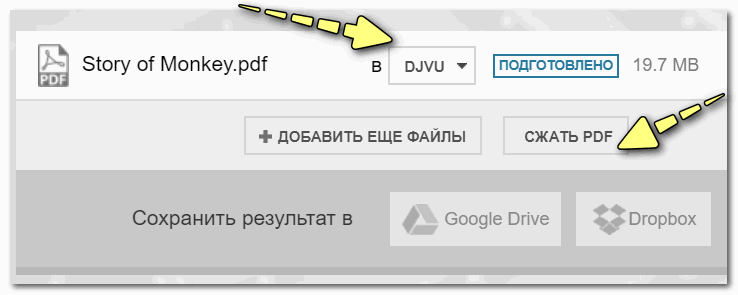
Convertio — скрин работы сервиса
На сервисе доступно 3 степени сжатия: минимальная, нормальная и экстремальная. Работает очень быстро, файлы до 3-040 Мб обрабатывает за 5-10 сек. (по крайней мере, так было с моим десятком тестовых файлов) .
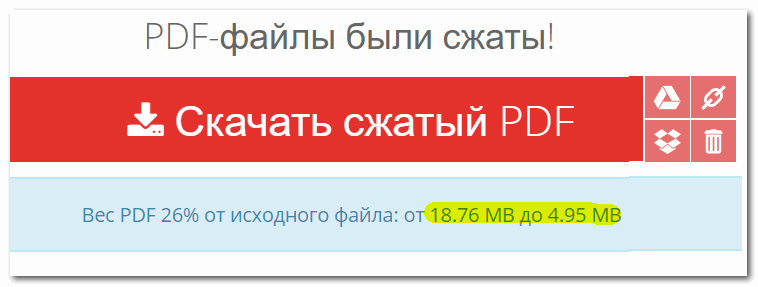
Файлы были сжаты // Сервис «I love DPF»
Отмечу также, что на этом сервисе вы сможете разбить PDF файл на несколько частей, конвертировать его в другие форматы, объединить несколько PDF и т.д. В общем, довольно-таки многофункциональный сервис, рекомендую к ознакомлению!
- ненужно устанавливать никаких программ к себе на компьютер;
- сервисами можно пользоваться даже с мобильных устройств;
- как правило, сжатие небольших файлов на сервисах происходит быстрее.
- конфиденциальность (я думаю, не каждый решится отправлять на незнакомый сервис какие-то свои документы);
- необходимость загружать/скачивать файлы на сервис (если интернет не очень быстрый и файлов много — это превратиться в «головную» боль).
Первая публикация: 04.06.2018
Как технология MRC уменьшает размер PDF-документов
Формат PDF уже давно прижился как средство сохранения документов, которые затем не предполагается редактировать. Все PDF файлы можно условно разделить на два класса. Первый – это документы, которые были свёрстаны в цифровом виде, и затем были сконвертированы в PDF. Инструкция к какому-нибудь устройству будет, скорее всего, именно таким файлом. Внутри он выглядит как текст и графика плюс команды форматирования, описывающие, как надо располагать элементы на странице.
Второй класс – это документы, полученные в результате сканирования бумажных изображений. Их можно пропустить через ABBYY FineReader, и они превратятся в первый тип, а можно просто сохранить в PDF как картинки. И этим часто имеет смысл пользоваться, когда хочется сохранить исходный вид документа. Несмотря на то, что ABBYY FineReader довольно хорошо распознаёт документы, возникают ошибки распознавания, какие-то важные элементы на странице не находятся, в общем, то, что получается, по виду несколько отличается от исходного документа.
Поэтому часто имеет смысл сохранять в PDF изображение исходной картинки, а под него подкладывать распознанный текст для того, чтобы можно было найти документ по ключевым словам или воспользоваться copy-paste. Смущает только один момент – такие PDF-файлы имеют немаленький размер, от полумегабайта на страницу и больше. Соответственно, если отсканировать среднего размера учебник по матанализу, получится файл мегабайт на 200.
Такой размер объясняется тем, что внутри в PDF отсканированные, растровые изображения сжаты обычными картиночными кодеками, JPEG, JPEG2000, LZW или ZIP. Соответственно, меньше, чем занимают обычные JPEG-файлы для таких страничек, не получается. Чтобы уменьшить размер, обычно прибегают к разного рода ухищрениям – уменьшают разрешение, сильно занижают сжатие картинки, в результате чего сильно страдает качество текста в таких PDF.
Или тогда приходится отказываться от PDF и сохранять всё в DjVu. Получается довольно маленький размер, но действительность такова, что не все пользователи полученного файла с лёгкостью смогут его прочитать – всё-таки Adobe Acrobat стоит на гораздо большем числе компьютеров, чем DjVu-просмотрщик.
И тут на помощь приходит технология PDF MRC (от “Mixed Raster Content”) – ответ Adobe формату DjVu. Это тот же PDF, но заимствующий многие элементы из DjVu, и может читаться всеми популярными PDF-читалками. При использовании MRC размер страницы уменьшается раза в 4 при сохранении качества отсканированного изображения. Это происходит благодаря решению разделить изображение на слои и каждый слой сжимать наиболее подходящим кодеком. Текст сжимается кодеком JBIG2, всё остальное сжимается с помощью JPEG/JPEG2000/ZIP с разным качеством.
Как устроен внутри PDF MRC? Рассмотрим простой пример, а затем постепенно будем его усложнять.
Пускай у нас есть скан белой страницы с чёрным текстом, например, страницы из книги (все картинки кликабельны).
Скан, JPEG, 1,2 Мб
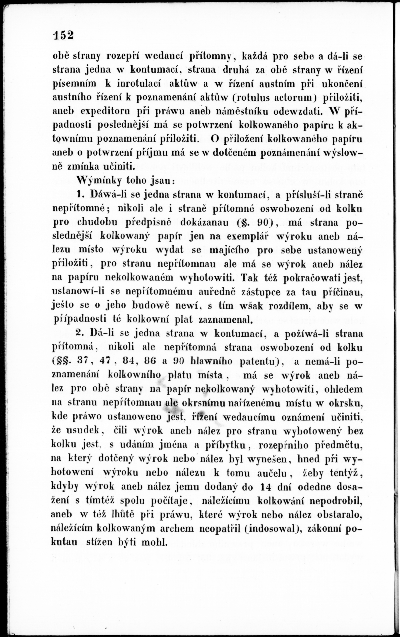
Полезная информация – только буквы, всё остальное можно игнорировать. Найдём весь текст на странице, например, логично для этого запустить FineReader и распознать страницу. Затем выделяем весь найденный текст в отдельный слой, и сжимаем его с помощью кодека JBIG2. Получаем 50 килобайт на страницу против 400 у JPEG и 200 у чёрно-белого факсового кодека CCITT4.
JBIG2 специально создан для сжатия текста. При работе он объединяет внешне похожие изображения букв в кластеры. Примерами таких кластеров, например, могут служить все буквы ‘a’, напечатанные одним шрифтом одинакового размера. Немного отличающиеся буквы ‘a’, например, с искажениями от сканирования, или напечатанные другим шрифтом, попадут в другие кластеры. В результате получается словарь, в котором объединены часто встречающиеся одинаковые буквы. Затем для каждой буквы запоминается её место. Получается весьма компактно.
JBIG2, 50 Кб. PDF с дополнительной информацией имеет размер 80 Кб
Теперь усложним задачу. Пускай у нас есть неравномерный фон, который не хочется терять.
Tiff, 500 Кб
Для этого нам понадобится уже два слоя. Первым из них по-прежнему будет текст, сжатый JBIG2. А во второй слой попадёт всё, что остаётся от исходной картинки после вырезания букв и закрашивания дырок от них. Второй слой мы можем достаточно сильно сжать с помощью JPEG, так как на нём обычно нет особо ценной информации.
Итоговый PDF имеет размер 35 Кб против 190, которые мы бы получили, просто сжав всю картинку в JPEG.
Текст, JBIG2, 18 Кб
Фон, 11 Кб, JPEG
Итоговый PDF MRC, 35 Кб
Следующее усложнение. До сих пор мы выводили только чёрно-белый текст. Пусть теперь у нас будет встречаться цветной текст.
Tiff, 700 Кб
По-прежнему жмём текст чёрно-белым кодеком JBIG2, но под цветные буквы подкладываем так называемую цветовую маску – ещё один слой, который видно в «прорезях», сделанных буквами. Этот слой содержит мало цветов, и прекрасно упаковывается, например, с помощью ZIP.
Текст, JBIG2, 11 Кб
Цветовая маска, ZIP, 3 Кб
Текст + цветовая маска выглядят так:
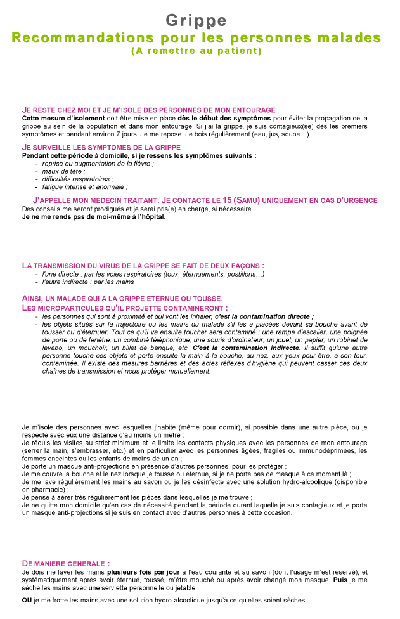
Фон, JPEG, 40 Кб
Со сжатием фона важно не переусердствовать – на него может попасть текст, который не был распознан как текст. И если мы сожмём его слишком сильно, такой текст будет трудно читать.
Итоговый PDF MRC, 60 Кб
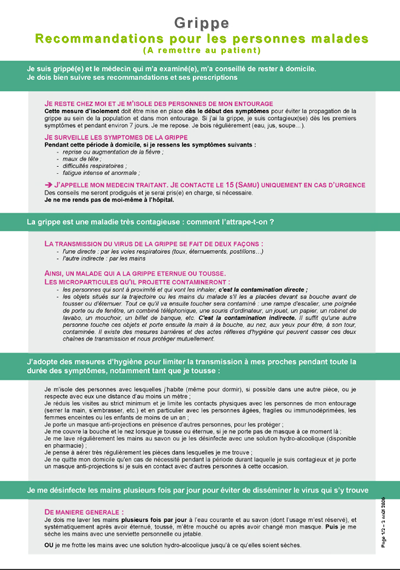
Итак, набралось уже 3 слоя: текст, цветовая маска, которая раскрашивает текст, и фон. Осталось разделаться с элементами, которые не являются ни текстом, ни фоном. Например, это картинки или фотографии. С ними ничего особенного сделать нельзя, и мы просто добавим их в фон, сжимая JPEG или JPEG 2000 с высоким качеством.
Tiff, 600 Кб
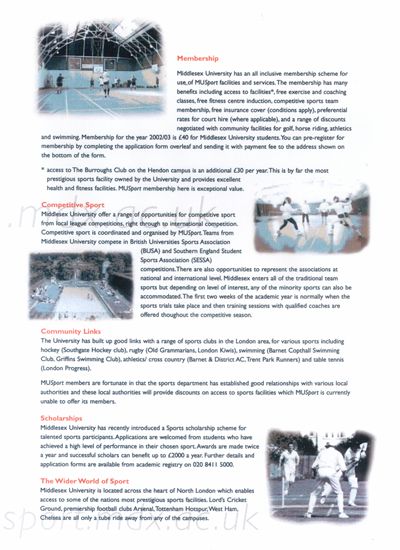
Текст, JBIG2, 25 Кб
Цветовая маска, ZIP, 5 Кб

Фон, JPEG, 40 Кб
PDF MRC готов. Он содержит несколько слоёв, каждый из которых содержит разные кусочки картинки и сжат наиболее подходящим кодеком.
Итоговый PDF MRC, 72 Кб
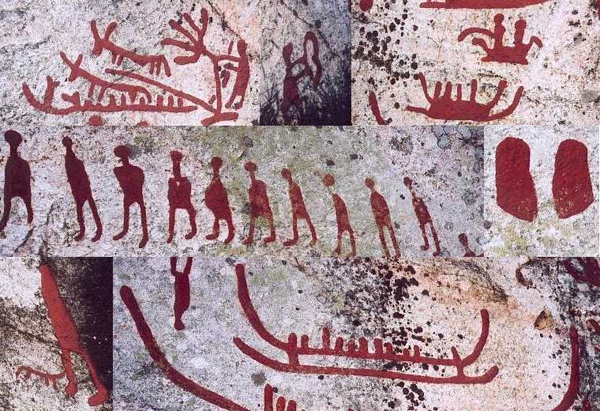
Конечно же, есть изображения, которые не выигрывают в размере от использования MRC. Например, пытаться сжать так фотографию пейзажа нет никакого смысла, меньше, чем JPEG не получится. Или текст, напечатанный на фоне, содержащем много мелких деталей.
Из такой картинки PDF MRC не получится
Однако для многих документов, которые мы встречаем в повседневной жизни, MRC даёт отличные результаты.
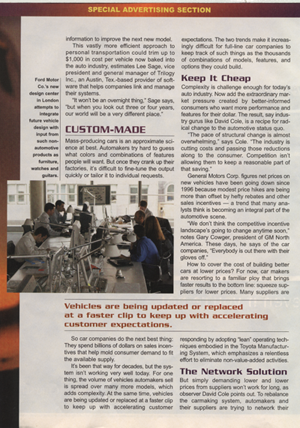
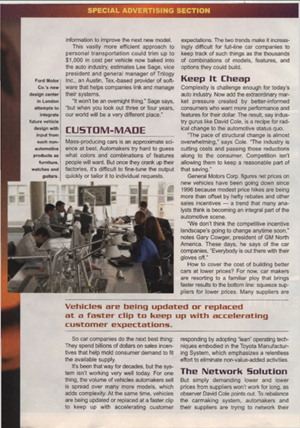
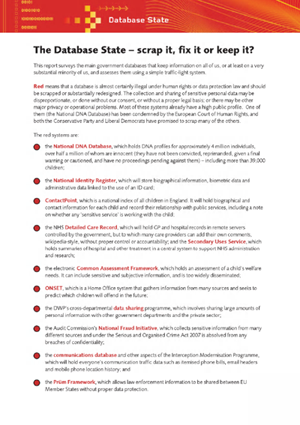
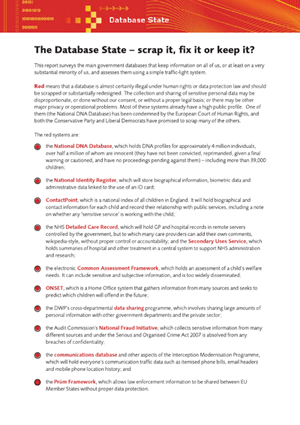
И напоследок – несколько примеров PDF MRC, которые можно получить с помощью ABBYY FineReader, ABBYY FineReader Engine или ABBYY Recognition Server:
| PDF, JPEG | PDF, MRC |
| 524 Кб | 218 Кб |
 |
 |
| 618 Кб | 175 Кб |
 |
 |
| 412 Кб | 113 Кб |
 |
 |
Итого, мы получаем сжатие в 2-6 раз при том же качестве, и это не предел. PDF MRC – ещё очень молодая технология, и она продолжает активно развиваться. Будут улучшения и в сторону улучшения качества, и в сторону уменьшения размера.
Все примеры PDF, приведённые в этой статье, получены с помощью ABBYY FineReader Engine 10, настройки по умолчанию.
Василий Панфёров,
Департамент продуктов для разработчиков
Как сжать файл pdf в abbyy finereader
Как сохранить одно или несколько изображений:
- Выделите нужные страницы в окне Страницы.
- В меню Файл выберите пункт Сохранить изображения….
- В открывшемся диалоге Сохранить изображения как выберите диск, папку для размещения сохраняемого файла.
- Отметьте опцию, следует сохранить все страницы документа или только выделенные.
- Выберите графический формат, в который вы хотите сохранить изображение. Внимание! Если вы хотите сохранить нескольких страниц в один файл, выберите формат TIF и отметьте опцию Сохранить страницы в один файл. Подробнее о том, в какие форматы можно сохранять изображения, см. «Поддерживаемые графические форматы».
- Укажите имя файла и нажмите Save.
Как сохранить одну или несколько областей:
- Выделите нужные области в окне Изображение.
- В меню Файл выберите пункт Сохранить изображения….
- В открывшемся диалоге Сохранить изображения как выберите диск, папку для размещения сохраняемого файла и формат.
- Отметьте опцию Сохранить только выделенные области. Совет. Данная опция доступна, если в окне Страницы выделена только одна страница.
- Укажите имя файла и нажмите Save.
Совет. При сохранении вы можете выбрать формат и метод сжатия изображения. Сжатие изображений позволяет уменьшить размер файла. Методы, применяемые для сжатия изображений, различаются по степени сжатия и наличию потерь данных. На выбор метода сжатия влияют два фактора: качество получаемого изображения и размер файла.
Как выбрать метод сжатия изображения при сохранении в формат TIF.
ABBYY FineReader позволяет использовать следующие методы сжатия:
- ZIP — не приводит к потере данных и применяется для изображений, содержащих большие участки одного цвета. Например, для снимков экрана (скриншотов). Также этот метод подходит для черно-белых изображений.
- JPEG — применяется для серых и цветных изображений, например, для фотографий. Данный метод позволяет достичь значительного сжатия изображения, но приводит к потере данных и, как следствие, к ухудшению качества изображения (размыванию контуров и потере оттенков цветов).
- CCITT Group 4 — не приводит к потере данных и применяется для черно-белых изображений, созданных в графических редакторах или полученных со сканера. Сжатие CCITT Group 4 является широко используемым методом сжатия и применимо практически ко всем изображениям.
- Packbits — не приводит к потере данных и подходит для отсканированных черно-белых изображений.
- LZW — не приводит к потере данных и подходит для графики и серых изображений.