Почему наушники не подключаются к телефону через Bluetooth
Беспроводные наушники активно приходят на смену проводным моделям. Они удобнее, занимают меньше места и нет необходимости постоянно следить за проводами — устройство подключается с помощью блютуза.
Однако и такие наушники не идеальны. Частая проблема беспроводного аксессуара — сопряжение с мобильным телефоном, планшетом, игровой приставкой или ноутбуком. Если у вас наблюдаются сбои при подключении bluetooth, желательно обратиться в сервисный центр. В статье разбираем популярные причины, почему наушники не подключаются к телефону, и способы исправить неполадки.
Как подключить беспроводные наушники к телефону?
Для сопряжения блютуз-гарнитуры с устройством необходимо:
- Включить Bluetooth на телефоне. В Android сделайте свайп сверху вниз по экрану. Откроется шторка с кнопками быстрого доступа. Выберете блютуз и нажмите. В IPhone процедура похожая, только панель на старых моделях открывается движением снизу вверх, а на новых с верхнего правого угла вниз. Также в обеих операционных системах сделать это можно во вкладке «Настройки».
- Включить наушники. Кнопка включения находится на самом устройстве. Зажмите ее на 3–5 секунд, в зависимости от производителя гарнитуры. При включении загорится лампочка-индикатор. У некоторых моделей на кейсе также есть кнопка со значком блютуза — зажмите ее для сопряжения.
После этого выберите ваши беспроводные наушники в списке доступных устройств в самом гаджете. Телефон запомнит аксессуар и при следующем включении подключится к нему автоматически.
Почему телефон не видит беспроводные наушники?
Это самая распространенная проблема — вы достали устройство из контейнера, включили, но на дисплее телефона они не отображаются, а музыка проигрывается через динамик. Почему так происходит? Причин может быть несколько:
- Не включены блютуз или наушник. Проверьте, чтобы на телефоне был включен Bluetooth (он отображается в строке состояния вверху экрана), а на наушниках горела лампочка индикатора.
- Низкий уровень заряда. Блютуз-наушники не имеют физического подключения — они соединяются с устройством посредством радиосвязи, поэтому имеют собственный аккумулятор.
Перед подключением гарнитуры проверьте уровень заряда — в большинстве моделей низкий уровень обозначается индикатором на устройстве. Если он мигает красным, необходимо поставить гарнитуру на зарядку. Положите блютуз-наушники в кейс, вставьте зарядное устройство и подсоедините к сети электропитания.
Также необходимо проверить уровень заряда в телефоне. Современные модели IPhone и Android при определенном уровне заряда включают режим энергосбережения и отключают некоторые функции, в том числе и Bluetooth.
- Наушники подключены к другому устройству. В этом случае беспроводная гарнитура не будет отображаться в «Списке доступных устройств» в настройках блютуз. Чтобы это исправить, нужно отключить ее от другого гаджета и переключить на новый. Сделать это можно в «Настройках», нажав на «Отключить» или «Забыть устройство». Название кнопки может быть другое и зависит от модели телефона или планшета.
Также попробуйте проверить беспроводные наушники на других гаджетах, желательно нескольких. Если они тоже не видят аксессуар — проблема в нем и необходимо обратиться в сервисный центр. Но если на других гаджетах наушник подключается — причина, возможно, в телефоне.
Проблемы с телефоном
Мобильный телефон — сочетание сложных систем, которые, к сожалению, временами дают сбой. Операционная система, софт, физические неполадки или несовместимость двух устройств также могут быть причиной, почему наушники не подключаются к девайсу. Некоторые из этих проблем можно решить самостоятельно.

Сбой операционной системы
Android и iOS регулярно обновляют программное обеспечение, улучшая дизайн и производительность системы, добавляя или убирая функции и возможности. Однако обновления не всегда проходят гладко, так как разработчики ПО не могут учесть все нюансы.
Поэтому иногда после установки новой ОС сбиваются настройки. Из-за этого наушники могут перестать подключаться к телефону или он не будет их видеть. Чтобы исправить проблему, необходимо откатить систему до заводских параметров:
- Выберите «Настройки» и перейдите во вкладку «О телефоне».
- Найдите пункт «Сброс настроек» (в некоторых моделях «Резервирование и сброс») и выполните процедуру отката до заводских настроек.
Не забудьте предварительно сделать резервное копирование важных файлов или перенесите их на другое устройство. Если проблема не ушла — обратитесь в сервисный центр.
Несовместимость
На рынке предлагают много видов наушников. Однако перед покупкой необходимо уточнить совместимость их с вашим телефоном.
Например, популярные AirPods могут не подключаться к устройствам с операционной системой Android или работать некорректно — плохой звук, самостоятельное отключение, работает только одно «ухо». Поэтому уточняйте у консультантов магазина, с какими мобильными телефонами может работать данная модель.
Еще одной проблемой совместимости является версия блютуза. Однако это причина редкая, так как все новые модели телефонов идут с версией 5.0. Но если вашему девайсу больше 5 лет, то это может стать причиной, почему сопряжение не происходит. Лучший способ исправить это — приобрести новый мобильник или выбрать блютуз-наушники с более старой версией.
Другие неполадки
Кроме проблем со стороны беспроводных наушников или мобильного устройства, есть и менее очевидные причины плохого подключения. Но о них также необходимо знать:
- Расстояние. При прослушивании музыки или подкаста телефон не всегда лежит в кармане или находится рядом. Гаджет может отключиться или начать работать с перебоями, если вы отойдете от мобильного устройства более чем на 10 метров. В зданиях с монолитными стенами или толстой кладкой расстояние может быть меньше.
- Низкое качество гаджета. Высокая популярность беспроводных аксессуаров привела к появлению большого количества подделок. Почему их трудно распознать по внешнему виду? Они не отличаются от оригинальных, но стоят на порядок дешевле известных брендов. Их железо сильно уступает по производительности и качеству. Поэтому если хотите приобрести блютуз-наушники, покупайте их в специализированных магазинах.
- Проблемы со встроенной памятью устройства. Иногда телефон не видит гарнитуру из-за забитой оперативной памяти. Чтобы устранить эту проблему, достаточно почистить кэш. Сделать это можно с помощью специальных программ в GooglePlay или AppStore. Если мера не поможет, снизьте количество приложений, работающих в фоновом режиме.
- Настройки аудиоплеера. Некоторые программы для проигрывания музыки могут самостоятельно блокировать подключение неизвестного устройства. Зайдите в настройки телефона или плеера и снимите ограничение.
Мы рассказали о самых популярных проблемах, почему беспроводные наушники могут не подключаться к телефону. Если статья не помогла, рекомендуем обратиться в сервисный центр. Почему? Скорее всего проблема будет непосредственно в железе — отошедшие контакты, промокание, попадание пыли, севший аккумулятор. С подобными поломками трудно справиться не профессионалу.
Почему не могу подключить беспроводные наушники к телефону через bluetooth Android Samsung

Современные беспроводные наушники являются удобным и стильным аксессуаром, который все чаще используется для прослушивания музыки, просмотра видео и звонков без проводов. Однако, не всегда это процесс оказывается таким простым, особенно при подключении к телефонам Samsung на Android через Bluetooth.
Множество владельцев телефонов Samsung сталкивается с проблемой, когда их устройства не могут найти, распознать или подключиться к беспроводным наушникам. Это может быть вызвано различными причинами, такими как несовместимость, ошибки в настройках Bluetooth или необходимость обновления операционной системы.
В случае, если вы не можете подключить беспроводные наушники к телефону Samsung, важно проверить несколько вещей. Во-первых, убедитесь, что наушники находятся в режиме поиска и Bluetooth на вашем телефоне активирован. Во-вторых, убедитесь, что наушники полностью заряжены и находятся в пределах действия Bluetooth-сигнала. Также стоит учесть, что на некоторых моделях телефонов Samsung может быть ограничение на количество подключенных устройств.
Ошибка подключения беспроводных наушников
Если при попытке подключить беспроводные наушники к телефону Samsung на Android через Bluetooth возникают проблемы, есть несколько возможных причин и решений, которые можно попробовать:
1. Проверьте совместимость: Убедитесь, что ваши беспроводные наушники поддерживают технологию Bluetooth и совместимы с вашим телефоном Samsung на Android.
2. Включите Bluetooth: Убедитесь, что Bluetooth включен на вашем телефоне Samsung. Для этого зайдите в «Настройки» > «Подключения» > «Bluetooth» и убедитесь, что переключатель в положении «Включено».
3. Расстояние и преграды: Убедитесь, что вы находитесь достаточно близко к телефону Samsung и нет преград, таких как стены, металлические предметы или другие устройства, которые могут помешать передаче сигнала Bluetooth.
4. Режим видимости: Убедитесь, что ваш телефон Samsung установлен в режим видимости, чтобы беспроводные наушники могли обнаружить его. Для этого зайдите в «Настройки» > «Подключения» > «Bluetooth» > «Видимость» и установите положение переключателя в положение «Включено».
5. Перезапустите устройства: Попробуйте перезапустить как телефон Samsung, так и беспроводные наушники. Иногда это может помочь в случае временной ошибки или сбоя в работе устройств.
6. Удалите и повторно подключите: Если проблема сохраняется, попробуйте удалить ранее подключенное устройство Bluetooth и повторно подключить его. Для этого зайдите в «Настройки» > «Подключения» > «Bluetooth», найдите свои беспроводные наушники в списке устройств и нажмите на них, затем выберите «Забыть». После этого повторите процесс подключения снова.
Если вы все еще не можете подключить беспроводные наушники к телефону Samsung на Android через Bluetooth, возможно, причина в других факторах, таких как несовместимость программного обеспечения или физический дефект устройства. В таком случае рекомендуется обратиться в службу поддержки Samsung или производителя беспроводных наушников для дальнейшей помощи и решения проблемы.
Проблемы с подключением беспроводных наушников Samsung на Android
1. Проверьте совместимость. Убедитесь, что беспроводные наушники и ваш телефон Samsung на Android совместимы между собой. Проверьте требования к Bluetooth-версии и наличие необходимых профилей подключения.
2. Включите Bluetooth. Убедитесь, что Bluetooth включен на вашем телефоне. Проверьте настройки Bluetooth и активируйте его при необходимости.
3. Удалите и повторно добавьте устройство. В разделе настроек Bluetooth удалите запись о беспроводных наушниках и повторно добавьте их. Это может помочь сбросить возможные проблемы с подключением.
4. Перезагрузите устройства. Перезагрузите как беспроводные наушники, так и ваш телефон Samsung на Android. Это поможет сбросить временные ошибки и проблемы, возникающие в процессе соединения.
5. Обновите ПО. Проверьте, что у вас установлена последняя версия операционной системы Android и обновите ее при необходимости. Безопасность и совместимость могут быть улучшены путем обновления ПО.
6. Проверьте другие устройства. Попробуйте подключить беспроводные наушники к другому устройству, чтобы исключить возможность проблемы самих наушников. Если они успешно подключаются к другому устройству, проблема, скорее всего, связана с вашим телефоном Samsung.
7. Свяжитесь с производителем. Если никакие вышеперечисленные шаги не помогли решить проблему с подключением, обратитесь за поддержкой к производителю беспроводных наушников или Samsung. Они смогут предоставить рекомендации или помощь в решении проблемы.
Отсутствие совместимости с Bluetooth
Одной из причин, по которой не удается подключить беспроводные наушники к телефону Samsung на Android через Bluetooth, может быть отсутствие совместимости с Bluetooth. Возможно, что ваш телефон Samsung не поддерживает версию Bluetooth, которая требуется для работы с выбранными наушниками.
Проверьте спецификации вашего телефона Samsung и наушников, чтобы убедиться, что они совместимы. В некоторых случаях может потребоваться обновление программного обеспечения на телефоне для поддержки более новых версий Bluetooth.
Также стоит отметить, что наушники могут быть совместимы только с определенными моделями телефонов. Убедитесь, что наушники, которые вы пытаетесь подключить, совместимы с вашим конкретным моделью Samsung на Android.
Если ваш телефон и наушники совместимы с Bluetooth, но связь все еще не устанавливается, попробуйте следующие решения:
| Шаг | Описание |
|---|---|
| 1 | Убедитесь, что наушники находятся в режиме пары. Обычно они автоматически переключаются в этот режим при первом включении. |
| 2 | Перезагрузите телефон и наушники. Иногда это помогает восстановить соединение. |
| 3 | Удалите все предыдущие пары и попробуйте снова подключить наушники. |
| 4 | Проверьте, что Bluetooth включен на вашем телефоне и наушниках, и они находятся в пределах допустимого диапазона друг от друга. |
| 5 | Если возможно, попробуйте подключить наушники к другому устройству Bluetooth, чтобы проверить, работают ли они вообще. |
| 6 | Если все остальное не помогло, попробуйте сбросить наушники к заводским настройкам и повторно настроить их. |
Как подключить беспроводные наушники к телефону
За относительно недолгое время существования беспроводных наушников этот вид аудиотехники прочно вошел в повседневную жизнь. Беспроводные девайсы дают больше свободы движений, их выбирают для занятий спортом в зале и на улице, а разнообразие моделей позволяет быть уверенным в том, что найдется гарнитура, комфортная именно для вас. Подключение к смартфону обычно не составляет труда, но не всегда оно проходит успешно с первого раза. Расскажем, как подключить гаджет к телефону и разберем самые частые проблемы подключения в новой статье LG Magazine.
Для подключения к мобильному подходит только соединение через Bluetooth. Перед тем, как начать подключение, убедитесь, что наушники заряжены, а затем выполните следующие шаги.
- Включите гарнитуру, она должна работать в режиме сопряжения (обычно для этого достаточно недолгое время удерживать кнопку включения), индикатор на гаджете будет мигать.
- Включите режим Bluetooth в телефоне.
- Смартфон может сам найти новую гарнитуру и предложить ее подключить.
- Если этого не случилось, обновите список обнаруженных устройств, выберите модель наушников и нажмите на нее для установки соединения.
- Для первого подключения может понадобиться код. По умолчанию в заводских настройках большинства гарнитур этот код равен 0000, если же он не срабатывает, нужно читать инструкцию.
- Если код подходит и соединение прошло успешно, индикатор перестанет мигать или загорится другим цветом.
Это общий алгоритм подключения, который работает в большинстве случаев, несмотря на марку и модель подключаемого гаджета и одинаковый, как для iOS, так и для Android. Но не всегда все идет по плану. Тогда на помощь может прийти инструкция, если ее нет в бумажном виде, можно поискать ее в сети по наименованию производителя и названию модели.
Давайте разберем самые частые варианты решения проблем подключения беспроводной гарнитуры.
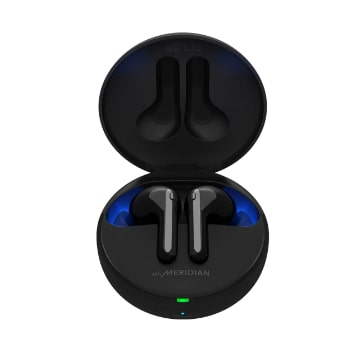
Если беспроводные наушники не удалось подключить с первого раза, попробуйте перезагрузить Bluetooth.
Если не помогла перезагрузка Bluetooth, стоит попробовать перезагрузить сам мобильник.
То же самое проделываем с гарнитурой – выключаем ее и включаем заново.
Гарнитура подключена, но звук в нее не подается. В этом случае нужно зайти в список сопряженных устройств, найти гарнитуру, удалить ее (выбрать «забыть устройство» или unpair), после чего повторить попытку.
При низком уровне заряда подсоединение гарнитуры может окончиться неудачей, есть модели, которым для первого включения необходимо быть хорошо заряженными. Поэтому можно попробовать подзарядить гаджет.
Последний вариант – возврат к заводским настройкам наушников (как правило, сброс происходит с помощью длительного нажатия на кнопку сопряжения, но лучше свериться с инструкцией).
Если сразу же после включения гарнитура не вошла в режим сопряжения/ поиска устройства, можно попробовать запустить его вручную, нажав и удерживая кнопку включения/выключения девайса в течение нескольких секунд.
Если телефон слишком долго ищет устройства вокруг себя, гарнитура может выйти из режима сопряжения, есть модели, которые работают в нем до 30 секунд, а потом отключаются. Понять, включен ли режим сопряжения, поможет световой индикатор, либо можно выключить/включить гаджет.
Вроде бы очевидный совет, но не забывайте про расстояние между двумя устройствами – максимум 10 метров при открытом пространстве, и чем ближе, тем надежнее для первого раза. Подключать гарнитуру к смартфону, лежащему в другой комнате – занятие, обреченное на провал.
Если в мобильном есть NFC-модуль, а гарнитура поддерживает эту функцию, можно воспользоваться ей для подключения. NFC работает на совсем маленьком расстоянии (до 10 см), его нельзя рассматривать как полноценную возможность подсоединения, но он может упростить процедуру соединения с Bluetooth, так как с NFC не понадобятся поиск сопряженных устройств и введение кода подтверждения. Для установки соединения включите NFC на мобильном, включите наушники, после чего коснитесь задней стенкой мобильника наушников. Индикатор должен загореться постоянным светом или сменить цвет, что будет означать, что устройство подключено.
После успешного первого соединения, повторные будут происходить автоматически при включении гарнитуры и активации Bluetooth на мобильном.
У многих моделей беспроводных наушников есть специальные приложения, устанавливаемые на сопряженные устройства и расширяющие функционал гаджета. С помощью приложения можно играть с настройками. Например, включить режим шумоподавления или настроить эффекты и эквалайзер. Можно назначить жесты для управления девайсом – переключения звуковых дорожек, ответа на вызов или активации голосового помощника.
Что делать если наушники не подключаются к телефону?

Разберемся, что делать если наушники не подключаются к телефону и почему телефон не видит наушники.
Если вы подключаете наушники впервые, просмотрите нашу инструкцию о том, как правильно подключить Bluetooth наушники к любому телефону. Вопрос с подключением блютуз наушников закроется навсегда �� .
Если блютуз наушники не подключаются при первом сопряжении с телефоном, то телефон не видит наушники из-за выключенного режима сопряжения, на наушниках. Эта функция сделана для удобства и безопасности, она есть во всех наушниках. Подробнее о входе в режим сопряжения, в пункте №3.
⭐ Лучшие беспроводные наушники (2023):
- Проверяем, включён ли Bluetooth, включаем;
- Проверяем, нет ли ваших наушников в списке подключённых устройств Bluetooth;
- Убеждаемся, что наушники в режиме сопряжения;
- Пробуем подключить другие блютуз наушники;
- Подключаем наушники к другому телефону;
- Сбрасываем настройки на наушниках и повторно подключаем их к телефону.
Почему наушники не подключаются к телефону, решение — видео
�� 1. Проверяем, включён ли Bluetooth
 Заходим в настройки блютуз. Верхняя шторка → зажимаем значек блютуз.
 1.2. Включаем Bluetooth
Что делать если блютуз наушники не подключаются к телефону? В первую очередь проверяем, заряжены ли они. И не далеко ли они от телефона. Для уверенности, расположите их в 1 метре или ближе. После этого переходим к настройкам Bluetooth.
Бывает Bluetooth просто выключен. Включаем: верхняя шторка → зажимаем иконку Bluetooth → включаем Bluetooth. Или через настройки: главное меню → настройки → подключения → Bluetooth (ставим на Вкл).
Если включено, то наушники не подключаются к телефону по другим причинам – продолжаем.
�� 2. Проверяем, нет ли ваших наушников в списке подключённых устройств Bluetooth

Возможно, наушники подключаются, но нет звука. Не закрывая настройки Bluetooth ищем в списке устройств свои наушники.
- Если они подключены, как на скриншоте выше, прибавляем звук в телефоне и на наушниках. Бывает, что он просто выкручен на минимум. Если не помогло можно отключить и подключить наушники из этого меню заново.
- Если они не подключены, но видны в доступных устройствах, сопрягаем. Бывает, что потерялось сопряжение по каким-то причинам. И нужно снова подключить, как в первый раз.
�� 3. Убеждаемся, что наушники в режиме сопряжения

Блютуз наушники не подключаются к телефону, так как не находятся в режиме сопряжения.
- Обычно для перехода в режим сопряжения нужно из выключенного состояния удерживать кнопку питания или специальную кнопку Bluetooth. В TWS наушниках это кнопка на кейсе. Как перейти в режим сопряжения, читайте в инструкции к вашей модели.
- Подробно об этом, в нашей инструкции по подключению наушников.
�� 4. Пробуем подключить другие блютуз наушники

Бывает, что телефон не подключается к одним наушникам, но подключается к другим. Если под рукой есть другая модель, подключаем её по основной инструкции.
Так мы будем знать точно, что проблема в наушниках, а не в телефоне.
�� 5. Подключаем наушники к другому телефону

Если телефон не видит блютуз наушники при сопряжении, возможно проблема в телефоне. Подключатся ли они к другому телефону? Проверяем.
Если и другой телефон не видит наушники, а подключение было по нашей подробной инструкции, то нужно разбираться с наушниками, возможно, ремонтировать.
�� Bluetooth наушники:
�� 6. Сбрасываем настройки на наушниках и повторно подключаем их к телефону

Сброс настроек в Спарте
Если после всех действий наушники не сопрягаются, стоит сбросить их настройки до заводских. Лучше всего посмотреть, как это делается, в инструкции (в комплекте или на сайте производителя). Общие рекомендации такие:
- Если это полноразмерные или накладные беспроводные наушники (с проводом и\или оголовьем между наушниками), то нужно выключить их, после чего зажать кнопку питания на 10-20 секунд или больше. Наушники должны включиться, не отпускаем кнопку и ждём дополнительный сигнал: изменится индикатор, возможно, будет звуковое\голосовое подтверждение. У некоторых моделей зажимать нужно кнопку Bluetooth.
- Если это полностью беспроводные TWS наушники (вкладыши или вакуумные), то нужно зажимать кнопку на кейсе или на обоих наушниках (тут кнопки или сенсоры). Логика такая же, выключаем наушники (убираем в кейс или выключаем вне кейса по инструкции) и удерживаем кнопки\сенсоры до звукового сигнала или индикации. Обычно тоже 10-20 секунд, может быть больше.
�� Беспроводные наушники на Aliexpress:
Максим Жуков
Редактор на MyChooz.com, музыкант, фотограф, ex-аудиофил, послушал в своё время много дорогой и разной аудиотехники.