Активация Google Play на примере электронной книги ONYX BOOX Darwin 9
До недавнего времени в электронных книгах ONYX BOOX железная составляющая оставляла желать лучшего, использовался не быстрый процессор, ОЗУ 512Mb, этого хватало чтобы использовать на них Android 4.4, но современное программное обеспечение требует и современных операционных систем. На новых книгах ONYX BOOX начали устанавливать современные процессоры и достаточное количество оперативной памяти, а также современные версии Android. По умолчанию магазин приложений Google Play на устройстве отсутствует, но производитель оставил возможность без проблем активировать его. Производитель заявляет, что активация возможна на устройствах с Android 6, 9, 11.
Описанные ниже действия производились на электронной книге ONYX BOOX Darwin 9, версия прошивки 3.2.2.
ВНИМАНИЕ! Все описанные действия вы выполняете на свой страх и риск. Ответственность за последствия, которые могут возникнуть в следствие описанных действий вы берете только на себя!
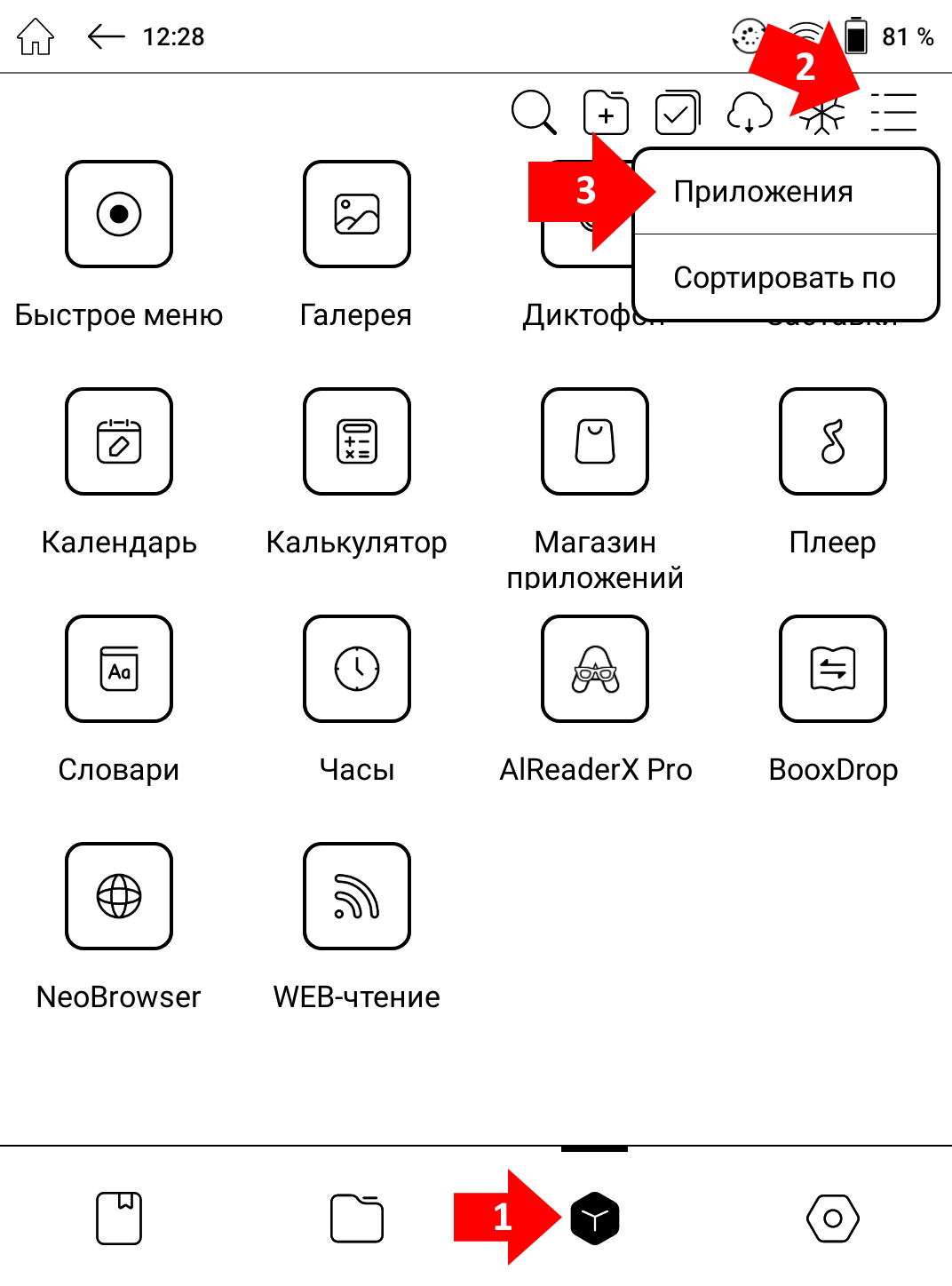
Первым делом подключаем электронную книгу к Wi-Fi, далее переходим в меню Приложения . В выпадающем меню выбираем раздел Приложения .
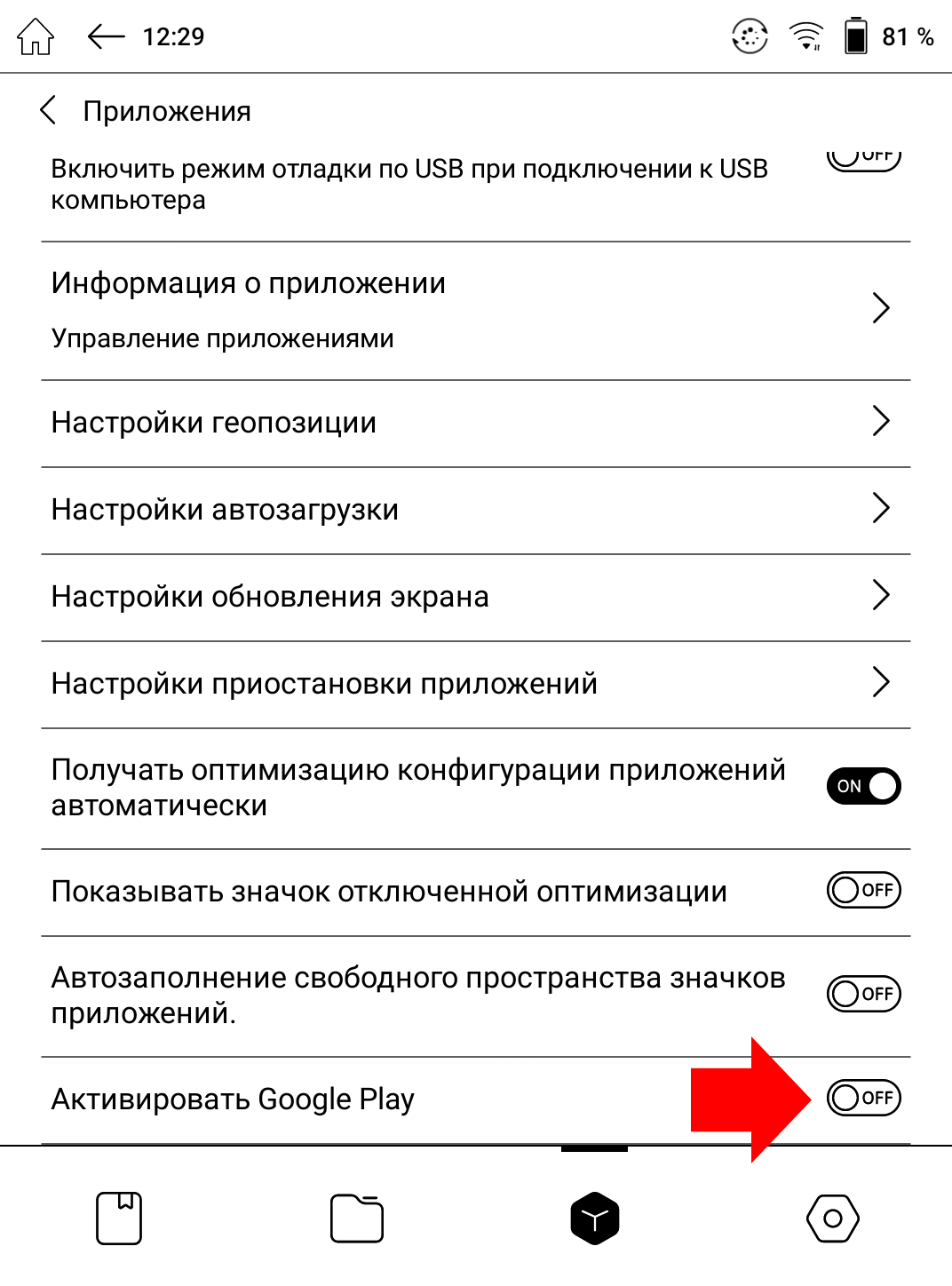
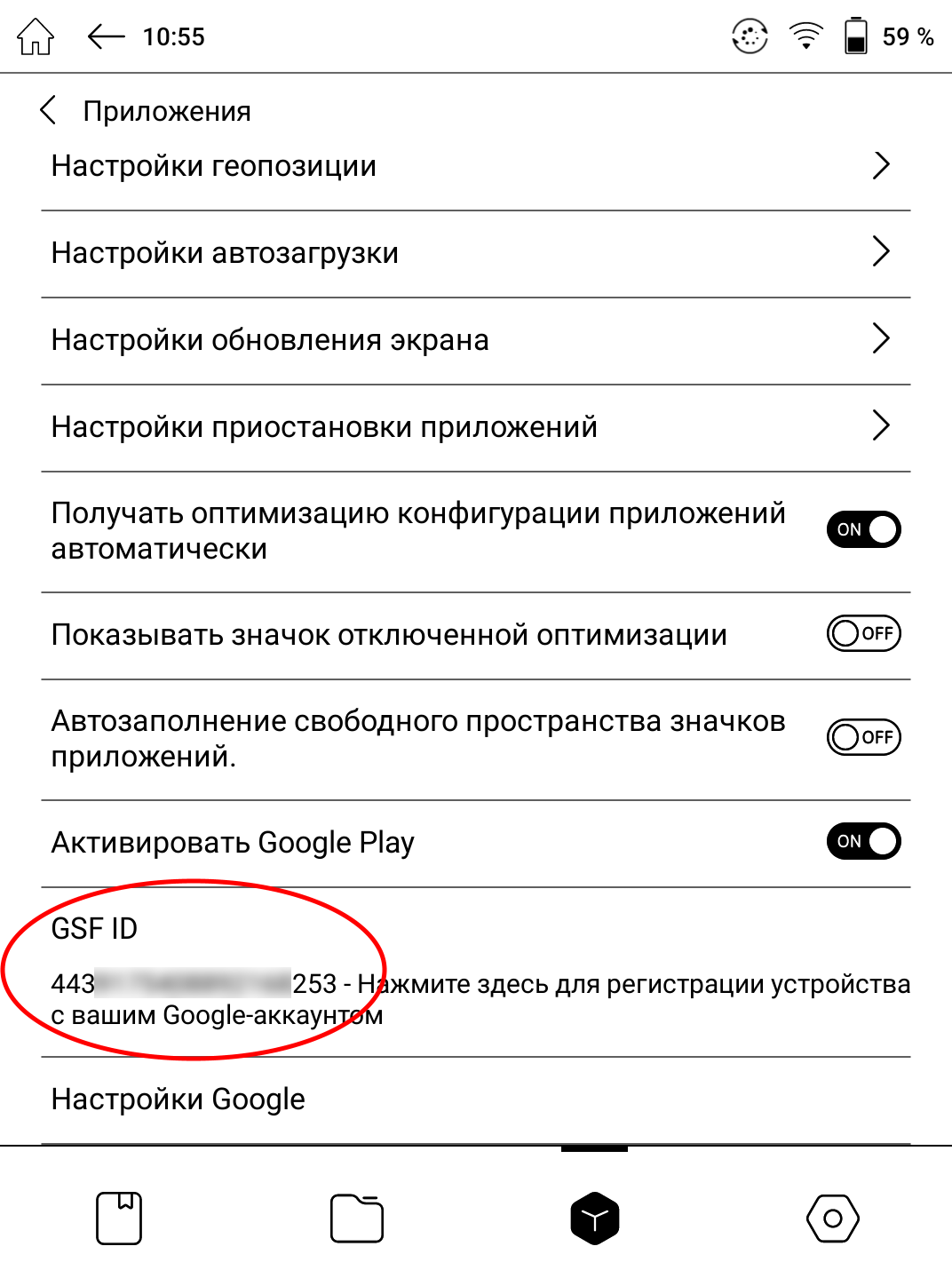
На открывшейся странице листаем вниз до пункта Активировать Google Play , включаем его.
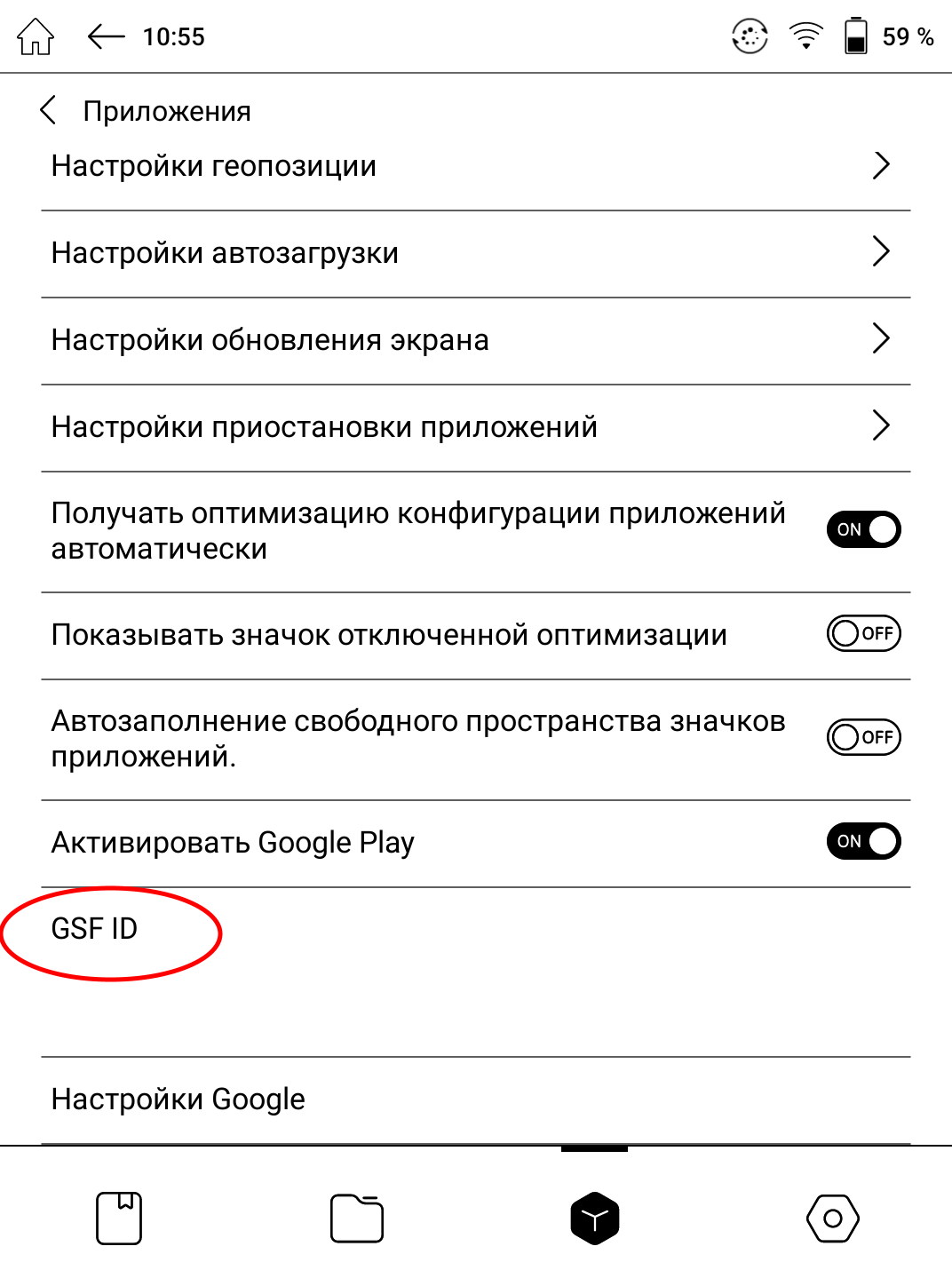
После включения активации Google Play ниже появится пункт GSF ID , в нем будет написано «Устройство не активировано», нажимаем на него.
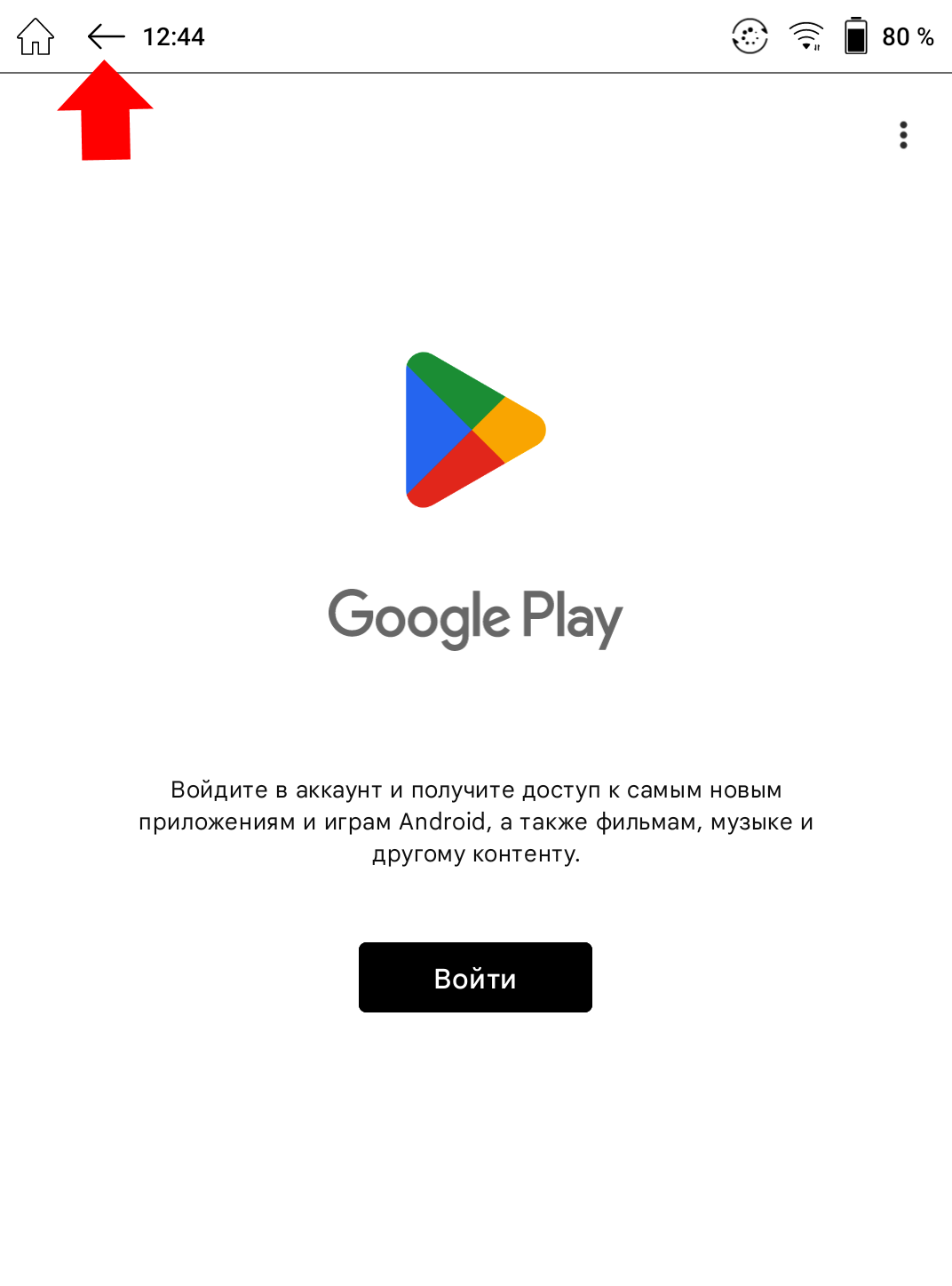
Откроется страница с предложением войти в аккаунт Google, в верхней части экрана будет надпись что устройство необходимо активировать или GSF ID не известен. Нажимаем стрелку назад чтобы вернуться к предыдущей странице.
Листаем до пункта Активировать Google Play , ниже в поле «GSF ID» появится идентификационный номер устройства, нажимаем на него для активации устройства.
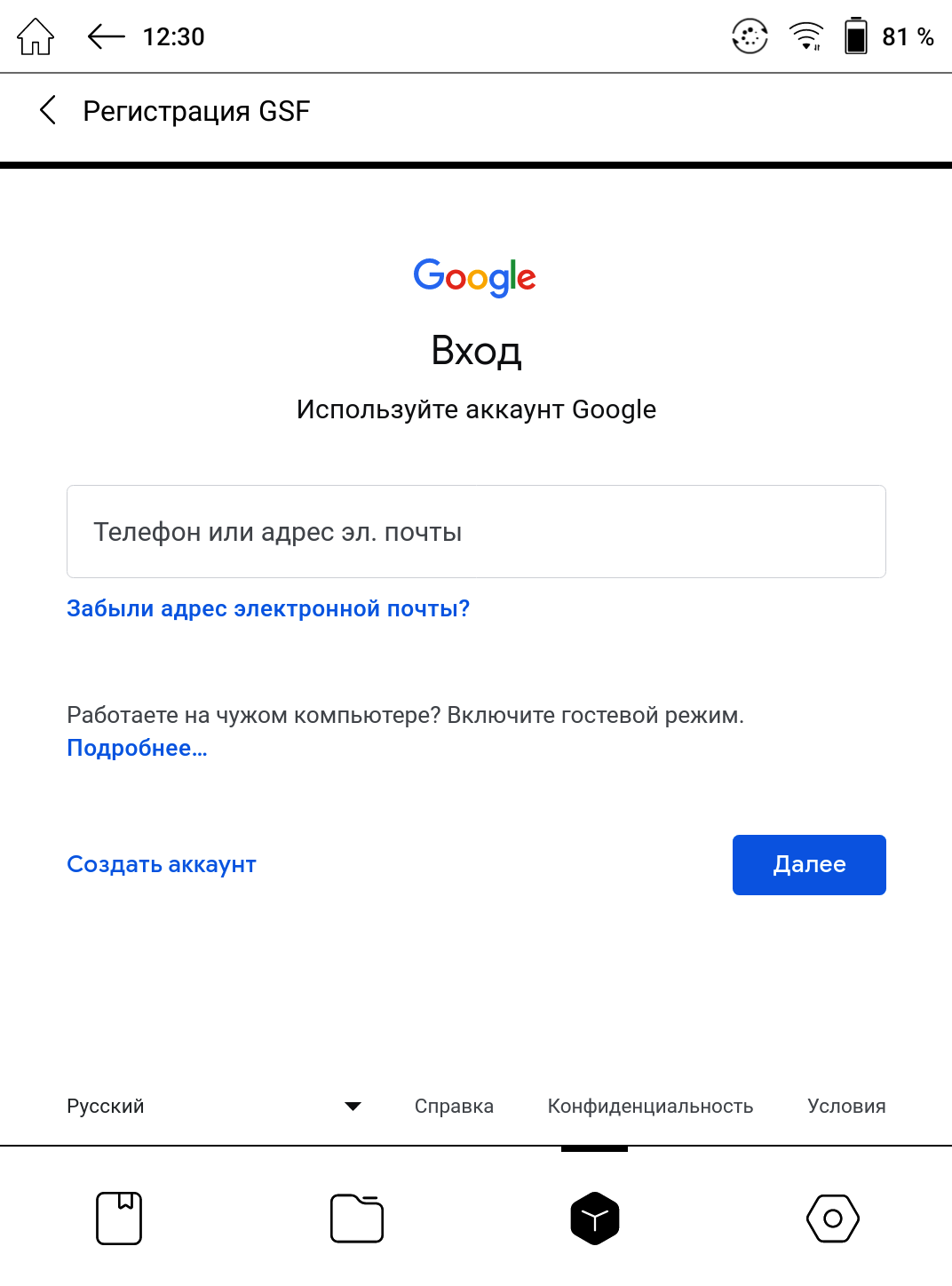
Входим в аккаунт Google, если его нет, то необходимо создать.
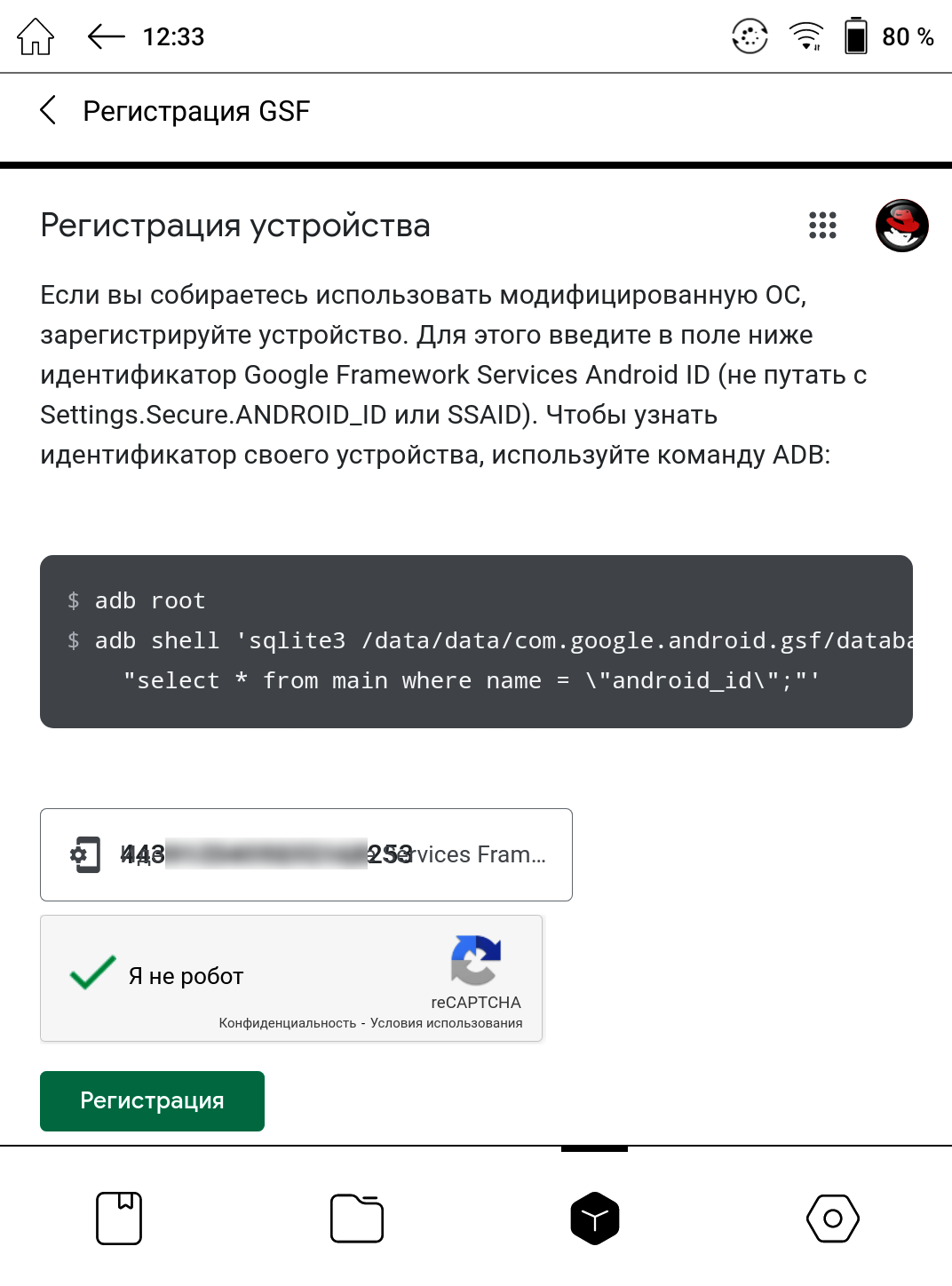
На странице «Регистрация устройства» подтверждаем проверку от роботов и нажимаем кнопку Регистрация .
Полностью выключаем электронную книгу зажав на несколько секунд кнопку питания, в появившемся всплывающем меню выбрав Выключение . Через 15 — 20 минут включаем, в разделе «Приложения» находим ярлык Google Play, теперь у нас есть возможность устанавливать различные приложения из него, но необходимо помнить, что использование E-Ink экрана, тем более монохромного, накладывает свои ограничения на их использование.
Как установить google play на onyx boox

СмартПульс — держите руку на пульсе высоких технологий! То, что доктор прописал!
Характеристики, тесты, обзоры мобильных устройств, компьютеров, комплектующих, радиолюбительских конструкций и компонентов
Главная — Статьи — Как установить Google Play Market и заставить его работать
Как установить Google Play Market и заставить его работать
Часть устройств с операционной системой Android выпускается без установленных сервисов Google и магазина приложений Google Play Market.
Делается это по разным причинам. Чаще всего эти причины — экономические (экономия!), но бывают и политические (санкции!). Последний случай ( Huawei ) будет описан в самом конце статьи.
И, хотя существует и множество других магазинов приложений, магазин Google остаётся самым популярным и максимально наполненным самыми разнообразными приложениями для ОС Android.
В связи с этим задача установки Google Play Market на те устройства, где его нет, остаётся актуальной.
Причём, до относительно недавнего времени проблем с этим не было: скачиваешь магазин и сервисы Google в виде установочных файлов APK, устанавливаешь, и всё работает!
Но потом компания Google ужесточила условия сертификации устройств (якобы, с целью повышения безопасности; но, возможно, что и просто из корыстных соображений), и оказалось, что установить сервисы и магазин — можно, но работать они не будут.
И так, задача сводится к следующим операциям:
1. Установить сервисы Google и Google Play Market на устройство, если их там нет (бывает и так, что они там есть, но по вышеуказанным причинам не работают).
2. Зарегистрировать своё устройство в Google, чтобы сервисы Google и Google Play Market стали работать.
Примером устройств, на которых сервисы Google и Google Play Market установлены, но не работают, могут быть некоторые серии электронных книг ONYX BOOX. На более новых книгах процессы активации сервисов и магазина почти автоматизированы, там проблем нет.
Итак, пошли по пунктам.
1. Установка сервисов Google и Google Play Market на устройство
Это пункт — наиболее простой.
Начать надо с того, что проверить, не установлены ли они уже на устройстве (как уже упоминалось, они могут там быть, но не работать). Убедиться в их отсутствии или присутствии поможет изучение документации на устройство, изучение списка приложений устройства и его настроек.
Если сервисов и маркета там нет, то их надо скачать в виде файлов APK и установить.
Устанавливать надо и одно, и другое: маркет без сервисов не работает.
Скачать можно по ссылкам: сервисы Google , Google Play Market (нажать на стрелочку скачивания /скачивание не начнётся/, нажать «SEE AVAILABLE APKS AND BUNDLES» , выбрать правильную версию, кликнуть на неё; подождать, пока кнопка «DOWNLOAD APK» изменит цвет с серого на красный /шкала прогресса чуть ниже/, нажать на кнопку скачивания).
Для скачивания доступно множество вариантов, выбирать надо, исходя из аппаратной базы своего устройства и версии ОС Android.
2. Регистрация устройства в Google и запуск Google Play Market
Далее описанные операции были проведены и проверены на электронной книге ONYX BOOX Gulliver , на других устройствах должны работать аналогично (но со временем Google может что-то менять).
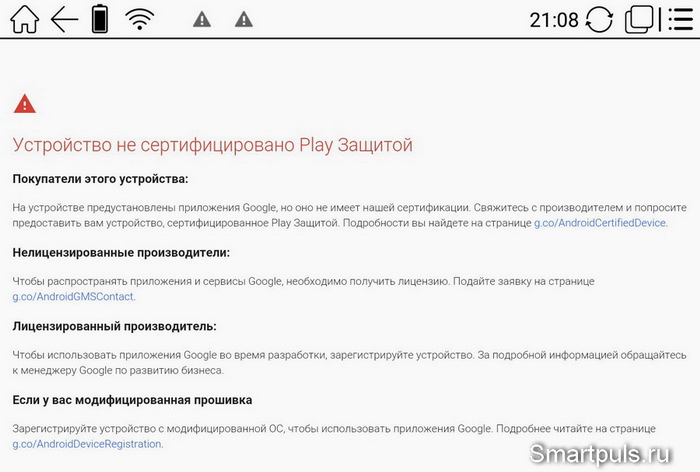
При попытке войти в Play Market на экране появилось такое послание от Google:
(кликнуть для увеличения, откроется в новом окне)
Далее действуем по версии «Если у вас модифицированная прошивка», хоть она у нас никакая не модифицированная.
В этом случае Google просит для работы Play Market зарегистрировать на своём сервисе номер Google Service Framework Android ID нашего изделия.
Таким образом, задача распадается ещё на две. Первая — выяснить номер Google Service Framework Android ID; вторая — зарегистрировать его.
Для определения номера Google Service Framework Android ID сам Google предлагает довольно сложную процедуру с помощью ADB she l l (программы, установленной на компьютер), но «мы пойдём другим путём».
Для определения этого номера можно воспользоваться готовой утилитой, которая называется «Device ID» от разработчика Evozi (ссылка).
Чтобы установить эту утилиту на электронную книгу, сначала надо скачать её установочный файл APK. Скачать можно, пользуясь перечисленными в первом пункте этой главы способами; или же напрямую с данного сайта (Smartpuls.ru) (скачать APK для Device ID от Evozi, 790 Kb ).
Затем надо перебросить файл на устройство (если скачивали не прямо с устройства), и через файловый менеджер запустить установку.
После чего запускаем уже саму утилиту, и видим такой результат её работы:
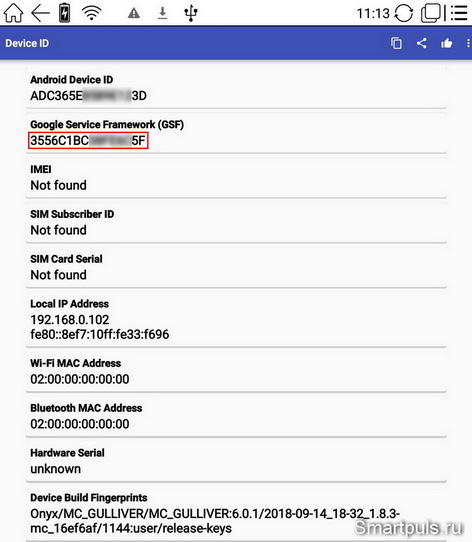
Почти вся информация, представленная на этом скриншоте, кроме строк «Local IP Adress» и «Device Build Fingerprints» — секретная, поэтому открыто публиковать её не рекомендуется (на скриншоте часть инфы «замазана»).
Нам для дальнейших действий потребуется номер из второй строки (обведён красной рамочкой).
Теперь этот номер надо вручную вбить на странице регистрации Google ( https://www.google.com/android/uncertified/ ), перед этим войдя в браузере в свой аккаунт Google. Делать это можно с любого устройства (с самого устройства, с компьютера и т.д.). Строка, куда надо вбить номер, указана красной стрелочкой на следующем скриншоте:
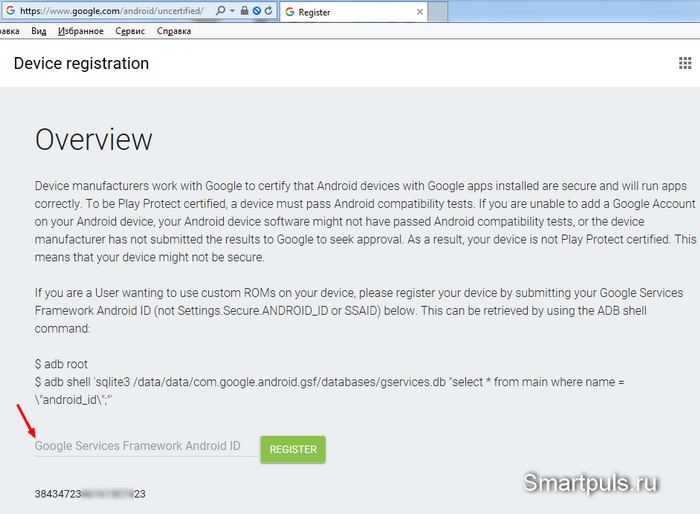
После отправки номера Google он должен написать на этой же странице другой номер из десятичных цифр (виден в левом нижнем углу), что и будет подтверждением принятия номера.
Сразу после этого Google Play Market на устройстве не заработает, надо подождать некоторое время, пока Google всё пропишет у себя в базах. После этого ещё потребуется перезагрузка (сначала — через полчаса; если после этого не заработает, то ещё через полчаса). На тестовой электронной книге ONYX BOOX Gulliver всё заработало через час (у кого-то может быть быстрее, а у кого-то медленнее, видимо).
Это был один из вариантов «реанимации» Google Play Market , сработавший по жизни.
Для смартфонов Huawei , находящихся под санкциями, работает другой способ, более простой.
Для запуска сервисов Google достаточно скачать и установить из магазина приложений AppGallery приложение Gbox. Оно создаёт на смартфоне виртуальное пространство, в котором и начинают беспрепятственно работать сервисы Google. Технические подробности — в этой статье (сторонний ресурс).

Вступайте в группу SmartPuls.Ru Контакте! Анонсы статей и обзоров, актуальные события и мысли о них.
Ваш Доктор.
19.09.2020.
Порекомендуйте эту страницу друзьям и одноклассникам
В комментариях запрещены, как обычно, флуд, флейм и оффтопик.
Также запрещено нарушать общепринятые нормы и правила поведения, в том числе размещать экстремистские призывы, оскорбления, клевету, нецензурные выражения, пропагандировать или одобрять противозаконные действия. Соблюдение законов — в Ваших же интересах!
Доктора! (Администрация сайта — контакты и информация)
Группа SmartPuls.Ru Контакте — анонсы обзоров, актуальные события и мысли о них
А есть ли на книжке Google play?
Книжка на андроид, но не нашёл информации, а есть ли возможность скачивать приложения?
Комментарии 8

ONYX BOOX Russia
2 года назад
Добрый день! Данная версия Android 4.4 не имеет поддержки Google.Play, но тем не менее приложения скачивать и устанавливать можно из apk файлов. Например ЛитРес, MyBook и т.д. Список приложений со ссылками на файлы есть на официальном сайте ONYX BOOX, там же указана совместимость с Android 4.4.
Ответы на вопросы
К сведению. На этой странице приведены ответы на общие вопросы. Если Вас интересуют ответы по конкретному устройству, выберите Ваше устройство на странице Поддержки.
Сколько нужно времени для первой зарядки ридера?
Для первой зарядки необходимо от 3 до 8 часов. Для выхода аккумулятора на «проектную мощность» можно сделать 3-4 цикла заряда-разряда аккумулятора (раскачка аккумулятора).
Устройство не включается. Что делать?
1) Возможна проблема с зарядом устройства
Вероятные симптомы: Индикатор при нажатии кнопки ВКЛ. мигает синим. Загрузки книги или смены картинки на экране не происходит.
Устранение: Нажмите кнопку RESET с удержанием на 2-5 секунд. Затем, не включая устройство, подключите блок питания из комплекта к устройству и заряжайте около 2 часов. После этого включите ридер.
ПРИМЕЧАНИЕ: На разных моделях расположение кнопки RESET разное. У моделей С67 – это маленькое отверстие рядом с кнопкой включения на верхнем торце книги. У моделей i62-63, M9… — на задней крышке устройства, у моделей Т76 функцию RESET выполняет длительное (до 15 секунд) нажатие на кнопку включения.
2) Сбой загрузки операционной системы
Вероятные симптомы: На экране происходит смена картинки, идет загрузка, но больше ничего не происходит
Устранение: Обратиться в службу технической поддержки по форме обратной связи для получения восстанавливающей прошивки или в сервисный центр.
3) Физическое повреждение экрана
Вероятные симптомы: В этом случае нередко изображение «ломается» или просто белый экран. Видно искажение изображения (не всегда). На экране ничего не меняется, но компьютер определяет книгу и при нажатии на кнопку BACK подсветка включается (для моделей с подсветкой)
Устранение: В данном случае – только обращение в сервисный центр.
Где я могу найти полное руководство пользователя к моей модели электронной книги?
Обычно — на странице Руководство пользователя. Если руководства там нет, напишите в службу поддержки.
Мое устройство не видится на настольном компьютере при подключении по кабелю. Что делать?
Попробуйте использовать оригинальный кабель из комплекта к устройству, подключая его непосредственно к системному блоку ПК минуя различные разветвители. Отключите на время ваш брандмауэр и антивирус на ПК.
Где я могу найти прошивку к моей модели электронной книги?
Мне нравится читать книги с определенным шрифтом, который не предустановлен в ридере. Как это исправить?
Вы можете установить свой шрифт скопировав его в созданную папку fonts (с маленькой буквы) на внутренней памяти ридера. Используйте шрифты формата TTF.
Как я могу выставить закладку во время чтения электронной книги?
Для моделей с сенсорным экраном: Вы можете перейти на нужную страницу и коротко нажать на кнопку OK или пальцем нажать на треугольник в верхнем правом углу, при этом треугольник окрасится черным цветом. Просмотреть закладки можно вызвав меню нажатием на соответствующую кнопку – там необходимо выбрать пункт «Переход», затем пункт «Закладки».
Для моделей без сенсорного экрана: 1. Откройте книгу 2. Длительным нажатием на левую клавишу вызовите МЕНЮ 3. С помощью ДЖОЙСТИК влево вызовите контекстное меню 4. В появившемся в нижней части экрана выбрать и нажать НАСТРОЙКИ 5. В открывшемся списке выбрать КНОПКИ и назначить одну из функций джойстика (например, ЦЕНТР) на пункт Выбор действия. Таким образом, в следующий раз при открытии книги, функция ДЖОЙСТИК ЦЕНТР будет вызывать меню действий на данной странице.
Для установления закладки, в открытой книге, кратко нажмите ДЖОЙСТИК ЦЕНТР, выберите ДОБАВИТЬ ЗАКЛАДКУ, выберите МАРКЕР (если хотите, чтобы выделился текст на закладываемой странице), затем СОХРАНИТЬ (правый верхний угол – иконка с дискетой).
Открытие закладки происходит через меню книги (левая клавиша длительным нажатием – переход – закладки)
Как мне перейти на нужную страницу?
Для моделей с сенсорным экраном: Для быстрого перехода на нужную страницу, вызовите меню нажатием на центр экрана пальцем и в нижней правой части экрана вы увидите номера страниц. Пальцем нажмите на цифры нумерации страниц, наберите на клавиатуре нужный номер страницы и нажмите OK.
Для моделей без сенсорного экрана: 1. Откройте книгу 2. Длительным нажатием на левую клавишу вызовите МЕНЮ 3. С помощью ДЖОЙСТИК влево вызовите контекстное меню 4. В появившемся в нижней части экрана выбрать и нажать НАСТРОЙКИ 5. В открывшемся списке выбрать КНОПКИ и назначить одну из функций джойстика (например, ВНИЗ) на пункт Проценты/Страницы. Таким образом, в следующий раз при открытии книги, функция ДЖОЙСТИК ВНИЗ будет вызывать меню процентов прочитанного и выбор страниц.
Для перехода на нужную страницу выберите с помощью джойстика окно с нумерацией страницы, наберите цифрами необходимый номер страницы (при этом будут открываться страницы, соответствующие номеру вводимых цифр). По окончании ввода номера, закройте меню Проценты/Страницы с помощью левой клавиши книги.
Как работает индикатор заряда — не могу понять когда он заряжен?
Индикатор заряда на этом устройстве инверсный. То есть, если он полностью закрашен белым цветом, то аккумулятор полностью заряжен. Когда аккумулятор начинает разряжаться, появляются черные полоски.
Так же о состоянии заряда аккумулятора свидетельствует световая индикация на кнопке включения. Если при нажатии индикатор горит стабильным синим цветом – зарядки для старта устройства достаточно. Если мигает синим или не мигает вообще – аккумулятор глубоко разряжен. При подключении через кабель к сети или USB порту компьютера загорается дополнительный оранжевый индикатор.
Какие карты памяти я могу использовать на устройстве?
Карты памяти объемом до 32 ГБ формата microSD. Карта памяти устанавливается контактами вверх. На моделях Perseus, Titan и т.д. — контактами вниз
Рекомендуем использовать карты памяти от известных производителей
Экран какой модели используется на моем устройстве?
Узнать модель экрана можно в службе техподдержки или обратившись в сервисную службу.
Могу ли я устанавливать дополнительные программы на свой ридер?
Начиная с моделей серии i63 и выше, да, потому что на устройствах установлена операционная система Android. Перед установкой программы стоит убедиться, что программа совместима с устройством, так как специфика экрана ограничивает работу с некоторыми приложениями. Также для установки программ, изначально на книгах резервируется ограниченное пространство. Поэтому, если память приложений переполняется, можно воспользоваться функцией переноса программы во внутреннюю память устройства. Также не рекомендуем вам перегружать устройство сторонними программами — следует учитывать, что основная функция ридера — чтение книг, а не функции планшета или компьютера.
Какой еще программой, кроме встроенной, можно открывать файлы формата pdf?
Можете использовать Orion Viewer или Ebook Droid из Маркета.
Как я могу узнать ответ на свой вопрос, если его нет в данном FAQ?
Обратитесь в службу поддержки Onyx через форму на этом сайте. Не забывайте указывать модель вашей книги и версию прошивки на ней.
Где я могу найти прошивку к моей модели электронной книги Акунин, Лукьяненко и Донцова?
Для обновления прошивки нужно подключиться к Интернету посредством точки доступа Wi-Fi. Система самостоятельно проверит наличие обновлений. В случае, если новая прошивка доступна, в верхней части иконки «Домашняя страница» (левый верхний угол экрана) появится значок «1». Нажмите на эту иконку первый раз для перехода на домашнюю страницу, второй раз — для начала обновления.
Мне нравится читать книги с определенным шрифтом, который не предустановлен в ридере Акунин, Лукьяненко или Донцова. Как это исправить?
- Скопируйте во внутреннюю память устройства нужный шрифт в формате ttf.
- В файловом менеджере (закладка Файлы) выберите этот шрифт и нажмите на него.
- Появится диалог подтверждения. Нажмите «Да».
- Новый шрифт появится в настройках шрифта в разделе Настройки чтения книги и в меню опций при открытой книге.
Какова продолжительность автономной работы электронной книги?
Модели на процессоре RK3026 (Darwin 3/4, Vasco 2, Caesar 2, Chronos, Monte Cristo 2/3 и т.д.) могут работать:
— в режиме чтения — 25 часов (чтение fb2 с подсветкой на 5 сегментов);
— в режиме сна — 14 суток.
Пример №1. Пользователь читает по 1 часу в сутки и выключает устройство полностью после завершения чтения. Заряда хватит примерно на 3 недели.
Пример №2. Пользователь отменил автовыключение и читает по 2 часа в сутки. Заряда хватит примерно на 6 дней.
Количество страниц может быть разным, т. к. скорость чтения у разных пользователей отличается (в т.ч. из-за разного размера шрифта, межстрочного расстояния), а энергия расходуется непрерывно. Максимально возможное количество страниц может быть прочитано при непрерывном чтении. Здесь есть пример теста RC2 на автономность: http://www.mobiledevice.ru/85855-onyx-boox-robinson-crusoe-2-elektronnaia-kniga-e-ink-senso.aspx
Обращаем внимание, что Wi-Fi, Bluetooth, подсветка на больших уровнях яркости, а также сторонние приложения могут значительно увеличить энергопотребление и, соответственно, снизить время автономной работы.
Модели на Freescale i.MX6 (например, Cleopatra 3, MAX) имеют более экономичный спящий режим. В режиме сна такие устройства могут проработать до 4 недель. В остальном всё то же самое, что и для книг на процессоре RK3026 (Darwin 3/4, Vasco 2, Caesar 2, Chronos, Monte Cristo 2/3 и т.д.).
Активация приложения Google Play на электронных книгах ONYX BOOX на платформах Android 6, 9, 10
Активация приложения Google Play на электронных книгах ONYX BOOX на платформах Android 6, 9, 10
Настройка W-Fi трансфер на электронных книгах ONYX BOOX (от Android 4.4 и выше, имеющих Wi-Fi)
Настройка W-Fi трансфер на электронных книгах ONYX BOOX (от Android 4.4 и выше, имеющих Wi-Fi)
Настройка PUSH-сервиса на электронных книгах ONYX BOOX (от Android 4.4 и выше, имеющих Wi-Fi)
Настройка PUSH-сервиса на электронных книгах ONYX BOOX (от Android 4.4 и выше, имеющих Wi-Fi)
Рукописные заметки на электронных книгах ONYX BOOX на платформах 6, 9, 10, поддерживающих работу с индукционным стилусом, идущим в комплекте
Рукописные заметки на электронных книгах ONYX BOOX на платформах 6, 9, 10, поддерживающих работу с индукционным стилусом, идущим в комплекте
Создание учетной записи ONYX (от Android 4.4 и выше, имеющих Wi-Fi)
Создание учетной записи ONYX (от Android 4.4 и выше, имеющих Wi-Fi)
Настройка сервиса WEB-чтение на электронных книгах ONYX BOOX (от Android 4.4 и выше, имеющих Wi-Fi)
Настройка сервиса WEB-чтение на электронных книгах ONYX BOOX (от Android 4.4 и выше, имеющих Wi-Fi)
Форма обратной связи в книгах ONYX BOOX (от Android 4.4 и выше, имеющих Wi-Fi)
Форма обратной связи в книгах ONYX BOOX (от Android 4.4 и выше, имеющих Wi-Fi)
Рисуем и создаем заметки с ONYX BOOX Nova 3 Color
Рисуем и создаем заметки с ONYX BOOX Nova 3 Color
Подключение USB флешки к электронной книге с USB-C на платформах Android 9, 10
Подключение USB флешки к электронной книге с USB-C на платформах Android 9, 10
Общие настройки Neo Reader
Общие настройки Neo Reader