Как удалить приложение на айфоне. 5 способов на разные случаи жизни
Как удалить приложение на iOS? Многие думают, что этот вопрос могут задать только те, кто никогда в жизни не держал айфона в руках. А поскольку таких осталось совсем мало, то и инструкции, описывающие способы удаления софта, не должны пользоваться спросом. Однако это глубочайшее заблуждение. Дело в том, что год от года Apple вносит изменения в методику удаления приложений из своей операционной системы, и каждый следующий способ отличается от предыдущего как минимум интерфейсно, но, как правило, технически. Разберёмся, что к чему.

В iOS 14 есть как минимум 5 способов удалить приложения
Как на iOS сделать «папку», где все приложения расположены списком
Несмотря на то что для удаления приложений не нужно большого ума, практика показывает, что у новичков (да и не у новичков, честно говоря, тоже) могут возникать некоторые проблемы. Они пугаются наличия сразу нескольких способов удалить ненужную программу из памяти смартфона, особенно, если натыкаются на них случайно. Но, если вы будете знать, для чего предназначается каждый из этих 5 – да-да, именно 5 – способов, вы не испугаетесь, если наткнётесь на них в процессе эксплуатации.
Самый простой способ удалить приложение
Если вам нужно удалить только одно приложение, для вас существует самый простой способ:
- Найдите приложение и приложите к нему палец;
- Удерживайте палец на иконке 1,5-2 секунды;
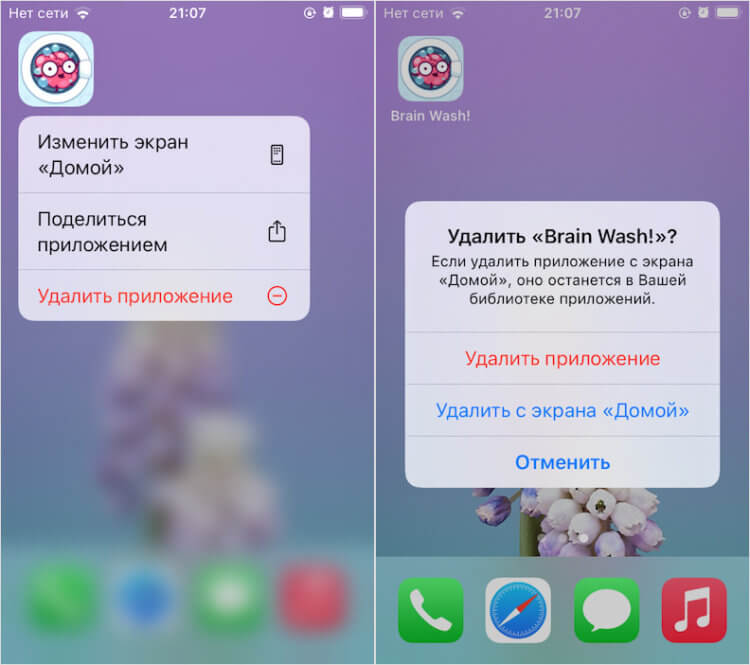
Это самый простой способ, который годится для удаления одного приложения
- В выпадающем меню нажмите «Удалить приложение»;
- Подтвердите удаление ещё раз окончательно.
Как удалить несколько приложений
Для удаления нескольких приложений существует другой, не менее простой, но комплексный способ:
- На рабочем столе нажмите на иконку любого приложения;
- Удерживайте палец на иконке этого приложения 1,5-2 секунды;
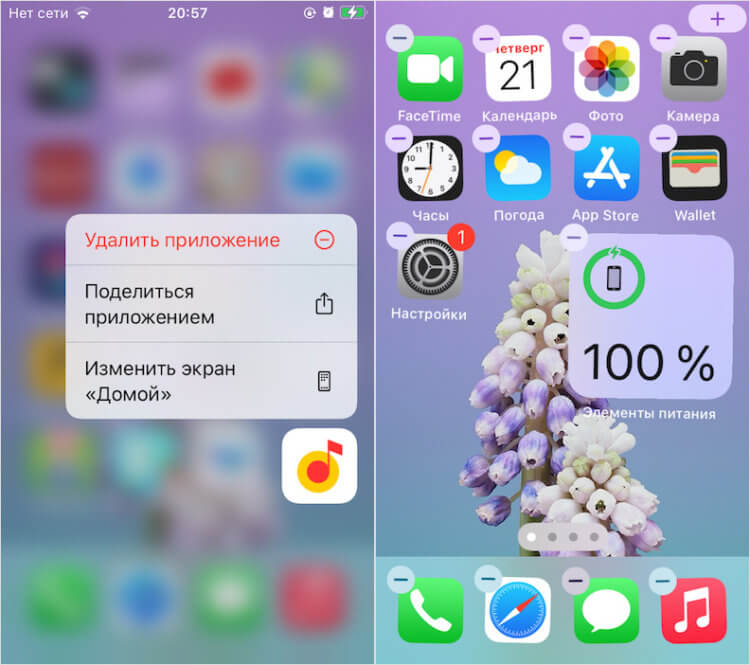
Этот способ хорош для удаления сразу нескольких приложений, потому что вам не придется удерживать палец на каждом из них
- В выпадающем меню выберите параметр «Изменить экран домой»;
- Когда иконки затрясутся, нажимайте на кнопку «-» на каждой из них.
Как удалить приложение, если не можешь найти
Третий способ удаления пригодится тем, кто хочет удалить приложение, но не может найти его в бардаке рабочего стола:
- Перейдите в «Настройки» — «Основные»;
- Откройте вкладку «Хранилище iPhone»;
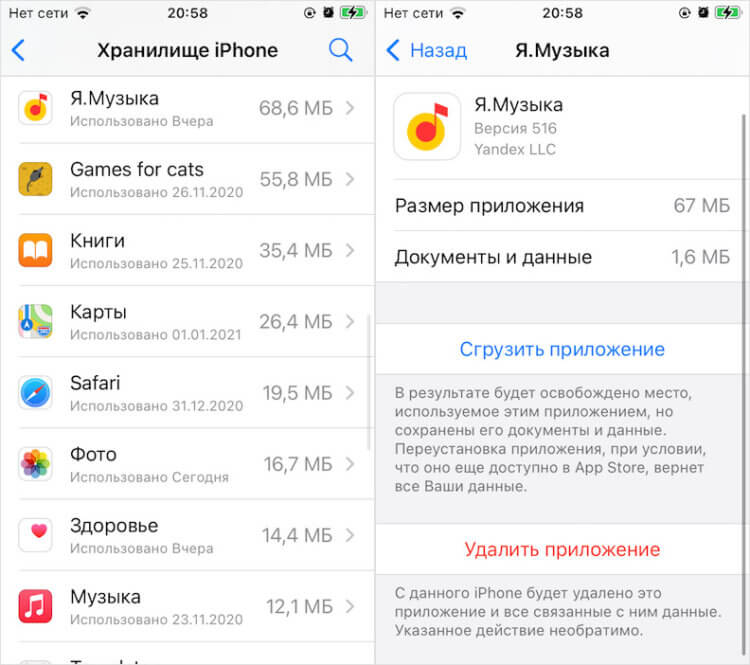
Список всех установленных приложений хранится в «Настройках»
- В списке выберите ненужное приложение;
- Откройте его и нажмите «Удалить приложение».
Как на iOS убрать приложение с рабочего стола
Четвёртый способ удаления появился только с выходом iOS 14 и, чисто технически, не может считаться удалением, поскольку само приложение из памяти не пропадает, исчезая только с рабочего стола.
- Найдите приложение, которое хотите скрыть;
- Нажмите на него палец и удерживайте 1,5-2 секунды;
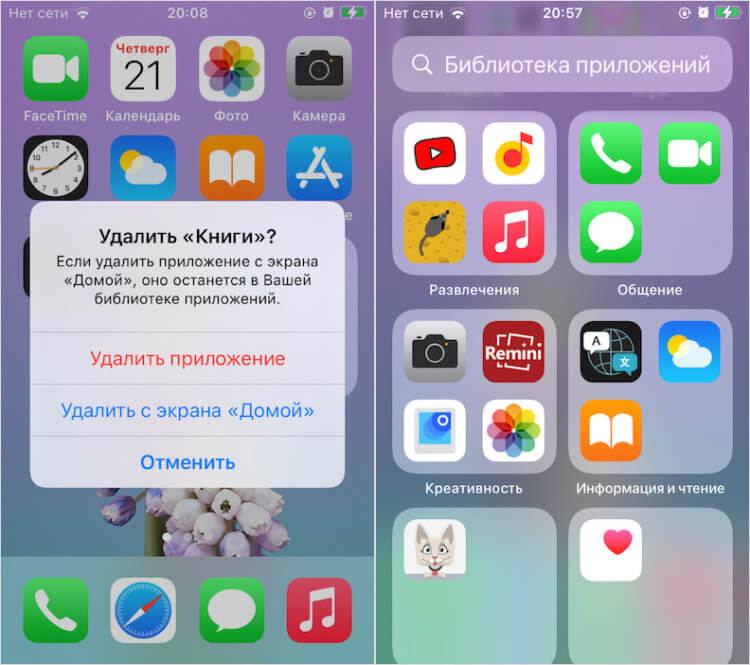
Скрытое с рабочего стола приложение всё равно остаётся в Библиотеке приложений
- В выпадающем меню нажмите «Удалить» — «Удалить с рабочего стола»;
- Пролистайте рабочие столы вправо до конца – удалённое с рабочего стола приложение будет там.
Как на iOS сгружать приложения
Ну, и пятый способ, как и четвёртый тоже не является удалением в привычном нам понимании. Его принято называть сгрузкой. Данный механизм позволяет удалить само приложение из памяти, но при этом сохраняет все накопленные им данные. Сгрузка происходит с приложениями, которые не используются дольше месяца. Правда, чтобы механизм заработал, его нужно включить принудительно.
- Перейдите в «Настройки» — «Основные»;
- Откройте раздел «Хранилище iPhone»;
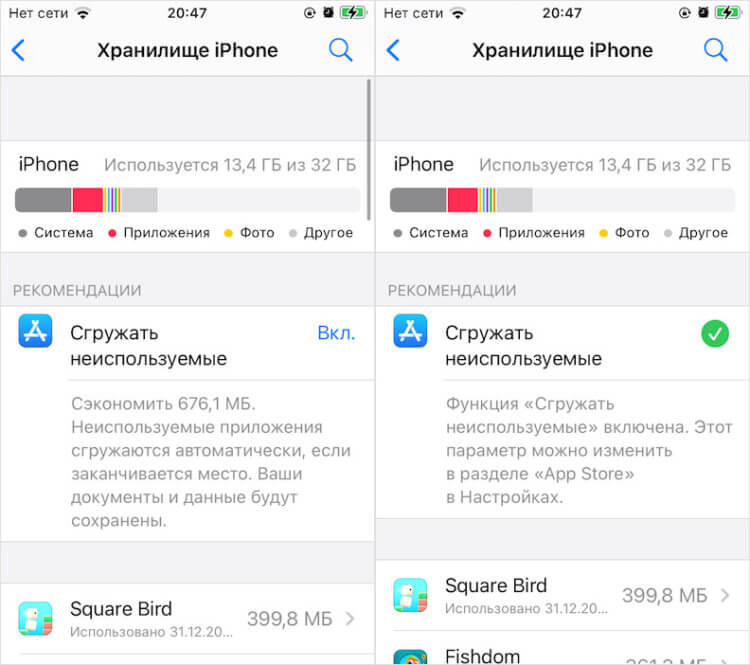
Сгрузить приложение можно как вручную, так и в автоматическом режиме, если оно не используется
- Включите параметр «Сгружать неиспользуемые»;
- Если нужно сгрузить приложение сразу, найдите его в настройках и вместо удаления нажмите «Сгрузить».
Когда неиспользуемое приложение сгрузится, вы увидите, как под его иконкой, рядом с названием, появится значок облачной загрузки. Он означает, что в данный момент приложение сгрузилось и физически не присутствует на устройстве. То есть, чтобы его запустить, нужно нажать на него, дождаться загрузки и только потом начать пользоваться. Правда, учитывайте, что, во-первых, для повторной загрузки сгруженного приложения нужен интернет, а, во-вторых, удалить иконку сгруженного приложения без повторной загрузки невозможно.
Как удалять и перемещать несколько приложений на iPhone одновременно?
В iOS-платформе есть один очень существенный недостаток – невозможность одновременно работать в несколькими приложениями, а именно нельзя удалить сразу несколько приложений или переместить. Все действия приходится выполнять последовательно по одному за раз. Традиционный подход изменяет джейлбрейк. Сегодня рекомендуем вам к загрузке твик MultiActions.

Твик MultiActions: как быстро удалять несколько приложений с айфона
Итак, джейлбрейк-настройка MultiActions выполняет три основных функции:
- Создание новой папки из нескольких приложений на айфоне,
- Перемещение нескольких приложений из папки обратно на главный экран,
- Одновременное быстрое удаление нескольких приложений на iPhone.
Все эти три функции работают из режима «покачивания», активировать который можно длительным удержанием пальца на любой из иконок на рабочем столе. Теперь подробнее остановимся на каждой функции.
Как быстро переместить несколько приложений в новую папку?
С помощью MultiActions пользователь может создать новую папку из нескольких приложений на главном экране. Для этого необходимо ввести значки приложений в режим пошатывания. После этого надо отметить иконки красными номерками в правильном порядке и нажать на кнопку «папка» во всплывающем черном меню. Вам будет предложено ввести название папки, после чего подтвердить ее создание.
Как быстро переместить приложения из папки на главный экран?
Вам нужно будет сначала снова перевести иконки в качающийся режим, дважды нажать на папку, чтобы открыть ее (если нажать один раз на папку – вы ее просто выберите, а не откроете). Внутри папки выберите иконки приложений и нажмите на кнопку из всплывающего черного меню в виде «папка со стрелкой». Выбранные приложение будут перемещены из папки на главный экран.
Как быстро удалить приложения на айфоне?
В режиме покачивания иконок выделяем приложения, которые хотим удалить. После этого нажимаем на кнопку в виде корзины из всплывающего черного меню и подтверждаем удаление приложений. Все приложения будут одновременно удалены.
Скачать твик можно за полтора доллара из магазина Cydia, из репозитория BigBoss. Джейлбрейк-настройка работает на iOS 9.
Как удалить несколько приложений на iPhone
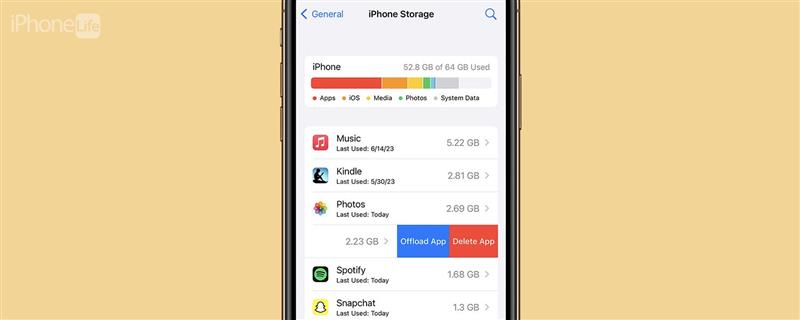
Много лет назад компания Apple позволяла Вам удалять приложения на iPhone в массовом порядке, зайдя в iTunes. Хотя эта функция больше не существует, все же есть несколько способов удалить сразу несколько приложений на iPhone.
Как удалить несколько приложений на iPhone
Существует три основных способа быстрого удаления приложений на iPhone или iPad, и мы рассмотрим их все. Если Вам нравятся советы по использованию устройств Apple, обязательно подпишитесь на наш бесплатный бюллетень Совет дня! Вот как удалить несколько приложений на iPad или iPhone:
Удаление нескольких приложений с iPhone или iPad через главный экран
Если у Вас есть много приложений, которые Вы хотите удалить за один раз, то описанный ниже метод — это самый быстрый способ окончательного удаления приложений с iPhone или iPad, который сэкономит Вам время, пока Вы будете заниматься систематизацией.
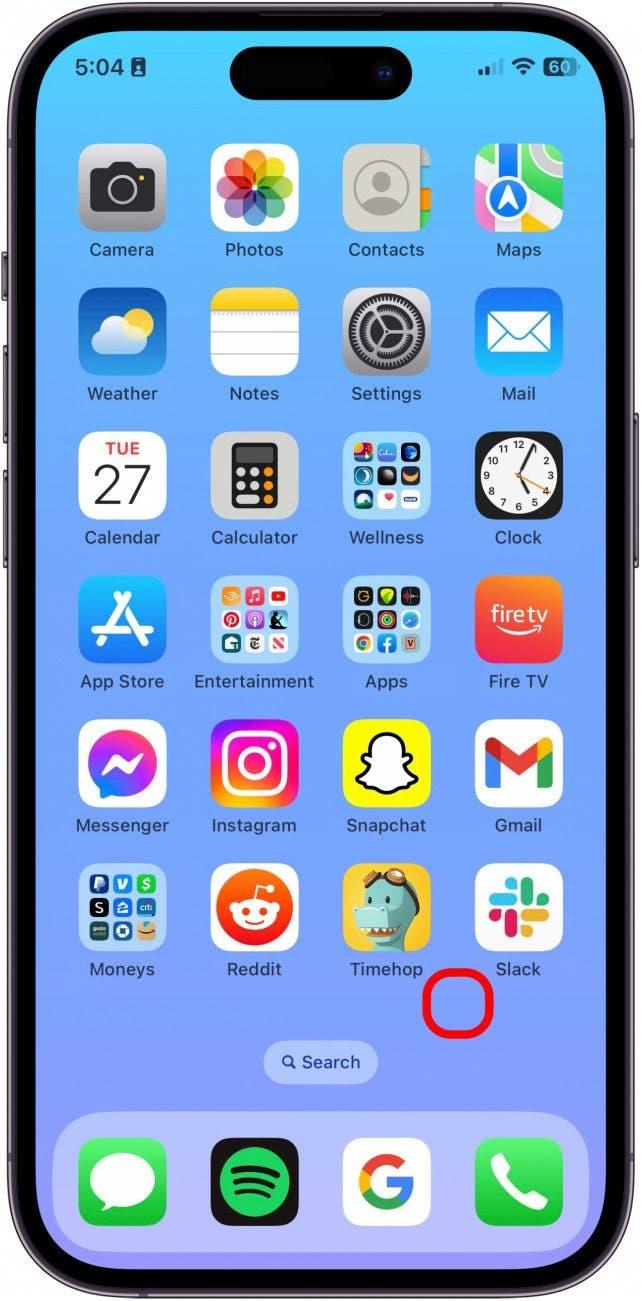
- Длительно нажмите на любое пустое место на Главном экране iPhone или iPad. Ваш Главный экран перейдет в режим покачивания.
- Найдите приложение, которое Вы хотите удалить, и нажмите на значок «минус».
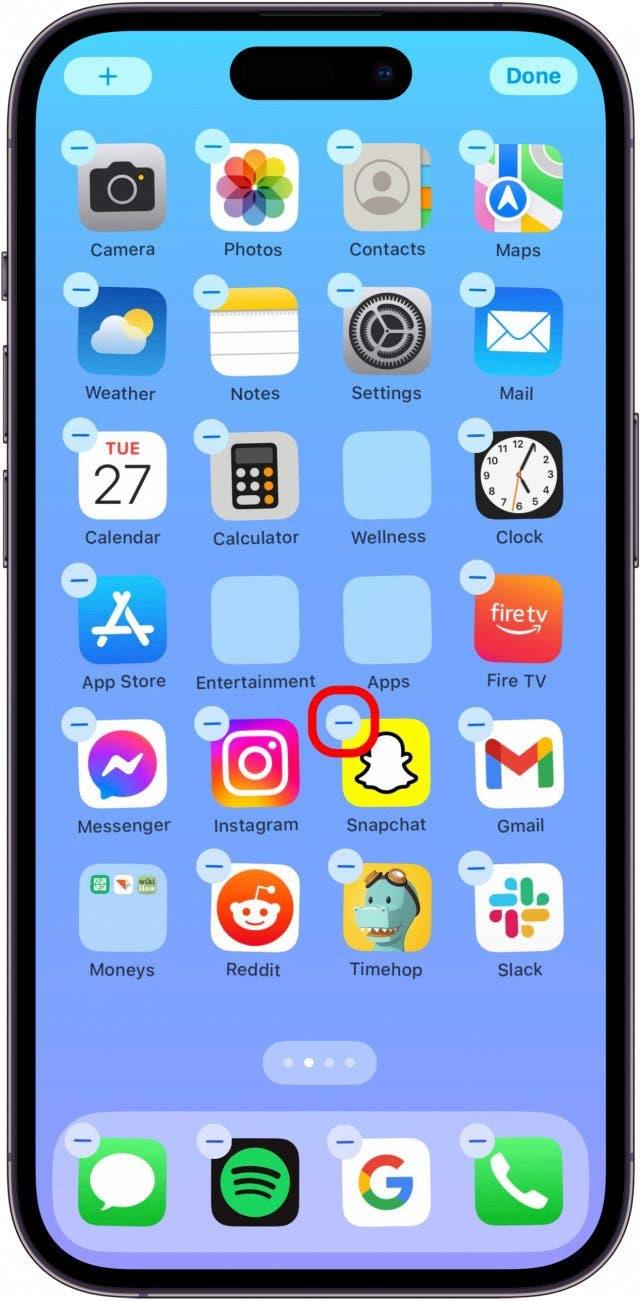
- Затем нажмите Удалить приложение.
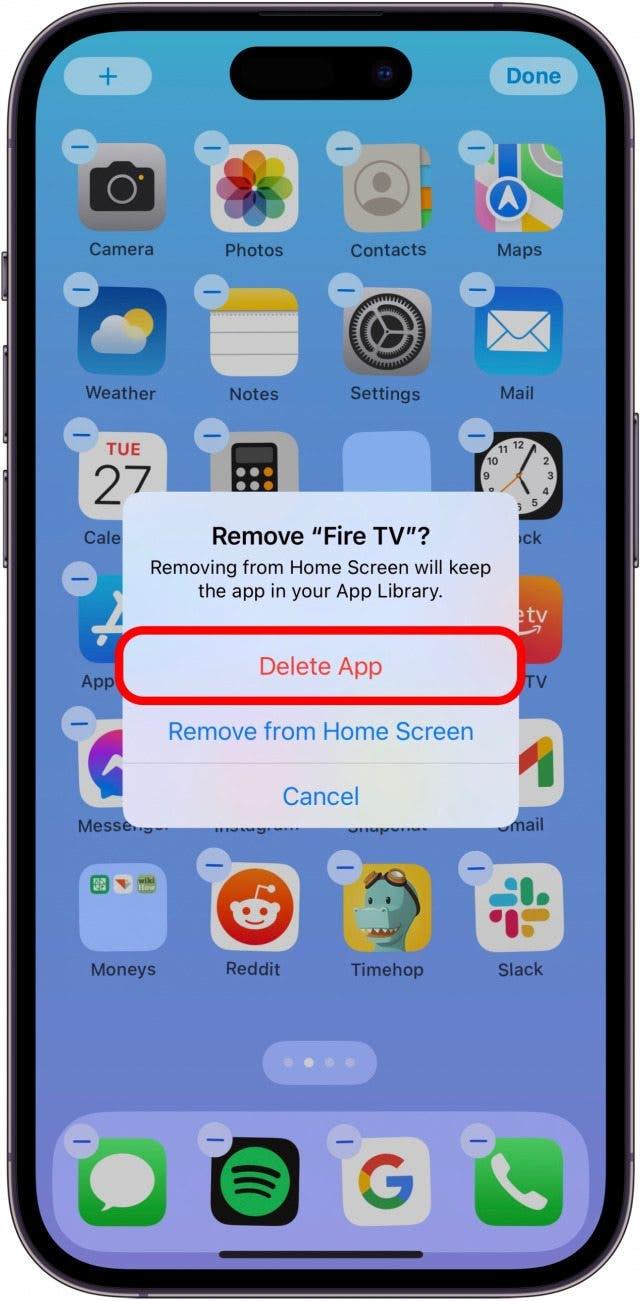
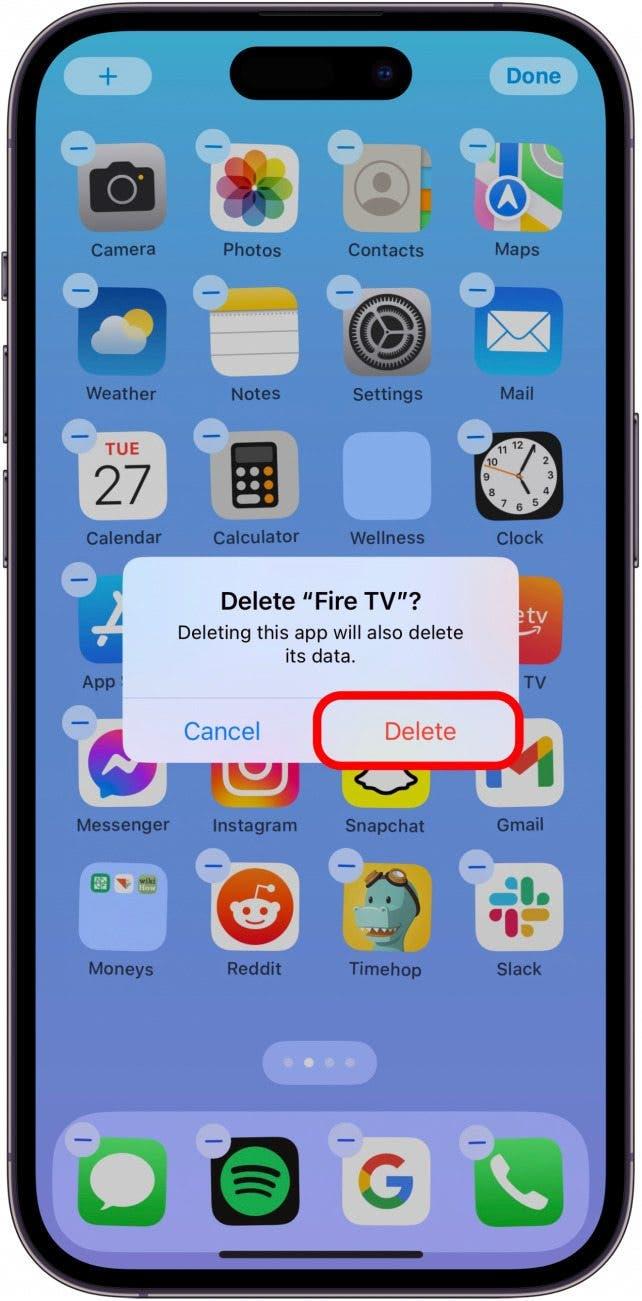
- Подтвердите удаление нажатием кнопки Delete.Повторите это действие, чтобы удалить еще больше приложений.
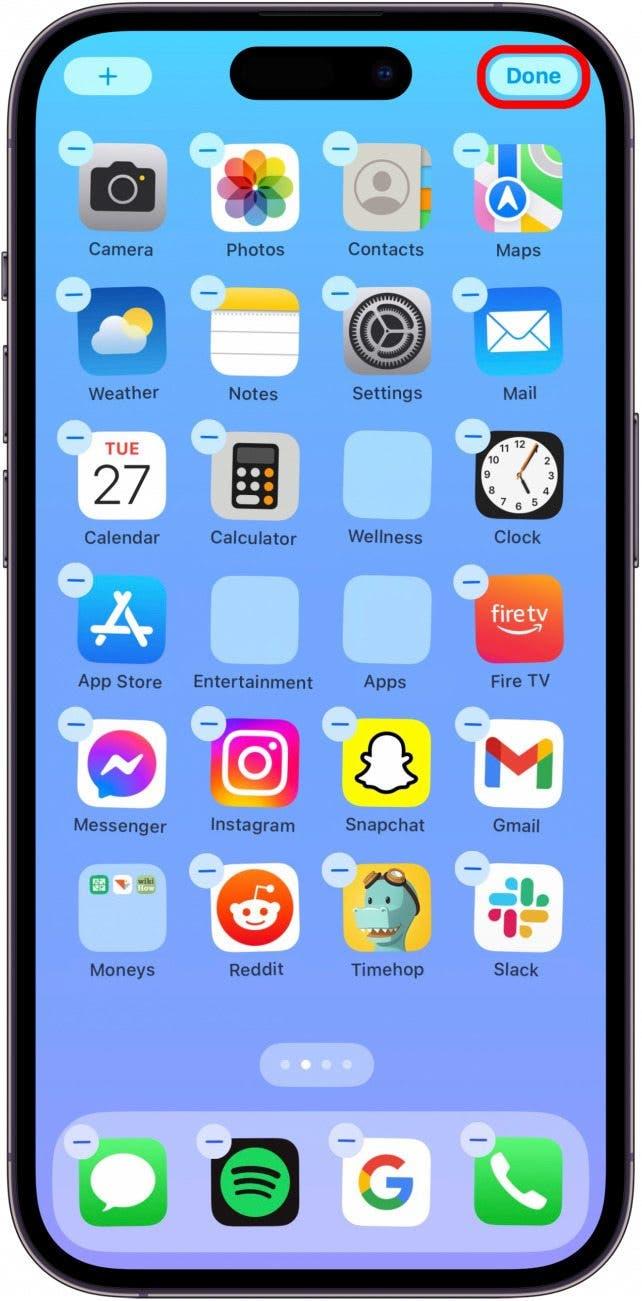
- Нажмите кнопку Готово в правом верхнем углу экрана, когда Вы закончите удаление приложений.
Как удалить несколько приложений на iPhone или iPad через Настройки
Хотя это и не так быстро, удаление нескольких приложений на iPhone или iPad через Настройки позволяет Вам увидеть размер отдельных приложений.
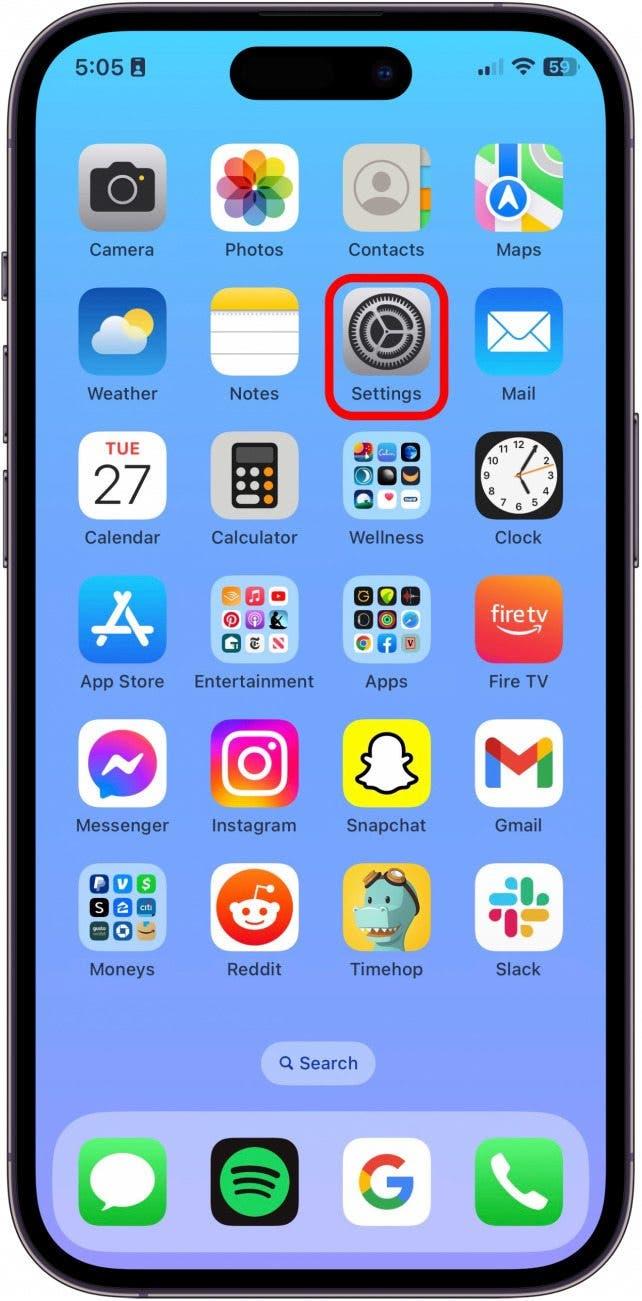
- На iPhone или iPad нажмите Настройки.
- Нажмите пункт Общие.
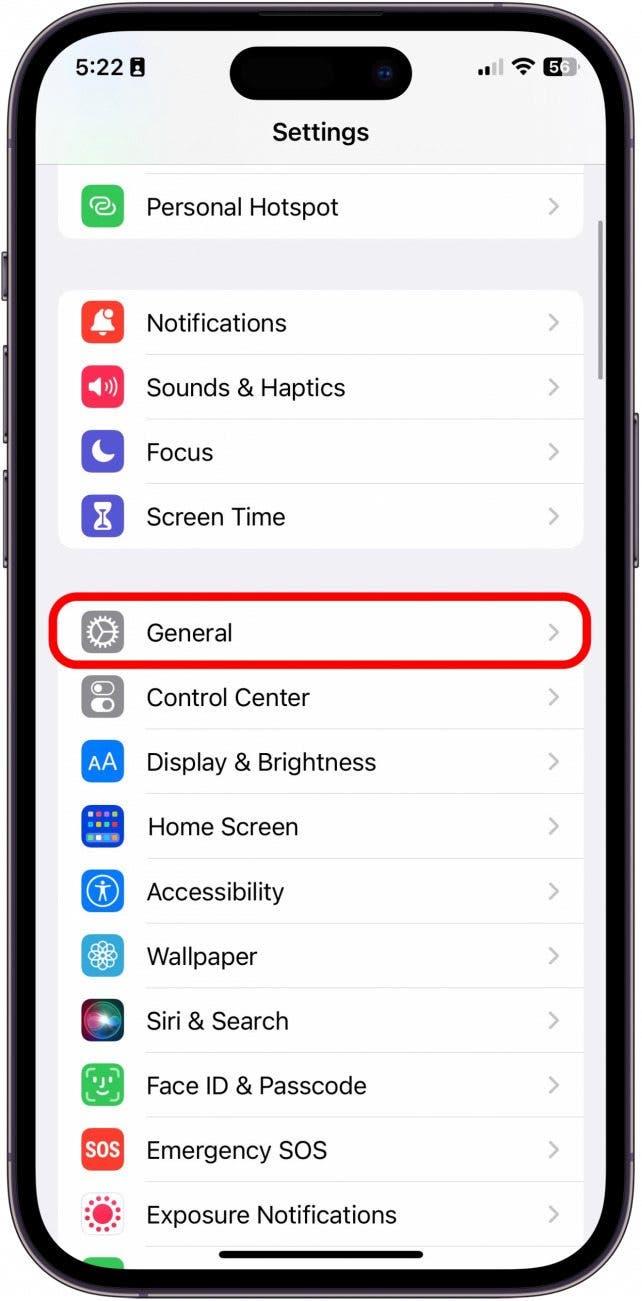
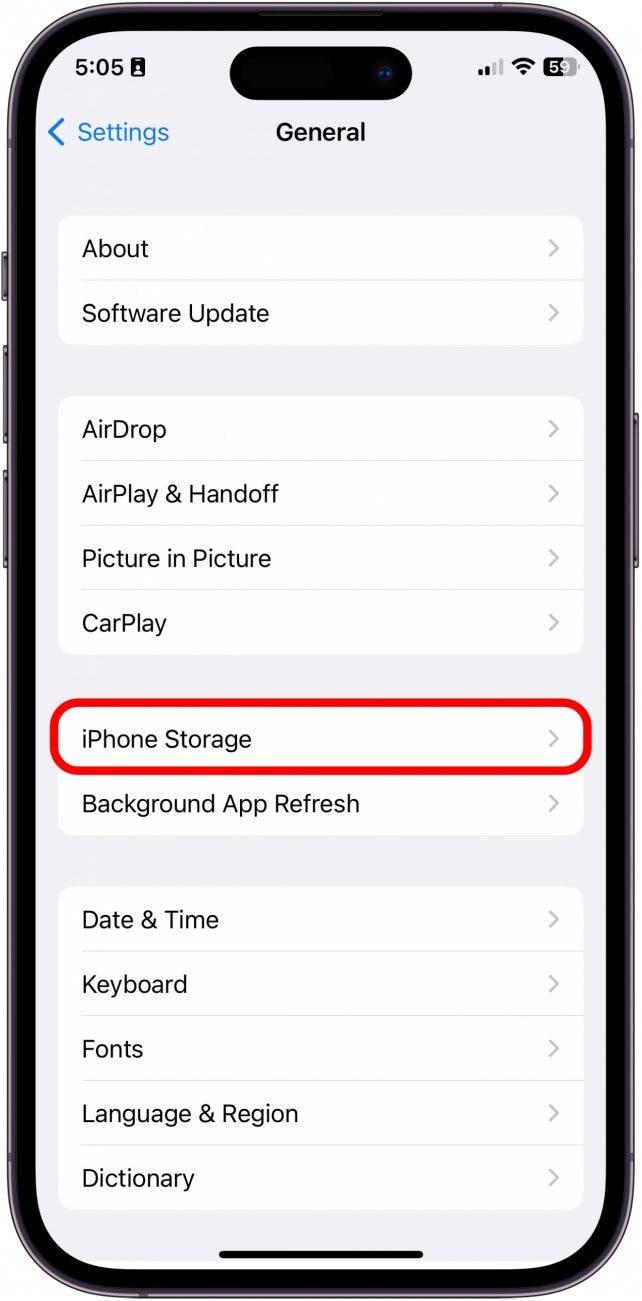
- Нажмите пункт Хранилище iPhone / iPad.
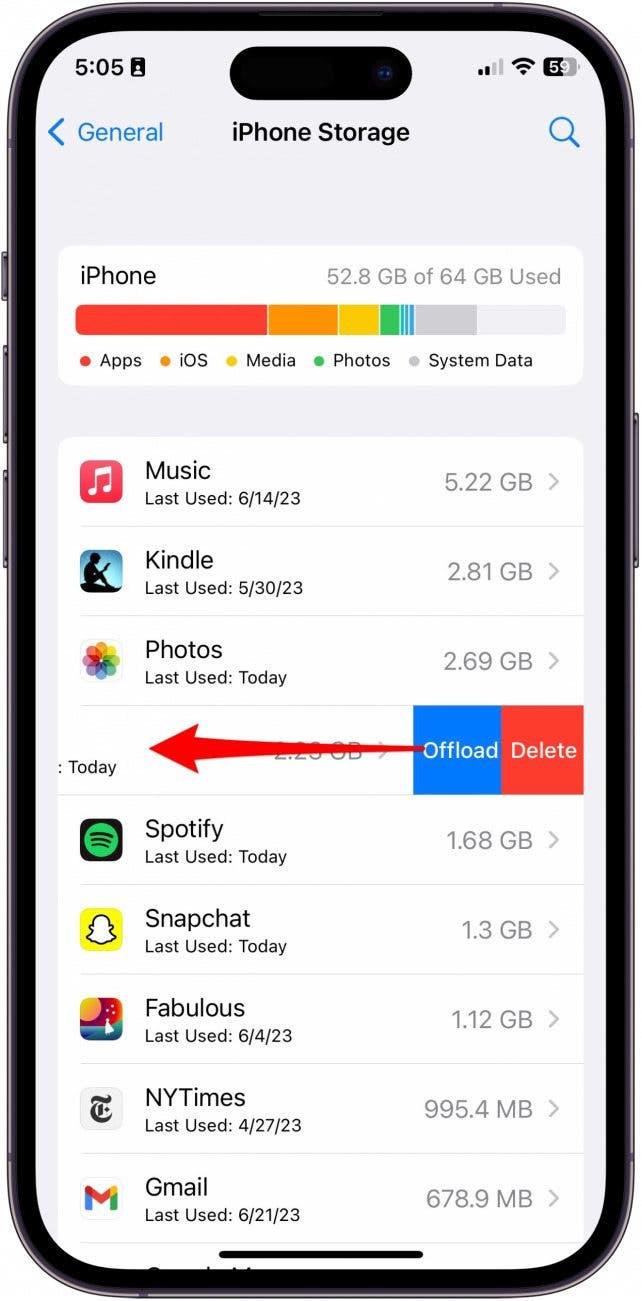
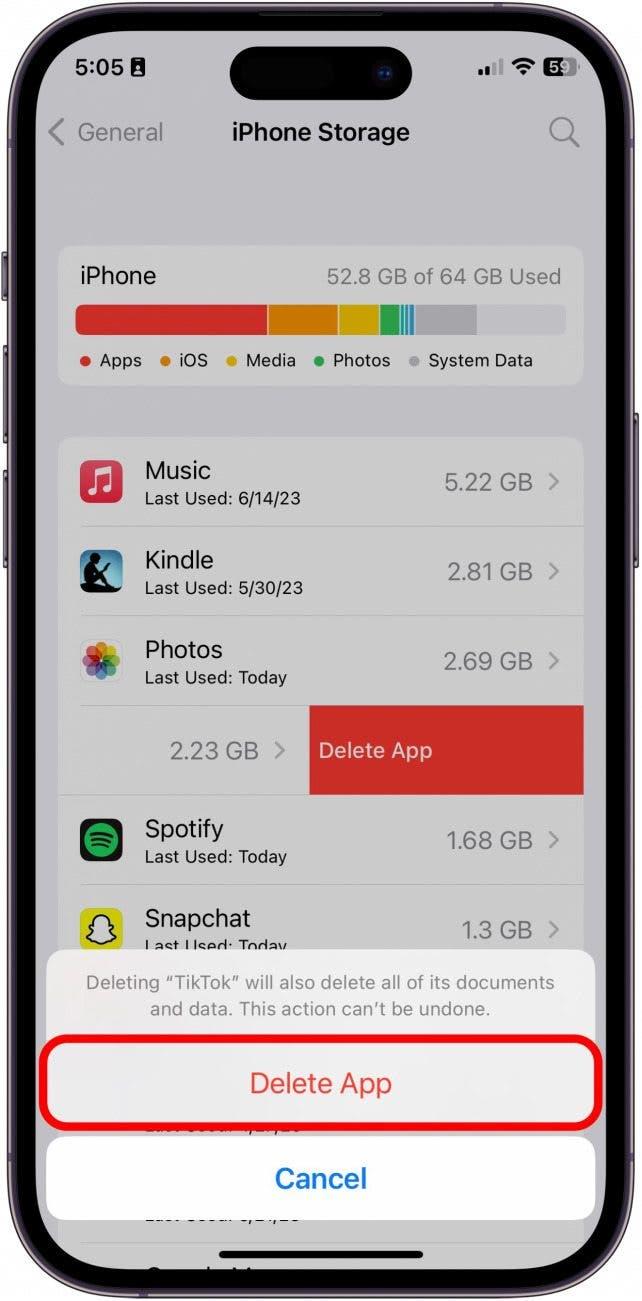
- Когда Вы найдете приложение, которое хотите удалить, проведите по нему пальцем справа налево.
- Нажмите пункт Удалить приложение.
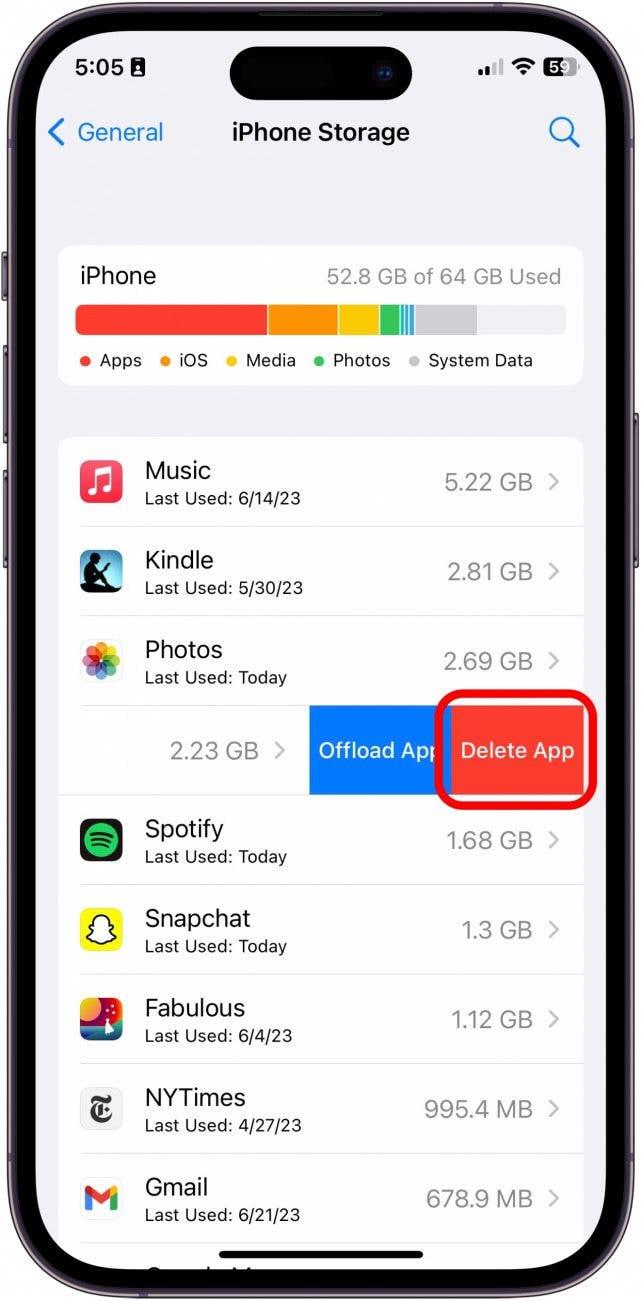
- Затем нажмите Удалить приложение еще раз для подтверждения.
Массовое удаление приложений на iPhone или iPad с помощью функции выгрузки приложений
Хотя Вы не можете массово удалять приложения на iPhone или iPad, используя функцию Выгрузки приложений, она позволяет не засорять хранилище большого количества неиспользуемых приложений на iPhone или iPad.Функция Выгрузить неиспользуемые приложения удаляет приложение, которым Вы не пользовались в течение 12 дней, но не удаляет его с устройства. Выгруженное приложение по-прежнему будет отображаться на Вашем Главном экране и в Библиотеке приложений, но рядом с ним может появиться небольшое облачко, указывающее на то, что при нажатии на него потребуется повторная загрузка.
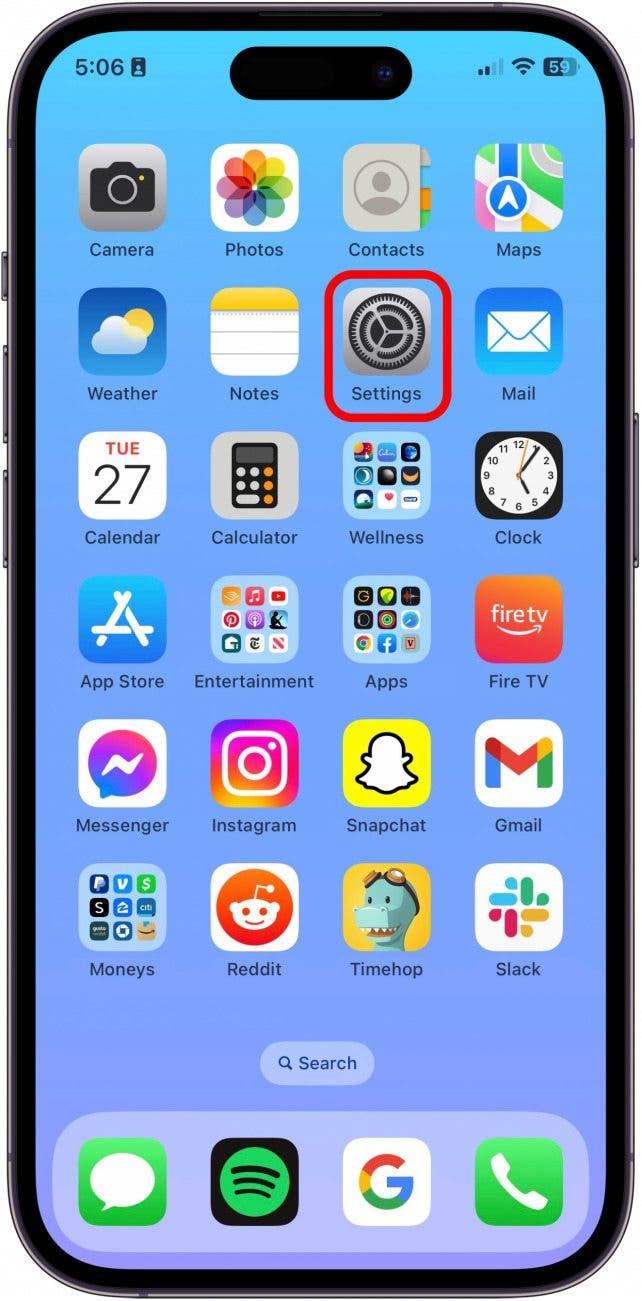
- На Вашем iPhone откройте приложение Настройки.
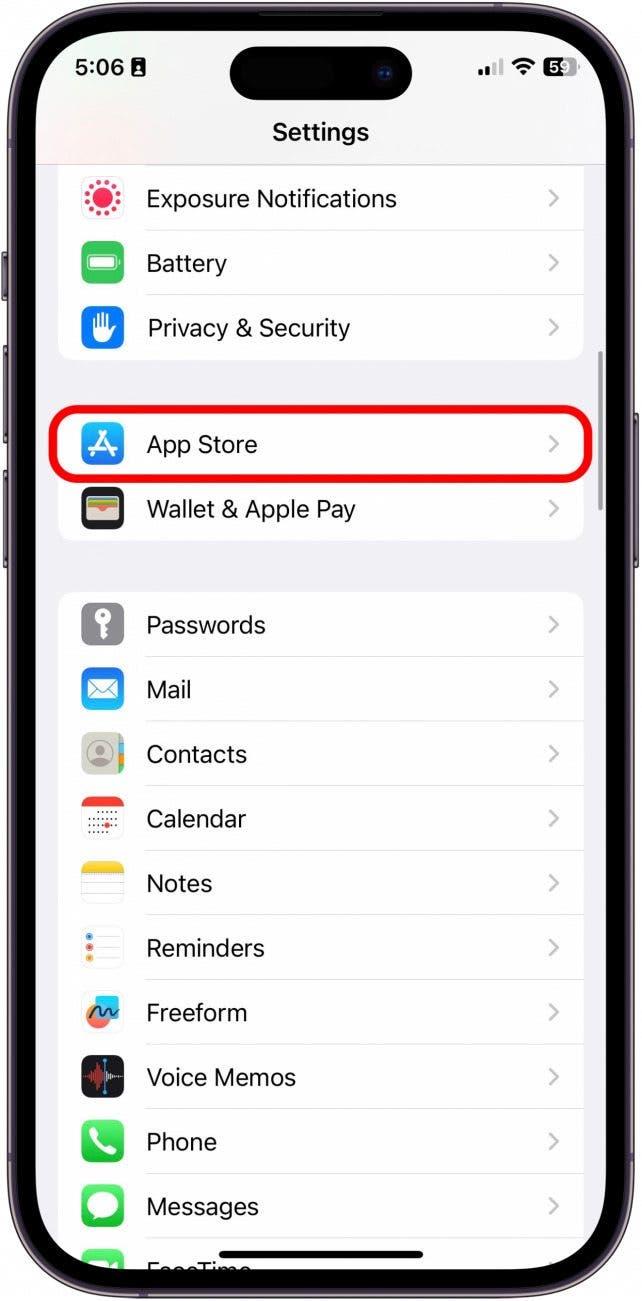
- Нажмите пункт Магазин приложений.
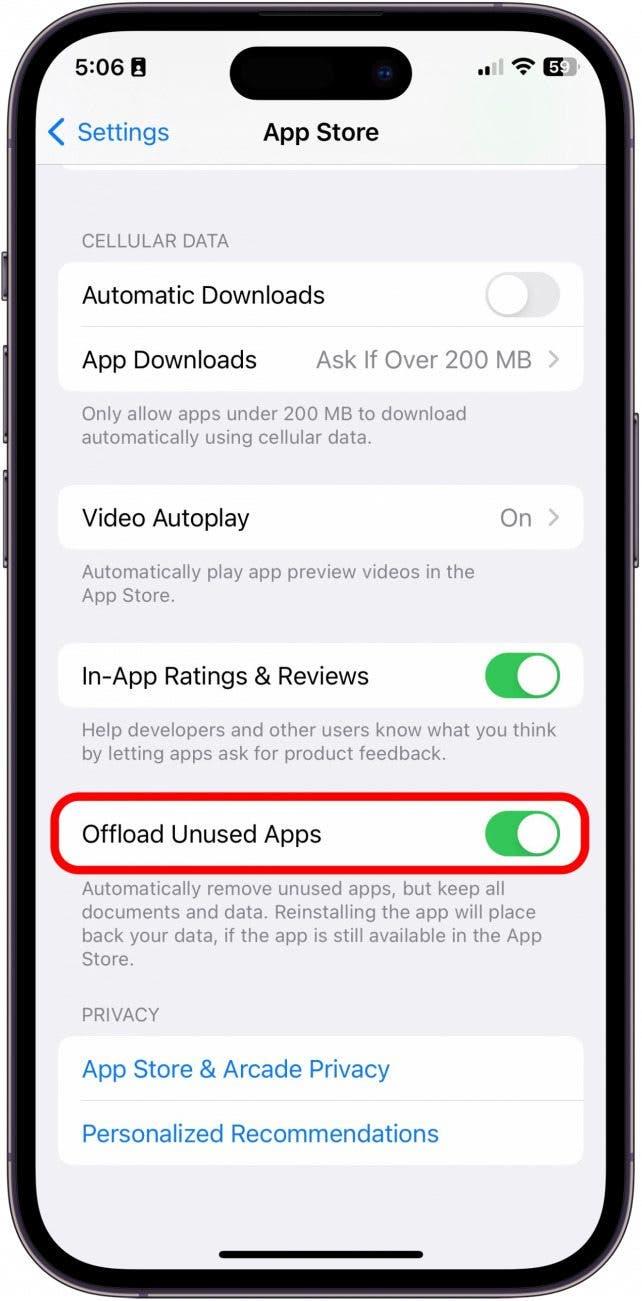
- Прокрутите вниз и включите опцию Выгружать неиспользуемые приложения. Когда переключатель включен, он будет зеленым и расположен справа.
Теперь Вы знаете, как быстро удалить сразу много приложений на iPhone или iPad. Счастливой очистки!
Как удалить несколько приложений с iPhone одновременно
Вы когда-нибудь хотели удалить несколько приложений или игр с вашего iPhone одновременно? Ну, вот как вы можете использовать простой твик. Удалите несколько приложений с вашего iPhone, используя джейлбрейк твик MultiActions

Вы когда-нибудь хотели удалить несколько приложений или игр с вашего iPhone одновременно? Ну, вот как вы можете использовать простой твик.
Удалите несколько приложений с вашего iPhone, используя джейлбрейк твик MultiActions
Поскольку мы продолжаем использовать наш iPhone или iPad, наступает момент, когда вы думаете о себе: я должен начать удалять те приложения, которые я не использую. Но проблема в том, что на вашем устройстве установлено слишком много мусорных приложений. Их удаление займет много времени. Вы все еще продолжаете этот процесс, потому что iOS не позволяет вам удалять несколько приложений одновременно. Если бы только был способ избавиться от нескольких приложений.
Facebook теперь позволяет пользователям добавлять музыку в свой профиль и рассказы – вот как это работает
Enter – MultiActions джейлбрейк твик.
Хотя название может не выдавать все, но смысл этого изменения в том, что он позволяет вам удалять более одного приложения одновременно. Если вы посмотрите мимо этой функции, то поймете, насколько полезен этот маленький кусочек программного обеспечения.
Вы даже можете создавать папки из нескольких приложений одновременно или пустые папки, если хотите. Вот полное описание настройки прямо из самой Cydia.
С MultiActions вы можете создавать папки из нескольких приложений, очищать эти папки и удалять несколько приложений одновременно. Просто включите режим покачивания и выберите то, что вы хотите сделать. Вы можете комбинировать приложения из папок и с трамплина, как вы хотите.


Твик совместим для работы с iOS 9, но работает и с iOS 10 – iOS 10.1, поэтому вам не нужно беспокоиться о том, что он вообще не работает для вас. Кроме того, вы можете скачать джейлбрейк-твик MultiActions прямо из репозитория BigBoss, который есть по умолчанию в Cydia.
Если вы ежедневно работаете с несколькими приложениями и играми, то я настоятельно рекомендую загрузить вышеупомянутую настройку. Это избавит вас от многих неприятностей и сделает задачу удаления сразу нескольких приложений проще простого.
Да, если вам интересно, эта подстройка требует, чтобы ваше устройство было взломано, без чего оно совершенно бесполезно.
- Джейлбрейк iOS 10/iOS 10.1.1 на iPhone 7, 6s и iPad Pro с использованием Yalu