Как сохранить расширение google chrome на компьютер


Доброго времени суток, уважаемые читатели, сегодня мы продолжим изучение браузера гугл хром, и рассмотрим еще немного вещей из его функционала. Темой сегодняшней заметки будет как сохранить расширение google chrome на компьютер, под этим подразумевается, создание папки на вашем компьютере из которой, в любой момент времени без наличия интернета, можно произвести установку расширения.
Папка расширений в chrome
И так ранее я вам рассказывал какие полезные расширения для chrome, я использую в своей практике, мы рассмотрели как их устанавливать, отключать и удалять. Представим себе ситуацию. что вам всегда бы хотелось иметь в арсенале своих дистрибутивов, установочные файлы ваших расширений chrome, чтобы можно было поставить где угодно и без интернета. Давайте для начала поймем, где находится папка расширений в chrome.
C:\Пользователи\Имя пользователя\AppData\Local\Google\Chrome\User Data\Default\Extensions
Как видите их названия не особо читаемые, вы конечно можете заходить в каждую из них и:
- Посмотреть значки расширения, для понимания, что тут
- Посмотреть версию
- Залезть в код скрипта
Но есть способ в разы проще, переходите по ссылке
https://chrome.google.com/webstore/category/apps
И в поисковую строку вставляете любое скопированное название из этой абракадабры. В итоге вы видите, я узнал, что это у нас расширение Доступ к Рутрекеру.
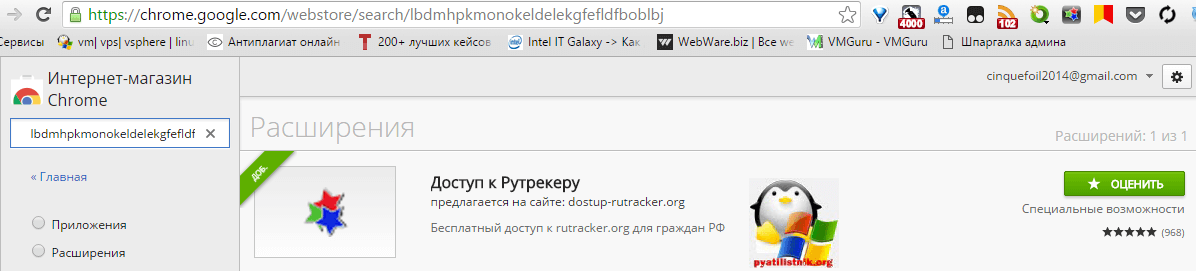
И так в какой папке расширения chrome мы выяснили, теперь нам нужно научиться их перетаскивать.
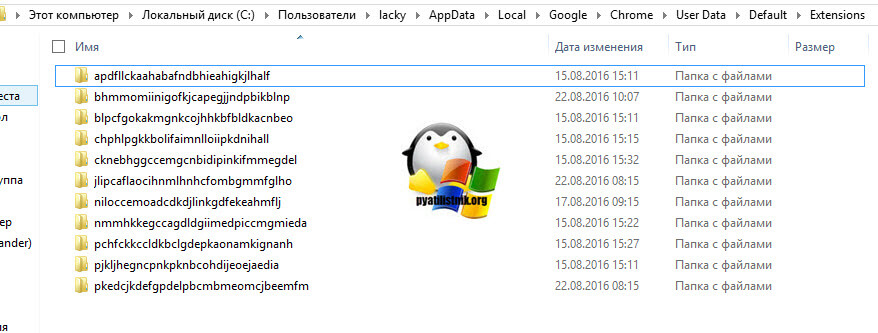
Если вы просто захотите скопировать папку с расширениями и перенести их на другой компьютер, то у вас ничего не выйдет. У нас с вами два варианта, для переноса.
- Это упаковывание расширения chrome и перенос
- Скачивание пакетов .crx формата с последующей установкой.
Как установить расширение в google chrome вручную
И так для того, чтобы иметь возможность установить расширение в google chrome вручную, рассмотрим два вышеописанных варианта.
Упаковка расширений в chrome
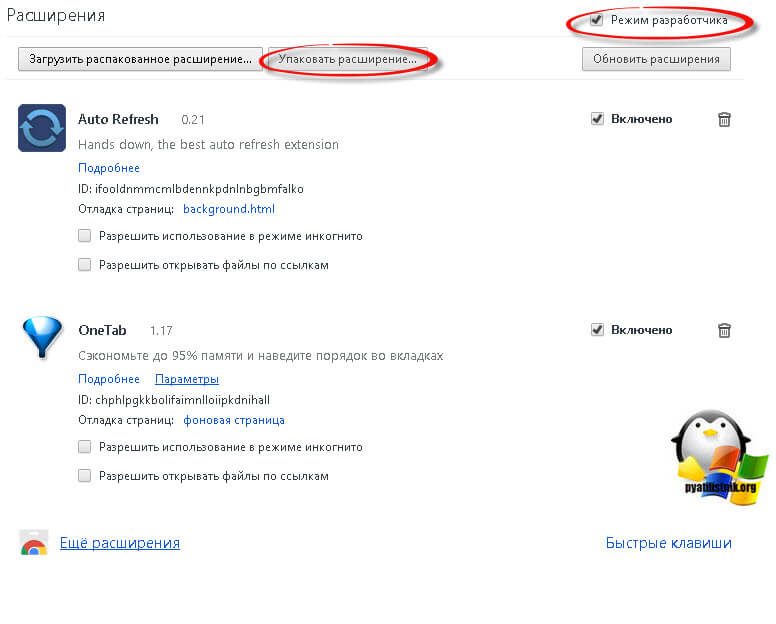
Заходим в Настройка и управление Google Chrome > Дополнительные инструменты > Расширения. Ставим галочку Режим разработчика и нажимаем кнопку Упаковать расширение.
Выбираете обзор и указываете полный путь до папки с плагином у меня это получилось вот так
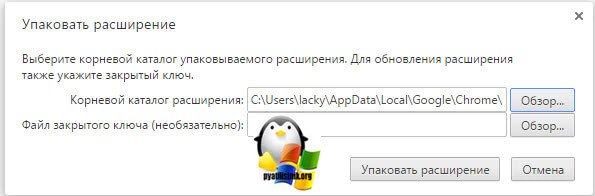
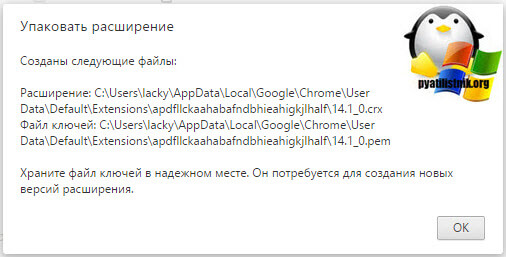
У вас с генерируется файл формата .crx и .pem, первый это установщик, а второй это закрытый ключ.
Вот так это выглядит в папке.

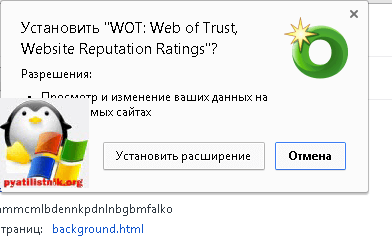
Далее вы берете эти файлы и переносите на новый компьютер. После чего открываете Google Chrome и просто в него переносите файл с расширением .crx. В результате чего начнется установка, иногда вас могут спросить подтверждение.
Хочу заметить, что к сожалению так можно перенести 90 процентов расширений chrome
Для примера я так перенес плагин WOT
Альтернативный метод получить CRX файл
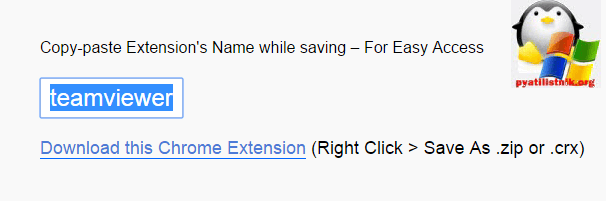
Нам поможет установка расширения Give Me CRX, после чего заходите в магазине в любой понравившийся плагин, смотрите его установочную страницу и щелкаете правым кликом
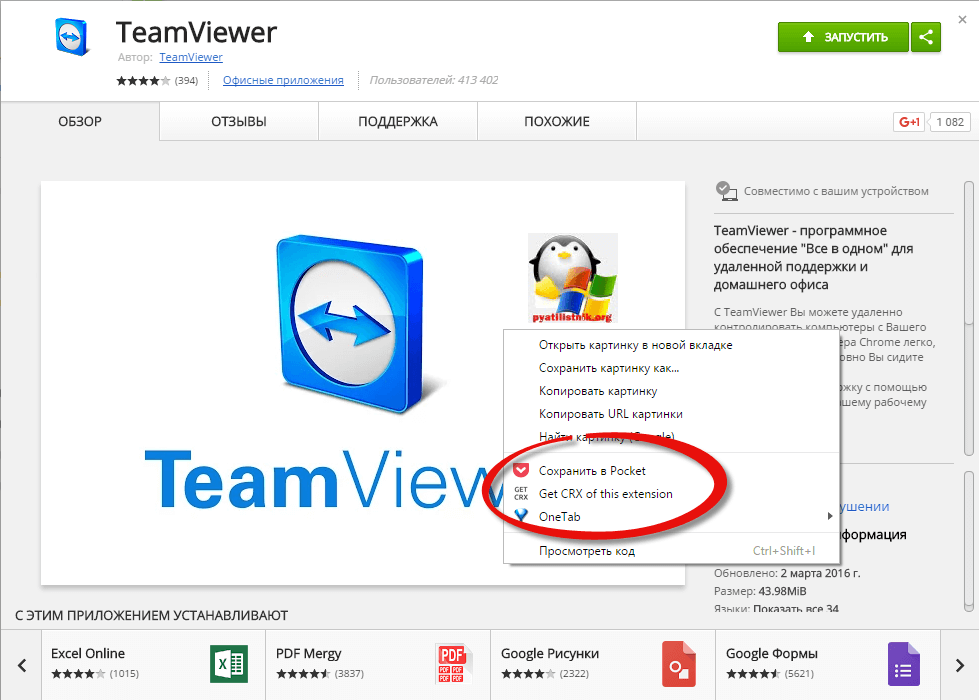
В итоге вас перекинет на страницу с загрузочной ссылкой
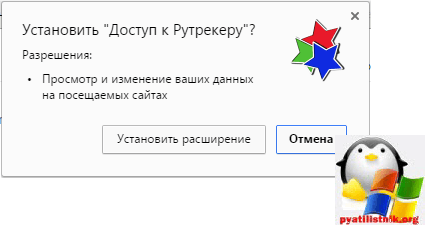
Если появится окно, что невозможно добавить приложение, расширение или скрипт с этого сайта, то перейдите в браузере по адресу chrome://extensions

После чего просто перенесите файл crx и увидите мастер установки.
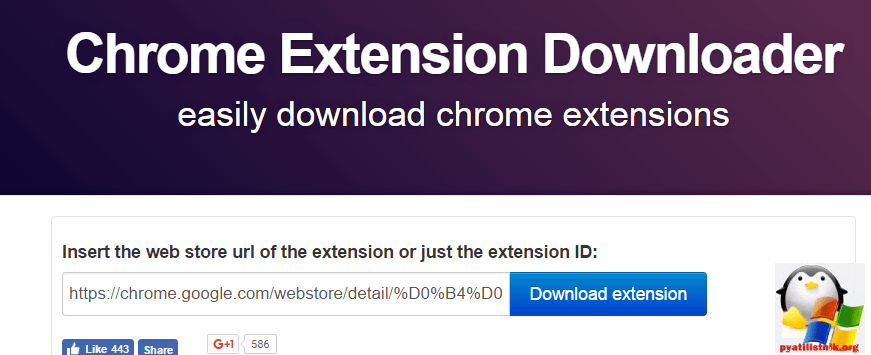
Еще могу порекомендовать сервис http://chrome-extension-downloader.com/, делает он тоже самое, что и расширение Give Me CRX.
Вот так вот просто создать свою офлайн коллекцию расширений Google Chrome,
Популярные Похожие записи:
 Горячие клавиши для расширений Chrome, Edge, Яндекс браузер
 Как включить боковую панель в Chrome, за два клика
 Как включить «кэш назад и вперед — BFCache» в Chrome
 Поиск по вкладкам Chrome, полезные настройки
 Как включить субтитры в Google Chrome
 Chrome не открывает страницы, произошел сбой
Как перенести расширения Google Chrome без синхронизации
Доброго времени суток. Сегодня я хочу поделиться с вами информацией о том, как можно перенести свои расширения из Google Chrome с одного компьютера на другой, не используя при этом синхронизацию. Ситуации бывают разные, при которых такая необходимость может возникнуть: на второй машине интернет может быть сильно ограничен в доступе по времени, некоторые расширения (конечно же любимые) могут быть исключены из web store и не доступны для скачивания, просто хочется иметь offline набор своих любимых расширений в папочке с инсталлятором Chrome и т.д. и т.п.
Выбранный мной путь может показаться вам долгим или замороченным, но он имеет право существовать.
1. Запускаем Хром и переходим в меню расширений по адресу chrome://chrome/extensions
2. Переключаемся в режим разработчика

3. Появляются дополнительные возможности, которые разработчики Google Chrome мило предоставили нам, обычным пользователям, а именно возможность заново упаковать установленные в Google Chrome расширения.
4. Нажимаем кнопку «Упаковка расширений» и перед нами появляется следующее окошко:

Теперь немного подробнее о путях местонахождения расширений, установленных в Гугл Хром для Windows 7:
C 1 :\Users\Имя пользователя 2 \AppData\Local\Google\Chrome\User Data\Default 3 \Extensions\
для Linux Ubuntu 11.04 4 :
/home/имя пользователя 5 /.config/google-chrome/Default 3 /Extensions/
1 – Имя диска может отличаться, обычно это тот диск, на котором стоит Windows 7
2 – Имя пользователя в системе, у которого установлен браузер Google Chrome
3 – Если у вас несколько пользователей в Google Chrome, то имя папки может быть другим (например Profile 1 и т.п.)
4 – Проверялось лично на Linux Ubuntu 11.04, возможно в других дистрибутивах пути могут немного отличаться (также путь может отличаться для beta, dev, canary версий Google Chrome)
5 – Имя пользователя в системе, у которого установлен браузер Google Chrome
5. Мы нашли папку с расширениями, заглянули в нее и увидели множество подпапок с именами в стиле «blpcfgokakmgnkcojhhkbfbldkacnbeo» – это и есть наши расширения, в каждой такой папке есть подпапка с именем в виде «4.2_0» – оно обозначает версию данного установленного расширения.
Теперь небольшое лирическое отступление: Каждое расширение лежит в папке, с именем – сгенерированным самим браузером, т.е. просто заглянув в папку с расширениями сложно сказать где какое, но можно включить голову и по косвенным данным узнать какое расширения лежит в конкретной папке. К таким данным относятся: а) версия расширения (имя папки с версией расширения будем нам хорошей подсказкой). б) значки внутри с папкой расширения будут тоже хорошим ориентиром. в) можно просто просмотреть содержимое скриптов и опознать какое расширение у нас перед носом.
Я сильно не запаривался и сделал копию всех имеющихся у меня расширений, в последствии можно всем запакованным расширениям дать обычные имена.
6. Теперь непосредственно процесс запаковки, он может быть немного утомителен (а я предупреждал, что способ «замороченный», но мы же не ищем легких путей ;), но зато реально работает (альтернативных способов я не нашел, да и особо не искал, меня устроил этот).
В окне «Упаковка расширений» указываем полный путь до упаковываемого расширения, для наглядности приведу пример полного пути до одного из расширений установленных в Google Chrome на моем компьютере в ОС Windows 7
(В windows 7 в окошке выбора папки расширения отключена возможность просматривать скрытые папки, какой папка AppData и является, поэтому проще скопировать полный путь к расширению заранее и просто вставить в окно выбора пути расширения, под ОС Ubuntu таких проблем не наблюдалось, там выбор папки проходит в штатном режиме).

Затем жмем кнопку «Упаковка расширений», если у вас выскочило сообщение

То вам нужно указать путь к файлу закрытого ключа, он лежит на один каталог вверх от папки с расширением.
Путь к расширению (как указано выше):
Путь к файлу ключа:
Думаю, не составит трудности вставить в нижнее поле тот же самый, скопированный заранее путь, и удалить последний каталог.
7. Всё, ваши старание вознаграждены, должно появиться сообщение.

Это значит, что наше расширение запаковалось и лежит по указанному адресу, необходимо скопировать/перенести файл расширения .crx и файл ключа в отдельную папку, для дальнейшего переноса данного расширения на другой компьютер с установленным браузером Google Chrome.
8. Для запаковки остальных расширений нужно повторить операции начиная с пункта 6 нашего мануала.
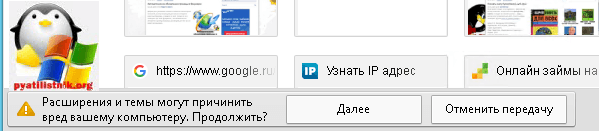
Теперь вы являетесь счастливым обладателем offline коллекции ваших любимых расширений для Google Chrome. Вы скопировали всё на флешку, принесли их куда вам необходимо и решили установить. Спросите меня «как сделать это?». Всё очень просто. Открываем Google Chrome и перетягиваем на его окно файл с расширением .crx, Chrome задаст вам один единственный вопрос:

Жмем «Далее» и радуемся, что мы всё-таки добились своего.
Надеюсь, мой мануал будет хоть кому-то полезен. Спасибо за внимание.
Как сохранить расширение Google Chrome
Плагины – специальные элементы, которые доступны для установки в интернет-обозреватель, в том числе и в Гугл Хром. Они предназначены для того, чтобы добавить новые функции (блокировка рекламы, ВПН, быстрый доступ к различным сервисам и т. д.). Изначально их довольно легко установить, причем это бесплатно. Но если пользователь долго пользовался каким-то плагином, то он наверняка не захочет заново его загружать на другом ПК, потеряв при этом оптимальные настройки. Потому имеется способ, как перенести расширение Google Chrome с одного компьютера на другой.
Инструкция
Хотелось бы сначала сказать, что если в дополнении нет никаких нужных настроек, то имеет смысл просто установить его «чистую» версию из интернет-магазина Хрома. Просто воспользуйтесь поиском. А если это вам не подходит, то ознакомьтесь с нашей инструкцией.
Для начала нам нужно попасть на страницу управления установленными дополнениями. Существует два способа перехода:
- Через меню интернет-обозревателя, если кликнуть по отмеченным пунктам.

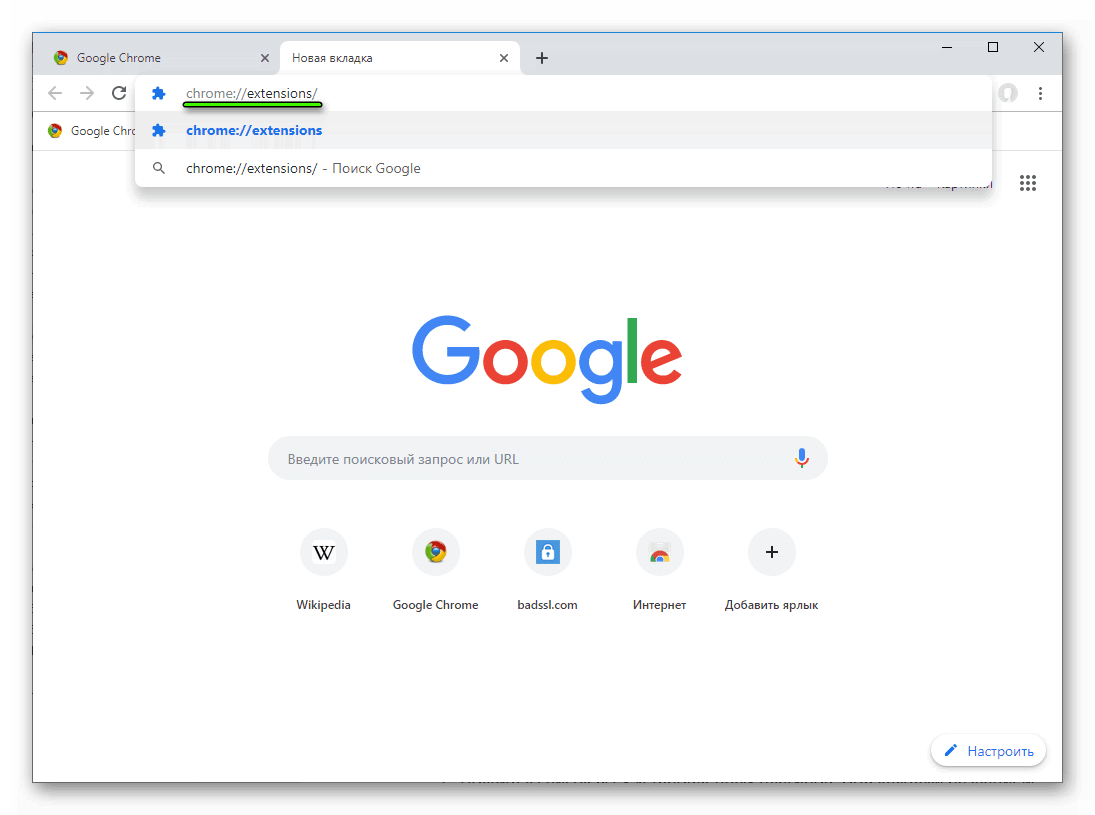
- Путем ввода в адресную строку Хрома текста chrome://extensions/ и нажатия Enter на клавиатуре.
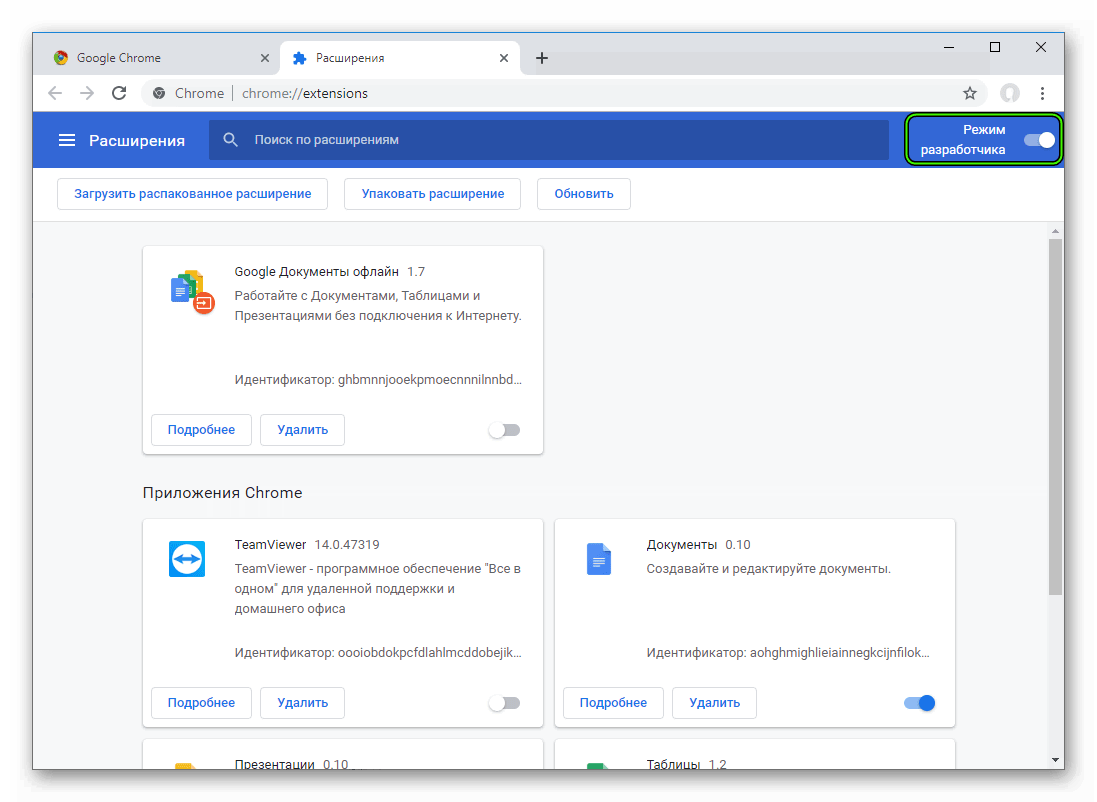
На открывшейся странице нам нужно активировать ползунок «Режим разработчика». В итоге все должно выглядеть так:
Теперь находим надпись «идентификатор» под нужным элементом, она нам понадобится в дальнейшем.
Далее, открываем Проводник Windows. В строку адреса вставляем %localappdata%\Google\Chrome\User Data\Default\extensions и жмем «ОК».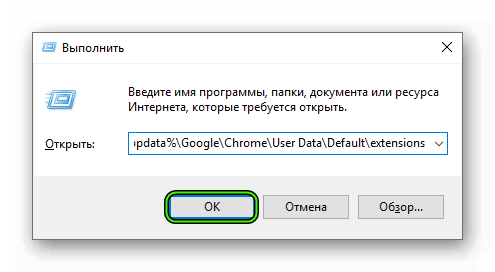 В открывшемся каталоге находим название папки, которое совпадает с ранее установленным идентификатором. Она содержит в себе только одну подпапку, так что ее тоже открываем. А потом копируем содержимое адресной строки Проводника Windows.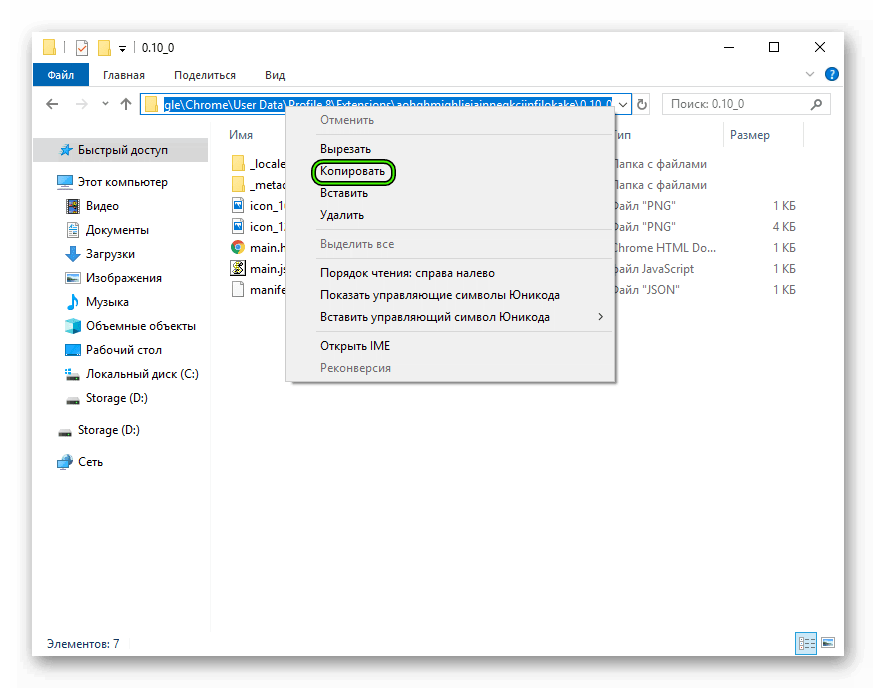
Теперь возвращаемся к окну браузера. В нем вызываем опцию «Упаковать…».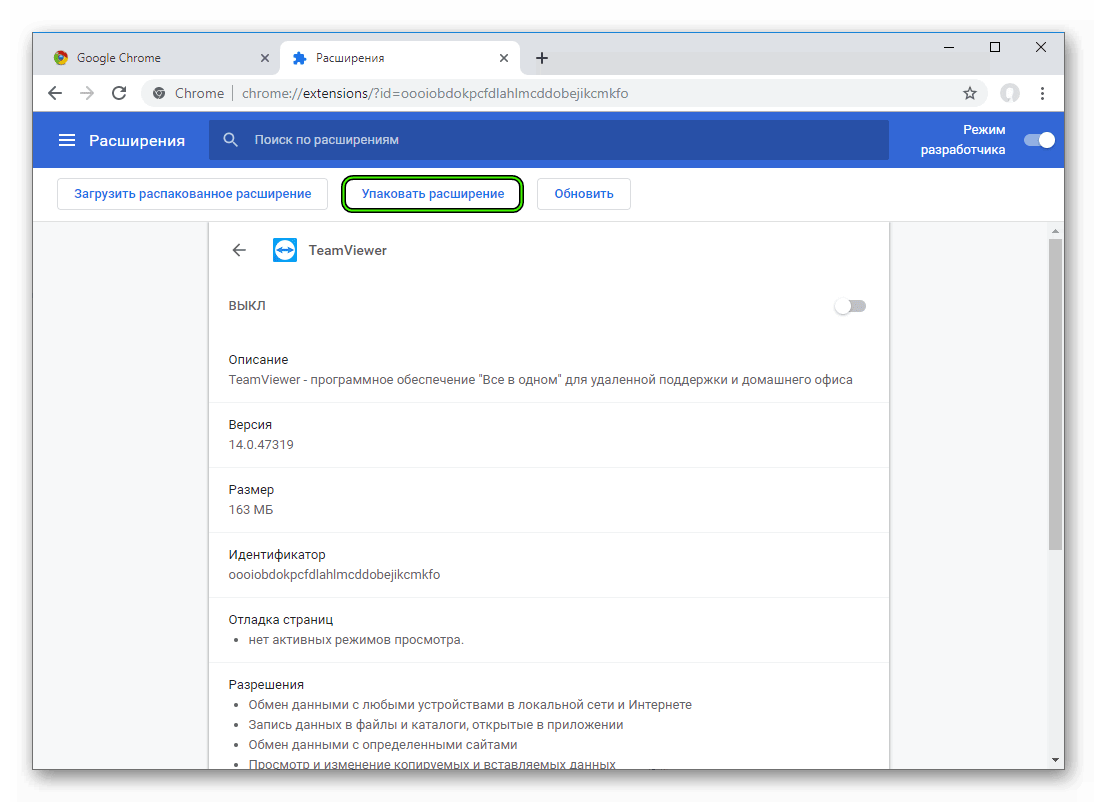 Затем в графу «Корневой каталог…» вставляем ранее скопированный адрес. А вот форму «Секретный ключ» оставляем пустой. И в конце вновь нажимаем «Упаковать…». А потом – на «ОК».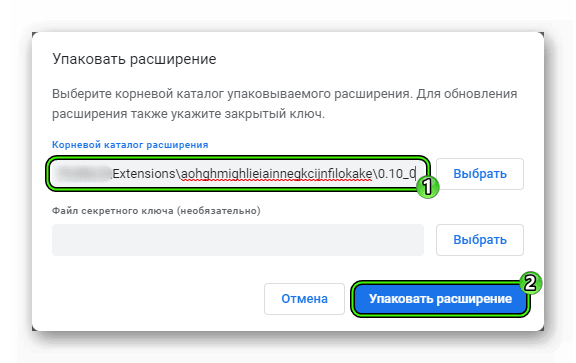
Возвращаемся к окну Проводника Windows и переходим к предыдущему каталогу (он называется как идентификатор). В его содержимом появится два файла, которые нужно будет скопировать и поместить в новую папку.
На этом сохранение расширения из Google Chrome на компьютере завершено. А теперь мы поговорим о его переносе.
Перенос
Разумеется, эти два файла с расширениями .crx и .pem должны оказаться на другом компьютере. Запустите на нем Хром. А потом перетащите из каталога crx-файл в окошко браузера. И в конце подтвердите инсталляцию.
Дополнение
Как вы видите, данный способ довольно сложен в исполнении. Зато он оказывается крайне удобным.
Можно ли установить свое расширение в яндекс.браузер с компьютера?
Возможна ли установка расширения не из магазина Яндекса или Опера в яндекс.браузер с диска своего компьютера?
- Вопрос задан более двух лет назад
- 18275 просмотров
Комментировать
Решения вопроса 0
Ответы на вопрос 2

Токсичный шарпист
Да. Скачиваешь расширение в формате zip.
Разархивируешь в папку
Открываешь в браузере раздел с дополнениями
Перетаскиваешь папку в окно браузера
Ответ написан более двух лет назад
Нравится 5 4 комментария
В версии 22.7.2.902 уже не работает!
Тупо открывается «Содержание» файлов папки расширения!
I-Opa, должно работать. Максимум — нужно включить режим разработчика, чтобы устанавливать из файла
Василий Банников, спасибо за подсказку!
В меню браузера, да и в Настройках нет доступа к вкладке Расширения. Пришлось через browser://extensions/ залазить и включать!
Теперь через вкладку Дополнения невозможно добавить, только через Расширения!
Я наконец-то решился скачать Яндекс браузер и уже битый час пытаюсь понять, почему в нем нельзя добавить свое расширение, как в хроме, например. А все оказалось настолько просто. Вы очень помогли, спасибо.