Спам в календаре Google — как избавиться

Если вы пользуетесь календарем Google на вашем Android устройстве или компьютере, либо другим приложением-календарем, которое синхронизируется с Google, время от времени вы можете получать спам приглашения на мероприятия с сомнительным содержанием, от которых не плохо было бы избавиться.
В этой короткой инструкции — о том, как отключить спам в Google Календаре путем изменения нескольких простых настроек. Странно, что он не блокируется автоматически.
Отключение спама в Google Календарь
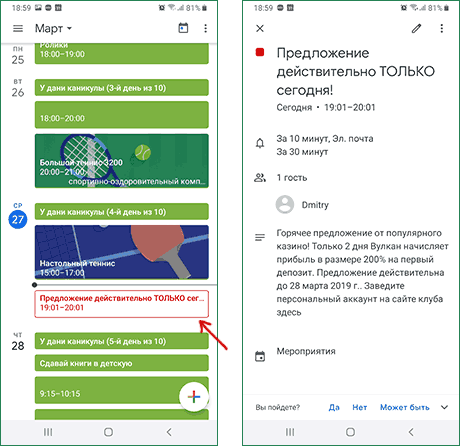
В календаре Google есть две опции, которые по умолчанию позволяют кому-либо, у кого есть ваш адрес электронной почты отправлять вам спам приглашения на мероприятия.
Одну из этих опций можно отключить и в настройках «Google Календарь» на Android, другую — только при входе в онлайн-версию календаря, а потому рекомендую сразу использовать веб-интерфейс, где доступны оба параметра.
- Зайдите на официальный сайт Google Календаря — https://calendar.google.com/calendar/ используя вашу учетную запись Google.
- Нажав по значку шестеренки вверху справа, откройте настройки календаря.

- Перейдите к разделу «Общие» — «Мероприятия» и в пункте «Добавление приглашений в календарь» выберите «Добавлять приглашения, на которые я ответил по электронной почте» вместо «Добавлять приглашения от всех».
- Перейдите к разделу «Мероприятия из Gmail» и снимите отметку «Показывать мероприятия из Gmail в моем календаре» или «Автоматически добавлять мероприятия из Gmail в мой календарь». Этот параметр также присутствует в Android-приложении «Google Календарь» в настройках.

- На этом процесс завершен и спам должен перестать приходить в ваш Google календарь.
Важно: отключение автоматического добавления мероприятий из Gmail отключит не только спам, но и автоматически добавляемую полезную информацию, например, о забронированных гостиницах или авиарейсах.
Интересно, что большинство спам-мероприятий в календаре появляются именно из Gmail, причем почтовый сервис успешно их помещает в папку «Спам» и вы не видите их в почтовом ящике, но календарь почему-то «вытягивает» эти приглашения оттуда.
А вдруг и это будет интересно:
- Лучшие бесплатные программы для Windows
- Как открыть параметры быстродействия Windows 11 и 10
- 403 Forbidden — что это за ошибка и как исправить?
- CUDA System Memory Fallback — включать или нет?
- Как переместить папку «Загрузки» в Windows 11
- Тормозит мышь в Windows — варианты решения
- Windows 11
- Windows 10
- Android
- Загрузочная флешка
- Лечение вирусов
- Восстановление данных
- Установка с флешки
- Настройка роутера
- Всё про Windows
- В контакте
- Одноклассники
-
Павел 12.08.2020 в 10:14
Появился спам в календаре Apple. Что делать
Несмотря на всё совершенство iOS, даже она имеет ряд глобальных недостатков, которые почему-то Apple не исправляет годами. На самом деле их не так много, но все они чрезвычайно показательны и даже хрестоматийны. Например, спам в календаре. Эта проблема существует уже много лет, но в Купертино до сих пор не удосужились что-то с ней сделать, чтобы спамеры не доставали пользователей iCloud и не нервировали их принудительным добавлением кучи нежелательных событий в календарь.
Достал спам в календаре? Вы такой не один
Пользователи устройств Apple снова начали жаловаться на спам в календаре iCloud. По их словам, злоумышленники организовали новую волну рассылок, от которых так просто не избавиться. Несмотря на точечные попытки Apple исправить ситуацию, это не дало практического результата.
Спам-рассылки в календаре
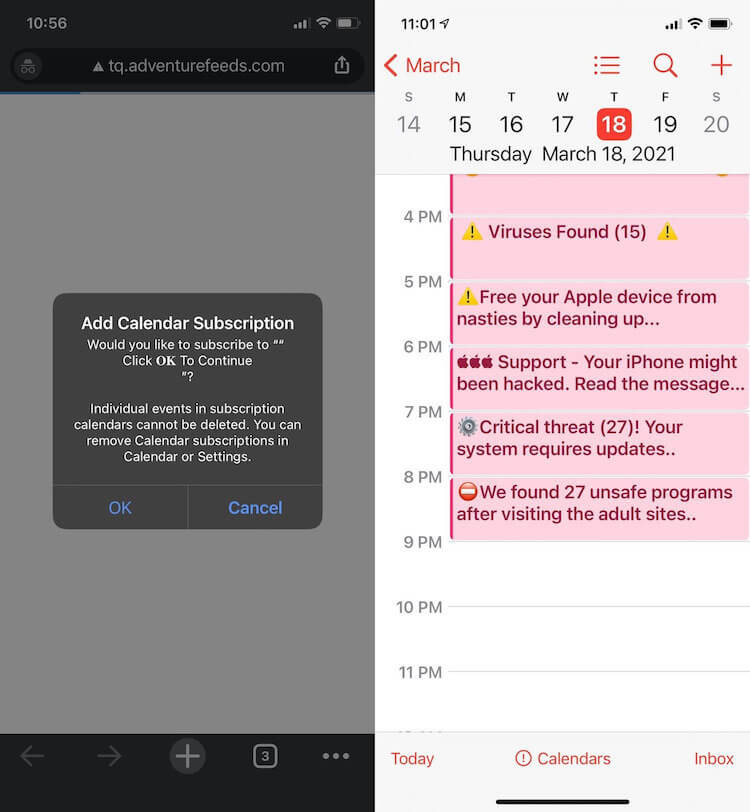
Спам в Календарь добавляется даже через браузер
Проблема заключается в том, что спамеры просто собирают базу данных адресов электронной почты, а потом массово отправляют пользователям приглашение на мероприятие. Даже если получатель его отклоняет, отправитель видит, что учётная запись активна, и продолжает её терроризировать.
Однако это не всё. С некоторых пор появился ещё один вид спама в виде всплывающих уведомлений на сайтах в Safari, которые предлагают добавить событие в календарь. Он оказался более действенным, чем рассылки, потому что пользователи чаще всего нажимают «ОК», не читая, что им предлагают.
Apple действительно нужно что-то с этим делать. Только что узнал, что спам в календаре, оказывается, распространяется ещё и через сайты в Safari. На одном из ресурсов мне попалось вот такое уведомление с предложением добавить событие, на которое я чуть не согласился, — написал один из пользователей в Твиттере.
Как это происходит, не очень понятно. Скорее всего, в сайт просто встроен специальный скрипт, который распознаёт устройство Apple и предлагает ему добавить событие в календарь. Стоит пользователю согласиться, как в календаре появляются спам-события, от которых так просто не избавиться.
Как убрать спам из календаря
Впрочем, есть способ убрать спам из календаря, если он уже туда попал:
- Запустите приложение «Календарь» у себя на устройстве;
- Коснитесь события, которое туда добавилось в рассылке;
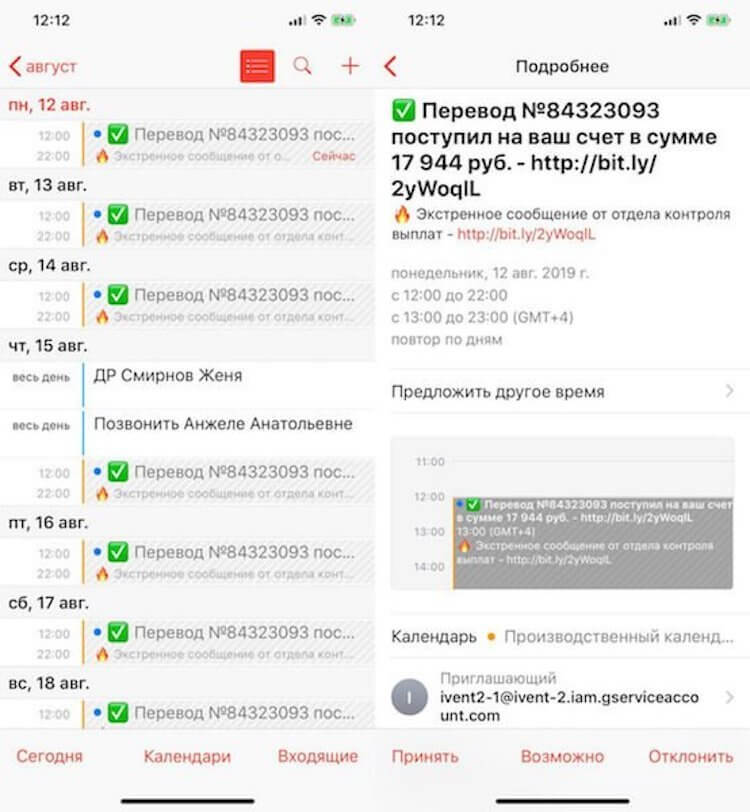
Если спам уже добавлен, нажимайте «Отписаться», а если ещё нет — то «Отклонить»
- Внизу вы увидите кнопку «Отклонить/Отписаться» — нажмите на неё;
- Повторите эту же процедуру для всех событий в календаре.
Этот способ подходит для точечной блокировки событий. Однако вся проблема состоит в том, что от всех приглашений, которые вам будут приходить впредь, он не защищает. А ведь спамеры практически наверняка не остановятся на одной рассылке и будут продолжать вас атаковать.
На этот случай подойдёт другой, более радикальный способ. Он состоит в том, чтобы просто отключить календарь iCloud:
- Запустите приложение «Календарь» на iPhone или iPad;
- Нажмите на иконку «Календари» в левом верхнем углу;
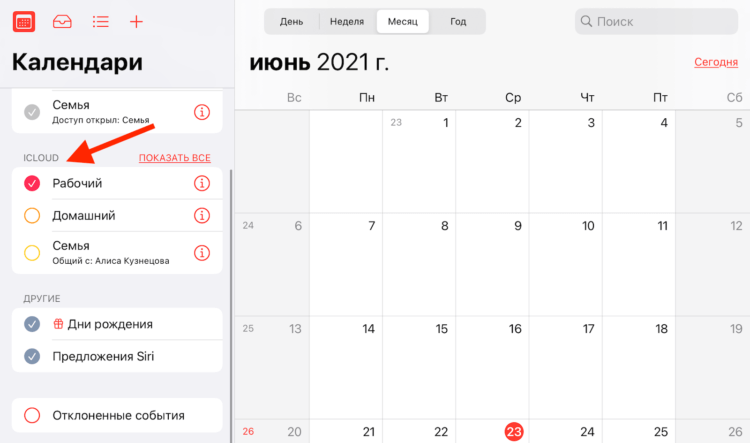
Пожалуй, лучше отключить календарь совсем, чем терпеть спам
- В разделе iCloud снимите галочки со связанных календарей;
- При необходимости проделайте то же самое с Gmail.
Да, как ни прискорбно сообщать об этом, но полное отключение – это единственный способ эффективно побороть спам в календаре. Прискорбно – потому что вы фактически лишаетесь возможности и дальше пользоваться этой функцией своего устройства, за которое заплатили, а Apple так и не может ничего с этим сделать.
Как удалить спам из календаря iPhone
Недавно столкнулась с проблемой появления спама в календаре iPhone. Здесь описала то, как чистила календарь iPhone от различных спамных сообщений и что в итоге помогло.

Откуда появляется спам в календаре iPhone
Свой спам схватила после регистрации на одном из сайтов, создав себе аккаунт для общения в форуме. Я не сразу поняла, что в этом виноват один сайт и поэтому прошла почти семь кругов Ада, чтобы выяснить суть проблемы. Друг поймал спам в календаре, когда скачал приложение для изучения английского в AppStore. Долго провозился с проблемой, пока понял в чём именно причина. Ведь приложение было с 4+ звёздами и хорошими отзывами и спам у него появился не сразу, а после недели пользования приложением. Так же, как сообщают другие пользователи, спам в Календаре может появиться из-за скачивания приложения, утверждения пользователем разрешения на показ уведомлений, установки сторонних календарей или добавления вас в базу данных доступную спамерам.
Как выглядит спам в календаре

Перейдя в зараженный спамом календарь, вы увидите много встреч, созданных с интервалом в несколько часов или даже минут. Все это дело «горит» красным, имеет в имени непонятные названия и рекламные предложения. У меня это были сообщения от казино, хотя зарегистрировалась на сайте тематики Apple. При этом спам может появляться как в Календаре iPhone, так и на почте, в Календаре Google и далее.
Как удалить спам в календаре iPhone
- Переходим в настройки вашего iPhone.
- Затем открываем вкладку приложения «Календарь».
- Уберите рычажок напротив «Предложения мест».

Затем можно сделать следующее:
- Переходите из вкладки «Календарь» → «Siri и Поиск».
- Убираете флажки: «Из приложения», «Анализ этого приложения».
Обратите внимание: если вы отключаете эти флажки, вам не будут приходить уведомления из Календаря вообще. Если есть важные встречи запланированные вами — учтите это.
Проверьте, какие приложения используют Календарь:
- Откройте « Настройки » → « Конфиденциальность » .
- Выберите « Календарь » и проверьте список приложений.
- Также можно поступить с « Напоминаниями » и « Почтой » .
- Удалите те приложения, которые кажутся вам подозрительными.

Если эти советы вам не помогли, можно попробовать удалить сам спамный источник из Календаря.
Как удалить спамынй календарь:
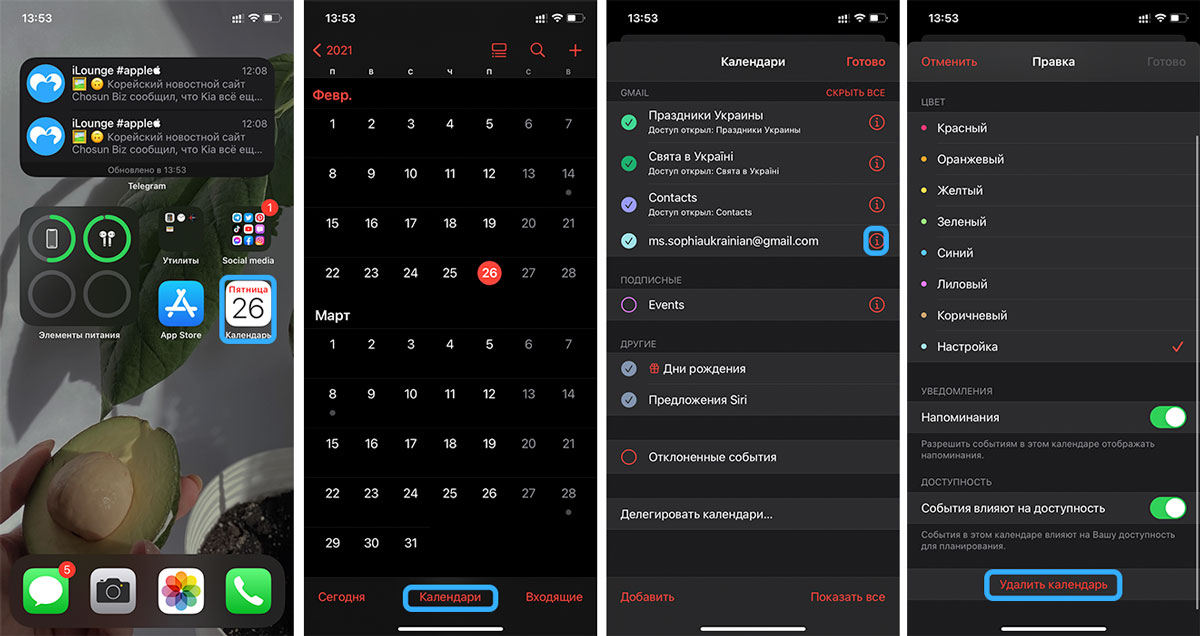
- Переходим в приложение «Календарь» → «Все календари».
- Просматриваем календари, которые имеют доступ к вашему iPhone.
- Если вы заметили календарь со странным названием и не знаете что это такое — вполне возможно, что это тот самый «спамный» календарь.
- Нажав на красную иконку, вы можете «Удалить календарь».
Проверьте, какие учетные записи имеют доступ к Календарю:
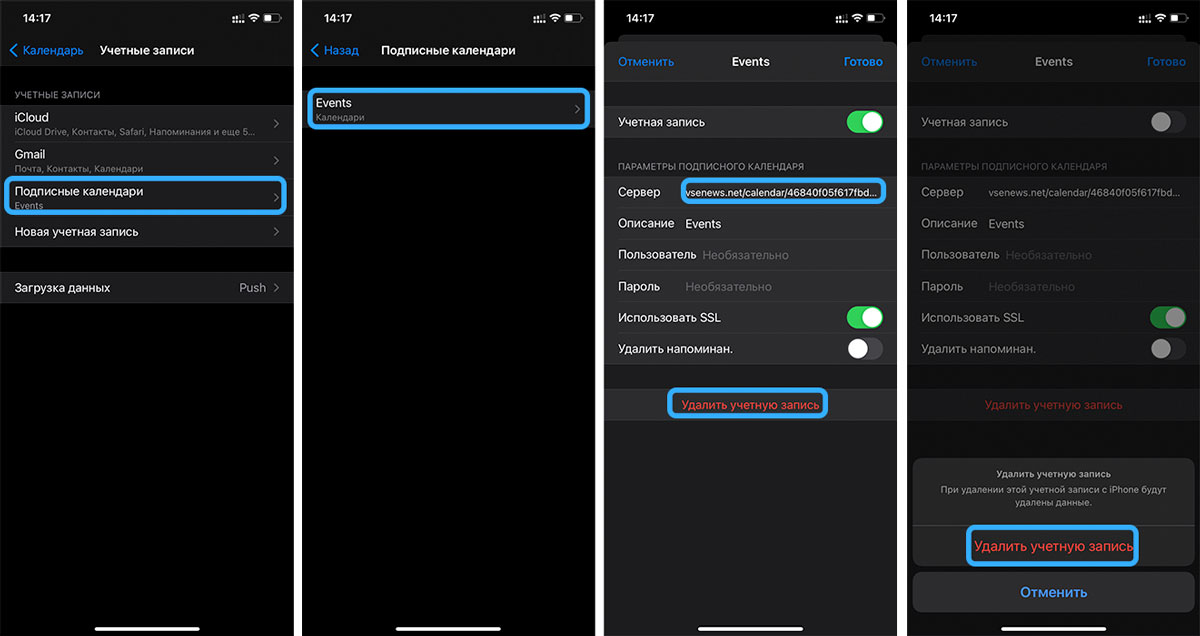
- Откройте настройки iPhone.
- Перейдите во вкладку «Календарь» → « Учётные записи » .
- Выберите подозрительную учётную запись.
- Удалите её.
Это, как мне кажется, самые простые способы чистки своего календаря от спама.
Также можно выключить показы баннеров в Safari, удалить данные из сайтов использующих ваши данные:
- Перейдите в настройки вашего iPhone.
- Затем откройте вкладку Safari, включаем рычажок «Блокировка всплывающих окон».
- Ниже находим вкладку «Дополнения». Открываем её.
- Переходим в «Данные сайтов».
- Очищаем все или только подозрительные на ваше усмотрение.

Последним шагом в борьбе со спамом в календаре на iPhone должно стать удаление приложений, которые вы скачали и после каких начали появляться спамные сообщения. Почему это последний шаг? Потому что у каждого спам может проявляться по-разному. Мне, к примеру, хватило и удаления подозрительного календаря в приложении. Моему другу пришлось удалить его приложение.
Поэтому советую сначала попробовать пройтись по этим советам, а после уже удалять приложение.
Заключение
В заключение пожелаю вам никогда не сталкиваться с такими проблемами далее. Ну и попрошу быть более осторожными, когда открываете доступ какому-то приложению к календарю, почте или любой другой своей информации.
Надеюсь, что инструкция была вам полезной.
Как просто удалить спам из календаря на iPhone
Спам в календаре — это ужас. Бывает, что заходишь свериться с событиями на день, а там полотно из приглашений на тренинги, упоминания в розыгрышах и сомнительных историях.
Фишка в том, что если вы отклоняете приглашение, то спамер получает сигнал, что с вашей почтой можно работать и слать спам дальше. Многие вообще не знают, что это спам, и переходят по ссылкам внутри событий.
Apple ещё не придумала, как с этим бороться, но в новой инструкции компания рассказывает, как удалить ненужные события.
Собственно, нажимаем на событие и затем на кнопку «Отписаться от календаря». Всё. Видимо, Apple поступает настолько много вопросов касательно спама в календаре, что пришлось сделать такую видеоинструкцию.
Пользователи нашли ещё один способ бороться со спамом: перенаправлять приглашения из календаря на почту, а уже там их удалять.