Как скопировать таблицу без формул
Argument ‘Topic id’ is null or empty
Сейчас на форуме
© Николай Павлов, Planetaexcel, 2006-2023
info@planetaexcel.ru
Использование любых материалов сайта допускается строго с указанием прямой ссылки на источник, упоминанием названия сайта, имени автора и неизменности исходного текста и иллюстраций.
| ООО «Планета Эксел» ИНН 7735603520 ОГРН 1147746834949 |
ИП Павлов Николай Владимирович ИНН 633015842586 ОГРНИП 310633031600071 |
Замена формулы на ее результат
Вы можете преобразовать содержимое ячейки, содержаной формулу, чтобы вычисляемая ячейка заменила ее. Если вы хотите зависать только часть формулы, можно заменить только ту часть формулы, которые не нужно пересчитыть. Замена формулы ее результатом может быть полезной, если в книге много или сложных формул, и вы хотите повысить производительность путем создания статических данных.
Формулы можно преобразовывать в значения по ячейкам или сразу во всем диапазоне.
Важно: Проверьте влияние замены формулы ее результатами, особенно если формулы ссылаются на другие ячейки, содержащие формулы. Перед заменой формулы ее результатом рекомендуется создать резервную копию книги.
В этой статье не говорится о параметрах и методах вычислений. Чтобы узнать, как включить или отключить автоматический пересчет на нем, см. изменение пересчета, итерации или точности формулы.
Замена формул вычисляемой величиной
При замене формул их значениями Excel окончательно удаляет их. Если вы случайно заменяете формулу значением и хотите ее восстановить, нажмите кнопку Отменить сразу после ввода или вжатия значения.
- Вы можете выбрать ячейку или диапазон ячеек, которые содержат формулы. Если формула является формула массива, выделите диапазон ячеек, содержащих формулу массива. Как выбрать диапазон, содержащий формулу массива
- Щелкните ячейку в формуле массива.
- На вкладке Главная в группе Редактирование нажмите кнопку Найти и выделить, а затем выберите команду Перейти.
- Нажмите кнопку Дополнительный.
- Щелкните Текущий массив.
В следующем примере показана формула в ячейке D2, которая умножает ячейки A2, B2 и скидку из ячейки C2 для расчета суммы счета для продажи. Чтобы скопировать фактическое значение вместо формулы из ячейки на другой книгу или на другой, можно преобразовать формулу в ячейку в ее значение, выстроив следующее:
- Нажмите F2, чтобы изменить ячейку.
- Нажмите F9, а затем ввод.
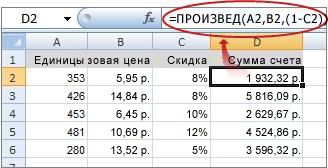
После преобразования ячейки из формулы в значение в области формул отображается значение 1932,322. Обратите внимание, что 1932,322 — фактическое вычисляемого значения, а 1932,32 — значение, отображаемого в ячейке в валютном формате.
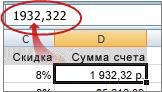
Совет: При редактировании ячейки с формулой можно нажать F9, чтобы окончательно заменить формулу ее вычисляемой величиной.
Замена части формулы значением, полученным при ее вычислении
Иногда требуется заменить только часть формулы ее вычисляемой величиной. Например, вы хотите заблокировать значение, которое используется в качестве аванса по кредиту на автомобиль. Этот первый взнос вычислялся на основе процента от годового дохода компании. В настоящее время сумма дохода не изменится, поэтому вы хотите заблокировать первый взнос в формуле, которая вычисляет платеж на основе различных сумм ссуды.
При замене части формулы ее значением ее часть восстановить невозможно.
- Щелкните ячейку с формулой.
- В строка формул выберите часть формулы, которую нужно заменить ее вычисляемой величиной. При выборе части формулы, которую вы хотите заменить, убедитесь, что вы включили все операнд. Например, при выборе функции необходимо выбрать имя функции целиком, открываемую скобки, аргументы и закрываюю скобки.
- Чтобы вычислить выбранную часть, нажмите F9.
- Чтобы заменить выбранную часть формулы ее вычисляемой величиной, нажмите ввод.
В Excel в Интернете результаты уже отображаются в ячейке книги, а формула отображается только в .
Дополнительные сведения
Вы всегда можете задать вопрос эксперту в Excel Tech Community или получить поддержку в сообществах.
Как скопировать таблицу без формул
Argument ‘Topic id’ is null or empty
Сейчас на форуме
© Николай Павлов, Planetaexcel, 2006-2023
info@planetaexcel.ruИспользование любых материалов сайта допускается строго с указанием прямой ссылки на источник, упоминанием названия сайта, имени автора и неизменности исходного текста и иллюстраций.
ООО «Планета Эксел»
ИНН 7735603520
ОГРН 1147746834949ИП Павлов Николай Владимирович
ИНН 633015842586
ОГРНИП 310633031600071Копирование и вставка ячеек, строк, формул и иерархии
Дополнительные сведения о планах и их возможностях см. на странице «Расценки».
Копирование и вставка ячеек, строк, формул и иерархии
PLANS
- Smartsheet
- Pro
- Business
- Enterprise
For more information about plan types and included capabilities, see the Smartsheet Plans page.
Копирование и вставка позволяют перемещать данные из одной таблицы в другую. Есть несколько разных способов скопировать и переместить данные.
За один раз можно вставить не более 500 строк.
Копирование и вставка ячеек
Чтобы скопировать ячейку, щёлкните её правой кнопкой мыши и выберите Копировать.
Чтобы скопировать несколько ячеек, щёлкните одну из них и, не отпуская кнопку мыши, перетащите указатель, чтобы выделить соседние ячейки перед копированием.

Чтобы вставить данные в ячейку, щёлкните её и нажмите клавиши CTRL+V (или щёлкните её правой кнопкой мыши и выберите пункт Вставить).
Если в целевых ячейках уже есть данные, они будут перезаписаны при вставке содержимого других ячеек.
Копирование и вставка строк в пределах таблицы
Сведения о копировании строк между разными таблицами см. в статье Копирование строк в другую таблицу.
Чтобы скопировать строку, выделите её, щёлкнув её номер, и нажмите клавиши CTRL+C (Windows) или COMMAND+C (Mac).
Чтобы скопировать несколько идущих подряд строк, щёлкните номер первой строки, нажмите и удерживайте клавишу SHIFT, а затем щёлкните номер последней строки, чтобы выделить все строки между ними.
Чтобы скопировать несколько идущих вразброс строк, нажмите клавишу CTRL и, удерживая её, щёлкните номер каждой строки, которую хотите скопировать.
При копировании строки вложения и комментарии не копируются.
Чтобы вставить строку, щёлкните её номер, а затем нажмите соответствующее сочетание клавиш или щёлкните стрелку раскрывающегося списка рядом с номером строки и выберите Вставить строку.
Скопированные строки будут вставлены над выделенной.
Если при вставке строки щёлкнуть ячейку, а не номер строки, значения ячеек будут перезаписаны.
Копирование и вставка формул
Для копирования ячеек и строк, содержащих формулы, внутри таблицы используйте приведённые выше инструкции.
Чтобы скопировать формулу в другую таблицу, выполните указанные ниже действия.
- Дважды щёлкните ячейку с формулой, чтобы открыть формулу для редактирования.
- Выделите формулу и нажмите клавиши CTRL+C, чтобы скопировать её.
- Откройте целевую таблицу, щёлкните нужную ячейку и нажмите клавиши CTRL+V.
Вам может потребоваться изменить ссылки на ячейки в соответствии с целевой таблицей.
Копирование и вставка иерархии

Если иерархия свёрнута, сначала разверните её, щёлкнув значок развертывания в родительской строке.

Затем используйте описанный выше способ для копирования и вставки нескольких строк: первой выделенной строкой должна быть родительская, а последней — последняя дочерняя строка. Это позволит сохранить связи между родительской и дочерними строками.
Если вам часто приходится копировать и вставлять один и тот же набор задач для воссоздания структуры иерархии, рекомендуем сохранить иерархию в отдельной таблице. Если требуется добавить целый раздел в текущую таблицу, используйте команду Копировать в другую таблицу. Так вы сможете скопировать иерархию, не разворачивая её. Дополнительные сведения см. в статье Копирование строк в другую таблицу .