Загрузка и установка macOS
Сведения о загрузке и установке текущей или предыдущей версии операционной системы Mac на совместимых компьютерах Mac.
Для обеспечения безопасности, стабильности работы и совместимости вашего компьютера компания Apple рекомендует использовать последнюю версию macOS, совместимую с вашей моделью компьютера Mac. Обновления macOS также включают в себя новейшие функции и встроенные приложения, такие как Safari.
Использование функции «Обновление ПО»
Функция «Обновление ПО» — это самый быстрый и простой способ получить обновления macOS, который позволяет использовать меньше места в хранилище для их загрузки и установки. В приложении «Обновление ПО» отображается только программное обеспечение, совместимое с вашим компьютером Mac. Если в приложении «Обновление ПО» указано, что на компьютере Mac установлено новейшее ПО, это означает, что в настоящее время для вашей модели компьютера Mac нет нового программного обеспечения. Как обновить macOS с помощью функции «Обновление ПО»
Использование режима восстановления macOS
Если требуется переустановить macOS на компьютере Mac, можно использовать для этого встроенную систему восстановления. Как переустановить ОС macOS
Использование App Store
Чтобы загрузить macOS из App Store, используйте компьютер Mac, совместимый с этой версией macOS. В случае несовместимости вашего компьютера Mac кнопка «Загрузить» в App Store будет неактивна, а на экране также появится сообщение о том, что версия macOS несовместима с этим устройством или что запрошенная версия macOS недоступна. Если эти ссылки не работают должным образом, попробуйте повторить попытку с помощью приложения Safari, которое находится в папке «Программы».
- Используйте эти ссылки, чтобы найти macOS в App Store.
- Нажмите кнопку «Загрузить» в App Store, чтобы начать загрузку. При этом может открыться окно функции «Обновление ПО» и запрос на выполнение загрузки в нем.
- Установщик будет запущен автоматически после загрузки в папку «Программы». Следуйте инструкциям по установке на экране. Или выйдите без установки, чтобы сохранить установщик в папке «Программы» и воспользоваться им позже.
Использование веб-браузера
Приведенные ниже устаревшие версии macOS доступны в виде образов дисков, которые можно загрузить с помощью веб-браузера. Чтобы получить установщик из образа диска, используйте компьютер Mac, совместимый с этой версией macOS.
Если эти ссылки не работают должным образом, попробуйте повторить попытку с помощью приложения Safari, которое находится в папке «Программы».
- Используйте эти ссылки для загрузки файла образа диска macOS (.dmg).
- Дважды щелкните файл .dmg, чтобы открыть его и перейти к файлу пакета .pkg внутри файла образа.
- Дважды щелкните файл .pkg, затем следуйте инструкциям на экране, чтобы поместить установщик macOS в папку «Программы».
- Откройте папку «Программы» и дважды щелкните установщик macOS с именем «Установка [название версии]». Следуйте инструкциям по установке на экране.
Использование загружаемого установщика
Загружаемый установщик может быть полезен, если вы хотите установить macOS на несколько компьютеров без загрузки установщика на каждом из них или если вы не можете выполнить установку другими способами. Чтобы загрузить установщик, подходящий для создания загружаемого установщика, используйте App Store или веб-браузер на совместимом компьютере Mac. На этом Mac также должна быть установлена macOS High Sierra или более поздняя версия, последняя версия macOS Sierra или последняя версия OS X El Capitan.
macOS Catalina


О системе
macOS Catalina – операционная система для компьютеров iMac, Mac Pro и ноутбуков Macbook. Голосовой помощник Siri, приложения Apple Music, Apple TV, «Подкасты» и «Локатор», улучшенное взаимодействие с другими устройствами – iPad, iPhone, Apple Watch
Что нового
Новое в версии 10.15.7 Final (24.09.2020)
macOS Catalina 10.15.7 для компьютеров Mac содержит важные обновления системы безопасности и исправления ошибок.
- Исправлена ошибка, из-за которой в macOS не выполнялось автоматическое подключение к сетям Wi-Fi.
- Устранена проблема, которая могла препятствовать синхронизации файлов в iCloud Drive.
- Устранена проблема с графикой, которая могла возникнуть на компьютерах iMac (Retina 5K, 27 дюймов, 2020 г.) с графическим процессором Radeon Pro 5700 XT.
Новое в версии 10.15 (Catalina) (07.10.2019)
Apple представляет macOS Catalina. Множество новых функций и приложений, а также функция Sidecar, позволяющая использовать дисплей iPad для расширения рабочего пространства Mac.
- macOS Catalina: улучшения безопасности и приватности
- Подробнее о новой версии
Бесплатное обновление до macOS Catalina
Простой переход с macOS Mojave
Чтобы установить обновление до macOS Catalina, откройте раздел «Обновление ПО» в Системных настройках. Нажмите кнопку «Обновить сейчас» и следуйте инструкциям на экране.
Переход с более ранней версии macOS
Если ваш Mac работает под управлением High Sierra (10.13), Sierra (10.12) или El Capitan (10.11), скачать обновление до macOS Catalina можно из App Store. Если у вас установлена версия Lion (10.7) или Mountain Lion (10.8), потребуется сначала выполнить обновление до El Capitan (10.11).
Системные требования
Общие требования
- OS X 10.9 или новее
- 4 ГБ памяти
- 12,5 ГБ свободного пространства на диске (OS X El Capitan 10.11.5 или новее)
- Для использования некоторых функций требуется Apple ID; требуется соблюдение условий.
- Для использования некоторых функций требуется совместимый интернет-провайдер; может взиматься плата.
Требования к аппаратному обеспечению Mac
Чтобы получить информацию о модели своего Mac, нажмите значок Apple в верхнем левом углу экрана и выберите пункт меню «Об этом Mac». Модели Mac, совместимые с macOS Catalina:
- MacBook (начала 2015 года или новее)
- MacBook Air (середины 2012 года или новее)
- MacBook Pro (середины 2012 года или новее)
- Mac mini (конца 2012 года или новее)
- iMac (конца 2012 года или новее)
- iMac Pro (2017 года)
- Mac Pro (модели конца 2013 года или новее)
Полезные ссылки
- macOS Catalina против Windows 10 May 2019 Update: какое обновление лучше?
- AV-Test 2019: Лучшие антивирусы для macOS Mojave
- Как защитить Apple ID. Усиление безопасности учетной записи
- Антивирусы для Mac
Подробное описание
С macOS Catalina вы ещё больше полюбите свой Mac. Три совершенно новых приложения: Apple Music, Apple TV и «Подкасты». Новое приложение «Локатор», которое поможет найти потерянный Mac. Ваши любимые приложения для iPad теперь на Mac. Возможность использовать iPad как второй дисплей. Чем бы вы ни занимались, Mac превзойдёт все ваши ожидания.
Основные возможности macOS Catalina
Музыка
Новые возможности в мире музыки
Песни, которые Вы покупали в iTunes, теперь собраны в приложении «Музыка». В Вашей медиатеке собрана музыка, которую Вы купили в iTunes Store или сохранили из Apple Music. Вся она упорядочена по артистам, альбомам и песням.

TV
Ваш личный кинотеатр
Смотрите фильмы и телешоу, подписывайтесь на любимые каналы — все это в приложении Apple TV. На экране «Смотреть» показаны предложения, подобранные специально для Вас. В списке «Медиатека» отображаются все телешоу, которые Вы купили в iTunes.

Подкасты
Находите, слушайте, подписывайтесь
Все Ваши подкасты теперь собраны в приложении «Подкасты». В окне «Слушать» отображаются подкасты, которые Вам понравились, и те, которые могут Вас заинтересовать.

Локатор
Не теряйте самое важное
Новое приложение «Локатор» поможет Вам встретиться с друзьями и найти потерявшиеся устройства, в том числе Mac — даже если он отключен от Интернета и находится в режиме сна. Чтобы включить Локатор, откройте Системные настройки и нажмите «Apple ID», затем нажмите «iCloud».
Приложение «Локатор» показывает местонахождение Ваших устройств на карте.
Не теряйте самых любимых
Будьте уверены, что Ваши дети вовремя добрались до школы, кружка или других мест. Нажмите имя человека, чтобы увидеть, где он находится, или получить уведомление, когда он прибудет на место или покинет его.
Локатор показывает человека на карте, когда Вы нажимаете его имя.

Sidecar
Превратите свой iPad во второй дисплей
Расширьте рабочее пространство на два экрана и выполняйте больше дел одновременно. Чтобы начать, нажмите в строке меню на Mac, затем выберите свой iPad.
В объединенном рабочем пространстве можно даже перетягивать окна между экранами Mac и iPad.

Apple Arcade
Готовы сыграть?
Сервис Apple Arcade предлагает более 100 новых увлекательных игр без рекламы. Играйте без доступа к Интернету, переключайтесь между устройствами и даже подсоединяйте к Mac популярные контроллеры. Чтобы бесплатно попробовать Apple Arcade, откройте Mac App Store и нажмите «Arcade».

Вход с Apple
Быстро, легко и безопасно
Вы можете входить на сайты и в приложения со своим Apple ID, не создавая новые учетные записи и пароли. Просто нажмите «Вход с Apple» на любом сайте или в приложении.
Как мы защищаем Ваши данные
Когда Вы выбираете вход с Apple, сайты и приложения могут спрашивать только Ваше имя и адрес электронной почты. Вы даже можете создать уникальный почтовый адрес, письма с которого будут перенаправляться на Ваш настоящий адрес.
Чтобы не раскрывать свой адрес электронной почты, при входе с Apple ID выберите «Скрыть мой e-mail».

Экранное время
Следите за своим временем
Вы можете следить за тем, как проводите время на своих устройствах. Просматривайте подробные отчеты о том, как Вы пользуетесь приложениями, и устанавливайте лимиты для детей. Чтобы начать, откройте Системные настройки и нажмите «Экранное время».
Выберите «Использование приложений» в боковом меню, и Вы увидите, сколько времени Вы провели в различных приложениях на Mac. Можно посмотреть статистику для отдельных приложений или групп приложений — например, офисных.

Универсальный доступ
Еще больше возможностей
Функция «Управление голосом» дает возможность управлять Mac посредством голосовых команд. Вам доступен полный набор команд для открытия приложений и навигации. Например, скажите: «Показать числа», — и рядом с объектами, доступными для нажатия, появятся метки с номерами.

Фото
Ваши лучшие снимки — на первом плане
В новом интеллектуальном режиме просмотра Ваша коллекция будто оживает. Live Photo и видео сами воспроизводятся при прокрутке, а крупные миниатюры подчеркивают лучшие фрагменты Ваших снимков.
Нажмите «Дни», «Месяцы» или «Годы», чтобы легко просмотреть свои фотографии по дате съемки. Или нажмите «Все фото», чтобы просмотреть всю коллекцию.

Заметки
Еще легче найти и поделиться
В новом режиме галереи Вам еще проще найти нужную заметку: просто нажмите . Теперь можно открыть общий доступ к целой папке заметок: нажмите, затем выберите «Добавить пользователей».

Напоминания
Легко упорядочить дела
В обновленном приложении «Напоминания» можно легко добавить к новому напоминанию дату, время, место, флажок или файл. Нужные напоминания можно легко найти в одном из четырех смарт-списков: например, нажмите «Сегодня», чтобы просмотреть напоминания, назначенные на сегодня.
Смарт-списки отображаются в левом верхнем углу окна Напоминаний.

Safari
Новые возможности на стартовой странице
Встроенные функции Safari помогают Вам удобно и безопасно просматривать сайты. А теперь любимые сайты доступны Вам еще быстрее. На новой стартовой странице показаны Предложения Siri, в том числе Ваши закладки, Список для чтения, вкладки iCloud и даже ссылки, которые Вам прислали в Сообщениях. Просто откройте новую вкладку, чтобы начать.
Как установить macOS с флешки?

Установка операционной системы macOS может быть сложной задачей для некоторых пользователей, особенно для начинающих. Однако, с помощью флешки и подробного руководства, процесс установки может быть значительно упрощен.
В этом руководстве мы рассмотрим весь процесс установки macOS с флешки, начиная с создания загрузочной флешки, и заканчивая финальной настройкой операционной системы.
Прежде чем начать, вам понадобится флешка емкостью не менее 16 ГБ и ISO-образ macOS, который вы можете скачать с официального сайта Apple или других авторизованных источников.
Готовы начать? Тогда давайте перейдем к первому шагу: созданию загрузочной флешки.
Установка macOS с флешки
Установка операционной системы macOS – важный и неотъемлемый этап в создании или восстановлении работоспособности компьютера от Apple. В этом руководстве мы рассмотрим, как установить macOS с флешки на ваш MacBook или iMac.
Шаг 1: Подготовка флешки и загрузка установочного образа
- Подключите флешку к компьютеру.
- Откройте Дисковую Утилиту, которую можно найти в папке «Утилиты» в папке «Программы».
- Выберите флешку в левой части окна.
- Перейдите на вкладку «Стереть» и выберите формат «Mac OS Extended (Journaled)».
- Дайте флешке имя и нажмите «Стереть».
- Скачайте установочный образ macOS из Mac App Store (если его еще нет на вашем компьютере).
- Откройте приложение Terminal, которое можно найти в папке «Утилиты».
- Скопируйте и вставьте следующую команду в Terminal:
sudo /Applications/Install\ macOS\ Sierra.app/Contents/Resources/createinstallmedia --volume /Volumes/ИМЯ_ФЛЕШКИ --applicationpath /Applications/Install\ macOS\ Sierra.app --nointeraction
Шаг 2: Загрузка с флешки и установка macOS
- Подключите флешку к компьютеру, на котором хотите установить macOS.
- Перезагрузите компьютер и нажмите и удерживайте клавишу «Option» при старте.
- Выберите флешку из списка доступных загрузочных устройств.
- Дождитесь загрузки установочного окна macOS.
- Следуйте инструкциям на экране, чтобы установить macOS. Выберите флешку в качестве места установки.
- Дождитесь завершения процесса установки, который может занять несколько минут.
- После завершения установки, ваш компьютер будет перезагружен с установленной macOS.
Теперь вы знаете, как установить macOS с флешки. Этот процесс может отличаться в зависимости от версии macOS и вашего оборудования, поэтому рекомендуется обратиться к официальной документации или изучить подробные руководства для вашей конкретной модели компьютера.
Подготовка к установке
Перед началом установки macOS с флешки необходимо выполнить несколько шагов: проверить системные требования, сделать резервную копию данных, готовить флешку и скачать macOS.
- Проверка системных требований Убедитесь, что ваш компьютер соответствует требованиям для установки macOS. Проверьте минимальные и рекомендуемые характеристики, чтобы быть уверенным, что ваше устройство справится с новой операционной системой.
- Создание резервной копии данных Перед установкой новой операционной системы рекомендуется сделать резервную копию всех важных данных. Это позволит вам сохранить все файлы и настройки, чтобы можно было восстановить их в случае необходимости.
- Подготовка флешки Для установки macOS вам потребуется флешка с достаточным объемом памяти. Рекомендуется использовать флешку объемом не менее 8 ГБ. Подготовьте пустую флешку и форматируйте ее в формате Mac OS Extended (Journaled).
- Скачивание macOS Перед установкой вам потребуется сам файл macOS. Откройте App Store и найдите последнюю версию macOS, затем нажмите на кнопку «Скачать» и дождитесь завершения загрузки файла.
После выполнения этих шагов вы будете готовы к установке macOS с флешки. Далее вам потребуется создать загрузочную флешку, что позволит вам запустить установку операционной системы и следовать инструкциям на экране для завершения процесса установки.
Создание загрузочной флешки
Для установки macOS с флешки требуется создать загрузочное устройство, которое будет содержать все необходимые файлы для запуска операционной системы.
Для этого следуйте следующим шагам:
- Получите флешку с достаточным объемом памяти. Рекомендуется использовать флешку объемом не менее 16 ГБ.
- Подключите флешку к компьютеру.
- Откройте программу «Дисковая утилита».
- Выберите флешку в боковой панели «Дисковая утилита».
- Нажмите на кнопку «Стереть» в верхней панели.
- В появившемся окне введите имя для флешки, выберите формат «Mac OS Extended (журналирующийся)» и схему «GUID-раздел».
- Нажмите на кнопку «Стереть» и подтвердите действие.
- Дождитесь завершения форматирования флешки.
- Скачайте образ macOS с официального сайта Apple.
- Откройте программу «Диск-образ» и перетащите скачанный образ в открывшееся окно.
- Вернитесь в программу «Дисковая утилита».
- Выделите флешку в боковой панели «Дисковая утилита».
- Нажмите на кнопку «Восстановить» в верхней панели.
- В появившемся окне перетащите образ macOS из «Диск-образ» в поле «Источник».
- Перетащите флешку из боковой панели «Дисковая утилита» в поле «Цель».
- Нажмите на кнопку «Восстановить» и подтвердите действие.
- Дождитесь завершения создания загрузочной флешки.
Поздравляю! Теперь у вас есть загрузочная флешка с macOS, которую можно использовать для установки операционной системы на другие компьютеры. Убедитесь, что перед установкой вы скопировали все важные данные с целевого компьютера, так как процесс установки удалит все данные с диска.
Установка macOS
Установка macOS с флешки может быть полезна, если вам необходимо установить операционную систему на новый компьютер, переустановить macOS, восстановить систему после сбоя или создать установочный диск для другого компьютера.
Чтобы установить macOS с помощью флешки, выполните следующие шаги:
- Подготовьте флешку:
- Подключите флешку к компьютеру.
- Отформатируйте флешку в формате Mac OS Extended (Journaled) с помощью дисковой утилиты.
- Дайте флешке имя, например «Install macOS».
- Скачайте установочный файл macOS из Mac App Store.
- Запустите установщик macOS и выберите флешку в качестве места установки.
- Перезагрузите компьютер:
- Перезагрузите компьютер и удерживайте клавишу Option (Alt) при загрузке.
- Выберите флешку в качестве загрузочного диска и нажмите Enter.
- Установите macOS:
- Выберите язык и страну.
- Согласитесь с условиями лицензионного соглашения и нажмите «Продолжить».
- Выберите флешку в качестве места установки и нажмите «Установить».
- Дождитесь завершения процесса установки.
После завершения установки macOS перезагрузите компьютер и наслаждайтесь новой операционной системой!
Настройка и научение пользоваться новой операционной системой
После установки macOS с флешки вы готовы начать пользоваться новой операционной системой. Ниже представлены некоторые шаги, которые помогут вам настроить и овладеть macOS.
- Создайте аккаунт пользователя: После установки macOS вам будет предложено создать учетную запись пользователя. Заполните необходимые поля и выберите надежный пароль.
- Обновите операционную систему: После установки macOS рекомендуется проверить наличие обновлений системы. Это поможет вам получить новейшие функции и исправления ошибок.
- Освоение интерфейса: Привыкните к основным элементам интерфейса macOS, таким как Dock, Launchpad, Finder и Меню. Изучите основные жесты на трекпаде или мультисенсорном экране, такие как скроллинг, перемещение и зумирование.
- Настройка панели управления: Персонализируйте панель управления macOS в соответствии с вашими потребностями. Добавьте нужные вам виджеты, установите полезные шорткаты и настройте расположение иконок.
- Определите свои предпочтения: macOS предлагает множество настроек, которые позволяют настроить систему под ваши потребности. Настройте энергосбережение, авто-запуск приложений, параметры безопасности и другие настройки по своему усмотрению.
- Установка программ: Воспользуйтесь Магазином приложений macOS для установки необходимого программного обеспечения. Поиските приложения, которые помогут вам в работе и развлечениях, установите их и настройте под свои нужды.
- Изучение основных приложений: Разберитесь с основными приложениями macOS, такими как Safari, Mail, Calendar, Notes и др. Они предлагают множество функций для работы с веб-сайтами, электронной почтой, календарем, заметками и множеством других задач.
- Получение помощи: Если у вас возникают вопросы или проблемы во время использования macOS, обратитесь к документации, онлайн-ресурсам или обращайтесь в техническую поддержку Apple. Это поможет вам быстро разрешить любые возникшие проблемы.
Следуя этим шагам, вы сможете успешно настроить и овладеть новой операционной системой macOS. Постепенно вы станете более уверенным и эффективным пользователем, извлекая максимум из возможностей macOS.
Установка MacOS High Sierra, когда под рукой только WiFi
Итак, у меня случилась ситуация, которая заставила меня попотеть, так как подробной инструкции не нашёл нигде. Сам себе создал проблем.
Уехал заграницу, с одной сумкой, из техники был только телефон) Думал куплю ноут на месте, чтоб не таскаться. В итоге купил первый свой, на мой взгляд неплохой MacBook Pro 8,2 2011 года, i7-2635QM, DDR3 8GB, 256SSD. До этого были обычные ноутбуки на BIOS с Windows, на которых уже собаку съел, решил перейти на Apple, так как телефоном очень доволен. Была установлена High Sierra, версию не помню, но не суть. Решил я значит, что от прежнего владельца где-то что-то осталось, пароли и т.п. Думаю сброшу ка я всё в ноль , как на телефоне, предполагал просто зайду в настройки и выберу стереть все настройки и контент, но такой функции не оказалось… Ну я ж Админ всё-таки, сложности меня не останавливают, полез в интернет, начал читать как сбросить мак. Нашёл какую-то статью, полностью не прочитав начал выполнять по пунктам:
- Зайти в режим Recovery (Command (⌘) – R)
- Открыть дисковую утилиту
- Выбрать ЖД и стереть его.
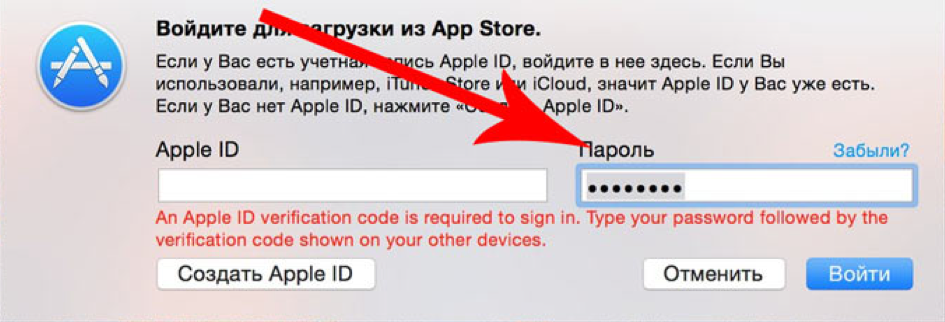
Ищу снова в интернете, оказывается проблема не новая, и есть решение, нужно на телефоне получить код (https://support.apple.com/ru-ru/HT204974), я это делал в «Настройки → [ваше имя] → Пароль и безопасность → Получить код проверки».
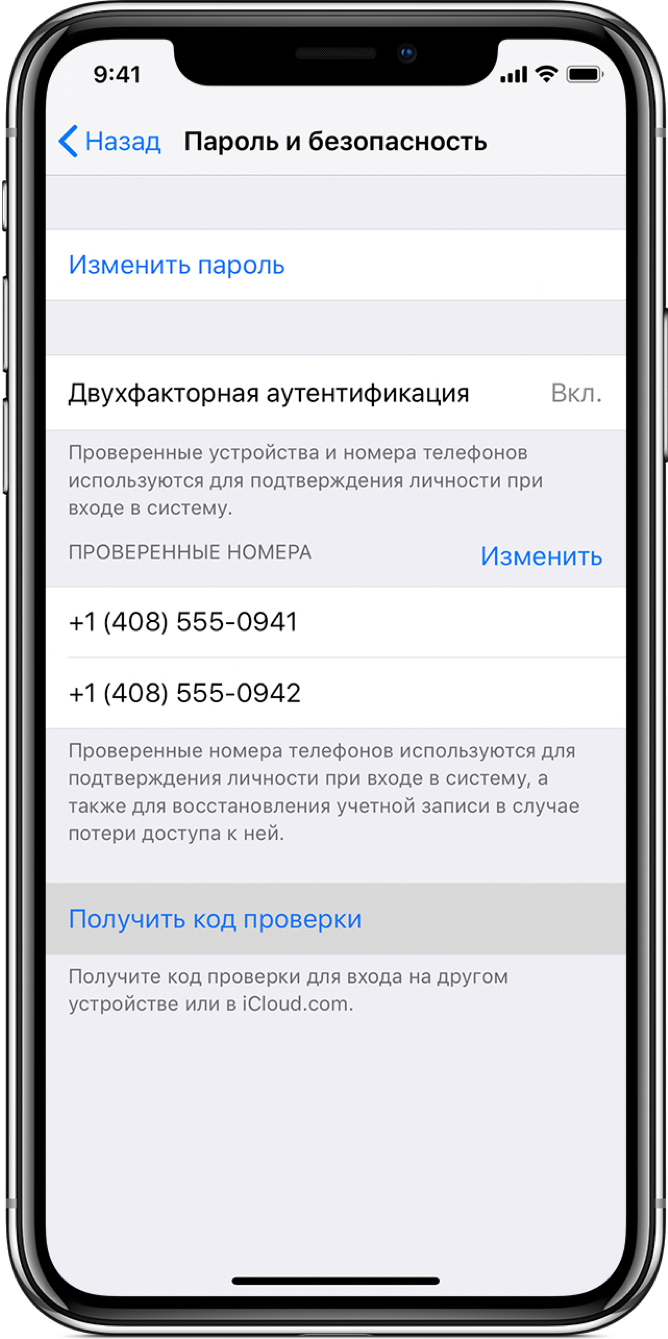
После получения кода проверки, на ноутбуке нужно снова ввести учётный данные AppleID и пароль, но пароль уже в изменённом виде. К примеру, у вас пароль 12345678, а код проверки 333-333, значит в поле пароля нужно ввести пароль в виде 12345678333333, без пробелов и тире. Итак, победил эту проблему, и уже жду что сейчас установится новая система, и тут «Какая неожиданность», снова проблема «This item is temporarily unavailable. Please try again later.»
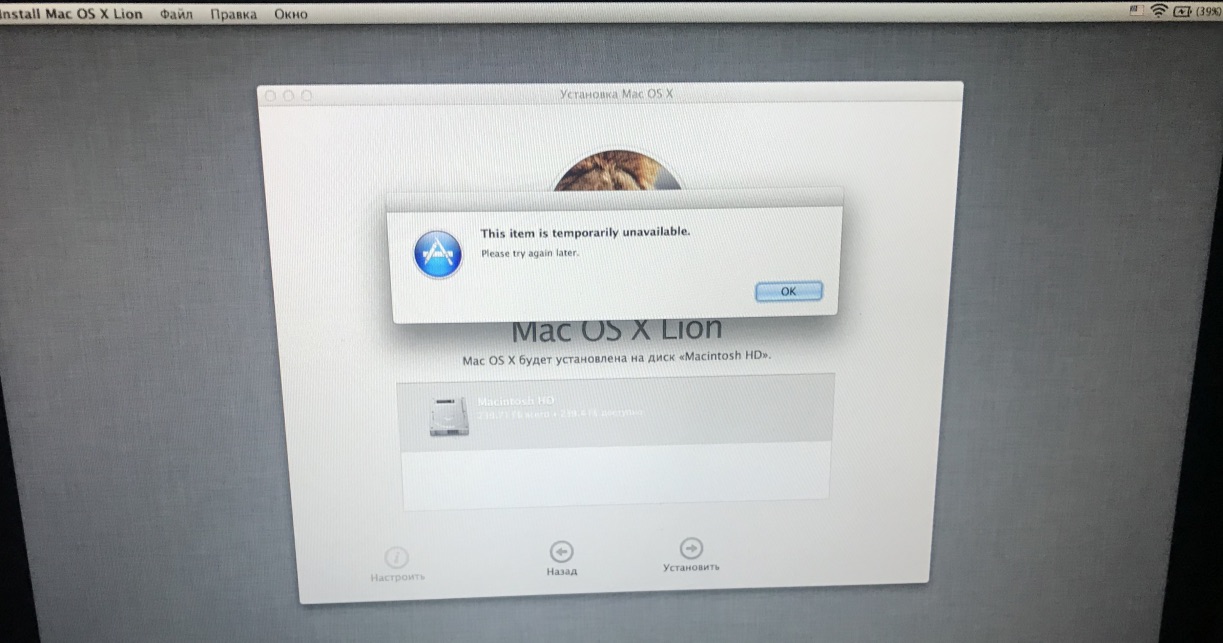
Установку продолжить невозможно, напоминаю у меня только Mac и iPhone. Ищу как пофиксить этот баг. Всего 4 варианта:
- Попробовать использовать AppleID с которым впервые вошли в этот макбук (сразу отбросил этот вариант, дергать предыдущего владельца не хотел, так как был на 90% уверен, что не сработает, либо он не первый владелец, либо даже если войти толку будет ноль. )
- Изменить дату через терминал (проверил, дата в норме, пробовал изменить толку тоже ноль)
- Через Safari в режиме Recovery войти на сайт iCloud.com под своим AppleID, и попробовать повторно продолжить установку. Попробовал, сайт Apple говорит браузер не поддерживается
- Internet Recovery, режим в котором я нахожусь.
Несколько дней искал в интернете как можно поставить MacOS, не имея второго MacBook или второго ПК под рукой. Перечитал уйму статей, нашёл статью которая очень была мне близка, но у парня был второй ноут, хотя принцип установки я всё же частично использовал (https://habr.com/ru/post/199164/). Сами файлы системы я загрузил с официального сайта Apple, нашёл в интернете официальные ссылки на файлы установщика. Всю адресную строку вписывал вручную.
Итак, что именно я делал (ниже опишу способ как всё можно сделать совсем без флешки, к этому я уже позже догадался, когда лучше разобрался в системе):
1. Пошёл и купил флешку на 32ГБ, можно и на 16ГБ (она нужна для установщика).
2. Загружаемся в режиме Internet Recovery (Command (⌘) – Option (⌥) – R).
3. Запускаем «Дисковую утилиту» и форматируем наш ЖД (У меня имя ЖД Macintosh HD) и флешку с такими параметрами.
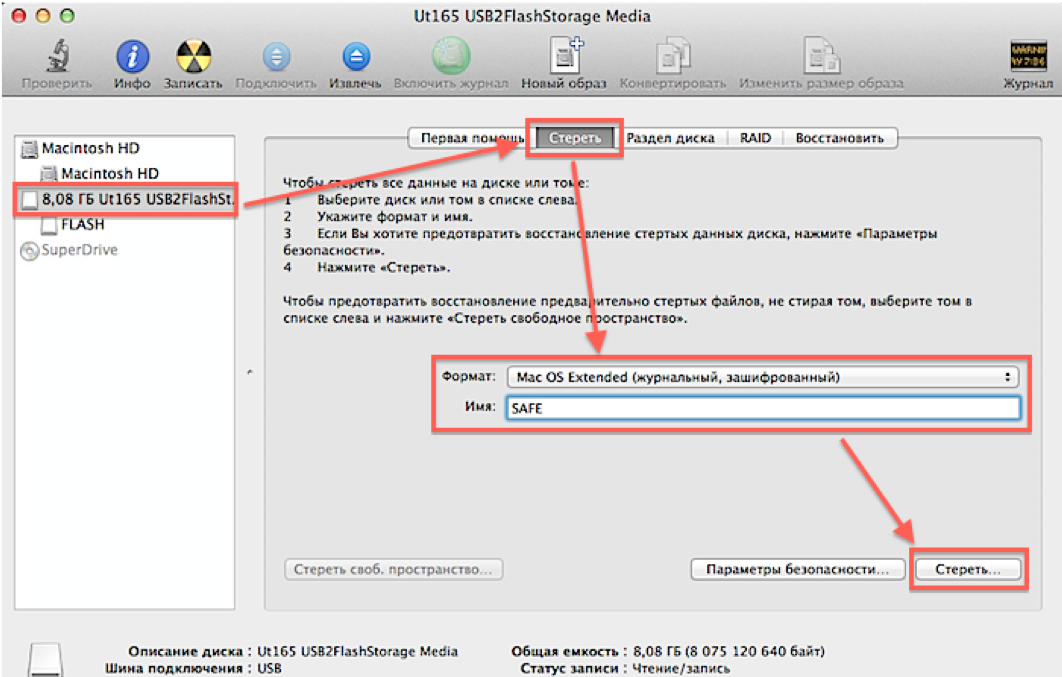
4. Далее можно было бы из терминала скачать образ, но увы, Recovery режим MacOS Lion не поддерживает элементарную команду «curl» для загрузки файлов с интернета, потому нашёл другой выход.
Открываем Safari, в верхнем меню переходим «Safari → Настройки → Сохранять загруженное в папке», и выбираем наш ЖД.

5. Закрываем настройки и в адресной строке вводим адрес:
Нажимаем «Enter» и ждём, когда загрузится необходимый образ.
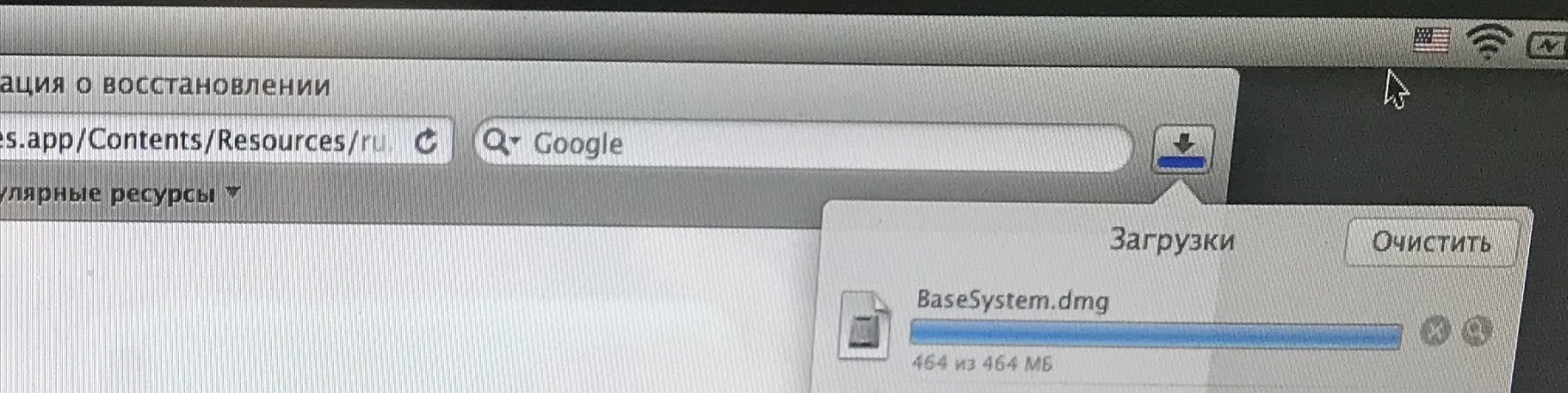
6. Закрываем Safari в верхнем меню «Safari → Завершить Safari» и открываем «Утилиты → Терминал»
7. Далее монтируем образ «OS X Base System». Вводим в терминале следующую команду:
hdiutil mount /Volumes/Macintosh\ HD/BaseSystem.dmg
(отклоняясь немного от темы, косая черта слева направо означает пробел в названии, то есть данную команду можно ввести ещё так: hdiutil mount “/Volumes/Macintosh HD/BaseSystem.dmg”)
Ждём пока образ монтируется.
8. Далее в верхнем меню «Терминал → Завершить терминал»
9. Снова открываем «Дисковую утилиту» и восстанавливаем загрузчик на нашу флешку как на скриншоте (Обратите внимание что при восстановлении мы выбираем источник сам образ, а не раздел, а назначение – раздел флешки):

10. Ну вот мы подготовили флешку и можем перезагружать ноутбук с нажатой клавишей Option (⌥), в списке появится наша флешка, загружаемся с неё.
11. Попадаем в режим Recovery, но уже Mac OS High Sierra, и просто выбираем «Установка macOS».
Дальше всё уже идёт отлично, никаких проблем уже не должно возникнуть.
Вариант для тех, у кого нет возможности купить флешку.
Действия идентичные, только мы в дисковой утилите разбиваем наш ЖД на два раздела, один делаем 16 ГБ, для установщика, желательно его добавить в конец ЖД если есть такой выбор. Далее действия те же, качаем образ на основной раздел, монтируем, восстанавливаем его уже не на флешку, а выбираем созданный нами раздел на 16ГБ на ЖД. После перезагрузки с нажатой клавишей Option (⌥), в списке появится наш раздел для восстановления, загружаемся с него и устанавливаем OS на основной раздел.
Всем приятного дня (или ночи). Надеюсь, моя статья окажется полезной.
P.S.: Скрины были сделаны уже после установки, потому уже разделов больше.
- MacOS X
- MacOS High Sierra
- установка MacOS
- установка High Sierra
- как установить MacOS на пустой ЖД