Как сохранить фото из Инстаграма на компьютер

Социальная сеть Instagram быстро набрала популярность за счет своей простоты. Пользователю достаточно сделать фотографию на телефон или планшет, обработать ее при помощи встроенных в приложение инструментов и загрузить на свой аккаунт, чтобы весь мир мог ею насладиться.
Многие используют Instagram для просмотра профилей звезд, крупных магазинов или просто интересных пользователей. Порой хочется сохранить фото из Инстаграм на компьютер, чтобы добавить его в свою коллекцию, но сделать это стандартным образом (нажав правой кнопкой мыши на фотографию и выбрав соответствующий пункт) нельзя. Разработчики сервиса подобным образом заботятся об авторских правах пользователей на изображения. При этом обойти данное ограничение довольно просто, и в рамках данной статьи мы рассмотрим несколько способов, как это сделать.
Оглавление: 1. Как сохранить фото из Инстаграм на компьютер без сторонних сервисов и приложений - Видеоинструкция 2. Сохранение фото из Инстаграм на компьютере при помощи сторонних сервисов 3. Расширения и плагины для сохранения фото из Инстаграм
Как сохранить фото из Инстаграм на компьютер без сторонних сервисов и приложений
Установка дополнительных приложений и расширений на компьютер, а также использование в интернете незнакомых сервисов, – это всегда опасно, учитывая количество вирусов и мошенников. При этом чаще всего такие базовые действия, как сохранение информации со страницы, можно сделать без стороннего вмешательства, например, сохранить аудиозапись ВКонтакте. Также через код страницы можно сохранить фото из Инстаграм на компьютер, и для этого необходимо сделать следующее:
-
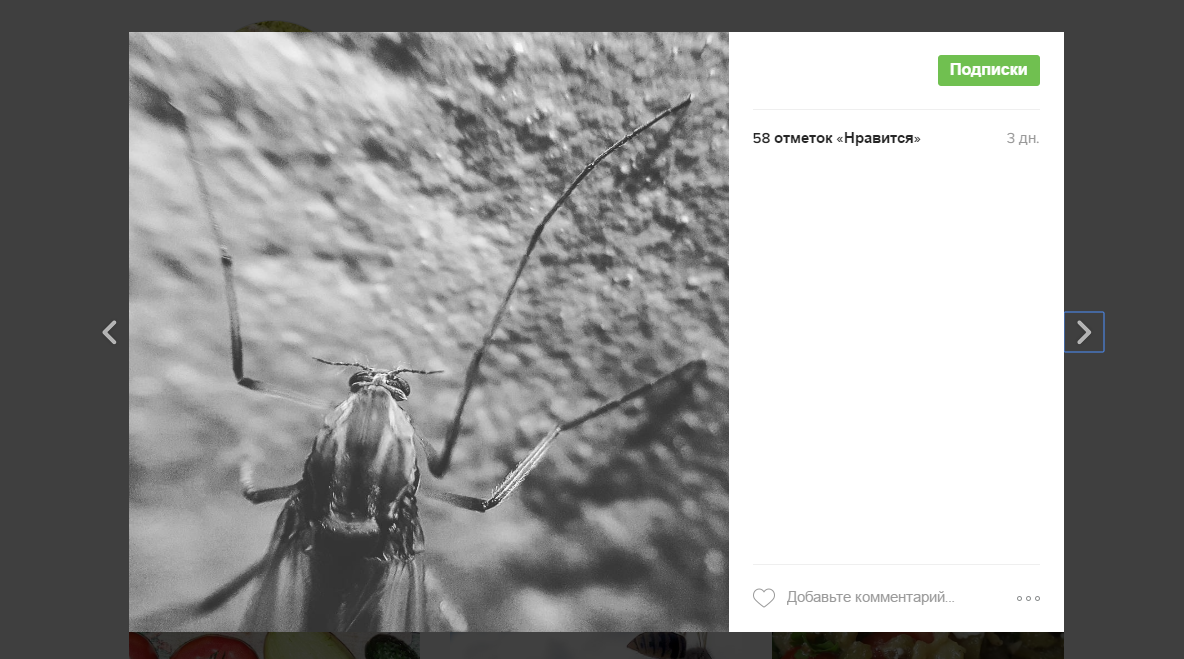
Зайдите через браузер Chrome на страницу интересующей вас фотографии в социальной сети Instagram и раскройте ее;

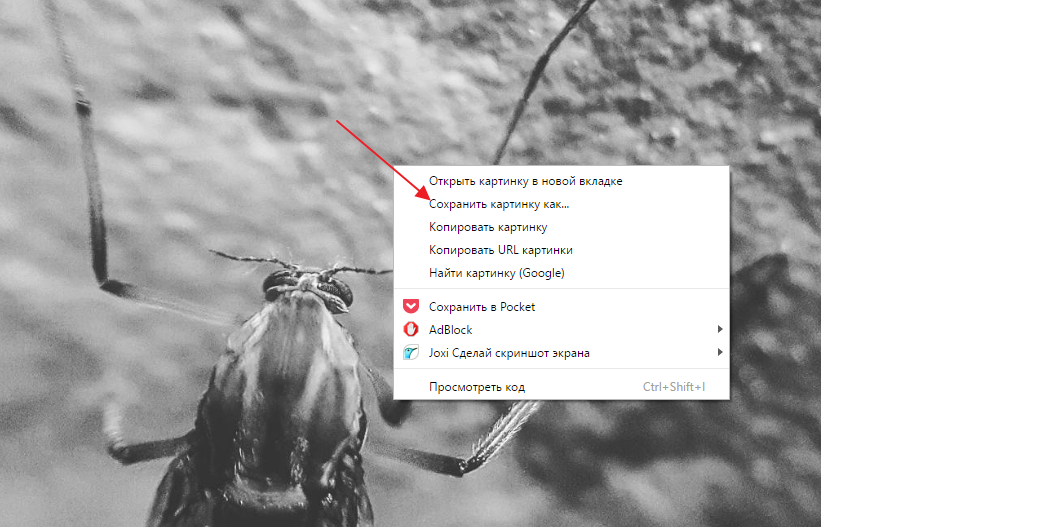
После этого фото из Инстаграм можно будет сохранить на компьютер.
Выше приведена инструкция для браузера Google Chrome, но подобные действия можно проделать в любом другом браузере, определившись с кнопкой просмотра HTML-разметки страницы.
Интересный факт: Открыв фотографию в новом окне, можно заметить, что в качестве фавикона во вкладке браузера выступает значок социальной сети Facebook, а не Instagram. Связано это с тем, что корпорация Facebook купила полностью компанию Instagram, и именно на ее серверах располагаются все фотографии пользователей.
Видеоинструкция
Сохранение фото из Инстаграм на компьютере при помощи сторонних сервисов
В интернете можно найти десятки сайтов, которые позволяют сохранить фотографию из социальной сети Instagram на компьютер без особых проблем. Такие сервисы могут быть устроены разным образом:
-
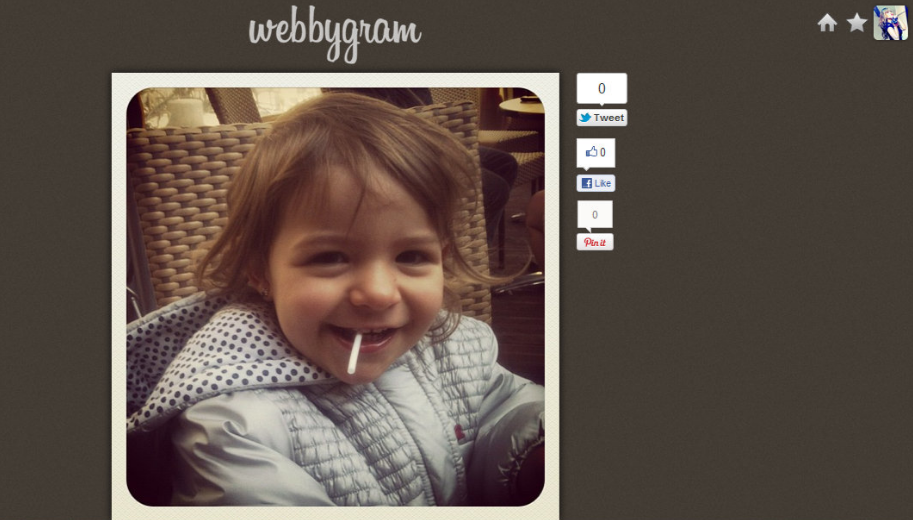
Сервисы, заменяющие Instagram. Ярким примером подобного ресурса является Webbygram. На нем пользователю необходимо авторизоваться под своим аккаунтом в Инстаграм, после чего вся информация из него будет загружаться в интерфейсе данного сервиса. Пользователь сможет загружать новые фото, лайкать фотографии, подписываться, отписываться и сохранять изображения.
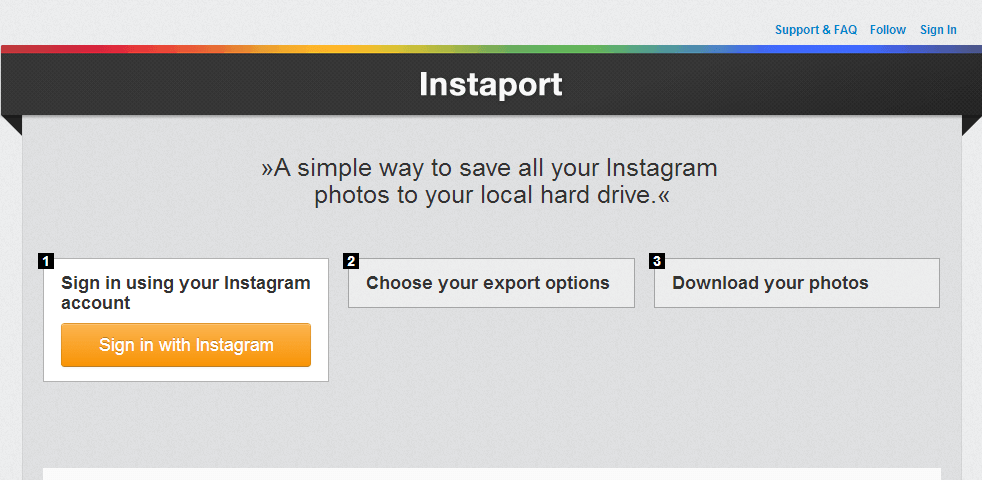
Сайты для загрузки фотографий из Инстаграма. Если требуется просто скачать на компьютер фотографии из социальной сети Instagram, с этой задачей может справиться сервис Instaport. Он разработан той же командой, что создала сервис Webbygram, но у него другая задача. В данном сервисе также потребуется авторизоваться, а далее можно будет выбрать, за какой период требуется загрузить фотографии на компьютер. Что интересно, сервис позволяет также скачать из Инстаграм все фотографии, которым в последнее время пользователь поставил «лайк», или фото с определенным тэгом, но не более 500 штук.
Выше отмечены не единственные сервисы для сохранения фото из Инстаграм. Но важно помнить, что для подобных действий лучше пользоваться проверенными сайтами, чтобы не потерять доступ к аккаунту социальной сети. Если не требуется массовая загрузка фотографий, можно воспользоваться сайтами, которые загружают фото на компьютер с соответствующей ссылки из Инстаграм без авторизации.
Расширения и плагины для сохранения фото из Инстаграм
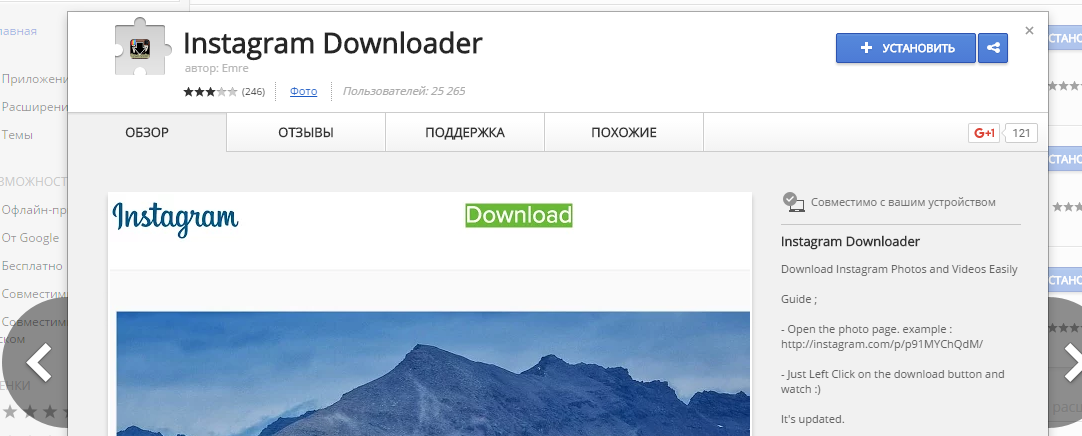
Многие браузеры поддерживают установку расширений, которые можно скачать как со сторонних сайтов, так и из официальных магазинов. Можно найти массу расширений для Instagram, которые позволяют обрабатывать фотографии на компьютере при помощи собственных инструментов, а после загружать их в социальную сеть. Большинство расширений для браузеров, использующиеся для работы с Instagram, в том числе позволяют сохранять фотографии из социальной сети на компьютер.
Обратите внимание: Устанавливайте расширения, которые имеют высокий рейтинг от пользователей и хорошо себя зарекомендовали.
7 способов скачать чужое фото или видео из Instagram
В этой статье поделимся 7 способами, как сохранить чужое фото или видео из Инстаграм на телефон или компьютер. Но копируя фотографии из Инстаграм, не забывайте о том, что у каждой из них есть автор, обладающий правами на изображение. Используя чужое фото, можно нарваться на неприятности, в том числе на блокировку аккаунта.
Как сохранить фото из Инстаграм через телеграмм
В этой статье поделимся 7 способами, как сохранить чужое фото или видео из Инстаграм на телефон или компьютер. Но копируя фотографии из Инстаграм, не забывайте о том, что у каждой из них есть автор, обладающий правами на изображение. Используя чужое фото, можно нарваться на неприятности, в том числе на блокировку аккаунта.
Наши продукты помогают оптимизировать работу в соцсетях
и улучшать аккаунты



с помощью глубокой аналитики

аккаунты с помощью глубокой аналитики
Как сохранять фото из Инстаграма на телефон
Скопировать фото из Инстаграм, используя смартфон, можно с помощью Телеграм или специальных сервисов и приложений.
С помощью Телеграм
Проще всего скачать фото на телефон из Инстаграм с помощью Телеграм. Для этого не потребуется скачивать сторонние приложения и сервисы и уже тем более авторизовываться в них через аккаунт в Инстаграм (есть вероятность нарваться на «серые» сервисы).
Сообщение самому себе
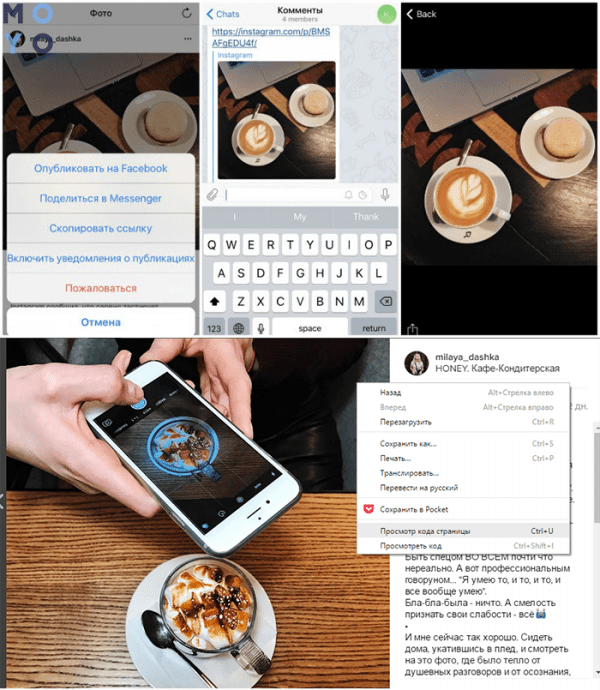
Невероятно простой способ скачать фото из Инстаграм – отправить сообщение в Телеграмм самому себе. Найдите себя через поиск контактов по нику (который начинается со знака собаки @), например, @livedune. Диалоговое окно «сам с собой» будет выглядеть как ваше личное хранилище. Отправьте ссылку на нужный пост в Инстаграм в сообщении. Откройте и сохраните фото в сообщении.
С помощью ботов
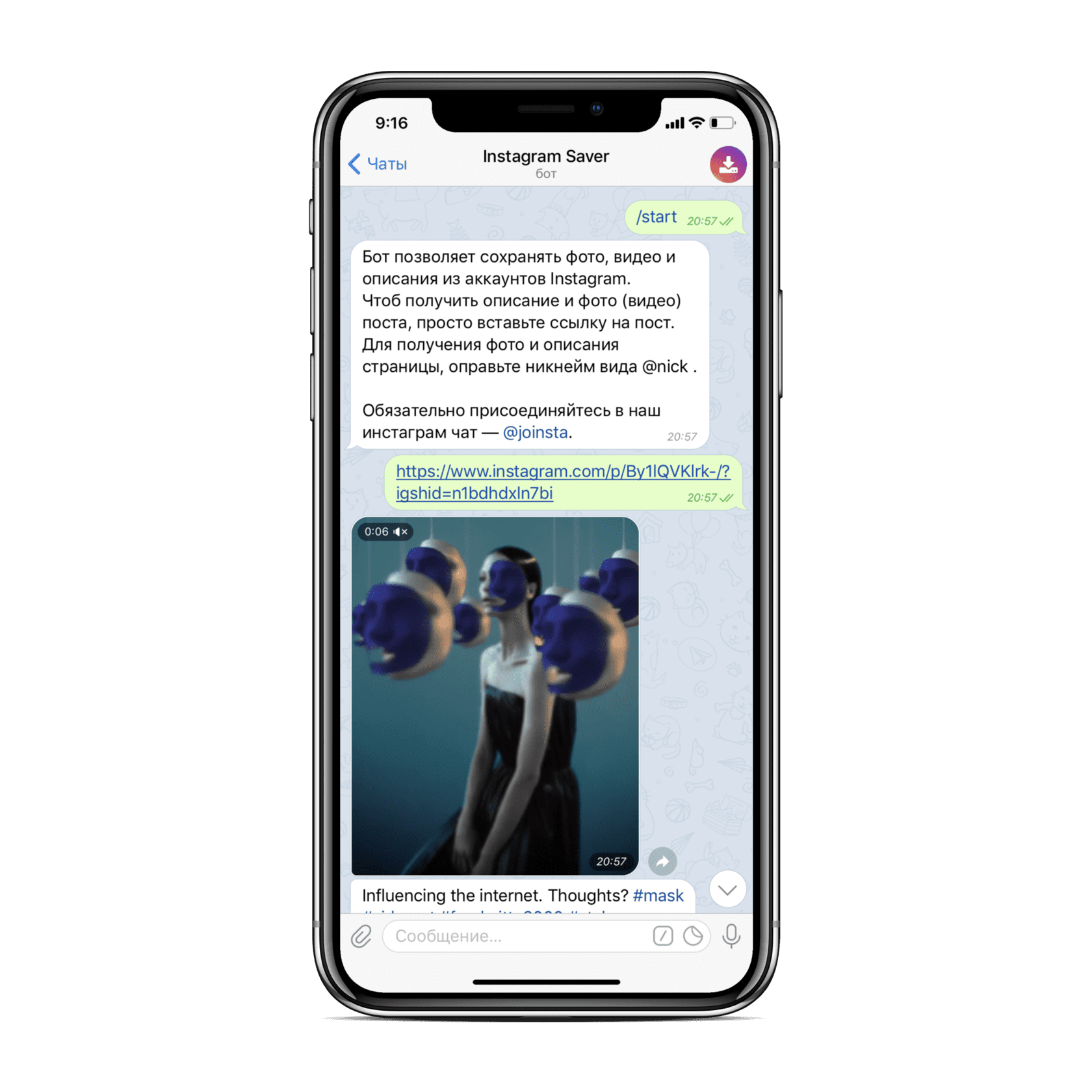
Также для скачивания фотографий из Инстаграм популярны Телеграм-боты. С их помощью можно сохранять не только фото и видео, но и текст публикации. Найдите в Telegram бота @instasavegrambot, откройте диалог с ним и нажмите кнопку Старт. Бот пришлет приветственное сообщение и расскажет, что умеет делать.
Как скачать и сохранить фото из Instagram : 7 пунктов и инструкций для Windows, Android, Apple
Скопировать фотографии из Instagram привычным «Сохранить как…» не получится. Функционал сервиса не предусматривает такую возможность. Но загрузить понравившуюся картинку на ПК, телефон, планшет таки можно. Делимся лайфхаками.
Как скачать фото из Инстаграм
Создатели Инстаграма защищают контент, поэтому скачать или сохранить фото не так-то и просто. Но есть пару хитростей, помогающих это сделать. И все бы хорошо, да только скачанное изображение будет проигрывать оригиналу в качестве. Система автоматически сжимает его по некоторым параметрам. Тут ничего не сделаешь.
Методы сохранения для ПК
Обычно пользователи хотят загрузить аватарку (лицевое фото профиля) или изображение из поста. Чтобы скачать что-либо из закрытого профиля, придется на него подписаться и дождаться подтверждения. Далее руки, как говорится, развязаны, ведь открывается контент и медиафайлы.
Что же касается историй (которые Сторис), тут дело обстоит сложнее. Они мелькают на экране, находясь на виду всего несколько секунд. Исчезают через сутки. И не сохраняются ни в истории, ни в основном контенте. Поэтому действовать необходимо быстро.
Два метода для компьютеров (кроме ноутов от Apple)
Скриншот
- Нужно открыть понравившийся пост с фотографией.
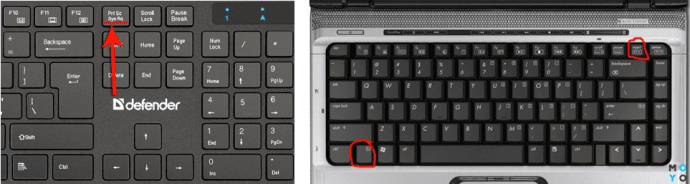
- На клавиатуре компа или ноутбука зажать кнопку Prtsc (иногда вместе с ALT, в зависимости от модификации девайса). Когда откроется графический редактор (рассматриваем Paint), вставить изображение, клацнув кнопкой «Вставить» на панели инструментов. Или же, кликнув правой кнопкой мыши на чистом листе. Или комбинацией ctrl+v.
- Изображение появляется вместе с вкладками, меню «Пуск» и всем, что было на экране в момент скриншота. Придется обрезать и сохранять на компе.
Таким же образом можно сохранять фотки из Сторис.
Инструменты для веб-разработчика
Тут зависит от браузера. Но каждый из них, вне зависимости от операционной системы и типа, обладает меню с инструментами разработчиков. С их помощью можно открывать коды сайта, искать и исправлять ошибки.
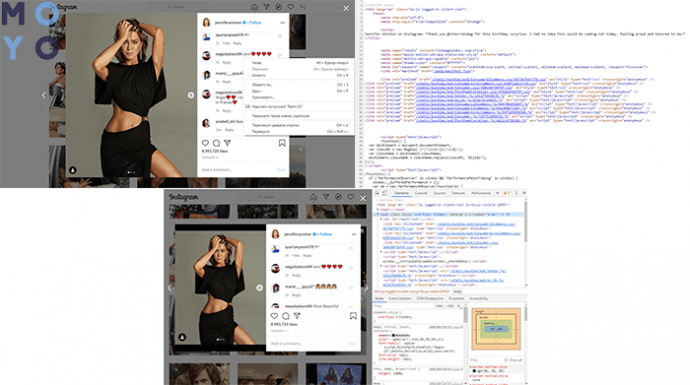
Чтобы закачать фото из Инстаграм для Google Chrome, делают вот что:
- нужно открыть пост с картинкой и кликнуть правой кнопкой мыши по свободному экрану;
- появится меню, в котором нужно отыскать пункт «Посмотреть код»;
- жмите, чтобы внизу экрана развернулось еще одно меню;
- слева вверху ищите пиктограммку с нарисованной мышкой. Кликнув на нее, пользователь откроет код выделенного элемента;
- чтобы подсветить комбинацию, нужно навести курсором на фото и нажать левую кнопку мыши. Код всегда будет начинаться с «img src»;
- По нему кликается правой кнопкой → в появившемся меню отыщите и клацните пункт «Open in new tab»;
- открывается фото в новой закладке. Жмите «Сохранить как».
Если необходимо скачать фотографию профиля, можно сделать это любым из вышеописанных способов. Для Сторис применяется только первый.
Через браузер
Скачивать просто, хоть и покажется на первый взгляд «ой-йо-йой» из-за множества комбинаций, возникающих на экране. Но разобравшись один раз, можно быстро запомнить их последовательность.
- нужно открыть картинку в новом окне на компьютере;
- клацнуть по изображению правой кнопкой мыши;
- когда откроется «просмотр кода», нажать левой клавишей на html-код;
- потом зажать Ctrl+F для вызова строки поиска;
- набрать «jpg» → скопируется первый результат (всего их будет около 15-20 штук) и вставить в адресную строчку;
- сохранить картинку на рабочий стол или в любую папку на компьютере.
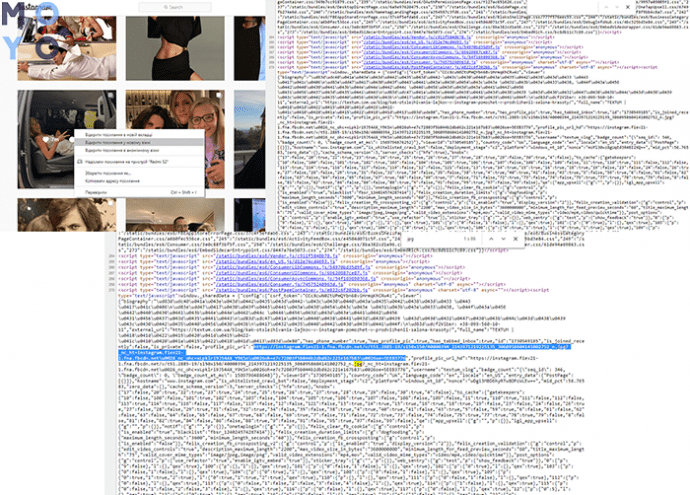
Видео качается точно таким же способом. Только в строке поиска вводится mp4.
Через Телеграмм
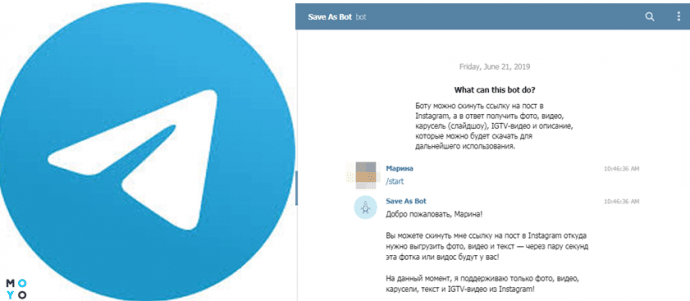
Пользователи Telegram могут загрузить иллюстрации из Инстаграм через чат-бот.
Процесс прост и понятен.
- В мессенджер нужно скопировать ссылку на пост на любом устройстве.
- Отправить снимок в Telegram.
- Извлечь фото и сохранить в памяти устройства (кликнуть на само фото, дальше «сохранить как»).
- Скопировать его на компьютер или другой девайс.
Таким же образом можно сохранить сразу несколько снимков. Для этого лучше скачать Telegram на компьютер. Ведь в мобильной версии сохраняется исключительно первая фотография. Загрузка нескольких картинок происходит через бот @Instatube_bot. С его помощью извлекаются все снимки. Бот добавляется в мессенджер и ему присылается ссылка на пост.
Как скачать несколько фото с Инстаграма — используем сторонние сервисы
Приложений для загрузки фотографий из Инстаграм множество. Можно качать по одной или несколько сразу.
- Копируется ссылка на изображение и вставляется в поле поиска на сайте DownloadGram.
- Зажимается Download и Download Image. Сервис загружает картинку автоматически, открывая ее в новой закладке.
- Сохраняется через контекстное меню или «Сохранить как».
- Можно загрузить фотографии из сторис.
- Для загрузки картинок из профиля, необходимо скопировать ссылку на него и вставить в специальное меню на главной странице 4K Stogram.
- Жмите Enter и подождите, пока не загрузятся снимки. Они отображаются в программе.
- Фото можно листать, загружать на девайс или открывать в папке.
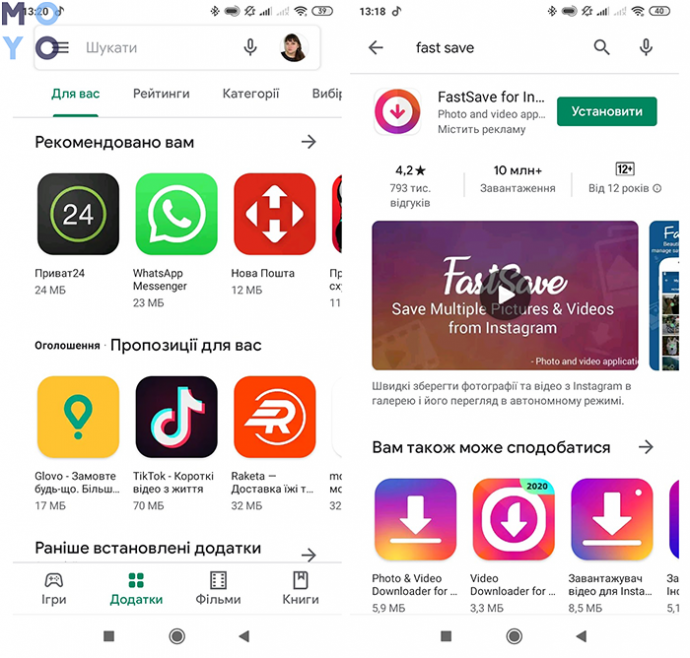
- Открывается поиск Fast Save.
- С его помощью находят и открывают нужный профиль.
- Выделяют фотографии долгим нажатием и кликают кнопку загрузки.
- Файлы сохраняются в галерее гаджетов.
Вышеупомянутые программы подойдут только для Виндоус и Андроид. В App Store нет приложений для пакетной загрузки фотографий. Поэтому на iOS-устройство картинки стоит качать в одиночку или через программы, которые находятся в американском (европейском) магазинах. Но, если придется воспользоваться вторым способом, предварительно нужно зарегистрировать US Apple ID.
В иностранном магазине есть программка InstaSaver. Она — один из действительно работающих загрузчиков.
- Для закачки нескольких снимков, подключается личный аккаунт в Инстаграм.
- Далее ищите профиль, с которого хочется загрузить снимки. Делается это через внутренний поиск.
- Когда страничка с фотографиями загружается, сверху в правом углу появляется кнопка со стрелкой. После нажатия на нее появляется всплывающее меню с клавишей «Batch Save». С ее помощью можно выбрать нужные фото и начать их загрузку.
Сохраняем фото из Instagram на Android
Для гаджетов, работающих на ОС Андроид, есть несколько способов загрузки фотографий из Инстаграм.
Закачка приложений
Загружаются из Google Play. Так сохраняются не только единичные снимки, но и подборки. Они сортируются, форматируются, меняются и удаляются неактуальные.
- Чтобы сохранить фотку, откройте ее и нажмите на иконку на дисплее.
- Для просмотра картинок придется зайти на главную страничку профиля.
- Обычно сверху появляется флажок, позволяющий пролистать сохраненные снимки.
- Можно загрузить фото вместе с постом. Из недостатков — не получится использовать картинку даже после сохранения в галерее на телефоне. После удаления поста автором, она исчезает из подборки.
Снимок дисплея
Способ, работающий по тому же принципу, что и скриншот на компьютере. То есть, подойдет для фото и для сторис. О том, как сделать скриншот, можно прочитать в инструкции к телефону либо в описании к модели в сети.
- После зажатия комбинации клавиш, снимок сохраняется в галерее.
- Из недостатков — необходимость обрезки фото и его маленький размер. При масштабировании, оно будет некачественным, поскольку теряет четкость.
В таблице программы, позволяющие скачать фото из Инстаграм на Андроид.
FastSave for Instagram
Это не полный список толковых софтов для OS Android. Разработчики постоянно добавляют что-то новенькое, поэтому нужно отслеживать новинки.
Сохраняем фото из Instagram на iPhone или iPad
Сохранять фотографии на iPhone, iPod, iPad и любой другой «яблочный» девайс проблематично. Как только в магазине появляются достойные программы, они сразу же исчезают по причинам нарушения авторского права. Но все же есть два приложения, позволяющие скачать изображения.
- Rapid Save Reposter for Instagram: с помощью этого приложения загружаются абсолютно любые фотографии из Инстаграм. Их скачивают на телефон, а софт позволяет делать репосты. Пользоваться приложением очень просто:
- Сверху над фотографией или видео в Инстаграме зажимается кнопка.
- Во всплывшем меню выбирается «Копировать».
- Открывается приложение и в поле для ввода нажимается «Вставить»
- Открывается «Просмотреть контент» и выбирается нужная опция, например, «Сохранить».
- InstaSaver for Instagram: с ее помощью в несколько кликов сохраняются фотоснимки и видеоролики. Алгоритм использования точно такой же, как и у предыдущей программы за исключением того, что в данном софте есть русскоязычное меню, а в Rapid Save Reposter for Instagram — нет.
Мы описали популярные программы, позволяющие качать фотографии из Инстаграм. Подойдут они для компьютеров, планшетов и смартфонов на любых операционных системах.
Пробуйте. Если помогло, советуйте друзьям и пишите отзывы в комментариях. Они пригодятся нашим читателям.
Как скачать фото с Instagram на компьютер и смартфон
Как скачать фото с Instagram? Существуют эффективные инструменты, которые позволяют сохранить понравившееся в социальной сети изображение на компьютер или телефон. Как правило, помогают специальные сервисы и программные разработки, но можно воспользоваться и другими хитростями.
Как скачать фото с Instagram на компьютер
Напрямую скачать фото Instagram не позволяет, поэтому приходится пользоваться обходными путями. Для этого существуют облачные сервисы и программы. Также сохранить картинку на ПК можно и другими способами.
DownloadGram
Знакомьтесь с удобным сервисом — DownloadGram. Он всегда доступен на официальном ресурсе. Если нужно загрузить определенное фото, нет ничего проще данного сервиса. Портал не требует финансовых вложений и работает на всех устройствах.
DownloadGram не навязывает ненужных программ и антивирусов, не требует инсталляции на устройство и работает онлайн.
Как скачать фото из Instagram через DownloadGram? Выполните такие действия:
- Скопируйте адрес снимка из верхнего поля браузера в активное поле.
- Нажмите кнопку Download.
- Через пару секунд появится другая кнопка — Download image. Клацните по ней и загрузите фото в нужную папку.
Способ работает на всех устройствах, у которых есть хоть какой-то браузер.
4K Stogram
Предыдущий онлайн-сервис удобен, когда дело касается поштучного скачивания фотографий. А что если нужно загрузить десять снимков за раз? Или бизнес завязан на фото, поэтому нужен постоянный доступ к аккаунтам звезд? Тогда не поленитесь установить на ПК программу 4K Stogram.
Программа позволяет скачать с Instagram фотографии без малейших проблем. У пользователя появится возможность получить доступ к чужим аккаунтам, скачать хештеги и локации Instagram. Пользоваться 4K Stogram так же просто, как загружать фото через браузер:
- Установите программу на ПК, запустите.
- В появившееся окно скопируйте адрес интересующего аккаунта Instagram.
- Сервис загрузит все имеющиеся на странице снимки, после чего переместите их в нужную папку.
Прямое скачивание с сайта
Теперь рассмотрим способ, как выгрузить фото из Instagram без использования облачных сервисов и программ на ПК. Не понадобится искать в интернете подходящий ресурс или тратить время на установку программного обеспечения:
- Откройте пост в Instagram с фотографией, которую хотите скачать.
- Клацните вверху по браузерной строке, чтобы отобразился адрес сайта.
- В конце допишите такое: media?size=l. Нажмите Enter.
- Вас перекинет на новую страницу с изображением. Сохраните его, нажав на соответствующую кнопку сверху или правой кнопкой мыши (функция «Сохранить изображение как…»).
Как скачать фото с Instagram на смартфон
Чтобы сохранить фотографию из Instagram на мобильное устройство, необходимо воспользоваться дополнительным софтом. На Android и iOS-устройствах они отличаются, но принцип работы похож.
Android
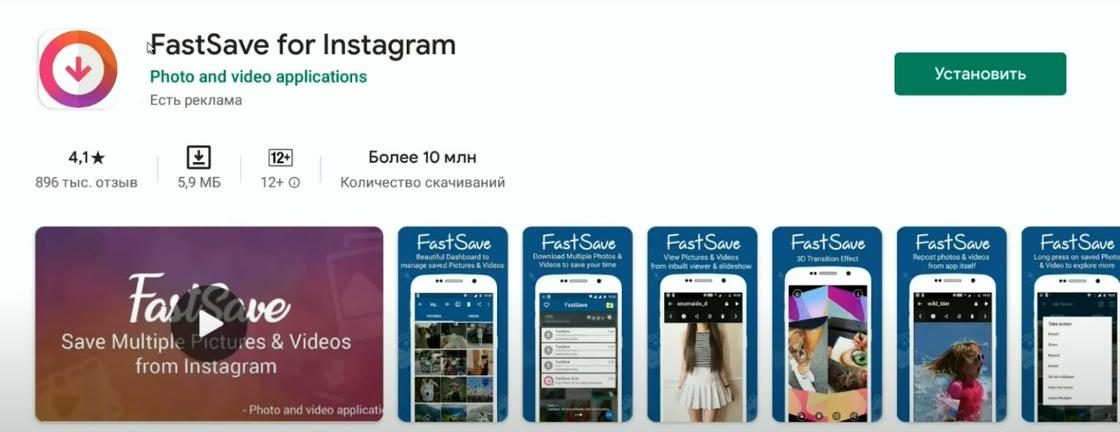
Как сохранить фото с Instagram на телефон с ОС Android? На помощь придет любое стороннее приложение, установленное с Google Play. Выбирайте программу с осторожностью, чтобы не скачать вирус или взломщик. Ориентируйтесь на рейтинг и комментарии.
Есть безопасное приложение Fast Save. Ничего лишнего, утилита выполнена в минималистическом стиле как в плане интерфейса, так и функциональности. Введите необходимый адрес аккаунта Instagram и скачивайте фотографии на устройство.
Приложение бесплатное. Но в наличии платная версия без рекламы и с дополнительными опциями, например автоматическим скачиванием снимков.
Если не желаете устанавливать приложение на мобильное устройство, то воспользуйтесь мессенджером Telegram. Фотографию сохраните так:
- Скопируйте ссылку на требуемое изображение. Для этого тапните на три точки в правой верхней части публикации.
- Выберите «Копировать ссылку».
- Теперь скопированный адрес отправьте другу или самому себе в Telegram.
- Нажмите на фотографию и сохраните на смартфоне.
iOS
Любителям «яблок» повезло немного меньше: закрытая система и перегруженность платными сервисами обусловливают ограничения. Программисты нашли лазейки в системе и смогли обойти запреты. Заплатить за хорошее фото не жалко, но Instagram так не работает. Приходится искать обходные пути.
Как же можно скачать фотографию? Во-первых, воспользуйтесь хитростью с Telegram. Скопируйте ссылку, отправьте самому себе и сохраните изображение. Но этот способ может не работать на iOS-устройствах. Во-вторых, на iPhone работают облачные сервисы:
- InstaGrab;
- Instaseved;
- SaveFrom.
Откройте мобильный браузер Safari, найдите один из сервисов, скопируйте в него ссылку на фото и скачайте.
Можно еще воспользоваться приложением Repost for Instagram. Работать с ним просто:
- Откройте требуемый пост с изображением.
- Скопируйте на него ссылку.
- Запустите приложение.
- Как только программа откроется, то сразу обнаружит скопированную ссылку в буфере обмена, после чего фото переместится в список для скачивания.
- Сохраните фотографию на мобильном устройстве. Изображение найдете в медиафайлах.
Из статьи узнали, как сохранить фото с Instagram на ПК и смартфон. Все перечисленные способы рабочие, безопасные и легальные. Если они показались слишком сложными, то сделайте снимок экрана в момент просмотра фотографии и сохраните на устройстве. Такой способ может вызвать неудобства, поскольку придется редактировать изображение, чтобы стереть лишнее.