Подключение к точке доступа Wi-Fi без ввода пароля
Перед началом данной статьи важно уточнить, что ее содержимое подразумевает подключение к своему домашнему роутеру по Wi-Fi без пароля путем использования технологии WPS. Взлом беспроводных точек доступа запрещен на законодательном уровне, а его выполнение может повлечь за собой серьезные последствия, поэтому обходите стороной сторонние программы и не пытайтесь бесплатно получить доступ к соседскому или любому другому Wi-Fi.
Если вы еще не знаете, что такое WPS на роутере, советуем ознакомиться со статьей по ссылке ниже, где автор детально объясняет принцип функционирования этой технологии, а также рассказывает о ее настройке. Для начала прочтения просто перейдите по следующей ссылке.
Вариант 1: Мобильное устройство
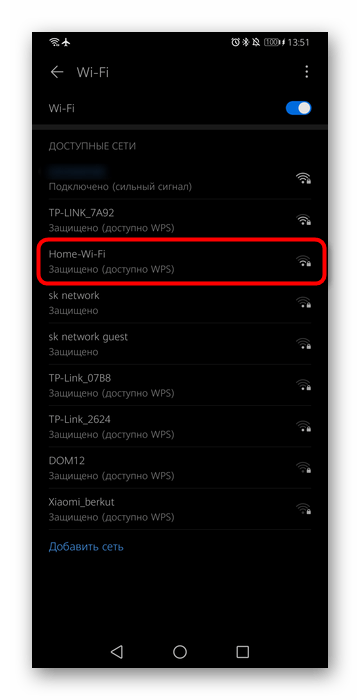
Проще всего выполнить подключение без пароля через мобильное устройство: это может быть любой смартфон или планшет. Хотя все действия выполняются через меню настроек, все же потребуется и роутер, на котором следует нажать по одной кнопке. Алгоритм подключения на самом смартфоне или планшете различается в зависимости от версии операционной системы, а также особенностей прошивки. Иногда достаточно просто перейти в список сетей, найти там необходимую и открыть для подключения. Если WPS доступен, информация об этом будет написана под названием беспроводной сети.
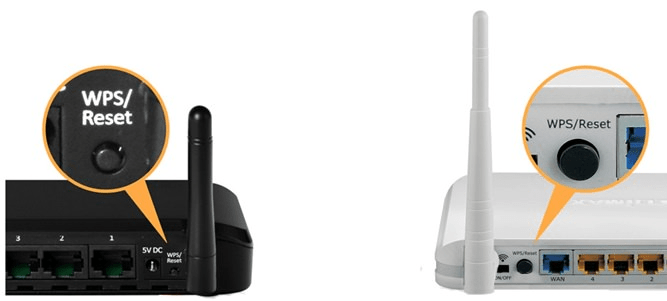
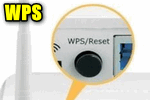
Теперь надо не ввести пароль, а просто нажать по кнопке на роутере, изображение которой вы видите на изображении ниже. При этом следует учитывать, что долгое зажатие этой кнопки (более пяти секунд) приводит к сбросу настроек, чего делать не нужно.
Если WPS на роутере настроен правильно, подключение произойдет сразу же, с чем можно убедиться, проверив доступ к интернету через любое приложение. Однако иногда принцип подключения отличается, и пользователю требуется не выбрать конкретную сеть, а перейти в настройки Wi-Fi и воспользоваться пунктом «Кнопка WPS».
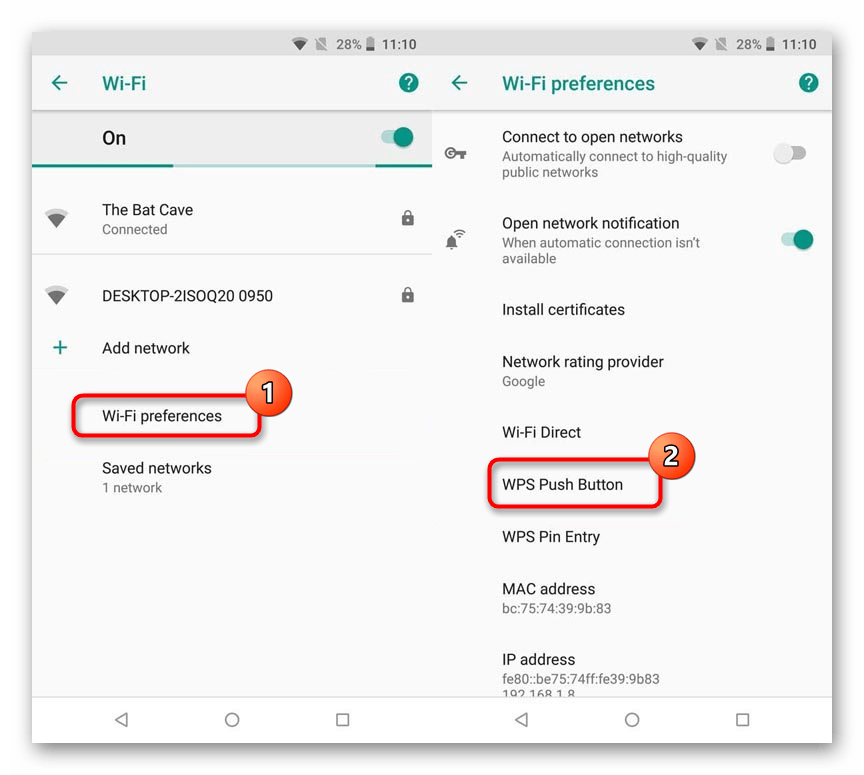
Сразу же после выбора этого параметра нажмите по упомянутой кнопке на маршрутизаторе, и соединение произойдет в автоматическом режиме. То же самое осуществляется через WPS-PIN, если известен этот код. Найти его можно непосредственно в веб-интерфейсе маршрутизатора.
Вариант 2: Компьютер под управлением Windows
На компьютере или ноутбуке принцип соединения с Wi-Fi без ввода пароля практически идентичен, поскольку технология WPS здесь тоже поддерживается. Выполняется данная процедура в несколько простых кликов:
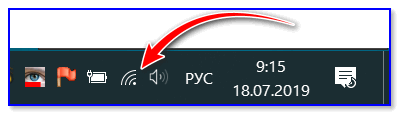
- На панели задач нажмите по значку Wi-Fi, чтобы открыть список для выбора сети.

- Щелкните левой кнопкой мыши по необходимому названию.
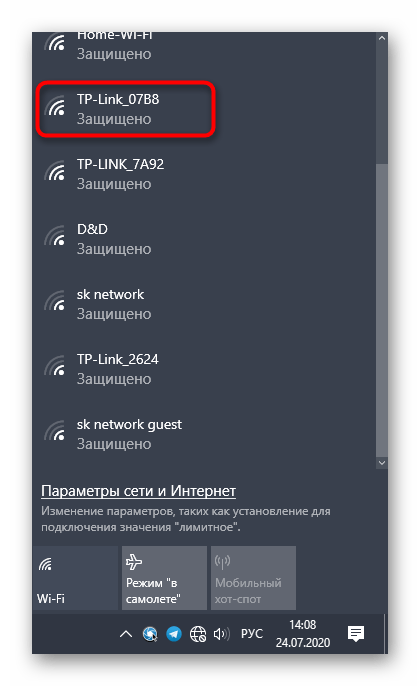
- Должно отобразится уведомление о том, что подключение доступно при помощи нажатия соответствующей кнопки. Нажмите ее на маршрутизаторе и дождитесь успешного соединения.
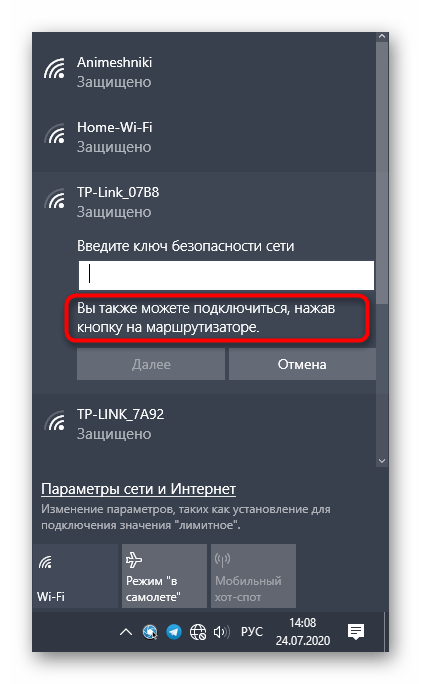
Вариант 3: Веб-интерфейс маршрутизатора
Этот метод доступен не для всех пользователей, поскольку зависит от реализации веб-интерфейса роутера, однако может помочь, когда нужно одновременно подключить к сети нескольких пользователей, но вводить пароль при этом не хочется. Для начала потребуется авторизоваться в интернет-центре, о чем более детально читайте в руководстве по следующей ссылке.
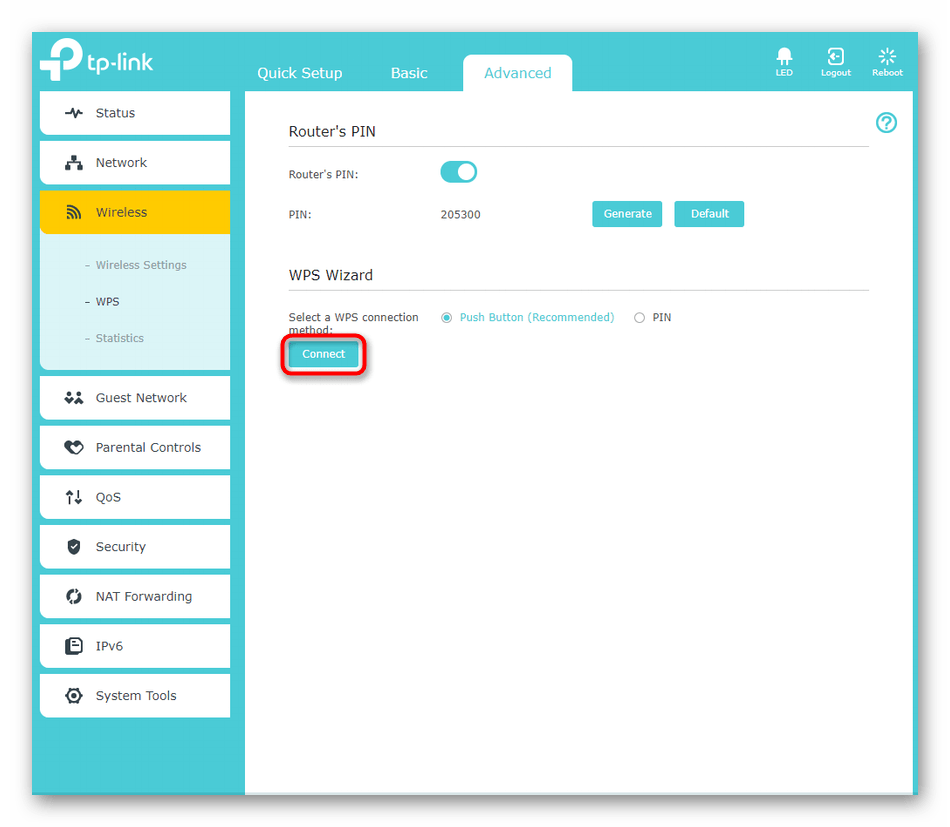
Далее остается выполнить всего несколько простых манипуляций. Мы продемонстрируем их, взяв за основу веб-интерфейс от TP-Link, а вам нужно лишь найти те же самые пункты, отталкиваясь от имеющегося меню.
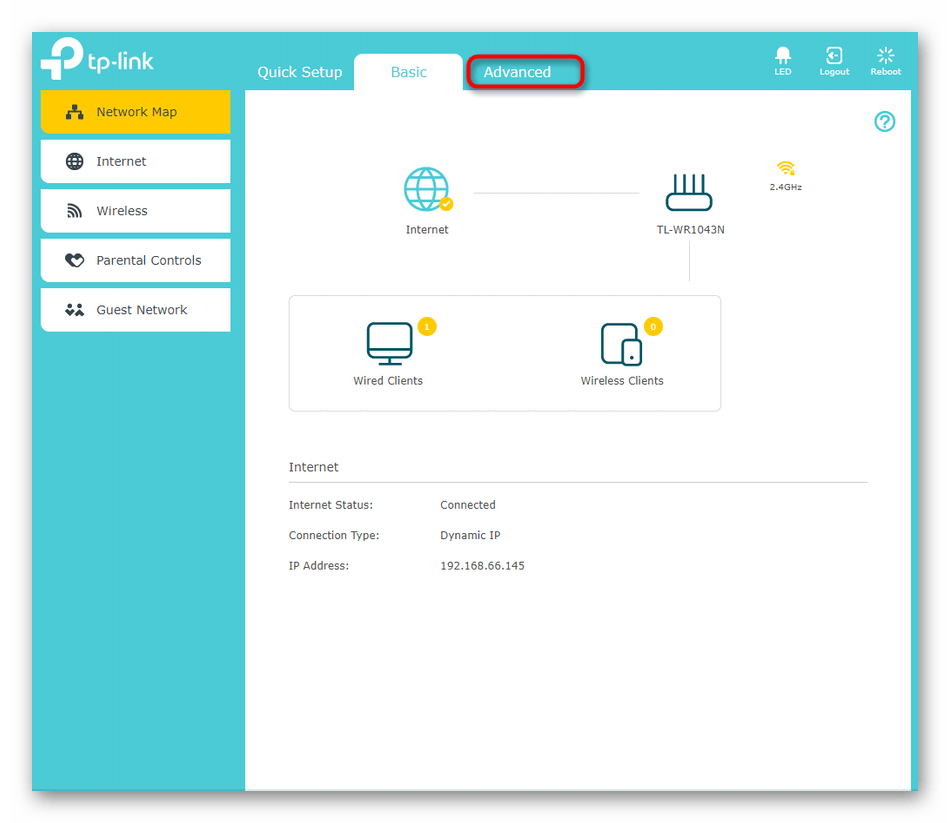
- Для начала со вкладки базовых настроек перейдите на «Advanced».
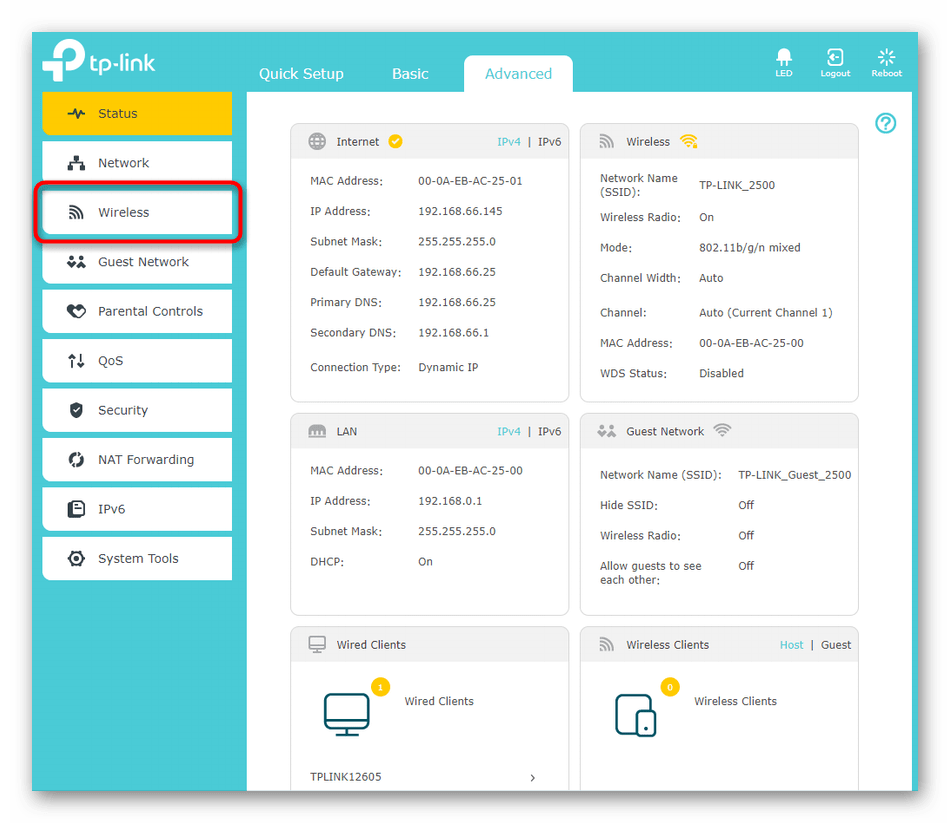
- Через левую панель выберите «Wireless» или «Беспроводная сеть».
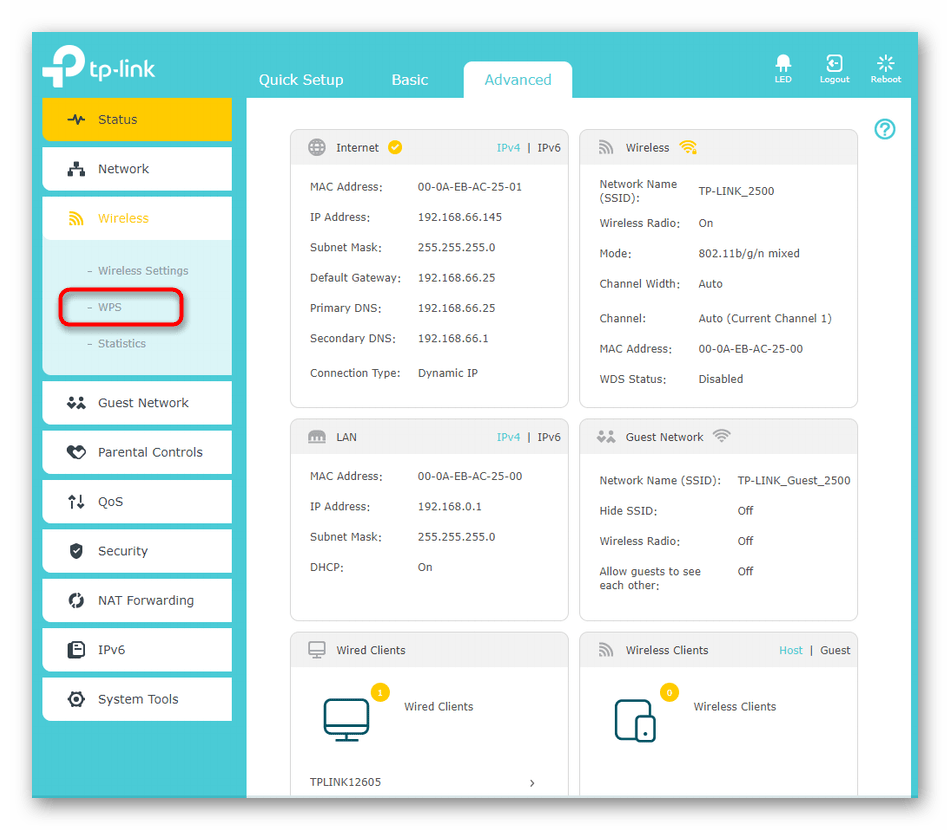
- Откройте категорию «WPS».
- Остается только кликнуть «Connect», чтобы открылся доступ для всех устройств, находящихся рядом.
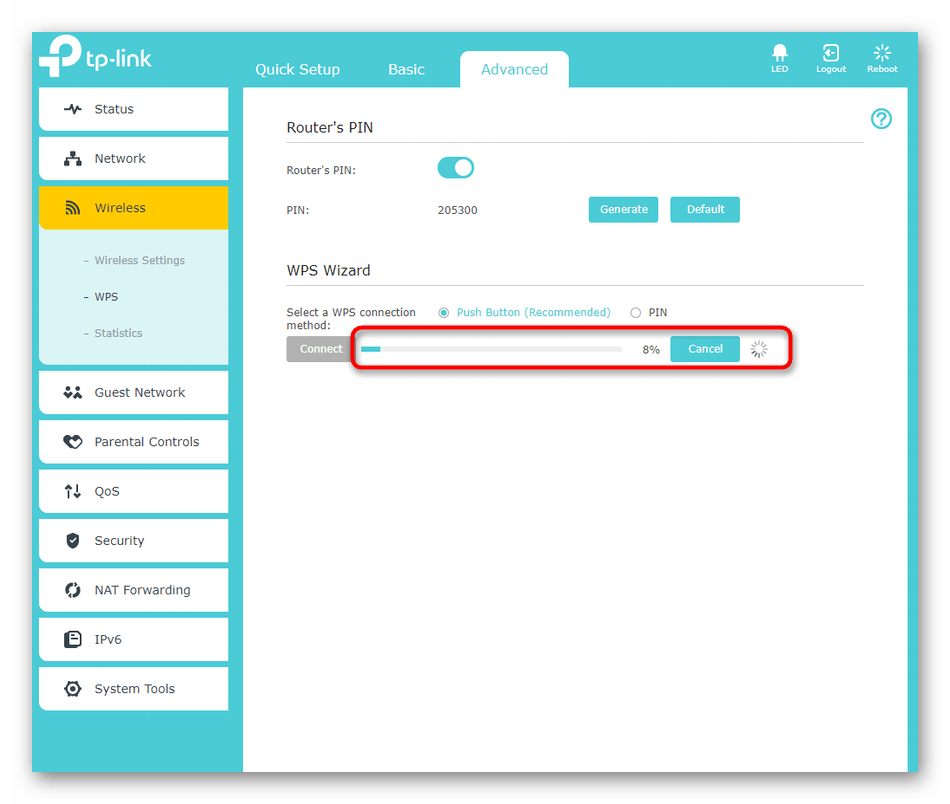
- Буквально через минуту доступ прекратится, поэтому следите за временем и оперативно подключайте все необходимые девайсы, просто выбрав соответствующую сеть в списке.
Инструкция: как подключиться к Wi-Fi не зная пароля

Наверняка у вас дома есть сеть Wi-Fi. Наверняка у соседей также много подобных сетей, которые отображаются в списке на вашем мобильном устройстве или ноутбуке.
Оглавление показать
- Команды Windows для получения ключа
- Сброс маршрутизатора
- Взлом пароля
- Kali Linux
- Aircrack
- Reaver-wps
Если рядом с названием сети (SSID) отображается замок, доступ к этой сети защищён паролем. Без пароля или кодовой фразы вы не сможете войти в сеть и выйти в интернет из этой сети.
Быть может, вы забыли пароль от собственной сети. До пандемии можно было пойти в кафе или другое публичное место, получив там доступ к бесплатному Wi-Fi. Можно установить на смартфон приложение вроде WiFi-Map для Android и iOS, получив список доступных поблизости точек доступа с бесплатным Wi-Fi, а также пароли к некоторым закрытым сетям, если другие пользователи предоставили их.
Существуют и другие способы получить доступ к закрытой Wi-Fi сети. Для некоторых из них нужно большое терпение.
Команды Windows для получения ключа
Данный трюк работает для восстановления пароля к сети Wi-Fi, который также называется сетевым ключом безопасности. Этот метод подходит, если вы уже входили в эту сеть Wi-Fi при помощи этого пароля.
В основе этого метода лежит тот факт, что Windows 8 и Windows 10 создают профиль каждой сети Wi-Fi, к которой вы подключались. Если вы говорите операционной системе забыть сеть, пароль пропадает. В таком случае данный трюк не сработает. Однако, мало кто стирает пароли.
Вам потребуется открыть командную строку Windows с правами администратора. Для этого нажмите кнопку «Пуск» и введите в поиск cmd, после чего нажмите на верхний результат правой кнопкой мыши и выберите «Запуск от имени администратора». Далее в самой командной строке наберите следующую команду:
netsh wlan show profile
В результате откроется секция под названием «Профиль пользователя». Здесь находятся все сети Wi-Fi, в которые вы заходили и которые сохраняли. Найдите ту, пароль от которой вам нужен, выделите её и скопируйте. Дальше наберите следующую команду и поменяйте XXXXXXXX на скопированное название сети. Если в названии есть пробелы, оно должно быть в кавычках.
netsh wlan show profile name="XXXXXXXX" key=clear
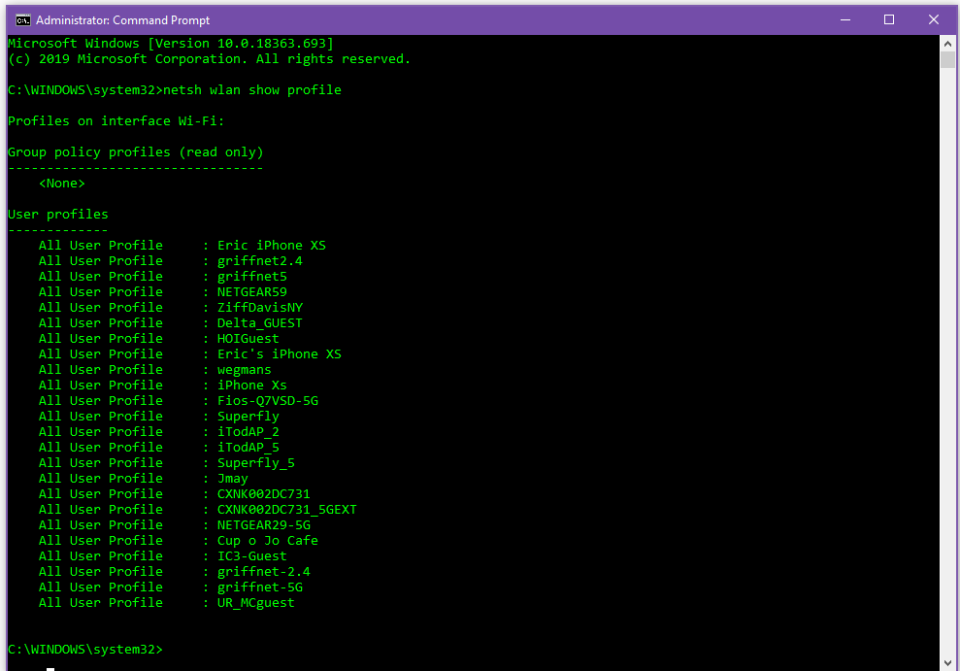
В полученных данных ищите настройки безопасности и строку Key Content. Там будет отображён нужный вам пароль.
В системе macOS откройте поиск в Spotlight (Cmd+Space) и наберите слово terminal, чтобы открыть местный аналог окна командной строки. Наберите следующую команду, поменяв XXXXX на название сети:
security find-generic-password -wa XXXXX
Сброс маршрутизатора
Этот метод не позволит проникнуть в чужие сети Wi-Fi, так как нужен физический доступ к маршрутизатору. Прежде чем выполнить полный сброс настроек, попытайтесь войти в интерфейс маршрутизатора. После этого можно легко сбрасывать пароль Wi-Fi, если вы его забыли.
Читайте также:
Как узнать пароль к сертификату ЭП в кабинете налогоплательщика
Это невозможно, если вы не знаете пароля от самого маршрутизатора. Пароль от сети Wi-Fi и пароль от интерфейса маршрутизатора, как правило разные, если только вы специально не поставили одинаковые. Сброс маршрутизатора работает только тогда, когда у вас есть к нему доступ через Wi-Fi или через кабель Ethernet.
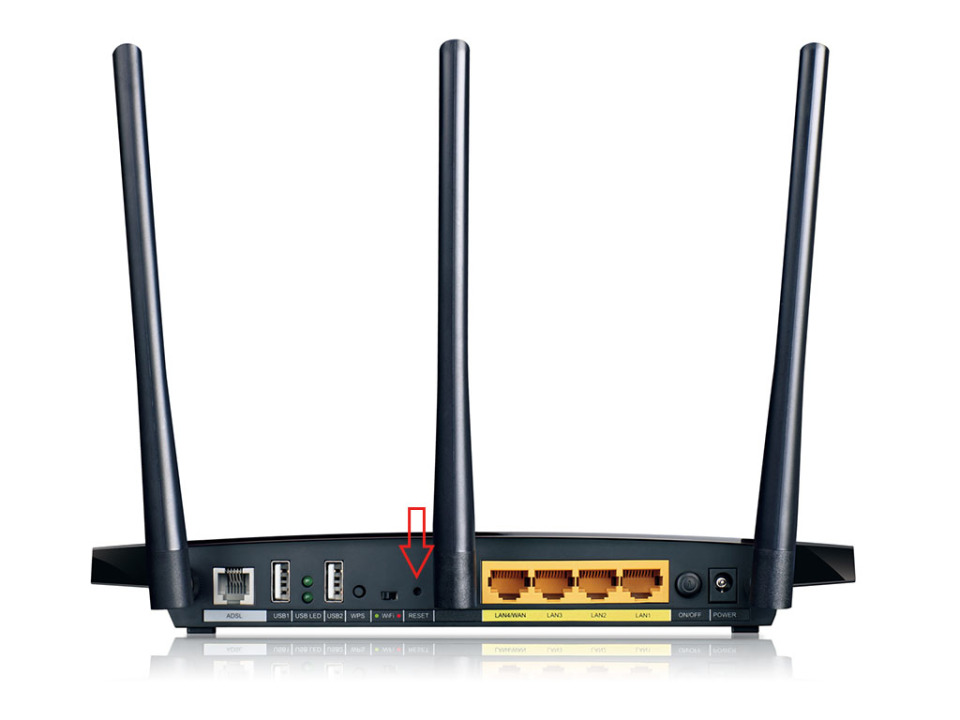
Если маршрутизатор предоставлен вашим интернет-провайдером, проверьте наклейки на нём, прежде чем выполнять сброс. Там может быть напечатан SSID и ключ безопасности сети.
Наиболее радикальным вариантом является использование кнопки сброса (reset), которая есть почти на каждой модели. Надо нажать на неё при помощи скрепки и удерживать около 15 секунд. После этого настройки будут сброшены до заводских.
Когда маршрутизатор сброшен, нужно задать новые логин и пароль для доступа к нему. Это возможно сделать через подключённый Ethernet кабелем компьютер, поскольку подключение Wi-Fi после сброса будет отсутствовать. Доступ осуществляется через браузер, хотя у многих маршрутизаторов и систем mesh есть для этого специальное приложение.
На некоторых маршрутизаторах есть наклейка, где указано название сети по умолчанию (SSID) и пароль. С их помощью можно войти в интерфейс маршрутизатора после сброса его настроек.
В браузере обычно нужно ввести URL-адрес «192.168.1.1» или «192.168.0.1». Чтобы точно узнать, какой из этих адресов используется на подключённом к маршрутизатору через Ethernet компьютере, откройте окно командной строки и введите команду ipconfig.
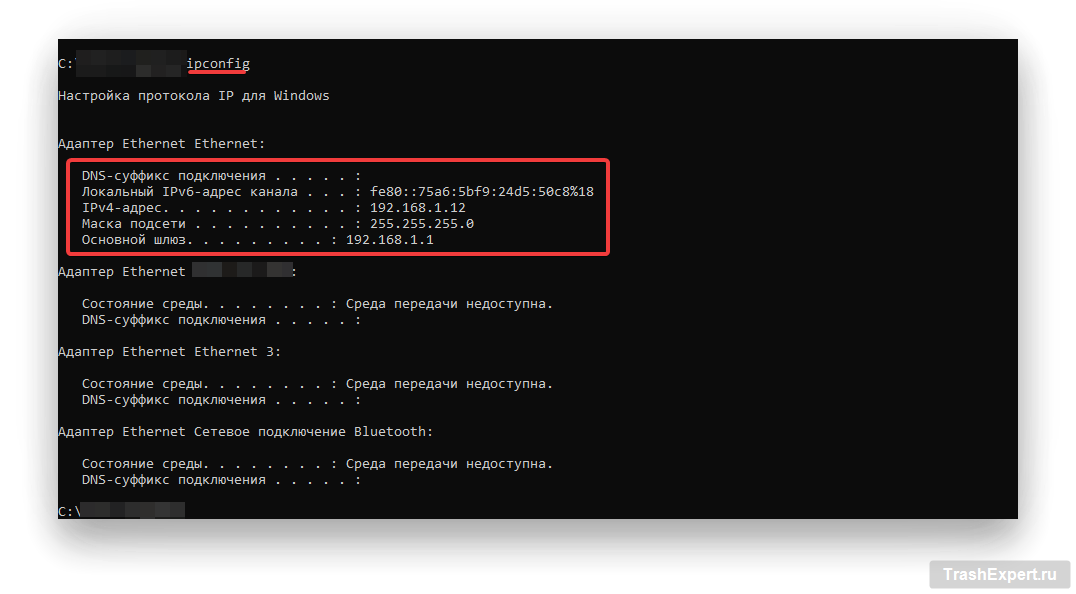
Ищите строку (IPv4-Адрес), которая начинается с 192.168. Следующая строка (Маска подсети) будет содержать значения от 0 до 255. В последней строке (Основной шлюз) указывает адрес маршрутизатора, это первое устройство в сети.
Наберите в браузере 192.168.X.X, заменив X на найденные в строке (Основной шлюз) значения.
В этот момент маршрутизатор должен запросить логин и пароль. Ещё раз повторим, это не название сети Wi-Fi и пароль к ней. Читайте руководство пользователя от маршрутизатора или перейдите на сайт RouterPasswords. На этом сайте указываются логины и пароли по умолчанию от всех когда-либо созданных маршрутизаторов. Иногда требуется указать модель маршрутизатора.
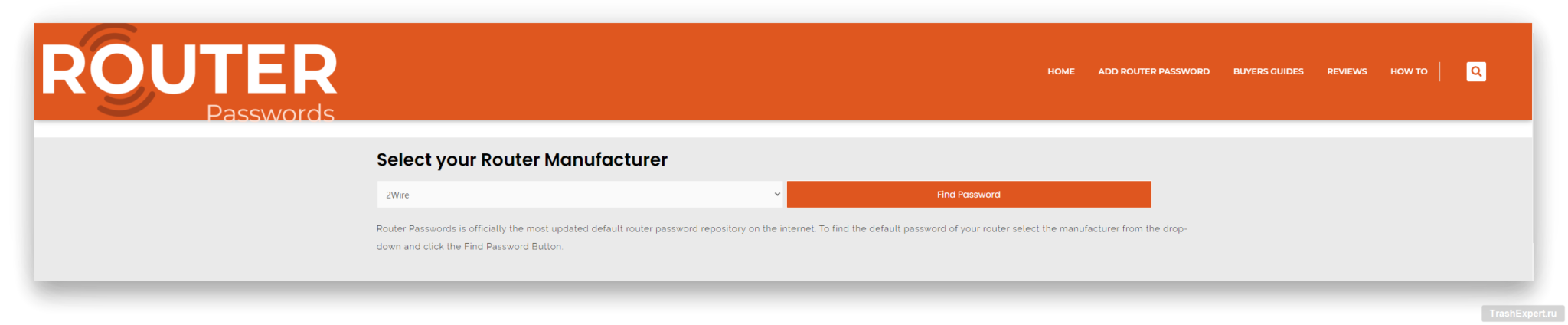
Часто производители используют в качестве логина слово admin, а в качестве пароля просто password, поэтому вы можете попробовать это сочетание.
Большинство людей опрометчиво не изменяют логины и пароли по умолчанию, поэтому можно попробовать это сочетание даже до того, как вы сбросите настройки маршрутизатора.
Когда вы открыли настройки Wi-Fi в маршрутизаторе, включите беспроводную сеть и задайте сложный пароль. Наверняка вы не захотите делить с соседями доступ к своему интернету.
Можно постараться сделать пароль достаточно простым для набора на мобильном устройстве. Поскольку может быть непросто подключиться к сети Wi-Fi со смартфона, если в пароле есть сложные для набора на сенсорной клавиатуре символы (%*&#@ и т.д.). В таком случае можно немного пожертвовать защитой.
Читайте также:
Лучшие VPN сервисы для России в 2023 году
Взлом пароля
Эту статью читают не ради того, чтобы узнать о сбросе маршрутизатора. Интереснее, как взломать пароль от сети Wi-Fi.
Если задать такой вопрос в поисковой системе, вы получите множество ссылок на программы на кишащих вирусами сайтах. Многочисленные видеоролики на YouTube тоже обещают научить взламывать пароли, если вы зайдёте на определённый сайт.
Посещение таких сайтов и тем более скачивание приложений с них является рискованным занятием, поскольку вы можете стать жертвой фишинга, приложений-вымогателей, майнеров и т.д. Если вы решитесь, то лучше заходить на эти сайты с компьютера, который вам не жалко, но в любом случае на нём должен быть установлен антивирус. Антивирусные программы сразу удаляют большинство подобных приложений, прежде чем вы начнёте устанавливать их.
Kali Linux
Лучше использовать специальную операционную систему для подобных взломов. Например, применять двойную загрузку наряду с основной системой. Другая система будет использоваться для тестов на проникновение. Так специалисты изучают сеть на возможные пути взлома. Дистрибутив Kali Linux представляет собой как раз такую систему.
Можно запускать Kali Linux с диска, флешки или виртуальной машины без необходимости установки на компьютер. Дистрибутив бесплатный и у него есть многочисленные инструменты для взлома сети.
Aircrack
Aircrack существует уже много лет, с тех времён, когда за безопасность Wi-Fi отвечал только WEP (Wired Equivalent Privacy). WEP является слабой защитой, поэтому в 2004 году ему на смену пришёл WPA (Wi-Fi Protected Access).
Aircrack-ng описывается как набор инструментов для доступа к механизмам безопасности сети Wi-Fi, поэтому он должен входить в арсенал любого сетевого администратора. Этот набор используется для взлома ключей WEP и WPA-PSK. Он бесплатный и на него есть подробная документация.
Для взлома сети нужен правильный адаптер Wi-Fi в компьютере, который поддерживает внедрение пакетов. Вы должны уметь работать с командной строкой и иметь немало терпения. Ваш адаптер Wi-Fi и Aircrack должны собрать множество данных, чтобы суметь расшифровать ключ сети.
wi-fi адаптер
Можно использовать Aircrack с установкой на Kali Linux или задействовать его для обеспечения безопасности вашей сети. Похожим вариантом для персональных компьютеров является Airgeddon.
Reaver-wps
Для взлома значительно более сложных паролей и кодовых фраз WPA/WPA2 придётся приложить ещё больше усилий. Reaver-wps представляет собой один из инструментов, способных справиться с такой задачей. Снова нужно уметь работать с командной строкой. На взлом можно уйти от 2 до 10 часов. Пароль сработает только в том случае, если у маршрутизатора сильный сигнал и включена защита WPS (Wi-Fi Protected Setup).
WPS представляет собой кнопку на корпусе маршрутизатора. Ещё нужно нажать кнопку на устройстве с Wi-Fi, после чего они обнаружат друг друга и автоматически установят зашифрованное соединение. Через эту лазейку и действует Reaver.
Даже если выключить WPS, иногда механизм отключается не полностью. В любом случае, необходимо отключать эту функцию, если вы опасаетесь взлома. Или пользуйте маршрутизатор, который вообще не поддерживает WPS.
Как раздать вай фай без пароля
Как быстро раздать wifi с ноутбука — 3 простых команды
Периодически я сталкиваюсь с ситуациями, когда необходимо быстро настроить раздачу интернета через WiFi со своего ноутбука и под рукой нет специальной программы. Вот и сейчас мой роутер приказал долго жить и оставил дом без интернета. А не так давно телефон друга отказался подключаться к моему роутеру и мы быстро организовали дополнительный wifi-сигнал с моего ноута, что спасло ситуацию.
И помогают мне в этом 3 команды:
netsh wlan set hostednetwork mode=allow
netsh wlan set hostednetwork mode=allow ssid=FastWifi key=12345678 keyUsage=persistent
netsh wlan start hostednetwork
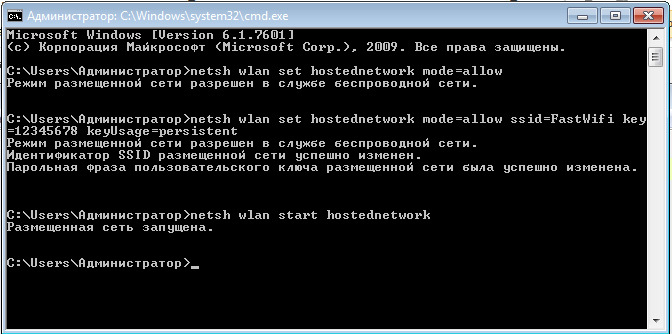
Под катом я детально расскажу как и что нужно делать и покажу на примере настройки Windows 7.
Шаг 1:
Для начала нам нужно отключить интернет у себя на ноутбуке.
Шаг 2:
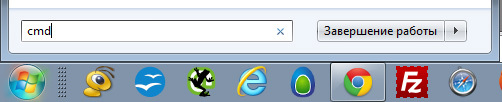
Теперь находим командную строку. Для этого откройте меню “Пуск” и введите запрос в поисковой строчке — cmd
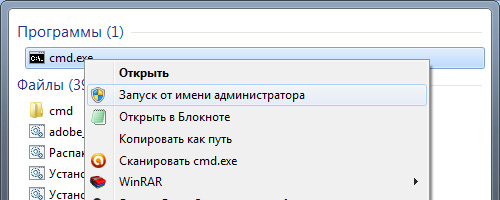
Теперь запускаем её от имени администратора, кликнув на появившуюся иконку правой кнопкой мыши.
Шаг 3:
Вводим первую команду: netsh wlan set hostednetwork mode=allow

В командной строке не работает стандартное СTRL+C/СTRL+V, но скопировав строчку её можно вставить нажав на правую кнопку мыши в cmd и выбрав пункт “вставить”
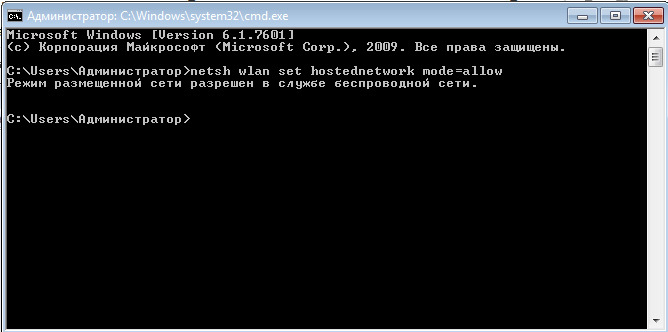
Если всё хорошо, то мы получили такую картинку:
Шаг 4:
Вводим данные своей создаваемой сети, её название и пароль, с помощью команды:
netsh wlan set hostednetwork mode=allow ssid=FastWifi key=12345678 keyUsage=persistent
Где “FastWifi” — это название сети, а “12345678” — пароль от неё.

Вот что получаем:
Шаг 5:
И наконец вводим команду, которая запустит нашу точку доступа:
netsh wlan start hostednetwork
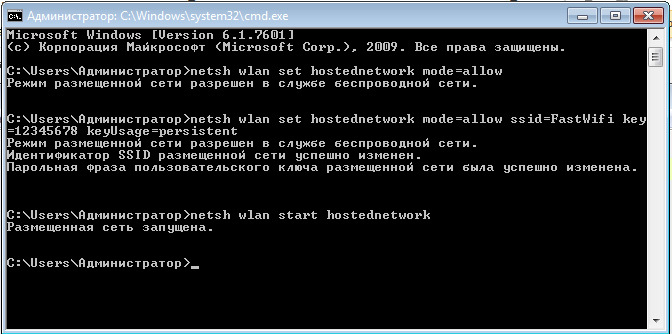
Видим:
Шаг 6:
Теперь надо передать права от нашего текущего интернета — нашему новому “роутеру”. Для этого идём в “Центр управления сетями и общим доступом”, там идём по ссылке “Изменить параметры адаптера”.
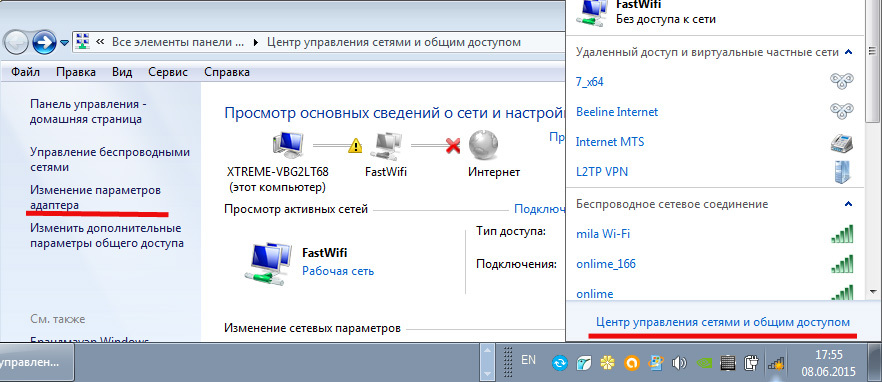
Находим значок своего интернета, кликаем правой кнопкой на него, выбираем “Свойства”. Далее выбираем вкладку “Доступ”, галкой отмечаем пункт “Разрешить другим пользователям сети использовать подключение к Интернету данного компьютера” и в списке “Подключение к домашней сети” выбираем наше новое соединение, которое мы только что создали.
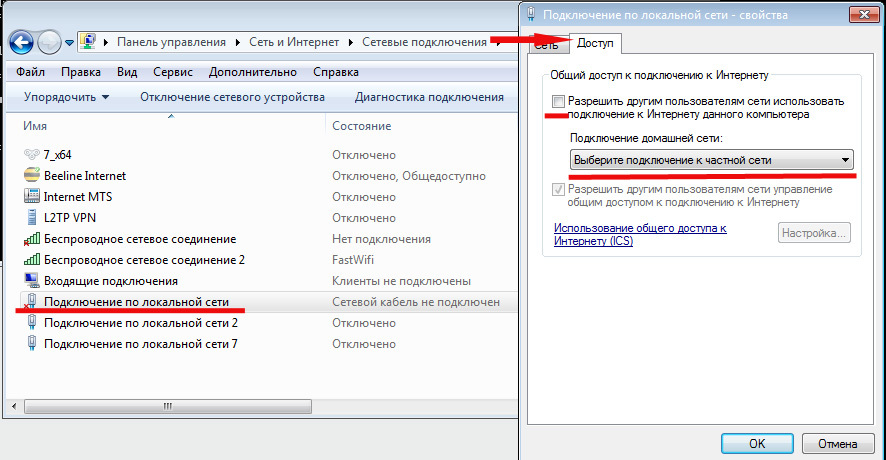
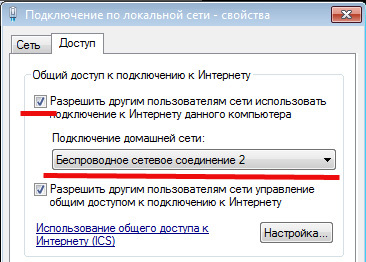
Шаг 7:
Включаем интернет и наслаждаемся результатом


Если хотите дать полные права доступа, а не только доступ к интернету через браузер, то во вкладке “Доступы” нажмите “Настройка” и отметься галочками все необходимые пункты.
Итого:
В конечном итоге вам нужно помнить только 3 команды:
— netsh wlan set hostednetwork mode=allow
— netsh wlan set hostednetwork mode=allow ssid=FastWifi key=12345678 keyUsage=persistent
— netsh wlan start hostednetwork
И вы сможете настраивать интернет за 5 минут, а на настроенном компьютере вам понадобится только 2 команды:
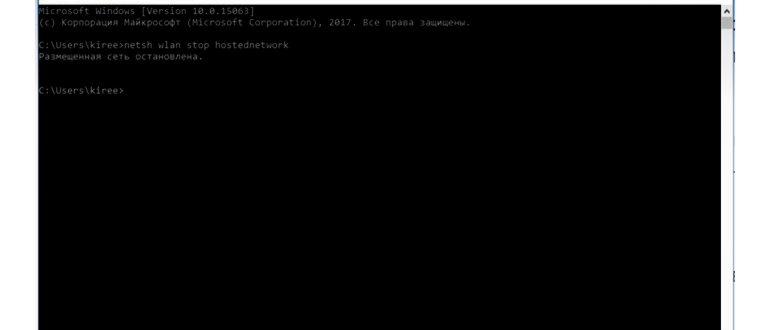
— netsh wlan start hostednetwork — для запуска точки доступа
— netsh wlan stop hostednetwork — для остановки точки доступа
Забыл пароль от Wi-Fi сети, что делать?

Здравствуйте!
«И на старуху бывает проруха. »
Как правило, пароль от Wi-Fi сети бывает нужен не так уж и часто: подключили устройство один раз к сети, а затем оно самостоятельно находит сеть и соединяется с ней.
Однако, после переустановки системы, покупки нового ноутбука (смартфона) и т.д. — мы вдруг часто обнаруживаем, что подключить устройство не можем (при попытке коннекта оно выдает ошибку «пароль не подходит. «) . Подвела память. ��
Тем не менее, сбрасывать настройки Wi-Fi роутера и настраивать все заново — совсем не обязательно. Пароль можно узнать в настройках подключений в Windows (если у вас какой-то из ноутбуков/нетбуков все еще соединяется с Wi-Fi) , в логах смартфона, или в настройках самого роутера.
Все эти способы рассмотрел ниже. Думаю, заметка будет полезна всем, кто столкнулся с данной проблемой. ��

Где найти пароль от своей Wi-Fi сети
В настройках сетевого подключения Windows (на работающем устройстве)
Как правило, многие «обнаруживают», что не помнят свой пароль, когда хотят подключить к сети новое устройство. То бишь, у большинства пользователей к Wi-Fi был уже ранее подключен ноутбук, а значит в его настройках можно найти пароль от сети (если, хорошо покопаться ☝).
Как это сделать (приведу универсальный способ, работает во всех современных версиях Windows 7/8/10) :
- сначала необходимо нажать сочетание Win+R (должно открыться окно «Выполнить») ;
- далее введите команду ncpa.cpl и нажмите Enter (этим мы откроем все сетевые подключения Windows) .
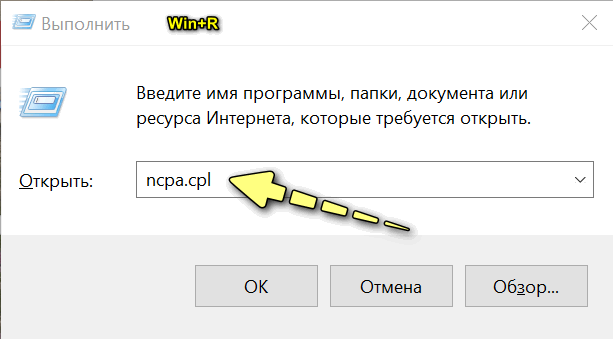 Открываем сетевые подключения — команда «ncpa.cpl»
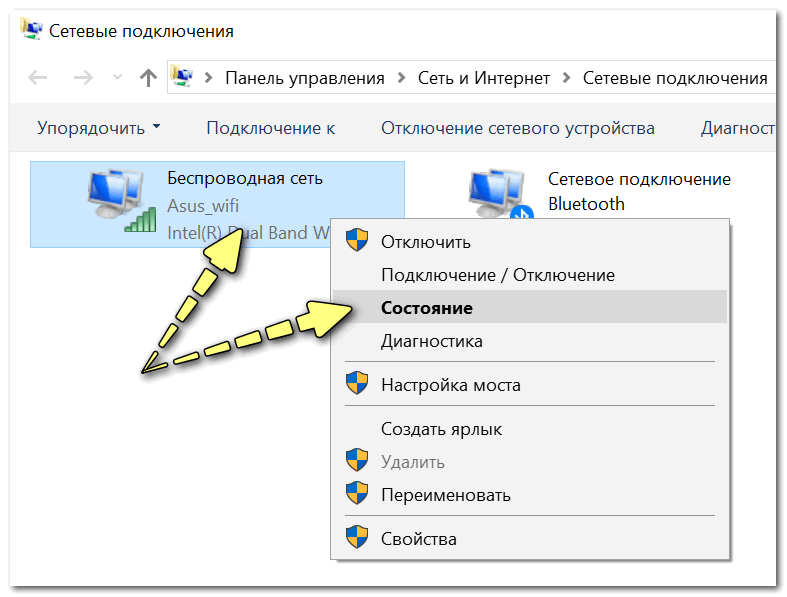
Смотрим состояние беспроводной сети 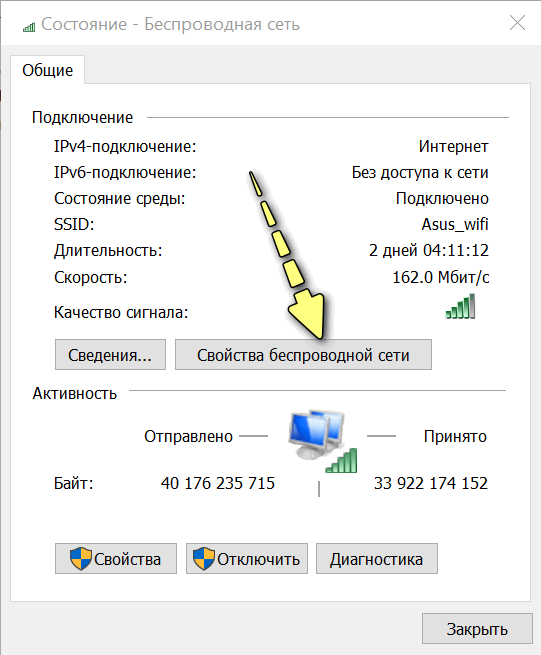 Открываем ее свойства
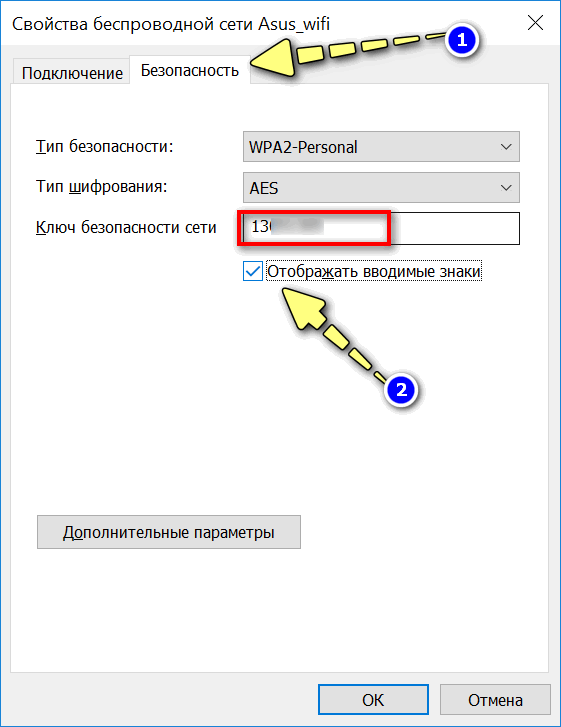 Отображать видимые знаки (см. пароль)
В настройках Wi-Fi роутера
- 192.168.1.1 (Tp-Link, Asus, Zyxel, Роутер от Ростелекома (Sagemcom) и др.);
- 192.168.0.1 (D-Link, Tp-Link (иногда) и др.).
- 192.168.10.1 (TRENDnet и др.).
Если веб-интерфейс не открывается, рекомендую ознакомиться со статьей, ссылку на которую привожу ниже.
�� В помощь!
Инструкция о том, как войти в настройки Wi-Fi роутера — https://ocomp.info/kak-zayti-v-nastroyki-routera.html
Войдя в настройки маршрутизатора, вам останется найти раздел «Беспроводной режим» и посмотреть в нем пароль. Кстати, в разных роутерах этот раздел может называться по-разному.
Приведу ниже несколько примеров.
TP-Link : необходимо открыть вкладку: «Беспроводной режим -> Защита беспроводного режима -> Пароль» (см. скрин ниже) .
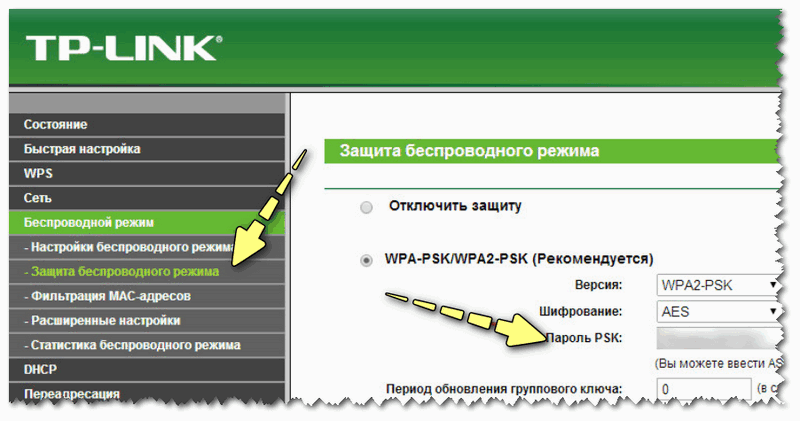
TP-Link — настройки режима безопасности
Роутер от Ростелеком: раздел «Настройка WLAN -> Безопасность -> WPA пароль» . См. скриншот ниже .
Вкладка безопасность — роутер от Ростелеком
Tenda : здесь все проще некуда — «Настройки беспроводной сети -> пароль беспроводной сети» .
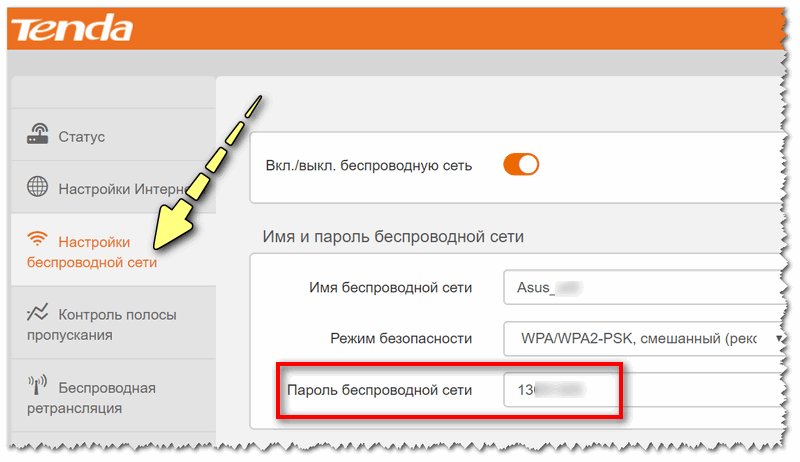
Tenda — настройки беспроводной сети
Отмечу, что пароль здесь можно не только посмотреть, но и изменить его на тот, который будет удобен вам, который вы не забудете с течением времени.
Правда, после смены пароля, нужно будет пере-подключить все устройства к этой сети заново. В принципе, зная пароль, это делается очень быстро.
В настройках смартфона (Android)
Если ваш смартфон когда-нибудь подключался к Wi-Fi сети, от которой вы забыли пароль, то в его настройках — этот пароль можно посмотреть (устройство на Android запоминает и хранит пароли от Wi-Fi, чтобы в следующий раз, при подключении, вам не пришлось вводить его заново).
Расположены эти логи в файле wpa_supplicant.conf (в нем содержится название сети, пароль, тип шифрования и т.д.) . Полный путь к файлу привожу ниже (чтобы открыть его, необходимы root права).
/data/misc/wifi/wpa_supplicant.conf
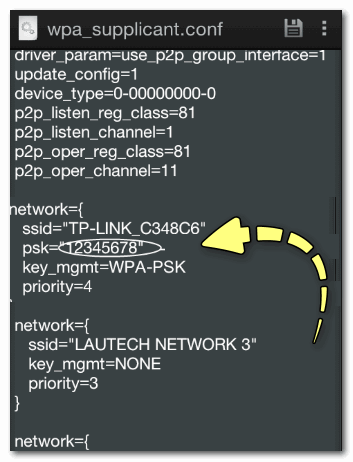
Открыл wpa_supplicant.conf (ssid — название сети, psk — пароль)
Кстати, чтобы не открывать и не искать этот файл вручную, можно воспользоваться специальным приложением Wi-Fi Key Recovery (Ссылка на Play Market — https://play.google.com/).
Ей правда тоже для работы нужны root права (без них, по-моему, вообще нельзя в Android посмотреть сохраненные пароли) .
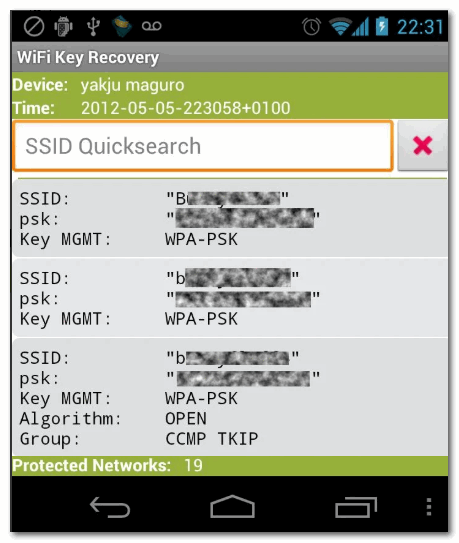
WiFi Key Recovery — пример работы приложения
Как подключиться к Wi-Fi без ввода пароля
Этот способ актуален для тех пользователей, у кого на Wi-Fi роутере есть спец. кнопка WPS ( прим. : эта технология позволяет подключаться к Wi-Fi сети без ввода пароля, просто один раз нажав на эту кнопку).
Кстати, не могу не отметить, что по умолчанию WPS в роутере включен, но некоторые пользователи иногда его отключают (так вот, этот способ будет актуален, если у вас WPS включен!).
На скрине ниже показано несколько моделей роутеров с разной компоновкой кнопки WPS.
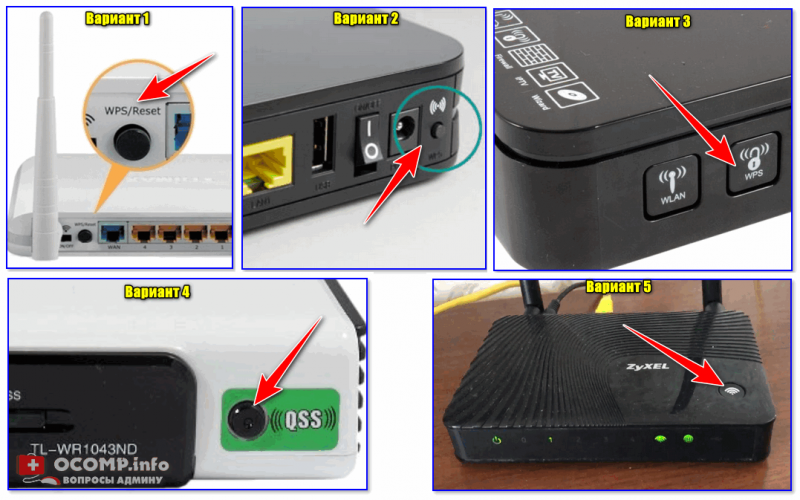
Кнопка WPS на разных моделях роутеров (варианты компоновки)
Теперь пару слов о подключении:
1) Сначала выбираете свою Wi-Fi сеть и пробуете подключиться. На этапе ввода пароля, если WPS включен, вы увидите сообщение, что есть возможность подключиться, нажав кнопку на маршрутизаторе.
Если у вас всё так — то после подойдите к роутеру, нажмите на WPS и удерживайте ее 1-2 сек.
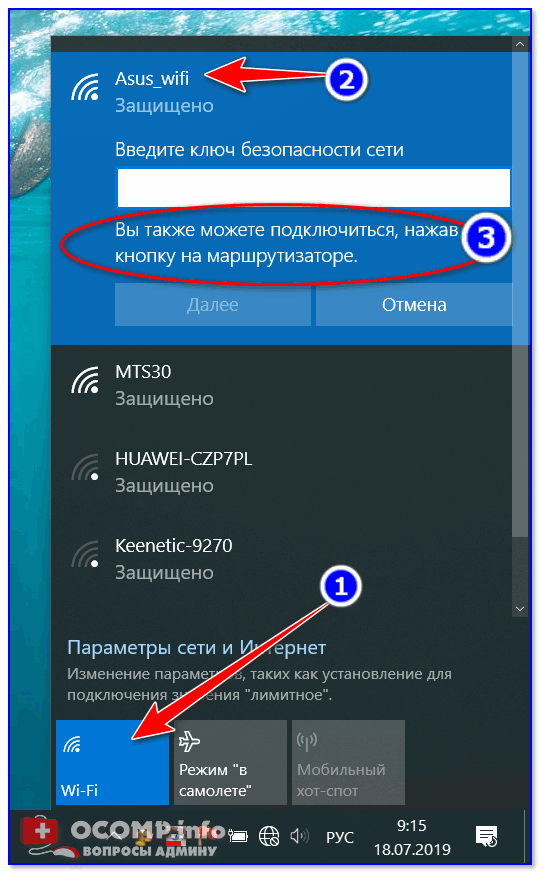
Вы так же можете подключиться к этой сети, нажав соответствующую кнопку на Wi-Fi роутере
2) В идеале, через несколько секунд вы должны увидеть, что устройство подключилось к Wi-Fi сети. Можно пользоваться интернетом! ��
�� В помощь!
WPS кнопка на Wi-Fi роутере: зачем она нужна и как ее использовать (или еще один способ как подключиться к Wi-Fi сети, если не знаешь пароль. ) — https://ocomp.info/wps-knopka-na-wi-fi-routere.html
PS
1) Еще один вариант выйти из положения: если у вас есть ноутбук, на котором есть доступ к интернету (например), то вы можете создать и начать раздавать Wi-Fi с помощью него (т.е. расшарить сеть). По сути, создать еще одну Wi-Fi сеть с доступом к Интернету. Как это сделать, расскажет статья, ссылка на которую, ниже.
2) Если ничего из вышеперечисленного вам не помогло, остается только произвести сброс параметров роутера, и заново создать Wi-Fi сеть (разумеется, с новым паролем).
Для сброса на роутерах есть специальная кнопка (Reset). Как правило, для сброса достаточно зажать ее на 5-10 сек. (возможно, потребуется карандаш или спица).
Как раздать Wi-Fi с ноутбука на телефон: 4 пошаговые инструкции
Приветствую тебя, дорогой читатель, на нашем портале! Раз уж ты здесь, то наверно хочешь узнать, как сделать из своего ноутбука точку доступа Wi-Fi? Как раз собирались написать об этом! Сегодня будут рассмотрены способы, как раздать Интернет с ноутбука на телефон. Все инструкции применимы для компьютеров на базе операционной системы семейства Windows (версий 10,8,7) и смартфонов под управлением Android.
Общая информация
Эта инструкция пригодится в том случае, когда необходимо подключить мобильные устройства в интернет, но при этом нет маршрутизатора или нет доступа к настройкам роутера, а также если нет возможности для подключения дополнительных устройств. Мы сделаем так, что ноутбук будет выступать сам в роли маршрутизатора или точки доступа.
Главное условие, которое должно выполняться – наличие самого интернета на компьютере, подключенного через кабель или модемное соединение, в том числе через Bluetooth.
Способов поделиться интернетом существует несколько, каждый имеет свои недостатки и преимущества. Мы рассмотрим каждый в отдельности. Все методики основаны на том, что создается точка доступа с ноутбука и предоставляется доступ к сетевому соединению (расшаривается) с интернетом.
Отличается только реализация. Для проверки любого приведенного способа на мобильном устройстве нужно выполнить поиск созданной Wi-Fi сети, ввести параметры авторизации и подключиться.
Все способы требуют наличия административных прав доступа, так как понадобится настройка сети.
Смотрите видео-инструкции, которые помогут поделиться интернетом с ноутбука:
Через интерфейс операционной системы
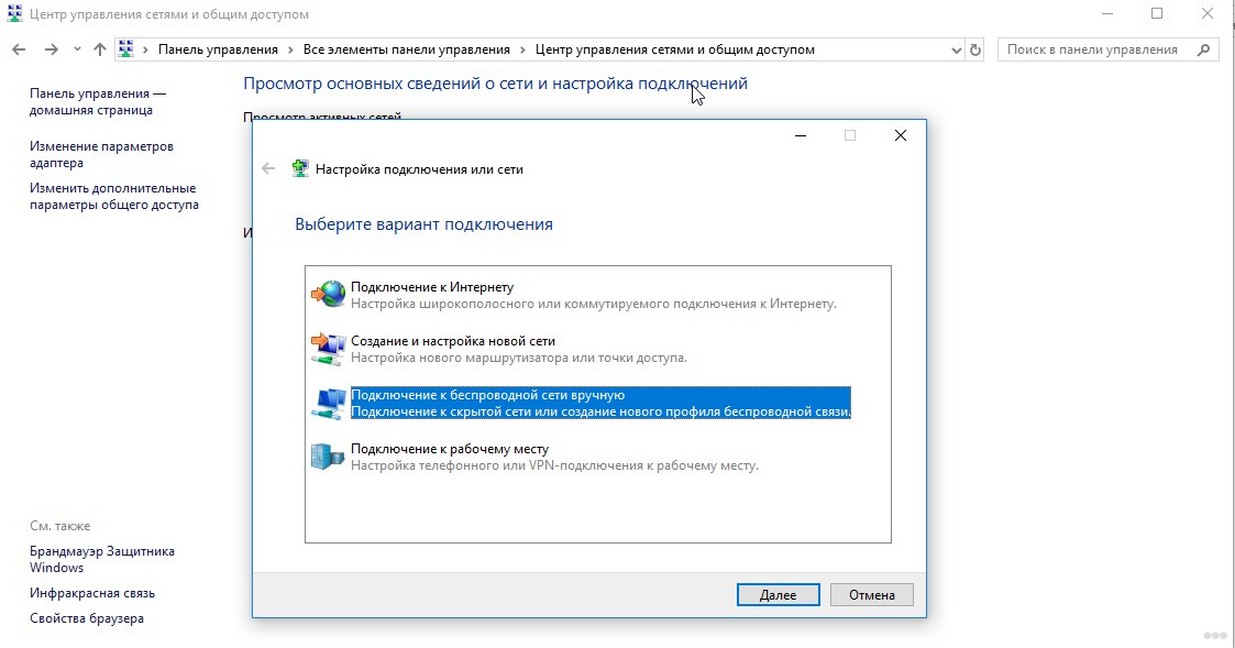
Итак, как раздать Wi-Fi с помощью меню с ноутбука? Для этого необходимо запустить «Создание и настройка нового подключения или сети»:
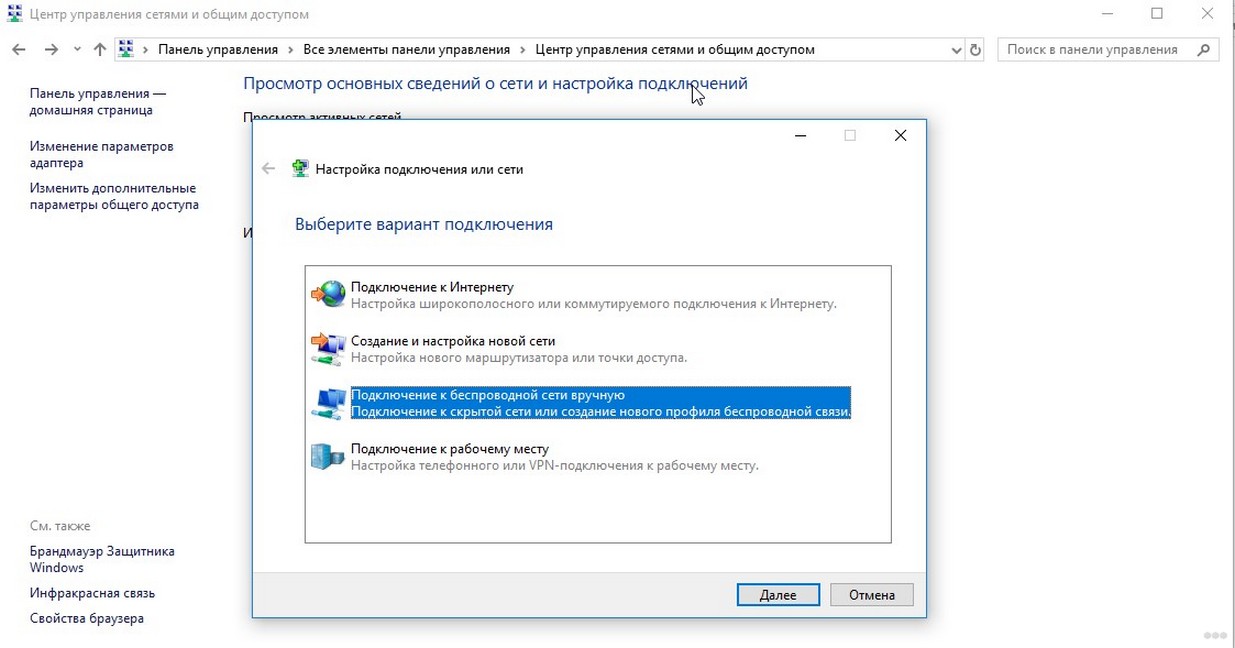
В системе Windows 7 выбрать – «Настройка беспроводной сети компьютер – компьютер», а в Windows 10 – «Подключение к беспроводной сети вручную»:
Далее задаются параметры новой сети – имя, тип безопасности, ключ доступа:
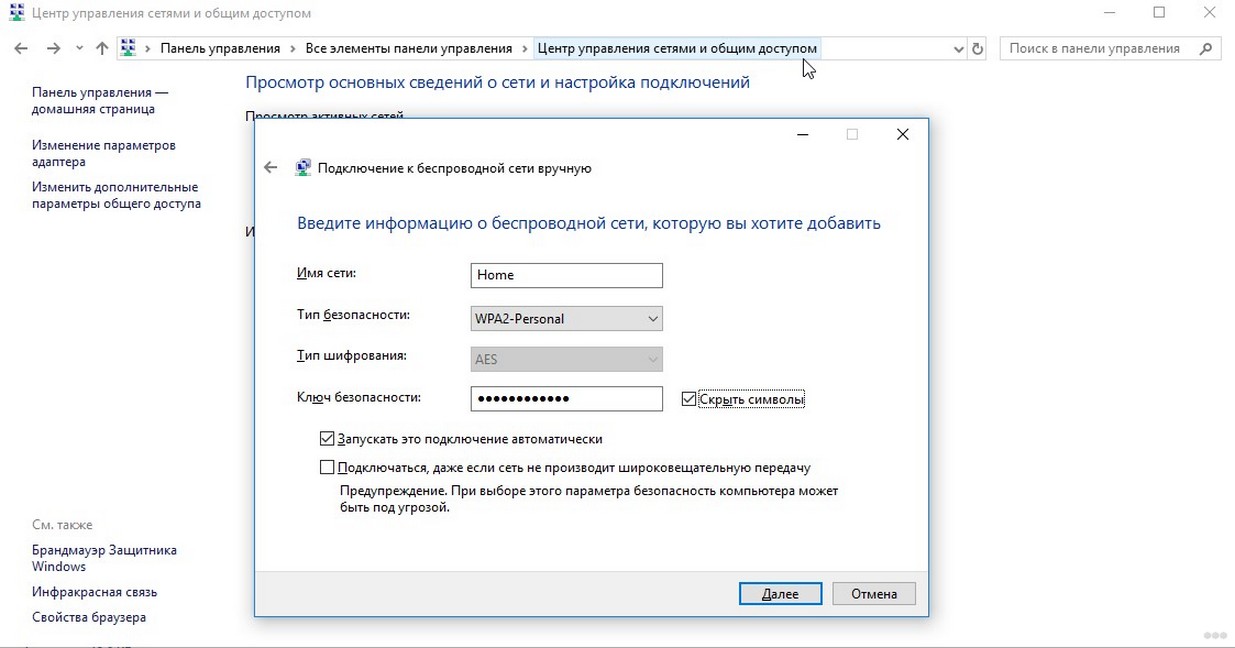
Ключ рекомендуется придумать сложный – используя цифры, символы и буквы разного регистра. Сложный пароль все-таки труднее взломать. Никогда не используйте доступ без пароля. Тип безопасности подразумевает выбор шифрования и лучше выбрать WPA2-Personal – это улучшенная версия защиты. Здесь же задается автоматический запуск подключения (по желанию).
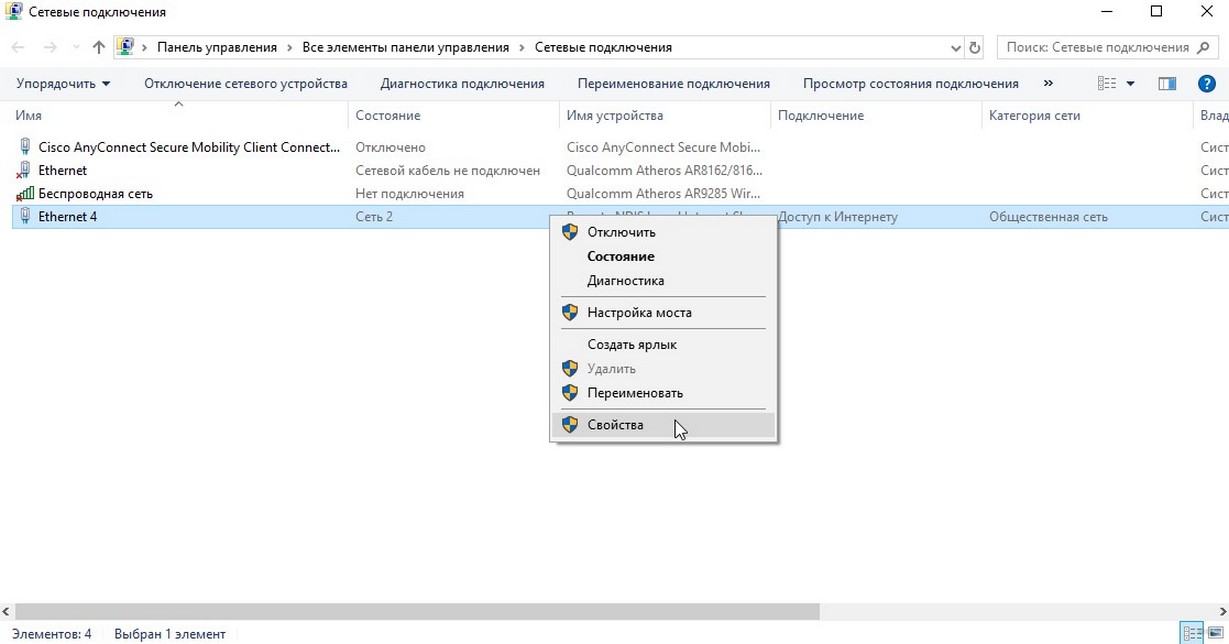
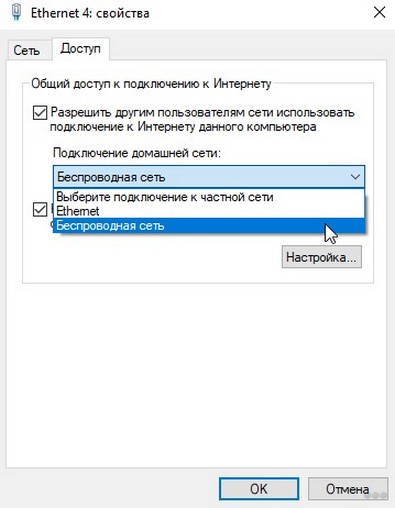
Теперь необходимо предоставить общий доступ используемого подключения к сети интернет (расшарить кабельное или модемное соединение):
Как раздать Wi-Fi с ноута с Windows7, смотрите в следующем видео:
Использование технологии хот-спот
Инструкции по использованию hot-spot – в следующем видео:
С помощью новой функции на Windows 10 можно быстро поделиться интернетом с мобильными устройствами, работающими на ОС Андроид. Hot-spot автоматически определяет интерфейс интернет-соединения и делает его общедоступным.
Для быстрого запуска можно использовать системный «трей» Windows:
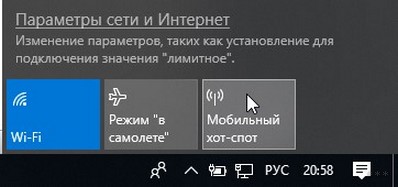
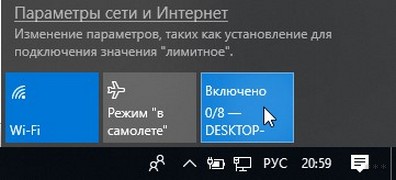
При включении мобильного хот-спота, автоматически создается сеть с заданными наименованием и паролем. Для удобства здесь же отображается количество подключенных устройств.
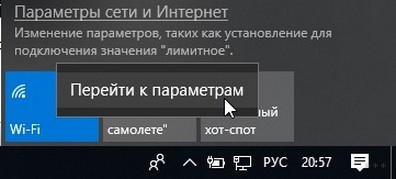
Чтобы изменить настройки, необходимо выбрать «Перейти к параметрам» из контекстного меню hot-spot:
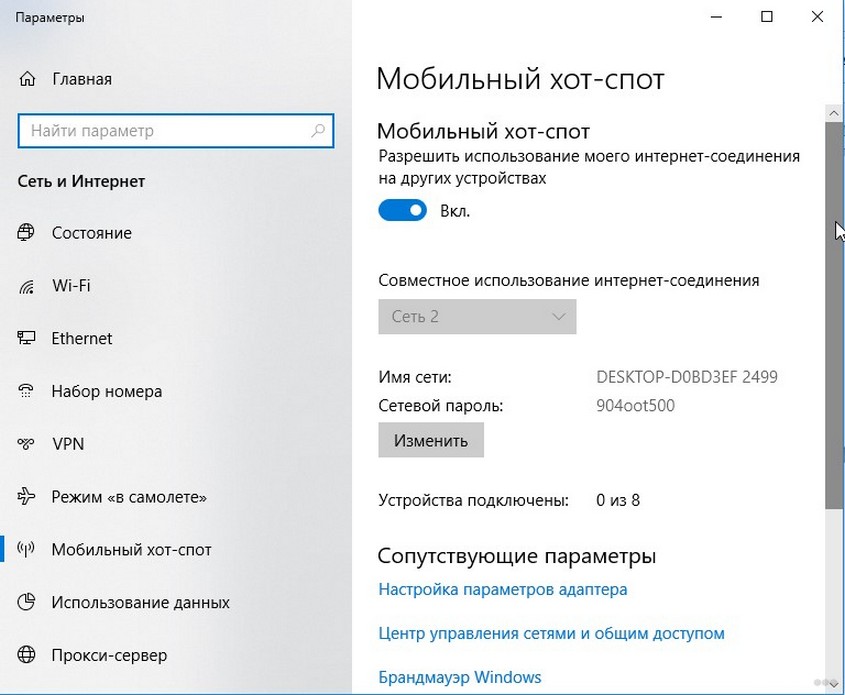
В параметрах можно изменить наименование сети и пароль и увидеть количество сессий:
С помощью cmd
Как еще можно раздать интернет с ноутбука на телефон? Воспользуйтесь командной строкой и встроенной в Windows сетевой утилитой netsh (network shell). Программа netsh позволяет конфигурировать сетевые настройки компьютера локально или удаленно.
Для выполнения настроек с помощью этого способа понадобится запустить командную строку cmd.exe из меню «Пуск» или из меню «Выполнить», с повышенными привилегиями (от имени Администратора):
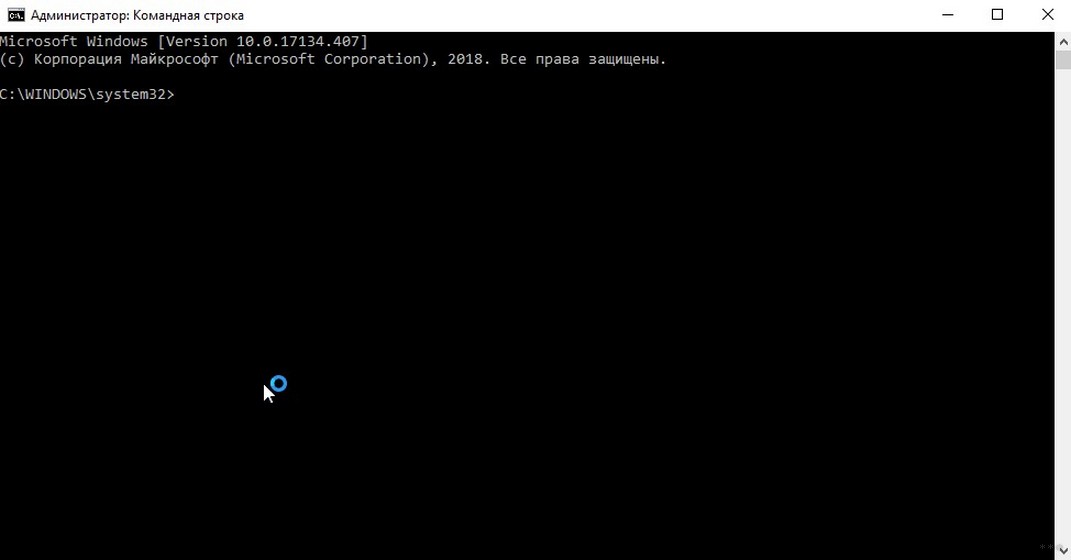
Следующая инструкция задает сеть с наименованием home2 и ключом Qw1234567890, ключ сохранится в настройках (за это отвечает keyUsage=persistent):
netsh wlan set hostednetwork mode=allow ssid=”home2″ key=”Qw1234567890″ keyUsage=persistent
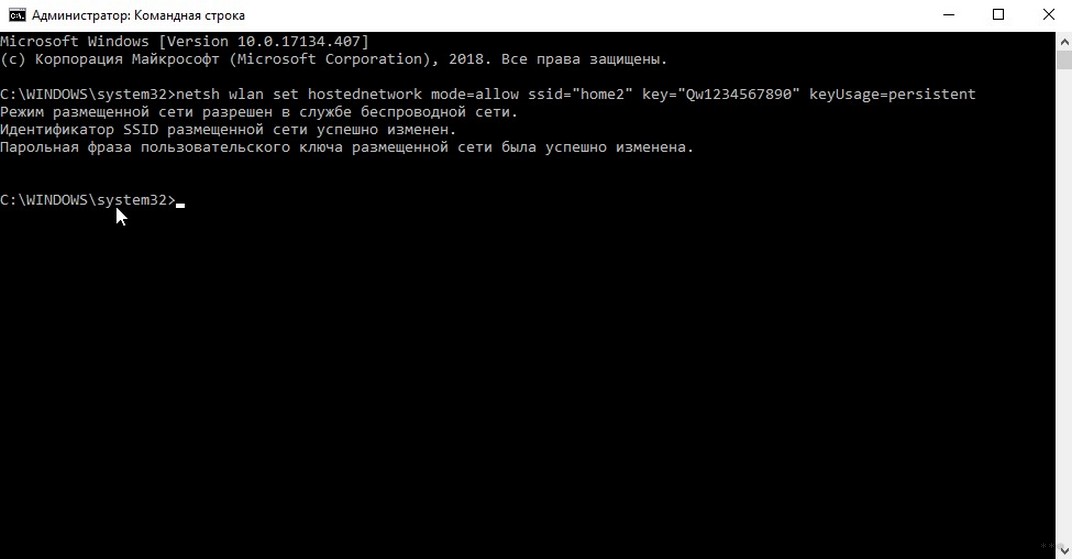
После этой команды также будет создан виртуальный адаптер, чтобы его задействовать:
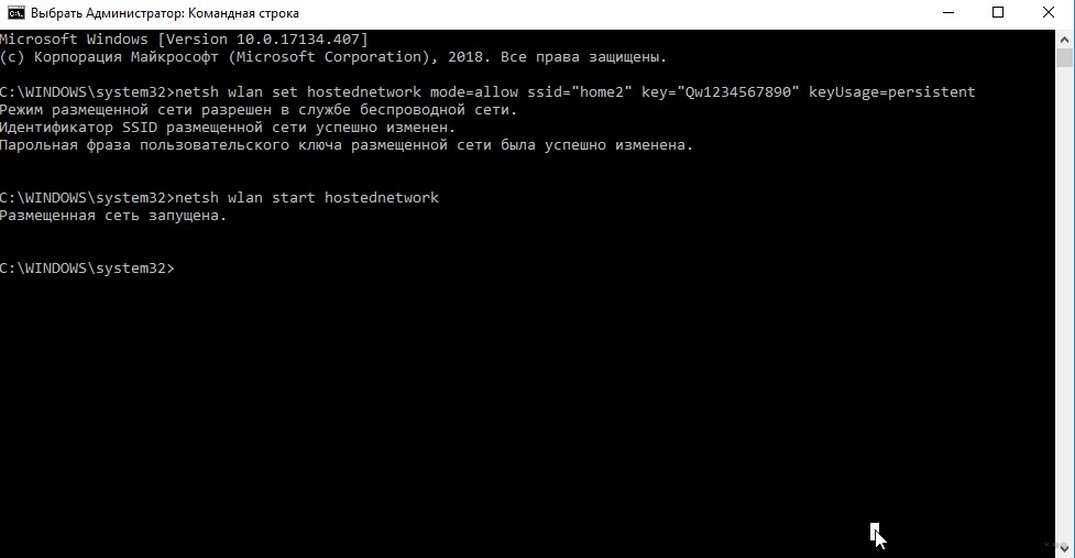
Важно заметить, что запуск сети производится именно инструкцией «start hostednetwork», даже если соединение отключили вручную.
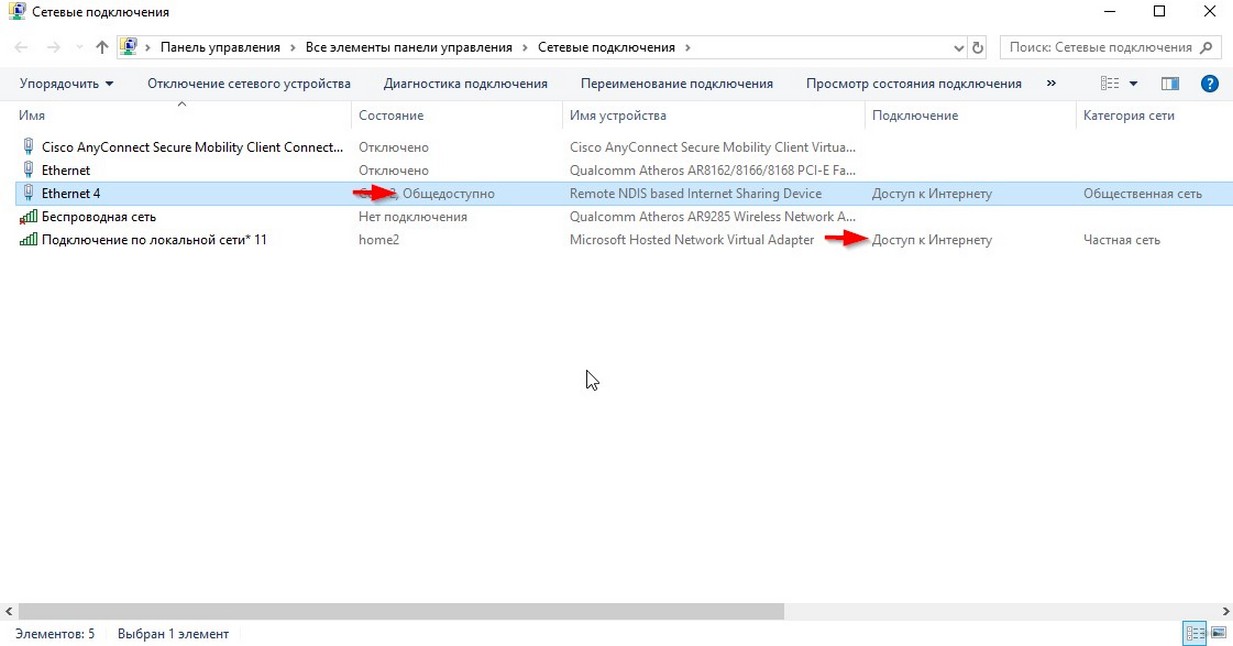
Теперь новая сеть «home2» готова для подключения мобильных устройств, и она будет отображаться в системе в списке сетевых подключений:
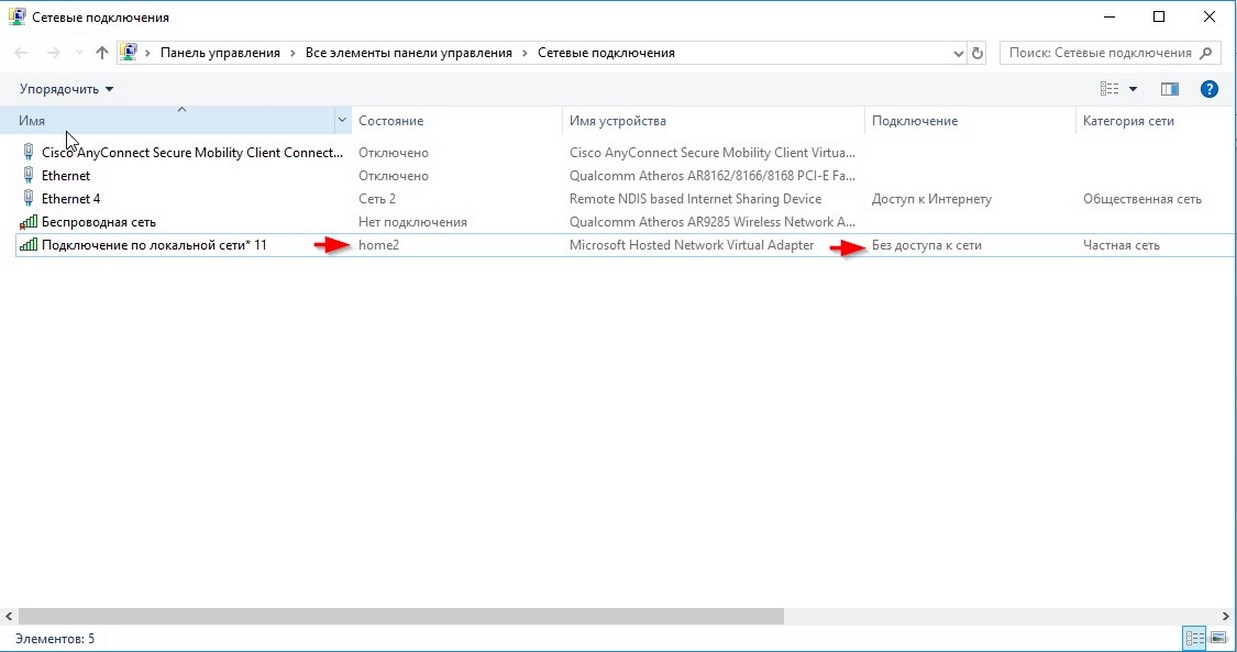
Но работать интернет еще не будет. Необходимо расшарить кабельное или модемное сетевое соединение с доступом в интернет (в приведенной инструкции – это интерфейс Ethernet 4):
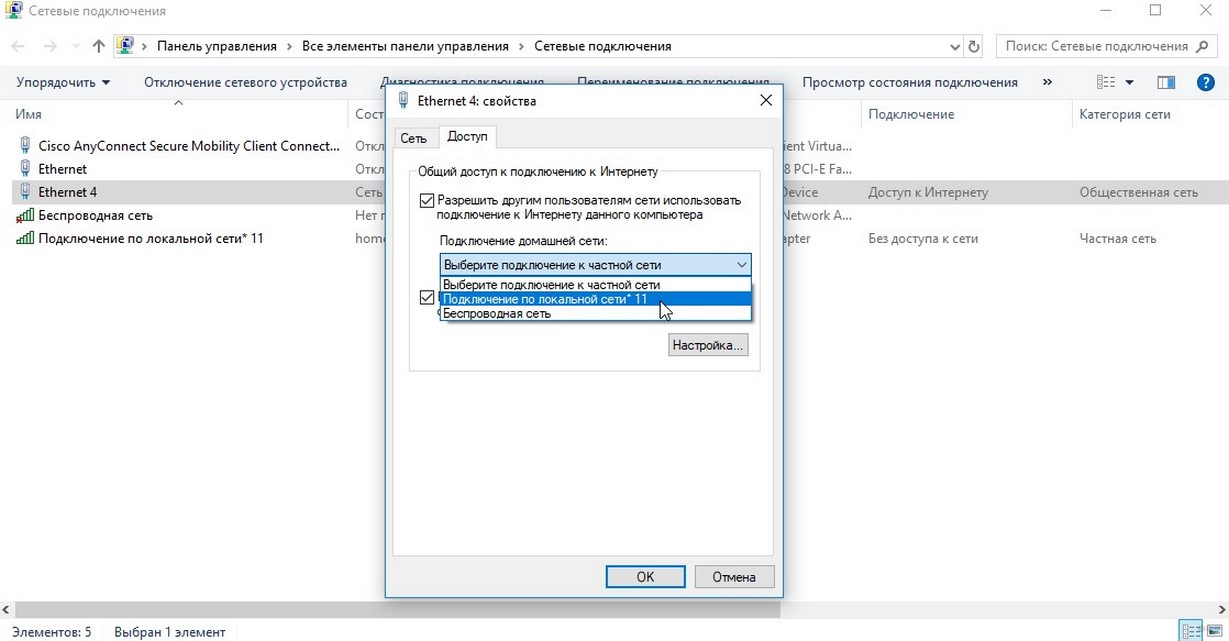
После этого можно проверять интернет на смартфонах и мобильных устройствах:
С помощью дополнительных программ
В сети интернет большой выбор программных продуктов, позволяющих предоставить беспроводной доступ на ноутбуке для смартфонов. В программах достаточно выбрать интерфейс для раздачи, задать параметры новой сети, как в приведенных методиках, и все. Некоторые решения позволяют вести мониторинг соединений и учет трафика.
Среди них есть платные и бесплатные решения:
- Virtual WIFI – виртуальный роутер, после установки не требует перезагрузки. Поддерживает русский язык.
- Virtual Switch Router – бесплатная русифицированная программа.
- MyHotSpot – бесплатное приложение для создания точек доступа, не поддерживает русский язык.
- Connectify – утилита работает только в системе Windows, позволяет раздавать интернет. Требует перезагрузки после установки.
- WinHotSpot – решение для создания точки доступа в интернет. Программа бесплатная, есть возможность работы без установки со съемного носителя. Позволяет мониторить подключенные устройства.
Какие могут возникнуть проблемы?
Основные трудности, из-за которых может не работать раздача Интернет, могут быть связаны с работой модуля Wi-Fi. Беспроводным адаптером может не поддерживаться функция «поддержки размещенной сети».
Чтобы это проверить, в командной строке нужно выполнить команду:
В ответ должна быть получена информация с подтверждением поддержки:
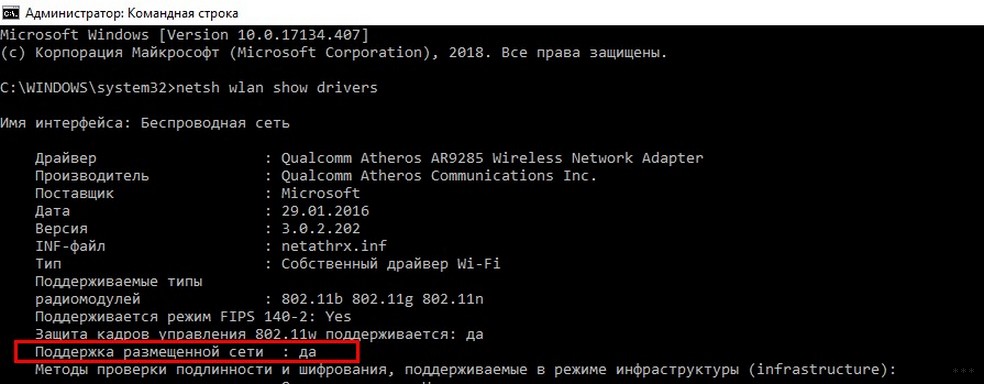
Если поддержка размещенной сети отсутствует, тогда остается только сменить адаптер, а в случае ноутбука придется приобрести внешний USB модуль Wi-Fi.
При старте виртуального адаптера может возникнуть «ошибка запуска размещенной сети», она связана как правило со сбоем оборудования или некорректным драйвером. Для выхода из ситуации необходимо переустановить драйвер модуля Wi-Fi.
Рекомендуется скачать наиболее свежую версию драйвера с официального сайта производителя (по модели ноутбука или самого модуля), удалить старый драйвер и установить новый, используя пакет установки или выполнив обновление через «Диспетчер устройств» Windows. После обновления надо перезагрузить компьютер и проверить работу беспроводного модуля.
В современном мире часто возникает потребность в подключении различных устройств к сети Интернет. Зная различные способы раздачи Wi-Fi, можно без проблем организовать домашнюю или офисную сеть для решения различных задач.
Вот такой получилась статья, со множеством скринов. Это сделано для удобства и наглядности. Надеюсь, все было понятно, а если нет – задавайте вопросы! Всем спасибо и ждем вас снова на просторах Wi-Fi Гид!
Похожие публикации:
- Как перенести таблицу oracle в clickhouse
- Как перепрошить стиральную машину канди
- Как переустановить аутлук
- Как печатать на принтере samsung ml 2160
Как раздать Wi-Fi без пароля: простые способы и инструкции
В современном мире использование беспроводного интернета стало неотъемлемой частью нашей повседневной жизни. Однако, часто возникают ситуации, когда нужно разделить Wi-Fi соединение без передачи пароля. В этой статье мы рассмотрим несколько простых способов, которые помогут вам сделать это без особого труда.
Первым способом будет использование функции Wi-Fi Direct, которая доступна на большинстве современных устройств. Для того чтобы воспользоваться этой функцией, вам нужно зайти в настройки Wi-Fi на вашем устройстве и найти пункт Wi-Fi Direct. После того, как вы активируете функцию, ваше устройство станет доступным для подключения других устройств без установления пароля.
Еще одним способом является использование приложений, которые позволяют создать виртуальную точку доступа на вашем устройстве. С помощью таких приложений вы сможете создать открытую сеть Wi-Fi, к которой смогут подключаться другие устройства без пароля. Важно помнить, что при использовании данного метода ваше устройство будет работать как точка доступа, и потребление энергии может быть выше обычного.
Другим методом, который может быть полезным в некоторых случаях, является использование гостевого режима на вашем Wi-Fi роутере. Некоторые роутеры имеют специальную функцию гостевой сети, которая позволяет создавать отдельную открытую сеть для гостей без передачи пароля от вашей основной сети.

В заключение, раздача Wi-Fi без пароля может быть полезным и удобным решением в некоторых ситуациях. Однако, стоит помнить о возможных угрозах безопасности и необходимости защиты вашей сети. Используйте данные способы с осторожностью и только в случае необходимости.
Простые способы раздачи Wi-Fi без пароля: полезные инструкции
Зачастую возникают ситуации, когда требуется быстро раздать Wi-Fi, но нет времени на настройку сложных паролей и безопасности. В таких случаях можно воспользоваться простыми методами для раздачи беспарольного Wi-Fi сети. В данной статье мы рассмотрим несколько таких способов и предоставим вам полезные инструкции.
Способ 1: Использование роутера с открытой сетью
Одним из самых простых способов раздать Wi-Fi без пароля является использование роутера с открытой сетью. Для этого вам необходимо:
- Подключить роутер к источнику интернета.
- Открыть настройки роутера через веб-интерфейс.
- Найти раздел с настройками Wi-Fi и отключить защищенный режим.
- Сохранить изменения и перезагрузить роутер.
Теперь вы можете раздавать Wi-Fi без пароля. Однако имейте в виду, что открытая сеть может быть доступна для всех окружающих, и это может создать проблемы с безопасностью.

Способ 2: Использование гостевой сети
Еще один способ раздачи Wi-Fi без пароля — использование гостевой сети. Для этого вы можете воспользоваться функцией, предлагаемой некоторыми роутерами. Для настройки гостевой сети необходимо:
- Открыть настройки роутера через веб-интерфейс.
- Найти раздел с настройками Wi-Fi и активировать гостевую сеть.
- Задать имя и пароль для гостевой сети.
- Сохранить изменения и перезагрузить роутер.
Теперь у вас есть отдельная гостевая сеть без пароля, которую можно предоставить другим пользователям. Помните, что гостевая сеть обычно имеет ограниченные привилегии и может быть полезна в ситуациях, когда требуется ограниченный или временный доступ к сети.
Способ 3: Использование мобильного устройства в качестве точки доступа
Если у вас есть мобильное устройство с интернет-соединением, вы можете использовать его в качестве точки доступа для раздачи Wi-Fi без пароля. Для этого необходимо:
- Открыть настройки мобильного устройства.
- Найти раздел с созданием точки доступа или портативного роутера.
- Включить точку доступа и задать имя сети.
- Сохранить изменения и активировать точку доступа.
Теперь ваше мобильное устройство стало Wi-Fi точкой доступа, к которой можно подключиться без пароля. Будьте внимательны, так как эта функция может потреблять большой объем трафика, особенно если вы включаете общедоступный доступ к сети.
Способ 4: Использование программы-создателя точки доступа
Существуют специальные программы-создатели точек доступа, которые позволяют раздавать Wi-Fi без пароля на компьютере. Одной из таких программ является Virtual Router Plus. Для использования программы-создателя точки доступа вам необходимо:
- Скачать и установить программу на компьютер.
- Запустить программу и задать имя и пароль для сети.
- Активировать точку доступа и подключаться к ней с других устройств.
Теперь вы можете раздавать Wi-Fi без пароля с помощью компьютера. Обратите внимание, что функция создания точки доступа может быть недоступна на некоторых устройствах или требовать дополнительных настроек.
Заключение
В этой статье мы рассмотрели несколько простых способов раздачи Wi-Fi без пароля. Некоторые из этих методов могут быть полезны в ситуациях, когда требуется быстрый и легкий доступ к интернету. Однако помните, что безопасность вашей сети может быть угрожена при использовании открытых сетей или точек доступа без пароля. Поэтому рекомендуется использовать более надежные методы защиты Wi-Fi сети, особенно если вы хотите предоставить доступ к сети с длительным сроком использования. Берегите свою сеть и наслаждайтесь высокоскоростным интернетом!
Настройка точки доступа Wi-Fi без пароля через роутер
Настройка точки доступа Wi-Fi без пароля очень проста и позволяет раздавать интернет-соединение домашней сети без необходимости ввода пароля. Для этого потребуется использовать роутер, подключенный к интернету.
- Подключите роутер к источнику питания и подключите его к модему с помощью сетевого кабеля. Убедитесь в правильном подключении с помощью инструкции роутера.
- Подключите компьютер к Wi-Fi точке доступа роутера с помощью сетевого кабеля или через беспроводное соединение. Убедитесь, что ваше устройство имеет доступ к интернету.
- Запустите веб-браузер и в адресной строке введите IP-адрес роутера, указанный в инструкции. Обычно это 192.168.0.1 или 192.168.1.1.
- Войдите в административный раздел роутера, введя логин и пароль, указанные в инструкции. Если вы не помните пароль, попробуйте «admin» в качестве логина и пароля.
- Найдите раздел «Настройки Wi-Fi» или «Беспроводной доступ» в административном разделе роутера.
- Внесите следующие изменения:
- Имя сети (SSID): оставьте текущее имя или установите новое.
- Защита: выберите отключение или открытый доступ, чтобы разрешить подключение без ввода пароля.
- Сохраните изменения и перезагрузите роутер.
После перезагрузки роутера Wi-Fi точка доступа будет открыта для подключения без пароля. Теперь вы можете подключаться к Wi-Fi сети без ввода пароля, но также учтите, что любой, кто находится в пределах действия вашей сети, сможет подключиться к ней.
Будьте осторожны и используйте этот метод только в безопасной среде, например, если вы хотите предоставить доступ к Wi-Fi для гостей на короткое время.
Подключение к Wi-Fi без пароля с помощью специальных программ
Если у вас нет доступа к паролю от Wi-Fi сети, вы можете воспользоваться специальными программами, которые помогут вам подключиться к сети без необходимости вводить пароль. Вот несколько таких программ:
- Wi-Fi WPS WPA Tester: Это одна из самых популярных программ для взлома пароля Wi-Fi сетей. Она использует уязвимость WPS, чтобы получить доступ к сети без пароля. Программа проверяет сети на наличие уязвимости, а затем автоматически подключается к ней.
- JuiceSSH: Это SSH-клиент для Android, который позволяет вам подключаться к удаленному серверу через Wi-Fi сеть. Хотя эта программа не поможет вам получить доступ к Wi-Fi сети без пароля, она может пригодиться для управления удаленными серверами, которые не требуют ввода пароля для подключения.
- Reaver: Это очень мощная программа для взлома паролей Wi-Fi сетей. Она работает на основе атаки через WPS и может взломать пароль даже в том случае, если он очень сложный. Важно отметить, что использование Reaver для взлома паролей Wi-Fi сетей может быть незаконным и нарушать законодательство вашей страны.
Перед использованием этих программ обязательно проверьте законодательство вашей страны относительно использования подобного программного обеспечения. Запомните, что незаконное использование этих программ может привести к ответственности перед законом.
Важно отметить, что подключение к Wi-Fi сети без пароля с использованием специальных программ является нарушением частной собственности и может быть незаконным. Пожалуйста, всегда соблюдайте законы и нормы этики при использовании подобного программного обеспечения.
Раздача Wi-Fi без пароля через мобильный телефон или планшет
Если у вас есть мобильный телефон или планшет с подключением к Интернету, вы можете легко раздать Wi-Fi без пароля. Это может быть полезно, если вы хотите поделиться своим интернет-соединением с друзьями или семьей, но не хотите раскрывать пароль от своей Wi-Fi сети.
- Откройте настройки Wi-Fi на своем мобильном телефоне или планшете.
- В списке доступных сетей выберите свое подключение к Интернету.
- Нажмите на кнопку «Поделиться» или «Раздать»
- Выберите опцию «Создать точку доступа» или «Раздать Wi-Fi»
- Выберите имя и пароль для новой Wi-Fi сети. Если вы не хотите использовать пароль, убедитесь, что опция «без пароля» или «открытая сеть» включена.
- Нажмите кнопку «Создать» или «Применить»
Теперь ваш мобильный телефон или планшет стал точкой доступа Wi-Fi. Другие устройства смогут подключиться к этой сети без пароля. Они смогут использовать ваше подключение к Интернету для просмотра веб-страниц, отправки сообщений и других онлайн-активностей.
Обратите внимание, что раздача Wi-Fi без пароля может быть небезопасной. Любой может подключиться к вашей сети и получить доступ к вашим данным. Будьте осторожны и используйте эту функцию только в безопасных местах.
Защита без пароля: ограничение доступа и настройка мак-фильтрации
Как уже было описано в предыдущих разделах, рассказывающих о способах распространения Wi-Fi без пароля, отсутствие пароля может представлять определенные риски для безопасности вашей сети. Однако существуют методы, которые позволяют защитить вашу сеть от несанкционированного доступа даже без использования пароля.
Одним из таких методов является ограничение доступа к вашей сети путем настройки мак-фильтрации. Мак-адрес (Media Access Control) — это уникальный идентификатор каждого устройства, подключенного к сети. Настройка мак-фильтрации позволяет разрешить доступ только определенным устройствам, MAC-адреса которых вы добавляете в белый список, и блокировать все остальные устройства.
Для настройки мак-фильтрации вам понадобится знать MAC-адреса устройств, которым вы хотите предоставить доступ к своей сети. После получения списка MAC-адресов вы можете приступить к настройке мак-фильтрации.
- Войдите в настройки вашего Wi-Fi маршрутизатора. Для этого откройте веб-браузер и введите IP-адрес вашего маршрутизатора в адресной строке. Обычно адрес указан на задней панели маршрутизатора или в его документации.
- После входа в настройки маршрутизатора найдите раздел, связанный с мак-фильтрацией (обычно называется «MAC Filtering» или «Wireless Filtering»).
- Включите мак-фильтрацию, выбрав соответствующую опцию.
- Добавьте MAC-адреса устройств в список разрешенных. Обычно это делается путем указания MAC-адреса и выбора опции «Разрешить» или «Allow».
- После добавления всех необходимых MAC-адресов сохраните настройки.
Теперь ваша сеть будет доступна только устройствам, MAC-адреса которых находятся в списке разрешенных. Все остальные устройства будут блокироваться и не смогут получить доступ к вашей сети.
Даже при использовании мак-фильтрации важно помнить, что она не обеспечивает 100% безопасность вашей сети. Мак-адреса могут быть подделаны или скомпрометированы другими способами. Поэтому рекомендуется дополнительно использовать другие методы безопасности, такие как установка пароля на маршрутизатор или использование шифрования WPA2.
Но использование мак-фильтрации может быть полезным дополнительным инструментом для защиты вашей сети, особенно если вы хотите ограничить доступ к ней только определенным устройствам.
На нашем сайте вы найдете множество советов по ремонту и обслуживанию мобильных телефонов
Можно ли раздать Wi-Fi без пароля?
Да, возможно раздать Wi-Fi без пароля. Есть несколько способов, которые позволяют открыть доступ к сети без необходимости вводить пароль.
Какими способами можно раздать Wi-Fi без пароля?
Существует несколько способов раздать Wi-Fi без пароля. Один из них — использование роутера с открытым доступом без пароля. Другой способ — создание гостевой сети, которая будет открыта для всех пользователей без потребности вводить пароль.
Как настроить роутер для раздачи Wi-Fi без пароля?
Для того чтобы настроить роутер для раздачи Wi-Fi без пароля, необходимо зайти в его настройки через браузер. В разделе настроек безопасности роутера нужно отключить функцию защиты паролем (обычно это поле «Enable Security» или «Security Mode»). Сохраните изменения и перезагрузите роутер.
Как создать гостевую сеть для раздачи Wi-Fi без пароля?
Для создания гостевой сети без пароля нужно зайти в настройки роутера через браузер. В разделе «Wireless Settings» или «Wi-Fi Settings» нужно найти опцию «Guest Network» или «Guest Wi-Fi» и включить ее. После этого можно установить доступные ограничения для гостевой сети, например, ограничение скорости или времени использования.
Какие есть риски при использовании открытой Wi-Fi сети без пароля?
Использование открытой Wi-Fi сети без пароля может быть связано с некоторыми рисками. Например, злоумышленники могут перехватывать передаваемую информацию в открытых сетях и получать доступ к личным данным пользователей. Также отсутствие пароля может привести к перегрузке сети из-за большого количества подключенных устройств.
Какие меры безопасности рекомендуется принять при использовании открытой Wi-Fi сети без пароля?
Для повышения безопасности при использовании открытой Wi-Fi сети без пароля рекомендуется использовать шифрование HTTPS при посещении сайтов, чтобы защитить передаваемую информацию. Также следует быть осторожным при вводе личных данных, таких как пароли или банковская информация. Рекомендуется установить антивирусное программное обеспечение и обновлять его регулярно.
Как раздать вай фай с ноутбука, используя возможности Windows
В Windows 7 и Windows 10 разработчики предусмотрели функцию создания виртуального роутера, однако активировать ее несколько сложнее, чем это организовано, например, на телефонах под управлением ОС Android. Там достаточно в меню активировать функцию «Точка доступа», задать пароль — и раздача Интернета запущена.
Как раздать вай фай через ноутбук на базе операционной системы Windows? Отметим, что способы раздавать WiFi в Windows 7 и Windows 10 серьезно различаются, и в последнем случае все гораздо проще. Поэтому, начнем в настройки виртуального роутера в Windows 7, а затем расскажем, как включить все в «Десятке».
Но выход есть! Мы расскажем, как раздать WiFi с ноутбука, используя командную строку и с помощью сторонних утилит. Поверьте, сделать это сможет даже новичок.
Итак, в Windows 7 в меню Пуск наберите в поиске «cmd» и запустите ее с правами администратора. В открывшемся окне введите команду:
где WiFiNout — пример имени создаваемой Wi-Fi сети, а параметр Test5678 — пример пароля (ключа) к сети, которые вы можете задать на свое усмотрение.
После подтверждения выполнения операции необходимо активировать виртуальную беспроводную сеть. Сделать это можно с помощью команды:
После выполнения этой команды ноутбук начинает раздавать WiFi сеть. Но нам предстоит еще организовать к ней доступ ваших устройств. Для этого кликните правой кнопкой мыши по значку сети в трее Windows и выберите в контекстном меню «Центр управления сетями и общим доступом».
В открывшемся окне в меню слева выберите пункт «Изменение параметров адаптера». Откроется список имеющихся сетевых подключений, среди которых появилось новое с именем «WiFiNout».
Чтобы организовать из этой сети доступ к Интернету, нужно разрешить его в нашем текущем подключении по кабелю. Для этого кликните правой кнопкой по значку проводного соединения и выберите в контекстном меню пункт «Свойства».
Откроется окно с параметрами подключения, в котором нужно на вкладке «Доступ» поставить галочку в поле «Разрешить другим пользователям сети использовать подключение к Интернету данного компьютера» и ниже выбрать созданную нами сеть.
После этого, желательно перезагрузить компьютер. После перезагрузки, чтобы ноутбук начал раздавать сеть, потребуется вновь активировать ее в командной строке командой:
Как раздать вай-фай с айфона на планшет, смартфон или ноутбук
Чтобы раздать вай-фай с айфона на планшет или любое другое устройство, необходимо включить мобильный интернет. Заранее проверьте, остался ли у вас трафик, и, если его недостаточно, докупите нужное количество гигабайт у своего оператора.
Если у вашего айфона две сим карты (классическая SIM и eSIM), инет будет раздаваться с того номера и тарифа, который используется для мобильных данных. В этом случае вы сможете выбрать наиболее выгодный вариант для раздачи сети, чтобы потратить меньше средств или Гбайт.
Вне зависимости от того, на какой системе работает вай iPhone (iOS 12 или iOS 13), режим модема, в котором можно раздавать с телефона интернет, включается одинаковым образом:
- Откройте «Настройки» и перейдите к разделу «Сотовая связь».
- Найдите пункт «Режим модема». Если его нет — проверьте, включен ли мобильный интернет, или обратитесь к оператору. Некоторые провайдеры не поддерживают передачу данных в режиме точки доступа.
- Активируйте пункт «Разрешать другим» — это важно, чтобы другие пользователи могли подключать свои устройства к вашей Wi-Fi сети.
Чтобы включить раздачу вай фай в Windows 10 разработчики добавили отдельную функцию — «Мобильный хот-спот». Для того, чтобы его активировать, откройте в меню «Пуск» раздел «Параметры» и кликните по иконке «Сеть и Интернет».
Откроется окно с параметрами, связанными с сетью. Здесь в левом меню найдите пункт «Мобильный пункт хот-спот» и кликните по нему. Теперь, в правом поле вы увидите текущие параметры вашей будущей беспроводный сети, ее имя и сетевой пароль. Задайте подходящие вам названия и ключ сети.
Если вы не хотите, чтобы кто-то имел возможность включать раздачу Wi-Fi удаленно по Blutooth, то отключите эту функцию в данном окне.
В данном случае, это сеть с номером 13. Чтобы устройства смогли подключаться, перезагрузите ПК.
В данной операционной системе достаточно стандартных утилит, позволяющих раздавать мобильный Интернет через Wi-Fi адаптер, так что можно обойтись без специальных навыков или дополнительных программ. Чтобы раздать Wi-Fi с телефона:
C айфона по USB
Предварительно проверьте подключены ли мобильные данные на айфоне. Затем подсоедините ПК к айфону с помощью провода USB.
Интернет должен заработать на ПК. Не забывайте об установленной программе iTunes. Без нее не получится подсоединить интернет.
Способ раздачи интернета по кабелю, пожалуй, самый простой. И самый стабильный – проводная связь меньше страдает от помех, телефон одновременно подзаряжается. Единственный недостаток – количество подключаемых к сети устройств = 1. Но и это ограничение легко обойти, если подключаемый девайс – ноутбук или роутер, на которых можно запустить точку доступа вай-фай.
Интернет роздан. Если принимающее устройство не подключилось к нему автоматически, зайдите в сетевые подключения (в моем примере – на ноутбуке с Windows 10) и щелкните по полю соединения. Откроется раздел «Сеть и Интернет» утилиты «Параметры».
Если раздающее устройство – iPhone или iPad, обновите на компьютере версию iTunes.
Также убедитесь, что интернет есть на телефоне, а USB-кабель не имеет заломов и поддерживает передачу данных (а не только зарядку).
Как Раздать Вай Фай Без Пароля
Если нужно выйти в Сеть с ноутбука или планшета, а 4G-модема нет, можно раздать интернет с телефона на любое устройство с Wi-Fi. Вот как это сделать.
Как раздать Wi-Fi с телефона на Android?
В данной операционной системе достаточно стандартных утилит, позволяющих раздавать мобильный Интернет через Wi-Fi адаптер, так что можно обойтись без специальных навыков или дополнительных программ. Чтобы раздать Wi-Fi с телефона:
Вышеуказанная инструкция актуальна для смартфонов на ОС Android версии 5.0 и выше.
Путь для ранних версий ОС: заходим в «Настройки», далее раздел «Сетевые подключения», пункт «Другие сети» (или «Еще»), затем «Модем и точка доступа» и включаем опцию «Переносная точка доступа». Нажимаем «Да» для подтверждения действий. Теперь можете следовать по пути, идентичному таковому в первой инструкции.
В некоторых устройствах процесс настройки может иметь следующий вид:
- Открываем «Настройки».
- Ищем пункт «Еще».
- Выбираем «Точка доступа».
- Перетягиваем ползунок напротив строчки «Точка доступа WLAN» вправо.
- Точка доступа активирована. Чтобы изменить параметры сети (название, пароль), пройдите в «Настройка точки доступа WLAN».
- Для сохранения всех изменений нажмите на одноименную кнопку в правом нижнем углу экрана.
Включите Wi-Fi на втором устройстве, найдите среди других доступных сетей ту, которая носит настраиваемое вами (или стандартное) «имя» и введите пароль. Если забыли код доступа, подсмотрите его в параметрах точки доступа WLAN на устройстве-модеме, поставив галочку возле строки «Показать пароль».
Есть возможность раздачи Интернета через Bluetooth. У метода есть свои плюсы и минусы: он позволяет работать телефону в режиме модема с меньшей затратой заряда аккумулятора, однако скорость Интернет-передачи значительно уступает таковой при использовании технологии WLAN. Малый радиус действия также не дает данному методу широкого распространения.
Чтобы создать точку доступа, используйте стандартный путь активации сети на смартфоне, только на этот раз перетащите ползунок в пункте «Точка доступа Bluetooth».
Откройте меню Блютус на ПК или ноутбуке, включите «Поиск». Когда на экране появится имя вашего телефона, нажмите на него и разрешите соединение. Сеть автоматически подключиться к компьютеру и начнется раздача интернета с телефона на компьютер.
Чтобы прокомментировать или ответить, прокрутите страницу вниз ⤓