Трещит, шипит, хрипит звук на ноутбуке или компьютере

Работа и развлечение за компьютером не могут считаться полноценными, если на нем отсутствует звук. Он необходим, чтобы смотреть фильмы, слушать музыку, получать уведомления о новых сообщениях и так далее. Можно назвать сотни программ, сайтов, игр и приложений, которые теряют свою актуальность без звука.
Звук должен быть чистым и громким, и его искажение – это большая проблема, с которой может столкнуться каждый пользователь Windows 10. Если звук на компьютере начал трещать, хрипеть, выводиться приглушенным, шипеть или с ним имеются другие проблемы, необходимо как можно скорее устранить возникшую неисправность. В рамках данной статьи мы рассмотрим основные причины, из-за которых могут происходить подобные проблемы со звуком в Windows 10, а также способы их устранения.
Важно: Перед тем как приступать к попыткам исправить программную неисправность, убедитесь, что проблема не аппаратная. Если шипит звук из подключенных к компьютеру или ноутбуку колонок, попробуйте проверить их, подключив акустическую систему к плееру или телефону. В ситуации, когда хрипят встроенные динамики ноутбука, наоборот, подключите к портативному компьютеру внешнюю акустическую систему и посмотрите, как она будет звучать. Также можно попробовать отключить разъем ноутбука или компьютера от звуковой платы и подключить снова.
Хрипит звук на компьютере из-за эффектов
Наиболее распространенная проблема, которая чаще всего приводит к искажению звука, это включенные эффекты. В операционной системе Windows можно накладывать различные эффекты на выводимый звук, о чем многие пользователи забывают, и им кажется, что с аудио возникли проблемы.
Включиться эффекты звука в компьютере могут вследствие изменения параметров системы различными приложениями, имеющими права администратора. Проверить, связан ли хрип, шипение или приглушенность звука с эффектами Windows, можно в настройках аудио. Делается это следующим образом:
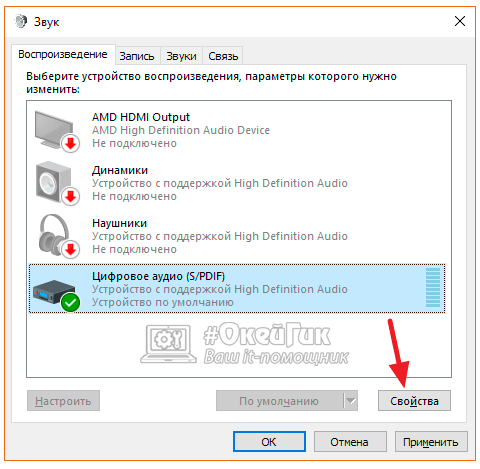
- В правом нижнем углу экрана (где располагается область уведомлений) отыщите значок динамика и нажмите на него правой кнопкой мыши. В выпадающем меню выберите пункт «Устройства воспроизведения»;
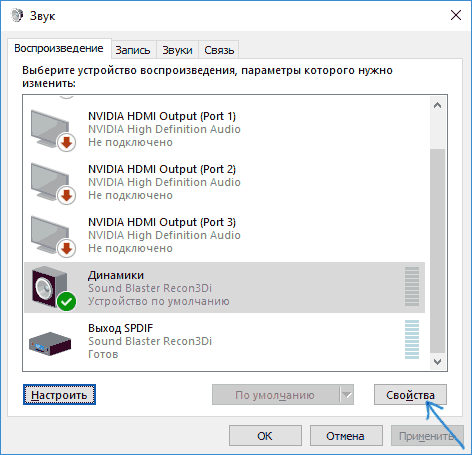
- Откроется окно с настройками параметров звука. Среди доступных устройств воспроизведения определите, какое из них отвечает за вывод звука, и выделите его. После этого нажмите на пункт «Свойства».
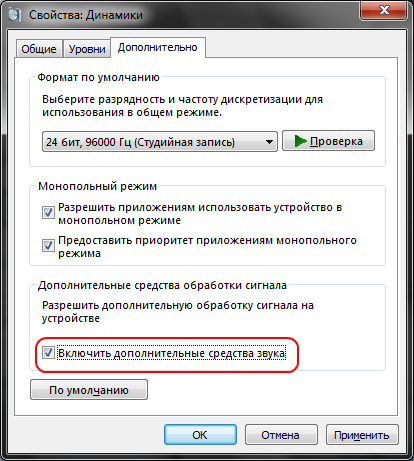
Важно: Обратите внимание, чтобы настраиваемое устройство использовалось системой по умолчанию;
В открывшемся окне свойств аудиоустройства перейдите на вкладку «Дополнительно» и убедитесь, что отсутствует галочка в пункте «Включить дополнительные средства звука»;
Сохранив внесенные изменения, убедитесь, что звук на компьютере нормализовался и стал «чистым». Если он продолжает трещать, хрипеть, шипеть или иметь другие дефекты, переходите к следующему пункту инструкции.
Шипит и трещит звук в монопольном режиме
Некоторые версии Windows 10 могут конфликтовать с драйверами звуковой платы, из-за чего у пользователя будут возникать дефекты при прослушивании звука в монопольном режиме. Также проблемы с монопольным режимом звучания могут возникать на слабом компьютере. Чтобы исключить вариант возникновения треска, шипения и хрипа при воспроизведении звука из-за монопольного режима, рекомендуем попробовать его отключить.
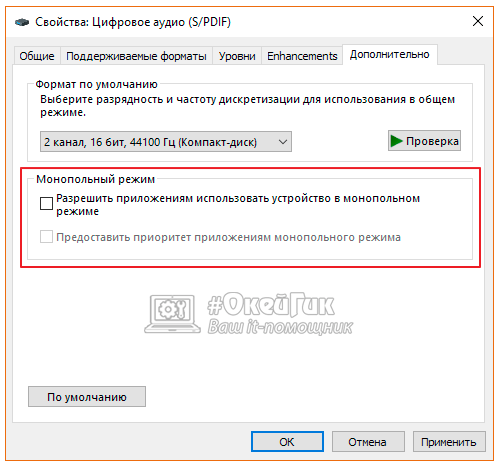
Чтобы запретить приложениям использовать монопольный режим звучания, снова в области уведомлений нажмите правой кнопкой мыши на значок динамика и выберите пункт «Устройства воспроизведения». Зайдите в свойства используемого устройства и на вкладке «Дополнительно» снимите галочку с обоих пунктов, расположенных в разделе «Монопольный режим».
Проверьте, исправилось ли звучание после отключения монопольного режима.
Проблемы со звуком из-за неправильных драйверов
Операционная система Windows 10 автоматически устанавливает оптимальные (по ее версии) драйвера при первом запуске системы. Однако, в ряде случаев, с такими драйверами могут возникать проблемы. Чтобы это исключить, рекомендуется скачать и установить на компьютер последнюю версию драйверов для звуковой карты с официального сайта ее разработчиков.
Обратите внимание: Если проблема с шипением, хрипением и другими дефектами звука возникает на ноутбуке, также можно попробовать переустановить драйвера аудио с официального сайта производителя ноутбука.
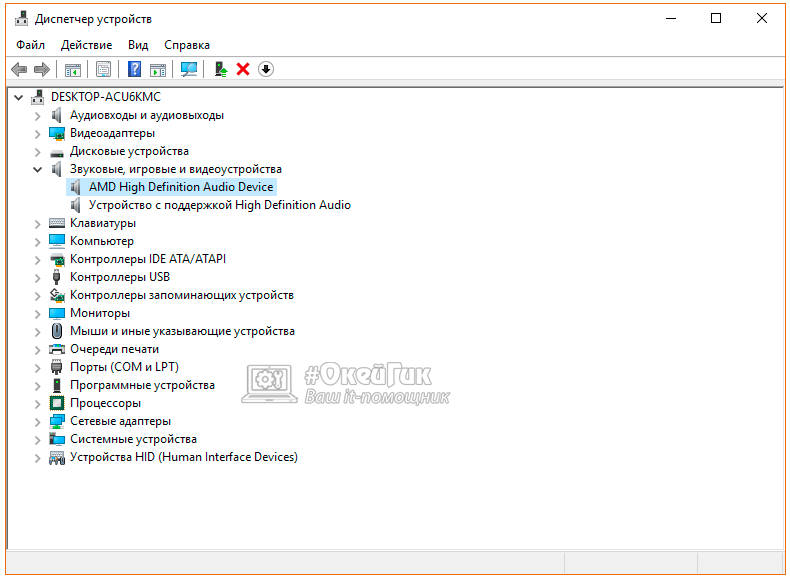
Важно: Если в «Диспетчере устройств» не отображается, что имеются проблемы с драйверами звуковой платы, это вовсе ни о чем не говорит. Даже в таком случае рекомендуется попробовать обновить драйвера, поскольку система может не видеть наличие дефектов при звучании, предполагая, что раз звук выводится, значит, с ним нет проблем, но на деле это может быть иначе.
Тихий звук в Windows 10 из-за параметров связи
Еще одно нововведение современных версий Windows – это автоматическое приглушение звука, выводимого различными программами, при звонке, например, в Skype. Возможны ситуации, когда данная опция работает неправильно и, из-за некоторых ошибок, постоянно держит приглушенным звук, считая, что компьютер находится в режиме звонка.
Чтобы исключить вариант возникновения проблем с тихим звуком из-за данной функции Windows, можно попробовать ее отключить и проверить, сохранится ли неисправность. Отключается опция в настройках звука:
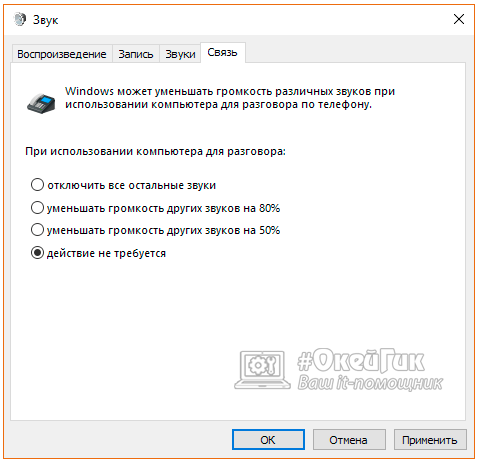
- Нажмите правой кнопкой мыши на «Пуск» и выберите пункт «Панель управления»;
- Далее установите в «Панели управления» режим просмотра «Крупные значки» и в списке настроек параметров компьютера выберите пункт «Звук»;
- Перейдите в открывшемся окне на вкладку «Связь» и установите галочку в пункте «Действие не требуется», после чего нажмите «ОК», чтобы сохранить параметры.
Отметим, что данный способ помогает решить проблему, только если звук тихий, но в ситуации, когда он хрипит или трещит, неисправность устранить не удастся.
Проблемы со звуком в Windows 10 из-за неправильного формата воспроизведения
Современные модели звуковых плат поддерживают практически любой формат воспроизведения аудио, который может быть предложен операционной системой Windows. Однако если в компьютере установлена старая карта, с этим могут возникать проблемы.
Чтобы перейти в настройки формата воспроизведения, необходимо зайти в «Панель управления» и выбрать среди доступных вариантов «Звук». Далее нажмите на свойства устройства воспроизведения. Откроется окно, где нужно перейти на вкладку «Дополнительно». Установите в графе «Формат по умолчанию» вариант «16 бит, 44100 Гц (Компакт-диск)» и сохраните внесенные изменения.
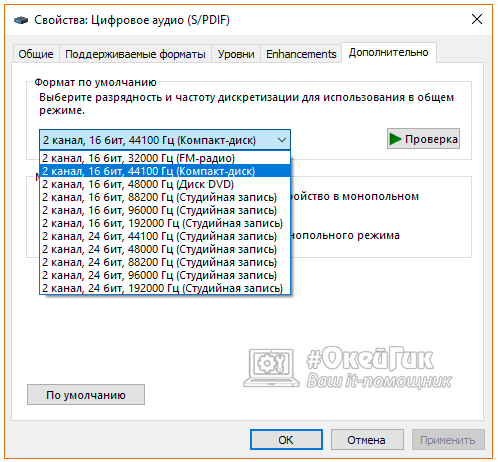
Стоит отметить, что 16-битный формат на 44100 Гц поддерживается практически всеми звуковыми платами, и он используется еще со временем ранних версий Windows.
Если ни один из приведенных выше советов не помог исправить ситуацию с хрипом, треском и шипением звука, рекомендуем попробовать проверить компьютер на наличие вирусов. Часто оказывается, что компьютер заражен трояном или Malware-вирусом, из-за которого «подвисает» операционная система, что сопровождается временным пропаданием, хрипом или треском звука.
Что делать, если хрипит динамик на ноутбуке

Ноутбук
На чтение 4 мин Опубликовано 21.12.2019
Неприятные хрипы, потрескивания и шипение из динамиков ноутбука могут испортить просмотр видео, прослушивание музыки и даже игровой процесс. Причинами появления посторонних шумов при работе «родных» динамиков лэптопа может стать целый ряд неисправностей, и с некоторыми из них можно справиться самостоятельно, не обращаясь в сервисный центр. О причинах появления хрипов при воспроизведении звука и методах их устранения пойдёт речь в этом материале.
Почему могут возникать проблемы со звуком на ноутбуке
Большинство проблем с воспроизведением звука можно разделить на две большие группы по характеру неполадки: системные и аппаратные. К первым стоит отнести неправильную установку драйверов либо нарушения в их работе, включение различных звуковых эффектов сторонними приложениями, вирусным ПО и т. д. Ко вторым же эксперты причисляют поломки в самой системе звуковоспроизведения, загрязнение динамиков пылью, неполадки в работе звуковой карты и т. д.

Внимание! Чтобы проверить, какой именно характер носит поломка, можно подключить к ноутбуку стороннее устройство. Для этих целей подойдут наушники, колонки, внешняя акустическая система и т. д. Если при воспроизведении аудио через них неполадки исчезают, то скорее всего, проблема кроется в аппаратной части.
Определив таким образом характер неисправности, можно приступать к её устранению.
Что делать, если хрипят динамики ноутбука
Самой тривиальной причиной подобной проблемы можно считать «слетевший» драйвер. Исправить неполадку можно достаточно быстро и для этого потребуется:

- перейти на официальный сайт производителя ноутбука;
- найти на главной его странице раздел с программным обеспечением;
- по модели звуковой карты найти в списке подходящий драйвер и скачать его.
Стоит отметить, что драйверы далеко не всегда устанавливаются «ровно», и если после установки такого ПО возникли другие проблемы, можно попробовать удалить установленный софт и инсталлировать его снова, предварительно перезагрузив ноутбук. Удалить тот или иной драйвер можно с помощью системных средств или воспользовавшись специальным софтом.
Внимание! Для того чтобы процессы поиска, установки и переустановки тех или иных драйверов не отнимали много времени, можно воспользоваться утилитами вроде DriverPack Solution и DriverMax.
Если с драйвером всё в порядке, неполадки в работе динамиков могут быть вызваны произвольно либо намеренно включившимся звуковым эффектом. Для того чтобы увидеть список активных звуковых эффектов, необходимо действовать по следующему алгоритму:

- В «Панели управления» перейти в пункт «Звук».
- В появившемся окне выбрать вкладку «Воспроизведение».
- Далее перейти в «Улучшения» и обратить внимание на пункт, позволяющий отключить все используемые звуковые эффекты.
- Поставить в данном пункте галочку и перейти во вкладку «Монопольный режим».
- Снять в открывшейся вкладке обе галочки, если таковые имелись.
- Если во вкладке «Дополнительно» вы увидите строчку, описывающую дополнительные средства обработки сигнала, то и в нём галочку стоит убрать.
- Вернуться в окно настройки звука (было открыто первым) и на вкладке со свойствами связи выбрать вариант «действие не требуется».
- Применить все установленные настройки (кнопка в правом нижнем углу окна).
- Запустить любой аудио- или видеофайл и проверить качество звучания.
Порой улучшить качество звучания и избавиться от похрипываний (особенно на средних и высоких частотах) позволяют специальные программы вроде Sound Booster или SRS Audio SandBox. С их помощью можно широко корректировать настройки воспроизведения аудио и нормализовать работу динамиков.
Если же проблема со звуком кроется в аппаратной части, то причиной её может стать загрязнение динамиков. Для поверхностной их очистки можно воспользоваться не слишком мощным пылесосом, предварительно выключив лэптоп. Для более же глубокой чистки динамиков необходимо разобрать ноутбук, предварительно сняв с него аккумуляторную батарею и открутив крепёжные винты корпуса. Некоторые модели ноутбуков не требуют полной разборки для прочистки колонок. Внутренние загрязнения динамиков можно аккуратно удалять при помощи ватных палочек. Использование агрессивной химии или воды в данном случае недопустимо.
Внимание! Если у устройства ещё не вышел гарантийный срок, то лучше передать его в руки специалистов, которые проведут профессиональную чистку и полностью избавят динамики от хрипов и потрескивания при работе.
Если ни один из вышеописанных способов не помог устранить проблему, динамики, скорее всего, придётся заменить. При замене динамиков ноутбука необходимо придерживаться следующей последовательности действий:
- найти на материнской плате разъёмы подключения встроенных колонок и аккуратно их отсоединить;
- при помощи крестовой отвёртки выкрутить крепёжные винты колонок;
- извлечь динамики, стараясь не повредить корпус ноутбука;
- монтировать новые устройства и произвести сборку в обратном порядке, не забыв о крепёжных болтах и подсоединении проводов к материнской плате.
Проверять звук лучше ещё до полной сборки корпуса ноутбука: в случае возникших проблем не придётся тратить время на повторный разбор. Для тестирования достаточно запустить любой аудиофайл и подвигать ползунки управления громкостью на экране (при помощи опций громкости можно проверить каждое устройство отдельно и сопоставить их громкость и диапазон).
Шипит и хрипит звук в Windows 10 — как исправить
Одна из распространенных проблем пользователей — искажения звука в Windows 10: звук на ноутбуке или компьютере шипит, хрипит, трещит или очень тихий. Как правило, подобное может возникать после переустановки ОС или ее обновлений, хотя не исключены и другие варианты (например, после установки некоторых программ для работы со звуком).
В данной инструкции — способы исправить проблемы со звуком Windows 10, имеющие отношение к его неправильному воспроизведению: посторонним шумам, хрипам, пискам и подобным вещам.
Возможные варианты решения проблемы, пошагово рассматриваемые в руководстве:
- Проверка эффектов аудио, дополнительных средств звука
- Проверка формата воспроизведения звука
- Отключение монопольного режима для звуковой карты
- Изменение параметров связи в свойствах звука Windows 10
- Настройка устройства воспроизведения
- Исправление проблем с драйверами звуковой карты
- Дополнительная информация по искажениям звука в Windows 10
Примечание: прежде чем приступать, не пренебрегите проверкой подключения устройства воспроизведения — если у вас ПК или ноутбук с отдельной аудиосистемой (колонками), попробуйте отключить колонки от разъема звуковой карты и снова подключить, а если аудио-кабели со стороны колонок также подключаются и отключаются, переподключите и их тоже. По возможности, проверьте воспроизведение с другого источника (например, с телефона) — если и с него звук продолжает хрипеть и шипеть, проблема, судя по всему, в кабелях или самих колонках.
Отключение эффектов аудио и дополнительных средств звука
Первое, что следует попробовать сделать при появлении описываемых проблем со звуком в Windows 10 — попробовать отключить все «усовершенствования» и эффекты для воспроизводимого аудио, именно они могут приводить к искажениям.
- Откройте список устройств записи и воспроизведения звука Windows 10. В разных версиях Windows 10 это делается слегка по-разному. Все актуальные методы в материале: Как открыть устройства записи и воспроизведения Windows 10.
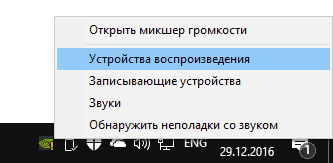
- Выберите устройство воспроизведения по умолчанию. А заодно убедитесь, что в качестве него выбрано именно нужное устройство (например, динамики или наушники), а не какое-то другое (например, программно-созданное виртуальное аудио устройство, что само по себе может приводить к искажениям. В этом случае просто кликните правой кнопкой мыши по нужному устройству и выберите пункт меню «Использовать по умолчанию» — возможно, уже это решит проблему).
- Нажмите кнопку «Свойства».
- На вкладке «Дополнительно» отключите пункт «Включить дополнительные средства звука» (при наличии такого пункта). Также, если у вас имеется (может отсутствовать) вкладка «Дополнительные возможности», на ней отметьте пункт «Отключить все эффекты» и примените настройки.
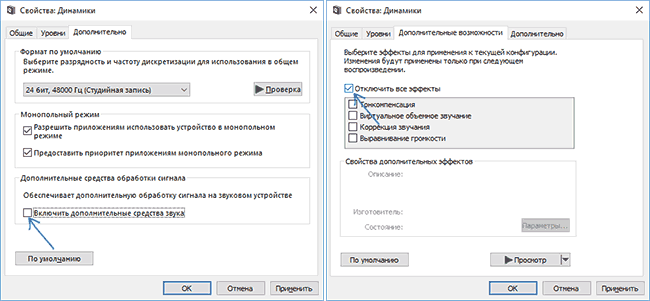
После этого можно проверить, нормализовалось ли воспроизведение аудио на вашем ноутбуке или компьютере, или все так же звук шипит и хрипит.
Формат воспроизведения аудио
Если предыдущий вариант не помог, то попробуйте следующий: точно так же, как в пунктах 1-3 предыдущего способа зайдите в свойства устройства воспроизведения Windows 10, после чего откройте вкладку «Дополнительно».
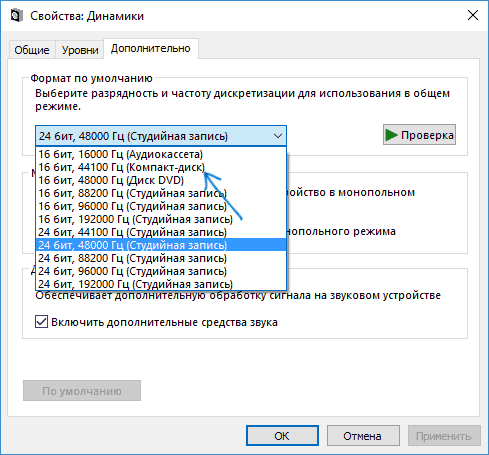
Обратите внимание на раздел «Формат по умолчанию». Попробуйте задать 16 бит, 44100 Гц и применить настройки: этот формат поддерживается практически всеми звуковыми картами (кроме, может, тех, которым более 10-15 лет) и, если дело в неподдерживаемом формате воспроизведения, то изменение этой опции может помочь исправить проблему с воспроизведением звука.
Отключение монопольного режима для звуковой карты в Windows 10
Иногда в Windows 10, даже с «родными» драйверами для звуковой платы, звук может воспроизводиться неправильно при включении монопольного режима (включается и отключается там же, на вкладке «Дополнительно» в свойствах устройства воспроизведения).
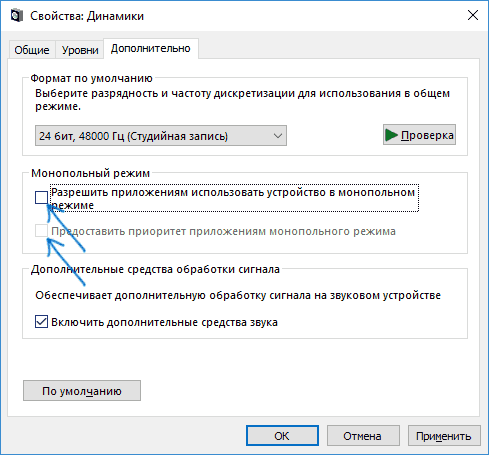
Попробуйте отключить опции монопольного режима для устройства воспроизведения, применить настройки и снова проверить, восстановилось ли качество звука, или он все также воспроизводится с посторонними шумами или другими дефектами.
Параметры связи Windows 10, которые могут создавать проблемы со звуком
В Windows 10 по умолчанию включены опции, которые заглушают воспроизводимые на компьютере или ноутбуке звуки при разговоре «по телефону», в мессенджерах и т.д.
Иногда эти параметры работают неправильно, а это может выливаться в то, что громкость всегда низкая или же вы слышите плохой звук при воспроизведении аудио.
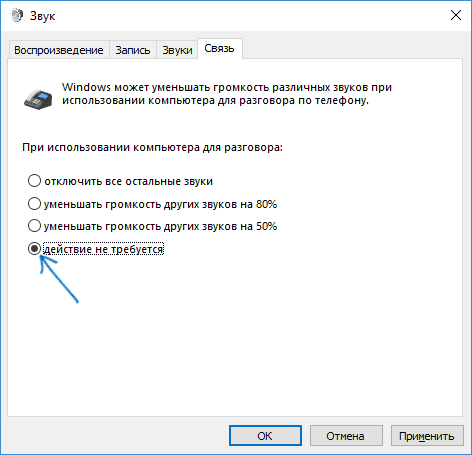
Попробуйте отключить уменьшение громкости при разговоре, установив значение «Действие не требуется» и применить настройки. Сделать это можно на вкладке «Связь» в окне параметров звука (попасть в которое можно через правый клик по значку динамика в области уведомлений или через «Панель управления» — «Звук»).
Настройка устройства воспроизведения
Если в списке устройств воспроизведения выбрать ваше устройство по умолчанию и нажать кнопку «настройка» слева вниу, откроется мастер настройки параметров воспроизведения, параметры которого могут отличаться в зависимости от звуковой карты компьютера.
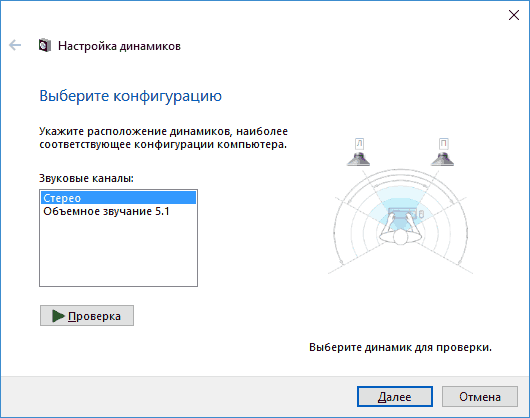
Попробуйте провести настройку исходя из того, какое у вас оборудования (колонки), по возможности выбрав двухканальный звук и отсутствие дополнительных средств обработки. Можно попробовать настройку несколько раз с разными параметрами — иногда это помогает привести воспроизводимый звук к тому состоянию, который был до появления проблемы.
Установка драйверов звуковой карты Windows 10
Очень часто неправильно работающий звук, то что он хрипит и шипит, и многие другие проблемы с аудио бывают вызваны неправильными драйверами звуковой карты для Windows 10.
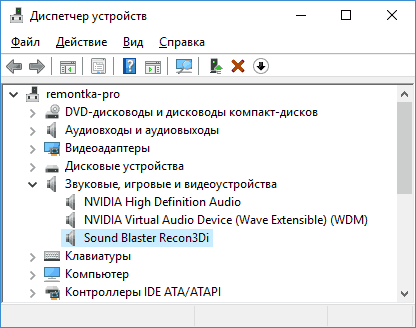
При этом, по моему опыту большинство пользователей в таких ситуациях бывают уверены, что с драйверами всё в порядке, так как:
- Диспетчер устройств пишет, что драйвер не нуждается в обновлении (а это говорит лишь о том, что Windows 10 не может предложить другого драйвера, а не о том, что всё в порядке).
- Последний драйвер был успешно установлен с использованием драйвер-пака или какой-либо программы для обновления драйверов (то же самое, что и в предыдущем случае).
В обоих случаях пользователь часто оказывается не прав и простая ручная установка официального драйвера с сайта производителя ноутбука (даже если там есть драйверы только для Windows 7 и 8) или материнской платы (если у вас ПК) позволяет всё исправить.
Дополнительная информация
В завершение — несколько дополнительных, не частых, но возможных сценариев проблем с воспроизведением звука, чаще всего выражающихся в том, что он хрипит или воспроизводится прерывисто:
- Если Windows 10 не только неправильно воспроизводит звук, но и тормозит сама, замирает указатель мыши, происходят другие похожие вещи — дело может быть в вирусах, неправильно работающих программах (например, два антивируса могут вызывать такое), неправильных драйверах устройств (не только звука), неисправном оборудовании. Возможно, здесь полезной окажется инструкция « Тормозит Windows 10 — что делать?».
- Если звук прерывается при работе в виртуальной машине, эмуляторе Android (или другом), тут, как правило, ничего поделать не получится — просто особенность работы в виртуальных средах на конкретном оборудовании и с использованием конкретных виртуальных машин.
На этом завершаю. Если у вас есть дополнительные решения или не рассмотренные выше ситуации, ваши комментарии ниже могут оказаться полезными.
А вдруг и это будет интересно:
- Лучшие бесплатные программы для Windows
- Как открыть параметры быстродействия Windows 11 и 10
- Ноутбук тормозит на зарядке или без неё — причины и варианты решения
- 403 Forbidden — что это за ошибка и как исправить?
- Непредвиденная ошибка компонента службы теневого копирования томов — как исправить?
- Ошибка 0x00000005 в Microsoft Store — как исправить?
- Windows 11
- Windows 10
- Android
- Загрузочная флешка
- Лечение вирусов
- Восстановление данных
- Установка с флешки
- Настройка роутера
- Всё про Windows
- В контакте
- Одноклассники
-
Voytov 21.07.2020 в 22:09
- Dmitry 06.08.2020 в 15:01
- Ирина 06.08.2020 в 16:42
Хрипит динамик на ноутбуке, что делать?
Для современного человека ноутбук – это не только устройство для работы. Это ещё много чего другого. Его можно использовать в качестве видеоплеера, игровой приставки или аудиосистемы. Поэтому важнейшей его характеристикой среди прочих является качественный звук. К сожалению, многие владельцы лэптопов часто сталкиваются с проблемой, когда у них хрипит динамик на ноутбуке, что делать в таких случаях многие не знают. Решить эту задачу вот так вот сразу очень часто затрудняются даже опытные пользователи. Однако не всё так страшно, как кажется на первый взгляд.

Почему хрипит динамик на ноутбуке. Причины
Причин, по которым звук на ноутбуке стал хрипеть, немного, и они общеизвестны.
- Загрязнение динамиков.
- Сбились системные настройки.
- Отсутствие необходимых утилит.
- Устарел или вовсе отсутствует драйвер аудио карты.
Устранение любой из этих причин не является неразрешимой проблемой ни для кого. Нужно только внимательно прочесть всё то, что будет изложено ниже.

Хрипят динамики на ноутбуке, проверь сначала колонки
Проблемы со звуком могут возникать в тех случаях, когда он выводится на внешние устройства: колонки или наушники. В случае, когда проблема связана именно с этим, она решается просто. Нужно отключить их от ноутбука и подключить к другому устройству. Во многих случаях после этого проблема уходит сама. Если же в результате хрипящий звук на ноутбуке не исчез, решение этой задачи требует принятия более серьёзных мер.
Прочистка колонок ноутбука
Со временем, независимо от того, насколько интенсивно эксплуатируется ноутбук, у него могут появляться проблемы со звуком. В динамиках появляется треск, шипение и т.п. Прежде чем искать какие-то сложные причины возникшего дефекта, нужно пойти по самому простому пути. То есть почистить колонки.
Возможно, динамики всего лишь запылились. Воспроизведение звука – это колебания диффузора динамиков. Хрипеть динамики на ноутбуке начинают, когда на них накапливается пыль. Звук при этом искажается достаточно сильно.
Категорически не рекомендуется протирать их влажными тряпками. Гораздо более предпочтительным является продувка динамиков пылесосом. Для сбора грязи в труднодоступных местах можно использовать ватные палочки. Если добраться до каких-то частей будет совсем уж невозможно, придётся разобрать колонки.

Хрипит динамик на ноутбуке, что делать, если в windows 10 сбились системные настройки
Ещё одной причиной, приводящей к искажениям звука на ноутбуке, может стать сбой в системных настройках. Для того чтобы внести в них необходимые изменения, производим обычные в таких случаях действия. Одновременно нажимаем клавиши win+r. Появляется окно «выполнить». В его командной строке записываем: mmsys.cpl и далее OK.

Шипит и трещит звук в режиме монополии
Откроется окно «звук». В нём открываем первую вкладку «воспроизведение». Там будет список устройств, воспроизводящих звуки. Обычно в их число входят динамики и наушники. Выбираем, например, динамики. Внизу окна находится кнопка свойства. Нажимаем на неё.

В открывшемся новом окне «свойства динамиков» будет пять вкладок. Выбираем третью слева «дополнительные возможности». Вкладка откроется, а в ней – список опций. Самая верхняя из них – «отключить все эффекты». Напротив неё нужно поставить флажок. Далее переходим в следующую вкладку «дополнительно». Там находим опцию «формат по умолчанию».


По умолчанию должен быть выбран формат 16 бит, 44100 Гц (компакт-диск). Если там значится что-то другое, из выпадающего списка необходимо выбрать именно его.

Далее нужно снять птички с двух опций: «разрешить приложениям использовать устройство в монопольном режиме» и «предоставить приоритет приложениям монопольного режима» В результате трещать динамик на вашем ноутбуке, вероятнее всего, перестанет.

Хрипит динамик на ноутбуке что делать: использование стороннего ПО
Нередко причиной возникновения постороннего шума в динамиках становится превышение определённого уровня громкости звучания. Справиться с этой проблемой, а так же преодолеть множество других причин, по которым хрипят и трещат безбожно динамики ноутбука, поможет использование стороннего ПО. В интернете существует множество утилит, позволяющих оптимизировать работу звуковой карты в любых режимах эксплуатации.
Какие утилиты наиболее полезны, когда хрипит звук на ноутбуке
Среди пользователей нашей страны особой популярностью пользуются такие программы, как:
- Sound Booster;
- Audio Amplifier;
- Razer Surround.
Все эти программы предназначены для улучшения качества работы динамиков на ноутбуках и стационарных компьютерах. В то же время каждый из них имеет свои преимущества перед другими. Так, например, основным преимуществом утилиты Sound Booster является простота её использования благодаря возможности работы в автоматическом режиме.

Программа Audio Amplifier отличается высоким качеством корректировки звука в моменты, когда динамики начинают хрипеть. Программа Razer Surround заинтересует не только тех, кто не выносит треск в динамиках ноутбука, слушая музыку через колонки, но и владельцев домашних кинотеатров.

Хрипит динамик на ноутбуке, что делать с драйвером
Далеко не всегда вышеизложенных мер бывает достаточно для устранения звуковых дефектов. Несмотря на все старания, трещит, искажается звук на ноутбуке. Однако исчерпаны ещё далеко не все меры по принуждению лэптопа к корректному поведению в области звуковоспроизведения. Если ничего не помогает и дребезжит звук на ноутбуке по-прежнему надо попробовать обновить драйвер.
Трещат динамики в ноутбуке, обновляем драйвер звуковой карты в Windows 10
В операционной системе Windows 10 все обновления происходят автоматически. Однако в некоторых случаях компания Майкрософт не имеет возможности делать это своевременно. Тем не менее в интернете много ПО для обновления драйверов. Впрочем, не стоит бросаться на поиски софта сломя голову.
Интернет кишит неработающими драйверами. Поэтому скачивать драйвера звуковой карты следует только с официального сайта производителя вашего ноутбука. Итак, заходим на официальный сайт производителя своего лэптопа. Ищем там библиотеку драйверов и скачиваем тот, который нам нужен, на свой компьютер.
Затем жмём на кнопку «пуск». В открывшемся меню находим «диспетчер устройств».

Далее открываем «звуковые, игровые и видеоустройства». Кликнуть пару раз мышкой по названию своей аудио карты.

В свойствах открыть вкладку драйвер и нажать в ней кнопку «обновить драйвер».

В открывшемся новом окне активировать опцию найти драйвер на этом компьютере. Через «обзор» указать путь к драйверу, скаченному с сайта производителя ноутбука.