Как отключить двойное нажатие (talkback) на Андроиде?
Часто те, кто только начинают пользоваться такой операционной системой, как Андроид, хотят попробовать все приложения и узнать качество и эффективность. Однако одним из таких является функция talkback, которая известна далеко не всем, некоторые пользователи могут случайно попасть в нее. Может происходить изменение в смартфоне или планшете, которое еще не смогло привести к привыканию. Иногда это может мешать и возникают проблемы. В данной статье можно узнать о способах отключения двойного нажатия в talkback и решить вопрос о том, как отключить разблокировку двойным нажатием.
Описание функции talkback
Такая функция позволяет людям с плохим и ослабленным зрением, а возможно вообще невидящим пользоваться мобильными устройствами. Она способна озвучивать действия, которые совершает пользователь и помогает в рабочем процессе, контролируя движения. Управление сравнимо с работой на компьютере или ноутбуке с помощью мышки и для тех, кто ранее пользовался таким вариантом достаточно эффективна при двойном прикосновение.
Люди учатся пользоваться такими возможностями, например, в результате легкого встряхивания телефона, он начинает прочитывать информацию, представленную на нем. Клавиши, которые вы нажимаете озвучиваются и дают возможность прочитать сообщение. На букве необходимо задержать движение на пару секунд и тогда она произносится. Такая опция дает шанс людям с плохим зрением на пользование телефоном и позволяет воспринимать информацию, находящуюся на экране на слух. Человеческая речь может помогать при наборе сообщений и превращаться в текст, а некоторые команды есть вариант выполнять с помощью различных жестов, позволяющих облегчить написание или передачу данных.
Для чего нужна функция «двойное нажатие» на Андроиде?
Данная функция позволяет получить данные и информацию, которая отображена на экране и понять, в каком приложение вы сейчас находитесь, благодаря озвучивания и слуховому восприятию. Необходимо уметь пользоваться ей и постепенно познавать такие знания, для легкого использования в дальнейшем для слабовидящих и даже слепых людей.
Как выключить функцию «двойное нажатие»?
Читайте также: Как посмотреть экранное время на андроиде Хонор?
Активирование выполнения действия двойного касание наиболее легкое, а вот с его отключением придется немного повозиться. Действия, которые представлены подходят для большинства устройств.
- Заходим в меню с помощью двойного нажатия.
- Активация настроек.
- В представленном списке находим раздел «Система».
- Затем «Специальные возможности» и «Службы».
- В имеющемся разделе данного приложения, нажимаем кнопку выключения.
Как убрать двойной экран на самсунге?
В разных моделях телефонов находятся различные варианты меню и настроек на это стоит обратить внимание. Нужно зайти в настройки и найти «Мое устройство», затем находим «специальные возможности» и «Толкбэк».
Способ выключить функцию talkback одним нажатием
Если изначальна была включена функция мгновенного выключения, то не потребуется много усилий, необходимо:
- Нажимаем на известную кнопку питания и держим до ощущения вибрации, затем двумя пальцами прижимаемся к экрану и держим около нескольких секунд. Благодаря, звуковому сигналу, вы сможете услышать оповещение о выключение.
- Двумя пальцами зажимаем кнопку громкости и держим, слышим сигнал звуком.
На Xiaomi Redmi 9, двойное касание выводит из блокировки, а в блокировку должно вводить?

Гость
09.08.2021
На Xiaomi Redmi 9, Включено Использовать двойное касание. Двойное касание выводит из блокировки, а в блокировку должно вводить?

Марина не важно
31.07.2021
Гость
31.07.2021
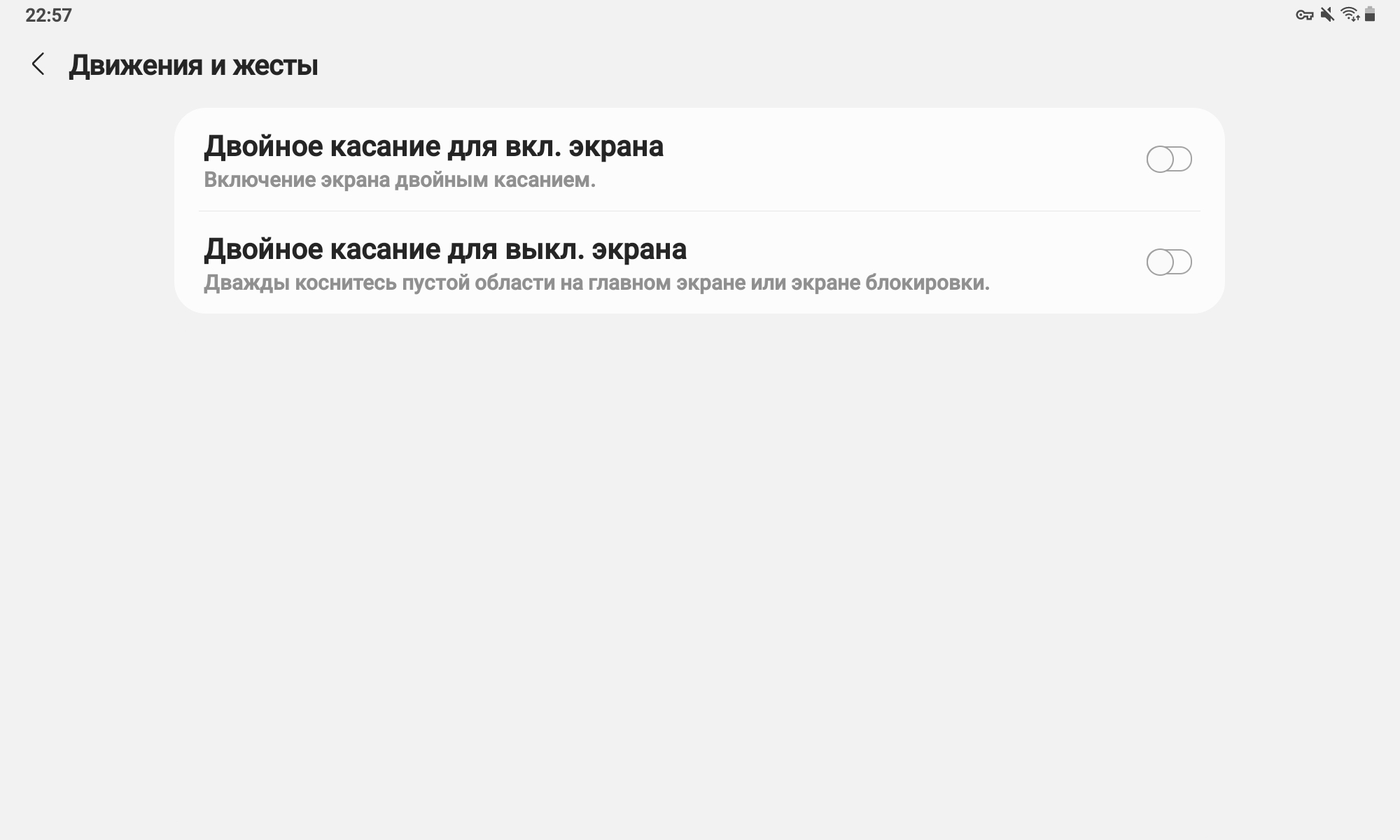
только погашение экрана должно

Василий Пупкин
31.07.2021
Двойное касание не выводит из блокировки, а включает экран. Из блокировки выходит после свайпа по экрану. Если включить экран двойным касанием и не разблокировать его дальше, то двойным касанием можно опять его выключить.
Гость
16.02.2023
,xiaomi redmi note 10 pro Двойной тап по экрану включает его, но двойной тап по разбоокированному телефону не тушит его… В настройках написано что работает только при теме классика или по умолчанию? Вопрос как сделать так чтобы при двойном тапе экран блокировался и гасился
- Подскажите, у меня телефон xiaomi 11t pro и он держит заряд не так как должно (ну мне так кажется) Вопрос вот в чем, нормально ли что в среднем выходит 4 часа экрана, а если большую часть времени играть то 3.5 часа. Хотя батарея на 5000ma и мне кажется что телефон должен работать дольше.
- Xiaomi mi a1 не выводит звук в один из наушников (проводных) что делать? Я пробовала отключать наушники в другим смартфона и они работают
- Как отключить на xiaomi redmi note 5 a prime касание и жесты с помощью белого кружка Делала запись экрана, произошла ошибка. И теперь каждый раз когда я куда-то нажимаю появляется такой кружок. Перезагружать пробовала. Сбрасывать не особо хочется.
- Смартфон Redmi 7A — часто выдает двойное нажатие по ошибке при наборе текста с клавиатуры Можно это как-то отрегулировать? Двойное нажатие — это довольно редко, когда реально надо. В общем, в настройках виртуальной клавиатуры есть отключение «непрерывного ввода». Мне кажется, после этого отключения «повторные нажатия» перестали происходить.
Пробуждение экрана двойным касанием любого Android-устройства. – Советы и хитрости – Xiaomi Community – Xiaomi
Как можно настроить кнопку блокировки , что бы не включалась камера ? – mi a1 – xiaomi community – xiaomi
Настоящим вы соглашаетесь с тем, что Xiaomi может собирать, обрабатывать и использовать вашу личную информацию и элементы, включая, помимо прочего, темы, изображения, комментарии, ответы в Xiaomi Community, а также соответствующие данные, перечисленные в Политике конфиденциальности Xiaomi. Выбирая “Принять”, вы соглашаетесь с
Политикой в отношении контента
Основные жесты | huawei поддержка россия
Переход в меню приложения
В сторонних приложениях, поддерживающих навигацию с помощью жестов, проведите от правого или левого края к центру в верхней части экрана.
Пробуждение экрана двойным касанием любого android-устройства. – советы и хитрости – xiaomi community – xiaomi
На многих смартфонах можно найти функцию двойного касания. Это позволяет пользователям “пробуждать” свои смартфоны или переводить их в режим блокировки. Это предпочитают те, кому не нравится нажимать кнопки все время. Когда дело доходит до Android-устройств, то у большинства из них есть клавиша “Power” на верхней части корпуса или слева. Но, большинство ищет другие варианты разблокировки экрана.
Если вы согласны со сказанным выше, то вы наверняка мечтаете о более удобном пробуждении экрана. Но хочу со всей смелостью заявить вам, что это более не мечта, так как есть специальные трюки, благодаря которым вы можете пробуждать ваш смартфон не прибегая к помощи Амаяк Акопяна и Дэвида Блэйна. Существует достаточно большое количество вариантов как можно это сделать, но давайте сосредоточимся на нескольких из них.
Что же, сим-салабим, ахалай-махалай, мы начинаем!
Если у вас остались какие-либо вопросы, то посмотрите видео, где все подробно описано.
The Greenify и Apex Launcher .
Один из самых простых трюков, позволяющих включить команду «спать/проснуться» на телефоне – это укоренить ее. Чтобы приложение позволяло вам использовать простой жест “двойного касания” для управления вашим устройством, ему нужен root-доступ. Но многие пользователи не захотят или не смогут получить ROOT-доступ.
- Запустите приложение Apex и перейдите в «Настройки».
- Выберите «Параметры», затем выберите «Рабочий стол» .
- В следующем меню выберите «Запустить ярлык» и подождите.
- Выберите на экране “Пробуждение и Блок” (Hibernate & Lock) и закройте приложение.
Теперь, когда вы изменили все настройки в Apex Launcher, вам потребуется использовать Greenify. Оно поможет вам разблокировать экран, чтобы его можно было свободно использовать в обычном режиме. Когда вы выбрали опцию “Пробуждение и Блок” (Hibernate & Lock) в первом приложении, Greenify должен автоматически запустить окно для запроса вашего разрешения. Когда это произойдет, сделайте следующее:
- Подождите, пока всплывет окно с информацией и прочтите ее;
- Отметьте опцию в разделе Greenify “Automator” и нажмите «Активировать».
- В меню должно быть указано:«Разрешить Greenify выключать экран сразу после автоматической спячки».
Всякий раз, когда вы захотите отключить эту опцию и вернуться к использованию кнопки “Power”, вы можете просто запустить Greenfy и перейти в то же меню, что и раньше. Зайдя в настройки, нажмите «Деактивировать», и все готово.
Приятная вещь заключается в том, что оно, приложение, не требует ROOT-доступа. После загрузки приложения появится окно, в котором говорится, что этот инструмент неактивен на вашем телефоне. Вы должны тапнуть по экрану, чтобы изменить этот аспект и выполнить следующие функции:
- Выберите «Заблокировать экран» и нажмите «Активировать».
- Подождите, пока приложение активируется, а затем нажмите «Настройки».
- Нажмите «Открыть настройки блокировкий» и нажмите значок «Настройки».
- Отрегулируйте ширину и высоту пятна (место пробуждения) и нажмите «Сохранить».
Как вы можете понять из сказанного выше, этот метод не позволит вам использовать всю поверхность дисплея, чтобы пробудить телефон. Тем не менее, это создаст определенную точку, которая обычно находится в верхней левой части экрана.
Когда все будет сделано, то осуществляем следующие действия:
- Откройте Nova Launcher и перейдите в “Настройки”.
- Нажмите «Жесты и кнопки» и прокрутите вниз до команды «Жесты».
- Выберите «Двойное нажатие» и дождитесь загрузки меню «Выбрать действие».
- Перейдите в «Ярлыки», затем нажмите «Спящий режим» и «Заблокировать экран».
После всех манипуляций Greenify откроет новое окно и попросит вас разрешить Nova использовать ваш экран. После этого вы должны нажать «Разрешить», а затем подтвердить эту опцию, нажав «Активировать». Теперь вы можете проверить, работает ли дисплей правильно, нажав дважды, чтобы заблокировать ваш смартфон.
После установки DTSO из Google Play вы должны запустить приложение и перейти к настройкам, чтобы начать работу. Вы увидите вариант для выбора окна, которое вы можете настроить (размер и прозрачность), а также количество требуемых кликов. То есть вы можете пробуждать ваш экран и двойным и тройным тапом, как захотите!
Надеюсь статья оказалась полезной для вас! До встречи на просторах, Mi Community!
�� Как увеличить экран на Xiaomi
Фирменная оболочка MIUI очень гибкая и позволяет настраивать множество показателей под себя. Размер шрифтов исключением не является, но что делать, если и самого большого размера недостаточно? Тогда на помощь приходит функция увеличения экрана, благодаря которой можно рассмотреть всё что угодно.

Для активации данной функции откройте «Настройки».
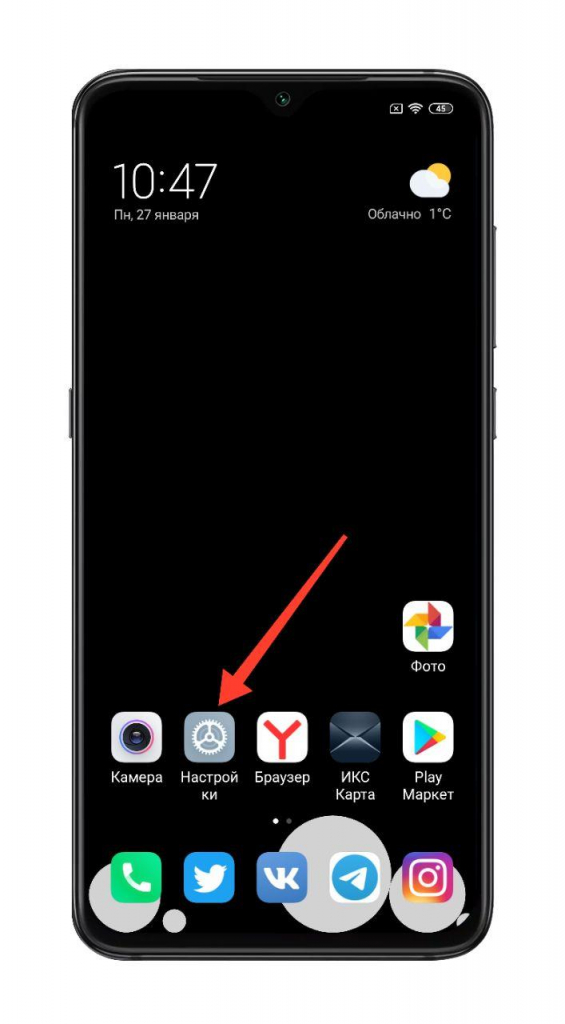
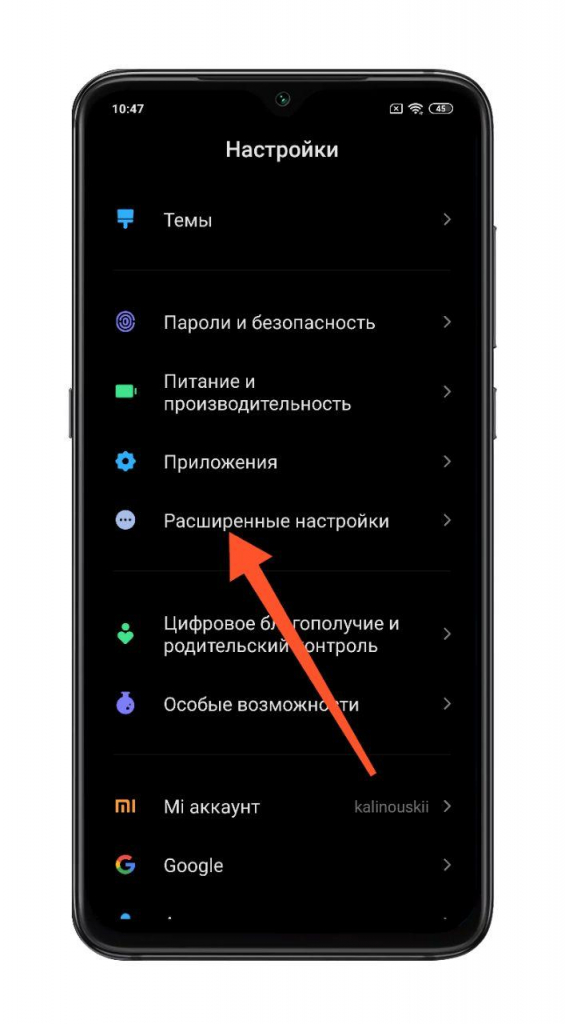
Найдите пункт «Расширенные настройки».
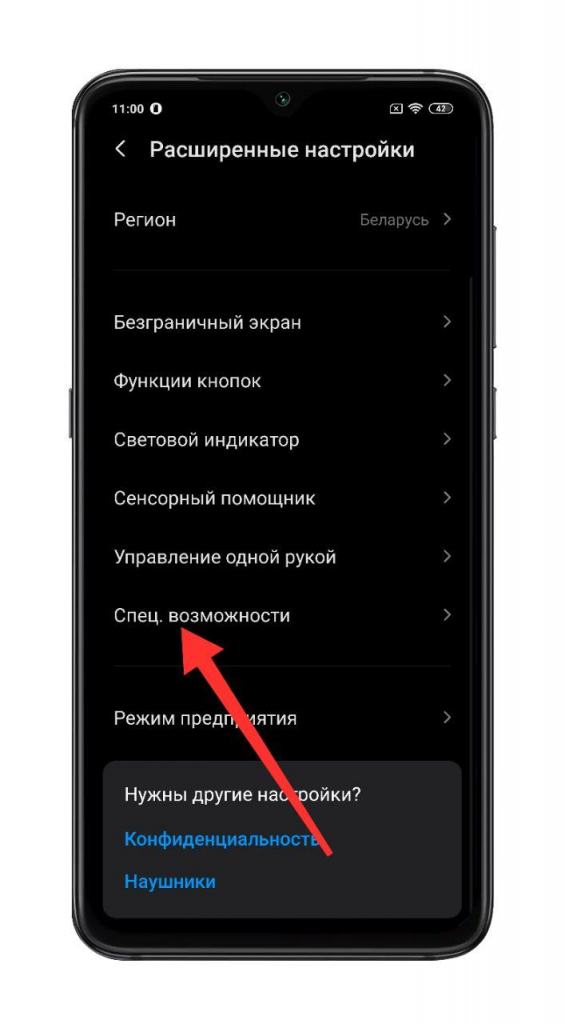
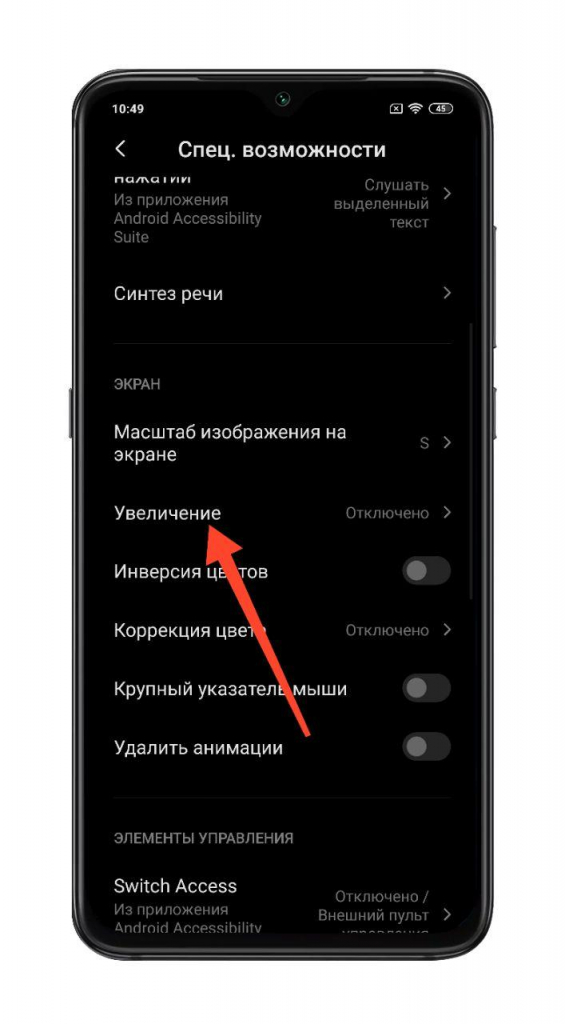
Выберите «Спец. возможности».
Нажимаете на пункт «Увеличение».
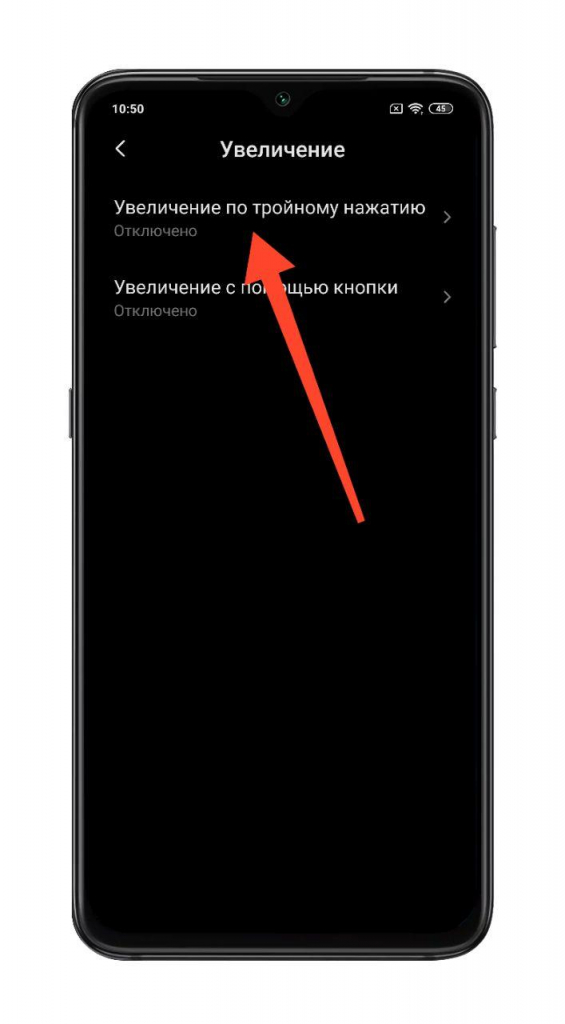
Выберите «Увеличение по тройному нажатию».
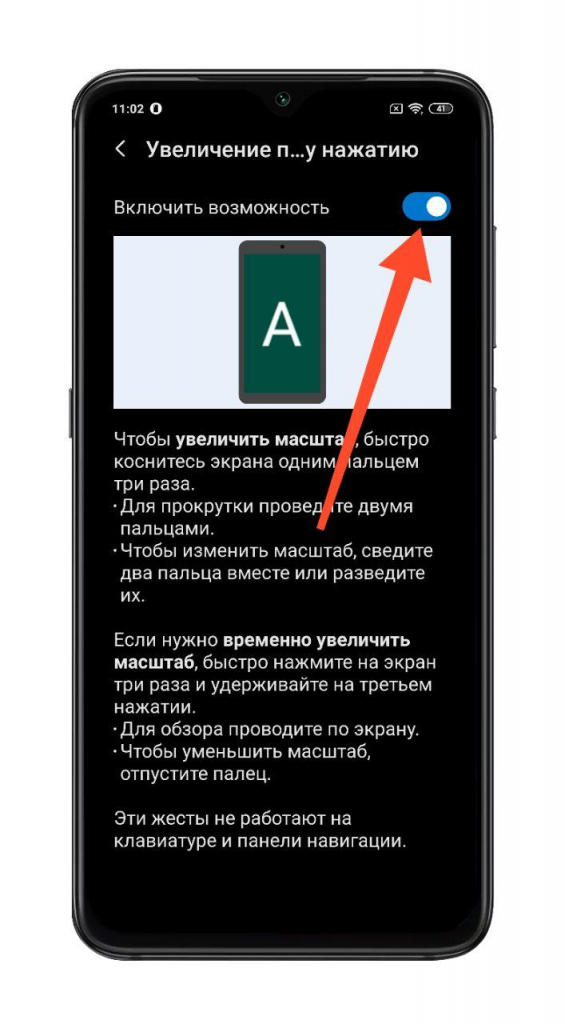
Чтобы увеличить масштаб, быстро коснитесь экрана три раза, вокруг рабочей области при этом появится обводка синего цвета. Далее можно менять масштаб с помощью двух пальцев и жеста увеличения. Для прокрутки необходимо одновременно вести двумя пальцами в нужном направлении.
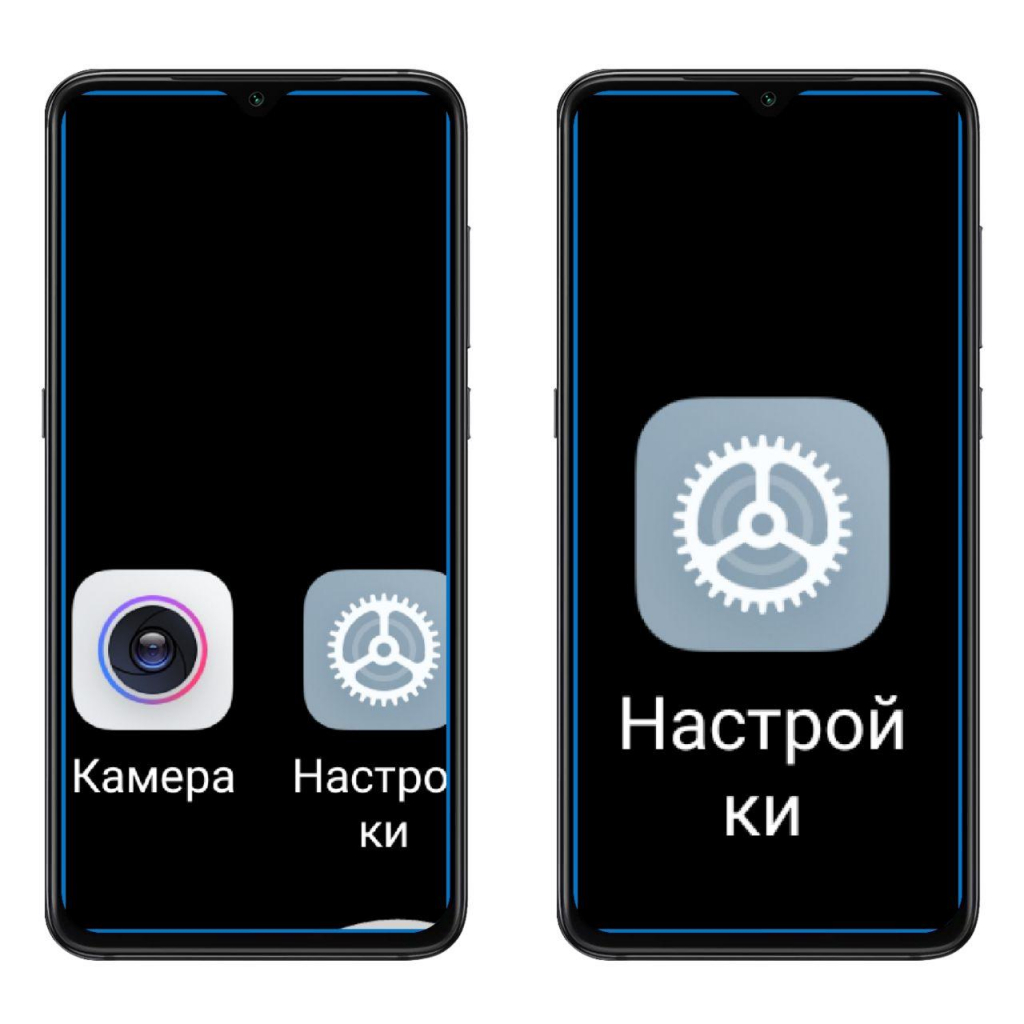
Чтобы выйти из режима масштабирования, следует быстро нажать три раза по экрану. Обращаем внимание, что на клавиатуре и в панели навигации эти жесты не работают.
Узнавайте новое вместе с Xistore!
Автор: Андрей Калиновский