Что такое разрешенные номера на андроид?
Служит для открытия экрана, на котором приведены все разрешенные номера, сохраненные на SIM-карте. Нажмите Меню , затем Добавить контакт для добавления разрешенного номера на SIM-карту.
Что такое разрешённые номера Fdn?
FDN — это аббревиатура от Fixed Dialing Number, что означает номера фиксированного набора. Это функция, позволяющая создавать список номеров. На эти номера можно совершать исходящие звонки. Но делать это можно только в случае, если такую функцию поддерживает SIM-карта.
Что такое режим Fdn в мобильном телефоне?
Контакты FDN – это список таких контактов, которые вы можете использовать в режиме «фиксированный набор» (если, правда, ваша SIM-ка поддерживает такую функцию). В данном режиме все исходящие вызовы возможны лишь на указанные номера (причем при общем запрете исходящих).
Как настроить прием вызова на андроид?
- Откройте приложение «Телефон» .
- Нажмите на значок «Ещё» Настройки.
- Откройте раздел Звуки и вибрация. Чтобы выбрать один из доступных рингтонов, нажмите Рингтон. Чтобы телефон вибрировал при входящем вызове, нажмите Вибросигнал при вызове.
Как включить Fdn на самсунге?
- Пока наше мобильное устройство находится в режиме ожидания, открываем список приложений и выбираем «Настройки».
- Далее переходим в пункт «Вызовы» > «Номера FDN» > «Включить FDN».
- Вводим PIN2 (найти его можно на упаковке к SIM-карте) и нажимаем «Да».
Что такое разрешенные номера в телефоне?
Разрешенные номера. Служит для открытия экрана, на котором приведены все разрешенные номера, сохраненные на SIM-карте. Нажмите Меню, затем Добавить контакт для добавления разрешенного номера на SIM-карту.
Что такое фиксированный набор номера в телефоне?
«Фиксированный набор» — это функция телефона, которая не зависит от возможностей сети. Ограничение на исходящие звонки устанавливается в самом телефоне, поэтому оператор не сможет проверить «у себя» наличие или отсутствие этой настройки. Данная функция разрешает дозвон только на определенные номера.
Как включить Fdn?
- Пока наше мобильное устройство находится в режиме ожидания, открываем список приложений и выбираем «Настройки».
- Далее переходим в пункт «Вызовы» > «Номера FDN» > «Включить FDN».
- Вводим PIN2 (найти его можно на упаковке к SIM-карте) и нажимаем «Да».
Как отключить фиксированный набор?
Как выключить функцию фиксированного набора номера
Входим в меню «Настройки» и выбираем пункт «Настройки вызовов». В подменю «Фиксированный набор» выбираем «Отключить фиксированный набор».
Как принять вызов на смартфоне?
Чтобы ответить на звонок, перетащите белый круг вверх, когда экран заблокирован, или нажмите Ответить. Чтобы отклонить вызов, перетащите белый круг вниз, когда экран заблокирован, или нажмите Отклонить. Если вы отклонили вызов, звонящий может оставить вам сообщение.
Что такое разрешенные номера в андроиде
Что такое разрешенные номера на андроид. Что такое номера FDN в телефоне
Смартфоны, работающие на ОС Android, имеют очень удобную функцию — запрета звонков со скрытых номеров . Насколько я вижу, мало кто из пользователей знает о её существовании. Поэтому, сегодня мы поговорим о ней.
Что такое скрытый номер
Сокрытие номера — это одна из функций сетей GSM. Как правило, у любого оператора сотовой связи доступна платная услуга сокрытия номера. У разных операторов она может называться по-разному: то ли «Антиопределитель», то ли «Инкогнито», но суть одна и та же, т.к. в основе лежит способность GSM-сети скрывать Caller ID вызывающего абонента.
Если абонент оплатил такую услугу, он может выбирать — скрывать или демонстрировать свой телефонный номер во время звонка. Когда вам звонят со скрытого номера, на экране телефона вместо номера или имени отображается: Номер скрыт . На разных телефонах скрытый номер может также называться Private Number, Withheld или Unknown .
Когда пригодится функция запрета входящих вызовов со скрытых номеров
Логично предположить, что чаще всего услугой сокрытия номера пользуются абоненты, у которых есть причины его скрывать. Это могут быть и службы такси, которые часто звонят с GSM-шлюзов, потому что не хотят, чтобы на номер шлюза перезванивали, и представители различных других компаний. Порой, даже ваши друзья могут звонить вам со скрытого номера с целью заинтриговать или разыграть вас. Однако, часто подобными приемами также пользуются коллекторы, мошенники и прочие неприятные личности.
Из моего опыта могу сказать так: услугой сокрытия номера чаще всего пользовались люди, с которыми мало кто хочет общаться. Как правило, на звонки таких людей не отвечают, а их номера телефонов заносят в чёрные списки. Поэтому, это один из их методов дозвониться тому, кто не очень хочет с тобой говорить.
А функция запрета звонков с неизвестных номеров фактически добавляет неизвестный номер в чёрный список.
Как заблокировать неизвестных абонентов на Samsung Galaxy S8, S9, S10, Note 8, Note 9
На примере Android 8.0.0 с оболочкой Samsung Experience 9.0:

Готово! Запрещенные и неопределенные номера вам больше не дозвонятся!
Как заблокировать скрытый номер на телефоне Huawei
Для включения аналогичной опции в Huawei проделайте следующее:

Блокируем скрытые номера на Xiaomi
На примере Xiaomi Redmi Note 5 под управлением MIUI 10.0.4.0:


Также вы можете заблокировать SMS-сообщения от всех отправителей, которые не занесены в список контактов. Для этого в настройках антиспама нужно выбрать пункт Блокировка сообщений , и в пункте SMS от незнакомых выбрать Блокировать :
Как добавить скрытый номер в чёрный список. Android 4
Войдите в Настройки :

Перейдите в раздел Моё устройство и выберите Вызовы :

Выберите Отклонение вызова :

Здесь сначала войдите в настройку Режим автоотклонения :

и выберите режим Чёрный список :

Затем войдите в настройку Чёрный список в разделе Отклонение вызова :

И установите галку возле Неизвестно :

Теперь все вызовы с запрещённых (скрытых) номеров будут отклоняться автоматически.
Как добавить запрещённый номер в чёрный список в Android 2
Войдите в Настройки :

Выберите Вызовы :

Войдите в настройку Отклонение вызова :

Выберите Режим автоотклонения :

Выберите режим Чёрный список :

После этого вы снова возвратитесь в раздел Отклонение вызова . Войдите в настройку Чёрный список :

и установите галку возле Неизвестно :

Запрет звонков со скрытых номеров в Android 5
Мое устройство

Войдите в настройку Отклонение вызова

и убедитесь, что выбран режим Черный список :

Войдите в управление номерами из списка автоотклонения:

Установите флажок рядом с Неизвестно :

Не забывайте! Часто скрытым номером могут пользоваться и нужные вам абоненты — например, те же службы такси.
Внимание! Функция сокрытия номера абсолютно не гарантирует того, что ваш номер останется неизвестным. В лучшем случае, он просто не отобразится на экране вашего собеседника, однако, оператор всегда располагает исчерпывающей информацией о всех телефонных номерах. Коммутационное оборудование не может установить установить связь между двумя абонентами, «не зная» номеров обоих.
Существует также функция, которую на пальцах можно назвать «анти-антиопределитель» и это не шутка. Этой услугой давно пользуются лица, приближённые к правительству, МВД и некоторым другим структурам.
Настройки звука
Используйте настройки звука для определения мелодии и громкости звонка телефона, вибрации и других способов оповещения при входящем вызове, получении уведомления или активации будильника. Кроме того, эти настройки можно использовать для определения громкости музыки или другого мультимедийного содержания со звуком, а также прочих связанных настроек.
Режим без звука. Установите флажок для отключения всех звуков (включая мелодии вызовов и уведомлений), кроме аудио из музыки, видео и других звуков или любых заданных будильников. (Необходимо приглушать звук мультимедиа и будильников в соответствующих приложениях.)
Виброзвонок. Открывает диалоговое окно, в котором можно настроить вибрацию телефона при входящем вызове или получении уведомления: всегда, никогда, тольковрежимебеззвукаилитолькопри отключенном режиме без звука.
Громкость. Открывает диалоговое окно, в котором можно задать громкость мелодий, которые воспроизводятся при вызове или уведомлении, воспроизведении мультимедиа (музыки, видео и пр.) и будильников. Если не установлен параметр использования одного уровня звука как для вызовов, так и для уведомлений, можно отдельно настраивать громкость мелодий для уведомлений.
Мелодия телефона. Открывает диалоговое окно для выбора мелодии, которая будет звучать при входящем вызове. Нажмите на мелодию, чтобы прослушать ее. В этот список можно добавить песню с помощью некоторых приложений для работы с мультимедиа. Сведения о том, как это сделать в приложении «Музыка», см. в разделе»Использование песни в качестве мелодии звонка» на стр. 352.
Виброзвонок. Открывает диалоговое окно, в котором можно настроить вибрацию телефона при получении входящего вызова, только при работе телефона в режиме без звука, или вообще отключить вибрацию.
Мелодия уведомления. Открывает диалоговое окно для выбора мелодии, которая будет звучать при получении уведомления. Нажмите на мелодию, чтобы прослушать ее.
Мигающий световой индикатор. При использовании телефонов,
на которых трекбол или другой источник света может мигать при получении уведомления, установите этот флажок, чтобы индикатор мигал на протяжении нескольких секунд при получении новых уведомлений. Снимите этот флажок, чтобы индикатор мигал только один раз при появлении нового уведомления.
Тональные сигналы нажатия. Установите этот флажок для воспроизведения тональных сигналов при наборе номера на телефоне.
Звуки нажатия на экран. Установите для воспроизведения звука при нажатии кнопок, значков и других элементов управления на экране, которые реагируют на ваши нажатия.
Звуки блокировки экрана. Установите этот флажок, чтобы воспроизводить звук при блокировке или разблокировке экрана.
Виброотклик. Установите этот флажок, чтобы телефон свободно вибрировал при ваших нажатиях на программные кнопки и при выполнении прочих действий.
Статьи и Лайфхаки
Впервые столкнувшись с данной аббревиатурой, пользователи не представляют себе, что же она означает. Попробуем разобраться в том, что такое номера fdn в телефоне , а также расскажем об их использовании на сотовом устройстве.
Номера FDN в телефоне: что это такое?
Аббревиатура FDN, или fixed dialing numbers, означает номера фиксированного набора. Зачем нужна такая функция? Благодаря ей пользователь создаёт список определённых номеров, на которые можно совершать звонки – при условии, что наша SIM-карта совместима с данной функцией.
Звонить можно будет исключительно на указанные нами номера из телефонной книги, или же на номера с заданным сетевым кодом. Именно эти контакты будут использоваться в режиме FDN, то есть в режиме фиксированного набора. Как определить, что наша SIM-карта совместима с этой функцией? У неё должна быть поддержка PIN2. К сожалению, не все российские компании сотовой связи выпускают такие «симки».
Как уже было сказано, номера фиксированного набора включены в телефонную книгу, однако их особенность заключается в том, что они дополнительно защищены. Активация FDN обычно подтверждается вводом PIN2.
Итак, мы выяснили, что такое номера fdn в телефоне. Управлять этой функцией можно из специального пункта меню (чаще всего он именуется «Безопасность», но может называться и по-другому).
Как использовать режим номеров FDN в телефоне?
Попробуем рассказать об использовании fixed dialing numbers на примере такого популярного мобильного устройства, как Samsung Galaxy. Как уже было сказано, совершать звонки можно будет только на номера, содержащиеся в телефонной книге.
Теперь поговорим об активации режима FDN. Пока наше мобильное устройство находится в режиме ожидания, открываем список приложений и выбираем «Настройки». Далее переходим в пункт «Вызовы» > «Номера FDN» > «Включить FDN». Вводим PIN2 (найти его можно на упаковке к SIM-карте) и нажимаем «Да».
Переходим в «Список FDN» и добавляем те контакты, которые собираемся использовать в режиме FDN.
Подобным образом можно настроить и такую дополнительную функцию, как переадресация звонков. Она позволяет перенаправлять поступающие нам вызовы на другой номер. В качестве второго номера мы можем указать мобильный или стационарный телефон. Это удобно, если, к примеру, наше устройство сотовой связи скоро разрядится, но рядом с нами находится городской телефонный аппарат.
Заходим в пункт «Вызовы» через настройки мобильного телефона и переходим в меню «Переадресация вызова». Прописываем тот номер, куда собираемся перенаправлять поступающие к нам звонки. Активируем переадресацию.
Разрешенные номера
Выберите Меню > Контакты и Функции > Номера на SIM-карте >
Разрешен. контакты .
Функция разрешенных номеров позволяет ограничить исходящие вызовы
устройства заданным набором номеров телефонов. Некоторые SIM-карты не
поддерживают услугу «Разрешенные номера». Дополнительную информацию
можно получить у поставщика услуг.
При использовании функций защиты, ограничивающих возможность посылки
и приема вызовов (например, запрет вызовов, закрытая абонентская группа и
разрешенные номера), сохраняется возможность вызова службы экстренной
помощи, номер которой запрограммирован в памяти устройства. Функции
запрета вызовов и переадресации вызовов нельзя включить одновременно.
Для включения и выключения запрета вызовов, а также для изменения списка
разрешенных контактов необходимо ввести PIN2-код. PIN2-код можно
получить у поставщика услуг.
Выберите Функции и одну из следующих функций:
●
Вкл. разрешен. номера — Включение функции «Разрешенные номера».
● Откл. разреш. номера — Отключение функции «Разрешенные номера».
● Нов. контакт на SIM — Введите имя и телефонный номер контакта, вызовы
● Добав. из «Контактов» — Копирование контакта из списка контактов в
список разрешенных номеров.
2010 Nokia. Все права защищены.

Для отправки текстовых сообщений контактам, сохраненным на SIM-карте, при
включенной функции разрешенных номеров необходимо добавить в список
разрешенных номеров номер центра текстовых сообщений.
7. Сообщения
Главный экран приложения «Сообщения»
Выберите Меню > Сообщения (услуга сети).
Для создания нового сообщения выберите Новое сообщен. .
Настройки звука
Используйте настройки звука для определения мелодии и громкости звонка телефона, вибрации и других способов оповещения при входящем вызове, получении уведомления или активации будильника. Кроме того, эти настройки можно использовать для определения громкости музыки или другого мультимедийного содержания со звуком, а также прочих связанных настроек.
Режим без звука. Установите флажок для отключения всех звуков (включая мелодии вызовов и уведомлений), кроме аудио из музыки, видео и других звуков или любых заданных будильников. (Необходимо приглушать звук мультимедиа и будильников в соответствующих приложениях.)
Виброзвонок. Открывает диалоговое окно, в котором можно настроить вибрацию телефона при входящем вызове или получении уведомления: всегда, никогда, тольковрежимебеззвукаилитолькопри отключенном режиме без звука.
Громкость. Открывает диалоговое окно, в котором можно задать громкость мелодий, которые воспроизводятся при вызове или уведомлении, воспроизведении мультимедиа (музыки, видео и пр.) и будильников. Если не установлен параметр использования одного уровня звука как для вызовов, так и для уведомлений, можно отдельно настраивать громкость мелодий для уведомлений.
Мелодия телефона. Открывает диалоговое окно для выбора мелодии, которая будет звучать при входящем вызове. Нажмите на мелодию, чтобы прослушать ее. В этот список можно добавить песню с помощью некоторых приложений для работы с мультимедиа. Сведения о том, как это сделать в приложении «Музыка», см. в разделе»Использование песни в качестве мелодии звонка» на стр. 352.
Виброзвонок. Открывает диалоговое окно, в котором можно настроить вибрацию телефона при получении входящего вызова, только при работе телефона в режиме без звука, или вообще отключить вибрацию.
Мелодия уведомления. Открывает диалоговое окно для выбора мелодии, которая будет звучать при получении уведомления. Нажмите на мелодию, чтобы прослушать ее.
Мигающий световой индикатор. При использовании телефонов,
на которых трекбол или другой источник света может мигать при получении уведомления, установите этот флажок, чтобы индикатор мигал на протяжении нескольких секунд при получении новых уведомлений. Снимите этот флажок, чтобы индикатор мигал только один раз при появлении нового уведомления.
Тональные сигналы нажатия. Установите этот флажок для воспроизведения тональных сигналов при наборе номера на телефоне.
Звуки нажатия на экран. Установите для воспроизведения звука при нажатии кнопок, значков и других элементов управления на экране, которые реагируют на ваши нажатия.
Звуки блокировки экрана. Установите этот флажок, чтобы воспроизводить звук при блокировке или разблокировке экрана.
Виброотклик. Установите этот флажок, чтобы телефон свободно вибрировал при ваших нажатиях на программные кнопки и при выполнении прочих действий.
Разрешенные номера
Выберите Меню > Контакты и Функции > Номера на SIM-карте >
Разрешен. контакты .
Функция разрешенных номеров позволяет ограничить исходящие вызовы
устройства заданным набором номеров телефонов. Некоторые SIM-карты не
поддерживают услугу «Разрешенные номера». Дополнительную информацию
можно получить у поставщика услуг.
При использовании функций защиты, ограничивающих возможность посылки
и приема вызовов (например, запрет вызовов, закрытая абонентская группа и
разрешенные номера), сохраняется возможность вызова службы экстренной
помощи, номер которой запрограммирован в памяти устройства. Функции
запрета вызовов и переадресации вызовов нельзя включить одновременно.
Для включения и выключения запрета вызовов, а также для изменения списка
разрешенных контактов необходимо ввести PIN2-код. PIN2-код можно
получить у поставщика услуг.
Выберите Функции и одну из следующих функций:
●
Вкл. разрешен. номера — Включение функции «Разрешенные номера».
● Откл. разреш. номера — Отключение функции «Разрешенные номера».
● Нов. контакт на SIM — Введите имя и телефонный номер контакта, вызовы
● Добав. из «Контактов» — Копирование контакта из списка контактов в
список разрешенных номеров.
2010 Nokia. Все права защищены.

Для отправки текстовых сообщений контактам, сохраненным на SIM-карте, при
включенной функции разрешенных номеров необходимо добавить в список
разрешенных номеров номер центра текстовых сообщений.
7. Сообщения
Главный экран приложения «Сообщения»
Выберите Меню > Сообщения (услуга сети).
Для создания нового сообщения выберите Новое сообщен. .
Совет. Чтобы не создавать повторно часто отправляемые сообщения,
используйте тексты из папки «Шаблоны» в «Мои папки». Можно также
создавать и сохранять собственные шаблоны.
Приложение «Сообщения» содержит следующие папки:
●
Входящие — служит для хранения всех принятых сообщений, за
исключением сообщений электронной почты и сообщений базовой
Мои папки — служит для упорядочения сообщений в папках.
Почтовый ящик — служит для подключения к удаленному почтовому
ящику для загрузки новых сообщений электронной почты или просмотра в
автономном режиме загруженной ранее почты.
Черновики — содержит черновики сообщений, которые не были
Переданные — В этой папке сохраняются последние отправленные
сообщения, кроме сообщений, переданных по каналу связи Bluetooth.
Число сохраняемых в папке сообщений можно изменить.
Исходящие — В папке исходящих сообщений временно сохраняются
сообщения, ожидающие передачи, например, когда устройство находится
вне зоны обслуживания сети.
Статьи и Лайфхаки
Впервые столкнувшись с данной аббревиатурой, пользователи не представляют себе, что же она означает. Попробуем разобраться в том, что такое номера fdn в телефоне , а также расскажем об их использовании на сотовом устройстве.
Номера FDN в телефоне: что это такое?
Аббревиатура FDN, или fixed dialing numbers, означает номера фиксированного набора. Зачем нужна такая функция? Благодаря ей пользователь создаёт список определённых номеров, на которые можно совершать звонки – при условии, что наша SIM-карта совместима с данной функцией.
Звонить можно будет исключительно на указанные нами номера из телефонной книги, или же на номера с заданным сетевым кодом. Именно эти контакты будут использоваться в режиме FDN, то есть в режиме фиксированного набора. Как определить, что наша SIM-карта совместима с этой функцией? У неё должна быть поддержка PIN2. К сожалению, не все российские компании сотовой связи выпускают такие «симки».
Как уже было сказано, номера фиксированного набора включены в телефонную книгу, однако их особенность заключается в том, что они дополнительно защищены. Активация FDN обычно подтверждается вводом PIN2.
Итак, мы выяснили, что такое номера fdn в телефоне. Управлять этой функцией можно из специального пункта меню (чаще всего он именуется «Безопасность», но может называться и по-другому).
Как использовать режим номеров FDN в телефоне?
Попробуем рассказать об использовании fixed dialing numbers на примере такого популярного мобильного устройства, как Samsung Galaxy. Как уже было сказано, совершать звонки можно будет только на номера, содержащиеся в телефонной книге.
Теперь поговорим об активации режима FDN. Пока наше мобильное устройство находится в режиме ожидания, открываем список приложений и выбираем «Настройки». Далее переходим в пункт «Вызовы» > «Номера FDN» > «Включить FDN». Вводим PIN2 (найти его можно на упаковке к SIM-карте) и нажимаем «Да».
Переходим в «Список FDN» и добавляем те контакты, которые собираемся использовать в режиме FDN.
Подобным образом можно настроить и такую дополнительную функцию, как переадресация звонков. Она позволяет перенаправлять поступающие нам вызовы на другой номер. В качестве второго номера мы можем указать мобильный или стационарный телефон. Это удобно, если, к примеру, наше устройство сотовой связи скоро разрядится, но рядом с нами находится городской телефонный аппарат.
Заходим в пункт «Вызовы» через настройки мобильного телефона и переходим в меню «Переадресация вызова». Прописываем тот номер, куда собираемся перенаправлять поступающие к нам звонки. Активируем переадресацию.
Используйте настройки вызовов для определения настроек таких функций, как переадресация вызовов, ожидание вызова, и других специальных возможностей, предлагаемых оператором связи. Можно также использовать настройки вызовов для выполнения исходящих вызовов только на разрешенные телефонные номера.
Экран настройки вызовов
Разрешенные номера. Только телефоны GSM. Дополнительные сведения приведены в разделе .
Настройки голосовой почты. При использовании службы голосовой почты оператора открывается диалоговое окно, где можно ввести номер телефона, который будет использоваться для прослушивания и управления голосовой почтой. Можно ввести запятую (,) для добавления паузы в номер, например для ввода пароля после номера телефона. При использовании Google Voice эта настройка приводит к открытию экрана, на котором можно просмотреть номер Google Voice или выйти из службы Google Voice. Дополнительные сведения приведены в разделе .
Переадресация вызова. Служит для открытия экрана, на котором можно настроить, как будут переадресовываться вызовы при вашей работе на телефоне, если вы не отвечаете, и т.д.
Дополнительные настройки См. раздел .
Интернет-вызовы. Открывает диалоговое окно, в котором можно настроить использование интернет-телефонии на телефоне для всех вызовов, только для вызовов на адреса интернет-телефонии (настройка по умолчанию) или для запроса пользователя перед каждым вызовом. Чтобы использовать интернет-вызовы, необходимо подключиться к сети
Wi-Fi и добавить на телефон аккаунт с поддержкой интернет-вызовов. См. .
Разрешенные номера
Используйте настройки на этом экране для вызова с телефона только разрешенных номеров, которые сохранены на SIM-карте.
Вкл. разреш. номера. Открывает диалоговое окно, в котором появляется запрос на ввод кода PIN2 с последующим переводом телефона в режим вызова только разрешенных номеров. Если разрешенные номера включены, эта настройка меняется на Откл. разреш. номера .
Изменить PIN2. Открывает ряд диалоговых окон, в которых запрашивается ввод текущего кода PIN2, ввода нового кода PIN2 и его подтверждения.
Разрешенные номера. Служит для открытия экрана, на котором приведены все разрешенные номера, сохраненные на SIM-карте. Нажмите Меню , затем Добавить контакт для добавления разрешенного номера на SIM-карту. Нажмите Меню на этом экране для импорта номера из Контактов в список разрешенных номеров или для удаления номера из списка разрешенных номеров.
Дополнительные настройки
АОН. Открывает диалоговое окно, в котором можно указать, будут ли люди, которые вам звонят, видеть ваш номер телефона.
Ожидание вызова. Установите этот флажок, чтобы получать новые вызовы и отвечать на них во время текущей беседы, как показано в разделе .
Экран «Аккаунты интернет-телефонии (SIP)»
Сведения об этих настройках см. в разделе .
Принимать входящие вызовы. Установите эту настройку, чтобы телефон постоянно поддерживал подключение к поставщику услуг интернет-телефонии. В этом случае телефон начнет звонить, если другой пользователь будет вызывать адрес аккаунта интернет-телефонии, который вы добавили на свой телефон. Установка этого флажка уменьшит время работы батареи между зарядками.
SIP-аккаунты. Список ранее настроенных аккаунтов интернет-телефонии. Выберите один из аккаунтов для просмотра его настроек, как описано в разделе .
Кнопка добавления аккаунта. Открывает экран, на котором можно добавить аккаунт интернет-телефонии путем ввода сведений об аккаунте, предоставленных поставщиком услуг интернет-телефонии, в соответствии с описанием в разделе .
Смартфоны, работающие на ОС Android, имеют очень удобную функцию — запрета звонков со скрытых номеров . Насколько я вижу, мало кто из пользователей знает о её существовании. Поэтому, сегодня мы поговорим о ней.
Что такое скрытый номер
Сокрытие номера — это одна из функций сетей GSM. Как правило, у любого оператора сотовой связи доступна платная услуга сокрытия номера. У разных операторов она может называться по-разному: то ли «Антиопределитель», то ли «Инкогнито», но суть одна и та же, т.к. в основе лежит способность GSM-сети скрывать Caller ID вызывающего абонента.
Если абонент оплатил такую услугу, он может выбирать — скрывать или демонстрировать свой телефонный номер во время звонка. Когда вам звонят со скрытого номера, на экране телефона вместо номера или имени отображается: Номер скрыт . На разных телефонах скрытый номер может также называться Private Number, Withheld или Unknown .
Когда пригодится функция запрета входящих вызовов со скрытых номеров
Логично предположить, что чаще всего услугой сокрытия номера пользуются абоненты, у которых есть причины его скрывать. Это могут быть и службы такси, которые часто звонят с GSM-шлюзов, потому что не хотят, чтобы на номер шлюза перезванивали, и представители различных других компаний. Порой, даже ваши друзья могут звонить вам со скрытого номера с целью заинтриговать или разыграть вас. Однако, часто подобными приемами также пользуются коллекторы, мошенники и прочие неприятные личности.
Из моего опыта могу сказать так: услугой сокрытия номера чаще всего пользовались люди, с которыми мало кто хочет общаться. Как правило, на звонки таких людей не отвечают, а их номера телефонов заносят в чёрные списки. Поэтому, это один из их методов дозвониться тому, кто не очень хочет с тобой говорить.
А функция запрета звонков с неизвестных номеров фактически добавляет неизвестный номер в чёрный список.
Как заблокировать неизвестных абонентов на Samsung Galaxy S8, S9, S10, Note 8, Note 9
На примере Android 8.0.0 с оболочкой Samsung Experience 9.0:
Готово! Запрещенные и неопределенные номера вам больше не дозвонятся!
Как заблокировать скрытый номер на телефоне Huawei
Для включения аналогичной опции в Huawei проделайте следующее:
Блокируем скрытые номера на Xiaomi
На примере Xiaomi Redmi Note 5 под управлением MIUI 10.0.4.0:


Также вы можете заблокировать SMS-сообщения от всех отправителей, которые не занесены в список контактов. Для этого в настройках антиспама нужно выбрать пункт Блокировка сообщений , и в пункте SMS от незнакомых выбрать Блокировать :
Как добавить скрытый номер в чёрный список. Android 4
Войдите в Настройки :

Перейдите в раздел Моё устройство и выберите Вызовы :
Выберите Отклонение вызова :

Здесь сначала войдите в настройку Режим автоотклонения :

и выберите режим Чёрный список :

Затем войдите в настройку Чёрный список в разделе Отклонение вызова :

И установите галку возле Неизвестно :
Теперь все вызовы с запрещённых (скрытых) номеров будут отклоняться автоматически.
Как добавить запрещённый номер в чёрный список в Android 2
Войдите в Настройки :

Выберите Вызовы :

Войдите в настройку Отклонение вызова :

Выберите Режим автоотклонения :

Выберите режим Чёрный список :
После этого вы снова возвратитесь в раздел Отклонение вызова . Войдите в настройку Чёрный список :

и установите галку возле Неизвестно :
Запрет звонков со скрытых номеров в Android 5
Мое устройство

Войдите в настройку Отклонение вызова
и убедитесь, что выбран режим Черный список :

Войдите в управление номерами из списка автоотклонения:

Установите флажок рядом с Неизвестно :

Не забывайте! Часто скрытым номером могут пользоваться и нужные вам абоненты — например, те же службы такси.
Внимание! Функция сокрытия номера абсолютно не гарантирует того, что ваш номер останется неизвестным. В лучшем случае, он просто не отобразится на экране вашего собеседника, однако, оператор всегда располагает исчерпывающей информацией о всех телефонных номерах. Коммутационное оборудование не может установить установить связь между двумя абонентами, «не зная» номеров обоих.
Существует также функция, которую на пальцах можно назвать «анти-антиопределитель» и это не шутка. Этой услугой давно пользуются лица, приближённые к правительству, МВД и некоторым другим структурам.
Что такое разрешенные номера в телефоне?
Служит для открытия экрана, на котором приведены все разрешенные номера, сохраненные на SIM-карте. Нажмите Меню , затем Добавить контакт для добавления разрешенного номера на SIM-карту.
Что такое разрешенные номера на андроид?
amiablenat, разрешенные номера. Это номера, сохраненные на сим карте. Что бы активировать их надо ввести код PIN 2, этот код поставляется с сим картой. И вызовы становятся возможны только по этим номерам.
Что такое Фдн в телефоне?
Контакты FDN – это список таких контактов, которые вы можете использовать в режиме «фиксированный набор» (если, правда, ваша SIM-ка поддерживает такую функцию). В данном режиме все исходящие вызовы возможны лишь на указанные номера (причем при общем запрете исходящих).
Как настроить прием вызова на андроид?
Как изменить настройки звонков
- Откройте приложение «Телефон» .
- Нажмите на значок «Ещё» Настройки.
- Откройте раздел Звуки и вибрация. Чтобы выбрать один из доступных рингтонов, нажмите Рингтон. Чтобы телефон вибрировал при входящем вызове, нажмите Вибросигнал при вызове. Чтобы телефон издавал звуки при наборе номера, выберите Звук при наборе номера.
Какой пароль на запрет вызовов?
Пользование услугой «Запрет вызова» предполагает набор с клавиатуры специального кода доступа (пароля). Изначально пароль для каждого пользователя — 0000. Изменение пароля производится или через меню телефона, или набором клавиш.
Как заблокировать неизвестный номер на Ксиоми?
- сначала нужно открыть «Настройки» и открыть раздел «Приложения»;
- далее перейти в подраздел «Системные приложения / Настройки вызовов / Настройки антиспама / Блокировка вызовов». См. скриншот ниже;
- после активируйте блок от незнакомых и скрытых номеров (пример ниже).
Что такое фиксированный набор номера в телефоне?
В общем же функция фиксированного набора номера, независимо от преследуемых вами целей ее использования, служит для задания номеров, на которые смартфон Xiaomi сможет совершать звонки. … При этом ограничения накладываются только на исходящие, то есть совершаемые вами звонки.
Где найти настройки вызова?
Как настроить вызовы
- Переходим к меню «Настройки» -> «Подключения» -> «Диспетчер SIM-карт».
- В самом низу есть вкладка «Настройки вызовов».
- Активируем «Выбор SIM-карты для вызовов», чтобы смартфон каждый раз предлагал, какую из SIM использовать в данный момент для осуществления вызова.
Как настроить в телефоне Ожидание вызова?
Для включения данной услуги нужно зайти в «Настройки» — «Системные приложения» — «Настройки вызовов» — «Ожидание вызова». В данном разделе нужно выбрать SIM-карту (если у вас установлено 2 SIM), для которой вы хотите включить данную услугу. Если SIM одна, вы сразу попадете в окно активации режима.
Как снять запрет вызова на телефоне?
Для отключения всех исходящих наберите на клавиатуре смартфона:
- *33*пароль#. Для отключения функции наберите #33*пароль#
- *35*пароль#. Для отключения функции – #35*пароль#
- *331*пароль#. Для отключения функции наберите – #331*пароль#
- *#33#
- #330*пароль#
- Это интересно:
Как узнать пароль запрета вызовов Xiaomi?
В настройка системы найдите пункт «Телефон», зайдите в «Дополнительные услуги»; В разделе «Голосовой вызов» откройте «Запрет вызова» и отметьте нужные пункты; Теперь нужно ввести четырехзначный пароль: обычно это 0000, 1111 или 1234. Если комбинации не подходят, нужно узнать пароль у оператора.
Как снять запрет на входящие звонки?
Подключение услуги блокировки исходящих можно осуществить по ussd-командам: *#33#, все входящие можно заблокировать с помощью *#33#. Услуга доступна по паролю. По умолчанию установлен код 1234. Для подключения и отключения услуги блокировки исходящих нужно ввести *33*1234#.
Похожие публикации:
- Как называется приложение которое оживляет фото под музыку и поет на андроид
- Как найти сд карту на андроиде
- Как убрать двойное нажатие на андроиде
- Как убрать окна на андроиде
Как заблокировать звонки с неизвестных и скрытых номеров на Android

Д оброго времени суток!
В последнее время просто какая-то эпидемия голосового спама: постоянно звонят с предложением взять кредитную карту, подключиться к другому Интернет-провайдеру, какие-то опросы, а иногда и просто тишина в трубке. ��
Честно говоря, для меня загадка, почему до сих пор не запретят этого делать (по крайней мере всем крупным компаниям), или не заблокируют подобных дельцов на уровне операторов. Хотя, «Если звезды зажигают, значит это кому-нибудь нужно. «.
В общем, одним из решений этой проблемы может стать настройка телефона в спец. режим: он будет сбрасывать все вызовы с неизвестных номеров — то есть тех, которых нет в вашей записной книжке (что не занесены в контакты).
Все нужные настройки можно задать достаточно быстро: на всё-про-всё уйдет порядка 2-3 мин. Собственно, в этой заметке приведу несколько способов, как это всё можно сделать. ��
Варианты блокировки
Для Samsung
Начну заметку с Samsung — одного из лидеров на рынке мобильных гаджетов (если можно так сказать. ). Тем более, что у их современных смартфонов (после 2019г. выпуска) в ПО уже есть встроенная нам функция.
Как ее задействовать : сначала необходимо открыть телефонную книгу (см. пример ниже ��).
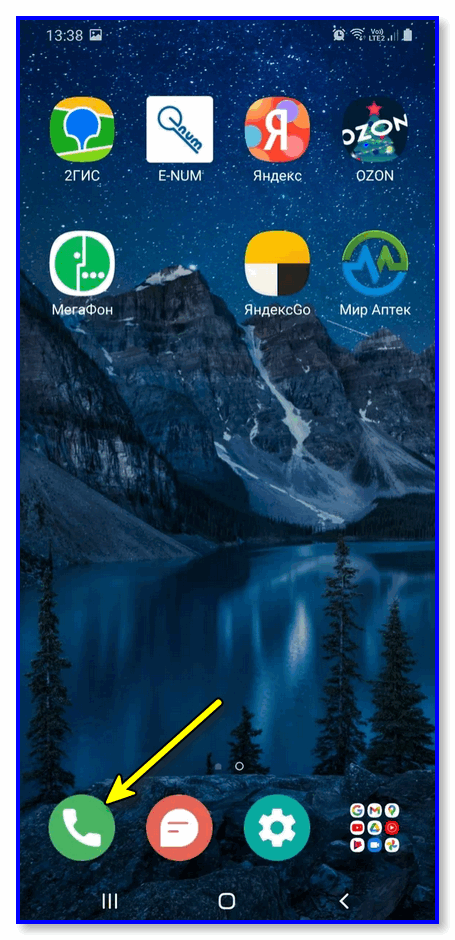
Нажимаем по значку «Телефон»
Далее кликнуть в углу по «трем точкам» и открыть настройки вызовов.
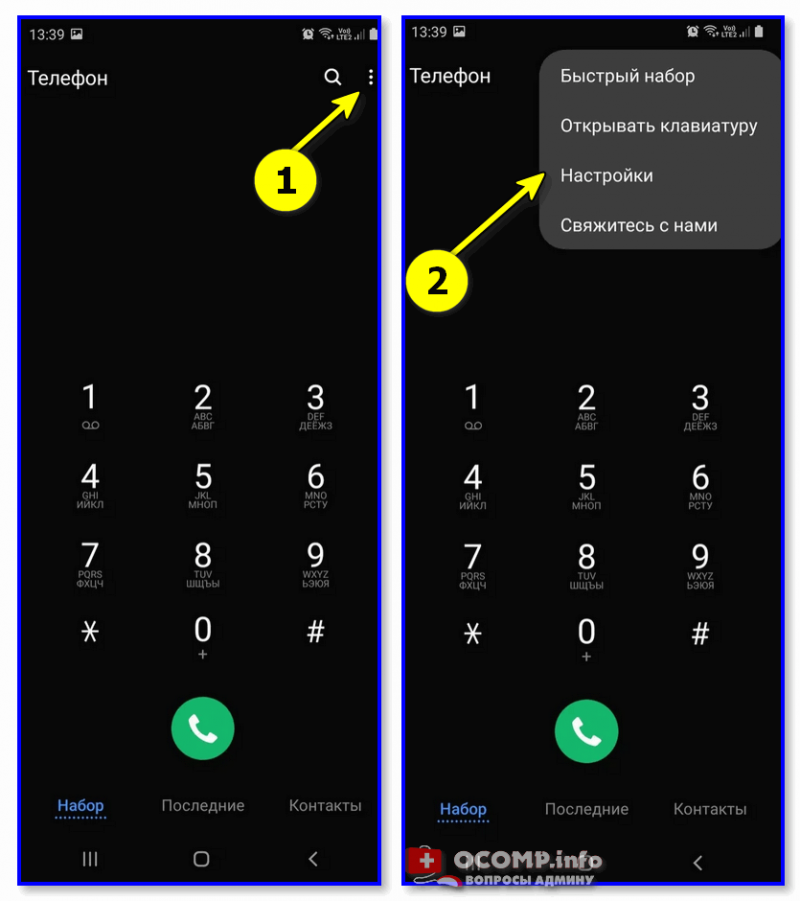
В разделе «Блокировка номеров» есть спец. опция для ограничения неизвестных и скрытых номеров — ее необходимо перевести в режим вкл. ��
Собственно, на этом всё! ��
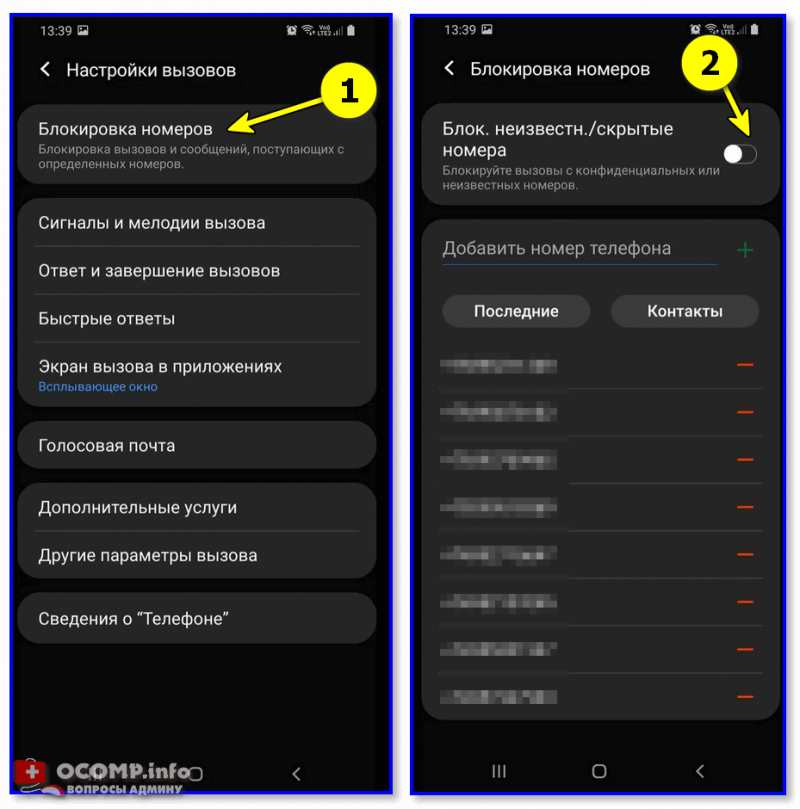
Настройка вызовов — блокировка номеров
Для Huawei (Honor)
Одни из самых популярных аппаратов на нашем рынке (наряду с Samsung). В их ПО уже есть встроенные функции для решения подобной задачи (что не может не радовать ��).
Как это делается:
- сначала нужно открыть журнал звонков (просто нажмите на значок с «трубкой»);
- далее в верхнем меню выбрать значок с «тремя точками» и перейти в меню «Заблокировано» ;
- после перейти в раздел «Правила блокировки вызовов» .
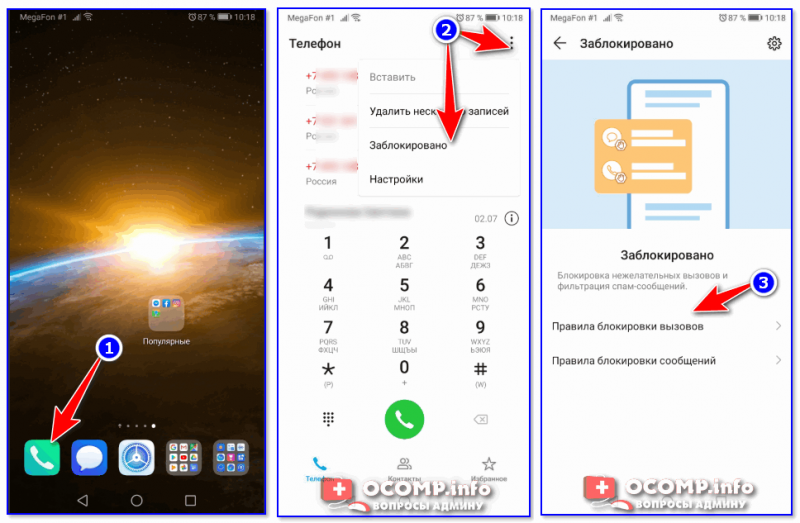
Правила блокировки вызовов
В этом разделе можно включить блокировку всех незнакомых и скрытых номеров. После этого все звонки с номеров, которых нет в вашей телефонной книге, будут сбрасываться (им будет посылаться сигнал «линия занята»).
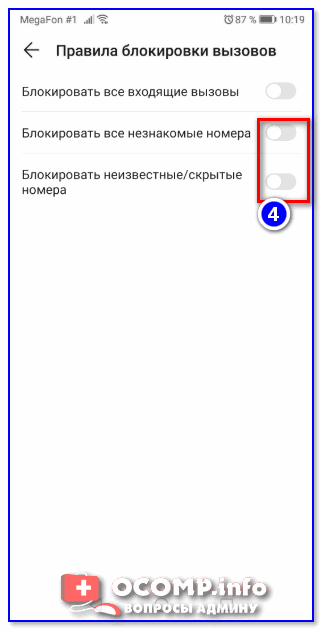
Блокировать все незнакомые номера
Таким образом, эти звонки и вас не будут отвлекать, и линию никто не будет занимать.
Для Xiaomi
Еще один очень известный китайский бренд. В их ПО также есть подобная опция, правда, задается она несколько иначе:
- сначала нужно открыть «Настройки» и открыть раздел «Приложения» ;
- далее перейти в подраздел «Системные приложения / Настройки вызовов / Настройки антиспама / Блокировка вызовов». См. скриншот ниже;
- после активируйте блок от незнакомых и скрытых номеров (пример ниже).
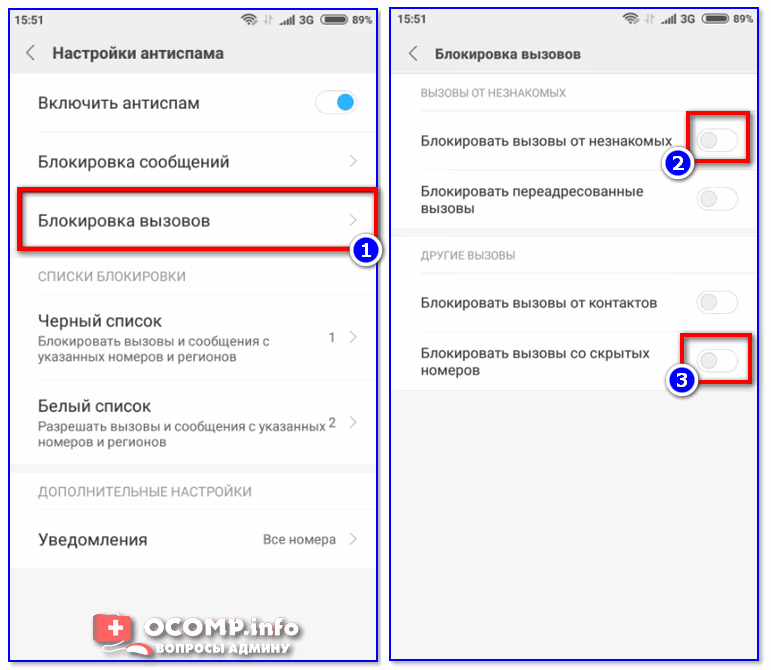
Блокировать вызовы от незнакомых (Xiaomi)
«Чистый» Андроид (Bright & Quick, Google Pixel/Nexus, LG и пр.). Черный и белый списки
Если у вас аппарат не от Samsung, Xiaomi или Huawei — скорее всего в нем нет встроенных функций для блокировок вызовов. Но отключить все нежелательное можно и с помощью функции «Не беспокоить»* на «чистом» Android (к тому же есть способ с установкой спец. приложения, о нем в следующем разделе статьи) .
1) сначала переходим в раздел «Настроек» и открываем раздел «Звуки и уведомления / Режимы оповещения» .
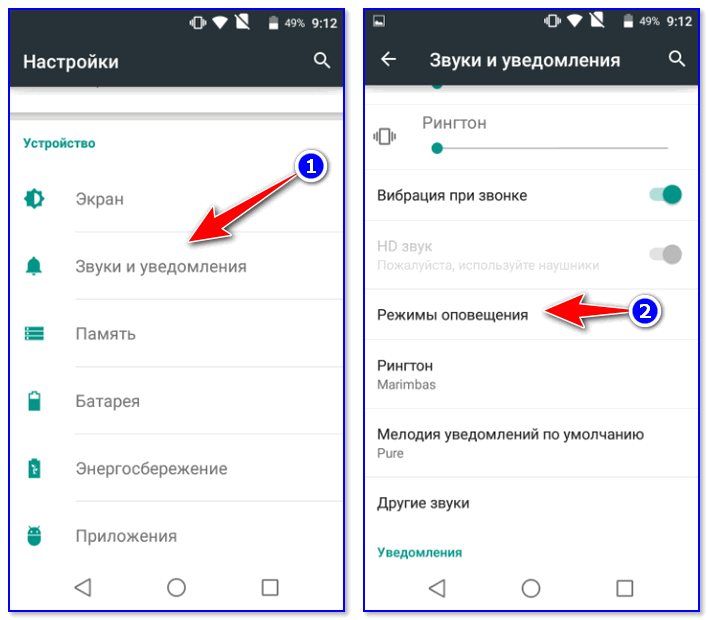
Звуки и уведомления — режимы оповещения
2) После переводим режим уведомления в «Только важные оповещения» и указываем, что к ним относятся только ваши «контакты» . Как это выглядит показано на примере ниже.
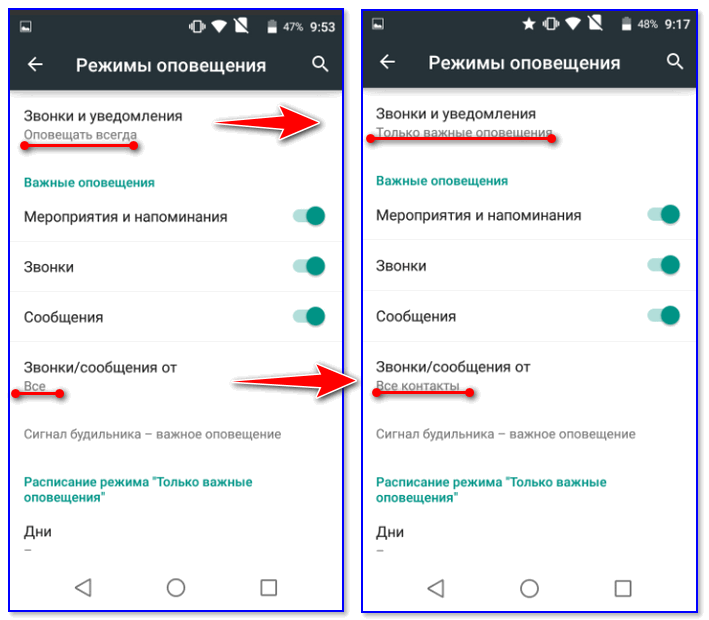
Только важные оповещения (Android 6.0)
Кстати!
В более новых версиях Android (8.0/9.0) это меню может выглядеть несколько иначе. Необходимо открыть раздел настроек «Звуки» и включить режим «Не беспокоить» (причем, среди приоритетных вызовов поставить «Контакты» , пример ниже) .
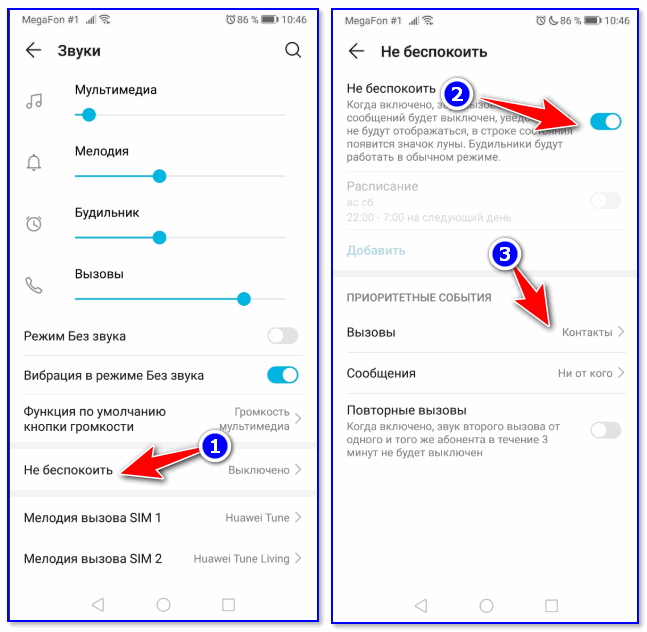
Не беспокоить (Android 9.0)
3) Кроме этого, есть в настройках Android черные и белые списки. Их составление может быть несколько утомительным, но тем не менее, способ-то в некоторых случаях весьма рабочий.
Чтобы задействовать его: зайдите в меню набора номера (просто нажмите на ✆), после нужно щелкнуть по трем точкам и перейти в «Настройки» .
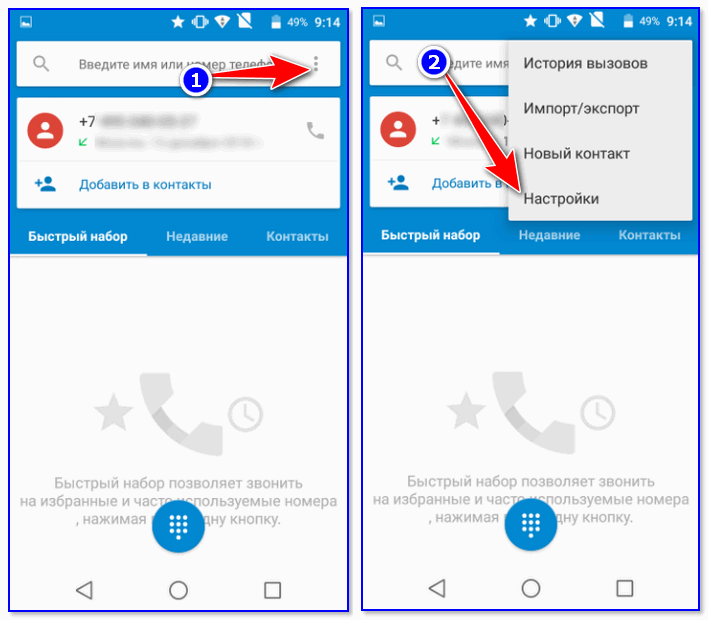
Далее воспользуйтесь одним из меню:
- либо «Черный список» — все, кто в него занесен, не смогут дозвониться до вас;
- либо «Разрешенные номера» — все, кто не находятся в этом списке, не смогут вас побеспокоить.
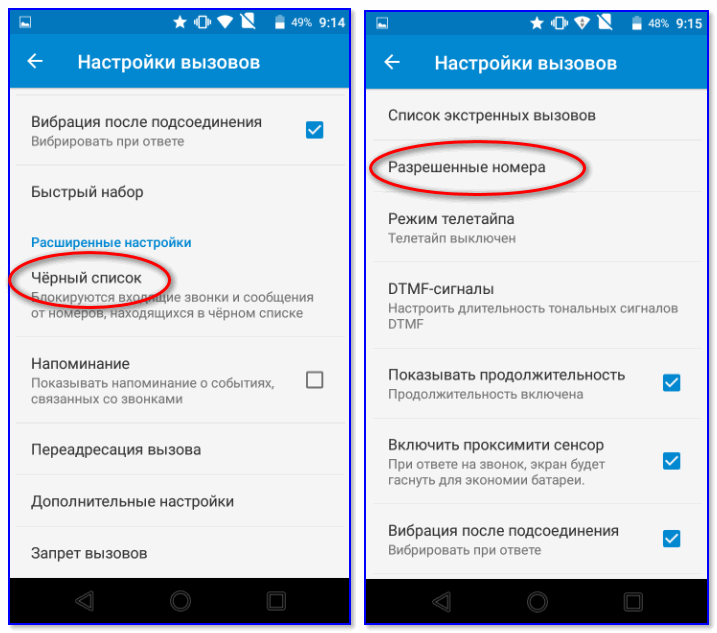
Черный список и разрешенные номера (белый список)
Универсальный вариант (с помощью спец. приложений)
Если с помощью встроенных функций (представленных выше) вам не удалось решить проблему — можно прибегнуть к спец. приложениям. Их арсенал функций гораздо богаче, чем простая блокировка. Пару из них приведу ниже.
Черный список
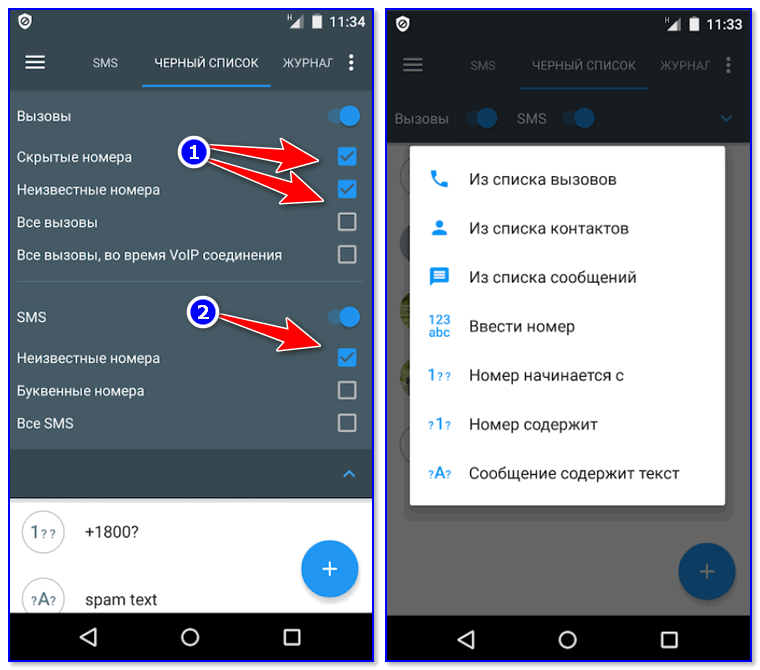
Блок SMS и звонков с неизвестных номеров
Приложение «Черный список» предназначено для быстрой и простой блокировки любых нежелательных звонков и SMS (как просто с неизвестных номеров, так и по вашим созданным спискам).
Отмечу, что звонки блокируются тихо и без каких-либо оповещений на экране телефона (т.е. вы можете не отвлекаться и спокойно работать за аппаратом в это время).
Также нельзя не отметить и наличие фильтров, которые позволяют блокировать все звонки с номеров, начинающихся с определенных цифр (иногда и это нужно).
В общем, рекомендую к знакомству!
Не звони мне — блокиратор звонков
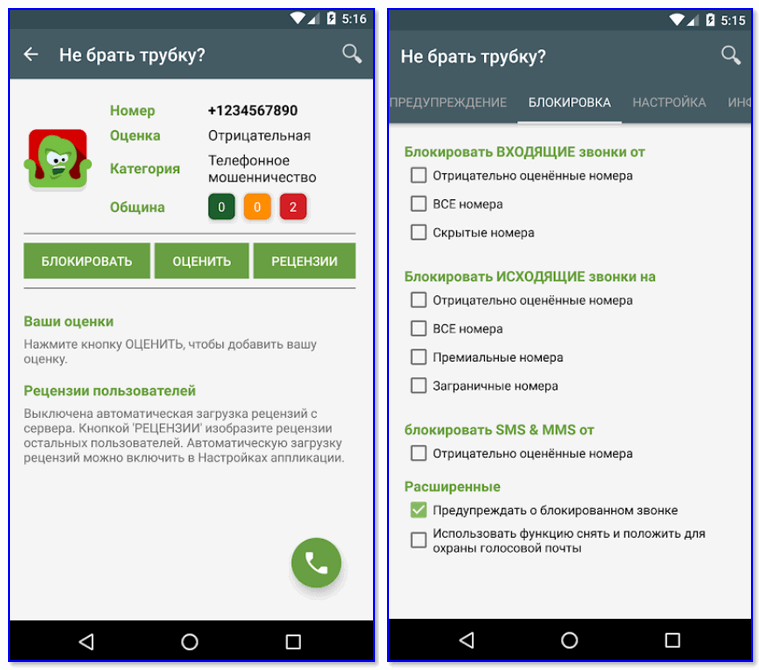
Блокировка всех подозрительных номеров
Это приложение отличается прежде всего тем, что в его арсенале есть база данных «плохих» номеров (в том числе она формируется другими пользователями, когда они ставят оценку (впрочем, это можете делать и вы)). Благодаря такой вот «социальной защите» все плохие номера очень быстро попадают в стоп-лист, и вы защищены от них.
Что касается блокировок, то приложение может:
- заблокировать все незнакомые и скрытые звонки;
- заблокировать исходящие вызовы на платные и заграничные номера;
- блокировать работу с номерами, у которых низкая оценка от других пользователей;
- использовать и работать по вашим собственным черным спискам.
Важно : приложение не блокирует номера, занесенные в ваш список контактов.
С помощью услуги мобильного оператора
У большинства мобильных операторов �� в личном кабинете есть спец. услуги, помогающие ограничить «назойливые» номера. Например, в Мегафоне есть услуги «Черный список» и «Супер-АОН».
За небольшую плату в месяц можно активировать подобные «штуки» и существенно разгрузить свою линию.
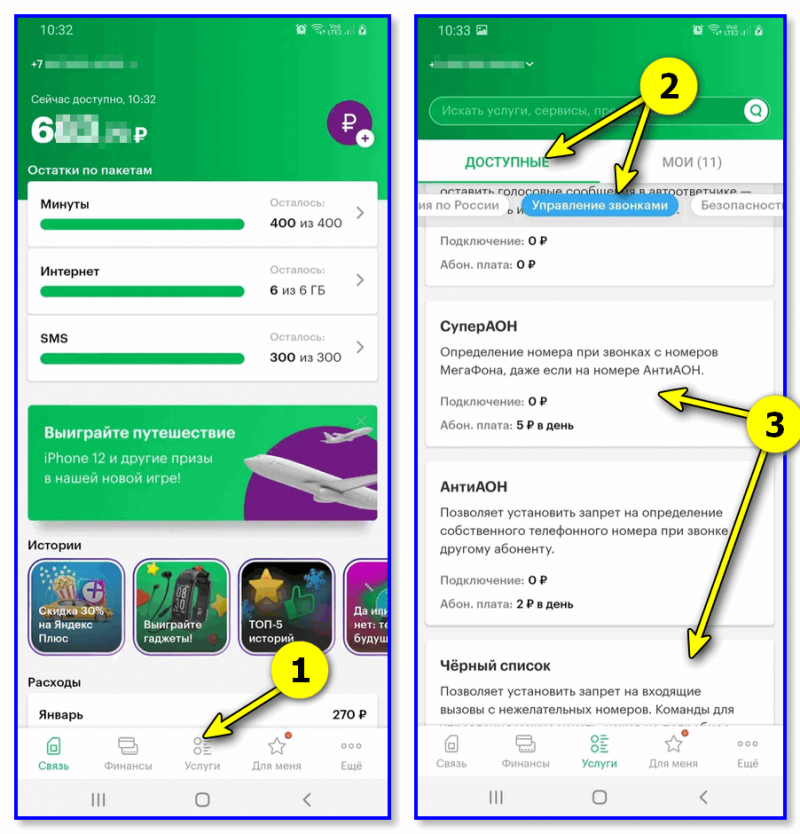
Черный список — Мегафон услуги
Этот способ (на мой взгляд) больше актуален для тех аппаратов, на которые нельзя установить сторонние приложения.
Пару слов о режиме «Не беспокоить»*
Несмотря на то, что практически во всех современных версиях Android есть функция «Не беспокоить» — не могу не отметить, об одном ее отличии от функции блокировки.
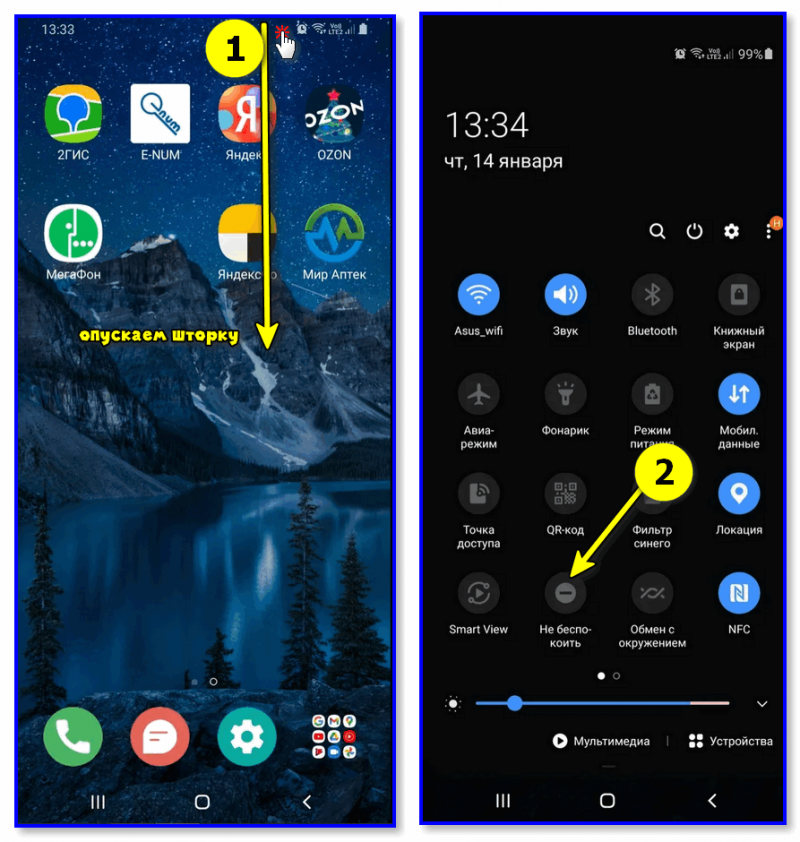
Опускаем шторку и включаем режим «не беспокоить»
Так вот, при задействовании «Не беспокоить» звонящий вам абонент будет слышать длинные гудки, а ваш телефон будет «молчать». Разумеется, телефонная линия при этом будет занята (никто другой вам дозвониться в это время не сможет).
При блокировке же — звонящий вам абонент сразу же услышит короткие гудки. С одной стороны это даже лучше: ваша линия не будет занята всяким спамом, и кто-то другой сможет дозвониться, с другой же — звонящий быстро может догадаться, что он занесен в черный список .
Сказать какой вариант и когда будет лучше — затруднительно. Все зависит от того, кого вы блокируете:
- если это знакомый вам человек — то, наверное, режим «Не беспокоить» будет предпочтительнее в большинстве случаев (так он не сразу поймет, что занесен в черный список. );
- если это откровенный «спам» — то лучше полная блокировка (чтобы не занимали линию).
На этом пока все. Иные решения — приветствуются в комментариях!
Первая публикация: 10.07.2019
что такое разрешенные номера в андроиде
Ответы (6) amiablenat, разрешенные номера. Это номера, сохраненные на сим карте. Что бы активировать их надо ввести код PIN 2, этот код поставляется с сим картой.
Что такое Фдн в телефоне?
Контакты FDN – это список таких контактов, которые вы можете использовать в режиме «фиксированный набор» (если, правда, ваша SIM-ка поддерживает такую функцию). В данном режиме все исходящие вызовы возможны лишь на указанные номера (причем при общем запрете исходящих).
Что такое управление номерами Fdn?
FDN — это аббревиатура от Fixed Dialing Number, что означает номера фиксированного набора. Это функция, позволяющая создавать список номеров. На эти номера можно совершать исходящие звонки. Но делать это можно только в случае, если такую функцию поддерживает SIM-карта.
Как настроить прием вызова на андроид?
Как изменить настройки звонков
Что такое фиксированный набор номера в телефоне?
«Фиксированный набор» — это функция телефона, которая не зависит от возможностей сети. Ограничение на исходящие звонки устанавливается в самом телефоне, поэтому оператор не сможет проверить «у себя» наличие или отсутствие этой настройки. Данная функция разрешает дозвон только на определенные номера.
Что такое разрешенные номера на андроид?
amiablenat, разрешенные номера. Это номера, сохраненные на сим карте. Что бы активировать их надо ввести код PIN 2, этот код поставляется с сим картой. И вызовы становятся возможны только по этим номерам.
Как отключить фиксированный набор?
Как выключить функцию фиксированного набора номера
Как принять вызов на смартфоне?
Чтобы ответить на звонок, перетащите белый круг вверх, когда экран заблокирован, или нажмите Ответить. Чтобы отклонить вызов, перетащите белый круг вниз, когда экран заблокирован, или нажмите Отклонить. Если вы отклонили вызов, звонящий может оставить вам сообщение.
Настройки вызовов
Используйте настройки вызовов для определения настроек таких функций, как переадресация вызовов, ожидание вызова, и других специальных возможностей, предлагаемых оператором связи. Можно также использовать настройки вызовов для выполнения исходящих вызовов только на разрешенные телефонные номера.
Экран настройки вызовов
Разрешенные номера. Только телефоны GSM. Дополнительные сведения приведены в разделе «Разрешенные номера».
Служба голосовой почты. Открывает диалоговое окно, в котором можно выбрать службу голосовой почты мобильного оператора или другую службу, например Google Voice. Дополнительные сведения приведены в разделе «Настройка Google Voice».
Настройки голосовой почты. При использовании службы голосовой почты оператора открывается диалоговое окно, где можно ввести номер телефона, который будет использоваться для прослушивания и управления голосовой почтой. Можно ввести запятую (,) для добавления паузы в номер, например для ввода пароля после номера телефона. При использовании Google Voice эта настройка приводит к открытию экрана, на котором можно просмотреть номер Google Voice или выйти из службы Google Voice. Дополнительные сведения приведены в разделе «Google Voice».
Переадресация вызова. Служит для открытия экрана, на котором можно настроить, как будут переадресовываться вызовы при вашей работе на телефоне, если вы не отвечаете, и т.д.
Интернет-вызовы. Открывает диалоговое окно, в котором можно настроить использование интернет-телефонии на телефоне для всех вызовов, только для вызовов на адреса интернет-телефонии (настройка по умолчанию) или для запроса пользователя перед каждым вызовом. Чтобы использовать интернет-вызовы, необходимо подключиться к сети
Wi-Fi и добавить на телефон аккаунт с поддержкой интернет-вызовов. См. «Настройка интернет-телефонии (SIP)».
Разрешенные номера
Используйте настройки на этом экране для вызова с телефона только разрешенных номеров, которые сохранены на SIM-карте.
Вкл. разреш. номера. Открывает диалоговое окно, в котором появляется запрос на ввод кода PIN2 с последующим переводом телефона в режим вызова только разрешенных номеров. Если разрешенные номера включены, эта настройка меняется на Откл. разреш. номера.
Изменить PIN2. Открывает ряд диалоговых окон, в которых запрашивается ввод текущего кода PIN2, ввода нового кода PIN2 и его подтверждения.

Разрешенные номера. Служит для открытия экрана, на котором приведены все разрешенные номера, сохраненные на SIM-карте. Нажмите Меню, затем Добавить контакт для добавления разрешенного номера на SIM-карту. Нажмите Меню на этом экране для импорта номера из Контактов в список разрешенных номеров или для удаления номера из списка разрешенных номеров.
Дополнительные настройки
АОН. Открывает диалоговое окно, в котором можно указать, будут ли люди, которые вам звонят, видеть ваш номер телефона.
Ожидание вызова. Установите этот флажок, чтобы получать новые вызовы и отвечать на них во время текущей беседы, как показано в разделе «Вызовы и их получение».
Экран «Аккаунты интернет-телефонии (SIP)»
Принимать входящие вызовы. Установите эту настройку, чтобы телефон постоянно поддерживал подключение к поставщику услуг интернет-телефонии. В этом случае телефон начнет звонить, если другой пользователь будет вызывать адрес аккаунта интернет-телефонии, который вы добавили на свой телефон. Установка этого флажка уменьшит время работы батареи между зарядками.
SIP-аккаунты. Список ранее настроенных аккаунтов интернет-телефонии. Выберите один из аккаунтов для просмотра его настроек, как описано в разделе «Настройка интернет-телефонии (SIP)».
Кнопка добавления аккаунта. Открывает экран, на котором можно добавить аккаунт интернет-телефонии путем ввода сведений об аккаунте, предоставленных поставщиком услуг интернет-телефонии, в соответствии с описанием в разделе «Настройка интернет-телефонии (SIP)».
Что значит разрешенные номера в смартфоне. Настройки вызовов. Главный экран приложения «Сообщения»
При установке приложения разрешили ему лишнее? Узнайте что такое разрешения приложений на Андроид и как ими управлять.
Разрешения приложений на Андроид могут иметь доступ к аппаратным и программным ресурсам системы. Например, доступ к отслеживанию местоположения, камере и записи звука, совершению звонков, платежей и так далее. Без нашего согласия на предоставление этих разрешений ни одно приложение установлено не будет.
Также можно просмотреть разрешения приложений на Андроид непосредственно перед их установкой:
С опасением стоит относиться к тем приложениям, которые запрашивают разрешения на нехарактерные для них действия. К примеру, когда приложение для включения фонарика запрашивает доступ к интернету и пытается прочитать ваши сообщения. Стоит отметить, что во многих случаях доступ к интернету нужен исключительно для загрузки в приложение рекламы, поэтому в случае с приложением для фонарика доступ к интернету можно и запретить.
Изменить разрешения приложений на Андроид 5 и выше
Если ваше устройство работает на Андроид 5.0 и выше, то для управления разрешениями вам понадобится приложение App Ops – Permission manager. При первом запуске вы увидите уведомление о том, что без Root прав приложение может не работать, подробнее читайте в статье Как получить Root права, однако не с системными приложениями можно работать и без них.
Если у вас есть Root права (вы сможете управлять разрешениями всех приложений, системных и сторонних):
Если у вас нет Root прав (вы сможете управлять разрешениями только сторонних приложений):
После этого в App Ops – Permission manager можно настроить параметры разрешений для конкретного приложения по вашему усмотрению.
А как вы контролируете разрешения приложений на Андроид? Напишите ваши варианты к комментарии.
Как управлять разрешениями приложений в Андроид
Как управлять разрешениями приложений в Андроид. В момент установки каждая программа запрашивает у нас предоставления прав на выполнение необходимых для её функционирования действий. Как правило, мы соглашаемся с этим запросом, не особо вдаваясь в детали, а просто полагаясь на добросовестность разработчиков приложений. В этой статье вы узнаете, как исправить ситуацию и взять управление разрешениями для установленных на вашем смартфоне программ под свой контроль.
Прежде всего необходимо пояснить, зачем вам может понадобиться ограничивать возможности отдельных программ. В первую очередь это необходимо из соображений безопасности. Если невинный калькулятор или фонарик запрашивает неограниченный доступ к сети и пытается считать вашу адресную книгу, то это по меньшей мере вызывает подозрения. И во-вторых, вы можете таким образом изменить функциональность некоторых программ. Например, запретив доступ к сети тех приложений, которым он не требуется для выполнения своих основных задач, вы сможете избавиться от навязчивой рекламы.
Компания Google в Android версии 4.3 включила в состав операционной системы специальную системную утилиту App Ops для управления разрешениями установленных программ. Однако она предназначается для разработчиков и скрыта от глаз простых пользователей. В последующих выпусках Android эта утилита была еще глубже спрятана в недрах системы, поэтому независимыми разработчиками была создана специальная утилита, облегчающая доступ к App Ops.
Программу AppOps можно скачать и установить из каталога Google Play. В Android версий 4.3, 4.4 эта программа поможет вам активировать встроенную системную утилиту управления правами, с помощью которой мы сможем настроить необходимые нам ограничения.
Если же на вашем устройстве установлена другая версия Android, то на помощь придёт всемогущий Xposed Framework. Мы рассказывали о нём в этой статье, там же вы сможете узнать, как устанавливать разные модули для этого приложения. В рамках темы этой статьи нам понадобится специальный модуль под названием Permission Master.
После установки и активации этого модуля в Xposed Framework вам понадобится перезагрузить устройство. Интерфейс Permission Master состоит из двух вкладок, на первой из которых перечислены все имеющиеся разрешения, а на второй установленные у вас программы. Таким образом вы сможете быстро проверить, какими правами обладает каждая из программ и, в случае необходимости, быстро отключить лишнее.
Стандартная процедура установки программ в операционной системе Android предполагает, что вы либо соглашаетесь с запросом приложения, либо отменяете её установку. С помощью описанных в этой статье способов вы сможете поступить умнее — сначала установить необходимую вам программу, а затем оставить только те права, которые необходимы ей на самом деле.
Настройка «Чёрного списка»
Вернуть контакт в белый список можно разными способами. Чаще всего достаточно проделать ту же самую процедуру, как и при добавлении, только нужно убрать галочку напротив пункта «Включить чёрный список» (формулировка будет отличаться на разных моделях телефонов). К сожалению, стандартные средства смартфонов не позволяют изменять другие параметры, например, указывать конкретную дату, когда до вас нельзя дозвониться, но это можно сделать с помощью дополнительных программ.
Дополнительные программы для блокировки
С программным обеспечением всё немного проще, а пользоваться им могут все владельцы смартфонов на базе Андроид, причём не имеет значения, какая у вас версия телефона. В Play Market’е найдите приложение, которое называется Blacklist. Ключевой особенностью приложения является то, что оно позволяет блокировать не только звонки от абонентов, но и смс-сообщения.
Дл этого нужно будет сделать следующие настройки:
Приложение позволяет блокировать даже нечисловые номера, что будет актуально в тех случаях, когда вам надоедают рекламные компании. Вы всегда сможете просмотреть историю заблокированных звонков и сообщений во вкладке «История» и даже прочитать содержимое смс. Разблокировать абонента можно, выделив номер и нажав на изображение ведра, находящееся в правом верхнем углу.
Как добавить запрещённый номер в чёрный список в Android 2
Войдите в Настройки
Войдите в настройку Отклонение вызова
Выберите Режим автоотклонения
Выберите режим Чёрный список
После этого вы снова возвратитесь в раздел Отклонение вызова
. Войдите в настройку
Чёрный список
:
и установите галку возле Неизвестно
Nokia 5230 — Разрешенные номера
. Функция разрешенных номеров позволяет ограничить исходящие вызовы
устройства заданным набором номеров телефонов. Некоторые SIM-карты не
можно получить у поставщика услуг. При использовании функций защиты, ограничивающих возможность посылки
и приема вызовов (например, запрет вызовов, закрытая абонентская группа и
разрешенные номера), сохраняется возможность вызова службы экстренной
помощи, номер которой запрограммирован в памяти устройства. Функции
запрета вызовов и переадресации вызовов нельзя включить одновременно. Для включения и выключения запрета вызовов, а также для изменения списка
разрешенных контактов необходимо ввести PIN2-код. PIN2-код можно
получить у поставщика услуг. Выберите Функции
и одну из следующих функций: ●
Вкл. разрешен. номера
— Включение функции «Разрешенные номера».
● Откл. разреш. номера
— Отключение функции «Разрешенные номера».
● Нов. контакт на SIM
— Введите имя и телефонный номер контакта, вызовы
● Добав. из «Контактов»
— Копирование контакта из списка контактов в
список разрешенных номеров.
© 2010 Nokia. Все права защищены.
включенной функции разрешенных номеров необходимо добавить в список
Главный экран приложения «Сообщения»
>
Сообщения
(услуга сети). Для создания нового сообщения выберите
Новое сообщен.
.
Чтобы не создавать повторно часто отправляемые сообщения, Готовые решения для бизнеса «АвтоГРАФ-GSM» — система GPS/ГЛОНАСС-мониторинга транспорта Строгий контроль перемещения Существенное снижение издержек Усиление мер безопасности Новый качественный уровень логистки Другие […]Разрешение lumia 520 Nokia 6 — цена и характеристики Цена Nokia 6: Загрузки для смартфона Nokia 6 Общие характеристики Январь 2020 (Китай) Май 2017 (Международная версия) Аппаратная часть Коммуникации aGPS GPS-модуль Предустановленная карта […]
Используйте настройки вызовов для определения настроек таких функций, как переадресация вызовов, ожидание вызова, и других специальных возможностей, предлагаемых оператором связи. Можно также использовать настройки вызовов для выполнения исходящих вызовов только на разрешенные телефонные номера.
Экран настройки вызовов
Настройки голосовой почты.
Служит для открытия экрана, на котором можно настроить, как будут переадресовываться вызовы при вашей работе на телефоне, если вы не отвечаете, и т.д.
Открывает диалоговое окно, в котором можно настроить использование интернет-телефонии на телефоне для всех вызовов, только для вызовов на адреса интернет-телефонии (настройка по умолчанию) или для запроса пользователя перед каждым вызовом. Чтобы использовать интернет-вызовы, необходимо подключиться к сети
Разрешенные номера
Используйте настройки на этом экране для вызова с телефона только разрешенных номеров, которые сохранены на SIM-карте.
Открывает диалоговое окно, в котором появляется запрос на ввод кода PIN2 с последующим переводом телефона в режим вызова только разрешенных номеров. Если разрешенные номера включены, эта настройка меняется на
Откл. разреш. номера
.
Открывает ряд диалоговых окон, в которых запрашивается ввод текущего кода PIN2, ввода нового кода PIN2 и его подтверждения.
Служит для открытия экрана, на котором приведены все разрешенные номера, сохраненные на SIM-карте. Нажмите
Меню
, затем
Добавить контакт
для добавления разрешенного номера на SIM-карту. Нажмите
Меню
на этом экране для импорта номера из Контактов в список разрешенных номеров или для удаления номера из списка разрешенных номеров.
Дополнительные настройки
Открывает диалоговое окно, в котором можно указать, будут ли люди, которые вам звонят, видеть ваш номер телефона.
Что такое разрешенные номера в телефоне?
Что такое разрешенные номера на андроид?
amiablenat, разрешенные номера. Это номера, сохраненные на сим карте. Что бы активировать их надо ввести код PIN 2, этот код поставляется с сим картой. И вызовы становятся возможны только по этим номерам.
Что такое Фдн в телефоне?
Контакты FDN – это список таких контактов, которые вы можете использовать в режиме «фиксированный набор» (если, правда, ваша SIM-ка поддерживает такую функцию). В данном режиме все исходящие вызовы возможны лишь на указанные номера (причем при общем запрете исходящих).
Как настроить прием вызова на андроид?
Как изменить настройки звонков
Какой пароль на запрет вызовов?
Пользование услугой «Запрет вызова» предполагает набор с клавиатуры специального кода доступа (пароля). Изначально пароль для каждого пользователя — 0000. Изменение пароля производится или через меню телефона, или набором клавиш.
Как заблокировать неизвестный номер на Ксиоми?
Что такое фиксированный набор номера в телефоне?
В общем же функция фиксированного набора номера, независимо от преследуемых вами целей ее использования, служит для задания номеров, на которые смартфон Xiaomi сможет совершать звонки. … При этом ограничения накладываются только на исходящие, то есть совершаемые вами звонки.
Где найти настройки вызова?
Как настроить вызовы
Как настроить в телефоне Ожидание вызова?
Для включения данной услуги нужно зайти в «Настройки» — «Системные приложения» — «Настройки вызовов» — «Ожидание вызова». В данном разделе нужно выбрать SIM-карту (если у вас установлено 2 SIM), для которой вы хотите включить данную услугу. Если SIM одна, вы сразу попадете в окно активации режима.
Как снять запрет вызова на телефоне?
Для отключения всех исходящих наберите на клавиатуре смартфона:
Как узнать пароль запрета вызовов Xiaomi?
В настройка системы найдите пункт «Телефон», зайдите в «Дополнительные услуги»; В разделе «Голосовой вызов» откройте «Запрет вызова» и отметьте нужные пункты; Теперь нужно ввести четырехзначный пароль: обычно это 0000, 1111 или 1234. Если комбинации не подходят, нужно узнать пароль у оператора.
Как снять запрет на входящие звонки?
Подключение услуги блокировки исходящих можно осуществить по ussd-командам: *#33#, все входящие можно заблокировать с помощью *#33#. Услуга доступна по паролю. По умолчанию установлен код 1234. Для подключения и отключения услуги блокировки исходящих нужно ввести *33*1234#.
Отсутствует необходимое разрешение в Контакты – что делать
Список устройств, у которых чаще всего возникает проблема:
Если не нашли свою модель в списке – не волнуйтесь. Вы можете попробовать наш способ устранения проблемы и, скорее всего, он подойдет, так как настройки всех Android устройств однотипны.
Если телефон новый и еще не был настроен, ошибка «Отсутствует необходимое разрешение» может разочаровать нового владельца девайса. Такой же эффект создается и при изменении прошивки, в этом случае телефон сбрасывается к заводским настройкам.
MMIGroup Android – что это?
Как устранить проблему?
Хорошая новость – в большинстве настроек можно задавать все параметры самостоятельно, если у вас один из смартфонов из вышеприведенного списка, либо же его аналог. В этом и заключается способ устранения данного сбоя. Вы можете настроить не только список контактов и звонки, но также смс-сообщения, настройки приложений, параметры внешних носителей и так далее.
Остановимся на списке контактов – пока что нас интересует именно он:
Не обязательно разбираться, нужно или нет какое-то конкретное разрешение. Если отключить некоторые из них, могут появиться ошибки и неисправности в работе программ.
Есть еще один способ регулировать доступ ко всем приложениям (включая Контакты), он тоже удобный в использовании и дает возможность отслеживать все доступы: просто откройте пункт «Разрешения» в Настройках.
Вам необходимо разрешение на выполнение этой операции
В данной статье пойдет речь об ошибках в ОС Windows, которые могут возникать при попытке произвести какие-либо манипуляции с файлами/папками. А также даны рекомендации, как эти ошибки устранить.
Описание
Бывает такое что при попытке переместить, копировать или проделать вообще какую-либо операцию с файлом на жестком диске появляется ошибка такого вида:
Вам необходимо разрешение на выполнение этой операции
Для копирования этого файла нужно обладать правами администратора
Исправляем ошибку
Для решения этой проблемы проделываем следующе: Заходим в свойства проблемной папки (или диска) у меня к примеру это диск D: Далее переходим на вкладку Безопасность.
В окне «группы или пользователи» должно быть «Все», если у Вас нету такой группы то ее нужно добавить.
Далее жмем «Изменить».
Откроется окно в котором нужно галочками выбирать уровень доступа (полный, чтение, запись и т. д.), применяем.
После проделанных действий у Вас появится полный доступ для работы с файлами и папками на Вашем компьютере. Удачи.
Пользуясь данным способом также можно ограничить или разрешить доступ другим пользователям Вашего компьютера к своим персональным дискам папкам или файлам. В частности, Вы сможете полностью запретить другим пользователям доступ к определенным папкам или файлам либо разрешить только их просмотр, что сможет предотвратить случайное или специальное удаление важных для Вас папок или файлов.
Или войдите через соцсети
Зачем нужны разрешения?
Разрешения – это своеобразные «пропуски» в определенную программу или раздел смартфона. Это также правила для любого приложения, которое вы устанавливаете.
Наверняка вы сталкивались с разрешениями много раз, когда устанавливали новое приложение. Не важно, игра это или рабочая программа – вы подтверждали несколько разрешений, не задумываясь, для чего они. Главной функцией таких запросов является защита от вирусов и оптимизация работы девайса.
Программы для обработки и увеличения качества фото обычно запрашивают доступ к камере. Это делается для того, чтобы система отвечала быстрее и была возможность делать качественные фото всего в один клик.
Запрашиваемые разрешения все же стоит проверять. Если какой-то пункт показался подозрительным или необычным, напишите специалистам или поищите значение в интернете.
Можно также установить антивирус, платный или бесплатный – решать вам. С ним вы будете чувствовать себя безопаснее, ведь он предупредит о явной угрозе.
Лучше всего – предостеречь себя от неприятностей и не скачивать сторонние программы. Если вы используете популярные и проверенные площадки как Play Market, можете не переживать.
Итак, что делать, если отсутствует необходимое разрешение (контакты)? Попробуйте следовать приведенным инструкциям, и проблема должна исчезнуть. Поделитесь в комментариях, получилось ли у вас.
Приложение Контакты в телефонах Андроид наиболее важное
Отсутствуют разрешения на открытие этого файла. Обратитесь к владельцу или администратору
Мне нужно отредактировать файл «hosts», но я не могу этого сделать, т.к. при открытии файла вижу ошибку: «Отсутствуют разрешения на открытие этого файла. Обратитесь к владельцу или администратору». Что можно сделать?
Систему полностью проверил антивирусом (Доктор Веб), вирусов не обнаружил…
Ну в подавляющем большинстве случаев так происходит из-за некоторых настроек в Windows, вирусов и защитных программ, блокирующих доступ ко множеству системных файлов (например, антивирусов, как бы странно это не звучало).
Кстати, что касается Dr.Web — то его лечащая утилита CureIT часто блокирует доступ как раз-таки к файлу hosts.
Ниже, рассмотрю, как все исправить…
Список возможных жертв
Ошибка появляется на экране при попытке зайти в список контактов телефона или же записать новый в базу. Чаще всего на баг жалуются владельцы устройств с Android версией выше 6.0, он может высветиться и у более старых смартфонов.
Самыми частыми заложниками проблемы становятся:
Если вашей модели нет в списке – без паники. Наш способ решения подойдёт большинству устройств на ОС Андроид, настройки везде однотипны.
Исправляем сбой отсутствует необходимое разрешение
Пользователи смартфонов из списка и их аналогов могут самостоятельно задавать большинство параметров в настройках, что и является основным способом устранения ошибки. Данные «привилегии» позволяют настраивать не только контакты и звонки, но и смс-сообщения, опции в приложениях, настройки внешних носителей и тому подобное.
Нас пока интересуют только «Контакты» — следуем краткой инструкции:
Настройка разрешений через приложение Контакты
После выполнения последнего указания перед вами должно появится большое меню с различными функциями, обладающие возможностью включения/отключения. Не стоит вчитываться и разбираться, не переживайте – просто подключите все графы, переведя ползунок вправо (активировав тем самым то или иное разрешение).
Также стоит отметить, что строить из себя эксперта не рекомендуется – это относится к тем, кто решит отфильтровать данные с какой-либо целью. Откат того или иного разрешения может привести к ошибкам и лагам в работе устройства.
Помимо этого, редактировать доступы всех приложений, включая Контакты, можно через отдельный пункт «Разрешения» в настройках. Это тоже удобно и позволяет отследить все активные доступы для программ.
Редактирование всех разрешений для приложения Контакты
Разрешения – это, грубо говоря, правила для устанавливаемого приложения. Их также можно сравнить с «пропусками» в ту или иную часть устройства.
Если вы хоть раз устанавливали стороннее приложение, то несколько раз соглашались с мифическим списком, даже не задумываясь о последствиях. Это и были разрешения для игрушки или рабочего софта, главная функция – устранение вирусного вмешательство и грамотная оптимизация работы устройства.
Пример: запрос разрешения для приложения Hearthstone
Когда вы скачиваете утилиту обработки и увеличения качества фотографий, она сразу же просит вас разрешение на доступ к камере. Его выдача значительно ускорит время отклика системы, и вы сможете делать великолепные снимки всего одним кликом.
Многие пользователи, которые присваивают новым приложениям на Андроиде те или иные разрешения, могут войти в замешательство, не имея достаточных знаний в тех или иных понятиях и процессах. Почему же приложение, не выполняющее соответствующие задачи, запрашивает доступ к камере, телефонной книжке и даже к быстрым сообщениям? Ответ явно неоднозначен.
Предлагаем упомянуть скандал, который возник в прошлом году, связанный с разрешениями для Facebook Messenger. Если обращать внимание на все разрешения, которые запрашивает данная программа, можно прийти к выводу, что она без вашего ведома может управлять личной жизнью.
Как оказалось позже, корень проблемы состоял в тонкостях архитектуры программ для Андроид, поскольку различные по предназначению приложения запрашивают крайне похожие разрешения. Для функционирования, например, фонарика, нужно получить разрешение на фото и видеосъёмку без соответствующего подтверждения со стороны пользователя. Суть заключается в том, что диод LED, который используется в роли фонарика, является неотъемлемой часть схемы камеры смартфона. Если программа имеет доступ к фонарику, значит для неё открыта также фото- и видеосъёмка, из-за чего и появляется запрос данных разрешений.
Впрочем, корыстные создатели приложений также включают в список разрешений и те, которые позволяют рассчитывать на прибыль благодаря донату (внутренним покупкам). Подобные случаи могут быть достаточно рискованными, если у вас не стоит пароль на проведение покупок в Маркете. Получать разрешения для таких функций как история программ, телефонная книга, идентификация местоположения, свойственны для клиентов социальных сетей, браузеров, навигаторов. Но они ни в коем случае не должны присутствовать в играх, или же, как обозначалось ранее, в «фонариках».
Наибольшую осторожность проявляйте по отношению к бесплатным приложениям, поскольку они могут передавать личные данные третьим персонам или же «напичканы» рекламой от и до. Рекомендуется тщательно исследовать требуемые разрешения при установке программ, чтобы не стать жертвой с обманом. Также помните тот факт, что потраченный доллар на приложение — более мудрый шаг, чем предоставление дюжины разрешений другим бесплатным альтернативам.
Не устанавливайте приложения, которые не представляют особой важности для вас. Найдите время, чтобы внимательно ознакомиться со всеми требуемыми разрешениями, это поможет добиться максимальной минимизации рисков.
Предыдущая статьяРешение проблем если не получается зайти в личный кабинет Теле2
Следующая статьяБыстрый и легкий ремонт сломанных наушников в домашних условиях: инструкция и советы
Запросите разрешение от СИСТЕМА на изменение этой папки — как исправить
Если вы столкнулись с тем, что при удалении или переименовании какой-то папки или файла в Windows 10, 8 или Windows 7 появляется сообщение: Нет доступа к папке. Вам необходимо разрешение на выполнение этой операции. Запросите разрешение от «Система» на изменение этой папки, это можно исправить и проделать необходимые действия с папкой или файлом, что и продемонстрировано в этой инструкции, в том числе в конце вы найдете видео со всеми шагами.
Однако учитывайте очень важный момент: если вы начинающий пользователь, не знаете, что это за папка (файл), а причина удаления — просто очистка диска, возможно, не стоит этого делать. Почти всегда, когда вы видите ошибку «Запросите разрешение от Система на изменение», вы пробуете произвести манипуляции с важными системными файлами. Это может привести к тому, что Windows будет повреждена.
Как получить разрешение от системы на удаление или изменение папки
Для того, чтобы получить возможность удалить или изменить папку (файл), который требует получить разрешение от «Система», потребуется выполнить описанные далее простые шаги по изменению владельца и, при необходимости, указанию необходимых разрешений для пользователя. Для того, чтобы это сделать, ваш пользователь должен иметь права администратора Windows 10, 8 или Windows 7. Если это так, дальнейшие шаги будут сравнительно простыми.
На этом процесс будет завершен, и вы получите возможность удалить папку или изменить её (например, переименовать).
В случае, если «Запросите разрешение от Системы» больше не появляется, но вас просят запросить разрешение у своего пользователя, поступите следующим образом (процедура показана в конце видео далее):
Видео инструкция
В завершение: даже после этих действий папка может не удаляться полностью: причина этого в том, что в системных папках некоторые файлы могут использоваться при работе ОС, т.е. при запущенной системе удаление невозможно. Иногда в такой ситуации срабатывает запуск безопасного режима с поддержкой командной строки и удаление папки с помощью соответствующих команд.