Карты, где можно ходить по улицам: 2 актуальных варианта [Инструкция]

В этой статье вы узнаете про карты, где можно «ходить» по улицам городов и других населенных пунктов онлайн (в режиме панорамы и 3D).
Рассмотрим 2 топовых онлайн-сервиса в 2023 году (от «Гугл» и «Яндекса»).
ТОП-2: Виртуальные карты, где можно «ходить» по улицам
Сразу перейдем к основной части статьи — рассмотрим виртуальные карты, где можно «ходить» по улицам.
Google Карты
Google Карты — популярный онлайн-сервис от Google с картами всех стран и городов. Поможет найти информацию о местных компаниях, посмотреть карты и получить указания о маршруте.
В Google Maps (они же Google Карты) есть функция «Режим просмотра улиц». Опция позволяет «гулять» по улицам различных городов и населенных пунктов: например, можно «пройтись» по улицам Москвы, Парижа, Лондона, Нью-Йорка и других крупных (и не очень) городов мира.
Сделать это просто:
- Зайдите на официальный сайт Google Карт.
- Найдите нужный город или населенный пункт: например, Москву.
- В нижней части интерфейса есть иконка желтого человека — нажмите на нее.
- Улицы города, по которым можно «прогуляться», будут выделены синим цветом. Выберите нужную улицу.
- Откроется трехмерная (3D) панорама улицы — по ней можно двигаться в любом направлении.

Яндекс Карты
Яндекс Карты — сервис, который поможет найти нужное место даже без точного адреса и построит до него маршрут на общественном транспорте, автомобиле или пешком.
Еще в Картах от Яндекса есть полезная функция «Панорамы улиц и фотографии». Этот режим похож на «желтого человечка» в Google Картах — он позволяет «гулять» по улицам крупных городов и населенных пунктов.
Принцип работы простой:
- Зайдите на официальный сайт Яндекс Карт.
- Выберите нужный город или населенный пункт.
- В верхней части интерфейса выберите функцию «Панорамы улиц и фотографии» — иконка с человеком.
- Улицы города выделятся фиолетовым — выберите нужную улицу.
- Откроется панорама улицы в формате 3D, по которой можно «прогуляться».

Итоги
Краткие итоги статьи:
- В картах Google и Яндекс можно «гулять» по улицам крупных (и не очень) городов мира.
- Прогулка — в 3D-формате (по фотографиям).
3 карты для виртуальной прогулки по незнакомым улицам городов

В некоторых GPS-картах можно организовать виртуальное путешествие по разным странам и городам мира. В сервисах доступен просмотр улиц в панорамном режиме. Вы видите все дома, проезжающие машины, деревья, мосты – так, будто вы сами находитесь в этом месте. Естественно, экскурсия происходит не в реальном времени – обзор монтируется из отдельных панорамных снимков разной давности. Тем не менее, это отличный способ сориентироваться на незнакомой местности: просмотрев панораму, вы уже будете знать, как что выглядит и где что находится.
Яндекс Карты
В Яндекс Картах можно включить два режима для прогулки по городу – основная панорама и записи с видеорегистраторов (автомобильных и пеших, но качество картинки здесь не такое высокое как при панораме). Сервис работает в России, Украине, Беларуси, Казахстане, Армении и некоторых других странах.
На сайте можно выбрать год съемки и скопировать ссылку на панораму места, чтобы отправить ее другу в социальных сетях или опубликовать виджет на своем сайте.
Как ходить по улицам в Яндекс Картах:
- Перейдите на сайт сервиса. Если у браузера есть доступ к вашему местоположению, он автоматически определит его и покажет карту нужного города. Если этого не произошло либо если вам нужен другой населенный пункт, введите название в поисковой строке слева вверху и выберите его в списке.

- Чтобы включить режим 3д-панорамы, нажмите на иконку с человечком на панели инструментов справа вверху.

- Улицы города, где работает данный режим, окрасятся синим цветом. Щелкните по месту, обзор которого хотели бы увидеть. Также можете указать, что именно показывать – панорамы или фото.

- Передвигайтесь по городу с помощью стрелок либо перетаскивайте кружок на мини-карте внизу. Приблизить или отдалить картинку можно с помощью плюса и минуса справа. Для этих целей можно также использовать колесико мыши. Чтобы повернуть изображение вправо или влево, зажмите экран левой кнопкой мыши и перетащите ее в нужную сторону.

- С помощью первого меню справа вверху выберите при необходимости год съемки панорамы.

- С помощью стрелки вы можете поделиться ссылкой на карту: просто скопировать ее (два квадрата на строке с адресом) или выложить на своей странице во Вконтакте, Твиттер, Facebook или в Одноклассниках. Также эта панель позволяет скопировать адрес на виджет с картой (если вам нужно добавить ее на свой сайт).

- Чтобы включить просмотр улиц с видеорегистраторов, нажмите на иконку «Зеркала» в виде камеры.

- Выберите место на карте, которое хотите увидеть. В мини-окошке уже появится картинка с устройства.

- Нажмите «Воспроизвести», чтобы включить запись, либо перематывайте видео вручную с помощью стрелок. Также вы можете выбрать другое местоположение – в мини-окошке с картой. Чтобы увидеть остальные видеозаписи этого же места, откройте меню «Другие снимки» и выберите ролик с учетом даты.

Мобильное приложение «Яндекс Карты»
Прогулки от первого лица доступны также в мобильном навигаторе от Яндекс. Скачать программу можно как на Андроид, так и на iOS. Набор функций практически такой же.
Учтите, что панорамная карта работает, только если смартфон подключен к интернету. Даже при загруженных офлайн-городах этот режим не включится.
Рассмотрим, как активировать 3d-обзор местности в приложении:
- Запустите программу и тапните «Начать пользоваться».

- Разрешите приложению доступ к местоположению, если хотите посмотреть улицы в своем городе.

- Либо введите название другого населенного пункта/адрес места в поисковой строке сверху. Кликните по иконке с двумя квадратами.


Google Карты
В Google Картах немного другой функционал. Здесь нельзя выбрать год съемки и нет записей с видеорегистраторов. Зато можно гулять по городам со всего мира. Есть раздел с фотографиями мест. Можно посмотреть на город с высоты птичьего полета.
Как использовать карты Гугл для прогулки по городу онлайн:
- Откройте Google Maps. Если сервис не определил автоматически ваше местоположение либо если вам нужен другой город, введите название в поисковую строку слева и выберите его в выпавшем меню.

- Зажмите левой кнопкой мыши желтого человечка на панели справа внизу.

- Перетащите его на нужное место карты. Синими линиями будут обозначены улицы, на которых действует 3д-панорама.

- Для навигации используйте стрелки на фото. Либо передвигайтесь человечком по мини-карте слева внизу. Дата съемки будет указана в правом нижнем углу.

- Чтобы приблизить карту, нажмите на плюс. Чтобы отдалить ее – на минус. Повернуть панораму в любую сторону можно с помощью мыши (зажать левую кнопку и перетащить ее право или влево) либо за счет стрелок на компасе. Также вы можете открыть галерею фотографий с местами поблизости (стрелка справа от мини-снимков).


После перехода в галерею снимков на экране появятся панорамы мест (отмечены изогнутой стрелкой) и сами фотографии (иконка в виде камеры).
Мобильное приложение «Google Просмотр улиц»
Просмотр улиц от первого лица доступен в отдельном мобильном приложении от Google (в программу Google Карты опция панорамы не встроена). Скачать его можно также на Андроид и iOS.
Как открыть панорамный вид в приложении «Просмотр улиц»:
- Запустите программу. В разделе «Обзор» введите адрес местоположения: город, улицу и дом (при необходимости). Либо увеличьте карту вручную, чтобы найти нужное место.

- Синим цветом по традиции будут отмечены улицы, где доступна панорама. Кликните искомому месту. Также вы можете нажать на отдельную точку, но в этом случае вы не сможете двигаться – вам будет доступен только обзор в 360° вокруг выбранного места.

- Если указали место на линии, появится картинка со стрелками – с помощью них вы сможете передвигаться вдоль улицы. Можно поворачивать картинку в разные стороны простыми свайпами по экрану.

- Если смахнете нижнюю панель вверх, увидите информацию о выбранной вами точке: ее адрес; аккаунт человека, который добавил панораму в систему; количество просмотров и дату съемки. Если нажмете на круглую иконку с тремя точками, сможете отправить панораму друзьям через любой мессенджер, установленный на телефоне.

- Если вы выбрали одиночную точку обзора на карте, стрелок на фотографии не будет. Но зато вы сможете осмотреться на местности, поворачивая картинку в разные стороны. Внизу будет та же панель с мини-картой, кнопкой «Поделиться», датой съемки и другой информацией о месте.

- Если вы хотите сами добавить панорамную фотографию в систему, перейдите в раздел «Создать» и загрузите в сервис свой снимок.

Официальный сайт мэра Москвы
На сайте Mos.ru есть также раздел с картой. Здесь можно погулять только по столице и другим городам Московской области. Функционал не такой широкий, как у Google Maps и Яндекс Карт. Зато здесь можно сравнить, какое состояние у улиц было несколько лет назад и сейчас. На панели слева будет список мест, где проводится реконструкция зданий, озеленение территорий и целом благоустройство города.

Как пользоваться картой на Mos.ru:
- Перейдите на сайт по указанной выше ссылке и найдите район столицы, панораму которого вы хотите посмотреть. Это можно сделать с помощью поисковой строки слева вверху. Начните вводить название объекта или района, а затем выберите его в выпавшем списке.

- Либо вручную укажите объект на карте. Нажмите на иконку со стрелкой справа вверху, чтобы включить панорамный режим.

- Сервис выберет случайную точку из указанного района и отобразит ее фотографию на экране. Вверху будет указано название текущей улицы. Передвигайтесь с помощью стрелок либо с помощью синего круга на мини-карте снизу. Можете увеличить или уменьшить масштаб колесиком мыши либо с помощью плюса или минуса соответственно.

- Также вы можете нажать на текущую дату съемки и выбрать любую другую из списка, чтобы получить более свежий обзор места.

Виртуальная прогулка по городу возможна как в Гугл, так и в Яндекс Картах. В первом сервисе доступен обзор городов со всего мира. Во втором случае география ограничена. Зато Яндекс позволяет выбрать год съемки, чтобы получить более свежую картинку. Если вы житель Московской области и хотите узнать о благоустройстве региона, посмотреть виртуальную версию обновленного здания, можете зайти в раздел «Карты» на сайте Mos.ru.
Пешком по картам иду по привычке: 5 онлайн-сервисов для прогулки по улицам

Тяга к путешествиям живет в каждом из нас с рождения. Хочется побывать и там, и здесь, но мир невероятно огромен. Чтобы лично посетить все привлекательные уголки планеты, не хватит и жизни.
Нет возможности поехать туда, куда тянет и влечет? Еще 20 лет назад вам пришлось бы довольствоваться мечтами и рассказами бывалых. Но сегодня можно организовать себе прогулку по виртуальным улочкам и тропам многих населенных мест Земли буквально парой кликов. Чтобы увидеть мир своими глазами, достаточно карт с панорамными снимками – сервисов, которые дают обзор окружающей местности на 360° «от первого лица», то есть с позиции человека, идущего по улице или управляющего автомобилем. Об этих сервисах и пойдет речь дальше.
Google Maps
Google Maps в представлении не нуждается. Без преувеличения – это самая популярная онлайн карта в мире. С ее помощью можно:
- посмотреть карту мира или населенного пункта;
- проложить маршрут в реальном времени;
- узнать расписание движения общественного транспорта;
- вызвать навигацию (для мобильной версии);
- просмотреть панорамы улиц и многое другое.
В Google Maps содержится сотни тысяч планов и детальных аэрофотоснимков нашей планеты. И даже орбитальные снимки Луны и Марса.
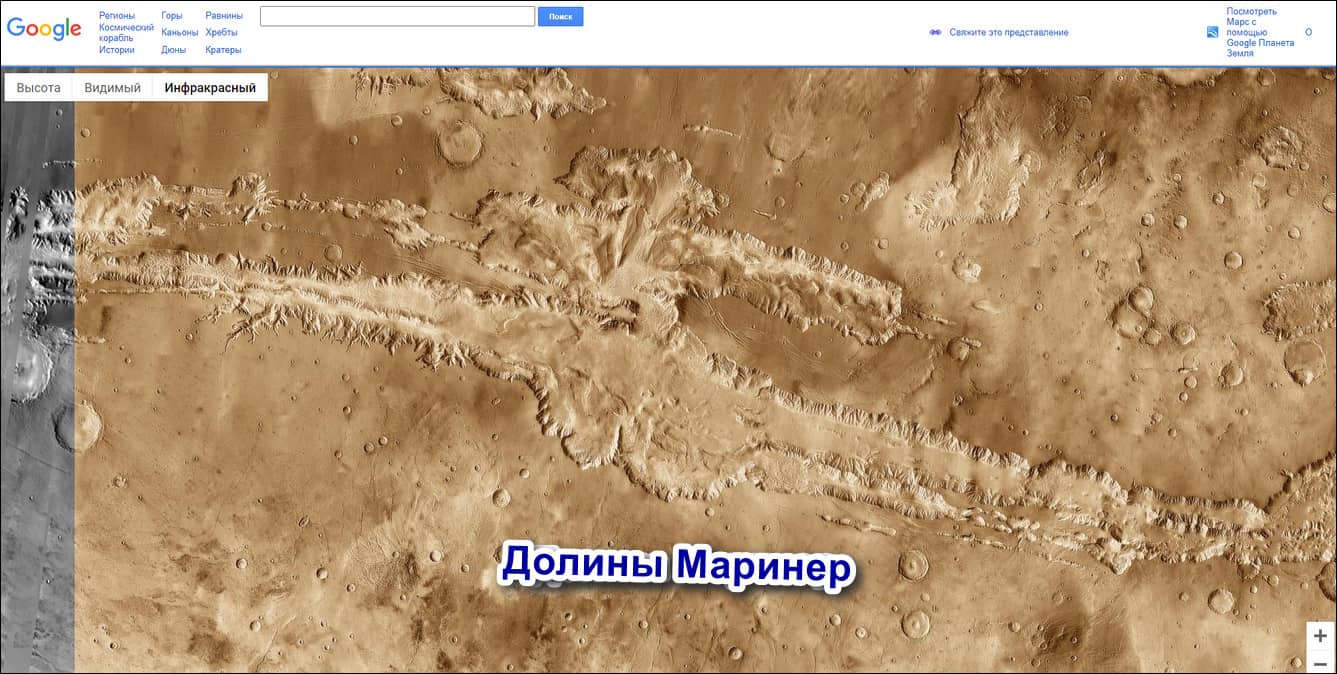
Что касается панорамных фото, на этот счет Гугл может предложить детальные снимки всех крупных городов и природных достопримечательностей на Земле.
Как виртуально прогуляться по карте Гугл
- Найдите интересующее место.
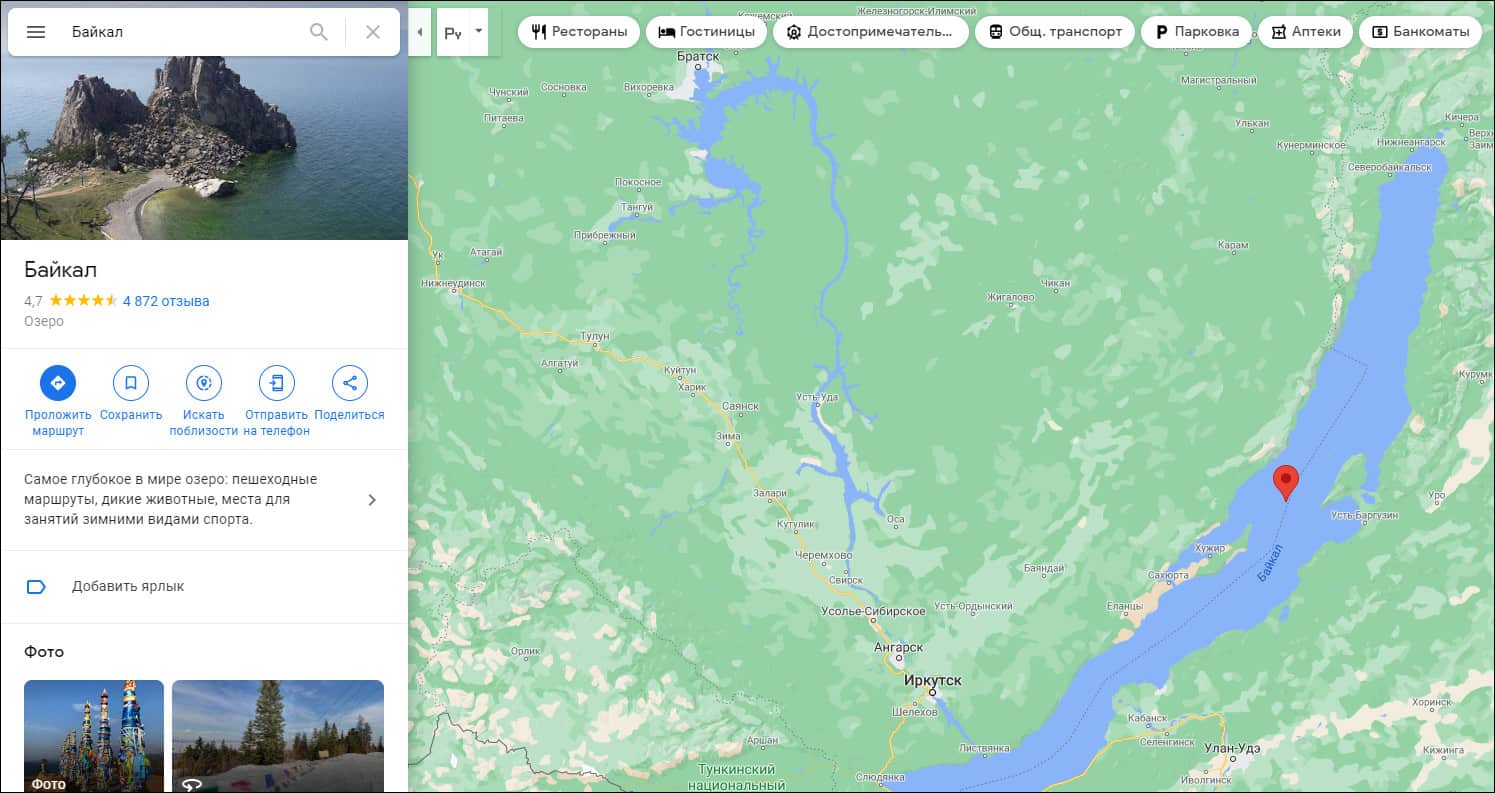
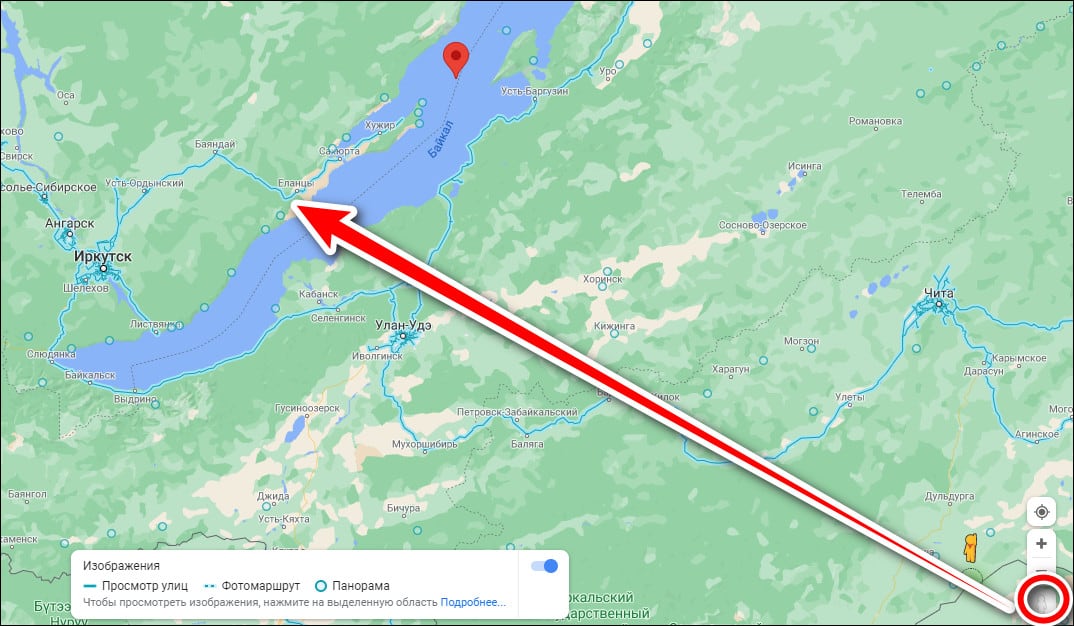
- Перетащите мышкой человечка, который находится на панели справа внизу, в место, где есть панорамные снимки (выделены голубыми линиями или кружком).
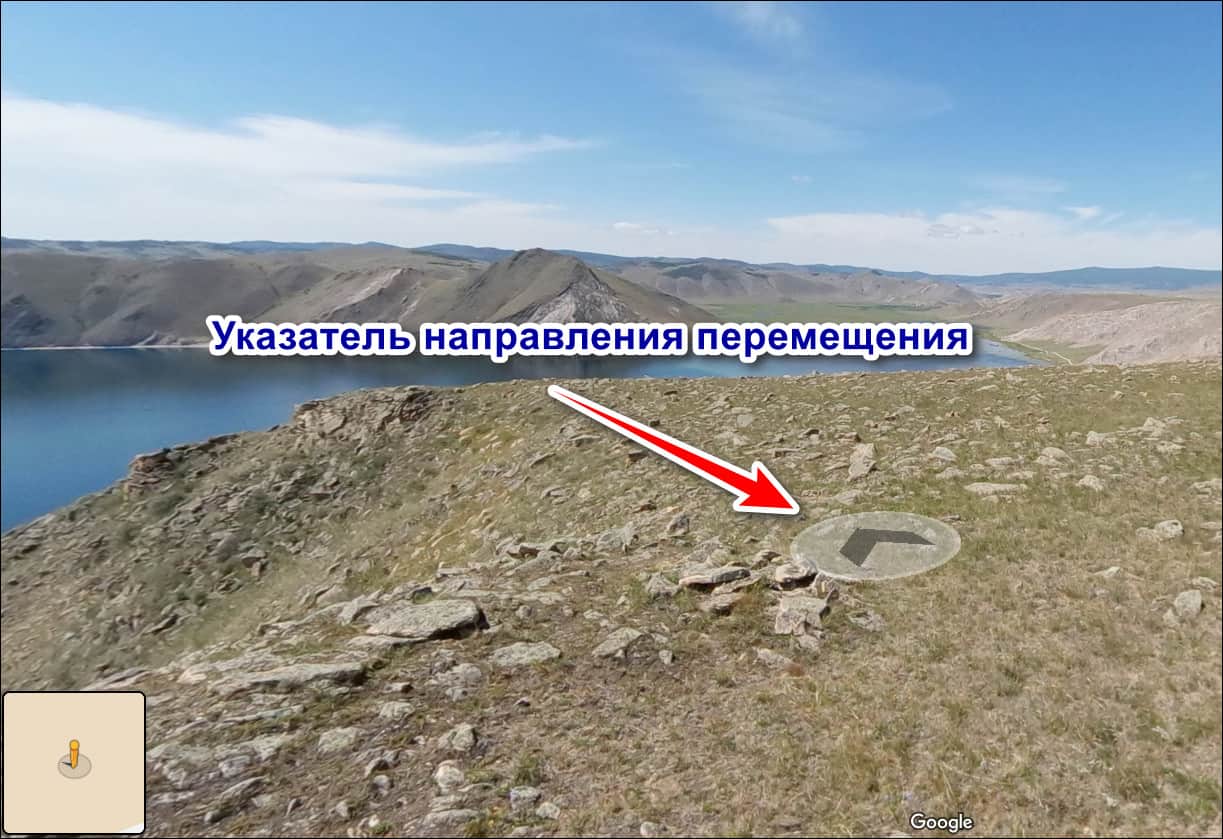
Кликая мышкой по снимку, вы сможете перемещаться по местности.
Просмотр панорамы в сервисе Гугл Карты по умолчанию доступен только в браузере, в мобильном приложении такой возможности нет. Для доступа к снимкам с телефона на базе Андроид установите программу Google Street View (Google Просмотр улиц).
Принцип работы в приложении принципиально не отличается от сервиса Гугл Карты на компьютере:
- Найдите интересующее место.

- Максимально приблизите карту, а затем нажмите кнопку «Искать в этой области».

После этого сервис откроет ближайшую к центру панораму. Чтобы перемещаться по снимку, проведите по голубой линии на себя. А если такой линии нет, значит, это одиночный кадр без возможности виртуального перемещения.
Яндекс.Карты
Яндекс.Карты на просторах СНГ не менее популярный сервис, чем Google Maps. Функционально он идентичен американскому конкуренту, но его локальный характер сказывается не лучшим образом на количестве зарубежных панорам.
В Яндекс картах можно погулять только по крупным населенным пунктам и полюбоваться достопримечательностям только России, ближнего зарубежья и популярных туристических стран.

Но есть у него и пара преимуществ:
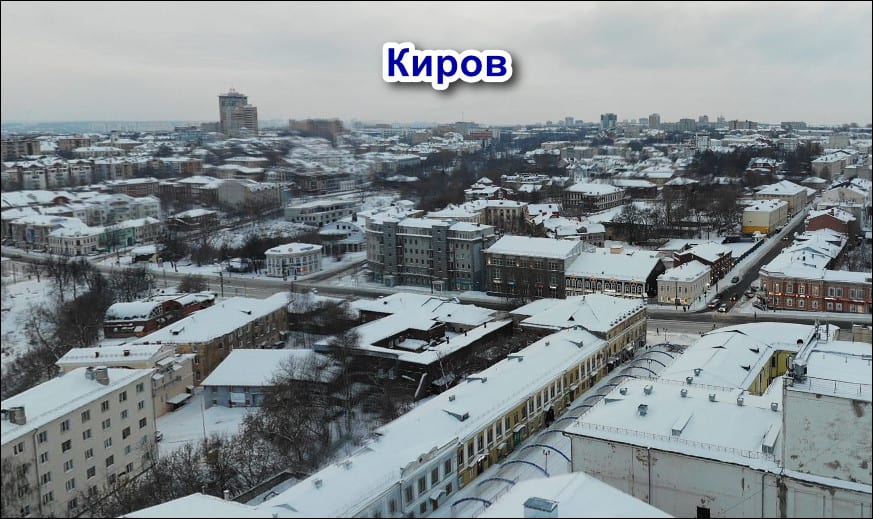
-
Панорамные снимки городов с высоты птичьего полета. Ходить по улицам не получится, зато можно увидеть весь город сверху.
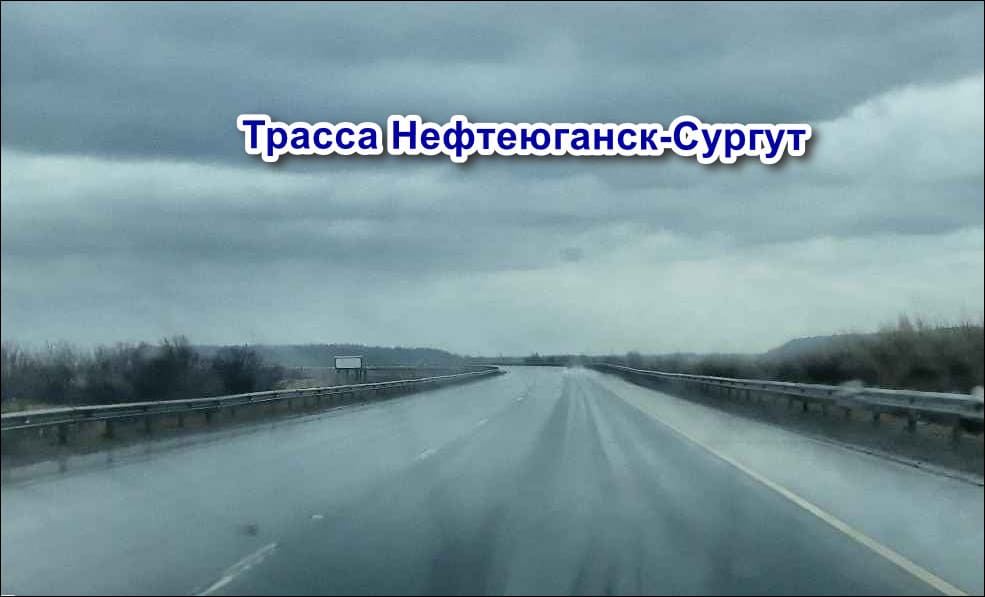
Снимки, созданные из записей навигаторов почти всех трасс России и Беларуси (на мой взгляд удовольствие, что называется «на любителя»: смотреть несколько тысяч км одинаково пейзажа – не самое веселое занятие).
Прочие возможности Яндекс Карт:
- просмотр схемы зданий;
- отображение движения общественно транспорта на карте;
- поиск подробной информации об объекте;
- конструктор маршрутов (ручное создание удобного маршрута навигации) и т. д.
Виртуальная прогулка в Яндекс картах
Чтобы открыть панорамы в Яндекс картах, нажмите левой клавишей мыши по иконке с человечком в меню управления справа вверху, затем дважды кликните левой клавишей по месту, которое хотите посмотреть на панорамах.
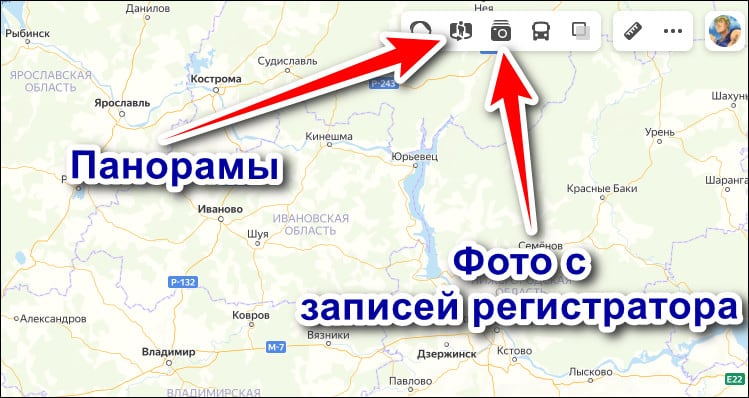
Мобильное приложение Яндекс.Карты, в отличие от Google Maps, содержит встроенный модуль с панорамами. Чтобы активировать эту функцию:
- Нажмите на иконку с двумя прямоугольниками над значком пробок.

- В новом меню выберите опцию «Панорамы».

- Далее тапом по нужному месту выбирайте область для обзора.
«Панорамы» на официальном сайте мэра Москвы
Московские «Панорамы» не отличаются выдающимся функционалом. Здесь можно сравнить панорамные снимки улиц города в разное время и увидеть-таки «как преобразилась Москва при Собянине». Однако, несмотря на очевидный саркастический смысл этого выражения, некоторые улицы действительно выглядят не так, как 5-10 лет назад.
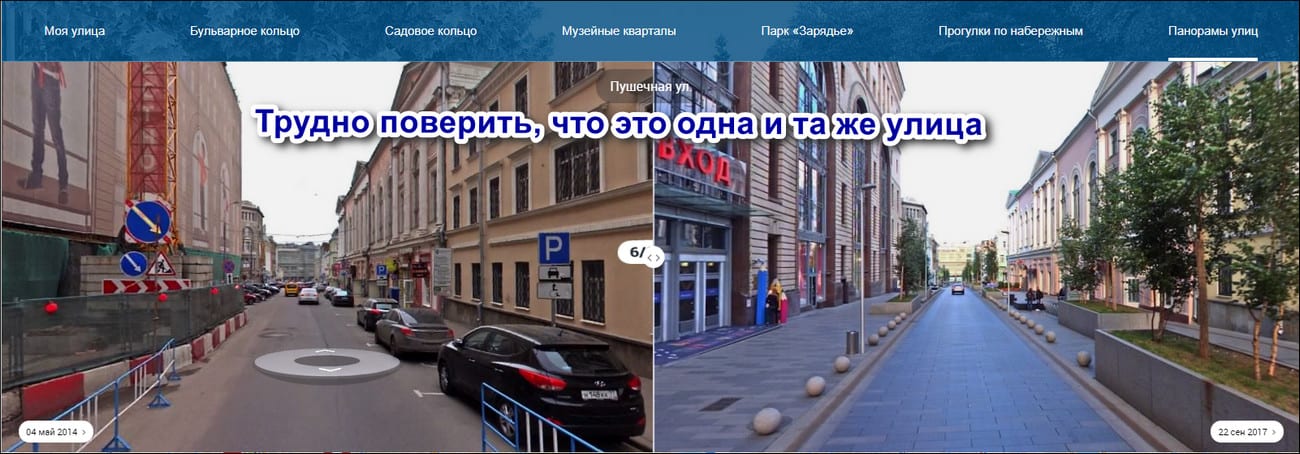
Как работает сервис Московские «Панорамы»
- Кликните на карте внизу улицу, которую хотите посмотреть.
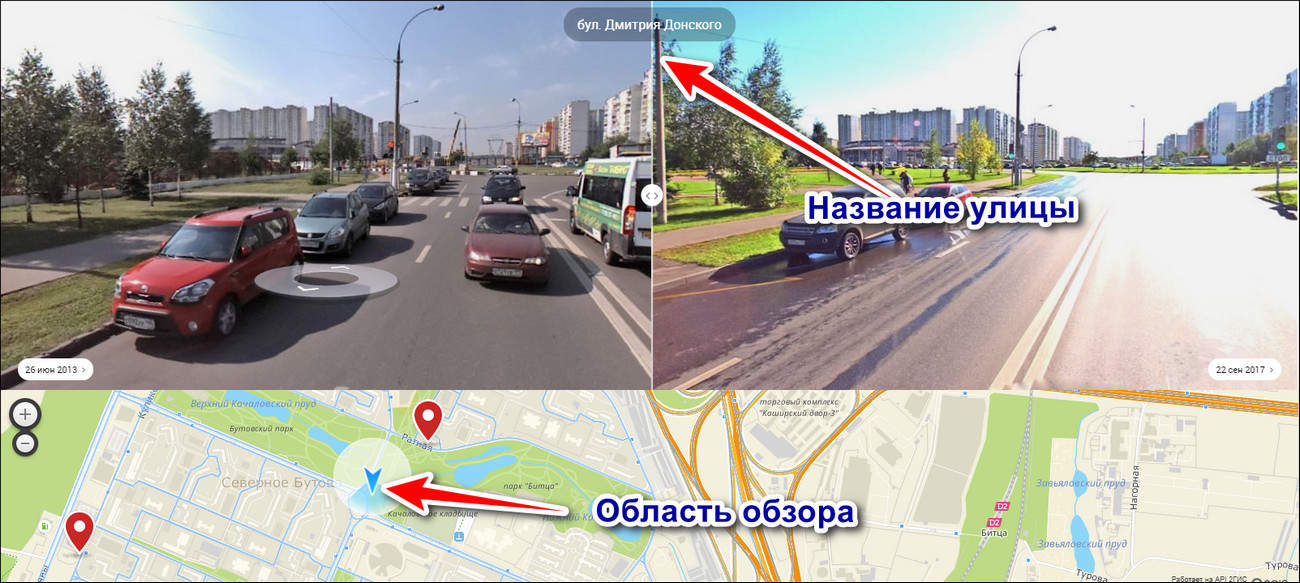
- Нажмите на поле с датой в углу фото и выберите из списка период, когда панорама была снята (мне кажется, что самое интересное – это сравнивать максимально удаленные даты).
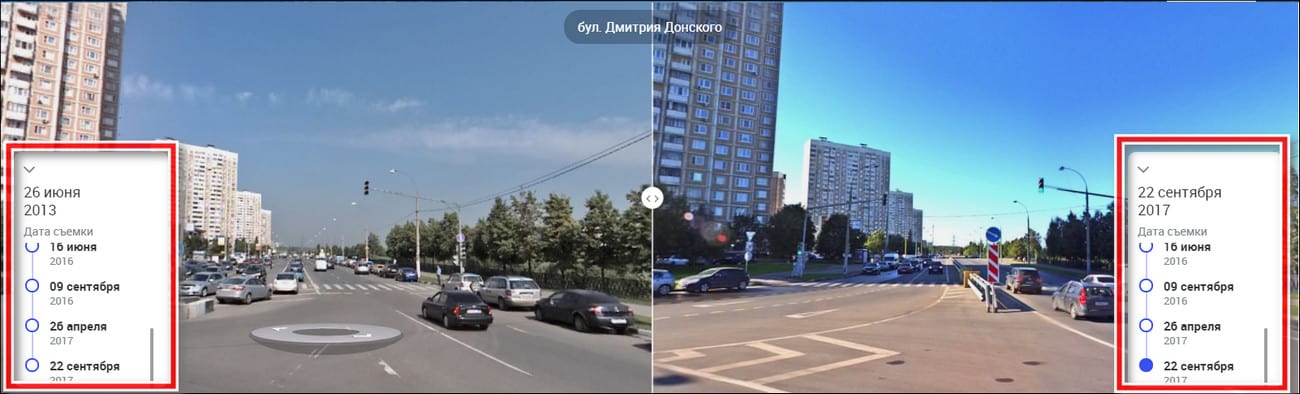
- Для просмотра перемещайте разделительную полосу вправо-влево, удерживая левой клавишей мыши кружок в центре.

Для передвижения по карте щелкайте мышью в интересующем направлении. При этом сдвигаются обе части панорамы.
Google Earth
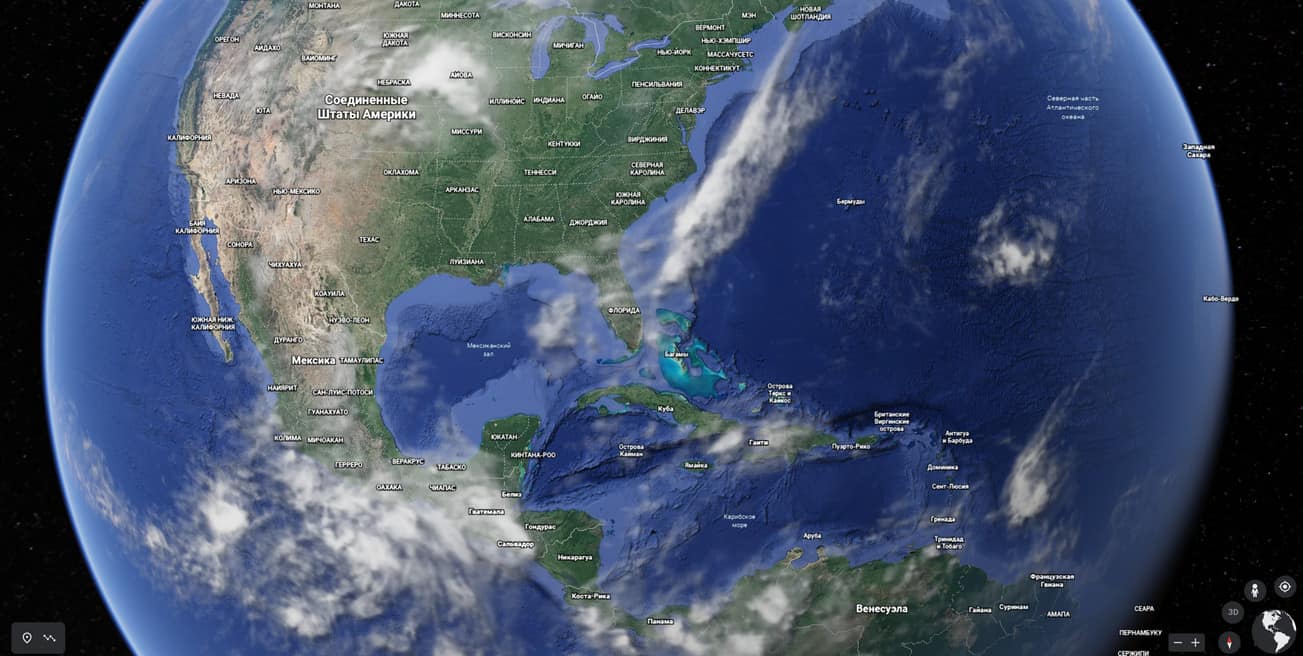
Google Earth – это те же карты Гугл, только оформленные в виде 3д модели Земли (виртуального глобуса) с возможностью просмотра спутниковых снимков области и панорамы выбранной точки. Это развлекательный сервис, ну или с большой натяжкой образовательный, он не может похвастаться таким функционалом как Гугл Карты. Здесь пользователям доступны только изучение карт и аэрофотоснимков, а также просмотр улиц или достопримечательностей на панорамных снимках.
Как пользоваться Google Earth

Для большего погружения в космическую атмосферу включите в настройках анимацию облаков и отключите координатную сетку.

Чтобы увидеть область на спутниковом снимке, найдите интересующее место на глобусе,
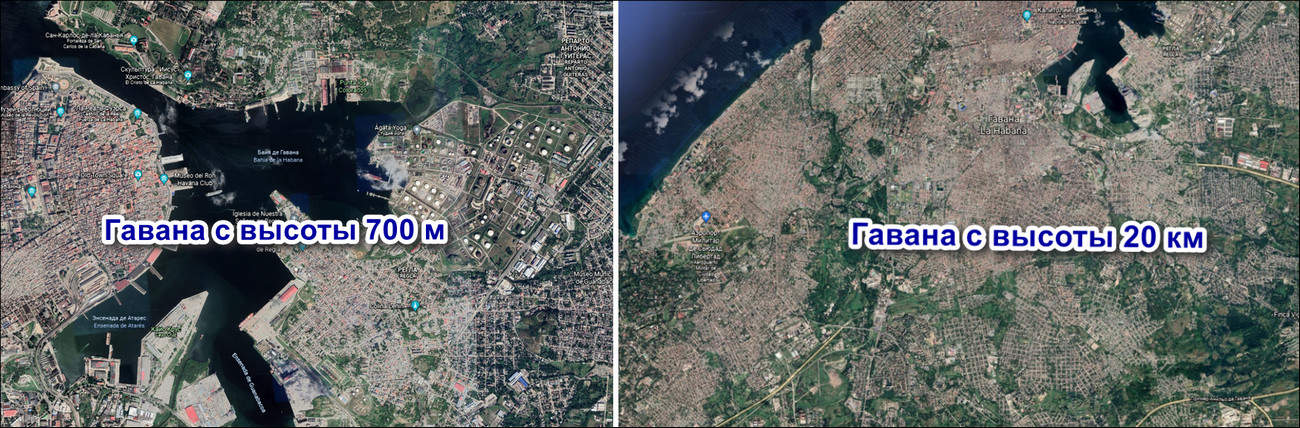
Затем приблизите его колесиком мышки. Различать объекты получается с километра, а с 20-30 метров их уже отлично видно.
Чтобы открыть панораму, перетащите в нужное место человечка, который находится на панели справа внизу.

Хочу подчеркнуть, что в плане виртуальных прогулок Google Earth – скорее развлекательный ресурс. Просмотр реальных улиц в каком-то конкретном городе намного удобнее реализован в Гугл- и Яндекс-картах. Поиск по адресу или координатам работает здесь неплохо, но анимации переходов с отдалением на орбиту и назад при смене локаций отнимают слишком много времени.
Кстати, я открыл для себя такое развлечение: раскручиваю посильнее 3D модель планеты, а потом закидываю человечка куда-нибудь в центр шара. В результате попадаю в такие места, куда никогда бы не догадался заглянуть специально. Например, однажды попал на панораму, снятую на Марианских островах. А я и не знал, что в районе Марианской впадины есть острова.
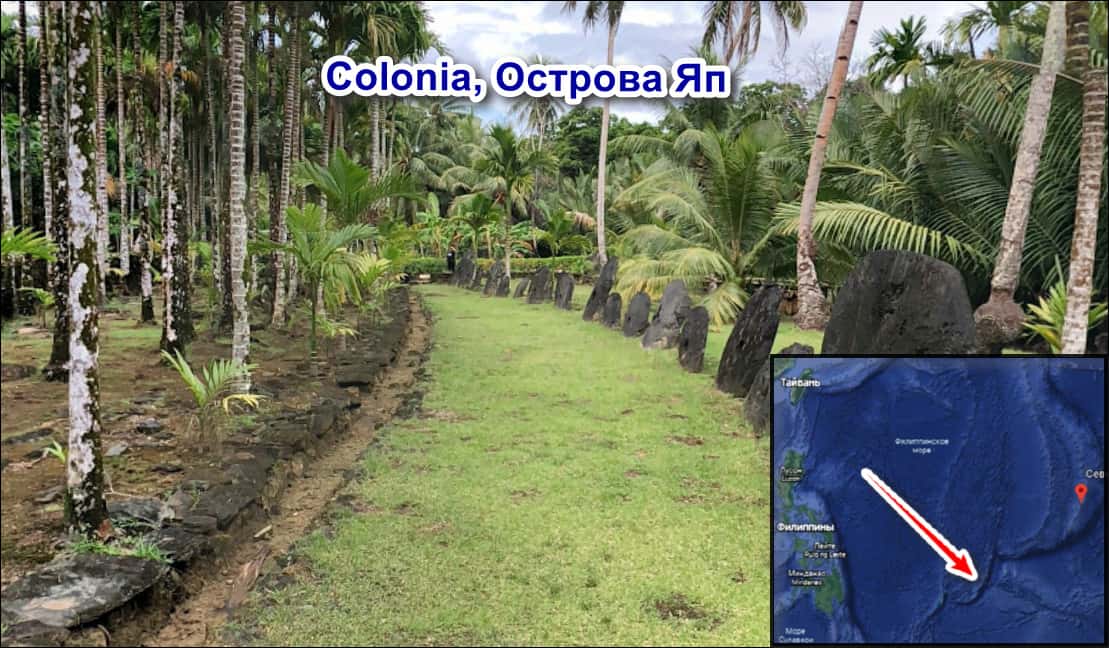
Попробуйте, может и вам понравится.
The Secret Door
The Secret Door – это еще один развлекательный сервис, который базируется на Гугл картах. Название «Секретная дверь» не зря намекает на загадочную и волшебную атмосферу.
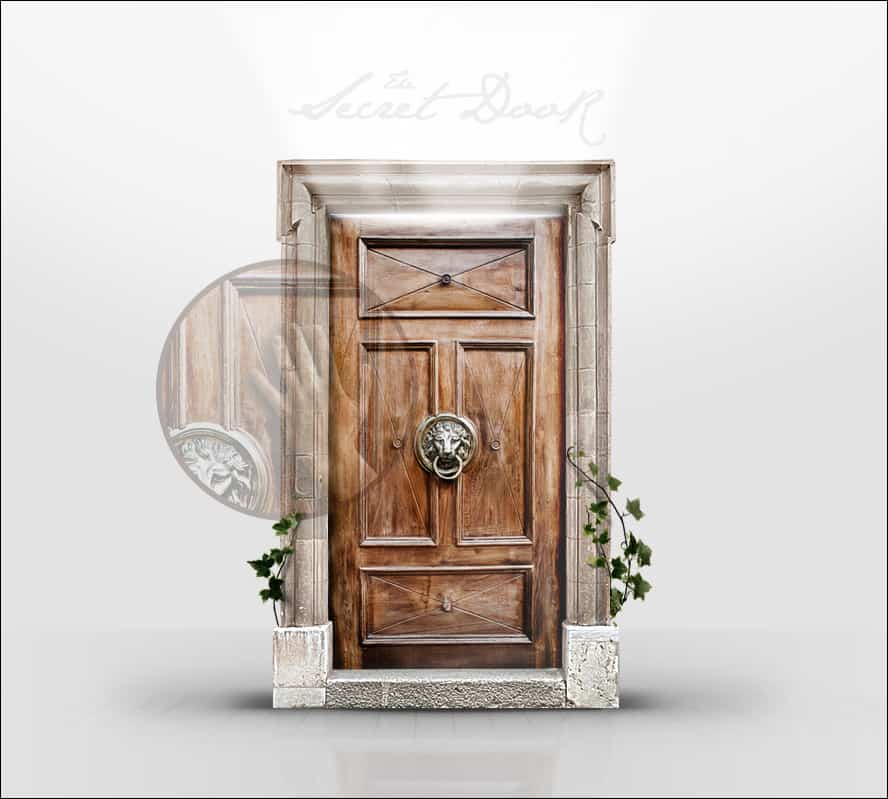
Идея настолько же проста, насколько и гениальна. Открывая «дверь», вы попадаете на панорамный снимок случайно области, которой может быть городская улица, музей, заповедник, магазин сувениров – абсолютно произвольная панорама из Гугл. Сервис редко «закидывает» в локальные панорамы, чаще всего попадаются те, по которым можно гулять.

Некоторые локации угадываются сразу, другие без подсказки не отгадать.
Управление The Secret Door такое же простое, как и сам сервис
- Чтобы начать виртуальное путешествие, кликните по двери (войти).
- Для смены локации кликните по надписи «Take me someone else» (Дай мне что-нибудь другое), тогда сервис сразу перенесет вас в какую-нибудь иную область. Либо вернитесь к двери с помощью «Return to the Door» и откройте ее снова.
- Если хочется узнать, куда именно вы попали, кликните надпись: «Просмотр на Google картах».

На мой взгляд, The Secret Door – отличный убийца времени. Вроде бы только сел, глядь, а уже полтора часа прошло. Единственное, что я бы записал ему в минус – это однообразное звуковое сопровождение. Оно неплохо воспринимается первые 3-5 минут, потом надоедает. Чтобы расслабиться как следует, рекомендую отключить звук на сайте в браузере, а фоном поставить свою любимую музыку.

Но будьте осторожны! Проходя через очередную «Секретную дверь» можно заблудится в лабиринте миров Гугла.
Обложка: панорама с сервиса Яндекс.Карты
Создаем карту шаг за шагом
Просмотр улиц – это виртуальное представление окружающей реальности, созданное на основе миллионов панорамных фотографий в Google Картах. Снимки создаем не только мы, но и наши пользователи. Благодаря этому любой получает возможность отправиться в виртуальное путешествие по нашей планете.
Link to Youtube Video (visible only when JS is disabled)
Визуальные путешествия
Панорамы помогают вам готовиться к путешествиям и лучше ориентироваться на местности. Исследуйте известные мировые достопримечательности, галереи и музеи на экране своего устройства или смотрите исторические снимки в Просмотре улиц, чтобы узнать, как со временем менялся облик разных мест.