Defender Control


О программе
Defender Control позволяет отключить встроенный антивирус Windows 11 или Windows 10, Microsoft Defender или Защитник Windows, и предотвратить конфликты с другими антивирусными решениями, установленными на вашем компьютере
Что нового
- Разные способы блокировки
- Некоторые улучшения кода
Новое в версии 2.0 (15.09.2021):
- [Удалено] — Поддержка параметра Cmd (контроль Защитника используется внутри некоторых вредоносных программ)
- [Исправлено] — Defender Control не работал в Windows 11
- [Исправлено] — Ошибка при отключении Защитника Windows.
- [Добавлено] — Некоторые улучшения кода
Исправления:
- Управление Microsoft Defender работало некорректно, если была включена защита от подделки
- ID Protection предотвращала использование приложения на нескольких компьютерах. Проблема исправлена
- Исправлена проблема со слищком мелким шрифтом
Системные требования
Поддерживаемые ОС: Windows 11, Windows 10, Windows 8.1, Windows 8
Полезные ссылки
- Microsoft заблокировала возможность отключения антивируса Windows 10
- Как настроить Защиту от эксплойтов в Windows 10
- Почему не стоит устанавливать несколько антивирусов на один компьютер
Подробное описание
В связи с тем, что присутствуют ложные срабатывания антивирусов на программу Defender Control, программа поставляется в зашифрованном архиве. Пароль для разархивирования архива: sordum
Отключите Microsoft Defender и предотвратите конфликты с другими антивирусными решениями, установленными на вашем компьютере, с помощью этой интуитивной утилиты.
Начиная с Vista, антивирус Защитник Windows был интегрирован в операционную систему, и у вас больше нет возможности его деинсталлировать. Учитывая, что существует несколько более продвинутых и эффективных антивирусных решений, не стоит удивляться тому, что вы можете захотеть его отключить.
Defender Control – это легковесная программа, созданная для того, чтобы помочь вам взять под контроль встроенный антивирус Windows 10 и отключить его, чтобы вы могли избежать конфликтов с другими используемыми вами решениями по защите.
Быстрая настройка и простой интерфейс
Программа портативна, поэтому не требует установки или настройки, а позволяет распаковать архив в любом желаемом месте на жестком диске. При запуске вы сталкиваетесь с минималистичным графическим интерфейсом, который отображает основные функции инструмента.
Defender Control включает в себя цветовой код, позволяющий сразу определить, запущен компонент безопасности Windows или остановлен: зеленый цвет означает, что он работает, а красный – что он выключен.
Включите и отключите антивирус Windows 10 одним щелчком мыши.
Последние версии Windows не предоставляют вам никаких средств для удаления встроенного антивируса из вашей системы. Более того, отключение защиты в настройках Безопасность Windows только временно останавливает антивирус Windows 10.
Благодаря инструменту Defender Control вы можете включить и отключить его одним щелчком мыши. Прямое преимущество его отключения заключается в том, что вам больше не придется иметь дело с конфликтами с другими антивирусами и снижением производительности, и вы даже можете заметить увеличение скорости копирования.
Удобная утилита для отключения Microsoft Defender
Независимо от того, получаете ли вы постоянные конфликты из-за другого используемого антивируса или хотите увеличить скорость копирования при передаче данных с компьютера на USB-устройство, Defender Control может пригодиться.
Включение антивирусной программы в Microsoft Defender для получения доступа к ресурсам компании
Чтобы обеспечить безопасность устройства при доступе к рабочим ресурсам, вашей организации может потребоваться использовать Microsoft Defender антивирусную программу и другие функции Безопасность Windows. Антивирусная программа в Microsoft Defender — это антивирусное программное обеспечение, включенное в Windows, которое помогает защитить устройство от вирусов и других вредоносных программ и угроз.
В этой статье описывается, как обновить параметры устройства в соответствии с требованиями вашей организации к антивирусной программе и устранить проблемы с доступом на зарегистрированном устройстве.
Включение антивирусной программ «Защитник Windows»
Чтобы включить антивирусную программу в Microsoft Defender на устройстве, выполните следующие действия.
- Выберите меню Пуск.
- В поисковой строке введите групповая политика. Затем выберите Изменить групповую политику из списка результатов. Откроется локальный редактор групповая политика.
- Выберите Конфигурация компьютера>Административные шаблоны>Компоненты Windows>Антивирусная программа в Microsoft Defender.
- Прокрутите список до конца и выберите Отключить антивирусную программу в Microsoft Defender.
- Выберите Отключено или Не задано. Выбор этих параметров может показаться нелогичным, так как имена указывают на то, что вы отключаете Microsoft Defender антивирусную программу. Но на самом деле такой выбор гарантирует ее включение.
- Нажмите Применить>OK.
Включение облачной защиты в реальном времени
Выполните следующие действия, чтобы включить облачную защиту в реальном времени. Вместе эти антивирусные функции защищают вас от программ-шпионов и могут предоставлять исправления для проблем с вредоносными программами через облако.
- Откройте приложение Безопасность Windows.
- Выберите Защита & от вирусов.
- В разделе Параметры защиты от вирусов выберите Управление параметрами.&
- Переведите каждый переключатель в разделе Защита в реальном времени и Облачная защита в положение «Включено».
Если эти параметры не отображаются на экране, они могут быть скрыты. Выполните следующие действия, чтобы сделать их видимыми.
- Выберите меню Пуск.
- В поисковой строке введите групповая политика. Затем выберите Изменить групповую политику из списка результатов. Откроется локальный редактор групповая политика.
- Выберите Конфигурация компьютера>Административные шаблоны>Компоненты Windows>Безопасность Windows>Защита от вирусов и угроз.
- Выберите Скрыть область «Защита от вирусов и угроз».
- Выберите Отключено>Применить>ОК.
Обновление определений для антивирусного ПО
Выполните следующие действия, чтобы обновить определения для антивирусного ПО.
- Откройте приложение Безопасность Windows.
- Выберите Защита & от вирусов.
- В разделе Обновления & защиты от вирусов выберите Обновления защиты.
- Выберите Проверить наличие обновлений. Если этот параметр не отображается на экране, выполните первый набор действий в разделе Включение защиты в режиме реального времени и облачной защиты. Затем снова попробуйте проверить наличие обновлений.
Дальнейшие действия
Требуется дополнительная помощь? Обратитесь к специалисту службы поддержки. Чтобы получить контактные данные службы поддержки вашей организации, войдите на веб-сайт Корпоративного портала.
Обратная связь
Были ли сведения на этой странице полезными?
Windows 11 23H2 build 22631.2428 ISO оригинал MSDN Rus / Updated October 2023
Я думаю для пользователей нашего сайта не секрет, что компания Microsoft готовит выпуск Windows 11, официальная презентация которая состоялась 24 июня, образ слили в сеть моментально, теперь каждый может скачать Виндовс 11 бесплатно, нужно просто нажать на ссылку и получить результат. Оценить пользовательский интерфейс, вы сможете глядя на скриншоты, по мне так смотрится свежо, приятно, можете сами загрузить ISO и установить данную версию Windows 11 x64, Русская поддержка присутствует. Теперь вам доступна загрузка официальных образов по прямой ссылке, как и обещали в компании.
В целом особо судить о том насколько система шустро работает и как хорошо она будет вести себя на слабых ПК, сложно, плюс мы не знаем все новшества, название точно будет Windows 11, меню Пуск теперь смотрится иначе, исчезли Параметры, в обще всякие мелочи, пока довольствуемся тем, что есть. Я знаю, что уже есть ребята которые ищут ключи для Windows 11, всякие там активаторы для Виндовс 11 от Ratiborus и так далее, вы пока остыньте, рано это все, не спешите.
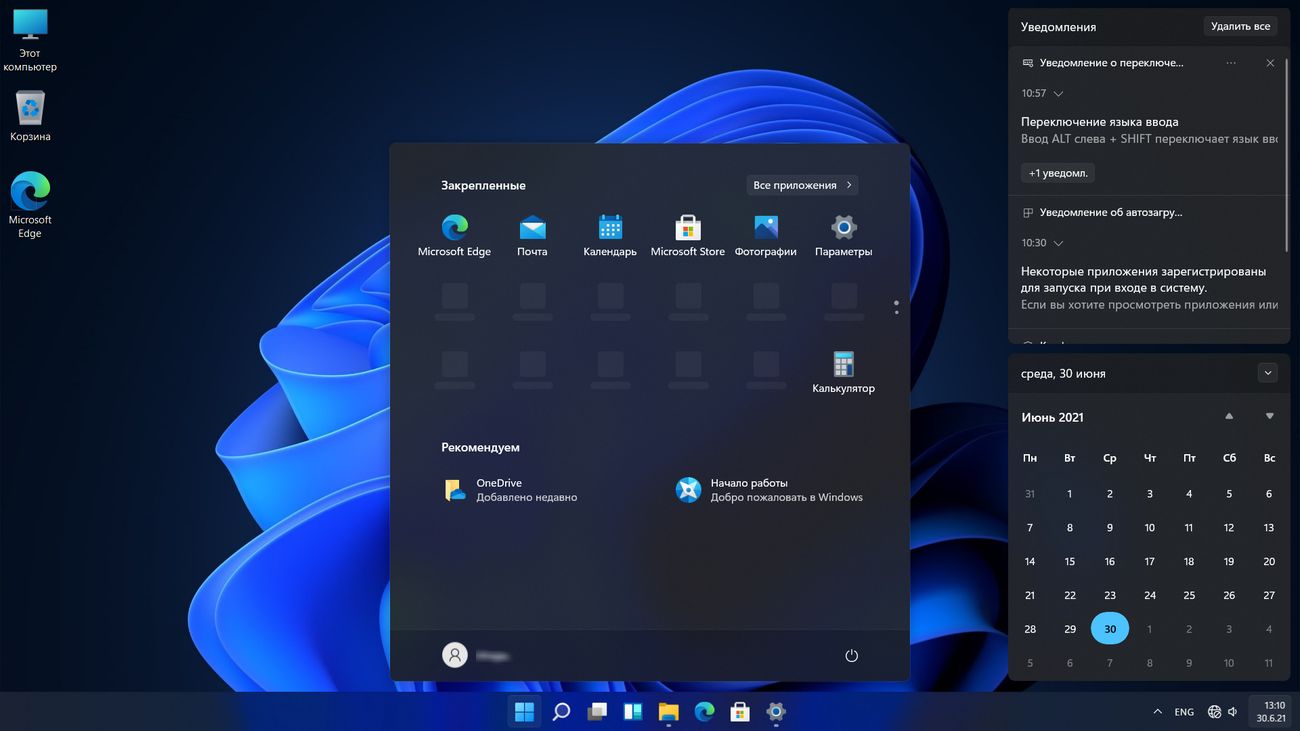
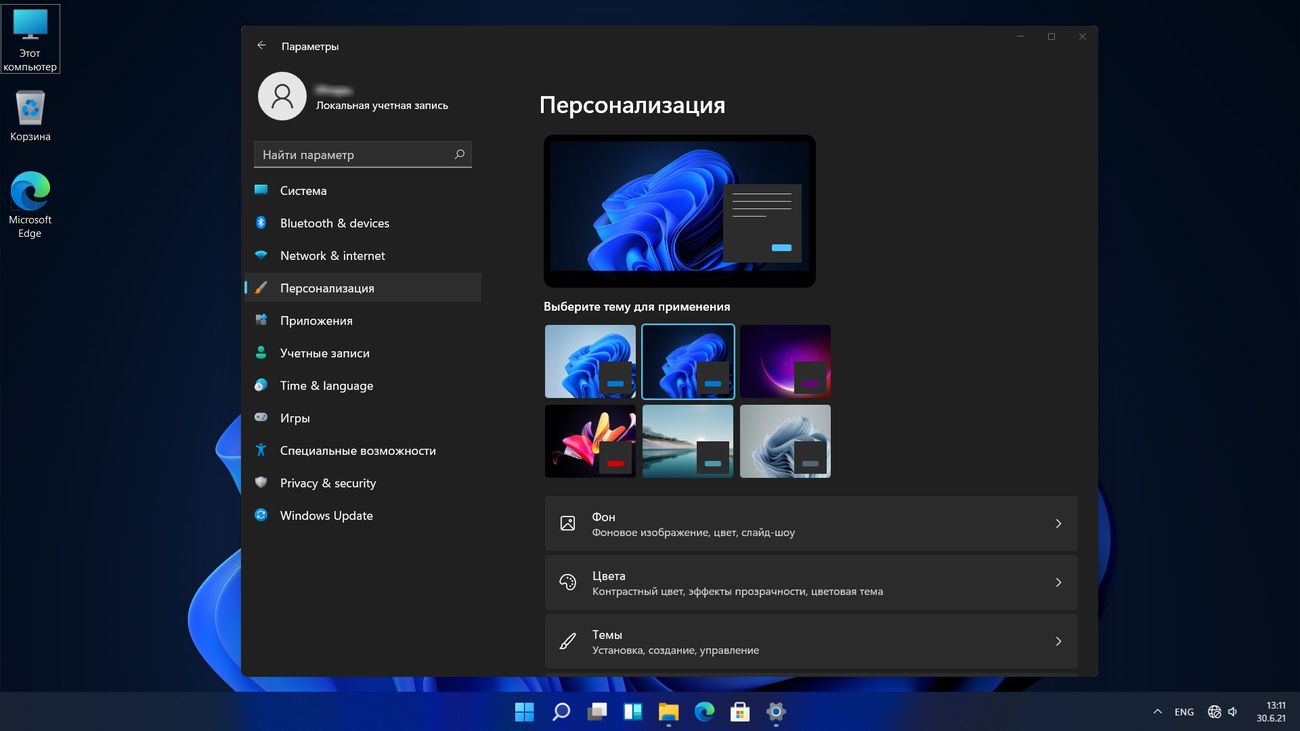
Вот некоторая информация о том, что нового нас ждет:
1 — Полностью новый дизайн Windows 11 64 bit — так как перед вами совершенно новая линейка, это не 10.5 и так далее, то это неплохой повод порадовать пользователей свежим интерфейсом, собственно это и случилось. Это весомое обновление идет под кодовым названием Sun Valley — что можно перевести как Солнечная долина, радуемся светлой, легкой теме приятной глазу.
2 — Многострадальное меню Пуск опять обновилось, теперь все его элементы, будут, та сказать, парить над нижней панелью, по функциям он остался почти как и был, разработчики постарались над визуальной частью и им это удалось неплохо судя по скриншотам и роликам, которые уже появились в сети..
3 — Если надумаете скачать Windows 11 x64 у нас на сайте бесплатно с ключом в будущем, то будет рады такому изменению как совершенно новый шрифт Segoe UI Variable, он очень легко читается, отлично подходит как для мелких текстов так и для крупных надписей.
4 — Виндовс 11 порадует нас новыми иконками, сколько можно смотреть на прошлое Windows 95, может кто не знал, но иконки еще с тех временем не все изменились и шли с нами вместе через десятилетия. Теперь их нет, для меня это ушла целая эпоха окончательно, это конечно печально, но куда деваться, прогресс не стоит на месте.
В общем это малая часть фишек, будем вместе с вами пополнять этот список!
Я знаю, дорогие мои, многие из вас уже ищут ключи активации для Windows 11, все сайты, что предлагают вам их получить, просто копируют их для Windows версий 10 или 7 и выкладывают в новость, а это значит, что вы сможете их получить и у нас на форуме, плюс в комментариях ниже пользователи будут ими делиться если попросите, благодаря свежим ключам вы сможете спокойно активировать Windows 11, вот небольшой список ниже, для примера, всем добра!
Ключи для Виндовс 11 Insider:
Чтобы видеть скрытый текст, вам надо зарегистрироваться, набрать 5 комментариев, подробности в разделе ЧАВО-РЕЙТИНГ
Ключи для Виндовс 11 GVLK:
Чтобы видеть скрытый текст, вам надо зарегистрироваться, набрать 5 комментариев, подробности в разделе ЧАВО-РЕЙТИНГ
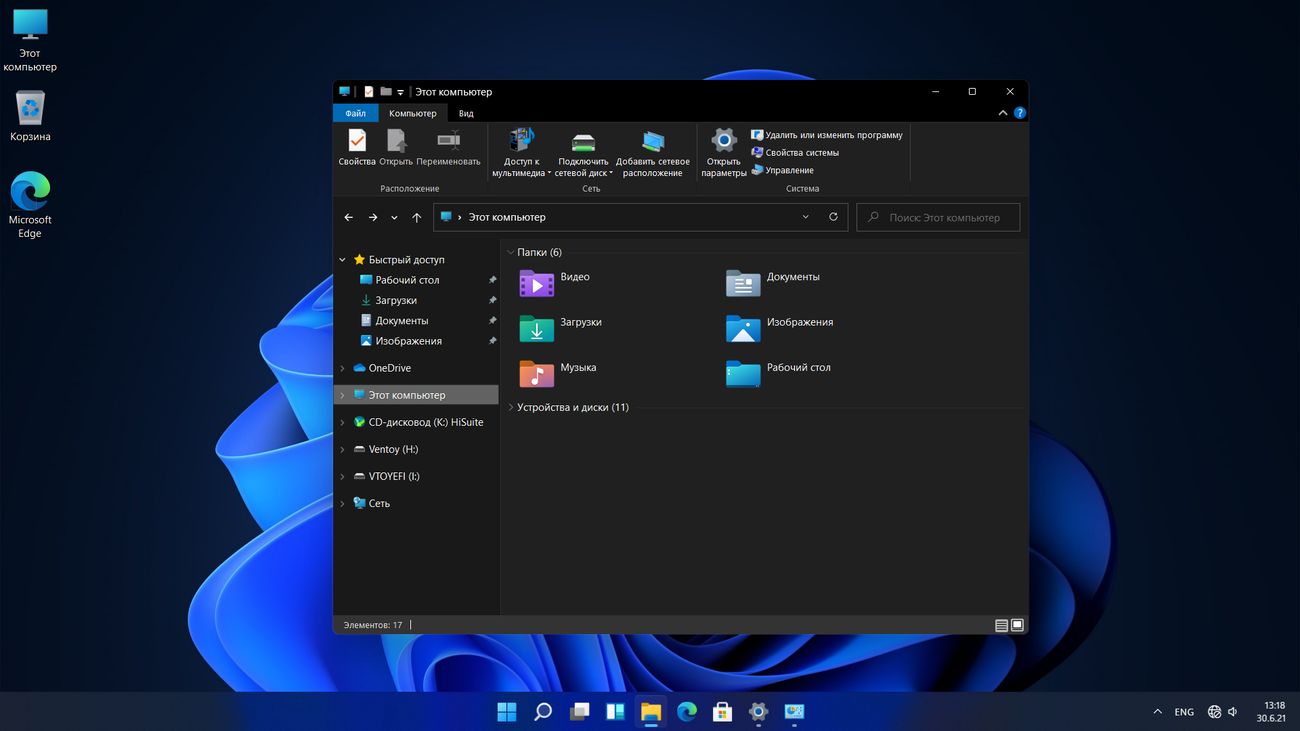
Состав редакции представленной на сайте Consumer:
Windows 11 Домашняя
Windows 11 Домашняя для одного языка
Windows 11 для образовательных учреждений
Windows 11 Pro
Windows 11 Pro для образовательных учреждений
Windows 11 Pro для рабочих станций
Состав редакции представленной на сайте Business:
Windows 11 для образовательных учреждений
Windows 11 Корпоративная
Windows 11 Pro
Windows 11 Pro для образовательных учреждений
Windows 11 Pro для рабочих станций
Прошу обратить внимание, в редакции образов business edition интегрированы GVLK ключи для KMS.
ru-ru_windows_11_business_editions_version_23h2_x64_dvd_bcc01258.iso
Прошу обратить внимание, в редакции образов consumer edition стандартные ключи установки.
ru-ru_windows_11_consumer_editions_version_23h2_x64_dvd_c8fdbd88.iso
На этой странице последняя версия Windows 11 с обновлениями по октябрь 2023 года под номером 23H2 22631.2428 — активация Виндовс 11 доступна вам по ссылкам ниже, плюс через поиск можно найти другие вида лекарства, плюс в комментариях вы всегда можете получить совет по регистрации. Обратите внимание, что у нас на сайте можно скачать без торрент раздач сборки Windows 10 и сборки Виндовс 11 с интересными решениями и дополнениями
Язык: Русская версия
Лицензия: ShareWare (активация Windows 11 через ключ/активатор, все под спойлерами)
Размер: 5.88 + 5.98 GB
Скачать Windows 11 23H2 build 22631.2428 Business x64 без торрент бесплатно
Скачать Windows 11 23H2 build 22631.2428 Consumer x64 без торрент бесплатно
Для активации Windows 11 советую использовать Aact / KMSAuto
Как отключить Microsoft Defender в Windows 11

Если по какой-то причине вам потребовалось отключить Защитник Windows 11, который сейчас называется Microsoft Defender навсегда или на время, сделать это можно несколькими способами: вручную или с помощью сторонних программ и скриптов.
В этой инструкции подробно о работающих способах отключения Microsoft Defender в Windows 11, часть из которых работает постоянно, часть — отключают его лишь на время.
Отключение антивирусной защиты в окне «Безопасность Windows»
Учитывайте, что всё далее описанное вы выполняете под свою ответственность: возможно, программу, которую не даёт использовать Защитник Windows, действительно не стоит запускать. Чтобы отключить Microsoft Defender в его параметрах, достаточно выполнить следующие шаги:
- Откройте окно «Безопасность Windows», используя значок в области уведомлений, либо Параметры — Конфиденциальность и защита — Безопасность Windows.
- Откройте пункт «Защита от вирусов и угроз».

- В разделе «Параметры защиты от вирусов и угроз» нажмите «Управление настройками».
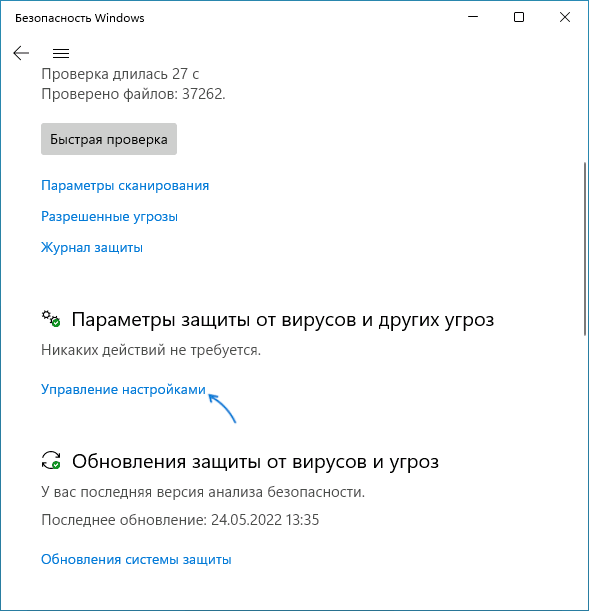
- Отключите пункты «Защита в режиме реального времени», «Облачная защита», «Автоматическая отправка образцов». Если вы отключаете Microsoft Defender, чтобы использовать какие-то программы, которые модифицируют его работу, отключите также пункт «Защита от подделки» в этом же окне.

- Если после проделанных действий какие-то программы не запускаются с сообщением «Вредоносный файл», в окне «Безопасность Windows» зайдите в раздел «Управление приложениями/браузером», откройте «Параметры защиты на основе репутации» и отключите проверку и блокировку потенциально нежелательных приложений, а в свойствах самого файла, если он был скачан из Интернета поставьте отметку «Разблокировать» и примените настройки.
В результате функции антивирусной защиты Microsoft Defender будут временно отключены. Однако, через некоторое время или после перезагрузки защита вновь будет включена.
Скрипт для полного отключения Защитника Windows 11
Использование скрипта для отключения защитника:
- Перейдите в Безопасность Windows — Защита от вирусов и угроз — Управление настройками параметрами защиты от вирусов и угроз и отключите опцию «Защита от подделки».

- Скачайте скрипт с официального сайта https://www.majorgeeks.com/files/details/toggledefender.html
- Откройте свойства скачанного файла (правый клик — свойства), установите отметку «Разблокировать» и нажмите «Ок».

- Запустите скачанный скрипт.
- Через короткое время появится окно с текущим статусом Защитника Windows и предложением отключить его — «Disable Windows Defender?». Нажмите «Да».

- В течение короткого времени (несколько секунд, какие-либо уведомления появляться не будут) защитник будет полностью отключен, но желательно также перезагрузить компьютер.

- Внутри скрипта в разделе «Personal Configuration Tweak» присутствуют дополнительные опции, например параметры для включения и отключения отправки образов в облако или защиты от потенциально нежелательных программ, которые можно расскомментировать, чтобы они также применялись при использовании скрипта.
Полное отключение антивирусной защиты Microsoft Defender в редакторе локальной групповой политики и редакторе реестра
Для использования этого метода предварительно потребуется отключить опцию «Защита от подделки» в Защитнике Windows, для этого:
- Откройте окно «Безопасность Windows», перейдите в пункт «Защита от вирусов и угроз».
- Нажмите «Управление настройками» в пункте «Параметры защиты от вирусов и угроз».
- Отключите пункт «Защита от подделки».
Дальнейшие шаги можно выполнить в редакторе реестра (в Windows 11 любой редакции) или в редакторе локальной групповой политики (только Pro и Enterprise).
В редакторе реестра
- Нажмите клавиши Win+R на клавиатуре, введите regedit и нажмите Enter.
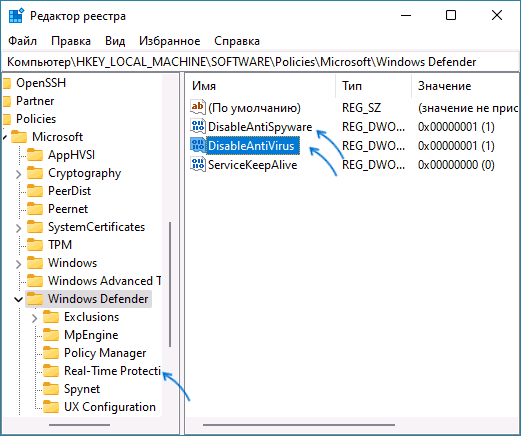
- Перейдите к разделу реестра HKEY_LOCAL_MACHINE\SOFTWARE\Policies\Microsoft\Windows Defender
- В правой панели редактора реестра нажмите правой кнопкой мыши, выберите «Создать» — «Параметр DWORD» и создайте параметр с именем DisableAntiSpyware.
- Дважды нажмите по параметру и задайте значение 1 для него.
- В том же разделе создайте параметр DisableAntiVirus и задайте значение 1 для него.
- В разделе Windows Defender создайте подраздел с именем Real-Time Protection, а в нём — параметр DWORD с именем DisableRealtimeMonitoring и значением 1.
- Обновление: вариант из этого, 7-го шага, похоже, больше не работает, параметры возвращаются в исходное состояние. В разделе реестра HKEY_LOCAL_MACHINE\SOFTWARE\Microsoft\Windows Defender (потребуется получить права на изменение раздела реестра, может потребоваться перезагрузка в безопасном режиме) создайте параметры DWORD с именами DisableAntiSpyware, DisableAntiVirus и ServiceStartStates и установить значение 1 для каждого из них, перезагрузить компьютер. Для отключения защиты от потенциально нежелательных программ, измените значение параметра PUAProtection в этом разделе на 0.
- Если необходимо отключить службы, имеющие отношение к работе Защитника Windows, перезагрузите компьютер в безопасном режиме, а затем измените значение параметра Start на 4 в каждом из следующих разделов реестра:
HKEY_LOCAL_MACHINE \SYSTEM\CurrentControlSet\Services\Sense\ HKEY_LOCAL_MACHINE \SYSTEM\CurrentControlSet\Services\WdBoot\ HKEY_LOCAL_MACHINE \SYSTEM\CurrentControlSet\Services\WdFilter\ HKEY_LOCAL_MACHINE \SYSTEM\CurrentControlSet\Services\WdNisDrv\ HKEY_LOCAL_MACHINE \SYSTEM\CurrentControlSet\Services\WdNisSvc\ HKEY_LOCAL_MACHINE \SYSTEM\CurrentControlSet\Services\WinDefend\
После выполнения указанных действий, перезагрузите компьютер, защита будет отключена.
В редакторе локальной групповой политики

- Нажмите правой кнопкой мыши по кнопке «Пуск», выберите пункт «Выполнить», введите gpedit.msc и нажмите Enter.
- В открывшемся редакторе локальной групповой политики перейдите к разделу Конфигурация компьютера — Административные шаблоны — Компоненты Windows — Антивирусная программа Microsoft Defender.
- Дважды нажмите по параметру «Выключить антивирусную программу Microsoft Defender», выберите пункт «Включено» и примените настройки.
- Зайдите во вложенный раздел «Защита в режиме реального времени» и включите политику «Выключить защиту в реальном времени».
После выполнения указанных действий может потребоваться перезагрузка компьютера.
Полное отключение в программе Defender Control
Бесплатная утилита Defender Control — одна из самых эффективных утилит для полного отключения Защитника Windows и его последующего включения при необходимости, регулярно обновляемая с учётом последних изменений защиты.
Внимание: утилита имеет множество обнаружений в VirusTotal. Большинство из них говорит о том, что она служит для отключения Microsoft Defender и обнаружение типа «Not-a-virus», но есть и иные. Гарантий полной безопасности дать не могу.
Порядок использования утилиты будет следующим:
- Перейдите в Безопасность Windows — Защита от вирусов и угроз — Управление настройками (в разделе Параметры защиты от вирусов и угроз) и отключите опцию «Защита от подделки».
- Скачайте архив с Defender Control с официального сайта https://www.sordum.org/9480/defender-control-v2-1/
- Распакуйте архив в папку, которую предварительно следует добавить в исключения Защитника Windows (либо отключить его первым способом). Внутри архива есть ещё один архив, пароль — sordum, распакуйте и его тоже.
- Нажмите правой кнопкой мыши по файлу dControl в папке, выберите пункт «Свойства», установите отметку «Разблокировать» и нажмите Ок. Запустите файл dControl.exe.
- Интерфейс программы очень простой, в разделе Menu — Languages можно включить русский язык интерфейса. В программе есть 3 состояния с соответствующим цветом оформления: Зелёный — Защитник Windows включен, Красный — отключен, Оранжевый — частично отключен (например, в параметрах).
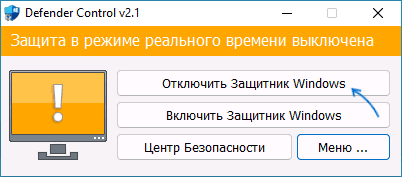
- Для того, чтобы полностью отключить Защитник Windows в Defender Control, просто нажмите соответствующую кнопку и дождитесь смены статуса.
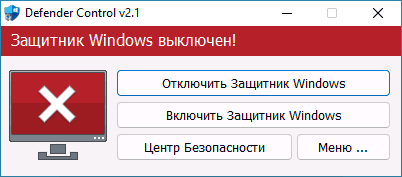
После отключения, программу можно закрыть, но лучше сохранить где-то, либо помнить о том, где её можно скачать при необходимости на случай, если включить Microsoft Defender потребуется снова.
А вдруг и это будет интересно:
- Лучшие бесплатные программы для Windows
- Ноутбук тормозит на зарядке или без неё — причины и варианты решения
- 403 Forbidden — что это за ошибка и как исправить?
- Непредвиденная ошибка компонента службы теневого копирования томов — как исправить?
- Ошибка 0x00000005 в Microsoft Store — как исправить?
- Как добавить папку в панель навигации Проводника Windows
- Windows 11
- Windows 10
- Android
- Загрузочная флешка
- Лечение вирусов
- Восстановление данных
- Установка с флешки
- Настройка роутера
- Всё про Windows
- В контакте
- Одноклассники
-
Петрович 28.05.2022 в 05:39