Как добавить админа в группу в ВК

Как только Вы начали процесс продвижения сообщества Вконтакте, рано или поздно встаёт вопрос о привлечении помощника, который будет следить за активностью группы, вносить кое-какие изменения в неё и выполнять другие действия. Обычно создатель решает добавить админа в группу в ВК.
В сервисе Вконтакте предусмотрена возможность назначения различных руководителей в группу. В зависимости от полномочий они подразделяются на: администратор, редактор, модератор.
p, blockquote 3,0,0,0,0 —>
Как добавить админа в группу в ВК
В случае, когда Вы являетесь создателем группы для назначения руководителя необходимо произвести пару простых действий:
p, blockquote 4,0,0,0,0 —>
1 . Заходим в группу, переходим в раздел «Управление» и открываем вкладку «Участники» .
Помните, что раскрутка группы в ВК будет эффективной, если руководителем будет грамотный, по всем понятиям, пользователь.
p, blockquote 5,0,1,0,0 —>
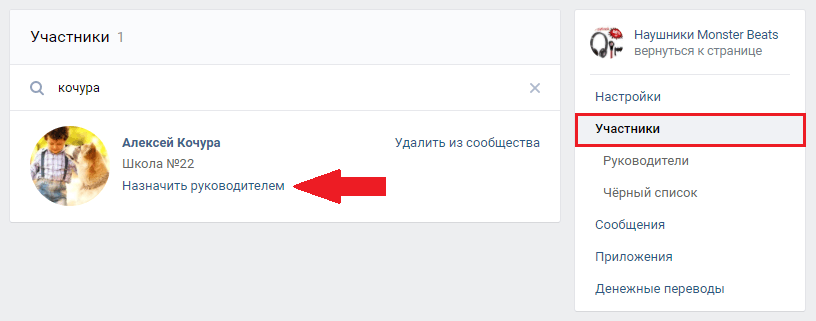
2. Находим пользователя, которого хотите назначить руководителем по имени или ID в ВК.
p, blockquote 6,0,0,0,0 —>
p, blockquote 7,0,0,0,0 —>
Под именем пользователя нажимаем на ссылку «Назначить руководителем».
p, blockquote 8,0,0,0,0 —>
p, blockquote 9,0,0,0,0 —>
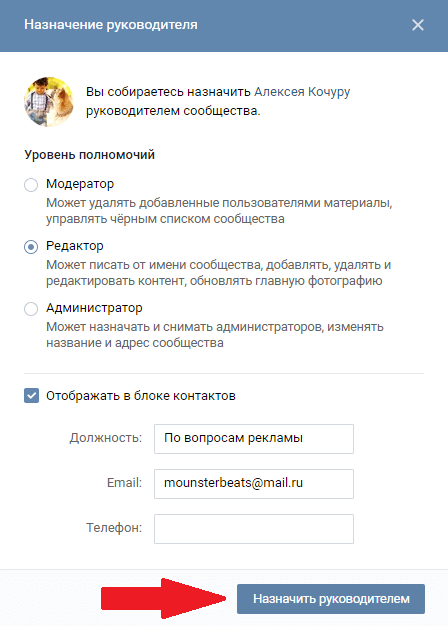
3. Выбираем уровень полномочий руководителя (вид руководства).
p, blockquote 10,0,0,0,0 —>
p, blockquote 11,1,0,0,0 —>
- Если отметить галочкой значение «Отображать в блоке контактов» , то информация о руководителе будет видна в группе.
p, blockquote 12,0,0,0,0 —>
p, blockquote 13,0,0,0,0 —>
4. Нажимаем на кнопку «Назначить руководителем» . И с этого момента выбранный участник будет иметь определённые полномочия по управлению сообществом.
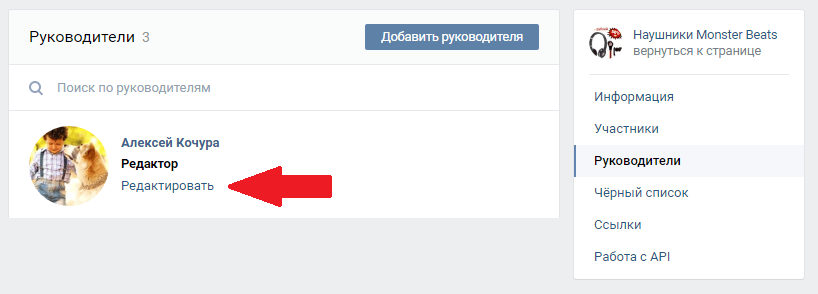
В любое время Вы можете редактировать уровень полномочий во вкладке «Руководители» .
p, blockquote 14,0,0,0,0 —>
- Разжаловать руководителя или изменить полномочия;
- Также можно привязать сообщество в ВК к юридическому лицу для урегулирования споров;
Как сделать админом в группе ВК
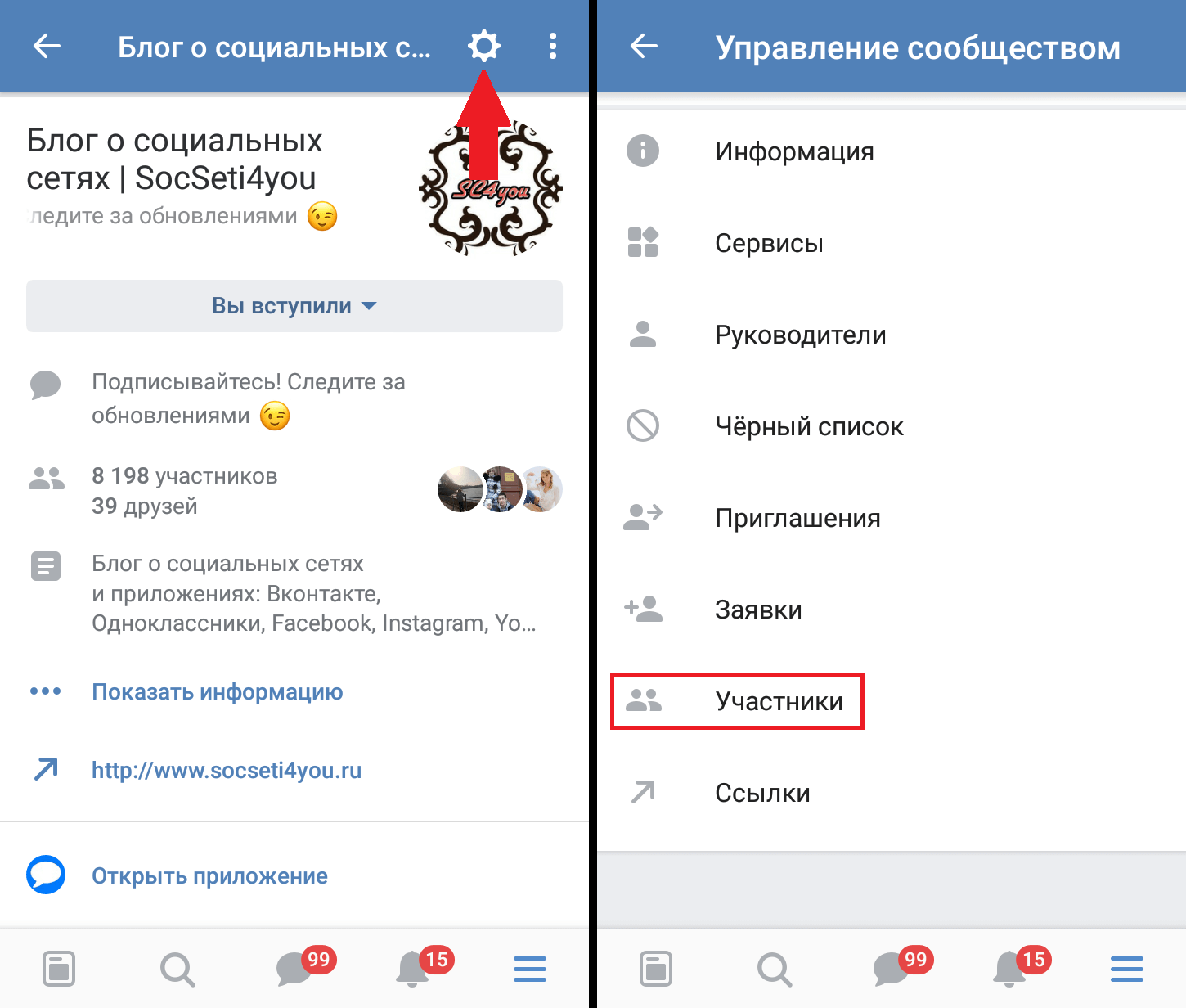
Если нужно добавить руководителя через мобильный телефон , то проделываем похожие действия только с приложения.
p, blockquote 16,0,0,0,0 —>
1. Со своей группы переходим в управление сообществом (в правом верхнем углу шестерёнка) и открываем раздел «Участники» .
p, blockquote 17,0,0,1,0 —>
p, blockquote 18,0,0,0,0 —>
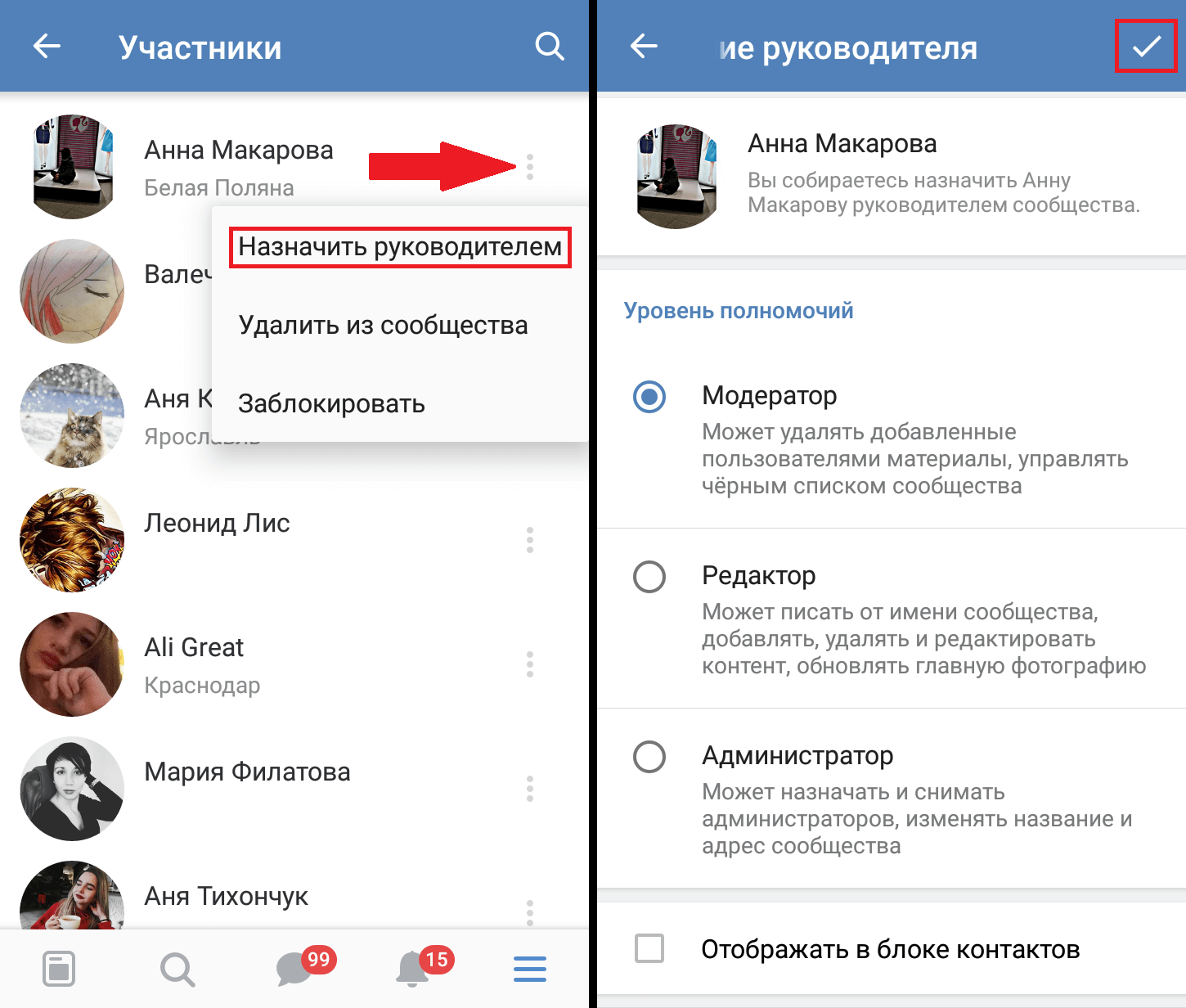
2. Находим пользователя и назначаем его руководителем.
p, blockquote 19,0,0,0,0 —>
p, blockquote 20,0,0,0,0 —>
Вы можете поручать различные распоряжения руководителям: сотрудничество между группами в ВК, наполнение контентом сообщество, модерация комментариев, реклама и т.д.
p, blockquote 21,0,0,0,0 —>
p, blockquote 22,0,0,0,0 —> p, blockquote 23,0,0,0,1 —>
Продвижение сообщества будет намного эффективнее, если его будут осуществлять другие заинтересованные участники.
Статьи по теме:
- Как добавить метки в группе в ВК
- Как сделать ссылку словом в ВК (любая страница)
- Как добавить беседу в группу в ВК
- Частная группа в ВК: что это?
- Как скрыть участников группы в ВК
- Привязка сообщества в ВК к юридическому лицу
- Меню группы в ВК
- Журнал действий в группе в ВК
- Как отключить комментарии в группе в ВК
- Как запретить комментарии от имени сообществ в ВК
- Как сделать QR-код в ВК
- Как указать источник в ВК
- Как выложить историю в группе в ВК
- Анализ группы в ВК — бесплатное приложение
- Живая обложка в ВК — как загрузить в группу
- Виральный охват в ВК
- Как включить оповещения в группе в ВК
- Как добавить донаты в шапку в ВК — приложение для сообществ
- Как настроить RSS в группе в ВК
- Как добавить адреса и время работы в группе в ВК
- Как добавить главную кнопку сообщества в ВК
- Вакансии в группе в ВК — приложение для сообществ
- Лучшее время для постинга в ВК
- Анонимные сообщения в ВК — приложение для сообществ
- Как отключить комментарии к отдельной записи в ВК
Как сделать админом, редактором и модератором в группе в вк.
Профессионально занимаясь наполнением групп вконтакте, мы часто сталкиваемся с тем, что заказчики не знают, как назначить редактора или админа, чтобы он мог публиковать посты от имени группы. А это необходимо в случаях, когда вы нанимаете людей, чтобы они помогали вам с очисткой группы от спама, публикацией постов и для решения других задач администрирования группы.
Для того, чтобы сделать процесс организации администрирования быстрее и эффективнее, предлагаем вашему внимаю простой понятный алгоритм назначения админа/редактора/модератора с картинками и пояснениями.
Инструкция, как сделать админом, редактором или модератором в вк.
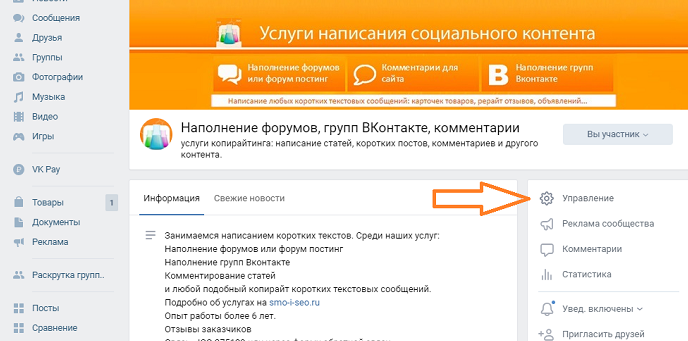
1. Открываем свою группу — жмем по ссылке Управление.
Сделать это возможно только, если вы являетесь администратором в группе, в которой хотите назначить админа/редактора/модератора. Создателем группы для назначения быть не обязательно, для выдачи расширенных прав достаточно быть админом в группе.
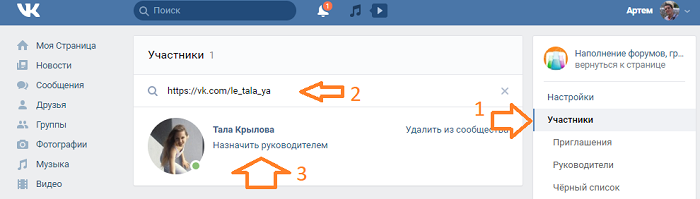
2. Переходите в участники(меню справа) и находите акаунт, которому хотите сделать права.
Обычно нужный вам аккаунт наверху списка. Если его там нет, то вы в поиск вбиваете имя, или ссылку на личную страничку участника, и система находит именно того, кого нужно сделать админом, редактором или модератором.
Обращаем ваше внимание на то, что, чтобы получить права, участнику нужно обязательно вступить в группу.
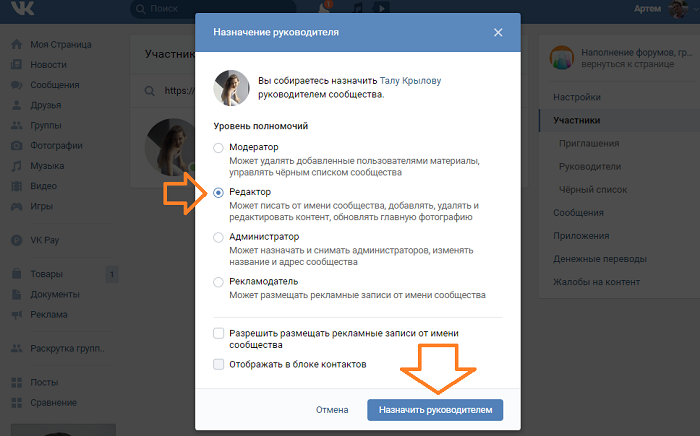
3. Нажать назначить руководителем и дать права админа/редактора/модератора.
Просто ставите переключатель на редактора, администратора или модератора и нажимаете кнопку назначить руководителем (администратором, редактором или модератором) соответственно.
При желании можете добавить нового руководителя в раздел контакты, поставив галочку напротив “отображать в блоке контакты”.
При назначении обязательно учитывайте, кому и для чего вы даете права.
Модератор – имеет самые ограниченные возможности. Он может удалять только посты участников сообщества и заносить их в черный список. Если вам нужно исключительно чистить спам, то эта роль оптимальна.
Редактор — может писать посты на стене от имени группы, пользоваться отложенной публикацией (таймером), удалять посты участников, а также менять аватарку группы.
Именно такие права мы запрашиваем у заказчика, когда он заказывает нам наполнение группы.
Администратор – может делать всё, что могут модераторы и редакторы, и в тоже время способен назначать своих администраторов, удалять других участников из группы, в том числе админов, может менять группу, как ему хочется, в общем обладает всей полнотой прав. Назначать на такую должность непроверенного человека мы крайне не рекомендуем. Если админ окажется неблагонадежным, вы рискуете остаться без своей группы.
На этом по теме, как сделать админом, редактором или модератором, у нас все.
Если вам потребуется помощь в развитии вашей группы, то можем предложить вам услуги по написанию контента ВК, а также услуги по настройке таргетированной рекламы.
Для заказа и по всем вопросам пишите в ICQ 275129,  Вконтакте, на почту или
в  Skype artek356.
Также рекомендуем к изучению материалы по теме:
- Как найти рекламодателей вконтакте?
- Как назвать группу в ВК, чтобы заинтересовать!
- Раскрутка группы ВКонтакте. 7 основных способов.
Как добавить нового администратора,модератора и редактора в группу или паблик вконтакте
Приветствую. Не многие знаю о таком понятии, как делегирование и то, что передавая часть своих функций другим людям — можно успеть в несколько раз больше и работать эффективнее. Это касается и продвижения групп и пабликов вконтакте. Гораздо лучше когда кто-то из команды будет добавлять новости, кто-то удалять спам, кто-то заниматься приглашением новых участников и тд. Сегодня мы поговорим про то, как добавить нового администратора или модератора в свою группу или паблик вконтакте.
Как добавить руководителей в сообщество вконтакте
Сразу скажу о том, что назначать руководителя в сообщество ВК относительно безопасно, только если вы сам его создатель или имеете доступ к аккаунту человека, создавшего группу или паблик.
Ближе к делу, сейчас я покажу вам как назначить администратора или руководителя в группу вконтакте.
1. Переходим в свою группу или создаем новую. Для того, чтобы вы смогли кого-либо назначить, этот человек должен быть ее участником.
2. Жмем на кнопку «управление сообществом» и попадаем во внутреннее меню управления. Там вас должна интересовать вкладка участники.
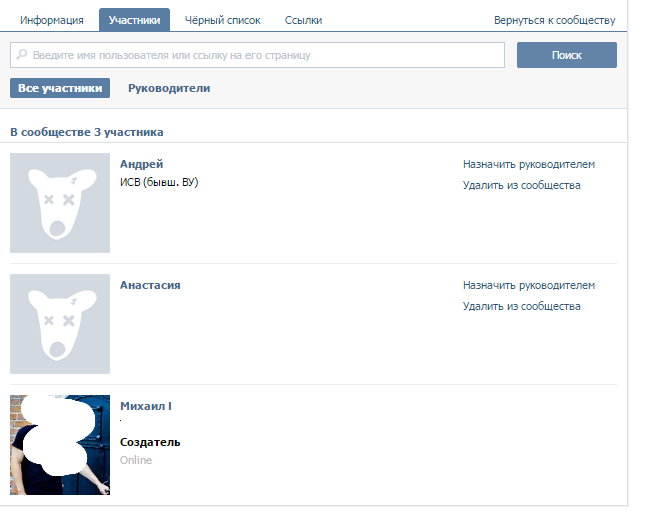
Участники группы ВК
3. Самый нижний — аккаунт создателя. Он и так обладает всеми максимальными правами. Что касается остальных участников группы, то их можно сделать привилегированными пользователями, нажав по кнопке «назначить руководителем». К слову, заблокированного пользователя и пользователя с замороженной страничкой назначить руководителем не получится, вылезет предупреждение — «этот пользователь заблокирован».
4. Как только вы нажмете по кнопке — вылезет всплывающее окно с предложением дать пользователю определенные права. Поговорим об уровне полномочий каждого из них:
Модератор
Может удалять добавленные пользователями материалы, управлять чёрным списком сообщества
Редактор
Может писать от имени сообщества, добавлять, удалять и редактировать контент, обновлять главную фотографию
Администратор
Может назначать и снимать администраторов, изменять название и адрес сообщества
Как не трудно догадаться, наиболее полные права у администратора, потом у модератора и дальше идет обычный редактор, в чью компетенцию входит лишь управление контентом.
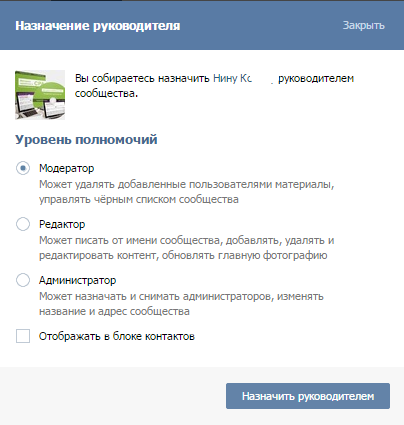
Назначение руководителя вконтакте
При желании можно поставить галочку «отображать в блоке контактов», чтобы пользователи видели, кто находится в руководстве группой и могли написать этому человеку. Вам будет предложено указать его должность и контактные данные — e-mail и телефон.
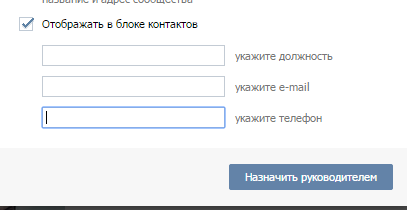
Отображение в блоке контактов
5. Теперь жмете на кнопку «назначить руководителем». Вы получите сообщение, что изменение сохранены и пользователь назначен руководителем сообщества.

Сообщение о назначении руководителя ВК
6. Поздравляю, у вас появился первый руководитель. Теперь он будет отображаться не только на вкладке «все участники», но и «руководители»:
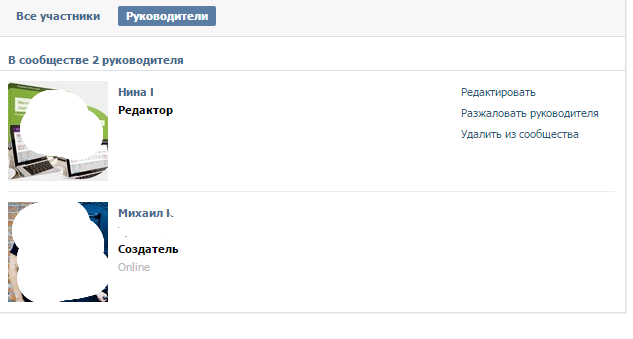
Все руководители сообщества ВК
Что касается публичной страницы, то там действия аналогичные. За исключением того, чтобы попасть в раздел управления пабликом, нужно нажать на кнопку «управление страницей».
Теперь вы знаете как назначить нового админа, модера или редактора в группу или паблик вконтакте. В следующей статье мы поговорим про то, как снять с пользователей их полномочия или просто разжаловать.
Подписывайтесь на блог и оставляйте комментарии.
Как добавить администратора в группу Вконтакте?
Если вы уже знаете, как создать группу Вконтакте, то наверняка вы уже сделали себе сообщество, и являетесь его создателем. Для того чтобы ваш ресурс набирал популярность, нужно проводить ряд мер.
Заниматься публикацией свежих материалов, закреплять новые записи, отвечать на вопросы пользователей и удалять спамные комментарии. Заниматься продвижением — для этого нужно знать, как раскрутить свою группу в ВК.
Когда вы планомерно выполняете все необходимые меры, ваша страница становится яркой и популярной. Количество задач растет, и самостоятельно выполнять их становится все труднее. На этом этапе могут понадобиться помощники.
Всегда можно назначить администратора или редактора, из числа участников группы. После этого у человека появятся права на редактирование и изменение настроек. И он сможем помочь Вам в ведении сообщества.
В этой инструкции мы разберемся, какие вообще есть административные роли у пользователей сообщества. И как правильно назначить администратора в группу Вконтакте.
Роли пользователей и доступные права
Если посмотреть в раздел «Назначение руководителя», то мы увидим, что существует 4 доступные роли.
- Модератор . Эта роль предназначена для человека, который будет контролировать публикации в сообществе. Он может одобрять предложенные новости, модерировать черный список.
- Редактор . Как и в реальной жизни, пользователь с этой ролью будет отвечать на заполнение сообщества контентом. Основная задача — публиковать, редактировать и модерировать публикации.
- Администратор . Для этой роли доступны все административные функции.
- Рекламодатель . Такая должностью нужна, чтобы человек мог публиковать рекламные материалы от имени сообщества.
Последняя роль была добавлена сравнительно недавно. Вместе с ней появилась опция, разрешающая любому руководителю публиковать рекламные материалы. Эти нововведения видны на странице добавления руководителей.
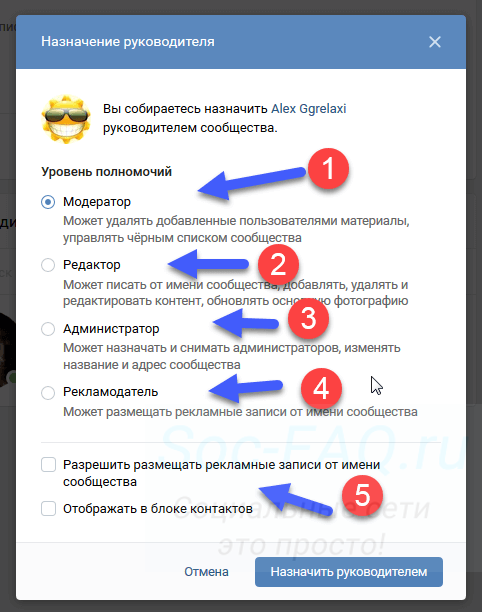
Кого можно выбрать в качестве руководителя?
Чтобы дать пользователю доступ в админку, и наделить его определенным набором правил, необходимо, чтобы он состоял в сообществе. Человек должен быть подписан на группу. А в том случае, если она закрытая (см. как закрыть группу Вконтакте), администратор должен одобрить его заявку на вступление.
Когда вы перейдете в соответствующий раздел, то увидите, что выбрать руководителя можно только из числа участников. Об этом ниже.
Как сделать человека администратором в группе Вконтакте?
Мы разобрали все нюансы. Давайте перейдем непосредственно к делу. Как и всегда, научимся делать в полной версии, и работая с мобильного телефона.
С компьютера
Зайдите на свою страницу Вконтакте, и перейдите в раздел » Сообщества «. Здесь найдите нужную группу, и откройте ее.
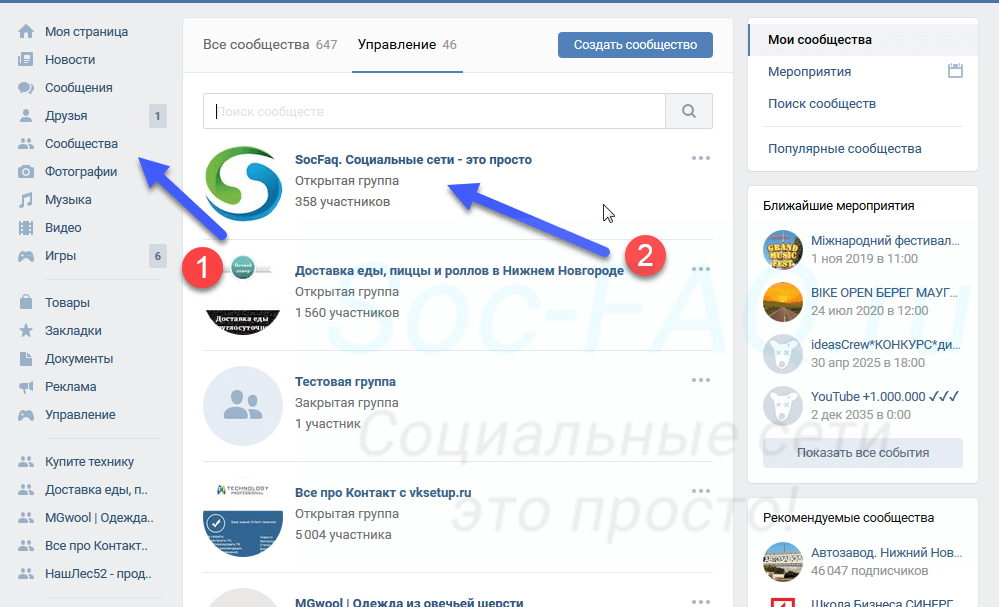
Теперь в меню выберите пункт » Управление «. В правом блоке откройте раздел » Участники «, и перейдите в подраздел » Руководители «. В открывшемся окне нажмите на кнопку » Добавить руководителя «.
Появится список участников группы. Найдите среди них нужного человека, и напротив его страницы нажмите на кнопку » Назначить руководителем «. В следующем окне выбираем роль. При необходимости, разрешаем публиковать рекламные материалы, и выбираем, нужно ли отображать в списке контактов. Для завершения процедуры, нажмите на кнопку » Назначить руководителем «.
Человек получить соответствующие права.
loop autoplay controls muted playsinline
Теперь он будет отображен в списке руководителей. И рядом будет ссылка » Разжаловать «. Используйте ее, чтобы удалить человека из списка администраторов группы.
Обратите внимание. Если была выбрана роль » Администратор «, вас уведомят о том, что человек сможет назначать и удалять руководителей группы. И попросят подтвердить операцию.
Если в группе много участников, воспользуйтесь глобальным поиском. Значок » Лупа «, в верхней части окна выбора руководителя, поможет в этом процессе.
Теперь пробуем с телефона
Запустите приложение Вконтакте. Перейдите в раздел » Группы «, и откройте нужную.
Учтите, что здесь процесс немного запутан. Для начала нам нужно открыть раздел » Настройки «. Для этого нажмите на значок » Шестеренка «, в верхней части экрана.
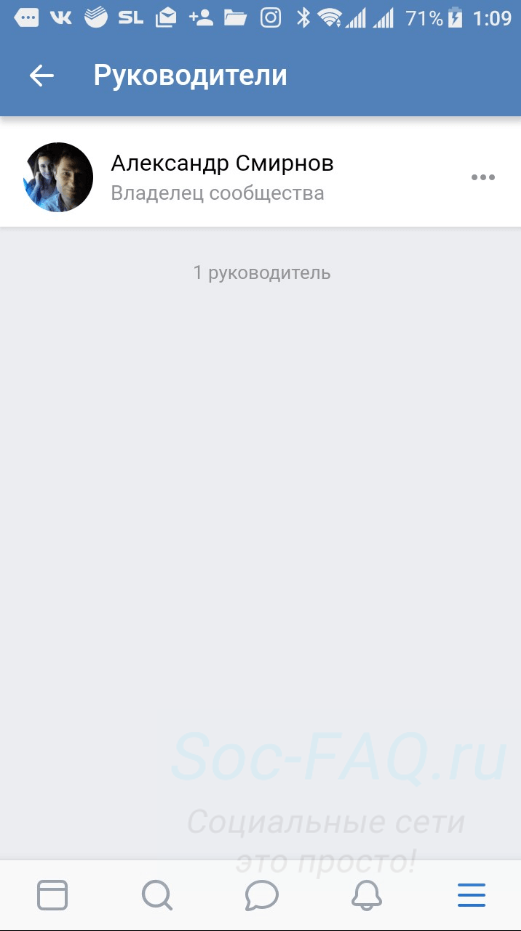
На следующей странице есть раздел » Руководители «. Но в нем можно только просмотреть существующих. Добавить не получится.
Возвращаемся в управление сообществом, и выбираем раздел » Участники «. В списке находим нужного человека, и открываем меню напротив его страницы. В открывшемся окне выбираем пункт » Назначить руководителем «.
На следующем шаге выбираем роль. При необходимости активируем показ в блоке контактов. Для сохранения изменений, нажмите на галочку в верхней части экрана.