Ветки в Дискорде: как создать и зачем они нужны. Как создать трибуну в дискорде.
Если ваш сервер Discord является сервером более высокого уровня, можно также создавать приватные темы, т.е. личные сообщения, в которые вы можете приглашать участников по своему выбору.
Пользователи программного обеспечения интересуются, как они могут создать канал в Discord для организации бесперебойного общения. Кроме того, клиенты могут создать закрытое сообщество с возможностью назначения определенных ролей и приватных типов чата. Четкая последовательность шагов, предлагаемая разработчиками программного обеспечения, исключает возможность ошибок с соответствующими негативными последствиями.
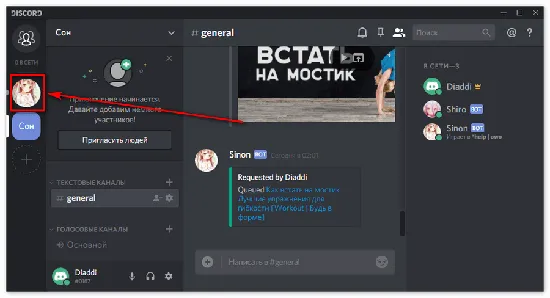
Какие виды каналов есть в Дискорде
Пользователи программы могут выбирать между различными каналами: Текстовый канал — для обмена текстовыми сообщениями и фотографиями между участниками; Голосовой канал — предлагает членам сообщества возможность обмениваться голосовыми сообщениями. Создавать ли голосовой канал в Discord или текстовый, зависит от задач, которые ставит перед программой зарегистрированный клиент.
Как создать свой канал в Discord
Если вы хотите создать текстовый канал в Discord, в который входят люди, не являющиеся полноправными участниками, или если вы хотите создать голосовую группу, пользователи должны выполнить определенную последовательность действий. Чтобы избежать ошибок с негативными последствиями, рекомендуется проверять каждый вариант по отдельности.
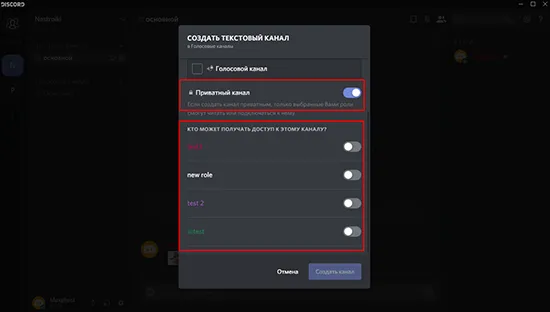
Текстовый
Прежде чем создавать приватный канал Discord или стандартный текстовый канал, необходимо сначала сделать следующее:
- Перейдите на официальный сайт программы или установите программу-клиент Discord, разработанную администрацией.
- Нажмите кнопку, чтобы зарегистрироваться, указав действительный адрес электронной почты.
- Затем необходимо установить персональный сервер, на котором затем создать тематический канал.
Обратите внимание, что сообщество может иметь любую тему.
После того как вы зарегистрировали личный кабинет, дальнейшая последовательность действий включает в себя:
- Во-первых, необходимо посетить официальный сайт программы Diskord или загрузить установочный клиент. Затем производится авторизация путем ввода личного пароля и парольного кода.
- В левой части экрана найдите графическое изображение зеленого знака плюс, окруженного кругом, и нажмите на него.
- Затем нажмите на кнопку, чтобы создать персональный сервер или начать процесс присоединения, в зависимости от того, доступен ли он.
- Затем необходимо дать серверу уникальное имя, выбрать красочную графику и нажать кнопку «Создать».
Быстрая прокрутка и календарь в «Медиа» в профилях, заявки на вступление, глобальные цветовые темы на iOS и другие нововведения. Как открыть календарь в телеграмме.
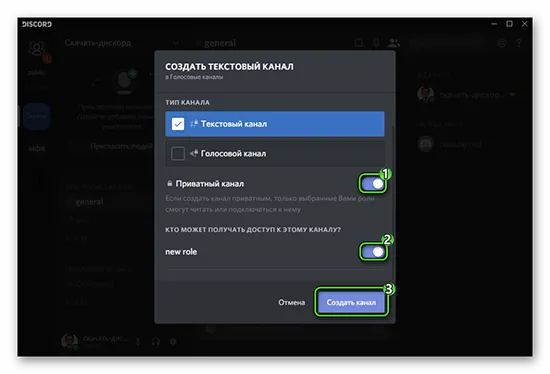
Следующий шаг — скопировать уникальную ссылку для канала, которой можно поделиться с другими пользователями. Обратите внимание, что это может быть сделано как discord.gg/Mu3faN. Срок действия составляет 24 часа, но ограничение можно снять, введя соответствующий сигнал в отведенное поле.
Затем пользователи могут создать обсуждение в нужном программном обеспечении. Для этого необходимо создать группу по определенной теме с неограниченным количеством участников. Затем происходит обмен текстовыми и голосовыми сообщениями.
Как использовать сценические каналы на Discord в 2021 году
В прошлом месяце стало известно, что Discord запускает новую функцию, похожую на клуб, под названием Scenic Channels, которая позволяет пользователям создавать аудиокомнаты и участвовать в них. Теперь Discord официально объявил об этой функции, и она доступна на Windows 10, macOS, Linux, iOS, Android и в веб-приложении. В этой статье мы покажем вам, как создавать и использовать каналы сцен в Discord.
Используйте сценические каналы на Discord
Прежде чем мы начнем, следует отметить, что Scene Channels доступна только на серверах сообщества. Поэтому мы также покажем вам, как превратить ваш текущий сервер в сервер сообщества.
Что такое Сервер сообщества Discord?
Как следует из названия, серверы сообщества — это серверы, которые обслуживают сообщество. В отличие от стандартного сервера, он обладает мощными инструментами модерации и анализа. Однако существуют некоторые требования для преобразования вашего сервера в сервер сообщества. Участники должны иметь подтвержденный адрес электронной почты, чтобы присоединиться к серверу. Кроме того, серверы должны иметь явные фильтры медиаконтента для фидов, а отдельные фиды для правил и обновлений сообщества являются обязательными.
Включить Сервер совместной работы
1. чтобы изменить свой сервер Discord на сервер сообщества, нажмите на имя своего сервера в левом верхнем углу, а затем нажмите на «Настройки сервера». 2.
Как Включить Определитель Номера Яндекс на Телефоне — Приложение для Android или iPhone. Определитель номера яндекс как включить бесплатно на айфон
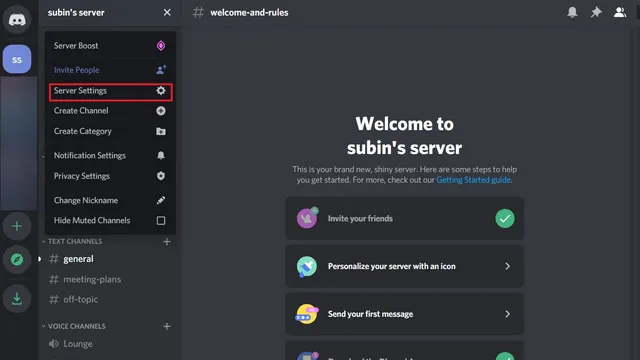
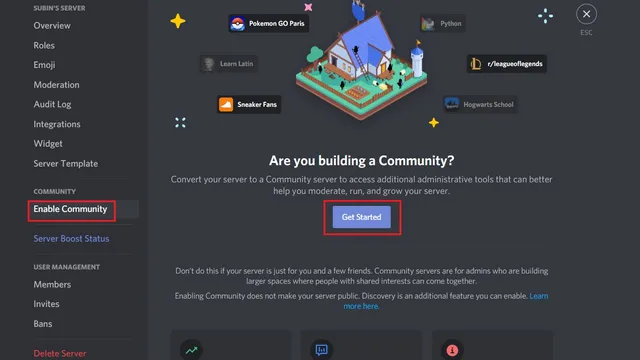
2. на странице настроек сервера перейдите в раздел «Активировать сообщество» на вкладке «Сообщество» в левой боковой панели. Когда вы окажетесь здесь, нажмите на кнопку «Начать». 3.
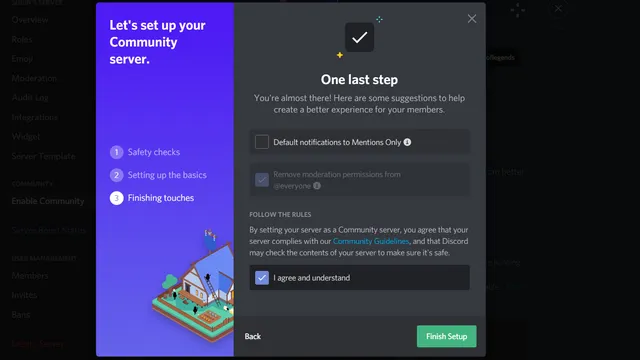
3. продолжите настройку страницы сервера сообщества, а затем нажмите кнопку «Завершить настройку». Этот процесс автоматически создаст слоты держателей каналов для правил и объявлений.
Создать сценический канал на Discord
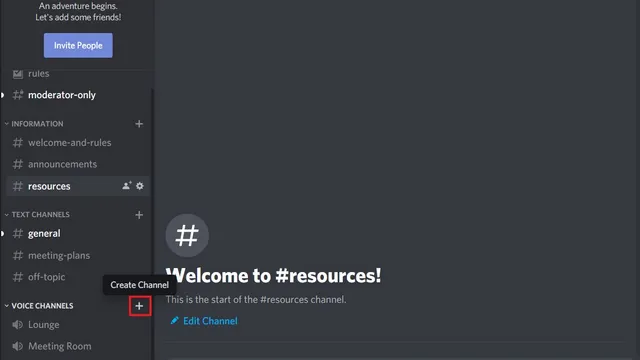
1. теперь, когда у вас есть сервер сообщества в Discord, вы можете наконец-то создать канал сцены. Для этого нажмите на значок «+» в области голосовых каналов.
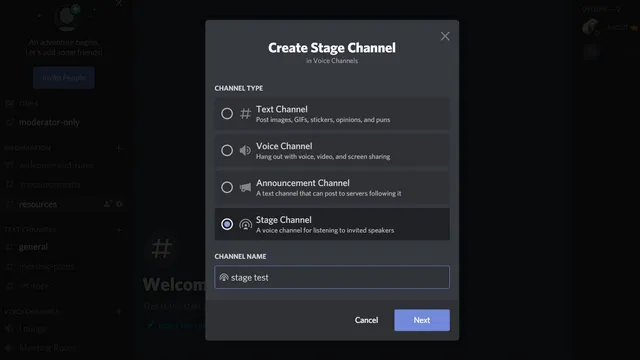
2. выберите «Scene Channel» в качестве типа канала и вставьте название канала в текстовое поле «Channel Name». Нажмите «Далее», чтобы продолжить. 3.
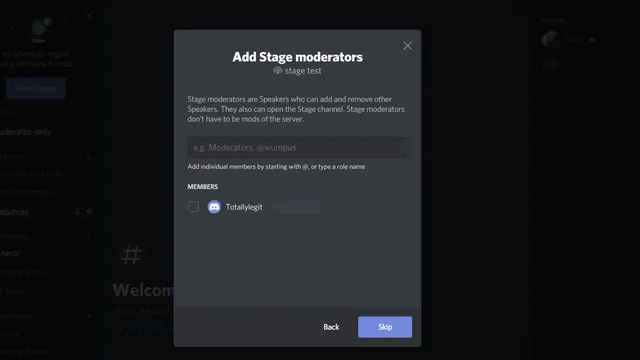
3. Далее вы можете добавить координаторов сцены. Координаторы сцен могут добавлять и удалять других докладчиков в сессии. У них также есть возможность открыть сюжетный канал. Модераторы сцены не обязательно должны быть модераторами сервера.
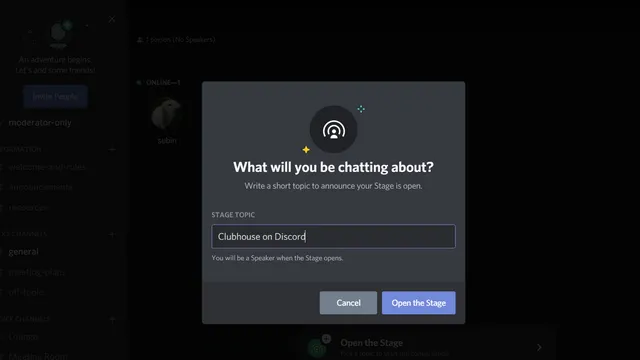
4. После создания канала сцены Discord предложит вам выбрать тему для обсуждения. Введите название соответствующей темы и нажмите «Открыть сцену», чтобы начать.
Как создать своего бота в Дискорде
Discord — это бесплатный мессенджер, который позволяет пользователям общаться с помощью текстовых и голосовых сообщений. Программное обеспечение также поддерживает IP-телефонию и видеоконференции. Приложение чаще всего используется игровыми сообществами для участия в командных сражениях и киберспортивных соревнованиях. Хотя мессенджер имеет закрытый программный код, пользователи могут использовать API для написания собственного бота для Discord. Для написания мессенджера вам потребуются базовые навыки программирования. Далее мы поговорим о том, как создать своего собственного бота в Discord и изучить основные команды.
Что лучше использовать для разработки
Нам нужно выбрать программную платформу для создания собственного бота. У нас есть всего два варианта: node.js и всегда популярный Python. В чем разница между ними, спросите вы?
Почему – самая лучшая подписка. Что дает яндекс плюс

Все очень просто: первое — это среда разработки, использующая JavaScript. Разработчики оптимизировали все таким образом, чтобы Node.js позволял взаимодействовать с устройствами ввода и вывода через свой API. Он также позволяет подключать различные языки программирования.
А как насчет второго варианта? Здесь все немного иначе. Python — это среда, использующая высокоуровневую динамическую типизацию. В основном он используется для написания скриптов и создания ботов.
Поэтому написание бота для Discord следует начинать с обязательной программной опции. От этого будет зависеть конечный результат, и он должен быть положительным. Каковы наши рекомендации? Попробуйте создать бота, используя оба метода, чтобы приобрести опыт и базовые навыки программирования, а мы вам поможем. Давайте рассмотрим оба варианта подробно, от создания фреймворка до его тестирования.
Используем Python

Нам нужно перейти на официальный сайт Python, чтобы загрузить последнюю версию среды разработки.
Установка библиотек
Дальнейшие инструкции можно найти ниже:
Создаем словарь
Теперь нам нужно обучить нашего робота. Это довольно просто — мы пишем словарь:
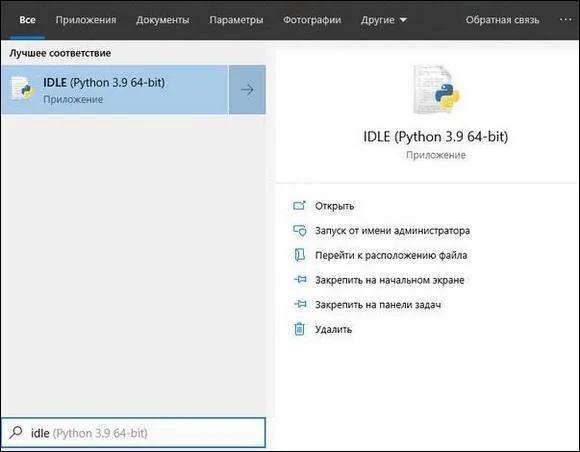
- Откройте меню «Пуск» и введите «IDLE» в строке поиска.
- Мы также запускаем его с правами администратора.
- Перед нами открывается редактор, в котором мы можем написать код программы.
- Нажмите «Файл» и «Новый файл».
Теперь вставьте в окно следующий код:
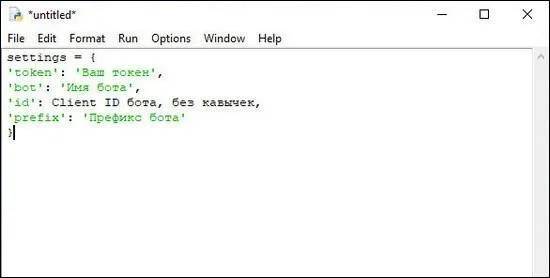
Затем вам нужно посетить сайт портала разработчиков Discord, просто введите название в поисковую систему:
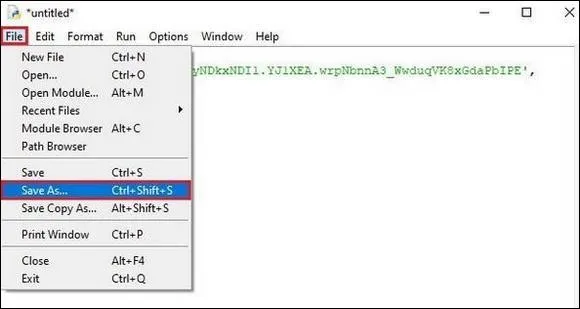
Теперь сохраните полученный файл конфигурации в папке «Config», которую вы должны создать сами.
Что такое Discord Threads и как их использовать
После анонса этой функции несколько месяцев назад Discord, наконец, начал развертывать свои Threads для серверов. Потоки Discord, созданные для упрощения разговоров, которые быстро загромождают каналы, представляют собой удивительное новое дополнение к популярному программному обеспечению для общения. Однако вы можете быть сбиты с толку относительно того, как его использовать. Или, возможно, вы хотите знать все, что нужно знать о Discord Threads. В любом случае, мы создали исчерпывающее руководство, которое научит вас, что такое Discord Threads, как создавать Discord Threads и многое другое.
Что такое ветки Discord и как их использовать: полное руководство (2021 г.)
Это руководство разделено на несколько разделов, в которых рассказывается, как начать новую ветку Discord, архивировать цепочки и т. д. как их модерировать, и многое другое. Мы ответили на некоторые из наиболее распространенных вопросов, которые могут у вас возникнуть об этой функции. Итак, без лишних слов, давайте погрузимся.
Что такое темы Discord и для чего они нужны?
Если вы регулярно Пользователь Discord, вы уже знаете, как быстро один разговор может разветвляться на семь разных. И прежде чем вы это узнаете, весь канал наводнен сообщениями, полными случайных тем и обсуждений. Это именно та проблема, которую стремятся решить потоки Discord.
Проще говоря, цепочки Discord-это быстрый способ создать отдельный канал для любых таких разговоров без создания нового канала. Тема Discord будет существовать в рамках этого канала, но будет иметь другое место, где участники могут говорить на определенную тему. Думайте о потоках Discord как о канале внутри канала, но вы можете легко удалить его, когда разговор прекратится. Если это звучит сбивающе с толку, не волнуйтесь, потому что поначалу это тоже действовало на нас. Однако, как только вы научитесь создавать темы в Discord, вы увидите, насколько это просто.

Обсуждения Discord удобны в ситуациях, когда несколько человек разговаривают друг с другом, но никто их не слушает. Поэтому, если у вас есть группы друзей, которые хотят внезапно обсудить, является ли Пенне лучшим типом пасты, вы можете быстро создать для него ветку в Discord. Это перемещает разговор в эту ветку, в то время как канал может продолжать говорить о том, какой крутой Бэтмен. Как только поток пришел к выводу и бездействует, он автоматически архивируется. Звучит полезно, не правда ли? Итак, давайте узнаем, как создавать обсуждения в Discord.
Можно ли использовать функцию Discord Threads бесплатно?
Темы Discord можно использовать и общаться в чате для всех пользователей на сервере Discord. Discord уже давно планирует эту функцию и нацелен на ее реализацию рано или поздно. Однако, хотя потоки Discord можно использовать бесплатно, есть некоторые платные функции, которые пользователи могут разблокировать, если у них есть подписка на Discord Nitro (подробнее об этом ниже).
Нужны ли мне какие-либо разрешения для использования потоков Discord?
Для создания или общения в обсуждениях Discord вам потребуются некоторые разрешения от сервера, на котором вы хотите участвовать. В зависимости от того, что вы хотите сделать, перейдите в Настройки сервера-> Темы и выберите один из следующих вариантов:
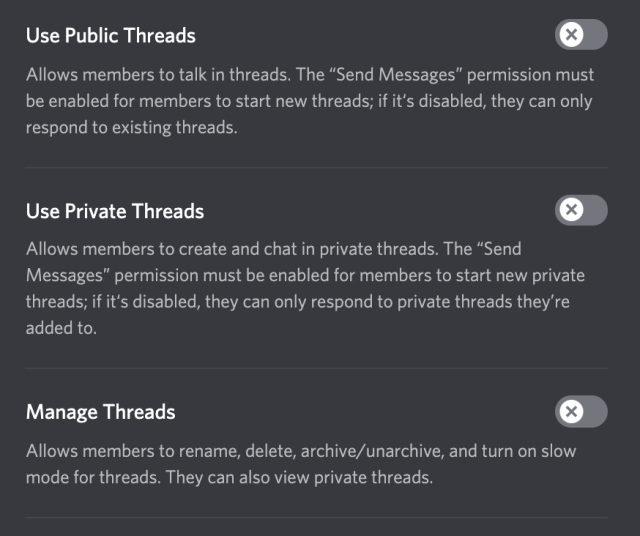
Использовать общедоступные темы- Это разрешение позволит вам создавать и общаться в темах, которые открыты для всех участников. Если это разрешение было отключено для вас, вы можете отвечать только на существующие темы. Использовать частные потоки -если поток заблокирован только для нескольких участников, это разрешение предоставит вам доступ для создания и общения в частных обсуждениях Discord. Управление обсуждениями . Это разрешение дает вам право модерации обсуждений в Discord. Вы сможете переименовывать и удалять темы Discord среди других разрешений. Изображение предоставлено Discord
Как создать Discord Threads
В настоящее время есть два метода, которые вы можете использовать для создания потоков на канале сервера. Чтобы создать потоки, выполните следующие действия:
Метод 1. Использование нового символа #
1. Перейдите на канал сервера Discord и наведите указатель мыши на сообщение. Вы увидите новый значок «#» под названием Создать ветку .

2. Откроется меню справа, где вы можете назвать свою ветку и настроить период бездействия. Вы можете выбрать 1 час или 24 часа, если у вас нет подписки на Nitro. Теперь нажмите « Создать ветку », чтобы начать разговор.

И вуаля, ваш созданная ветка теперь жива! Вы можете перейти к созданному потоку, посетив тот же канал в любое время и щелкнув по нему. Не стесняйтесь отправлять сообщения и общаться в чате с другими пользователями, не беспокоясь о том, что основной канал будет загроможден. Если вы где-то застряли, посмотрите гифку ниже.
Изображение предоставлено Discord
Метод 2: использование символа + в сообщении Поле
Если вы не можете найти символ # при наведении курсора на сообщения в канале для создания новой цепочки, используйте этот метод.
1. Перейдите на канал, на котором вы хотите создать тему, и щелкните значок «+» рядом с окном сообщения.
2. Здесь нажмите на опцию « Создать ветку », и откроется новое меню, подобное тому, что мы видели выше.

3. Теперь вы можете изменить настройки потока, включая его имя, период бездействия и многое другое. Поскольку вы создаете новую тему, вам также необходимо ввести начальное сообщение. После этого нажмите кнопку « Создать цепочку ».

Поздравляем, ваша ветка Discord активна! В зависимости от ваших разрешений вы даже можете настроить в нем некоторые другие параметры.
Как найти существующие потоки Discord (активные или заархивированные)
Поскольку потоки, скорее всего, будут взаимными для каждого пользователя на вашем сервере, иногда вы можете потерять отслеживание всех существующих темы в канале. К счастью, найти уже созданные темы несложно. Для этого выполните следующие действия:
1. Перейдите к каналу, в котором создаются цепочки. Нажмите на символ « # », обозначающий кнопку обнаружение цепочек в правом верхнем углу канала.

2. Откроется раскрывающееся окно. Здесь вы увидите список всех потоков, которые либо активны, либо были заархивированы. Щелкните любую из цепочек, чтобы перейти к ней.

Вы можете выполнить описанные выше шаги, чтобы обнаружить новые потоки или вернуться к существующему потоку на вашем сервере Discord. Вы легко найдете любую тему, созданную или заархивированную в канале.
Как присоединиться к активной ветке Discord
Если вы хотите присоединиться к теме, в которой вы не состоите, это можно сделать вручную. Просто выполните следующие действия:
1. Перейдите к каналу, в котором присутствует ветка. Щелкните символ « # » в правом верхнем углу окна канала.
2. В раскрывающемся окне найдите тему, к которой вы хотите присоединиться, в разделе « Другие активные темы ».

Изображение предоставлено Discord
3. Нажмите на цепочку, чтобы открыть ее, и нажмите кнопку « Присоединиться », чтобы начать разговор.

Изображение предоставлено Discord
Однако имейте в виду, что если поток был помечен как частный, вы не сможете присоединиться к нему, если его не добавят сами участники.
Как покинуть ветку Discord
Устали от продолжающейся беседы в ветке Discord и хотите уйти? Справедливо. Оставить обсуждение в Discord легко. Вот как:
1. Щелкните значок многоточия в правом верхнем углу цепочки.

2. В раскрывающемся меню найдите и нажмите « Выйти из цепочки », и все готово. Нет необходимости щелкать какие-либо поля подтверждения. Просто нажмите и уходите.

Как заархивировать потоки Discord вручную
Поток Discord настроен на автоматическое архивирование, как только разговор прекращается и поток становится неактивным. Однако вы можете захотеть заархивировать ветку, чтобы сразу избавиться от нее. Чтобы вручную заархивировать ветку Discord, выполните следующие действия:
1. Откройте цепочку, которую хотите заархивировать.
2. Щелкните значок с многоточием (трех точек) в правом верхнем углу цепочки, чтобы открыть раскрывающееся меню. Затем выберите вариант « Архивировать ветку ».

3. Вы успешно заархивировали выбранную вами беседу. Он будет закрыт, но его все еще можно будет найти в разделе архивных тем. Нажмите значок « Темы » в правом верхнем углу канала и переключитесь на вкладку «Архивные», чтобы найти свою цепочку.

Если вы не хотите сталкиваться с этой проблемой, позвольте потоку следовать правилу периода бездействия, которое вы установили при создании потока, и позвольте ему архивировать себя.
Как разархивировать цепочки Discord
Теперь, когда вы знаете, как получить доступ к архивным цепочкам Discord, выполните следующие действия, чтобы узнать, как разархивировать их:
1. Перейдите на канал, на котором существует заархивированная ветка.
2. Нажмите на символ #, обозначающий кнопку Обнаружение темы в правом верхнем углу, рядом со значком уведомлений в канале.
3. В открывшемся раскрывающемся окне перейдите на вкладку « Архивные ». Здесь вы увидите список цепочек, заархивированных вами или другими участниками на вашем сервере Discord.

4. Затем щелкните ветку, а затем нажмите кнопку « Разархивировать » в верхней части цепочки.

Примечание : цепочки Discord, заархивированные модераторами, могут быть разархивированы только ими.
Как вариант, вы можете отправить новое сообщение в ветке. Если он не был заархивирован модератором, он автоматически разархивируется.
Как удалить цепочки Discord
Хотя архивирование цепочек-простой способ избавиться от них. , бывают случаи, когда вы можете захотеть удалить их и начать заново. Хотя это возможно, помните, что после удаления цепочки вы не сможете вернуть ее . Поэтому, если вы все же хотите удалить цепочку, выполните следующие действия:
1. Откройте цепочку, которую хотите удалить. Щелкните значок многоточия (трех точек) в правом верхнем углу, и откроется раскрывающееся меню.
2. Затем выберите в списке вариант « Удалить цепочку » и еще раз щелкните его в появившемся окне подтверждения.

Вот и все. Вы удалили выбранную ветку Discord. Как упоминалось выше, сейчас вы не можете его восстановить. Поэтому, если вы хотите снова обсудить ту же тему, вам лучше создать новую ветку с тем же названием.
Как модерировать обсуждения в Discord
Discord понимает, что отличные функции влекут за собой большие обязанности. Итак, чтобы упростить управление потоками, вы получите три новых разрешения , о которых мы говорили выше. Однако, чтобы сэкономить несколько секунд прокрутки, вот они снова.
Изображение предоставлено Discord
В зависимости от степени свободы, которую вы хотите предоставить своим участникам, это права, которые модератор сервера может настроить. В то время как разрешение « Общедоступные потоки » дает пользователям возможность отвечать на обсуждения, « Управление потоками » является святым Граалем, который дает им еще больше возможностей.
Из-за новых разрешений Discord даже сделал возможным комбинировать другие разрешения, такие как Отправка сообщений в канале с потоками. Чтобы узнать больше о вариантах модерации обсуждений Discord, посетите страницу поддержки Discord прямо здесь .
Получают ли потоки выгоду от повышения производительности сервера с помощью Discord Nitro
Да, да. Поскольку Discord в настоящее время готовится противостоять подобным Slack, для компании имеет смысл монетизировать новые функции, одновременно предоставляя некоторый доступ своим бесплатным пользователям. Однако, если вы являетесь подписчиком Discord Nitro, вы получите некоторые дополнительные льготы при использовании Discord Threads. Вот как компания описывает их:
Перк уровня 1- участники, чьи серверы повышены до уровня 1, смогут выбрать максимальный период бездействия три дня . до того, как потоки будут заархивированы. Право уровня 2 . Участники с серверами, повышенными до уровня 2, смогут выбрать максимальный период бездействия одну неделю перед архивированием цепочек. Более того, пользователи на сервере уровня 2 также могут создавать и использовать частные потоки, чего не могут делать бесплатные пользователи.

Я не вижу цепочек Discord!
Если вы не видите цепочки Discord на своем сервере, это совершенно нормально. Discord объявил, что потоки развертываются только на 10% серверов, а их производительность отслеживается. Если вы запустите сервер сообщества, вы увидите параметр «Ранний доступ к потокам» в настройках сервера. Вы можете зайти туда и нажать «Включить потоки», чтобы попробовать эту функцию.
Для этого слайд-шоу требуется JavaScript.
Если вы не входите в число счастливчиков, вернитесь и подождите пару недель, по крайней мере, до 17 августа, пока эта функция не появится. всем к тому времени.
Лучшее управление беседами с помощью Discord Threads
Мы надеемся, что это руководство окажется полезным для начала работы с функцией Discord Threads. Это позволит вам лучше управлять бесконечным потоком разговоров на вашем сервере Discord. За последние пару лет Discord вышел за рамки игрового сообщества. От возможности создавать собственные смайлы до наличия большого количества Полезные боты Discord , программное обеспечение предоставляет множество функций. Однако мы понимаем, если вы хотите отдохнуть от этого, поэтому вот руководство по как удалить учетную запись Discord . Нужна дополнительная помощь с обсуждениями Discord? Задайте свои вопросы в комментариях ниже.
Ветки в Дискорде: как создать и зачем они нужны?
В Дискорде были добавлены ветки — это новая функция, которая упрощает процесс общения по текстовым каналам. Узнаем подробнее, для чего они нужны, как создавать и использовать свои собственные потоки.
Когда мы общаемся в чате с большим количеством участников, то не все из них придерживаются одной и той же темы. Нередко несколько или десяток человек обсуждают разные темы одновременно. Несколько групп людей могут общаться друг с другом и обмениваться сообщениями на разные темы, что в итоге затрудняет чтение такого потока, казалось бы, несвязанных заявлений. В Дискорде появился способ упорядочить переписку с помощью ответвлений по конкретной теме.
Что такое ветка?
По сути, это отдельные потоки в одном текстовом канале. Пользователи могут создавать цепочки, затем просматривать их и переключаться между ними, чтобы обмениваться сообщениями по определенным темам. Они не являются отдельными текстовыми каналами, но у многих может возникнуть вопрос, а в чем их отличие.
Во-первых, ветки — это та же переписка, являющейся частью текстового канала, на котором он были созданы (например, общие). Они отображаются как временные ссылки, на которые можем переключиться, чтобы видеть только сообщения, относящиеся к ним. Все созданные ветки можно просмотреть щелчком на «Активные темы» в самом верху текстовых и голосовых каналов.
Более того, ветки по своему принципу временны — они остаются активными, пока в них обмениваются сообщениями. По истечении 24 часов с момента публикации последнего сообщения в ней, ветка исчезает из списка, а переписка становится частью истории, отправленной по соответствующему текстовому каналу.
Способы создания
Отдельный поток можно создать двумя способами:
- перед отправкой сообщения, когда мы заранее планируем начать обсуждение в отдельной ветке;
- во время обычной переписки, отмечая одно из сообщений, как начало цепочки.
Способ No1
Если собираетесь создать ветку и сразу начать переписку в отдельном разделе, это можно сделать перед отправкой первого сообщения. Переключитесь на тестовый чат, затем рядом с полями для содержимого сообщения щелкните значок плюса.

Отобразится всплывающее меню, в котором выберите опцию «Создать ветку». Откроется дополнительная панель для создания потока, в которой нужно:
- указать название темы (будет отображаться для всех в списке активных потоков);
- ввести первое сообщение, с которого начнется обсуждение;
- выбрать время, по истечении которого ветка должна быть заархивирована, то есть исчезнуть из списка (по умолчанию 24 часа).
Если сервер Discord более высокого уровня, то также можно создавать частные потоки, то есть с закрытой перепиской, в которые можете приглашать участников по своему выбору.
После нажатия на кнопку «Создать ветку» она будет создана и отображена в виде ссылки на дополнительный текстовый канал в списке слева.
Способ No2
Если мы уже ведем с кем-то живую дискуссию в Дискорде и хотим переместить ее в ветку, то это можно сделать на основе существующего сообщения. Выберите одно из них и создайте на ее основе индивидуальную переписку.
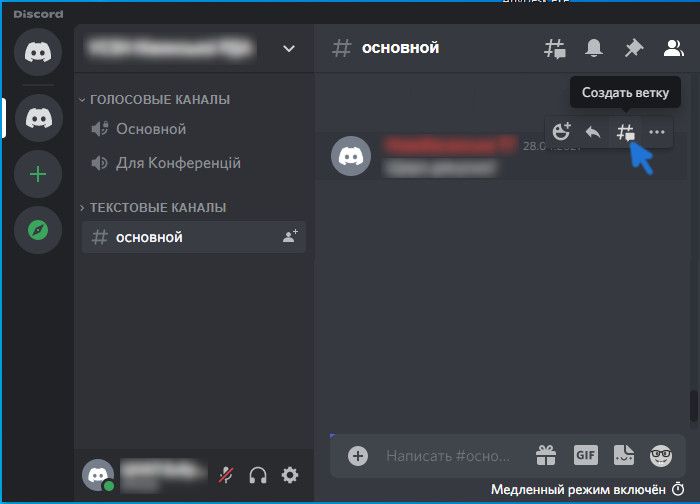
Для этого наведите указатель мыши на сообщение и нажмите «Создать ветку». Появится панель, в которой укажите имя выбранной теме.
Как создать ветку в Discord
Создание ветки предполагает добавление еще одного текстового чата в одном из каналов сервера. Необходимы такие беседы для формирования подтем и обсуждения конкретных вопросов в них. Создать ветку можно как с нуля, самостоятельно отправив первое сообщение, которое и будет основным, так и выбрать уже существующее сообщение и начинать ветку от него. Это все мы рассмотрим ниже на примере десктопной версии Discord, то есть инструкции будут актуальны для программы и веб-версии, открытой в браузере.
Способ 1: Кнопка прикрепления материалов
Вы наверняка знаете, что в каждом текстовом чате Дискорда присутствует специальная кнопка прикрепления материалов. С ее помощью можно использовать встроенные команды, отправлять файлы, а также создавать ветки. Вот как раз последние действие нас и интересует, поэтому давайте разберем его детальнее в следующей инструкции.
- В первую очередь выберите тот сервер, где хотите создать ветку. Учитывайте, что для этого вы должны быть создателем сообщества, администратором или иметь роль с соответствующими правами. О правах для роли мы еще поговорим ниже.
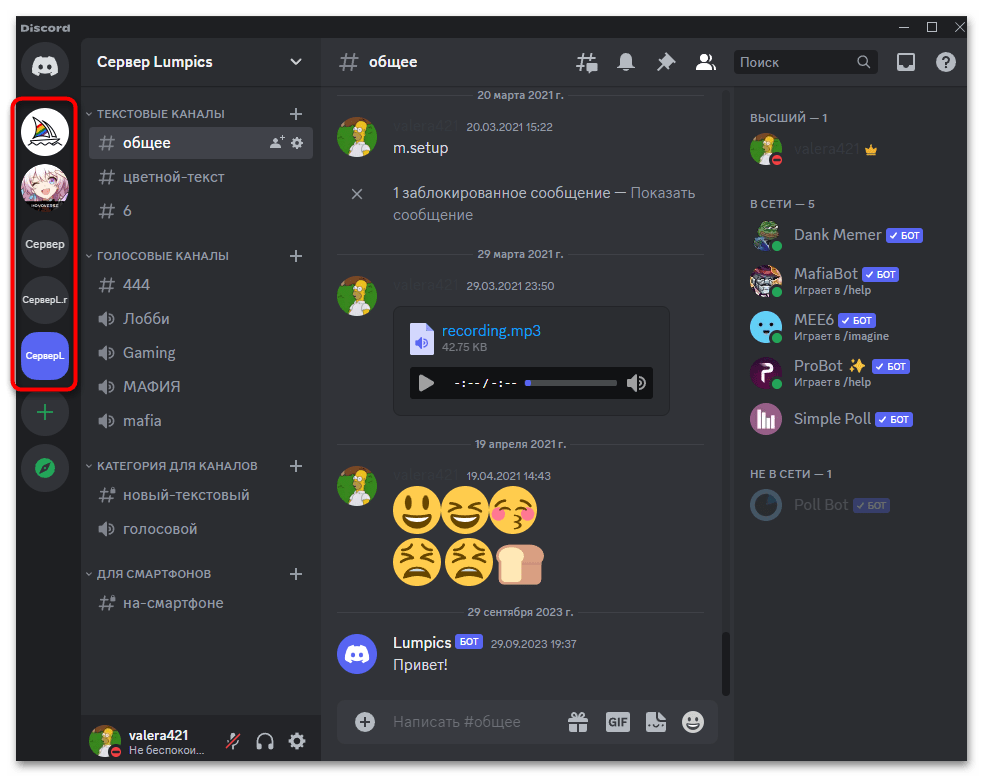
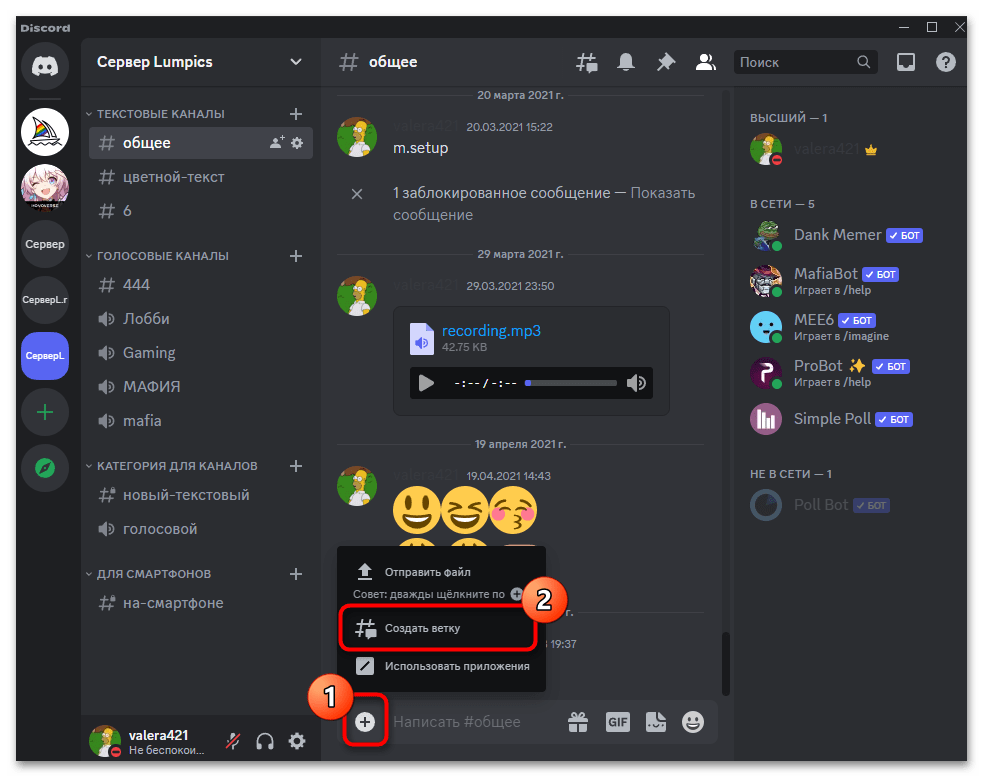
- Далее выберите текстовый канал для создания ветки, в нем нажмите по кнопке с плюсом и выберите действие «Создать ветку».
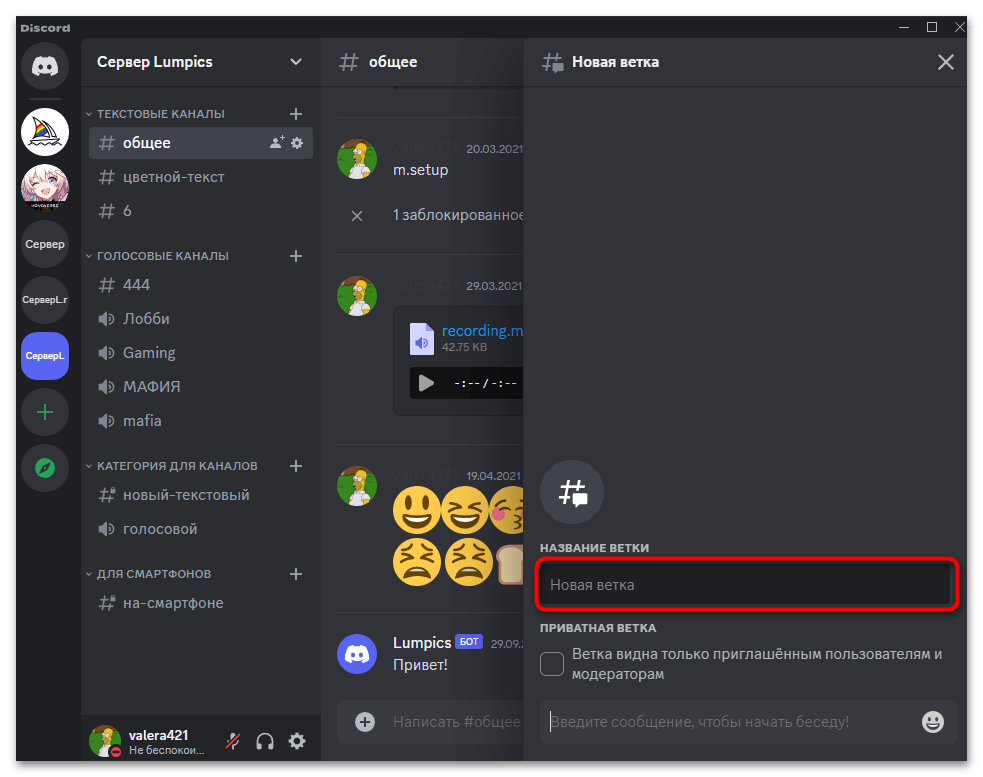
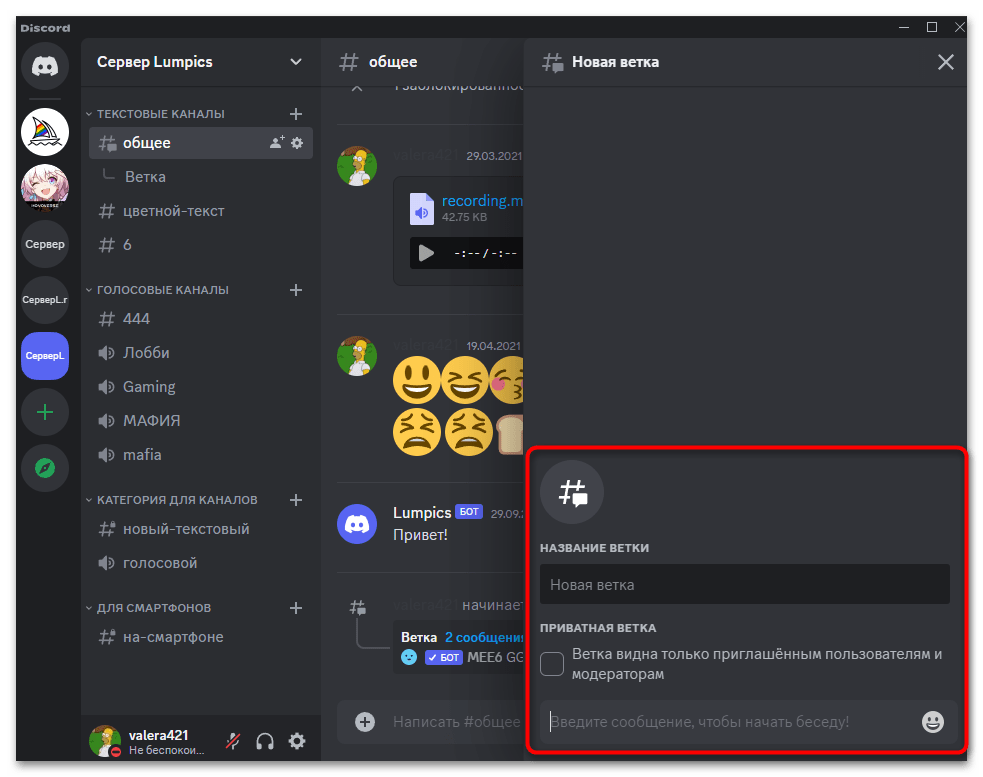
- Задайте для нее любое удобное название, которое и будет отображаться под текстовым каналом.
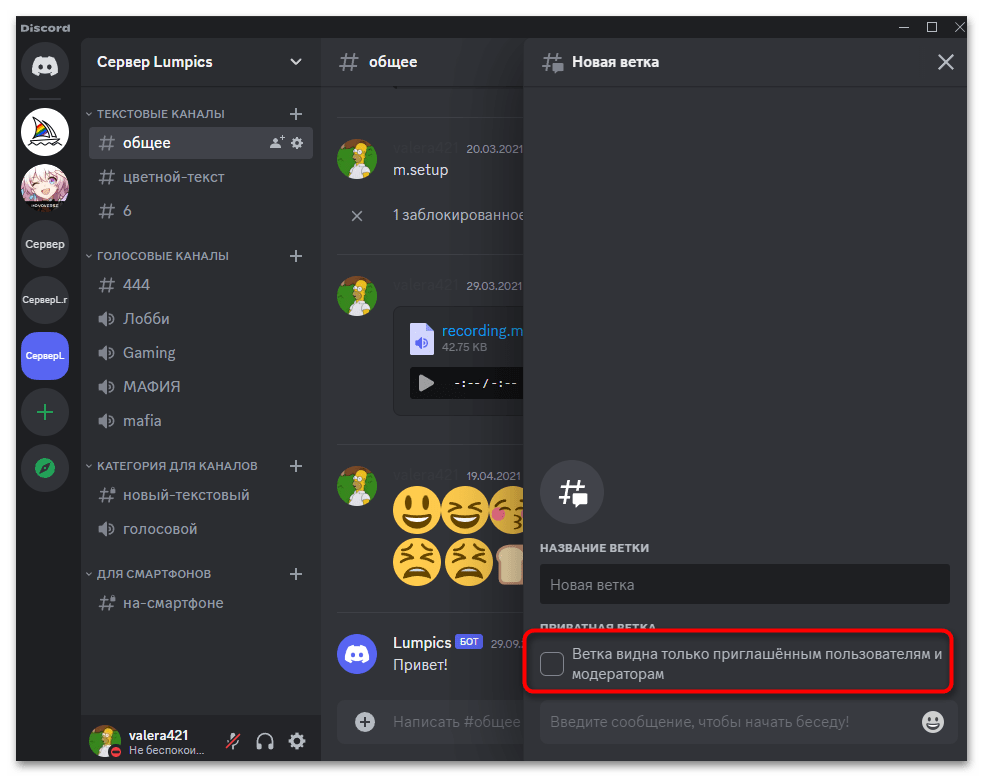
- Можно активировать видимость ветки только для приглашенных участников и модераторов. Если этот параметр включен, понадобится вручную из списка участников выбирать, кто будет приглашен в это обсуждение.
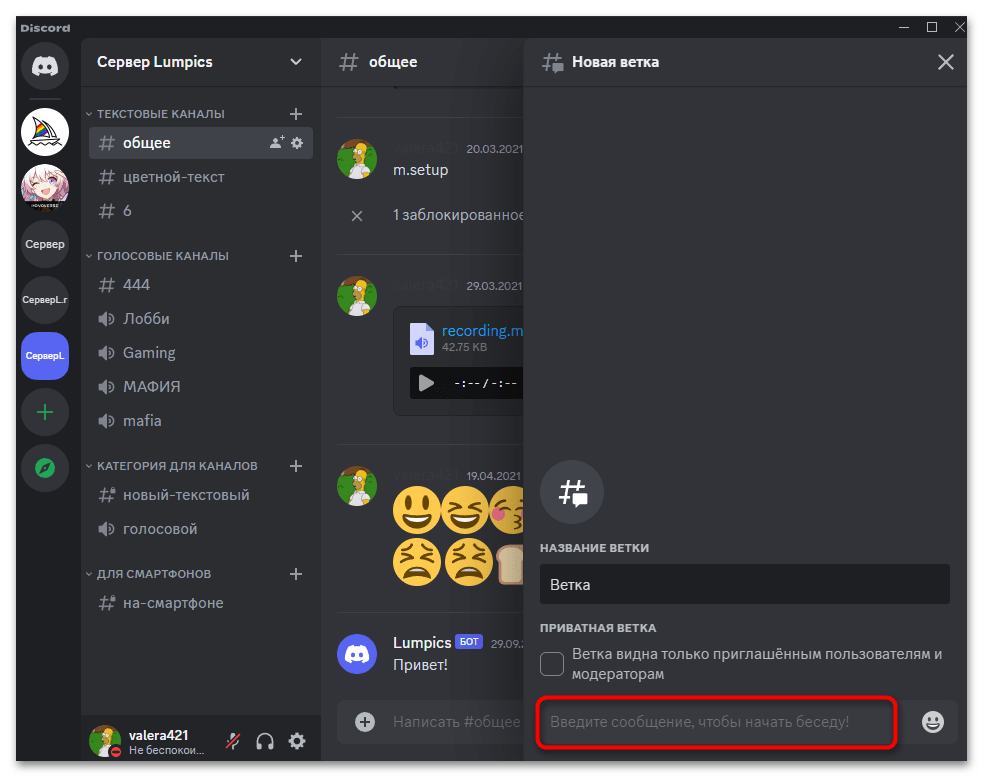
- Создание ветки заканчивается на том этапе, когда вы отправите первое сообщение. Только после этого она появится под текстовым каналом и станет доступной для других участников.
- Как раз на следующем изображении вы видите пример того, как была сформирована ветка. Теперь можете по необходимости переходить к ней и оставлять сообщения. Учитывайте, что она будет скрыта из списка после трех дней отсутствия активности.
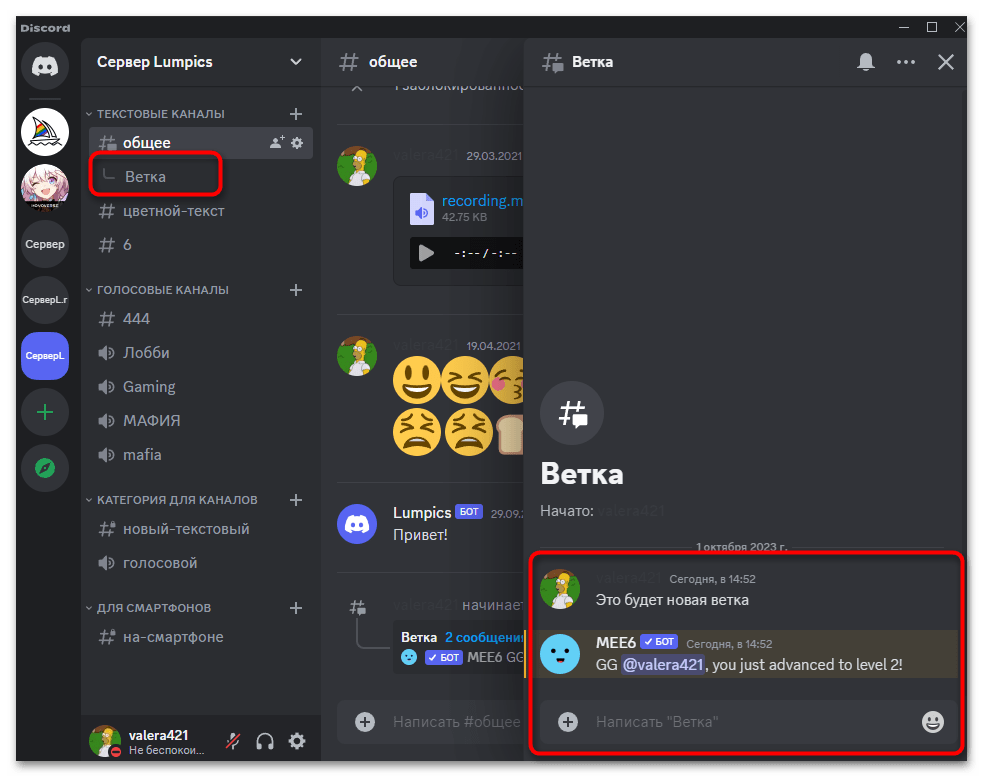
- Изменить это, как и настроить параметры уведомлений, открыть на весь экран или удалить ветку можно через контекстное меню. Справа вверху ветки нажмите по трем точкам и выберите подходящее для вас действие.

Способ 2: Кнопка на панели управления ветками
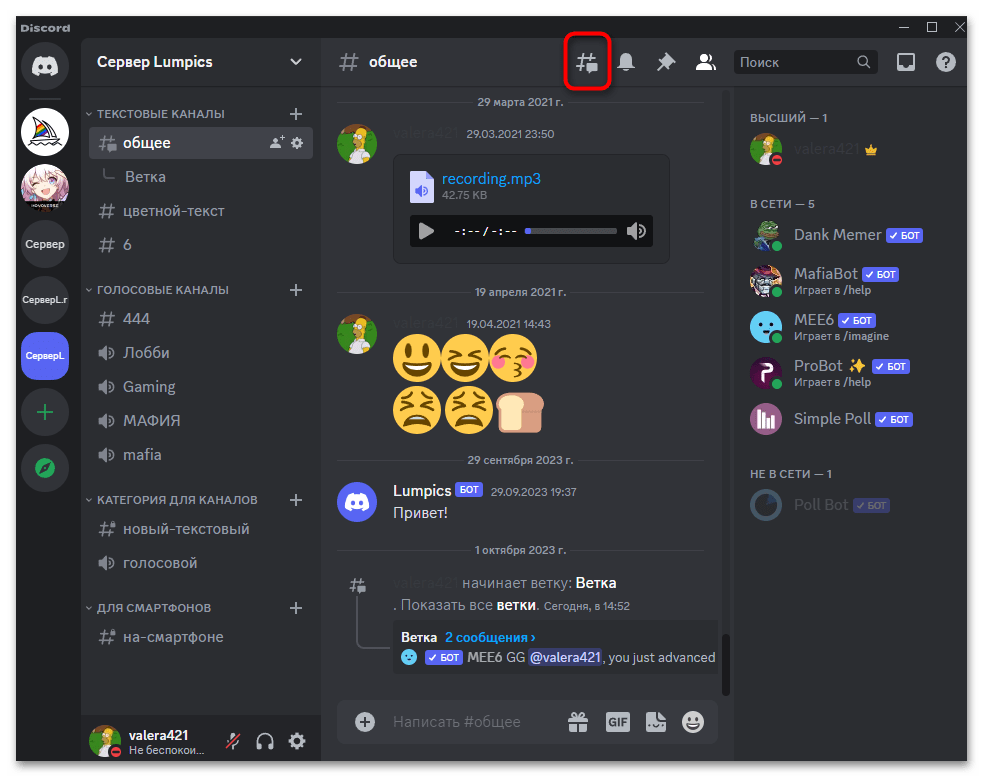
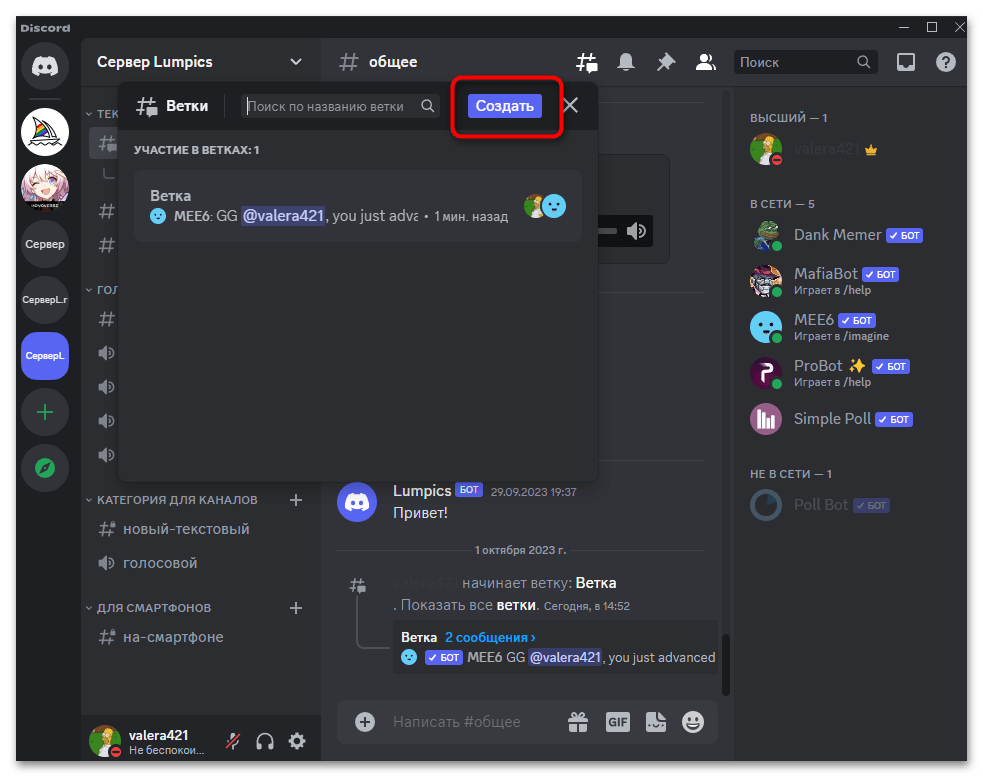
Посещая текстовый канал, сверху можно увидеть кнопки управления ним. Через них осуществляется: прикрепление сообщений, просмотр участников, управление уведомлениями, а также есть кнопка, позволяющая раскрыть весь список веток, даже если они были скрыты после отсутствия активности. В этом отображаемом меню есть кнопка, которая позволит создать ветку с нуля. Возможно, такой метод окажется для вас удобнее, поэтому предлагаем воспользоваться им.
- Перейдите в необходимый канал и на панели вверху нажмите по кнопке «Ветки».
- Используйте кнопку «Создать», чтобы начать формирование ветки.
- Все дальнейшие настройки аналогичны тем, которые уже были описаны выше, поэтому повторяться по ним не будем. Вместо этого советуем обратить внимание на предыдущую инструкцию.
Способ 3: Создание ветки по сообщению
Существуют ситуации, когда в текстовый канал уже было отправлено какое-то сообщение, вокруг которого и может строиться ветка. Обычно это обсуждение какой-то новости или вопроса, но, впрочем, сообщение может быть совершенно любым. В таком случае оно будет закреплено первым в ветке и новые участники заранее будут знать, какой вопрос обсуждается.
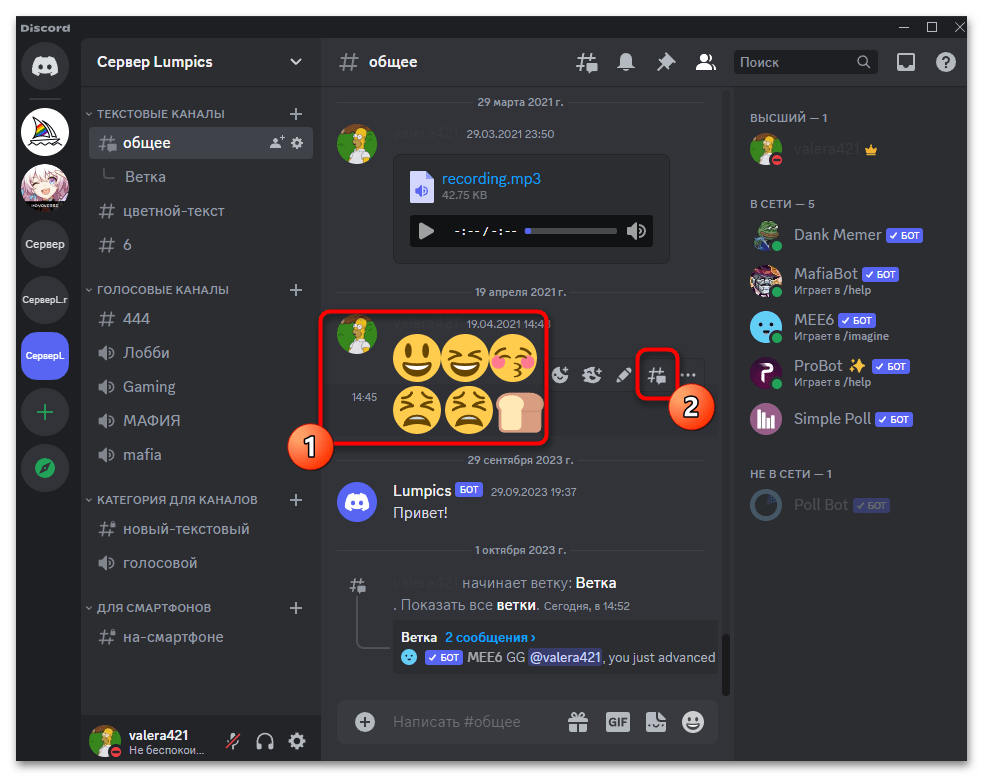
- Найдите такое сообщение в текстовом канале и наведите на него курсор мыши. Из появившегося списка действий выберите кнопку, которая предназначена для создания ветки по сообщению.
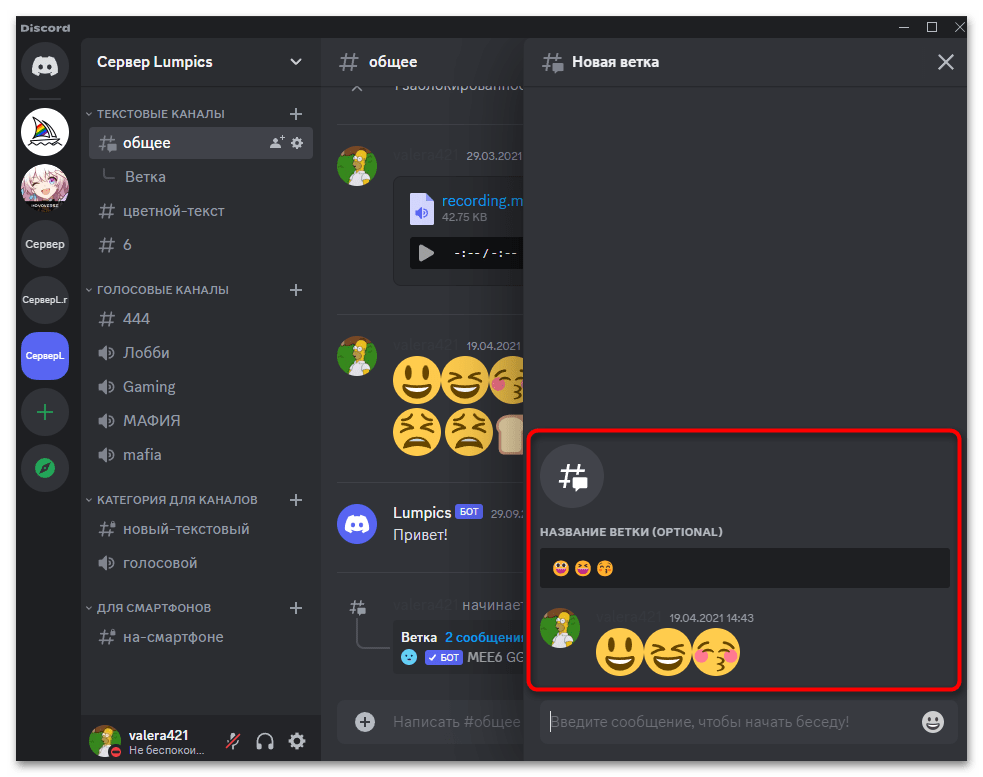
- Название отобразится автоматически, отталкиваясь от содержимого сообщения, но вы можете поменять его. Вместе с этим вы сразу увидите, что первое сообщение в ветке уже присутствует.
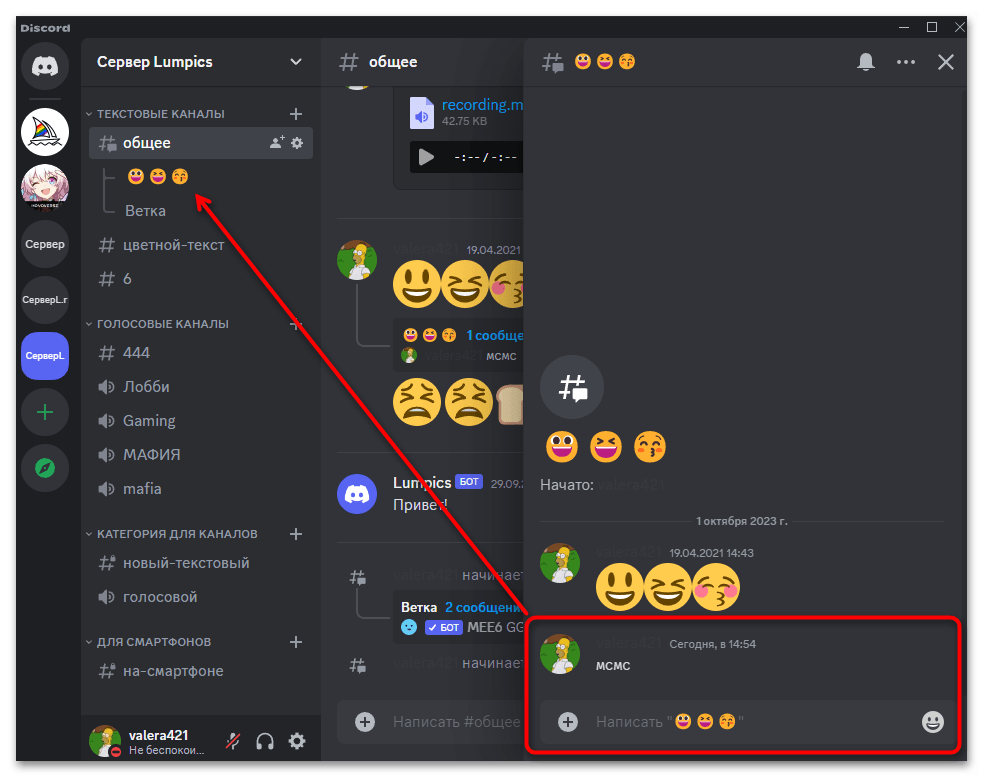
- Однако нужно обязательно отправить еще одно, чтобы ветка была создана и начала отображаться в списке, как это показано на следующем скриншоте.
Управление правами доступа к веткам для ролей
Отдельно затронем тему веток в настройках прав доступа ролей. Если вы являетесь создателем или администратором сервера, можете самостоятельно назначить роль, которая будет иметь возможность создавать приватные или публичные ветки. Вместе с этим есть и настройка, отведенная под доступ к уже существующим веткам, что можно ограничить или разрешить, в зависимости от уровня настраиваемой роли.
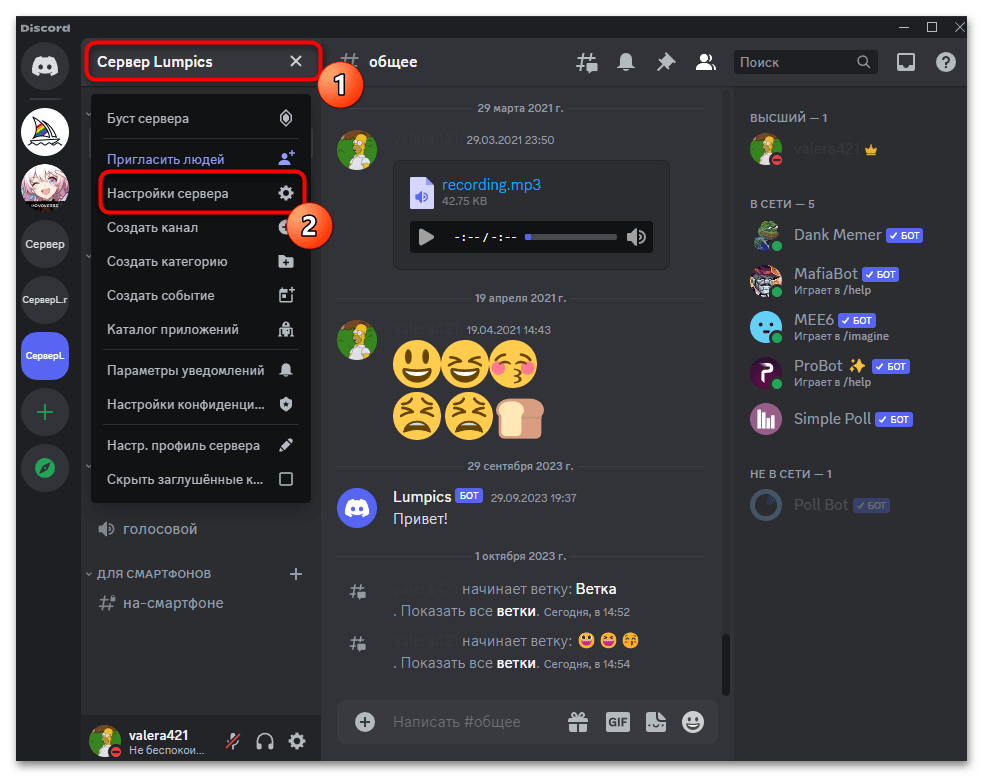
- Для поиска необходимых параметров разверните меню сервера, нажав по его названию. Из списка выберите пункт «Настройки сервера».
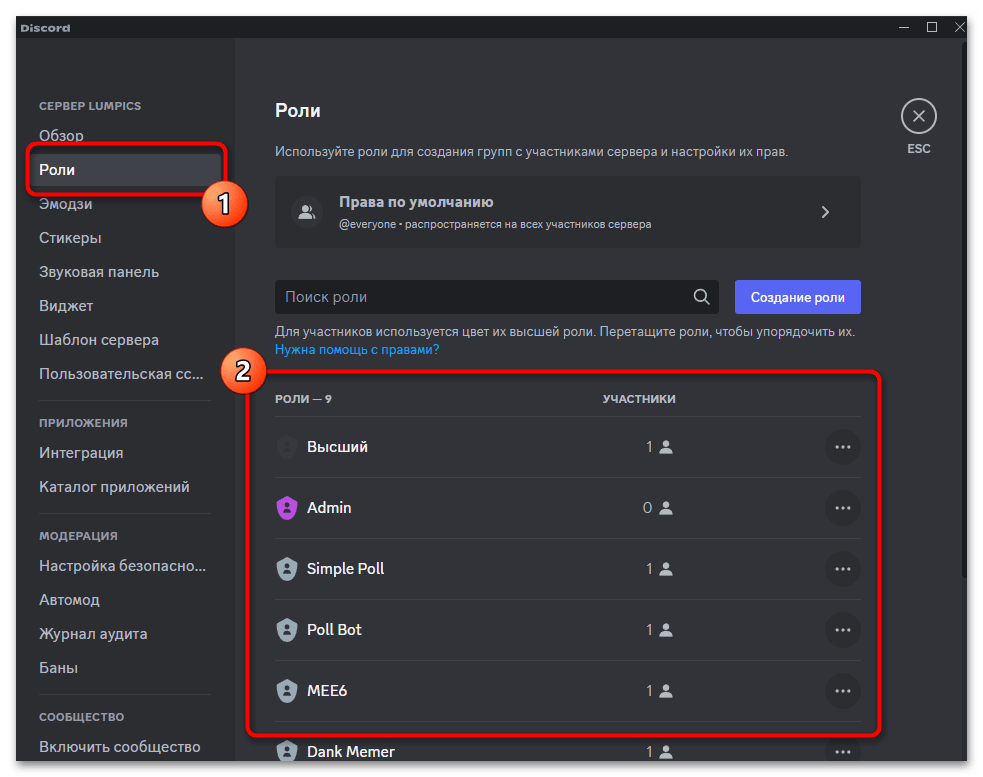
- Перейдите к разделу «Роли», затем выберите роль, для которой хотите изменить права доступа, связанные с ветками.
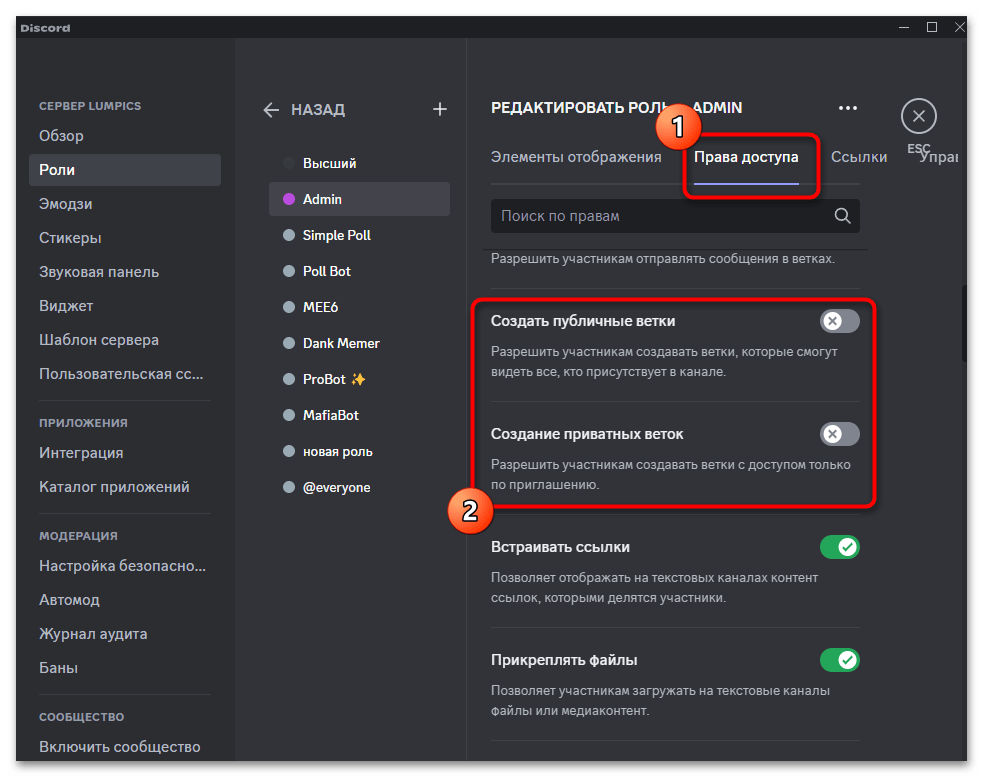
- Перейдите на вкладку «Права доступа», затем опуститесь к настройке текстовых каналов. Тут вы найдете параметры «Создать публичную ветку» и «Создание приватных веток». Разрешите или запретите эти действия, отталкиваясь от своей ситуации.
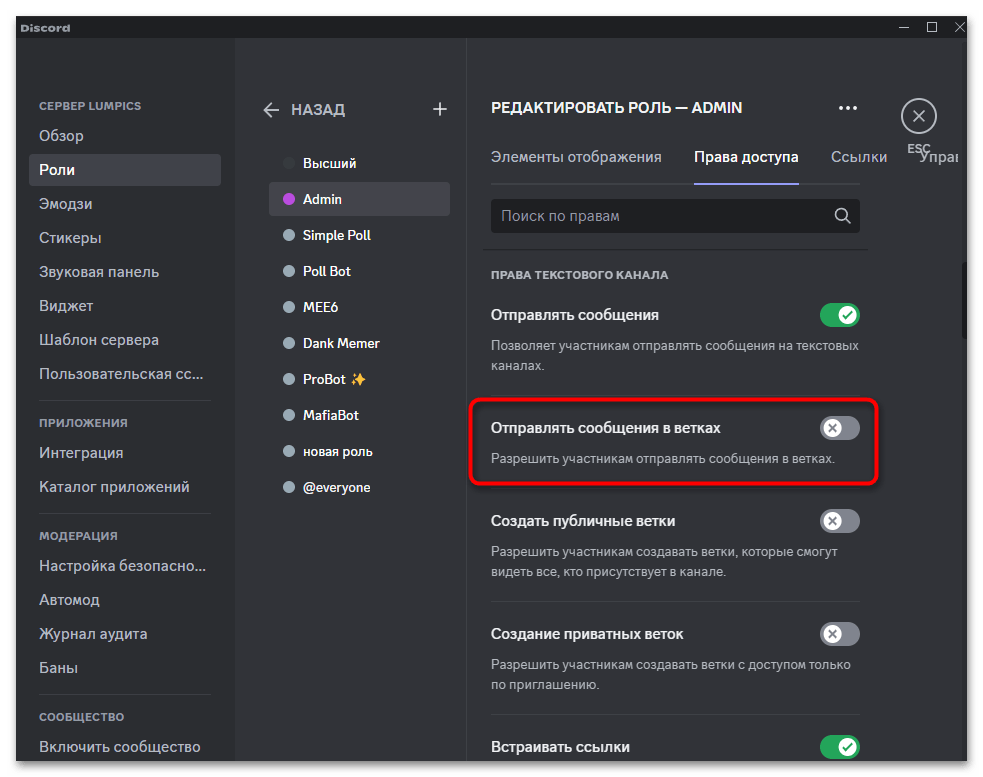
- Выше есть настройка «Отправлять сообщения в ветках». Это тоже можно запретить, если доступ к перепискам в ветках должен быть только у ограниченного числа участников. После внесения изменений не забудьте их сохранить.
Вариант 2: Мобильное приложение
При управлении сервером через мобильное приложение Discord принцип создания веток немного меняется. По большей части это связано с отличиями интерфейсов, поэтому придется искать необходимые меню и кнопки. Мы предлагаем разобраться с этим в следующих методах, а в завершение расскажем о том, как осуществляется управление правами доступа к веткам в ролях на серверах.
Способ 1: Кнопка при наборе сообщения
Создать пустую ветку через мобильное приложение Дискорда можно через кнопку, которая появится на экране при наборе нового сообщения. Далее для ветки устанавливается название, задается настройка приватности и вводится заглавное сообщение, с которого она и начинается.
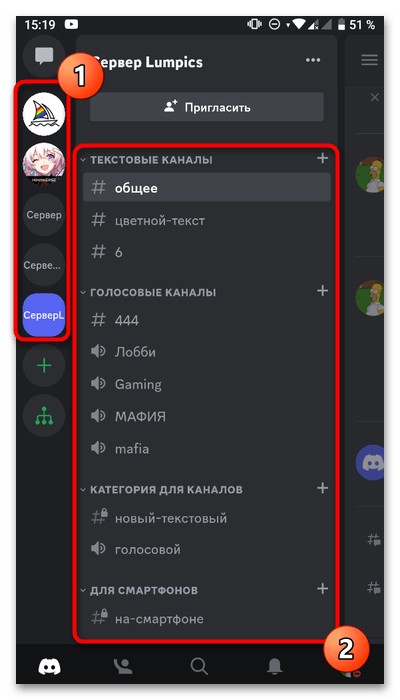
- Сначала выберите ваш сервер и определитесь с текстовым каналом, на котором хотите создать ветку.
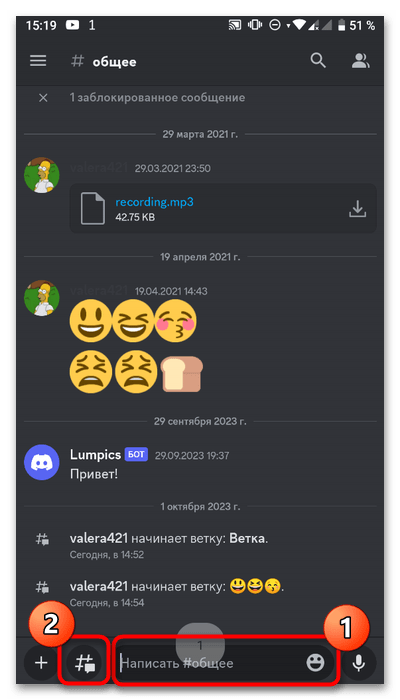
- Затем активируйте курсор на наборе текста, чтобы кнопка отправки подарка сменилась на создание ветки. Тапните по ней для перехода к следующему шагу.
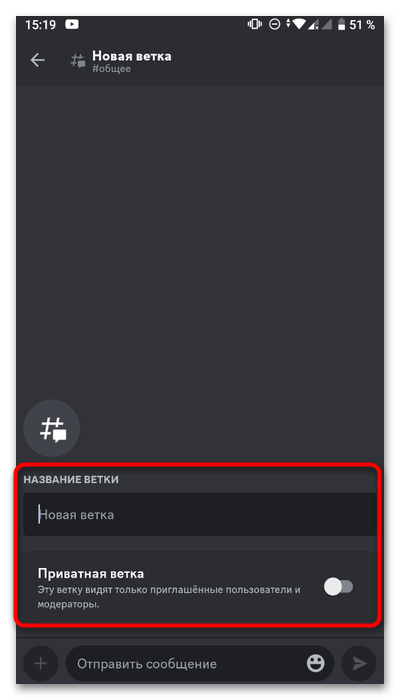
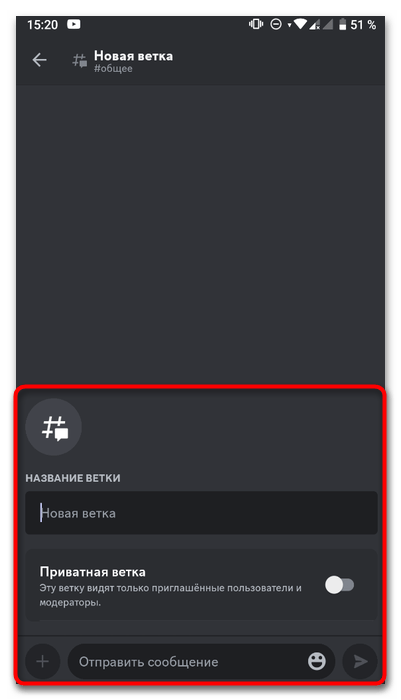
- Введите название ветки, задайте приватность и переходите далее.
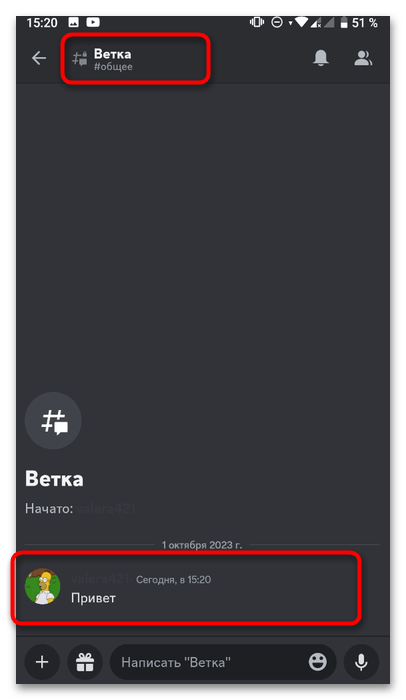
- Введите первое сообщение и отправьте его. На этом формирование ветки завершено, она будет отображаться под текстовым каналом, где и была создана. Можете начать на ней общение или дождаться присоединения других участников сервера.
Способ 2: Меню управления ветками канала
Выполнить те же самые действия по созданию новой ветки в Дискорд на мобильном устройстве можно через меню управления ветками на канале. Этот вариант оптимален в тех случаях, когда нужно сначала просмотреть уже существующие обсуждения или же кнопка при наборе сообщения попросту не появляется. Тогда алгоритм действий будет следующим:
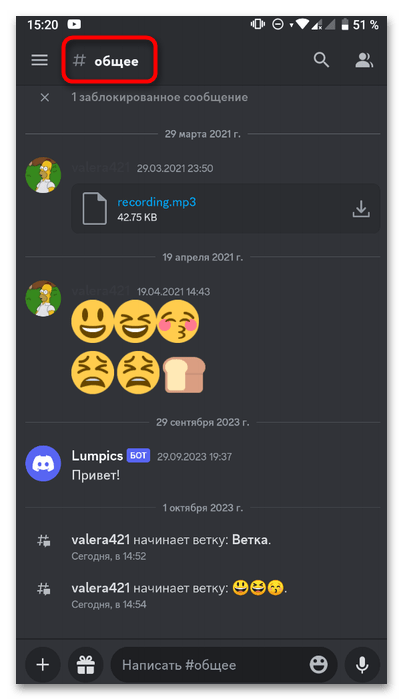
- Откройте необходимый текстовый канал. На верхней панели нажмите по его названию для открытия меню.
- Выберите раздел «Ветки».

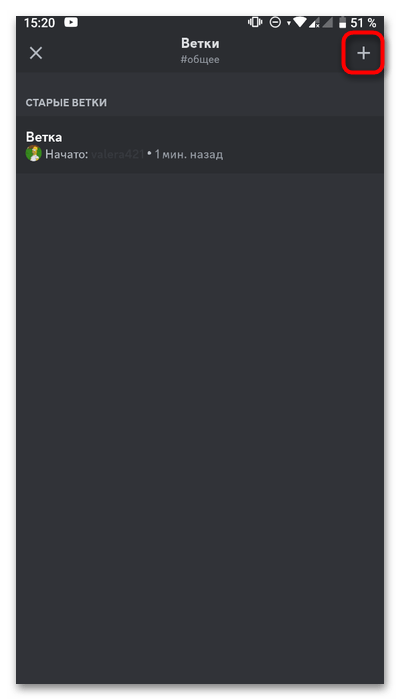
- Теперь на экране отобразится список существующих веток этого канала. Если они отсутствуют, то будет предложено сразу создать новую. Еще для этого можно нажать кнопку с плюсом справа вверху.
- Следующие настройки довольно обычные: понадобится указать название ветки, настроить ее приватность и отправить первое сообщение для создания.
Способ 3: Создание ветки по сообщению
Завершающий вариант создания новой ветки подразумевает использование уже существующего сообщения, которое и будет стартом обсуждения. Выше мы уже говорили о том, в каких случаях может применяться данная настройка и насколько бывает полезной. Если говорить о ее реализации, то понадобится всего лишь найти целевое сообщение и выполнить несколько простых действий.
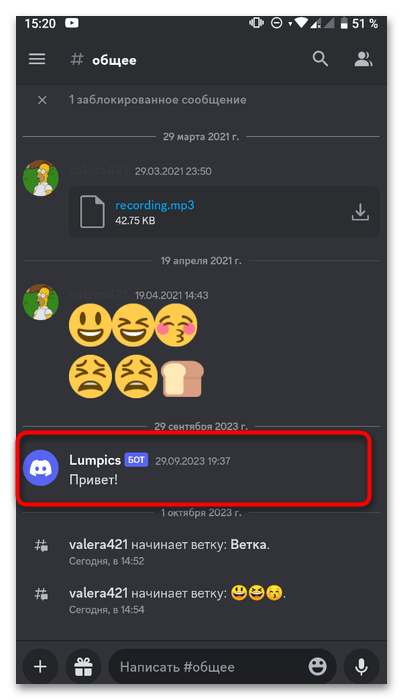
- Зажмите палец на том самом сообщении, чтобы отобразить меню управления им.
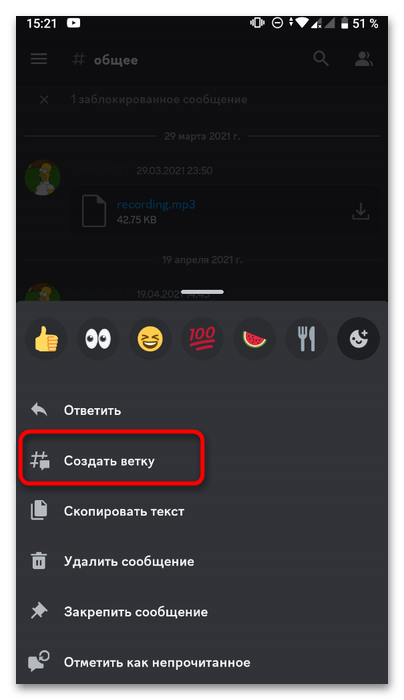
- В списке параметров отыщите «Создать ветку».
- Задайте название ветки и обязательно отправьте еще одно сообщение, поскольку только после этого она будет сформирована.
Управление правами доступа к веткам для ролей
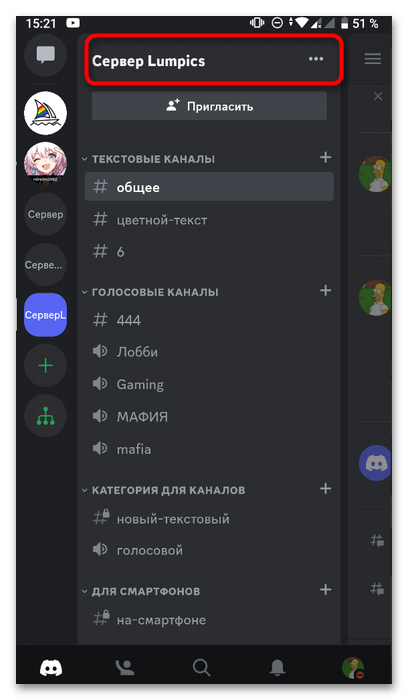
Отдельно разберем принципы управления ролями на своем сервере через мобильное приложение. Особенности заключаются только в оформлении самого интерфейса, а параметры остаются одинаковыми для всей версий Дискорда. Всего есть три разных права доступа, имеющие отношение к веткам, которые и будут рассмотрены в следующей инструкции.
- Нажмите по названию сервера для вызова его меню.

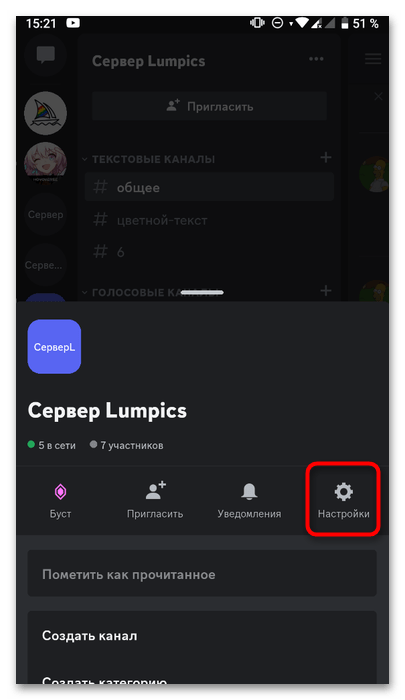
- Из него выберите пункт «Настройки», который находится на основной панели.
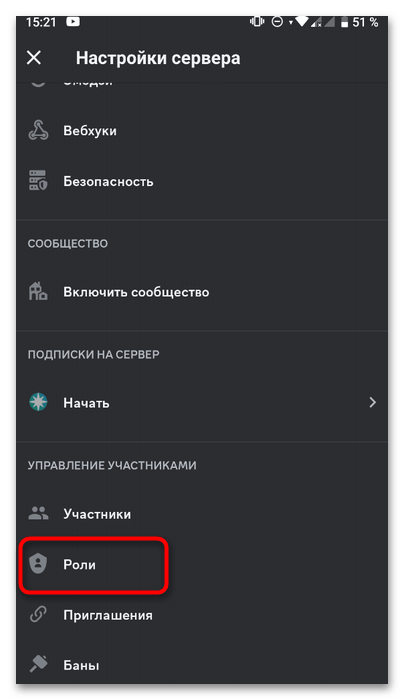
- Прокрутите список с параметрами ниже, чтобы найти раздел «Роли» и нажать по нему для перехода.
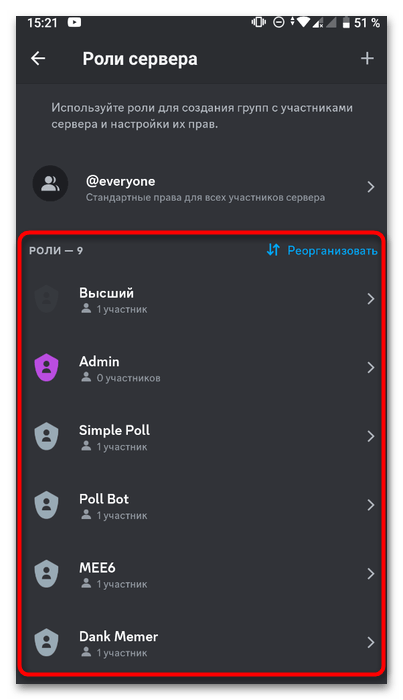
- Выберите существующую роль для настройки или сначала создайте новую.
- Для выбранной роли понадобится перейти к категории «Права доступа».
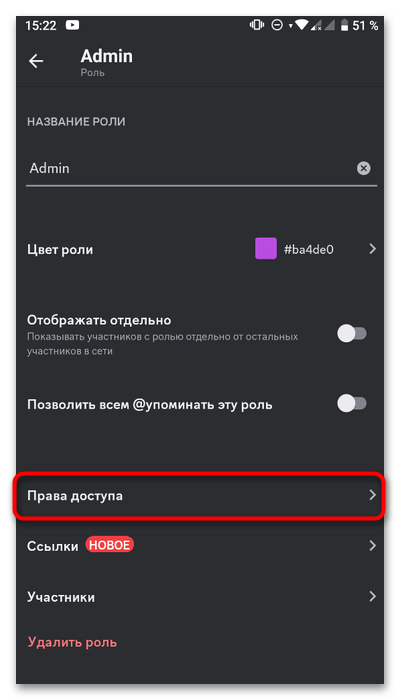
- Отыщите блок «Права текстового канала», в котором вы и найдете параметры управления ветками. Обладателям роли можно запретить отправлять сообщения в ветках, разрешить или запретить создавать как приватные, так и публичные ветки.
