CCleaner Browser 116.0.22388.188
Застой в технических идеях у разработчиков привел к образованию «отсутствия выбора» продукта как такового. Так же этому способствовал и жесткий маркетинг. Все это породило практически монополию в браузерах. Не спорю, Mozilla еще пытается сопротивляться, часто делая необдуманные вещи, приводящие к нежелательным результатам. Так или иначе, все потихоньку сдаются и переходят на «сторону зла». Почему? Потому что проще адаптировать сайты под какой-то конкретно один движок, чем под разные, как это было прежде. Ничего хорошего в общем. Сейчас браузер пишут все, кому не лень. Тоже самое и с оптимизаторами.
Теперь выйти на ринг с очередным «хромым» решила и компания Piriform, известная всем как изготовитель метелки — CCleaner. Над названием они явно долго не корпели, что было у всех на слуху, просто добавили приставку «Браузер» и опаля, продукт готов. Описывать внутренности браузера смысла никакого нет. Все можно уложить в 4-х словах: Хром, расширения, поддержка русского языка и фирменная страница настроек. Перед вами браузер CCleaner Browser — на нашем сайте скачать его можно всегда бесплатно и только последней версии.
Конкретно чуть о странице. Здесь собраны основные расширения для браузера и дополнения, которые можно включить/выключить одним нажатием, не рыща по другим страницам: тут у нас и блокировка рекламы, шифрование, менеджер паролей, защита от слежения, блокировка установки нежелательных расширений и т.д. Все это вынесено на одну страницу для простоты использования. Подводя итог, можно сказать, что данный браузер не несет никаких новшеств и своих фишек, кроме как удобно оформленной страницы настроек.
Зачем? А потому что так модно.
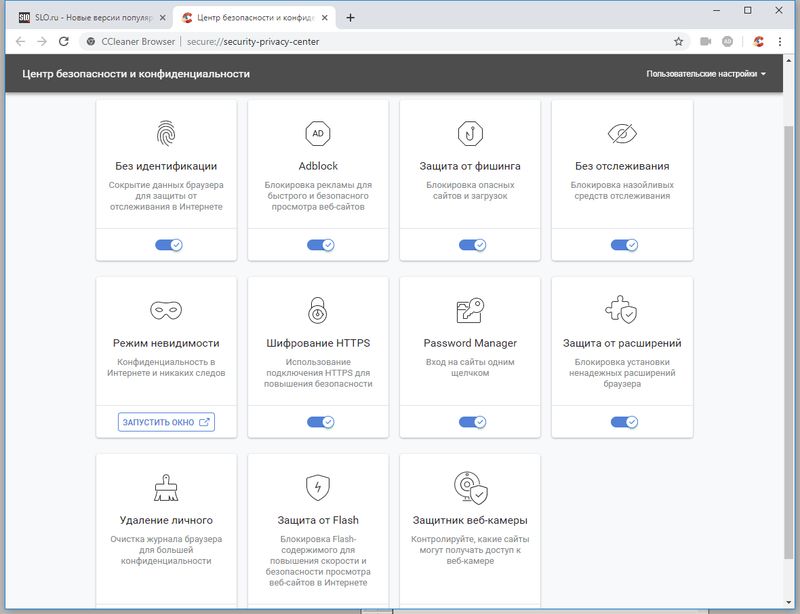
Использование программы CCleaner Browser не будет проблемой для любого, кто ранее взаимодействовал с другими браузерами на основе Chromium, думаю Google Chrome знают все. Внешне, а также вкладки, параметры и большинство настроек идентичны старшему брату. Тем не менее, новая вкладка — это целая опция теперь, где вы можете проверить настройки конфиденциальности и безопасности, включая блокировку рекламы, скрипты отслеживания и возможность распознавать ваш браузер в Интернете. Каждый вариант подробно описан.
Браузер интересен тем, что у него есть целый набор инструментов для обеспечения конфиденциальности, которые мы просто переключаем из специальной панели. Например можно воспользоваться менеджером паролей, защитой от фишинга или блокировкой веб-трекеров. Более того, браузер может быстро импортировать все данные из другой программы этого типа, например, Chrome.
Разработчик: Piriform
Язык: Мульти
Размер: 5 MB (Онлайн установка)
ОС: Windows 7-10
Скачать CCleaner Browser 116.0.22388.188 бесплатно
Что за программа CCleaner для чего нужна и как ею пользоваться?

Всем приветандр Сегодня я буду рассказывать о CCleaner, о такой чудесной и бесплатной программе. Почему она чудесная? Ну потому что она бесплатная, то есть версия бесплатная, которой с головой хватает, и при этом всем она еще качественно сделана. Именно эти два пункта и сделали ее очень популярной. Советую всем тем, кто хочет держать комп в чистоте, то эта утилита просто обязательна, ибо она чистит комп суперски и быстро!
Но нужно ли на самом деле чистить винду? Ну как сказать, тут все зависит от того, как именно вы пользуетесь компом. Ставите ли вы часто проги, игры, как часто вы удаляете и что вы делаете в браузере. Ну, например если вы в браузере часто играете в игры, часто смотрите ролики на Ютубе, то чистить винду все таки желательно, ибо CCleaner очищает и кэш браузеров, который со временем может стать причиной торможения браузера.. В этом кэше хранится все то, что вы смотрели в браузере и нужно это для того, чтобы потом доступ к этим данным был намного быстрее, ибо они уже просто будут у вас на компе! Ну это кэш, можете почитать в интернетах, ничего сложного. Хотя, если я не ошибаюсь, то видео не должно задерживаться в кэше, такие данные должны автоматом удалятся после использования, потому что сами по себе они очень большие.
Если у вас нет еще программы CCleaner на компе, а вы думаете, ставить ее или нет, то я вам сразу скажу, что ставить ее стоит! Кстати CCleaner сам заботится о чистоте вашего компа, он регулярно сканирует винду на мусор и предлагает вам почистить. Так что вам даже ничего делать не нужно, все сделает за вас CCleaner, вам только нужно будет удалить найденный мусор
Значит скачать CCleaner можно спокойно в интернете, ибо ее найти совсем не сложно, просто вбейте в поисковик слово CClenaer и на первом месте должен быть официальный сайт.
Значит что я сегодня покажу? Я покажу как пользоваться CCleaner: как очень просто взять и почистить комп, чтобы потом и вы это смогли сделать, нет ничего сложного!
Значит смотрите, запускаете вы CCleaner и сразу же будет открыт раздел Очистка, в котором будет открыта вкладка Windows, вот там вы и нажимаете кнопку Анализ, чтобы начать поиск мусора:

Если вы продвинутый юзер, то можете слева еще какие-то галочки поставить, ну чтобы очистить комп лучше. Хотя то что выставлено по умолчанию, то этого и так достаточно.
После анализа, вы увидите сколько у вас мусора и какого он типа. Потом уже можно нажимать кнопку Очистка:

У меня как видите мусора не много, потому что регулярно провожу чистку компа CCleaner-ом
После очистки будет написано, что мол все круто, вы удалили столько-то мусора за столько-то времени:

Считайте что первую часть очистки вы уже сделали, теперь вторая часть, это чистка реестра. Переходим в раздел Реестр и там нажимаем кнопку Поиск проблем:

Весь процесс поиска много времени не займет, что кстати хорошо, ибо вообще в целом CCleaner достаточно быстро ищет мусор. Ну так вот, нашли проблемы в реестре, после чего можно нажать уже кнопку Исправить:

Потом будет еще такое сообщение, мол нужно ли сохранить резервные копии, ну вы можете сохранить, но лично я не сохраняю, поэтому тут я нажимаю Нет:

Все, потом будет еще одно маленькое окошко, тут нужно просто нажать кнопку Исправить отмеченные:

После этого нажатия все быстренько исправится, ну то есть все ошибки будут автоматом исправлены, и будет написано в окошке Исправлено:

Вот в принципе это и есть самое главное, что нужно уметь для того чтобы почистить комп. Хотя, как я уже писал, CCleaner сама регулярно проверяет мусор и предлагает вам его потом только удалить
Что еще полезного есть в CCleaner? Ну так просто и не написать, тут много чего полезного есть! Ну вот например в разделе Сервис есть вкладка Автозагрузка, вот она:

Вот тут вы можете полностью проверить автозагрузку винды, что и откуда запускается. Но, самое главное знаете что? На вкладке Запланированные задачи есть задачи в планировщике, там есть как задания от самой винды, так и от других программ. Но самое и самое главное, это поставить галочку Расширенный режим, тогда будут показаны еще кое какие скрытые записи! Вот эта галочка:

На вкладке Дополнения для браузеров вы можете контролировать все дополнения во всех браузерах, а также их удалять, сделано все очень удобно:

Ну что я могу сказать, я думаю что вы и сами видите, что чистилка для компа CCleaner имеет ну очень много всякого полезного, что может пригодится в хозяйстве. Поэтому лучше эту прогу скачать и чтобы она у вас была, с помощью нее сможете не только винду почистить но и сделать массу других полезных дел. Вот например бывает такое, что расширение в браузере ну никак не хочет удалятся. Да, да, бывает и такое! И вот что делать? И вот тут нам поможет CCleaner, вы просто можете в нем попробовать удалить расширение, да и вообще, я вам советую регулярно проверять какие стоят у вас расширения, часто среди них может появиться какое-то левое и ненужное.
В настройках я не знаю что нужно менять, все там уже настроено нормально, но если что, то можете посмотреть и что-то настроить под себя. Там все предельно просто. Хотя нет, я все таки нашел интересную опцию, это чтобы при включении компа была автоматическая очистка, для этого нужно просто поставить эту галочку:

Ну что, теперь вы уже знаете что это за программа CCleaner и как ней пользоваться? Надеюсь что у меня получилось все нормально вам рассказать, и теперь вы можете взять и спокойно почистить свой комп..
Теперь я покажу вам как удалить CCleaner, вдруг вам она не понравится, ну или вы нашли более достойную чистилку компа. В общем как бы там не было, я покажу как удалить CCleaner с компьютера полностью. Значит зажимаете кнопки Win + R и пишите туда такую команду:

Откроется окно со списком установленных прог, вот тут вам нужно найти CCleaner, нажать правой кнопкой и выбрать Удалить:

Откроется мастер удаления CCleaner, тут вам нужно нажать Далее:

Дальше нажимаем кнопку Удалить:

И все, потом прога будет удалена с вашего компа. Вот так, никакого сложняка в удалении CCleaner нет.
Пора заканчивать мне, написал все что мог, что знал. Надеюсь тут все вам было понятно. Удачи вам в жизни и хорошего настроенчика
CCleaner Browser – быстрый, приватный и безопасный веб-браузер
В прошлом году команда разработчиков CCleaner провела исследование под названием «Будущее CCleaner». Большинство участников исследования отмечали, что они «хотят, чтобы компьютер работал быстро» и «хотят быть уверенным в том, что их компьютер безопасен в использовании». Именно эти два основных тезиса отложились в голове у разработчиков.
В результате в этом году появилась «Простая очистка» (альтернативный режим очистки, чтобы поддерживать ПК в оптимальном состоянии) и инструмент Обновление программ (который выполняет поиск устаревшего ПО и устанавливает новейшие и наиболее безопасные версии). На этот раз компания анонсирует запуск предварительной версии нового безопасного веб-браузера CCleaner Browser. Продукт уже доступен для скачивания на нашем сайте.
Что делает CCleaner Browser?

Пользователи CCleaner предпочитают поддерживать высокий уровень конфиденциальности и своевременно избавляться от мусорных файлов, поэтому мы разработали безопасный браузер, который позволит контролировать отслеживание ваших цифровых отпечатков и справиться с лишней суматохой во время серфинга. CCleaner Browser работает также, как и обычный браузер, но при этому является гораздо более безопасным и быстрым.
CCleaner Browser поставляется со встроенными инструментами безопасности для предотвращения отслеживания, маскировки вашего цифрового профиля и сохранения вашей анонимности в сети. Браузер может автоматически блокировать показ рекламы и элементов Flash, а значит он будет работать быстрее, чем ваш обычный браузер. CCleaner Browser позволяет совершать покупки в сети, заниматься веб-серфингом и совершать банковские операции, будучи уверенным в том, что вы полностью защищены.

Хотя большинство инструментов включены по умолчанию, все отдельные модули можно легко настроить через Центр безопасности и конфиденциальности.
Нужно ли выполнять очистку CCleaner Browser?
Хотя CCleaner Browser автоматически выполняет большинство задач за вас, вы можете добавить дополнительные уровни защиты за счет очистки истории просмотров, файлов cookie и кэша. Удаление этих данных зависит от личных предпочтений пользователя, поэтому CCleaner Browser оставляет выбор за пользователем. Вы можете удалить эти данные одним из следующих способов:
- Очистка в самом CCleaner Browser: посетите Центр безопасности и конфиденциальности (кликните по иконке CCleaner Browser в верхнем-правом углу) и используйте модуль «Удаление личного».
- Очистка с помощью CCleaner: десктопное приложение CCleaner проанализирует и выполнить очистку CCleaner Browser также, как и любого другого браузера. Пользователи CCleaner Professional могут запланировать автоматическую очистку. Доступ к приложению CCleaner можно получить прямо из браузера на странице Центр безопасности и конфиденциальности.
CCleaner Browser доступен для скачивания уже сейчас. Браузер имеет статус предварительной версии, поэтому в ближайшее время станут доступны новые улучшения.
CCleaner Browser
Теперь облегченная версия использует на 50 % меньше памяти
Мы увеличили производительность и скорость работы вашего браузера.
Мы максимально усовершенствовали браузер, чтобы вы могли работать с ним еще быстрее. Неиспользуемые вкладки будут автоматически переводиться в фоновый режим в зависимости от доступной памяти компьютера. Для чего? Потому что мы обнаружили, что за счет этого можно снизить количество используемых браузером ресурсов процессора и оперативной памяти на 50 %. Этими настройками можно управлять в разделе «Диспетчер производительности» на странице настроек браузера.

Увеличение времени работы от аккумулятора на 20 %
Дольше просматривайте веб-страницы без подключения к электросети.
Зачастую работа в браузере разряжает аккумулятор ноутбука. Мы разработали некоторые продуманные улучшения внутренних процессов, чтобы браузер использовал меньше ресурсов процессора и оперативной памяти, когда заканчивается заряд аккумулятора. Таким образом, аккумулятор будет работать дольше на 20 %, и вам не придется так часто использовать кабель для зарядки. Настройками, связанными с увеличением времени работы от аккумулятора, можно управлять в разделе «Диспетчер производительности» на странице настроек браузера.

Без идентификации (версия 2.2)
Замаскируйте цифровой отпечаток браузера, чтобы скрыть свои следы в Интернете.
Веб-сайты и рекламные сети продолжают развиваться. Они идентифицируют вас не только по файлам cookie и IP-адресу. Для отслеживания ваших действий также используется уникальная конфигурация браузера. Функция «Без идентификации» позволяет скрыть информацию о браузере от сайтов и защитить вашу конфиденциальность, а также ограничить отслеживание в Интернете.
Похож на ваш обычный браузер, только быстрее и безопаснее
Полная конфиденциальность икона
Полная конфиденциальность
Остановите средства отслеживания и скройте свой цифровой отпечаток, чтобы сохранить анонимность в сети
Более быстрый просмотр веб-страниц икона
Более быстрый просмотр веб-страниц
Блокировка раздражающей рекламы избавляет от необходимости скачивать лишние данные, что ускоряет загрузку веб-страниц
Полная безопасность икона
Полная безопасность
Посещайте сайты и совершайте покупки и банковские операции, сохраняя уверенность в своей защите от вредоносных программ, фишинга и похищения личных данных
Мы знаем, что пользователи CCleaner предпочитают держать ненужные файлы под контролем, сохранять конфиденциальность и высокую скорость работы. Именно поэтому мы создали более безопасный браузер, позволяющий контролировать цифровой отпечаток и останавливать засорение ПК файлами, накапливающимися при пользовании Интернетом.