Топ 4 способов восстановить удаленные фото на андроиде
Отыскание удалённых или случайно потерянных фотографий на телефоне с Android – это довольно важная задача, потому как фотографии – это вещи, которые напоминают нам о былых деньках и некоторых особых воспоминаниях. Мы никогда не хотим их потерять, но когда мы их теряем, то должны вернуть их обратно. К счастью существуют доступные способы найти удалённые фотографии на телефоне Android. В этой статье, мы собираемся поговорить о том, как найти удалённые фото на телефоне Android.
- Часть 1. Куда перемещаются удалённые на Android фото?
- Часть 2. Как найти удалённые на Android фотографии?
- Часть 3. Потерпели неудачу? Извлеките удалённые на андройде фотографии при помощи UltData
- Дополнительный совет. 5 наилучших приложений для создания резервной копии фотографий на устройствах Android
Часть 1. Куда перемещаются удалённые на Android фото?
Куда перемещаются удалённые на Android фото? Где найти удалённые на Android фото? Вы можете найти недавно удалённые фото в:
1. Корзина фото галереи
На некоторых андройд-телефонах, удалённые фотографии будут перемещены в корзину фото галереи. В этой папке, вы найдёте все фотографии, которые удаляли за последние 30 дней. Если вы хотите найти недавно удалённые фотографии, это рекомендуемый нами метод.
2. Облачная корзина
Если вы включите на своём андройде синхронизацию Галереи, тогда удалённые фото будут переходить в облачную корзину, такую как облачная корзина для фотографий от Google или облачная корзина Samsung (корзина OneDrive).
Часть 2: Как найти удалённые на Android фотографии?
Ниже описаны детальные шаги того как найти удалённые фото на Android из корзины галереи или облачной корзины.
1. Из корзины галереи
Как найти недавно удалённые фото? Самый простой способ – проверить корзину галереи. Ниже расскажем, где находится корзина для удалённых файлов на телефоне Android.
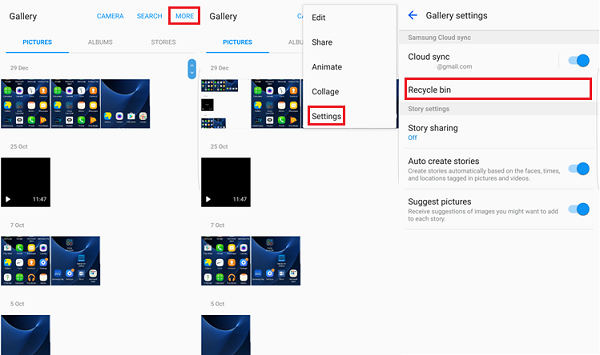
- Запустите приложение Галерея и коснитесь иконки Настройки.
- Выберите опцию корзина.
- Коснитесь фотографии, которую вы хотели бы восстановить.
- Коснитесь иконки восстановить для восстановления фото.
2. Из корзины для фото от Google
Google Photos будут хранить удалённые фото в папке корзина в течение 60 дней, если вы синхронизировали галерею с Google Photos. Ниже рассказано, как восстановить фото из Google Photos.
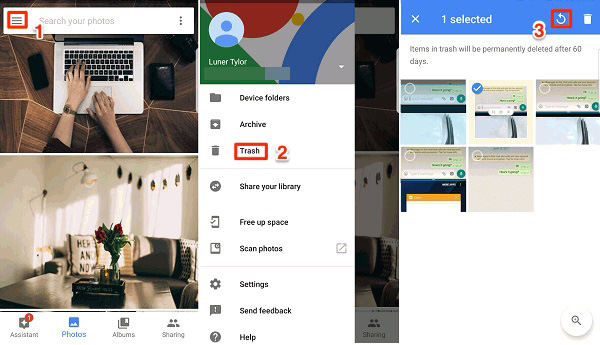
- Запустите приложение Google Photos на своём телефоне.
- Затем коснитесь Меню > Корзина.
- Выберите фотографии, которые вы хотите восстановить и коснитесь опции «Восстановить».
3. Из корзины OneDrive
Как найти удалённые фото на Galaxy S8? Для пользователей Samsung, если вы включили синхронизацию с Microsoft OneDrive из настроек галереи, вы можете последовать шагам ниже, чтобы найти фотографии с Android из корзины OneDrive.
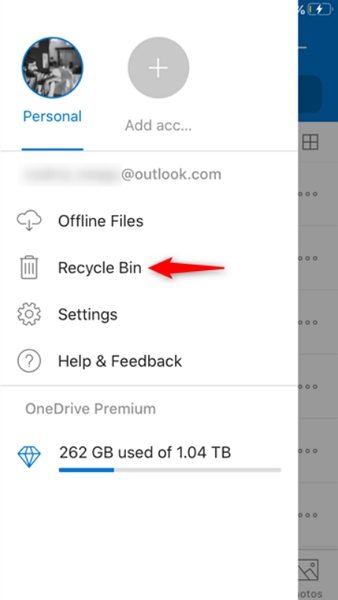
- Откройте на своём телефоне приложение OneDrive.
- Коснитесь вкладки “Me tab” > Корзина.
- Выберите фото, которое вы хотели бы восстановить и коснитесь иконки «Восстановить».
ПРИМЕЧАНИЕ: Samsung остановило облачный сервис для синхронизации галереи. Вместо этого вы можете включить синхронизацию с Microsoft OneDrive из Настроек галереи.
Часть 3. Потерпели неудачу? Извлеките удалённые на андройде фотографии при помощи UltData
Не удалось найти удалённые фотографии из Галереи или облачной корзины? Вы всё ещё можете найти удалённые фото во внутренней памяти телефона андройд, если они не были перезаписаны новыми данными. Для этого вам понадобится профессиональный инструмент для восстановления данных на Android.
Одним из наилучших инструментов для этого является Tenorshare UltData for Android . Эта программа может извлечь удалённые фото из телефона андройд без резервной копии или «рутования» (наличия прав суперпользователя). Ниже о том, как извлечь удалённые на андройде фото.
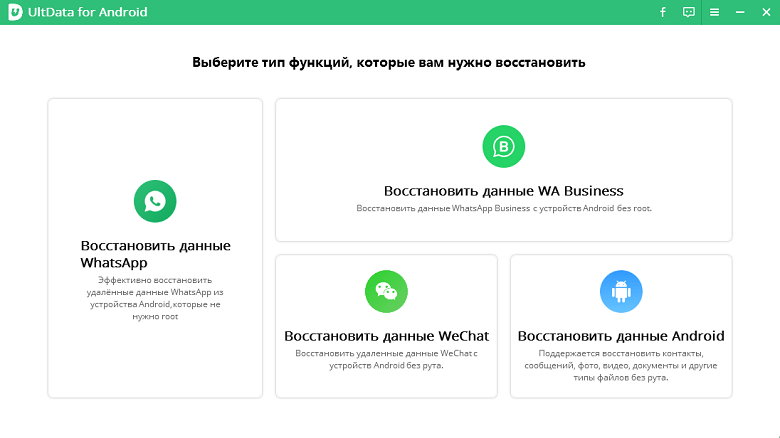
- Используя USB-кабель, соедините своё Android-устройство и компьютер. Теперь запустите программу Tenorshare Data Recovery и выберите функцию Recover Lost Data (восстановление утраченных данных) из главного интерфейса.
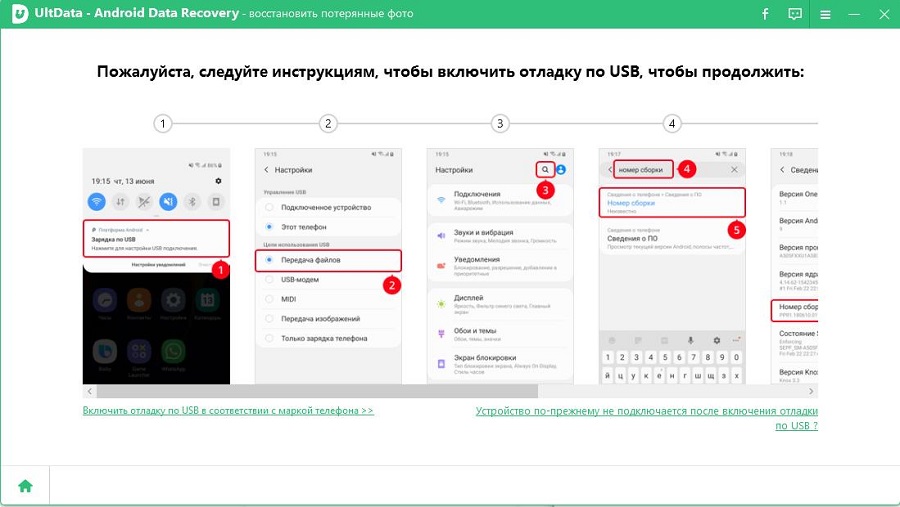
Следующий шаг, который вам необходимо предпринять – это включить накопитель USB, что важно для последующих шагов для нахождения удалённых на андройде фото. Для этого последуйте инструкциям, отображённым на экране.
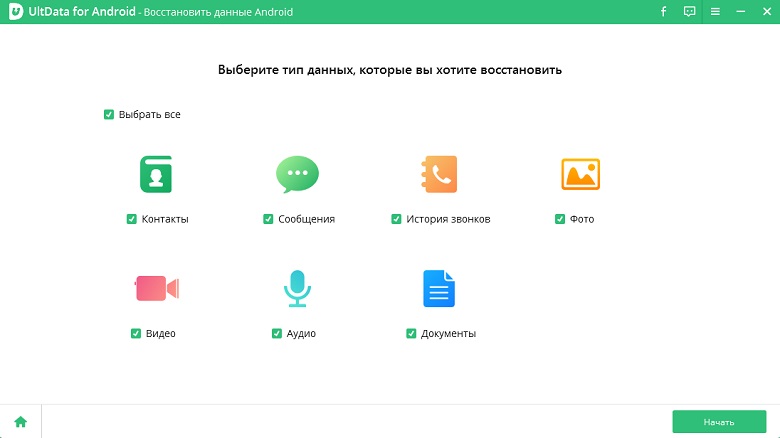
Проверьте «Фото», когда вам необходимо выбрать тип файлов для восстановления. Затем снова нажмите «Далее».
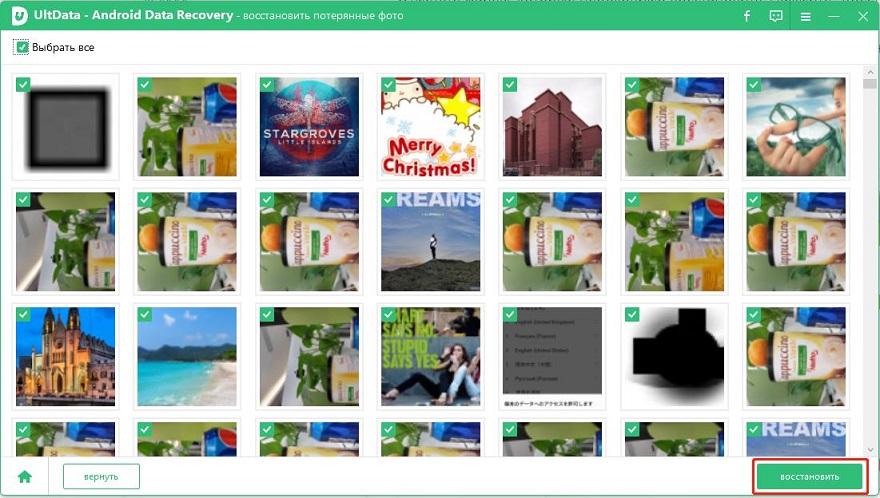
По завершении сканирования, вы увидите фотографии, которые были потеряны, теперь их можно восстановить. Проверьте фото, которые вы хотите восстановить и нажмите «Восстановить». Все отмеченные фото будут восстановлены через считанные секунды.
Видео руководство
Дополнительный совет. 5 наилучших приложений для создания резервной копии фотографий на устройствах Android
Наиболее эффективным способом избежать дальнейшую потерю фото – это регулярное создание резервных копий ваших фото. Ниже 5 наилучших приложений для резервного копирования на устройствах Android.
1. Dropbox
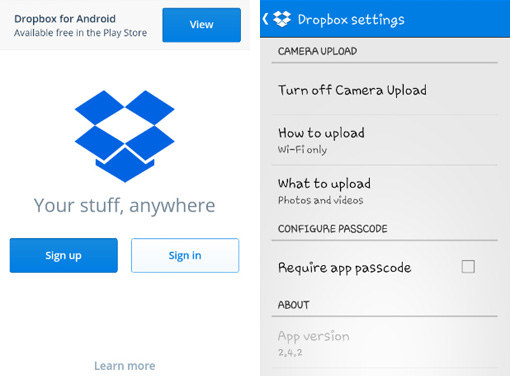
Dropbox – это популярное приложение для резервного копирования данных. Вы так же можете резервно копировать свои фото автоматически на Dropbox. Когда вы устанавливаете его на свой телефон Android и впервые запускаете, приложение спросит вас, хотите ли вы автоматически загружать свои фото и видео на аккаунт Dropbox. Просто позвольте такое действие, и ваши фото будут резервно копироваться.
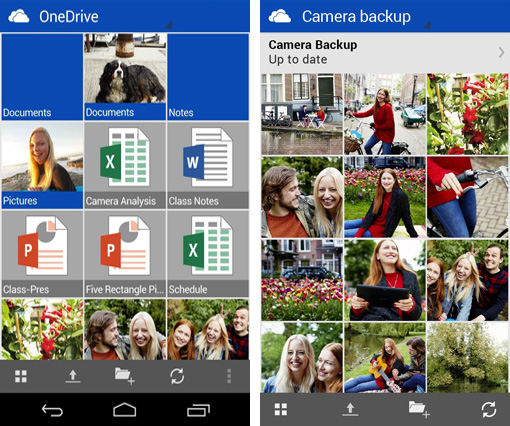
2. OneDrive
Довольно сходная с Dropbox вещь, у неё есть функция автоматической загрузки, которую вам необходимо включить во время создания начальных установок. Вам необходимо «Включить» автоматическую загрузку, и ваши фото будут резервно копироваться на аккаунт OneDrive. Просто нажмите «Включить» резервное копирование для камеры, и ваши фото будут резервно копироваться.
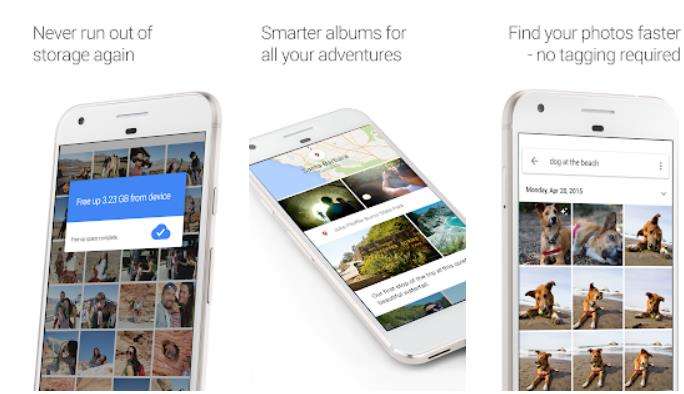
3. Google Photos
Когда вы используете Google Photos, ваши фото будут доступны только вам. Вам только необходимо всё настроить на своём телефоне, и затем начнётся создание резервных копий фотографий, которые вы снимаете на телефон. Эта функция предлагает 15 гигабайт места, что довольно круто.
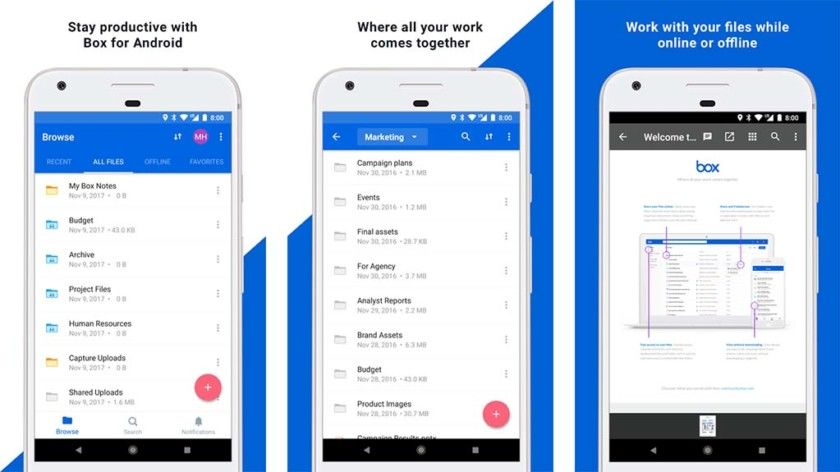
4. Box
Box – это другое замечательное приложение для создания на андройде резервных копий фотографий, которое вы можете использовать для хранения своих фото. Если вы не хотите каждый раз перемещать в него свои фото, тогда синхронизируйте приложение со своим телефоном в момент создания первичных установок, и в любой момент, когда вы снимете фото, они будут резервно копированы на ваш Box аккаунт.
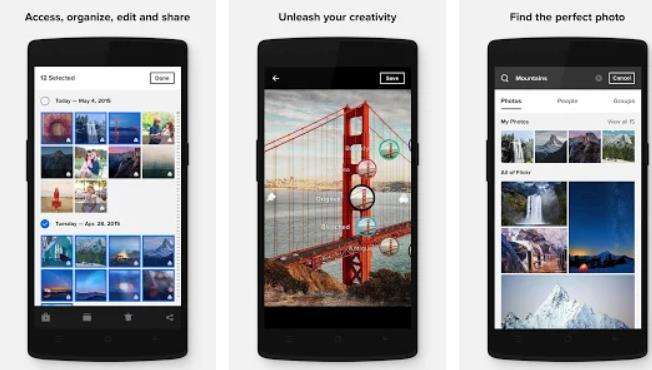
5. Flickr
Было бы сложно найти кого-то, кто не знает о Flickr, который является одним из наилучших в сети сайтов для того, чтобы делиться фотографиями. В то же время, он так же предлагает своё приложение, и в этом приложении у вас есть возможность создания облачной резервной копии. Если вы сделаете эту опцию АКТИВНОЙ, ваши фотографии будут резервно копироваться на ваш Flickr аккаунт.
Заключение
Так как наши фотографии для нас очень важны, нам следует всегда делать их резервную копию, чтобы мы их не потеряли. Но, если мы всё же случайно их потеряем, мы можем восстановить их, используя программу, такую как Tenorshare UltData for Android , которая поможет найти удалённые фото на Android.

Лучшая программа для восстановления WhatsApp на Android без рута
- Восстановить удаленные сообщения WhatsApp на Samsung, Huawei, Xiaomi, OPPO без рута
- Восстановить фотографии, контакты, сообщения, видео и все, что вы потеряли
- Предварительный просмотр отдельного файла перед восстановлением данных
- Поддержка большинства телефонов и планшетов Android
Обновление 2022-07-27 / Обновление для Android восстановление данных
Как восстановить изображения и видео из корзины? Два лучших способа
Как восстановить навсегда удаленные фотографии из корзины? Просто ознакомьтесь со статьей и узнайте, как лучше всего восстановить фотографии, удаленные из корзины.

Дмитрий Соловьев
2021-04-28 11:19:58 • Обновлено: Фото/Видео/Аудио решения • Проверенные решения
Вам когда-нибудь было нужно восстановить фотографии из корзины? Это случается часто, в большинстве случаев мы удаляем фотографию из нашей системы, а затем осознаем необходимость этой удаленной фотографии. К счастью, на наших Windows и Mac удаленные фотографии из папки или любого места не удаляются окончательно, они просто перемещаются в корзину, чтобы вы могли просто восстановить удаленные фотографии из корзины.
Но что, если вы навсегда удалили эти фотографии? Это случается, когда вы намеренно заходите в корзину и удаляете из нее фотографию, или вы намеренно или случайно очищаете корзину целиком. В этом случае вы не сможете получить фотографии из корзины, так как они будут удалены без возможности восстановления. Что делать сейчас? Как восстановить навсегда удаленные фотографии из корзины? Что ж, у нас есть решение этой проблемы. Просто просмотрите всю статью и найдите лучший способ восстановить фотографии, удаленные из корзины .
Часть 1. Как восстановить временно удаленные фотографии из корзины
Восстановить удаленные изображения из корзины очень просто. Если вы удалили свои изображения из любой папки или любого места на своем компьютере, все эти изображения или файлы должны попасть в корзину, прежде чем вы удалите их без возможности восстановления. Итак, если вы не очистили корзину или окончательно удалили эти фотографии из корзины, вы можете просто перейти в корзину и восстановить эти изображения.
Шаг 1. Чтобы восстановить удаленные фотографии из корзины на вашем ПК с Windows, вам сначала нужно перейти в корзину со своего рабочего стола. Когда вы находитесь на главном экране, найдите значок корзины где-нибудь в углу, дважды щелкните значок, чтобы войти в корзину. Если вы не можете найти значок, просто перейдите на панель поиска на панели задач и найдите корзину.

Шаг 2. Как только вы окажетесь в корзине, вам нужно будет найти фотографии, которые вы хотите извлечь из корзины. Вы можете перемещаться по корзине для поиска фотографий, использовать панель поиска или сортировать все файлы по именам, размеру файла или по дате удаления файлов. Эти способы помогут вам быстрее находить файлы.

Шаг 3. Чтобы извлечь фотографии из корзины, вам нужно выбрать фотографии, которые вы нашли. Вы можете просто выбрать фотографию, которую хотите восстановить, или использовать клавиши «Ctrl» или «Shift» для выбора нескольких фотографий. Выберите все фотографии, которые нужно восстановить из корзины.

Шаг 4. После того, как все фотографии и видео, которые вы хотите восстановить из корзины, выбраны, просто используйте «Щелкните правой кнопкой мыши» и выберите опцию «Восстановить» во всплывающем меню. Как только вы нажмете кнопку восстановления, все выбранные вами фотографии начнут восстанавливаться из корзины и будут восстановлены в исходном месте.

Теперь, когда вы восстановили удаленные фотографии из корзины, вы можете просто перейти к их исходному местоположению, чтобы снова получить доступ к фотографиям.
Часть 2. Как восстановить навсегда удаленные фотографии из корзины?
Предположим, вы по ошибке или намеренно удалили все данные из корзины. Теперь вы не можете извлечь фотографии из корзины, просто восстановив их из корзины. Итак, как восстановить навсегда удаленные фотографии из корзины? Что ж, есть способ решить эту проблему, но давайте сначала разберемся с возможностями восстановления навсегда удаленных файлов из корзины.
2.1 Можно ли восстановить файлы после очистки корзины?
Да! Вы можете восстановить файлы после очистки корзины.
Все наши ноутбуки и ПК, работающие под управлением Windows, Mac или любой другой ОС, спроектированы таким образом, чтобы вы могли восстанавливать фотографии, удаленные из корзины. Вы можете восстановить любые навсегда удаленные файлы из вашей системы. Это происходит потому, что всякий раз, когда вы удаляете файл из своей системы или файл случайно удаляется из вашей системы, удаляется только местоположение файла, данные файла остаются скрытыми на диске. Вы можете использовать программное обеспечение для восстановления данных, чтобы восстановить эти файлы, но всегда помните, что файлы можно восстановить только до тех пор, пока они не будут перезаписаны какими-либо другими данными.
2. 2 Как восстановить файлы после очистки корзины?
Чтобы восстановить фотографии после очистки корзины, вам потребуется пройти процесс восстановления данных из корзины с помощью программы для восстановления удаленной корзины для Windows. Рекомендуем использовать восстановление данных Recoverit — программу для извлечения фотографий из корзины.
На рынке есть много другого программного обеспечения для восстановления, но не все из них поддерживают восстановление фотографий из пустой корзины, а те, кто поддерживает такое восстановление, имеют очень высокую цену. С другой стороны, Recoverit поддерживает восстановление фотографий из пустой корзины, а также имеет очень доступную цену. По сравнению с другими инструментами восстановления на рынке, Recoverit предлагает вам самый мощный набор функций и настроек.
- Recoverit позволяет восстанавливать фотографии со всех дисков и дисков вашей системы, в том числе из пустой корзины.
- Recoverit поставляется с двумя различными режимами сканирования: всестороннее сканирование и глубокое сканирование для улучшения результатов восстановления при восстановлении удаленных фотографий из корзины..
- С помощью Recoverit вы можете просмотреть все отсканированные файлы перед восстановлением удаленных фотографий из корзины.
- Recoverit может помочь вам восстановить удаленные файлы со всех типов устройств хранения, таких как SD-карта, жесткие диски, ПК, ноутбук, Windows, цифровая камера.
Видео: как восстановить утерянные данные
Недавние видео из Recoverit
Как восстановить удаленные фото и видео?
Загрузите инструмент Recoverit с официального сайта Recoverit, а затем установите его на свой ПК с Windows. Чтобы восстановить навсегда удаленные фотографии из корзины, вы можете просто выполнить четыре шага. После того, как вы завершите процесс, вы сможете вернуть все свои удаленные фотографии.
Шаг 1. Загрузите инструмент Recoverit с официального сайта Recoverit, а затем установите его на свой ПК с Windows. После установки инструмента Recoverit просто запустите инструмент в своей системе для извлечения фотографий из корзины.
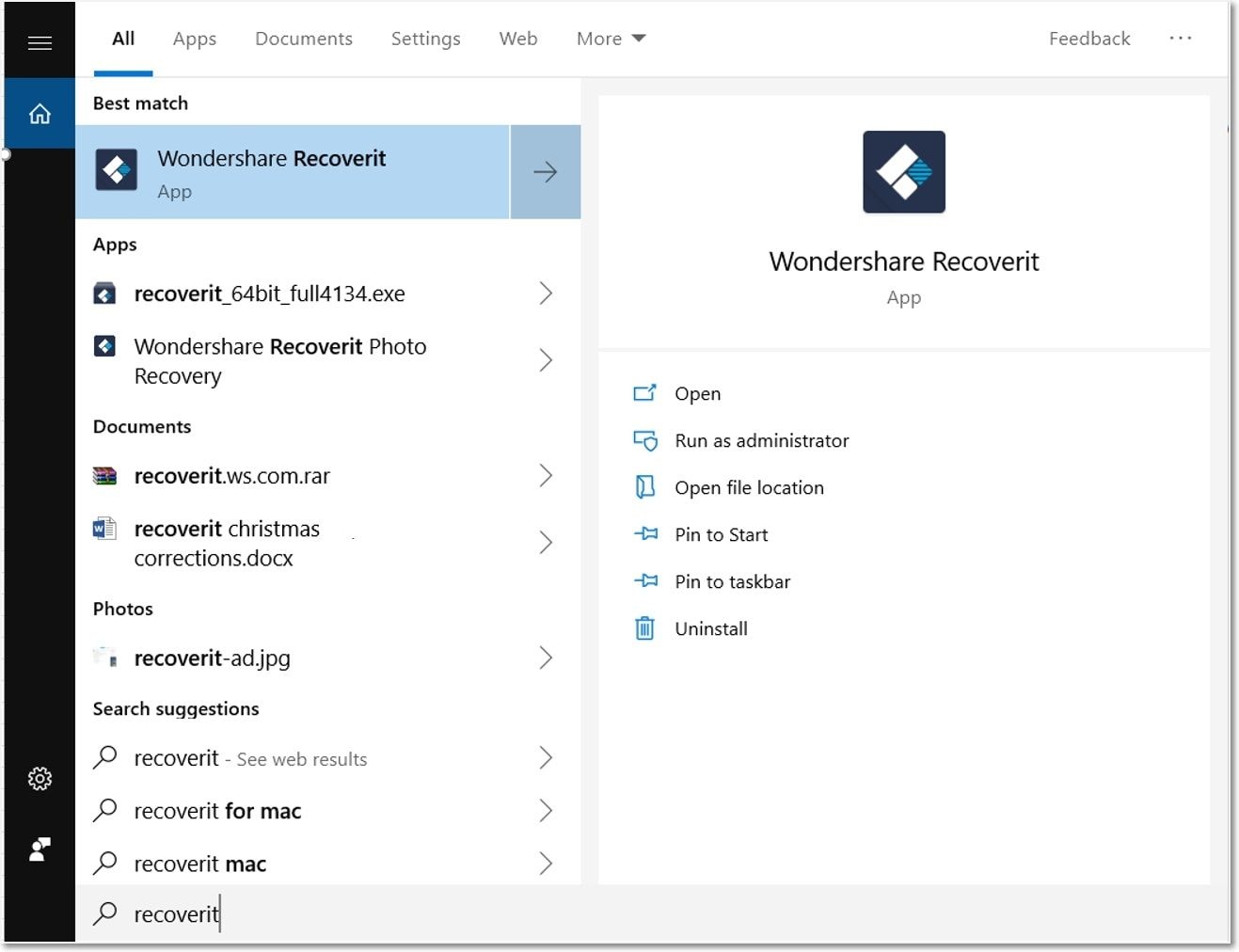
Шаг 2. В первом окне, которое вы увидите после входа в инструмент, будет список всех накопителей вашей системы, включая подключенные внешние запоминающие устройства. Попробуйте найти опцию «Корзина» в том же окне, выберите опцию «Корзина» и нажмите «Пуск», чтобы начать процесс сканирования. Сканирование может занять некоторое время в зависимости от размера сканируемых данных.

Бонус: Recoverit имеет два разных режима сканирования: All-Around Scan и Deep Scan. В случае, если вас не устраивают результаты и без того мощного всестороннего сканирования, вы можете выбрать более мощное глубокое сканирование. Recoverit также позволяет выбрать конкретную папку или тип файла для сканирования. Это увеличивает эффективность и обеспечивает лучшие и точные результаты.

Шаг 3. После завершения сканирования вы увидите список восстанавливаемых файлов для предварительного просмотра. Это все удаленные или потерянные файлы из вашей корзины, последнее, что вам нужно сделать, это найти фотографии, которые вы хотите восстановить, из удаленной корзины. Вы можете найти эти фотографии, предварительно просмотрев файлы в списке или выполнив поиск по имени. Выберите все фотографии, которые вы хотите восстановить из удаленной корзины, и нажмите «Восстановить».

Шаг 4. Чтобы успешно восстановить выбранные фотографии в вашей системе, вам будет предложено выбрать место в вашей системе. Выберите безопасное место во всплывающем окне, а затем нажмите «ОК». Это успешно запустит восстановление удаленных фотографий из корзины.

Очень важно знать, как восстановить навсегда удаленные фотографии из корзины. Потому что независимо от того, насколько вы осторожны, вы всегда можете случайно удалить фотографии из корзины или случайно очистить всю корзину. И в этом случае, чтобы вернуть все эти фотографии и видео, вам потребуется восстановить навсегда удаленные фотографии или фильмы из корзины. Recoverit может помочь вам в восстановлении фотографий, удаленных из корзины или любого места в вашей системе. Например, Восстановление файлов с SD-карты .
Исправление проблем медиа файла
- Восстановить Изображения из Photo Booth.
- Исправить код ошибки 0xc00d36c4.
- Восстановить камеру Nikon.
- Восстановить видеокамеру Sony.
- Исправить размытые видео.
Как восстановить фото удаленные из корзины Windows?
В этой статье рассмотрим, как действовать в тех случаях, когда Вы случайно удалили фото через комбинацию клавиш Shift+Del (удаление, минуя корзину) или очистили корзину, в которой находились фото и Вам нужно их восстановить. В большинстве случаев восстановить фото удаленные из корзины, возможно, но Вам нужно понимать, что происходит при удалении файлов, в каких ситуациях восстановление не работает и как действовать при потере данных – это повысит шансы на восстановление.

- Часть 1. Где находятся удаленные из корзины файлы?
- Часть 2. Условия для успешного восстановления фото
- Часть 3. Как восстановить удаленные фото на телефоне?
- Часть 4. Как восстановить фото удаленные из корзины Windows?
Часть 1. Где находятся удаленные из корзины файлы?
Здесь мы не будем вдаваться в подробности, как именно хранится информация в компьютере, телефоне и других устройствах – Вам достаточно понимать, что когда удаляется файл просто с диска или при очистке корзины, то удаляется не сам файл, а информация о нем, которая хранится в файловой системе. То есть данные остаются в ячейках памяти, и пока они не будут перезаписаны другой информацией, их можно восстановить. Это относится к большинству носителей информации (жесткие диски, карты памяти, флешки, внешние SSD).
Исключение составляют внутренние твердотельные накопители, в которых для оптимизации их работы, при удалении файлов память принудительно очищается от данных (функция TRIM), что значительно усложняет и даже делает невозможным восстановление данных на SSD. К внешним SSD это не относится – функция TRIM при подключении по USB не работает, а, значит, на нем восстановление возможно также, как и на жестком диске.
Итак, мы разобрались, что в большинстве случаев удаленные файлы восстановить можно, но важно знать, как действовать, если Вы случайно удалили фото или очистили корзину для повышения шансов на восстановление.
Часть 2. Условия для успешного восстановления фото
- Первое и главное правило – не работать с диском/флешкой, картой памяти, на которых хранились фото до их удаления или очистки корзины. При записи новой информации, она может быть записана в те секторы диска (ячейки памяти), в которых хранились удаленные файлы.
- Второе важное условие – восстанавливать файлы необходимо на другое физическое устройство. Например, если в Вашем компьютере несколько дисков, то восстанавливаем файлы на другой диск; если один диск, то восстанавливаем файлы на флешку, внешний диск и т.д.
Часть 3. Как восстановить удаленные фото на телефоне?
Если Вы удалили фото с телефона, и их нет в корзине, то есть несколько вариантов для их восстановления.
- Во-первых, проверьте облачные хранилища — Google фото, Dropbox и другие. Возможно, при их установке Вы настраивали резервное копирование в облако — это позволит быстро восстановить удаленные фото.
- Если файлов в облаке нет, то необходимо использовать приложения для восстановления данных на телефоне, но есть несколько моментов, от которых зависит успешность восстановления.
- Если фото хранились на карте памяти, то их можно восстановить, как с помощью приложений для телефона, так и с помощью программ для компьютера, например, Tenorshare 4DDiG. Если у Вас есть картридер, то рекомендуется выполнять восстановление с помощью компьютера, так как часто приложения для телефона показывают не самый лучший результат.
- Если фото хранились во внутренней памяти телефона, то с восстановлением могут быть проблемы, так как для их успешного восстановления приложениям нужен root-доступ, а чтоб его получить часто необходимо сбрасывать телефон к заводским настройкам, а это значительно понижает или даже делает невозможным восстановление удаленных фото, которые хранились во внутренней памяти устройства.
Поэтому я всегда рекомендую хранить фото на карте памяти, а также заранее настраивать резервное копирование фото и видео в облачное хранилище.
Часть 4. Как восстановить фото удаленные из корзины Windows?
Если Вы удалили фото по комбинации клавиш Shift+Del (удаление мимо корзины) или выполнили очистку корзины, то, во-первых, прекратите работу с диском и отключите функцию TRIM на SSD (как это сделать, смотрите ниже). Далее воспользуйтесь программой для восстановления данных Tenorshare 4DDiG.
Программа для восстановления данных Tenorshare 4DDiG — это единственное средство восстановления данных, которое работает, даже если Вы отформатировали устройство. Программа позволит быстро получить доступ к фото, которые были удалены из корзины.
- Восстановление поврежденных / удаленных / потерянных / отформатированных файлов с SD-карты / USB-накопителя / внешних устройств и т.д.
- Восстановление потерянных файлов с компьютеров Windows и Mac.
- Поддержка более 1000 типов файлов, таких как фотографии, видео, аудио, документы и многое другое.
- Быстрое сканирование со 100% безопасностью.
Как восстановить удаленные фотографии на Samsung Galaxy
Если у вас Android 9-12, можно восстановить фотографии из корзины и резервной копии файлов, если вы делали резервное копирование.
Если у вас более ранняя версия Android, к сожалению, восстановить файлы из корзины нельзя. Однако вы все еще можете воспользоваться резервной копией файлов.
Восстановите фото из корзины
На устройствах на базе Android 9, 10 и 11 удаленные из приложения «Галерея» фотографии попадают в корзину, где хранятся определенное время, в течение которого Вы можете восстановить их или удалить окончательно.
По истечении этого времени фото удаляются автоматически без возможности восстановления.
Срок хранения фото в корзине: для Android 9 и 11 – 30 дней, для Android 10 – 15 дней.
Файлы, удаленные из корзины, к сожалению, восстановить уже не получится.
Восстановите фото из корзины, выполнив следующие действия:
Если у Вас Android 12, 11
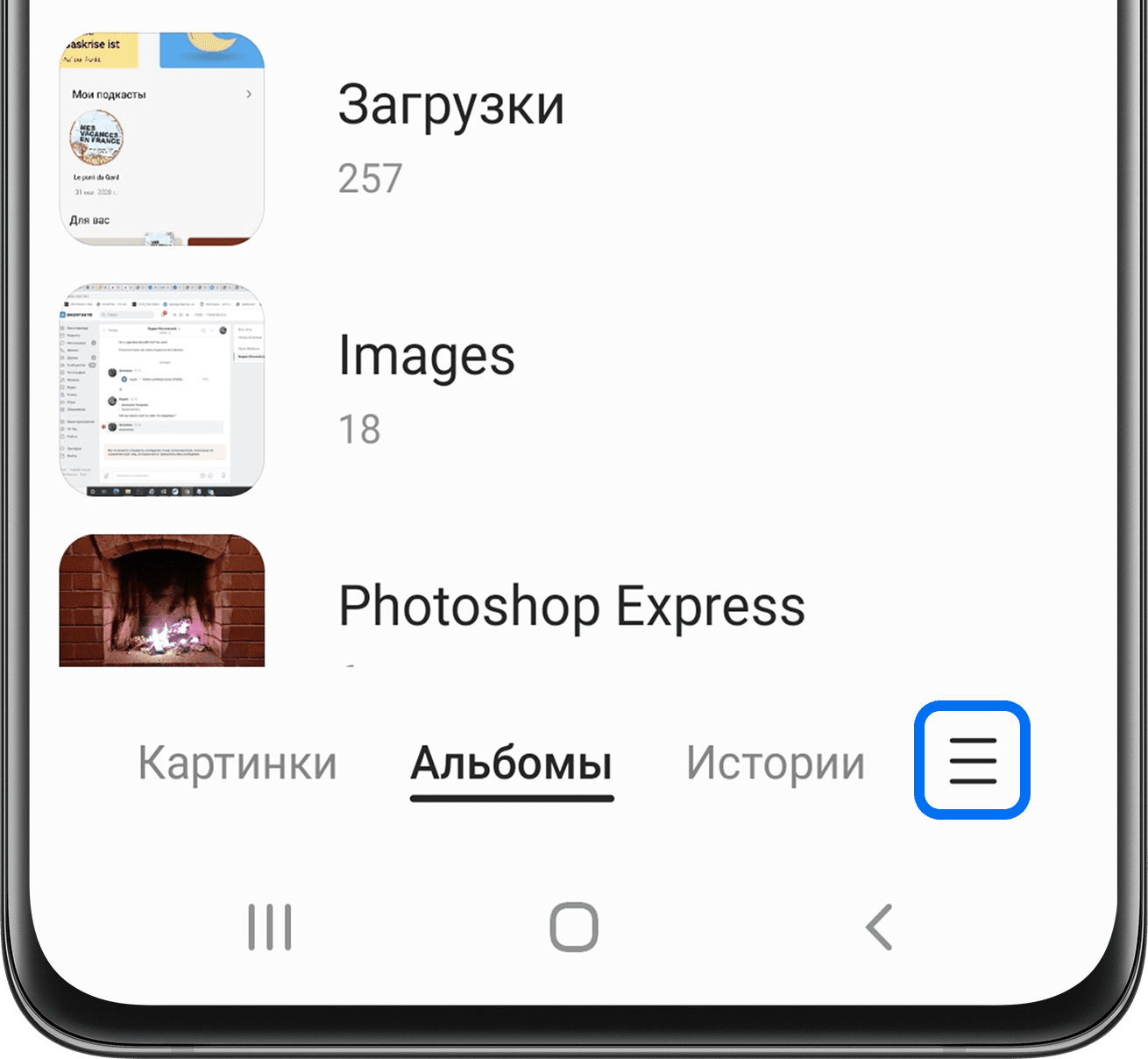
- Откройте приложение «Галерея» и перейдите в «Меню» (три вертикальные полоски
 ).
). 
- Выберите «Корзина».
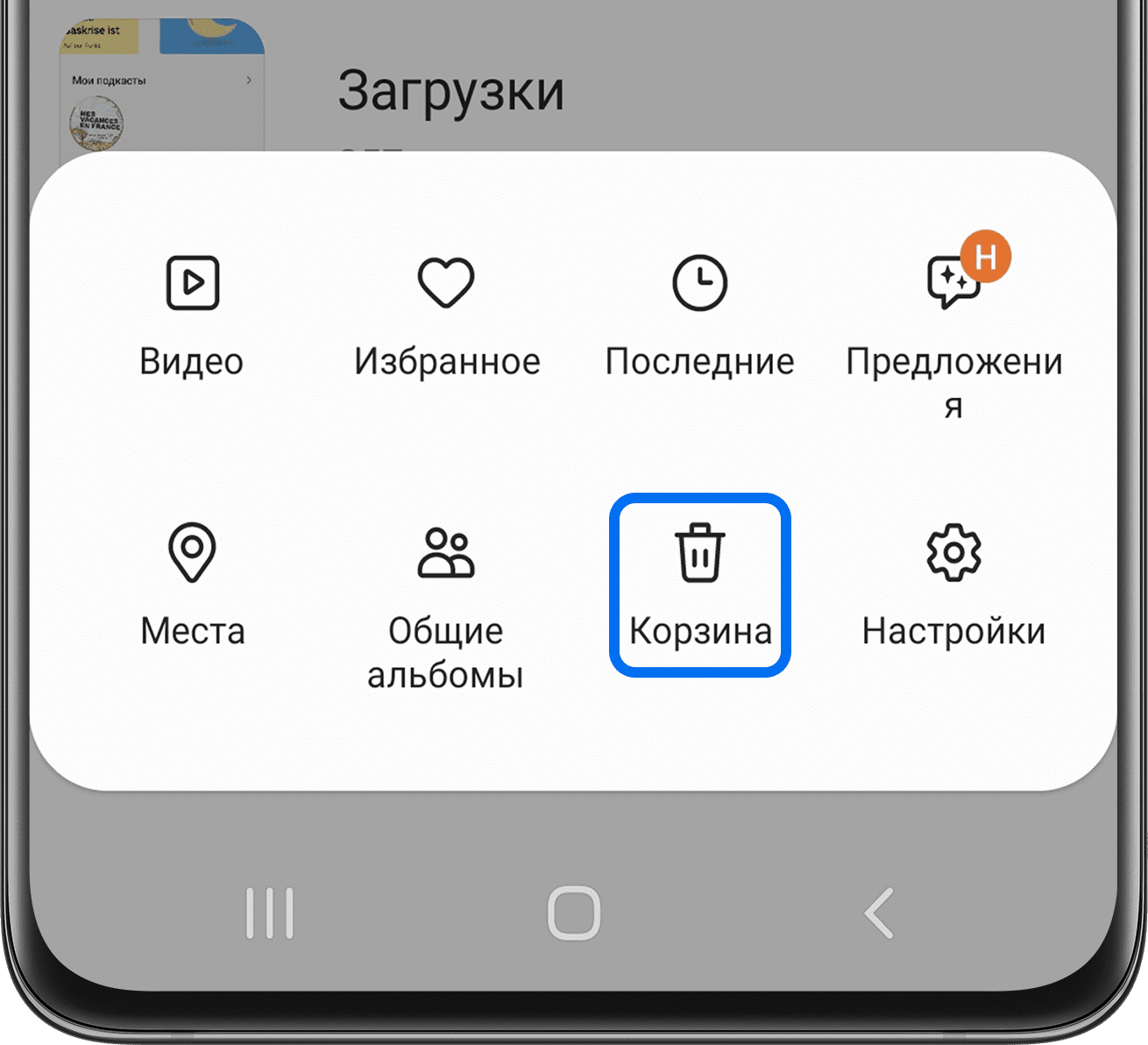
- Перейдите к фотографии и нажмите на значок восстановления
 . Для выбора нескольких сначала удерживайте нажатие на одном из фото, следующих просто коснитесь и нажмите «Восстановить».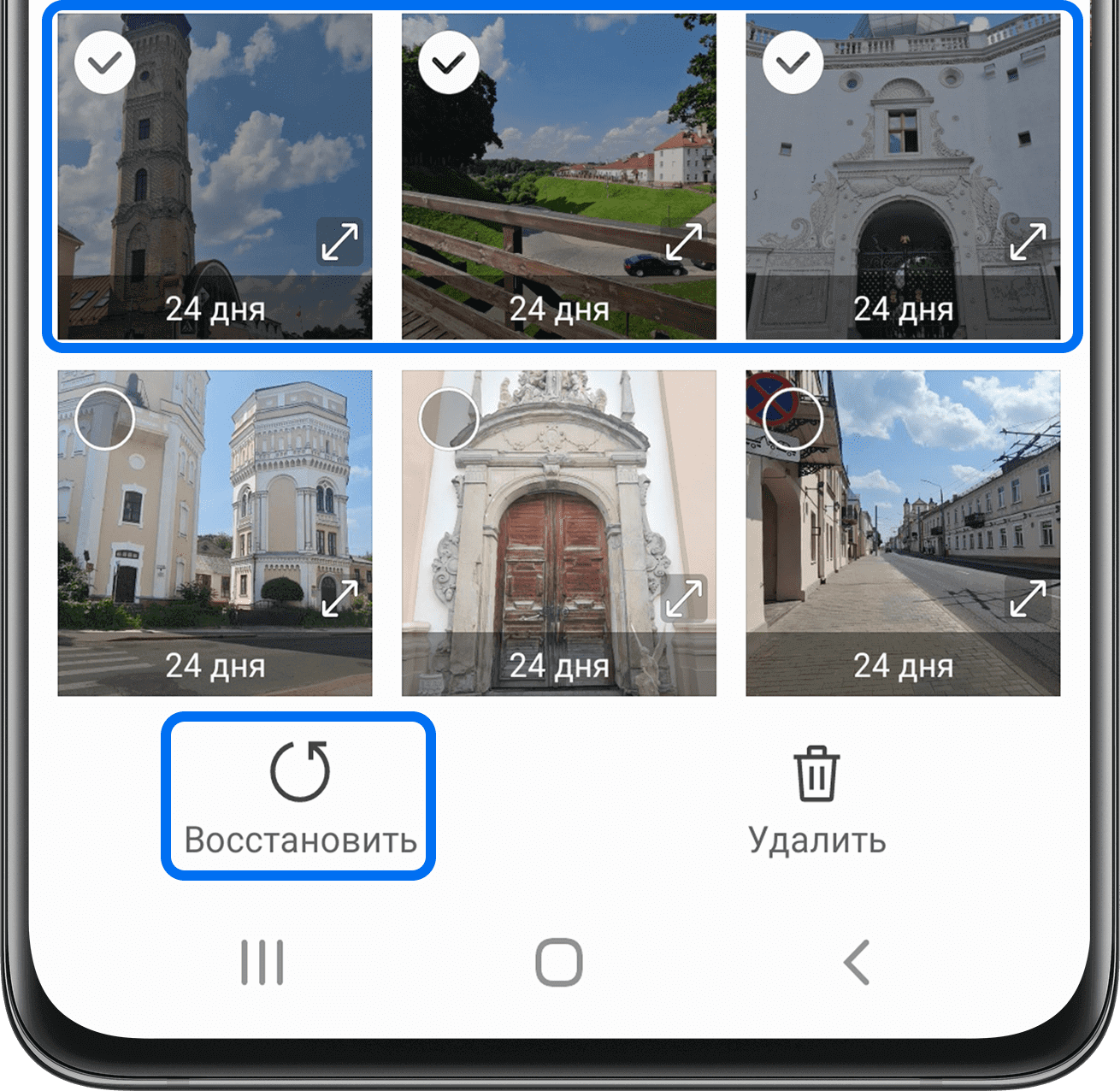
Если у Вас Android 10, 9
- Откройте приложение «Галерея», нажмите на три точки, выберите пункт «Корзина».
- Выберите нужные файлы, нажмите «Восстановить».
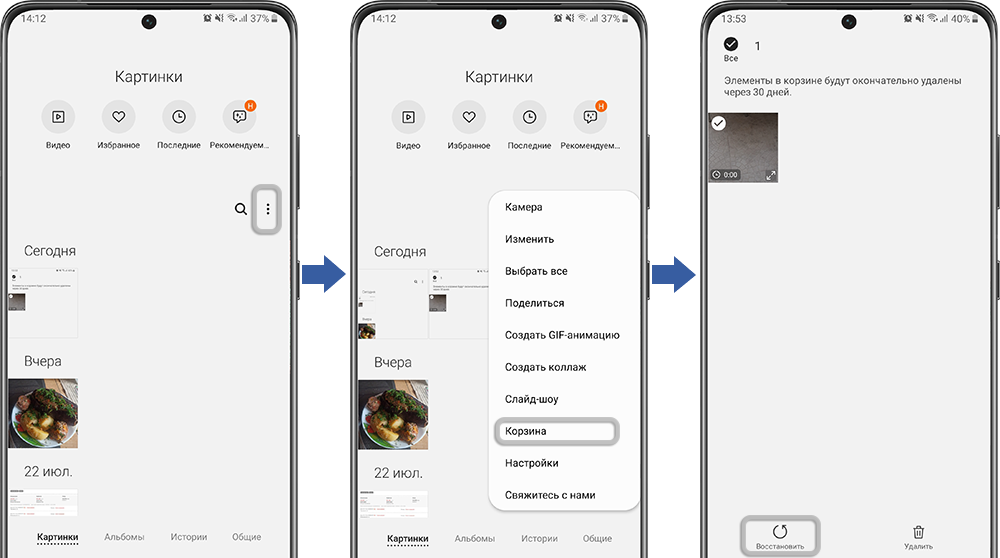
Если не восстанавливаются фото из корзины
Если не удаётся восстановить файлы из корзины, которые были удалены в Галерее, попробуйте восстановить их в безопасном режиме.
Если в безопасном режиме не получается, а также если вы удаляли фотографии через Мои файлы попробуйте восстановить данные через Мои файлы:
- Зайдите в приложение Мои файлы.
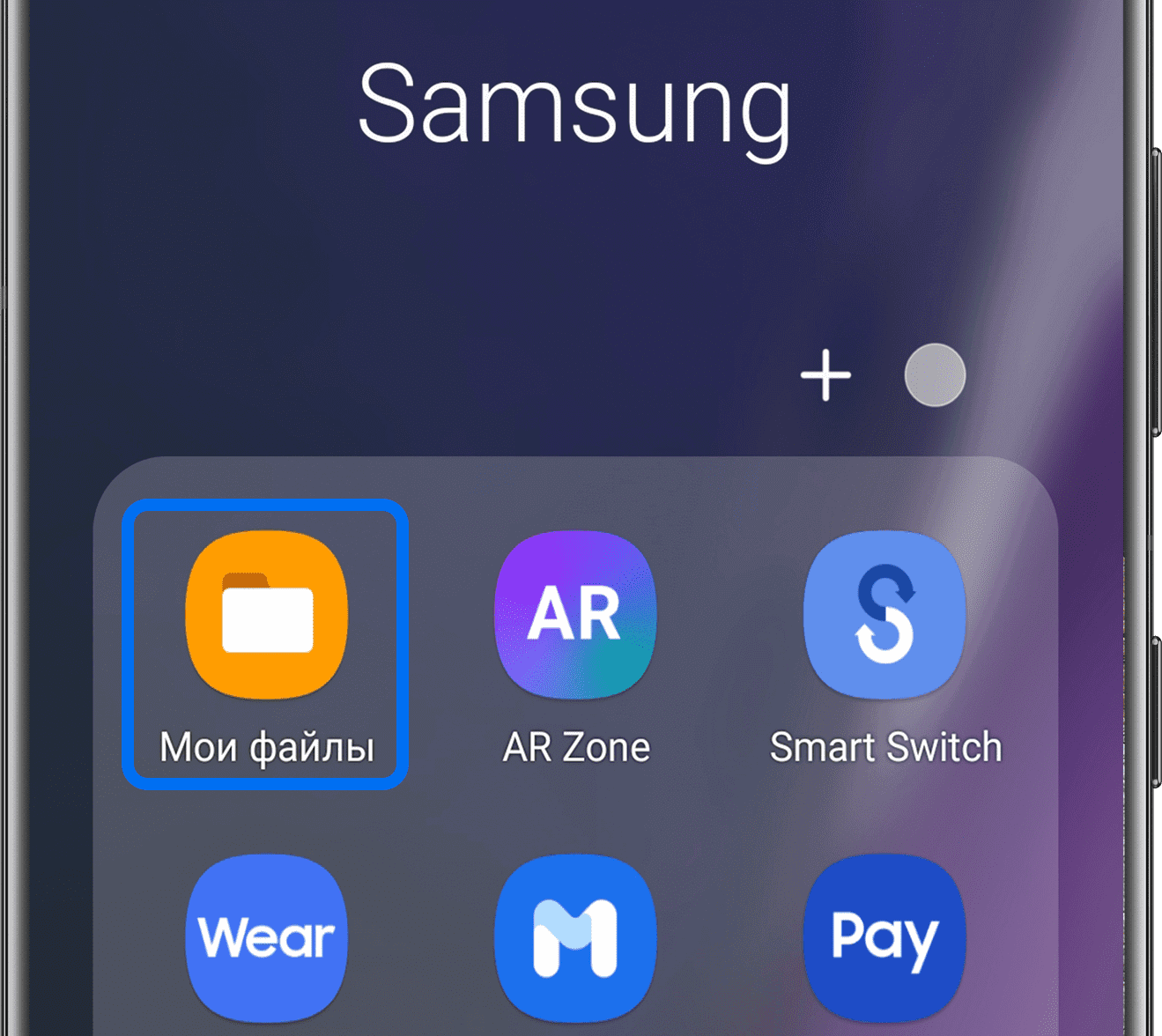
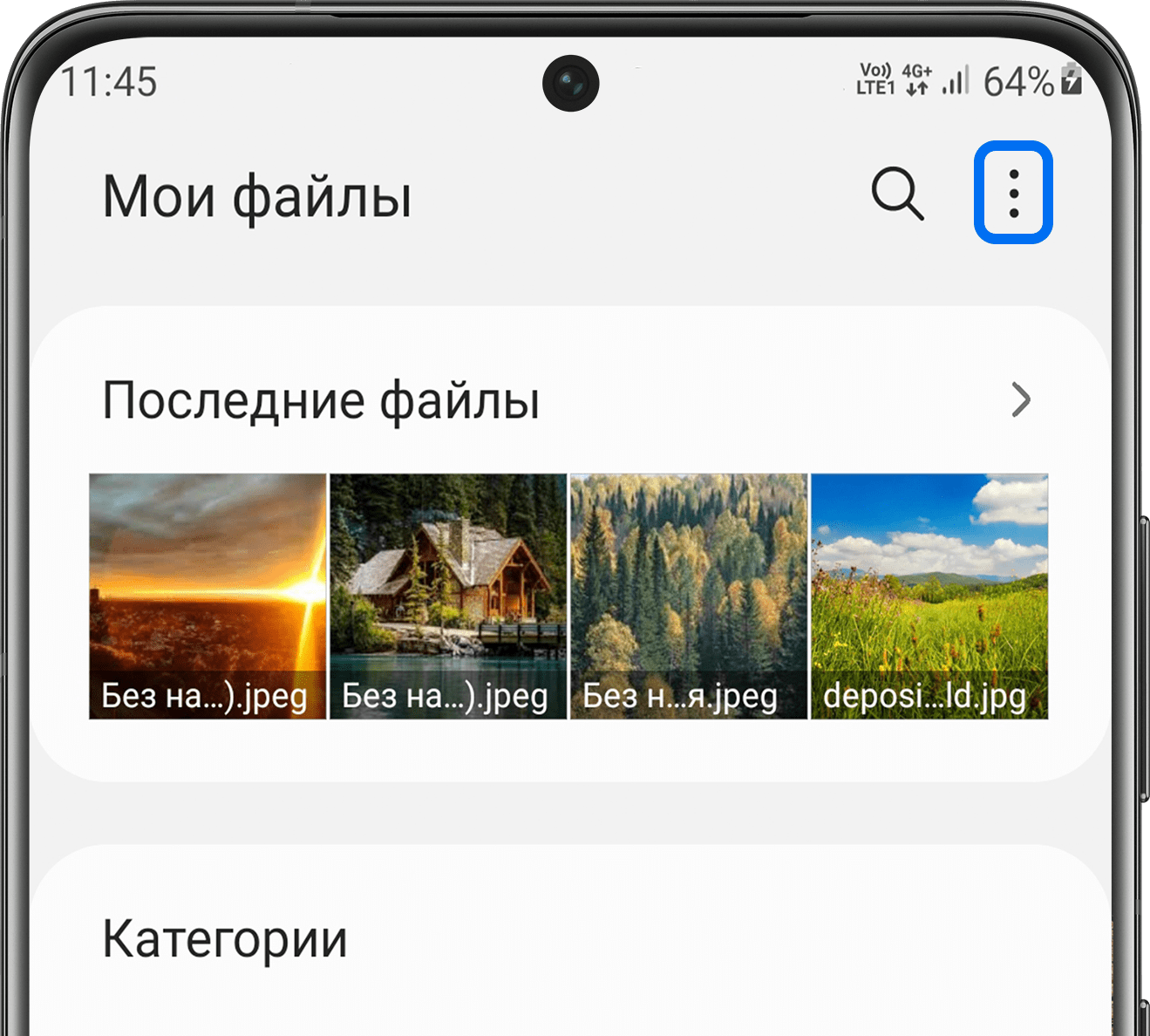
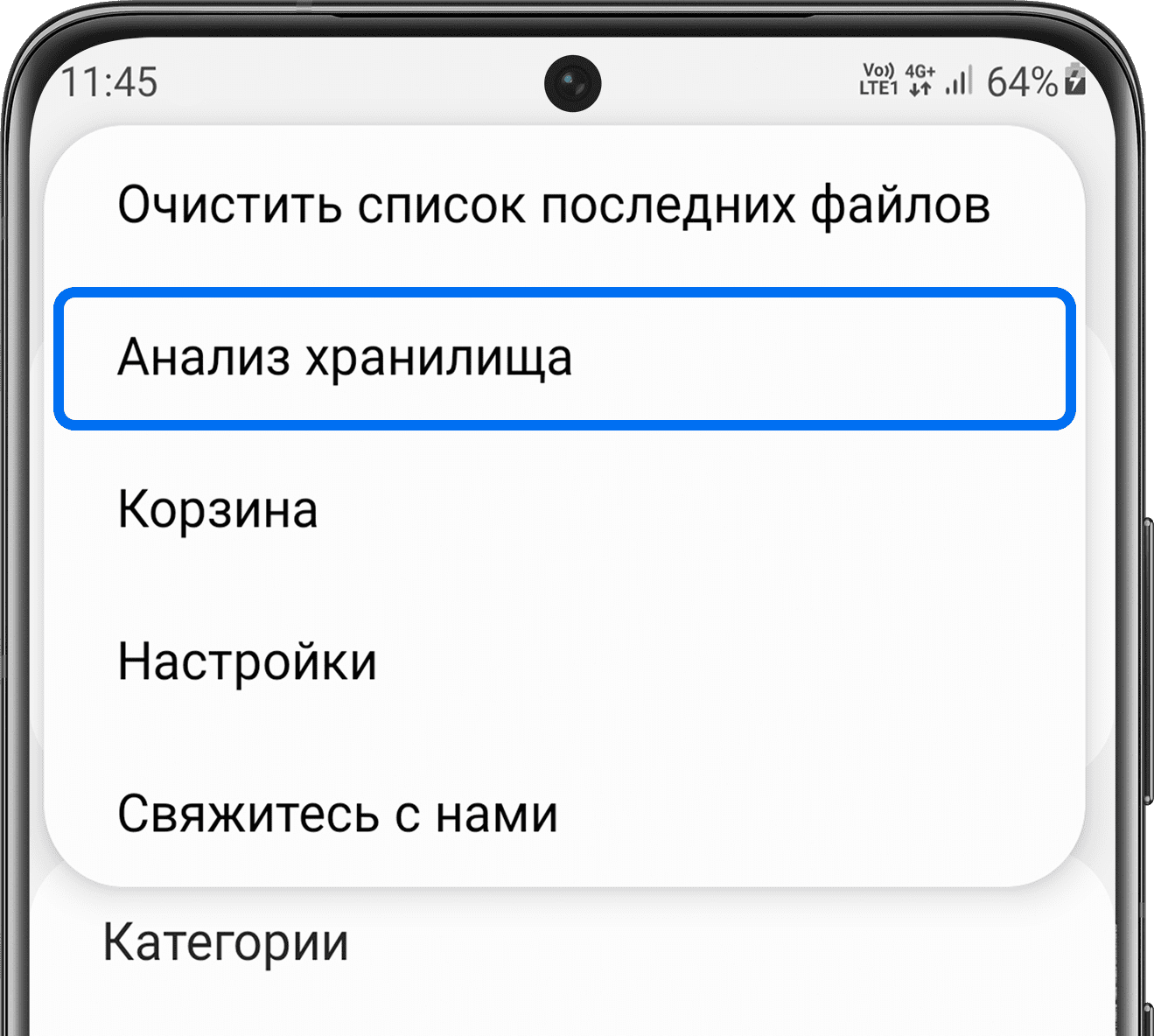
- Откройте Опции (три вертикальные точки).
- Выберите Корзина.
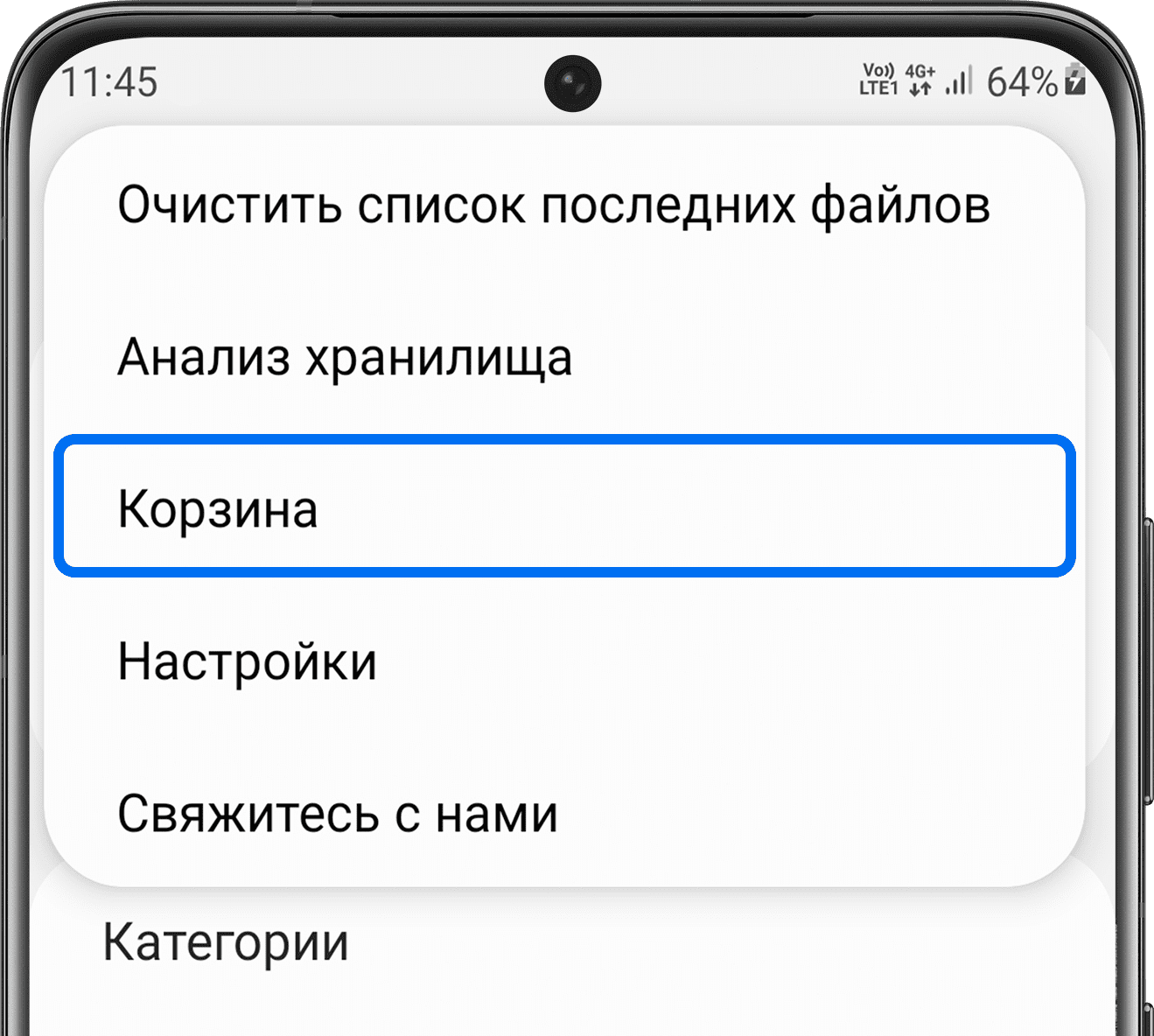
- Удерживайте нажатие на фото, чтобы выбрать его. Затем нажмите Восстановить.
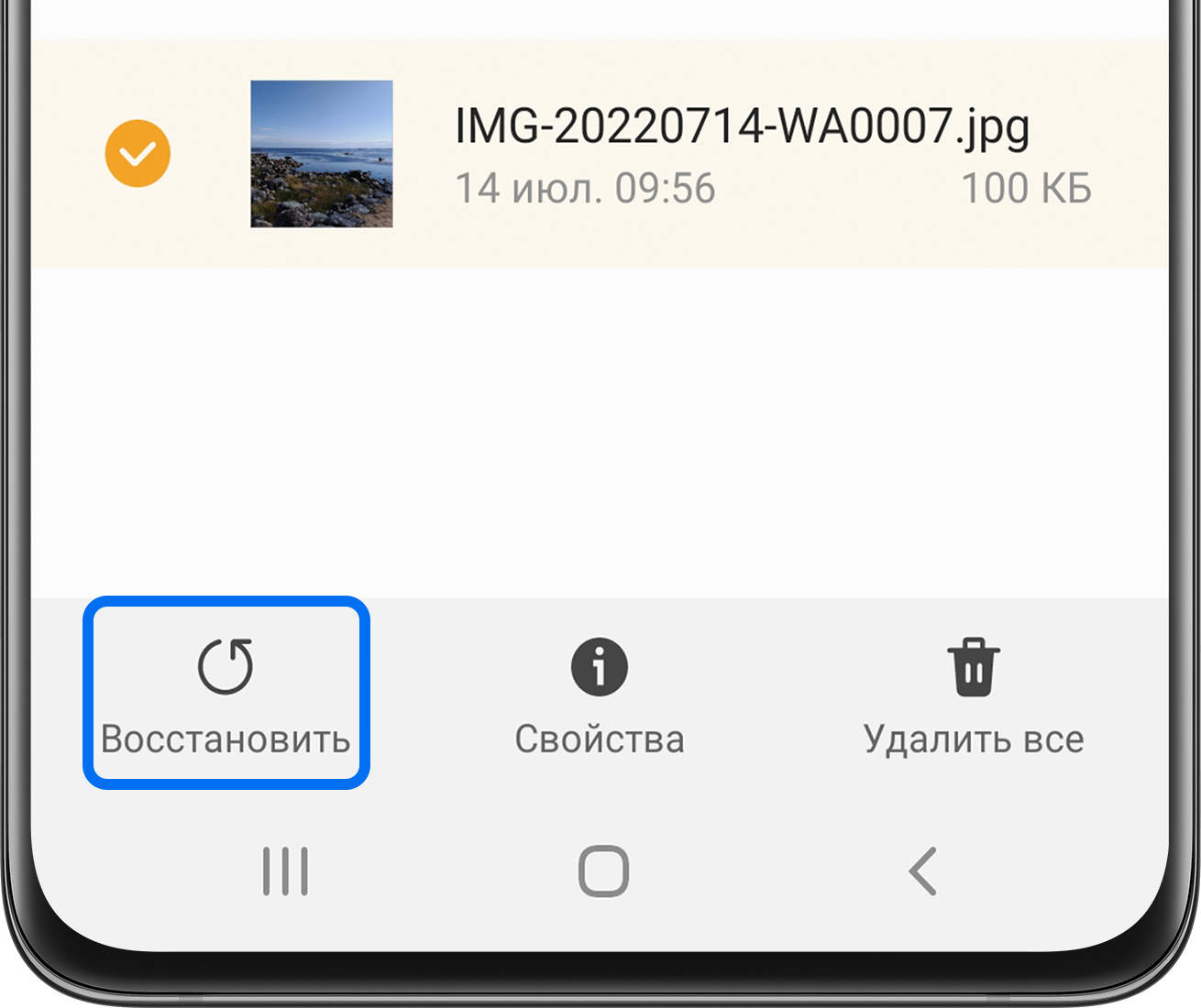
- Если в корзине нет файлов или кнопки восстановления, в Опциях выберите Анализ хранилища.
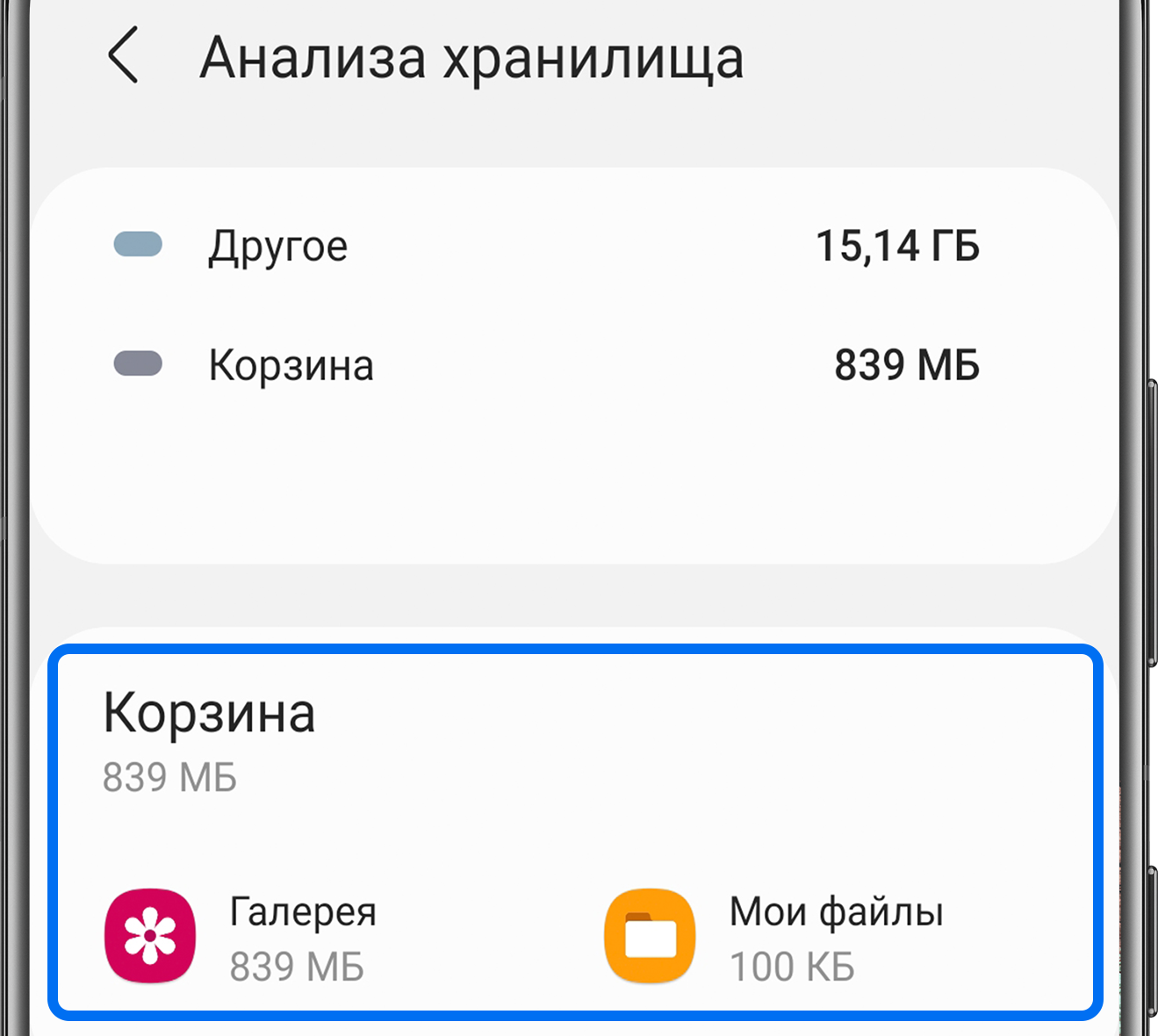
- Далее перейдите к разделу Корзина. В нем удаленные фотографии хранятся в папках, из которых они были удалены.
Восстановите фото из резервной копии
Если вы создавали резервную копию ваших фотографий – вы можете восстановить фото из нее.
Подробнее о том, как создать резервную копию Ваших файлов – в соответствующей статье.
Если у вас нет резервной копии – восстановить фото не удастся.
Восстановите фото из приложения Google Фото
Если у вас настроена синхронизация с сервисом Google Фото – восстановите фото оттуда.
- Откройте приложение «Google Фото».
- Проверьте наличие нужных фото на вкладке «Фото».
- Выберите пункт меню «Библиотека», нажмите на «Корзину», проверьте в папках наличие нужных фото.