Отключение сжатия рисунка
Excel для Microsoft 365 Word для Microsoft 365 Outlook для Microsoft 365 PowerPoint для Microsoft 365 Excel 2019 Word 2019 Outlook 2019 PowerPoint 2019 Excel 2016 Word 2016 Outlook 2016 PowerPoint 2016 Excel 2013 Word 2013 Outlook 2013 PowerPoint 2013 Excel 2010 Word 2010 Outlook 2010 PowerPoint 2010 Еще. Меньше
Если отключить функцию сжатия изображений, повысится их качество, но файлы несжатых изображений могут иметь очень большие размеры.
Примечание: Инструкции по отключению функции сжатия рисунков в Outlook различаются. Чтобы отключить сжатие для рисунков, которые вы добавили в сообщение, ознакомьтесь с приведенными ниже инструкциями по Outlook.
Отключение сжатия в Word, PowerPoint и Excel
- Выберите пункты Файл >Параметры.
- В диалоговом окне Параметры нажмите кнопку Дополнительно.
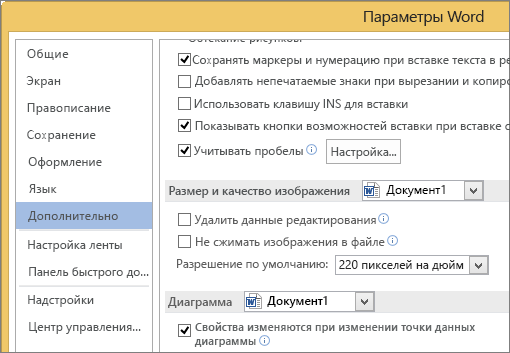
- В списке в разделе Размер и качество изображения выполните одно из указанных ниже действий. (В этом примере показаны параметры в Word.)
- Чтобы по умолчанию выбрать текущий документ, не выбирайте ничего в раскрывающемся списке.
- Щелкните стрелку списка и выберите файл, для которого необходимо отключить сжатие рисунков.
- Чтобы отключить функцию сжатия изображений во всех будущих документах, выберите вариант Все новые документы (этот параметр будет применен только к Word).
- В разделе Размер и качество изображения установите флажок Не сжимать изображения в файле. Этот параметр применяется только к документу, который вы выбрали в списке Размер и качество изображения (если вы не выбрали вариант Все новые документы).
Сведения о том, как сжимать отдельные изображения или задавать другие варианты качества и разрешения изображения, см. в статье Уменьшение размера файла рисунка.
Отключение сжатия в Outlook
Параметр, позволяющий отключить сжатие рисунков в Outlook, доступен только после добавления рисунка в сообщение электронной почты в виде вложения.
- В сообщении электронной почты, к которому вы присоединяете рисунок, щелкните файл >сведения.
- В разделе вложенные рисунки в верхней части экрана выберите пункт не изменять размер изображений.
Примечание: Эта страница переведена автоматически, поэтому ее текст может содержать неточности и грамматические ошибки. Для нас важно, чтобы эта статья была вам полезна. Была ли информация полезной? Для удобства также приводим ссылку на оригинал (на английском языке).
Как отправить фото без сжатия по WhatsApp
WhatsApp является крайне удобной программой не только для общения, но и для того, чтобы делиться со своими друзьями и родственниками видеозаписями, различными файлами, документами и фотографиями. И если с первыми тремя пунктами все более или менее понятно, то вот со снимками все не так однозначно. Дело в том, что WhatsApp любит сжимать фотографии. Иногда он делает это настолько сильно, что все ваши старания сделать красивое фото сходят на нет.

Как отправить фото без сжатия? Самый простой способ — послать снимок в оригинальном качестве, как это реализовано в том же Telegram. Достаточно выбрать пункт отправить «Как файл», и фотография отправится без сжатия. Но если вы не ищете легких путей (или просто интересуетесь альтернативными способами), можно скачать любой файловый менеджер. Например, Total Commander. Хотя если у вас уже есть ваш любимый файловый менеджер, дополнительно ничего загружать не придется.
Как послать фото без сжатия по WhatsApp
На самом деле не стоит пугаться того, что мы используем файловый менеджер. Весь процесс выглядит гораздо проще, чем вы могли бы подумать. При этом не важно, кому вы отправляете фотографию: одному абоненту или сразу группе людей в чат.
- После того, как вы решите, какую фотографию хотите отправить, открывайте файловый менеджер и находите это фото в списке файлов. Для большего удобства можно использовать поиск по имени или типу файла, которые можно посмотреть в свойствах фотографии в приложении Галерея.
- Теперь вам нужно переименовать фото. Сделать это можно, подержав какое-то время палец на файле фотографии и выбрав во всплывающем меню пункт «Переименовать».
- Важный момент: при переименовании нужно менять не имя файла, а его расширение. Новое расширение, которое мы установим, будет «.doc» (без кавычек).
- Теперь файловый менеджер (как и WhatsApp) видит ваше фото как текстовый документ.
- Далее заходите в WhatsApp, жмите на значок в виде скрепки и в появившемся меню выбирайте пункт отправки документа. Он прикрепится к письму, и после этого вы можете нажать клавишу отправки.
- Тот, кто будет принимать фото, должен будет проделать с ним обратную операцию, то есть изменить разрешение с «.doc» на «.jpg» (или любое другое, которое было у вашего фото).
- Если же вам нужно отправить сразу несколько фотографий, то запакуйте их в архив, используя, например, RAR, после чего присвойте архиву расширение «.doc» и смело отправляйте файл тому, кому нужно.
Еще больше интересных материалов вы можете прочитать в нашем новостном канале в Телеграм.

Теги
- Новичкам в Android
- Операционная система Android
Наши соцсети
Новости, статьи и анонсы публикаций
Конвертировать изображения в PDF
Выберите свои файлы изображений, которые будут добавлены в PDF или перетащите их в активную область и приступите к созданию. Через несколько секунд после этого вы сможете скачать свою PDF книгу изображений.
Поддерживает разные форматы файлов изображений
Вы можете выбрать изображения других форматов для создания PDF книги изображений, таких как JPG, PNG, GIF and TIFF.
Просто в использовании
Мы максимально упростили для вас процесс создания PDF книги изображений. Не требуется установка или настройка, просто выберите файлы и приступите к созданию.
Поддерживает вашу систему
Для создания PDF книги изображений вам не требуется какая-либо специальная система. Инструмент работает на всех распространенных операционных системах и браузерах.
Установка не требуется
Вам не нужно скачивать и устанавливать какие-либо программы. Создание PDF книги изображений происходит в облаке на наших серверах. Этот инструмент не потребляет ресурсы вашей системы.
Безопасность важна для нас
Ваши файлы изображений не хранятся на нашем сервере дольше чем это требуется. Изображения и результаты будут удалены с нашего сервера через короткий промежуток времени.
JPG PNG TIFF GIF

Разработано Stefan Ziegler
Что говорят другие
С этим инструментом я могу объединить разные изображения в один PDF. Любой сможет просмотреть PDF. Благодаря этому мне не нужно отправлять много разных картинок по отдельности.
Идея представить изображения в виде PDF просто отличная. Я могу встроить картинки в один PDF файл. Если размер PDF файла будет большим, я смогу уменьшить его при помощи инструмента сжатия.
Вопросы и ответы
Как я могу создать PDF-файл из нескольких изображений?
- Кликните на поле выбора файла вверху страницы, чтобы выбрать изображения, которые вы хотите преобразовать в PDF.
- При необходимости исправьте порядок изображений с помощью перетаскивания.
- Начните создание вашего PDF с помощью соответствующей кнопки.
- Сохраните созданный PDF-файл на свой компьютер с помощью кнопки скачивания.
Мой сгенерированный PDF файл очень большой. Как я могу сделать его меньше?
PDF24 встраивает ваши картинки в новый PDF файл. Это сохраняет качественные картинки внутри PDF. Но, PDF созданные таким образом могут быть очень большими, потому что каждое изображение увеличивает размер PDF файла. Тем не менее, у PDF24 есть решение этой проблемы. Просто используйте инструмент сжатия PDF от PDF24, чтобы уменьшить размер PDF. В общем, стоит сказать, что вы можете сжать PDF с картинками очень сильно.
Безопасно ли использовать инструменты PDF24?
PDF24 серьезно относится к защите файлов и данных. Мы хотим, чтобы пользователи могли доверять нам. Поэтому мы постоянно работаем над проблемами безопасности.
- Все передачи файлов зашифрованы.
- Все файлы удаляются автоматически из обрабатывающего сервера в течение часа после обработки.
- Мы не храним файлы и не оцениваем их. Файлы используются только по назначению.
- PDF24 принадлежит немецкой компании Geek Software GmbH. Все обрабатывающие серверы находятся в центрах обработки данных на территории ЕС.
- Кроме того, вы можете получить настольную версию инструментов PDF24 вместе с PDF24 Creator. Все ваши файлы остаются на вашем компьютере, так как эта программа работает офлайн.
Могу ли я использовать PDF24 на Mac, Linux или смартфоне?
Да, вы можете использовать PDF24 Tools в любой системе, в которой у вас есть доступ в Интернет. Откройте PDF24 Tools в веб-браузере, таком как Chrome, и используйте инструменты прямо в веб-браузере. Никакого другого программного обеспечения устанавливать не нужно.
Вы также можете установить PDF24 в качестве приложения на свой смартфон. Для этого откройте инструменты PDF24 в Chrome на своем смартфоне. Затем щелкните значок «Установить» в правом верхнем углу адресной строки или добавьте PDF24 на начальный экран через меню Chrome.
Могу ли я использовать PDF24 в офлайн без подключения к Интернету?
Да, пользователи Windows также могут использовать PDF24 в офлайн, то есть без подключения к Интернету. Просто скачайте бесплатный PDF24 Creator и установите программное обеспечение. PDF24 Creator переносит все инструменты PDF24 на ваш компьютер в виде настольного приложения. Пользователи других операционных систем должны продолжать использовать PDF24 Tools.
Конвертер JPG в PNG
Сконвертируйте ваши jpg-файлы в png онлайн и бесплатно
Выберите файлы
Выберите файлы
Перетащите файлы сюда. 100 MB максимальный размер файла или Регистрация
- Image
- Document
- Ebook
- Audio
- Archive
- Video
- Presentation
- Font
- Vector
- CAD
- Image
- Document
- Ebook
- Audio
- Archive
- Video
- Presentation
- Font
- Vector
- CAD
Объединенная группа экспертов в области фотографии
Расширение JPG присвоено файлам изображений. Множество фотографии и веб-графика сохраняется в JPG. В целях сжатия растровые изображения сохраняются в .jpg, что облегчает передачу и загрузку этих файлов через Интернет. JPG-формат основан на 24-битной цветовой палитре. Чем больше уровень сжатия, применяемый при создании JPG-файла, тем хуже становится качество изображения при его распаковке.
больше информации
Портативная сетевая графика
PNG ― это формат хранения растровых графических данных, в котором для уменьшения размера используется алгоритм сжатия без потери качества. PNG был создан как бесплатный формат для замены GIF. PNG поддерживает три основных типа растровых изображений: изображение в оттенках серого, изображение с цветным индексом и цветное изображение. Формат PNG сохраняет графическую информацию в сжатой форме.