Ведение и просмотр истории печати принтеров
Практически каждый принтер обладает стандартным набором настраиваемых параметров, которые устанавливаются на компьютер вместе с драйвером. К ним относится и функция сохранения документов после печати, позволяющая вести историю. Однако для этого опцию сначала потребуется активировать, что происходит так:
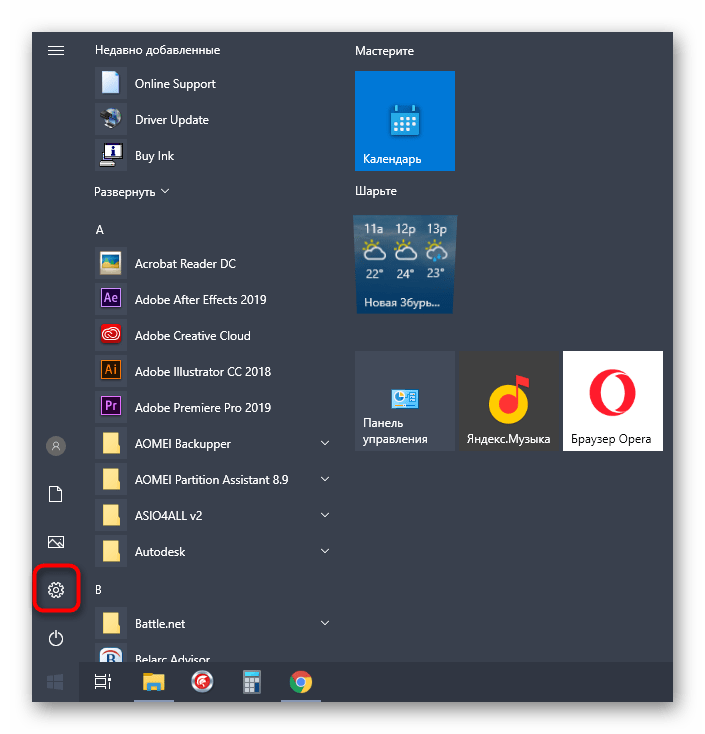
- Откройте меню «Пуск» и вызовите «Параметры».
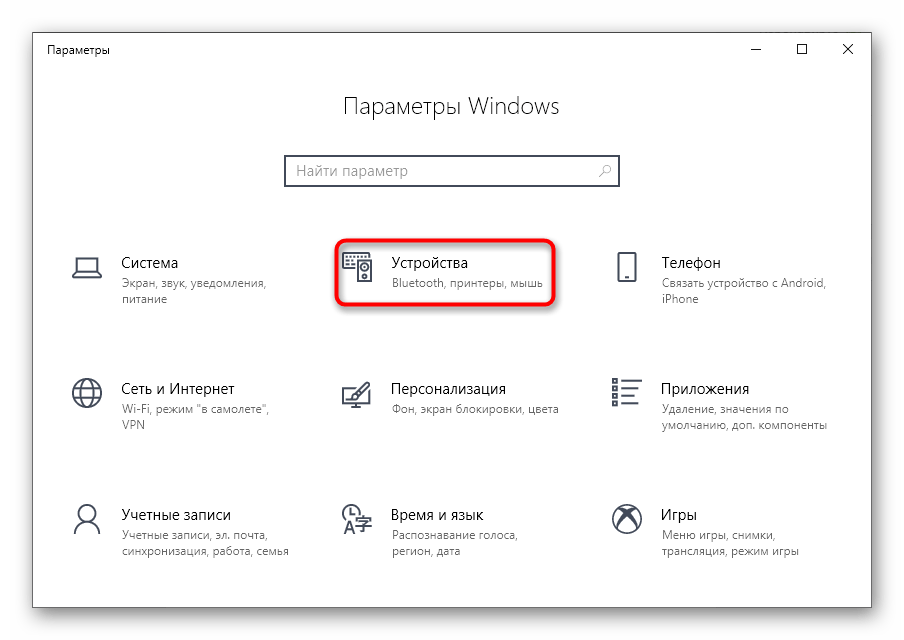
- Выберите раздел «Устройства».
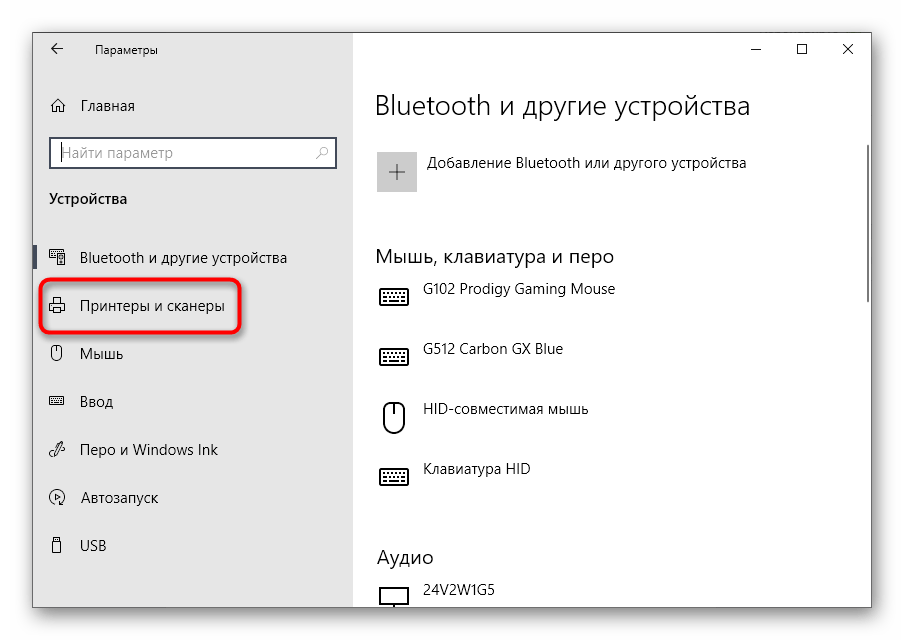
- Через панель слева перейдите к категории «Принтеры и сканеры».
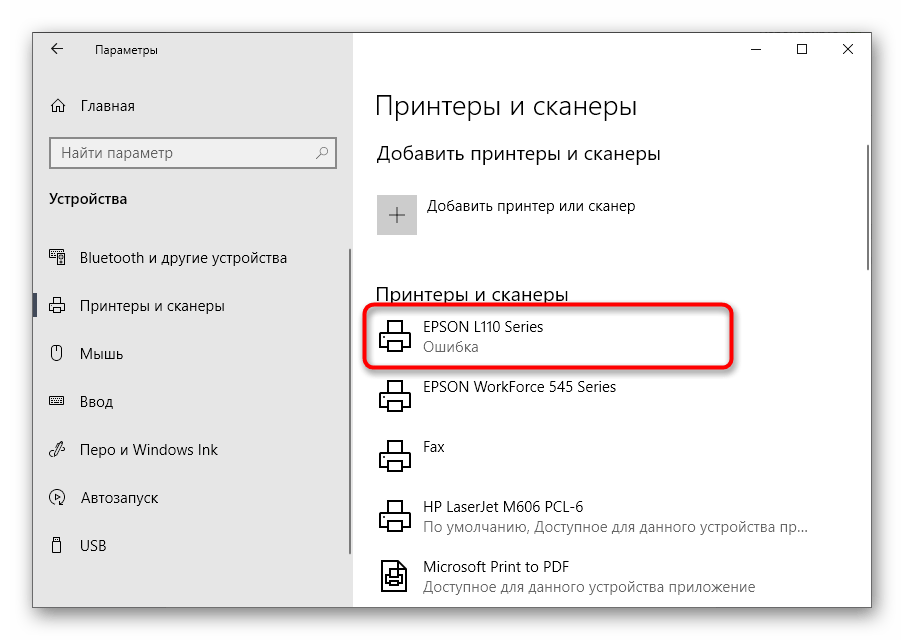
- В списке отыщите требуемый для настройки принтер и нажмите по нему левой кнопкой мыши.
- Появится несколько кнопок, позволяющих взаимодействовать с оборудованием. Сейчас вам интересна только «Управление».

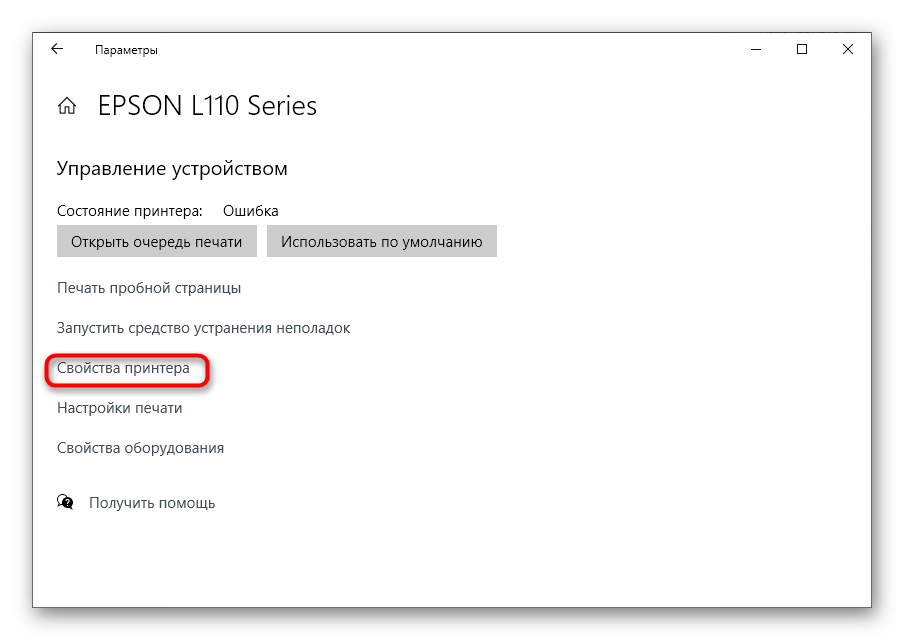
- В появившемся меню отыщите кликабельную надпись «Свойства принтера» и нажмите по ней для перехода в соответствующее меню.
- Находясь на вкладке «Дополнительно», поставьте галочку возле пункта «Сохранять документы после печати».
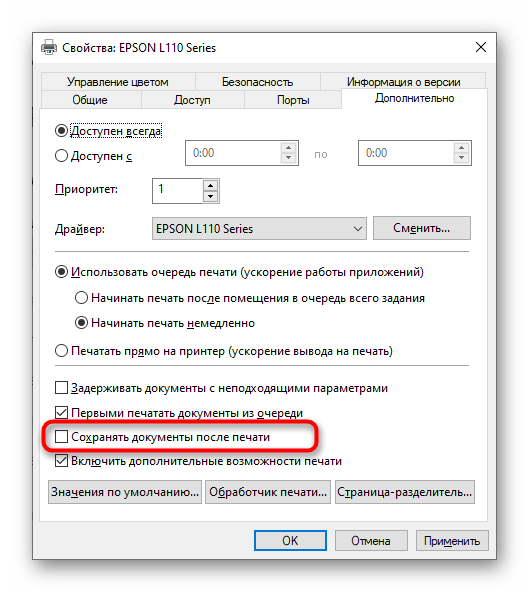
Остается только отправить в печать любой документ, чтобы проверить, как работает этот инструмент сохранения истории. Папка с файлом должна отобразиться автоматически, а если этого не произошло, найдите его по названию или загляните в стандартную директорию «Документы» для понимания того, куда этот инструмент в дальнейшем будет сохранять все файлы.
Способ 2: Окно «Очередь печати»
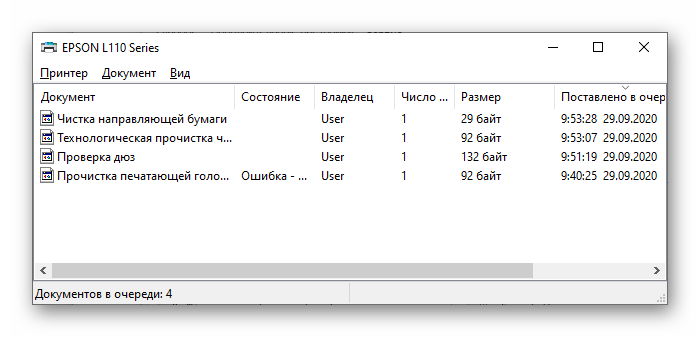
Для некоторых принтеров настройка «Сохранять документы после печати» действует иным образом, просто оставляя записи в «Очереди печати». Иногда история сохраняется самостоятельно, например, когда устройством одновременно управляют с нескольких компьютеров. Впрочем, ничего не помешает открыть окно и посмотреть, записывается ли она.
- В том же меню управления печатающим оборудованием выберите пункт «Настройки печати».

- Откройте вкладку «Сервис», где располагается необходимая функция.

- Среди списка всех доступных инструментов отыщите «Очередь на печать» и сделайте клик левой кнопкой мыши по этому блоку.

- Просмотрите те документы, которые сейчас находятся в очереди или уже были распечатаны, следя за их состоянием в специально отведенном для этого столбце.
Способ 3: Окно событий принтера
По умолчанию операционная система запоминает все события, связанные с определенными девайсами, к которым относятся и принтеры. Это позволяет просмотреть, в какое время и какой документ был отправлен в печать. Первый вариант, подразумевающий взаимодействие с этим меню, реализовывается так:
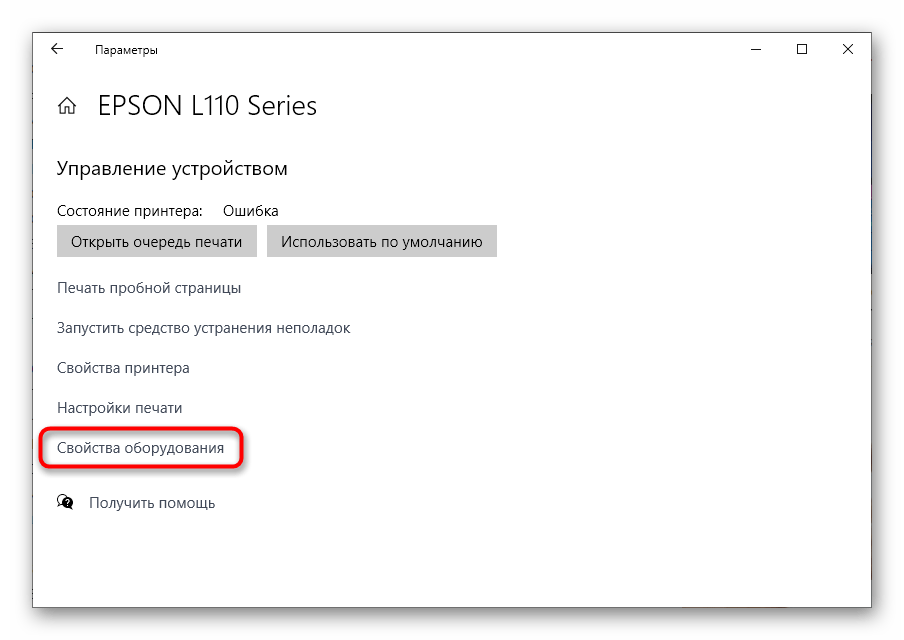
- Через «Параметры» найдите принтер и перейдите к окну управления им.
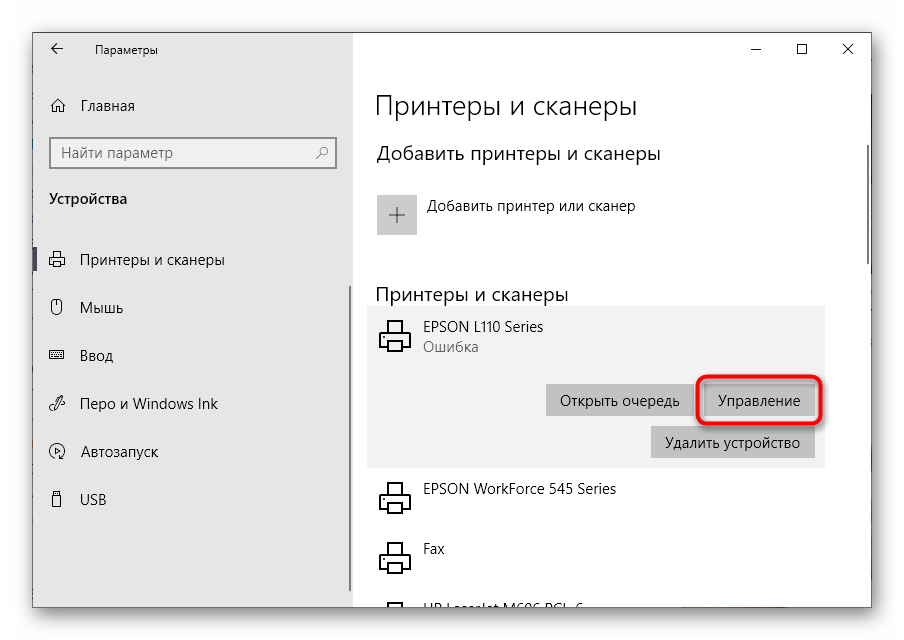
- Там выберите пункт «Свойства оборудования».
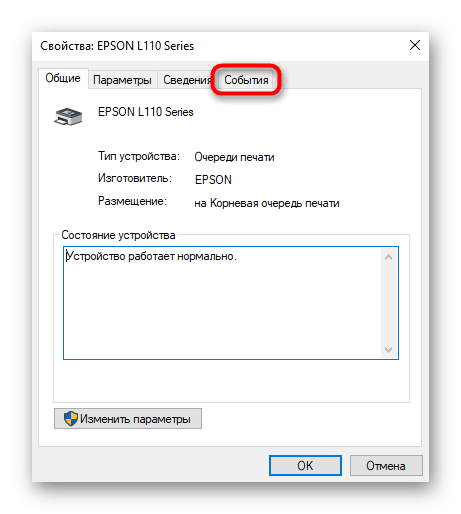
- В новом появившемся окне откройте вкладку «События».
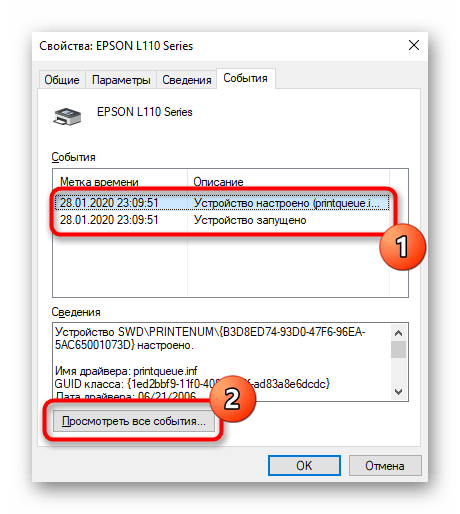
- В блоке с событиями вы можете найти сохраненные действия и посмотреть подробные сведения, чтобы узнать, какой документ был запущен в печать. Если конкретного события здесь найдено не было, нажмите по кнопке «Просмотреть все события».
- Откроется раздел «Диспетчер устройств» актуального принтера, где ознакомьтесь со всеми последними событиями и найдите интересующие.
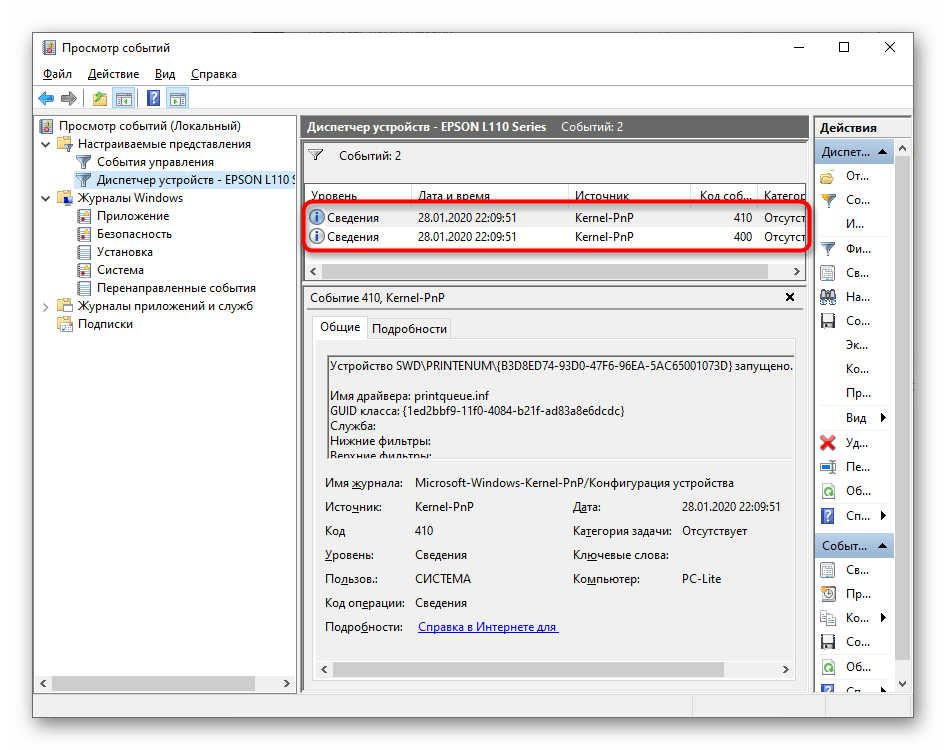
Если «Диспетчер устройств» не создал отдельный блок с событиями для этого оборудования, значит, подойдет следующий метод их просмотра, который связан с системным журналом.
Способ 4: Приложение «Просмотр событий»
Приложение «Просмотр событий» позволяет отследить все действия, выполняемые в операционной системе, в том числе и найти перечень документов, которые были отправлены в печать за последнее время.
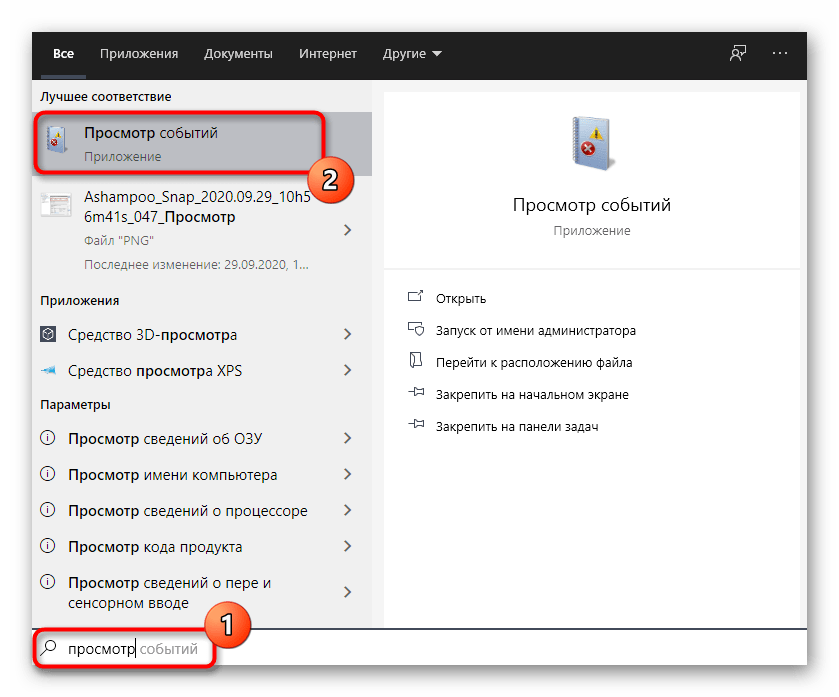
- Для этого отыщите само приложение, например, воспользовавшись поиском по меню «Пуск», а затем запустите его.
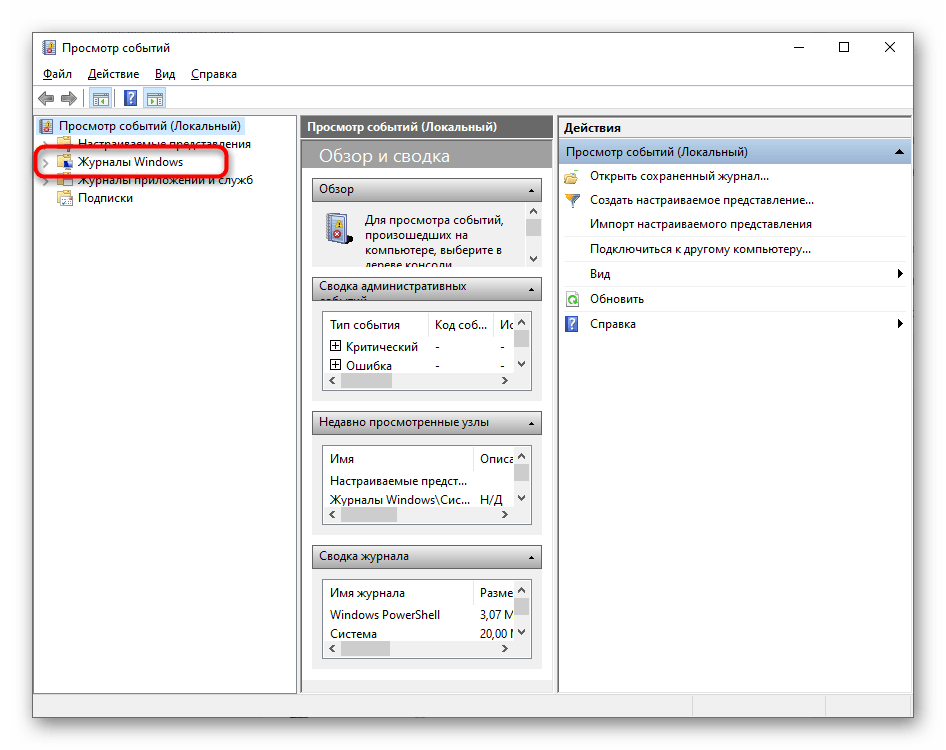
- Разверните блок «Журналы Windows».
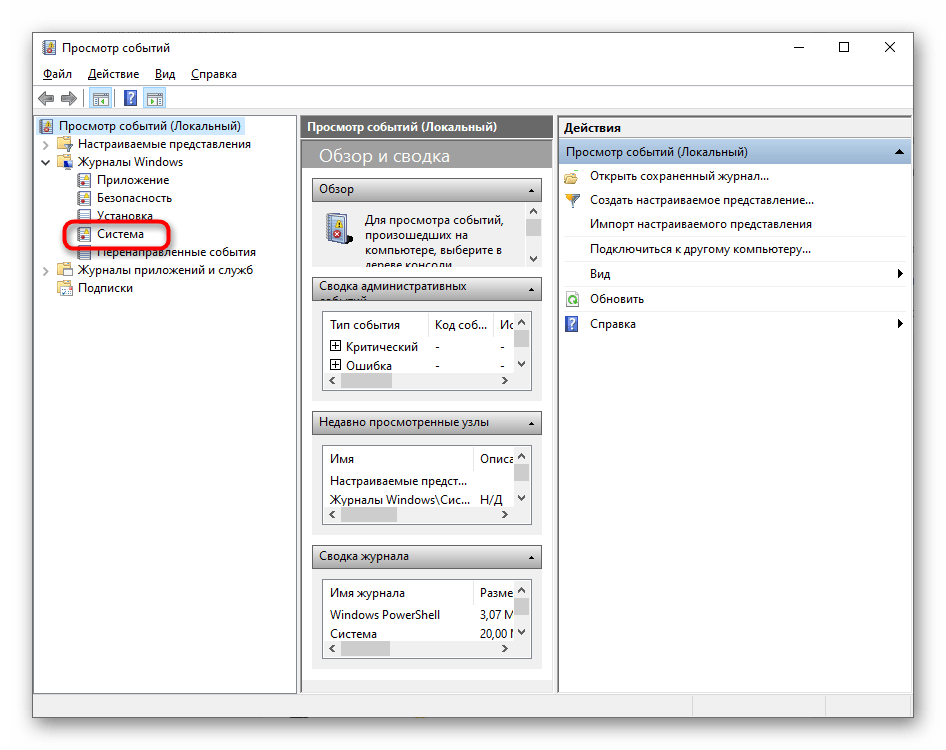
- Откройте раздел под названием «Система».
- После этого проще всего воспользоваться меню «Действие» и выбрать там инструмент «Найти».
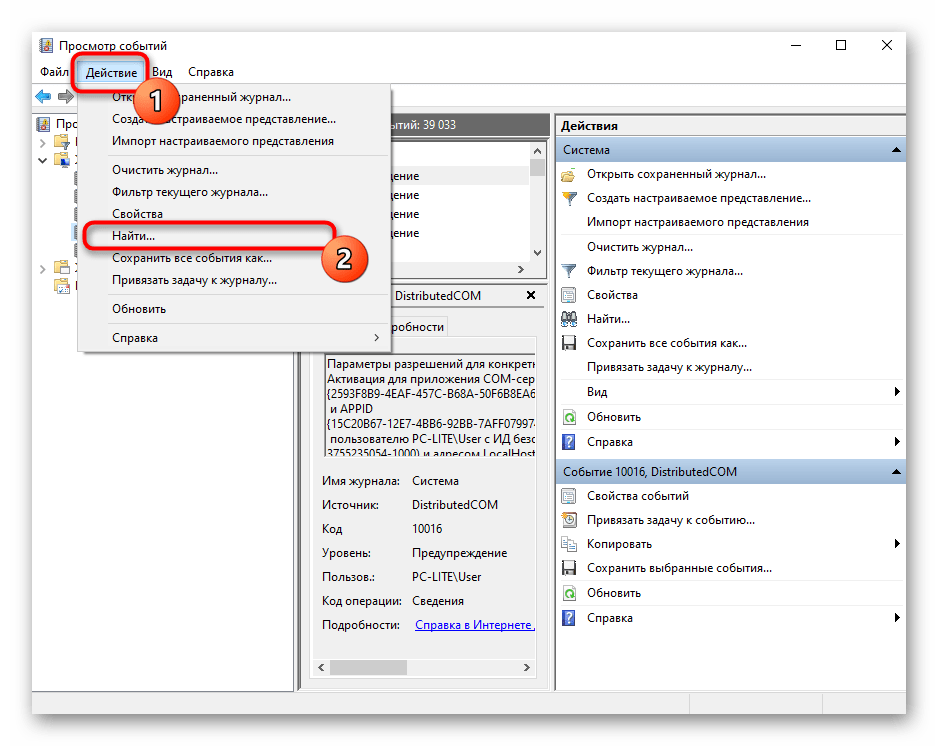
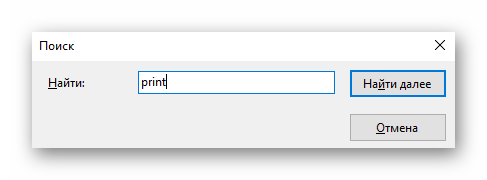
- Введите ключевую фразу print для поиска и начинайте просматривать все события, связанные с ней.
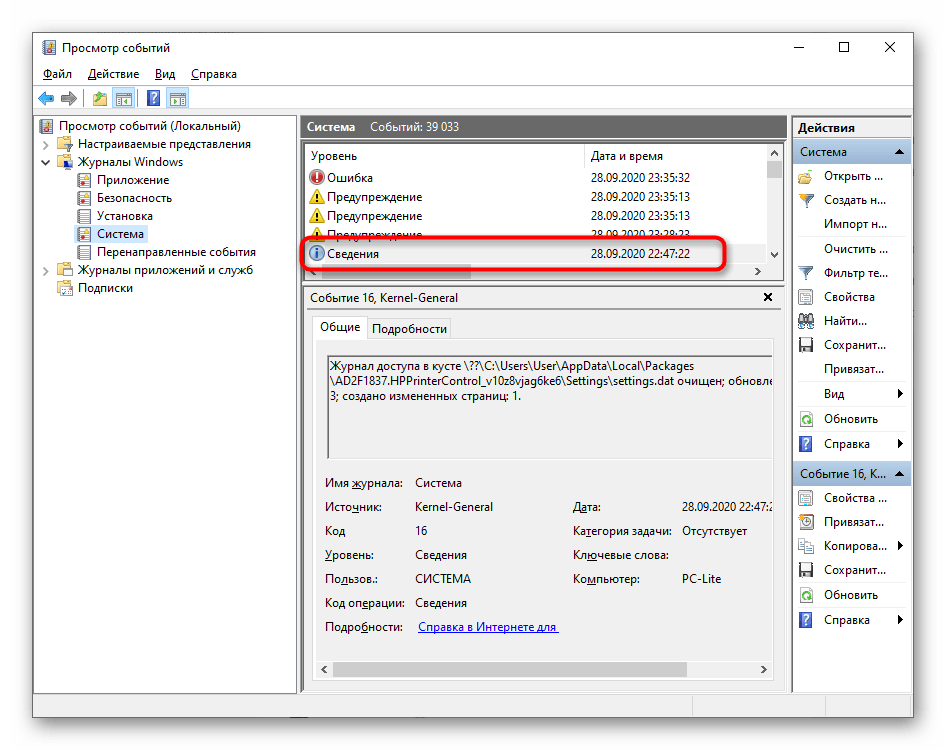
- После того, как найдете сведения о печати, ознакомьтесь с ними, чтобы определить дату отправки в печать и адрес самого файла.
Способ 5: O&K Print Watch
Если вас не устраивают стандартные способы получения истории печати или они не предоставляют необходимый уровень информации, обратите внимание на продукт от сторонних разработчиков под названием O&K Print Watch. Он позволяет контролировать печать на всех принтерах, подключенных к компьютеру, и сохраняет историю.
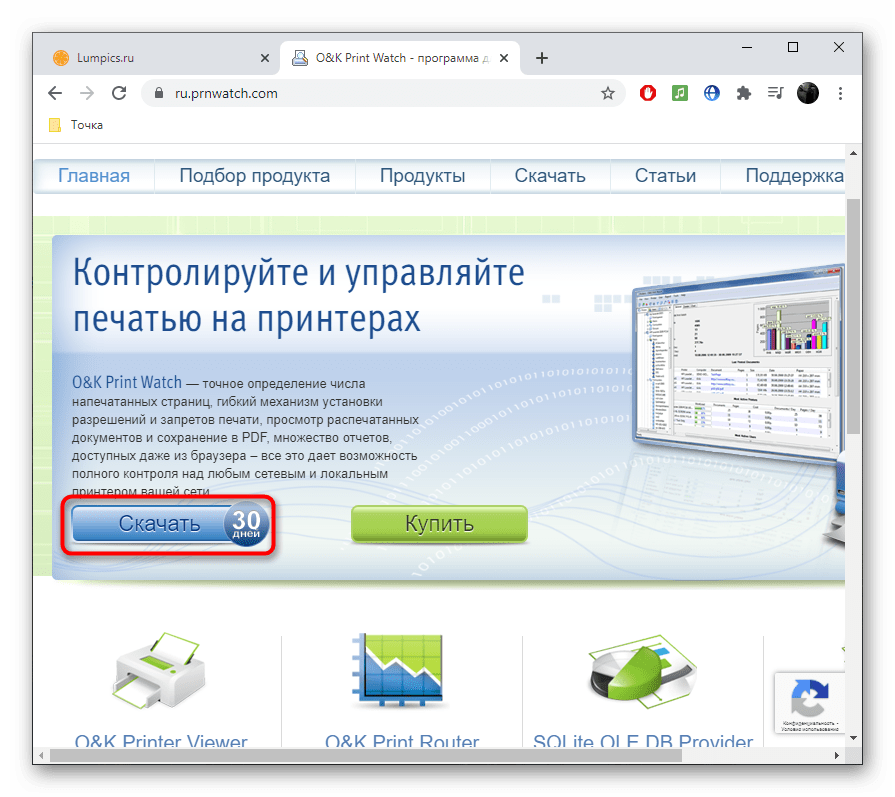
- Откройте ссылку выше и скачайте программу с официального сайта.
- Запустите полученный исполняемый файл и следуйте инструкциям для выполнения стандартной инсталляции.

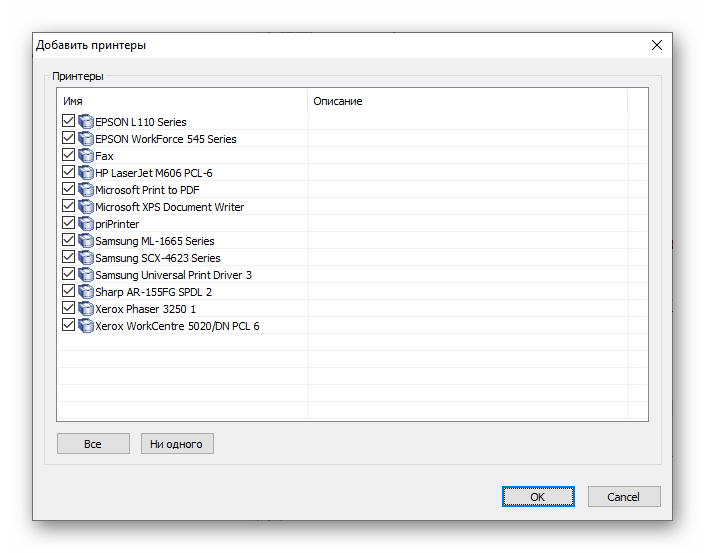
- Запустите софт и сразу же добавьте принтер, если этого не было выполнено автоматически.
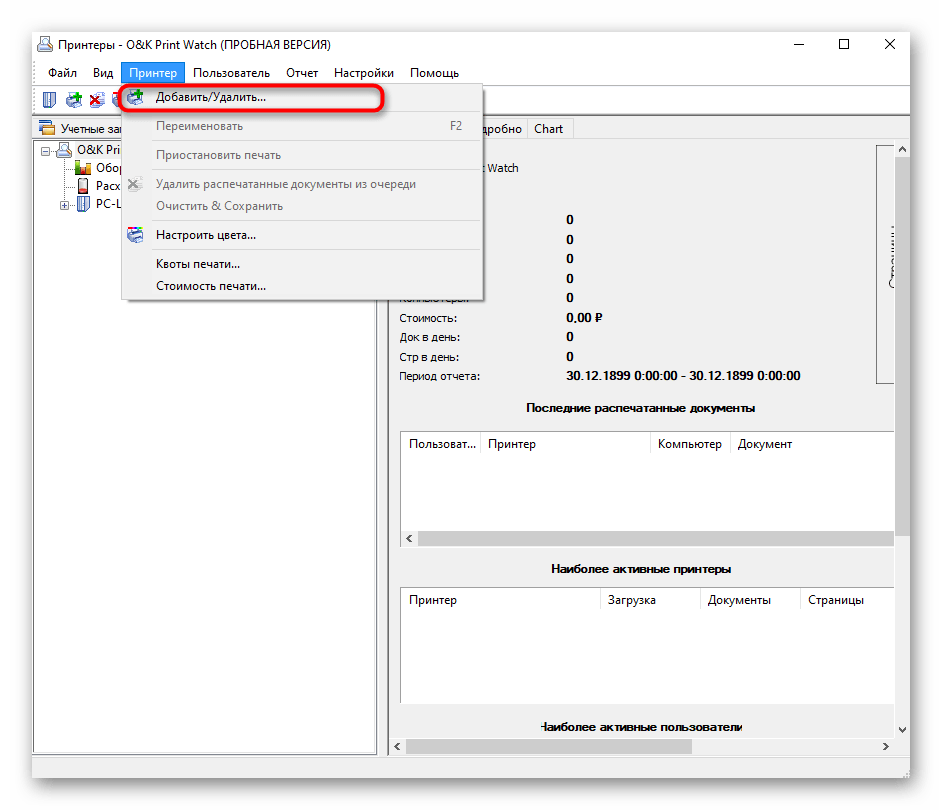
- Отметьте галочками все необходимые устройства, за которыми хотите следить.
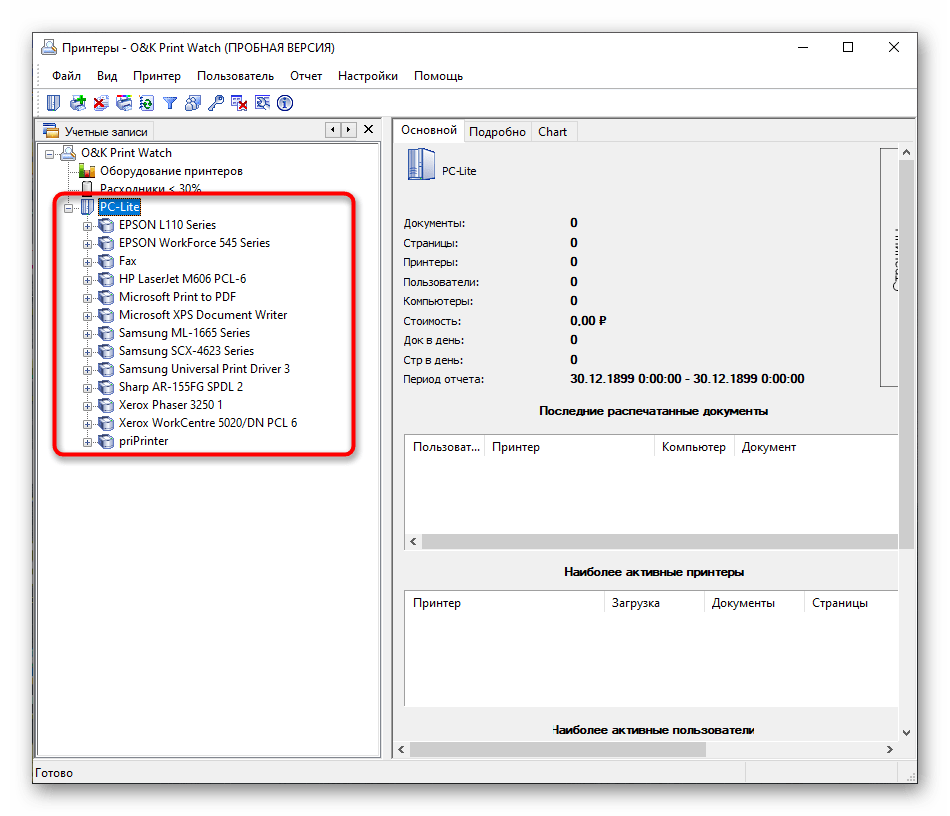
- Разверните каталог своего пользователя и кликните по названию принтера, чтобы просмотреть сведения о нем.
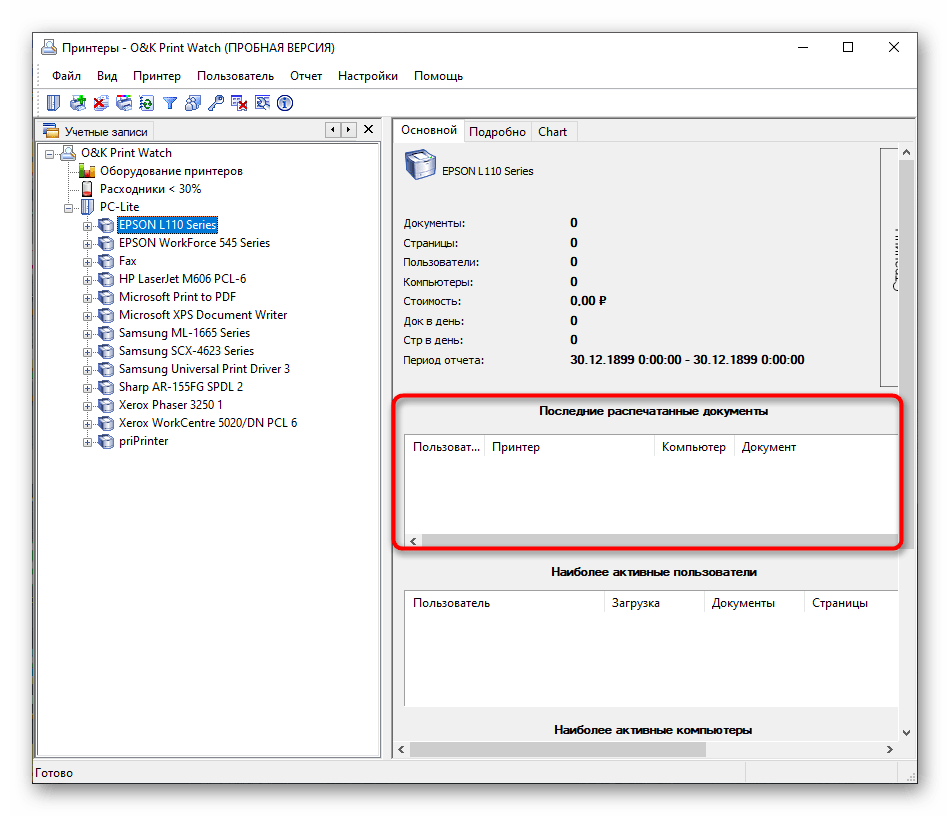
- Просмотрите содержимое таблицы «Последние распечатанные документы».
В O&K Print Watch присутствуют и другие продвинутые опции, предназначенные для активных пользователей принтеров. Узнайте о них на официальном сайте или в пробной версии софта, а затем решите, хотите ли вы приобретать его для постоянного использования.
Your access to this site has been limited by the site owner
If you think you have been blocked in error, contact the owner of this site for assistance.
If you are a WordPress user with administrative privileges on this site, please enter your email address in the box below and click «Send». You will then receive an email that helps you regain access.
Block Technical Data
| Block Reason: | Access from your area has been temporarily limited for security reasons. |
|---|---|
| Time: | Sat, 9 Dec 2023 9:50:36 GMT |
About Wordfence
Wordfence is a security plugin installed on over 4 million WordPress sites. The owner of this site is using Wordfence to manage access to their site.
You can also read the documentation to learn about Wordfence’s blocking tools, or visit wordfence.com to learn more about Wordfence.
Click here to learn more: Documentation
Generated by Wordfence at Sat, 9 Dec 2023 9:50:36 GMT.
Your computer’s time: .
История печати принтера: как посмотреть и удалить

Во многих копировально-печатных устройствах история печати принтера сохраняется в памяти. Чтобы ее просмотреть или удалить, необходимо воспользоваться инструкцией – в зависимости от марки и модели принтера путь может отличаться. История напечатанных документов также сохраняется и на компьютере, с которым сопряжена оргтехника. Но только при условии, что на самом ПК активирована функция записи распечатанных файлов. Если вы не знаете, как подключить принтер к компьютеру по сети, воспользуйтесь другим нашим материалом.
Как посмотреть историю печати и удалить на Windows XP, 7
Чтобы начать записывать историю распечатанных документов, выполните следующие действия:
- 1 Нажмите поочередно клавиши [WIN]+[R] или откройте командную строку через [ПУСК].
- 2 Напишите команду printui /s – она сразу откроет сервер печати.
- 3 Во вкладке [Дополнительные параметры] поставьте галочку напротив нужной надписи.
 |
 |
Пройдя по указанному пути, вы сможете найти перечень документов, которые отправлялись на принтер. История печати сохраняется в разрешениях SHD или SPL. Их можно «прочитать» при помощи дополнительного программного обеспечения. Например, SplViewer. Удаление истории осуществляется вручную или при помощи данного приложения.
Примечание! Данный метод работает при условии, если принтер поддерживает соответствующую функцию. В противном случае история печати документов будет доступна только через дополнительное ПО для учета. Его необходимо установить и скачать на ПК.
Как узнать историю печати принтера на Windows 7, 8, 10
Предыдущий метод возможен на операционной системе XP и 7. Следующий способ возможен на Виндовс 7, 8 и 10.
1. Зайдите в [Панель управления]. Выберите просмотр [Крупные значки], чтобы увидеть все элементы панели управления. Найдите раздел [Администрирование] и откройте его.
 |
 |
2. Найдите службу просмотра событий. В ней сохраняются не только системные сообщения Windows, но и программные события сторонних приложений. Пройдите по пути [Журналы приложений и служб]–[Microsoft]–[Windows].
 |
 |
3. В этой же ветке найдите папку [PrintService]. В ней есть два файла. Нас интересует второй. Перейдя в свойства, вы можете запустить журнал, очистить историю, найти нужный документ при помощи фильтра и сохранить журнал. Как посмотреть историю печати принтера: два раза кликните на файле [Работа]. В правой стороне откроется содержимое файла.
 |
 |
Также вы можете просмотреть историю, введя в поиске [Просмотр журнала событий]. После этого осталось перейти в нужный документ и выполнить все необходимые операции.
История принтера: как посмотреть при помощи сторонних приложений
Ниже представлен перечень программ. Скачайте и установите одну из них, чтобы получить доступ к истории распечатанных документов.
- 1 O&K Print Watch предоставляет различные типы отчетов для просмотра статистики и истории печати по любому объекту. Пользователь может узнать количество принтеров, на которые отправляли печать, сумму распечатанных документов, число страниц, стоимость печати и многое другое.
- 2 PrintLimit Print Tracking позволяет контролировать количество локальных и сетевых принтеров. При этом пользователь не обязательно узнавать IP-адрес принтера, ведь программа делает все в автоматическом режиме.
- 3 FollowMe – идеальное решение для предприятий, где требуется отслеживать историю печати и следить за активностью пользователей или рабочих групп.
Также могут пригодиться такие программы для мониторинга печати:
- Printer Monitor;
- Pcounter;
- JetAdvice 2.0;
- PrintStat.
Теперь вы знаете, как удалить, очистить историю печати принтера. Прежде чем посмотреть, что было отправлено на печать, рекомендуем вам проверить состояние принтера и уровень тонера в картриджах. Возможно, пора заправить картриджи. Многие из представленных приложений позволяют подсчитать количество расходов на печати и высчитать стоимость обслуживания парка принтеров. Как сэкономить на печати? Сервисный центр TonFix предоставляет широкий спектр услуг по выгодным ценам:
- заправка и восстановление картриджей;
- ремонт принтеров;
- профилактика МФУ и другой копировально-печатной техники;
- продажа картриджей;
- установка СНПЧ и прочее.
Мы предоставляем услуги не только в мастерской, но и на выезде. По окончанию работ наши клиенты получают гарантию качества. У нас вы можете купить картриджи на принтеры с бесплатной доставкой по Киеву и Украине. Экономьте на печати вместе с TonFix.
Цены на заправку картриджей
| Hewlett Packard | от 249 грн. |
| Canon | от 249 грн. |
| Samsung | от 275 грн. |
| Xerox | от 275 грн. |
| Brother | от 399 грн. |
| Kyocera | от 450 грн. |
| Panasonic | от 395 грн. |
| OKI | от 350 грн. |
| Konica Minolta | от 350 грн. |
Проверка принтера или задания печати с помощью панели Dock на Mac

Во время печати документа можно проверить состояние принтера в Dock. При необходимости можно приостановить, возобновить, отменить или изменить задание печати.
Проверка состояния принтера
Когда выполняется печать, в панели Dock отображается значок Центра печати. На значке могут отображаться наклейки, указывающие на состояние принтера.
- Красная наклейка. Принтер печатает. Наклейка указывает количество заданий на печать в очереди печати принтера.
- Зеленая наклейка с символом паузы. Если Вы пытаетесь отправить задание на печать, приложение спросит Вас, как поступить: Если Вы пытаетесь отправить задание на печать, приложение спросит Вас, как поступить: возобновить работу принтера или поместить задание в очередь. Если Вы добавляете свой документ в очередь, Ваш документ будет там находиться до тех пор, пока печать на принтере не будет возобновлена. Вам есть смысл это сделать, если в настоящий момент Вы не подключены к принтеру.
- Желтая наклейка. Возникла проблема, которую нужно исправить. Могла замяться бумага, или закончились расходные материалы: бумага, чернила, тонер. Может потребоваться возобновить печать после устранения проблемы.
Чтобы узнать больше о задании печати, нажмите значок Центра печати в Dock. Для каждого задания на печать отображаемый под ним индикатор выполнения и сообщения показывают, идет ли печать документа или она приостановлена. Например, если печать приостановлена, под заданием на печать отображается сообщение «Приостановлено».
Приостановка, возобновление, отмена или изменение печати
- Во время печати документа нажмите значок Центра печати в панели Dock на Mac.
- Чтобы узнать больше о заданиях печати, нажмите значок принтера в боковом меню. Также можно выбрать меню «Вид» > «Показать задания всех пользователей», чтобы отобразить все задания, или выполнить любое из следующих действий.
- Приостановить задание печати. Выберите задание, затем нажмите кнопку «Приостановить задание»
 . Чтобы приостановить все задания на принтере, нажмите кнопку «Приостановить»
 в панели инструментов.
- Возобновить задание печати. Выберите задание, затем нажмите кнопку «Возобновить задание»
 . Чтобы возобновить все задания на принтере, нажмите кнопку «Приостановить» в панели инструментов.
- Удалить задание печати. Выберите слово, затем нажмите кнопку «Удалить задание»
 . Вы не можете удалить задание на печать на общем принтере другого пользователя.
- Приостановить задание печати. Выберите задание, затем нажмите кнопку «Приостановить задание»
Просмотр информации и завершенных заданий на печать
После печати можно просматривать сведения, включая время и дату, о документе, напечатанном на принтере.

-
На Mac выберите меню Apple
> «Системные настройки», затем нажмите «Принтеры и сканеры» в боковом меню. (Возможно, потребуется прокрутить вниз). Открыть настройки принтеров и сканеров