Installing the Unity Hub
The Unity Hub is a management tool that you can use to manage all of your Unity Projects and installations. Use the Hub to manage multiple installations of the Unity Editor along with their associated components, create new Projects, and open existing Projects.
To install the Unity Hub for Windows, macOS, and Linux visit Download Unity on the Unity website.
Unity officially supports the following Linux distributions:
- Ubuntu 16.04
- Ubuntu 18.04
- CentOS 7
Note: If Unity Hub fails to launch while you are using Linux, you might need to give UnityHub.AppImage executable permissions. To do this:
- Open your terminal.
- Go to the directory where UnityHub.AppImage is. This will be the Unity Hub directory.
- Run chmod +x UnityHub.AppImage .
To install and use the Unity Editor, you must have a Unity Developer Network (UDN) account. If you already have an account, sign in, choose your licenses type, and proceed to the Installing the Unity Editor section.
If you do not have an account, follow the prompts to create one. You can choose to create a Unity ID or use one of the social sign-ins. For more information on accounts and subscriptions, see Unity Organizations.
Installing the Unity Editor
To install the Editor:
-
Click the Installs tab. The default install locations are: Windows:
C:\Program Files\Unity\Hub\Editor /Applications/Unity/Hub/Editor ~/Unity/Hub/Editor Note: If you want to change the default installation location, follow these steps:
- From the top right corner of the Hub window, click the Gear icon.

- In the Editor Folder Location dialog box, enter the new installation location and click Done.


If you are installing multiple Editor versions, the first installation starts as soon as the download is complete. Other selected versions download simultaneously and queue to start when the current installation finishes.
The Hub displays the installation location of each Editor under the corresponding version label.
To add modules to an Editor, locate its files, or uninstall it, click the three dots next to that Editor version.

Adding existing instances of the Editor to the Hub
You can add instances of the Editor to the Hub that you installed outside of the Hub.
- Click the Installs tab.
- Click the Locate button to find existing installations of the Editor.
- In the file dialog, navigate to the location of the Editor installation and select the Unity executable. On MacOS this is Unity.app. On Windows this is Unity.exe. On Windows, the typical location of the Unity.exe is:
C:\Program Files\Unity\Editor\Unity.exe C:\Program Files\Unity\Editor\Unity.exe On macOS, the typical location of the Unity.app is:
/Applications/Unity/Hub/Editor//Unity.app On Linux, the typical location of the Unity executable file is:
/home//Unity/Hub/Editor//Unity To remove the Editor from the Hub, click the three dots next to the Editor version. Removing an Editor that you added in this manner does not uninstall it or modify it in any way.
Troubleshooting for Linux
If Unity fails to start, you might need to install a missing dependency. On Ubuntu-based distributions, use:
sudo apt install libgconf-2-4 On CentOS, you might need to install the mesa-libGLU dependency. Use:
sudo yum install mesa-libGLU Support for Editor versions prior to 2017.1
Sign-in status is not shared for pre–2017.1 versions of the Editor opened through the Hub. Performing tasks such as Manage License, Open Project, Create Project, and Sign in opens the Unity Launcher instead of the Hub.
If you attempt to use the Unity Hub to open an Editor version 5 or earlier and you do not have an appropriate license file, the Editor will hang on the splash screen.
To avoid this issue, run the Editor directly, external to the Unity Hub, and the Editor will load correctly even if the license file is not detected.
Using the Unity Installer to install the Unity Editor
The Unity installer is a small executable program (approximately 1 MB in size) that lets you select which components of the Unity Editor you want to download and install.
To install previous versions of the Unity Editor using the Installer, visit the Unity download archive. The archive page provides Unity Installer download links for all released versions of the Editor.
For additional information on installing the Editor using the Installer, see the 2018.3 version of the Unity Manual.
- Hub design updated in Unity 2019.1 NewIn20191
- Linux now available from the Hub in Unity 2019.1 onwards
Как установить Unity 2020.2.1f1 в Ubuntu 20.04
Unity, разработанный Unity Technologies, является популярным движком для разработки многоплатформенных 2D- и 3D-игр. Приложения дополненной и виртуальной реальности создаются с использованием Unity. Unity можно использовать и установить в Ubuntu 20.04 через Unity Hub. В этой статье показано, как установить Unity в Ubuntu 20.04.
Установка Unity в Ubuntu 20.04
Unity недоступен в стандартном репозитории пакетов Ubuntu 20.04. Поэтому вам нужно будет посетить веб-страницу магазина Unity, чтобы загрузить Unity Hub для Ubuntu 20.04. Unity Hub — это отдельное приложение, отвечающее за загрузку и управление установками и проектами Unity.
Посетите веб-страницу магазина Unity по следующему URL-адресу: https://unity3d.com/get-unity/download.
Нажмите кнопку Выберите Unity + загрузить, чтобы загрузить Unity Hub для Ubuntu 20.04.

Если вы работаете в команде и хотите использовать Unity для профессиональной разработки игр, вам необходимо выбрать план подписки в соответствии с вашими предпочтениями и потребностями.

Бесплатная версия Unity также доступна для пользователей категории Индивидуальные. Чтобы загрузить бесплатную версию Unity, выберите вариант Индивидуальная и загрузите бесплатную версию. При загрузке бесплатной версии убедитесь, что вы соответствуете заданным критериям приемлемости.

Если вы являетесь постоянным пользователем, нажмите кнопку Перейти здесь, примите положения и условия на следующем экране и нажмите кнопку Загрузить . Кнопка >Unity Hub.


Если вы впервые пользуетесь Unity, нажмите кнопку Начать здесь и примите условия, нажав кнопку Согласен и кнопку скачать.

На следующем экране выберите параметр Сохранить файл и нажмите ОК.

Файл UnityHub.AppImage будет загружен в каталог Загрузки.
После загрузки файла перейдите в каталог Загрузки:
$ cd Downloads

Далее необходимо сделать файл AppImage исполняемым. Для этого введите следующую команду:
$ chmod a+x UnityHub.AppImage

Теперь запустите исполняемый файл AppImage:
$ . / UnityHub.AppImage

Прочтите Условия обслуживания Unity и согласитесь с ними.

Если вы запускаете Unity Hub впервые, нажмите Управление Лицензия и войдите в Unity Hub через Google, Facebook или Single.

Нажмите Настройки и выберите вкладку Установить.

Добавьте версию Unity, нажав кнопку Добавить.

Затем добавьте модули в установку и нажмите Готово.

Выбранная версия и модули Unity будут установлены.

После установки версии и модулей Unity перейдите на вкладку Проекты и создайте новый проект.

Откроется проект Unity, и вы сможете сразу начать создавать игры с помощью Unity.

Заключение
Unity — популярный движок для разработки игр, который используется для создания 2D- и 3D-игр. Unity можно установить и использовать в Ubuntu 20.04, загрузив файл Unity Hub AppImage.
Все права защищены. © Linux-Console.net • 2019-2023
Unity на Linux? Да без проблем

Думаю долго мучает эта идея многих из нас: А не перейти ка мне полностью на Linux? Так было и со мной. Много дней раздумий, много за и против.
Все кто открыл эту статью, не раз сталкивались с этим родом ОС, но мало кто оставался на ней надолго. Тоже происходило и со мной. Очень часто. В один день я решился. Поставил Mint 18, так как по мне, самый удобный, настроил драйвера и пошло поехало.
Думал как ставить Unity так, чтобы не через Wine. И о чудо. Unity уже давно ведут ветку Linux пакетов, готовых к установке. Есть у них как и .sh скрипт, так и готовый .deb пакет(ссылки внизу).
Каждая выпускаемая версия Unity собирается и для нашей OC. Есть косяки иногда, но они малозаметны и, в принципе, для комфортной разработки есть всё что нужно и всё хорошо работает.
И так. Unity ставится просто и легко
- С помощью готового .deb пакета через менеджер
- Или через терминал
sudo sh /path/to/*.shДальше начинается неразбериха. Думаю вы знаете, что Unity использует свой компилятор. Ему нежен .Net версии 3.5.
Я пробовал для работы Rider от JB(на окнах всё хорошо, в Ubuntu,Mint ругается на отсутствие .Net 3.5), VSCode(тоже самое и ещё чуть чуть) и новый MonoDevelop, который поставляется через flatpack. Но с ним оказалась куча проблем, главной из которых является неполное, а с моей стороны даже некорректное чтение файловой системы. Лезет не в те разделы, не видя при этом то, что надо. В итоге нарушается линковка и вы вряд ли захотите каждый раз мучаться с настройкой библиотек. Поэтому я пришёл к простому решению — поставить Mono из стандартных репозиториев через apt. Приступим.
Советую сделать перед началом всего
sudo apt-get updateОбновились.
Дальше ставится Mono версии 5.9.6\
sudo apt-get install monodevelopИ так. Нам нужна сама программа. Мы её получили. Указываем на неё в Unity.
В Unity идём Edit->Preferences->External Tools->External Script Editor выбираем пункт monodevelop
Запускаем. Всё хорошо. Но линковщик ругается: чувак, а где .Net 3.5? И многие тут стопорятся. У mono есть так называемые mono-reference-assemblies. Нам то оно и нужно
sudo apt-get install mono-reference-assemblies-3.5В итоге: Unity замечательно дружит с Linux, не создавая проблем при разработке. Так же всё ПО, которое было у меня на Windows, я смог заменить аналогами на Linux Mint.
Как скачать и установить Unity

Василий Горелкин Учит детей и взрослых разрабатывать игры. Ведет разработку своего проекта.
Unity — это игровой движок для разработки, управления и развития мобильных и десктопных игр или консолей. Вместе с преподавателем курса по Unity и C# Василием Горелкиным подготовили краткую инструкцию по установке Unity для тех, кто хочет начать создавать свои игры.
Системные требования
- Любой 4-ядерный процессор начиная с 2011–2012 годов. (Линейка Intel Core i3, i5, i7, AMD FX 8000) (Кроме линейки Intel Celeron и AMD Athlon, AMD A-серия).
- 4 ГБ оперативной памяти.
- Видеокарта уровня GT1030 и выше или встроенная графика уровня Intel HD Graphics 610 или выше, или Vega8 и выше.
Освойте профессию «Разработчик игр на Unity»
Разработчик игр на Unity
Все главные навыки разработчика игр на одном курсе. Вы освоите все этапы геймдизайна, научитесь программировать на С# и создадите 7 игр во время курса.
Профессия / 18 месяцев
Разработчик игр на Unity
Создавайте виртуальные миры
Рекомендуемые требования:
- Любой 4-ядерный процессор начиная с 2017 года. (Кроме линейки Intel Celeron и AMD Athlon).
- 8–16 ГБ оперативной памяти.
- Видеокарта уровня GTX 1060 6Gb и выше.
Вот характеристики компьютера, на котором разрабатывались учебные модули для курса «Разработчик игр на Unity»:
- Процессор: AMD Ryzen 5 1600 Six-Core Processor 3.20 GHz
- Оперативная память: 16 ГБ
- Видеокарта: GTX1060 6Gb
Установка игрового движка Unity
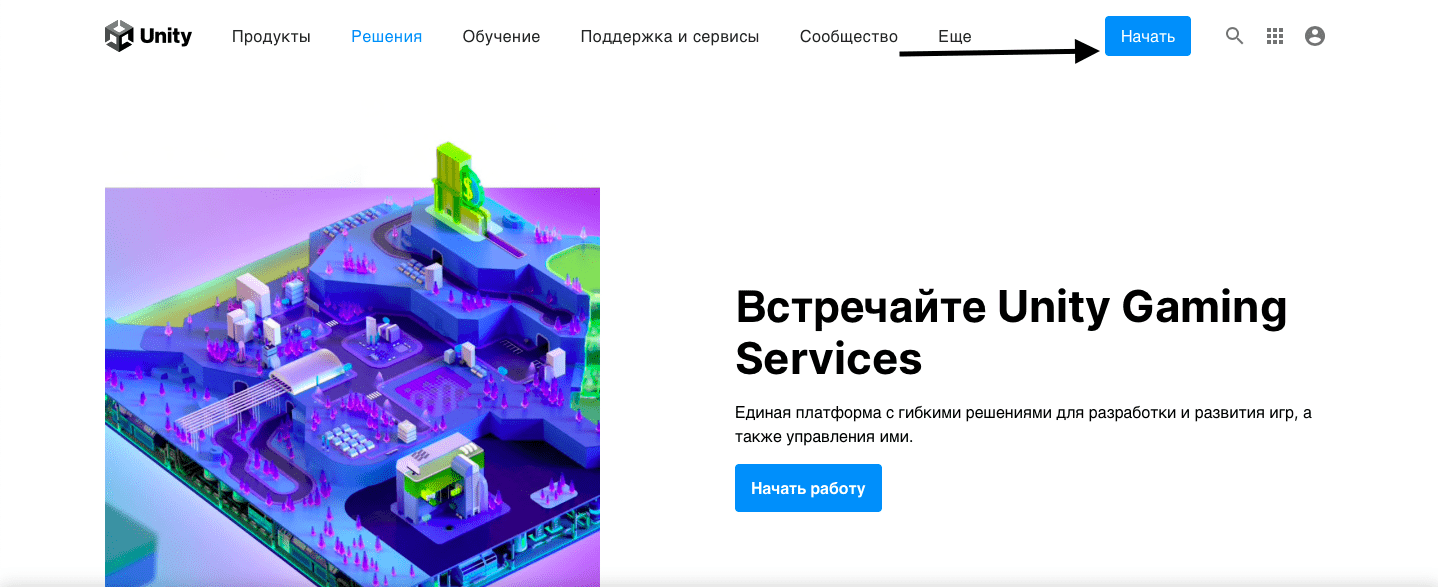
1. На сайте выберите «Начать».
2. В открывшейся вкладке выберите «Физическое лицо» и бесплатный проект.
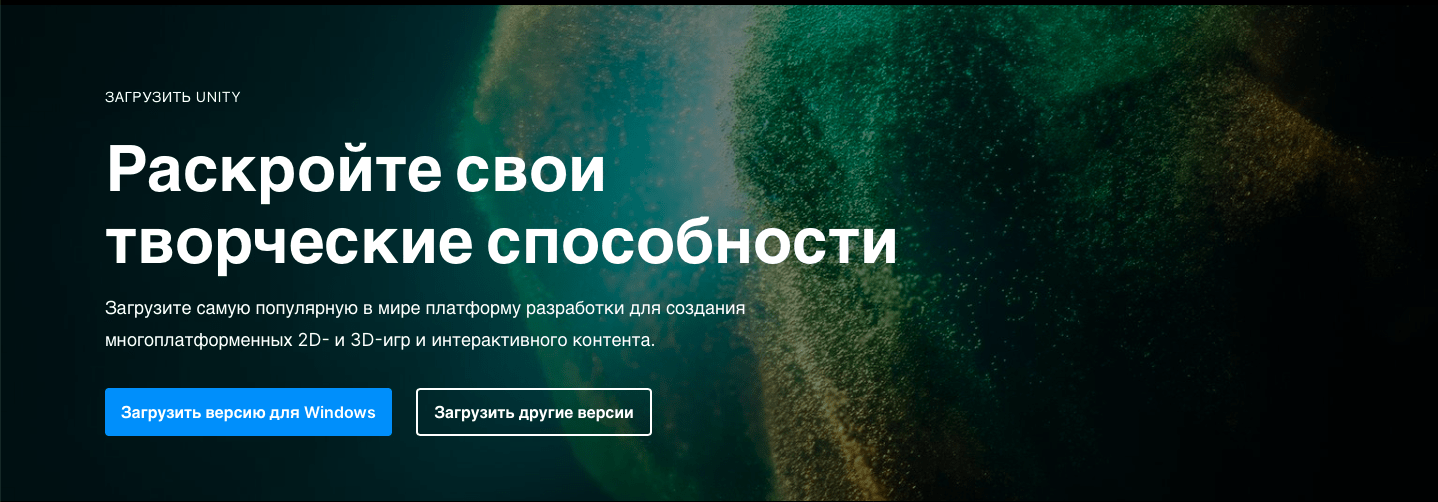
3. Дальше выберите версию для операционной системы (Mac OS или Windows), начнется автоматическая загрузка установщика.
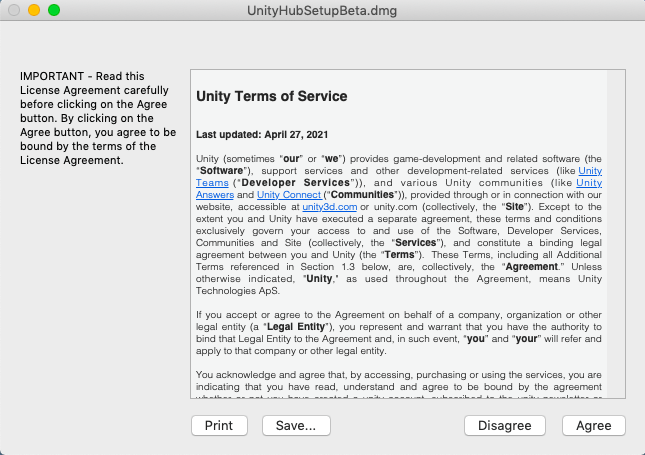
4. Откройте установщик Unity, который вы только что скачали. Нужно прочитать и согласиться с условиями обслуживания.
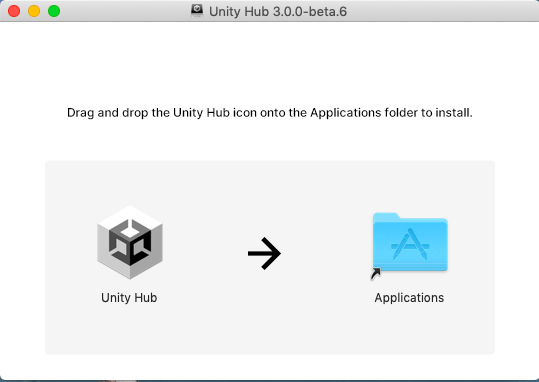
5. Как только установщик откроется, на Mac выберите папку для сохранения, обычно это «Программы» (Applications). На Windows также можно выбрать место для сохранения, либо файл автоматически сохранится в «Загрузки».
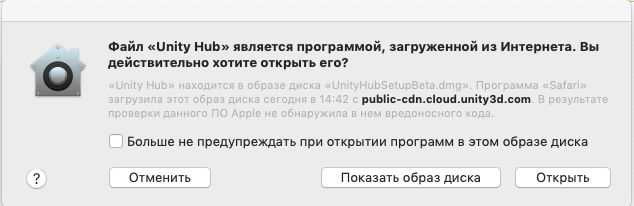
6. Откройте Unity Hub, дождитесь окончания проверки. Появится окно для разрешения запуска, нажмите «Открыть» (на Mac) или «Да» (на Windows).
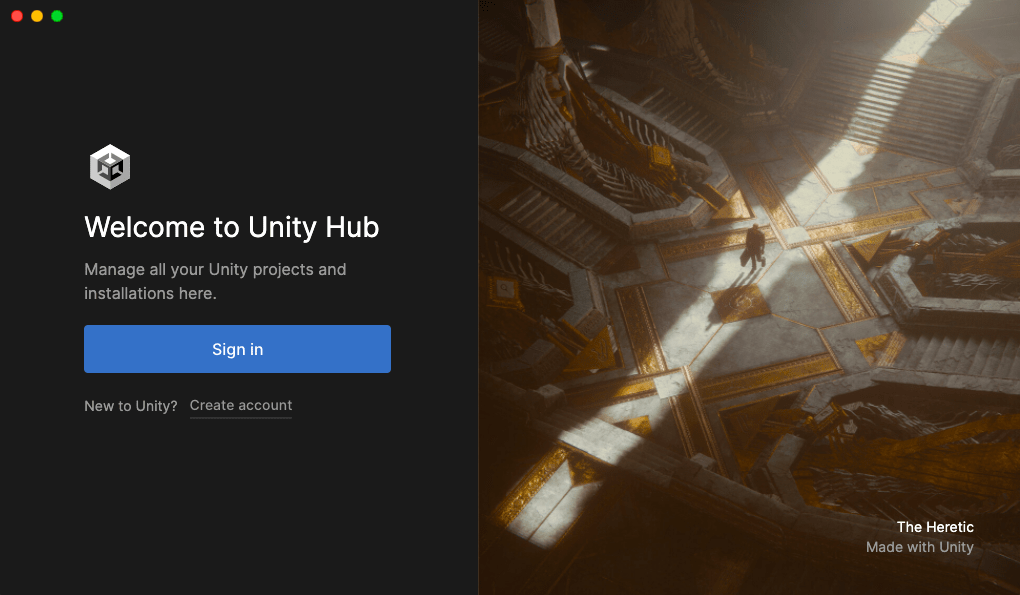
7. Вы окажетесь на странице регистрации. Если у вас еще нет аккаунта, нажмите Сreate Аccount.
Разработчик игр на Unity – одна
из самых творческих профессий в IT. Создайте виртуальные миры уже через полгода обучения
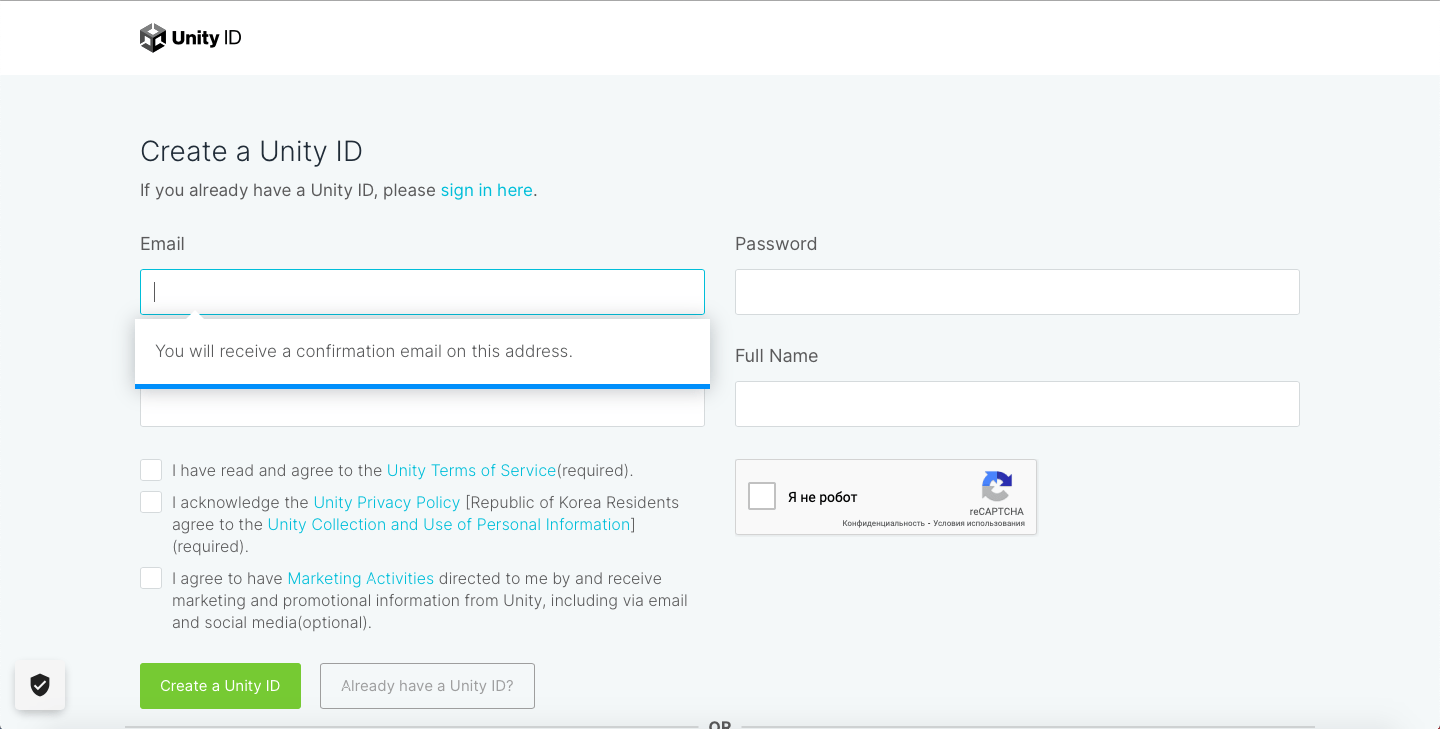
8. Вас отправит на страницу регистрации, где нужно заполнить свои email, пароль, имя пользователя и ник, а также согласиться с условиями лицензии и политикой приватности. Не забудьте подтвердить регистрацию, пройдя по ссылке в письме.
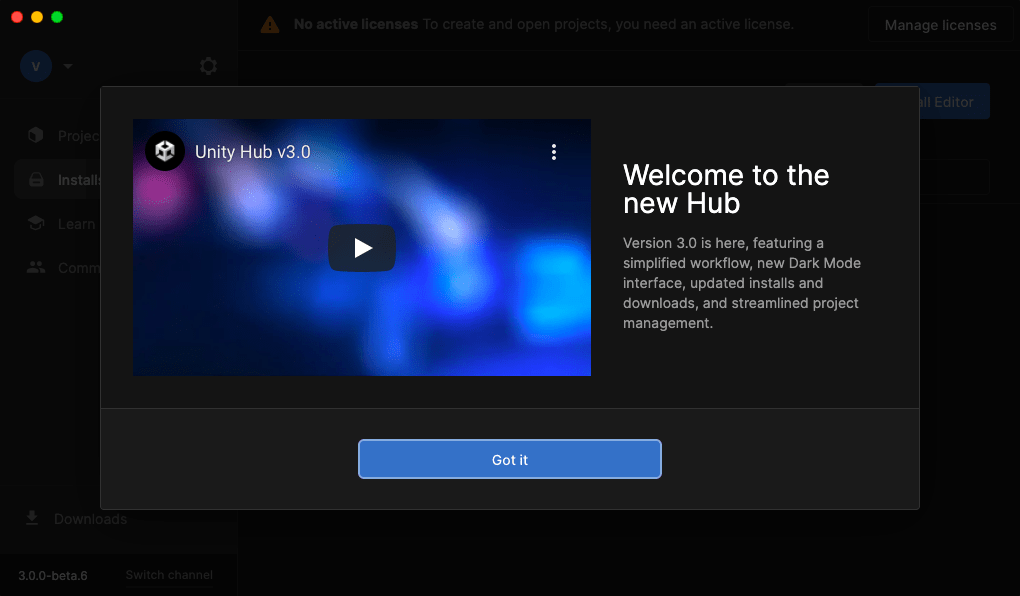
9. Перейдите обратно в Unity Hub и авторизуйтесь. Откроется приветственная страница, нажмите Got it.
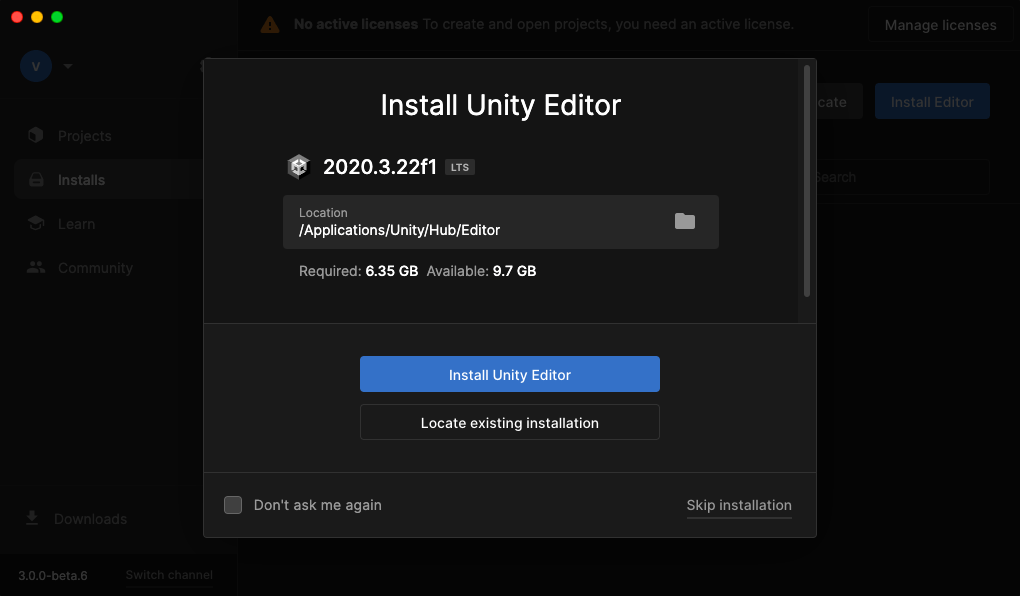
10. Откроется установщик, который предложит загрузить последнюю актуальную версию Unity. Нажмите Install. По умолчанию папкой для установки на Windows будет C://Program Files/Unity/Hub/Editor, а на Mac — /Applications/Unity/Hub/Editor.
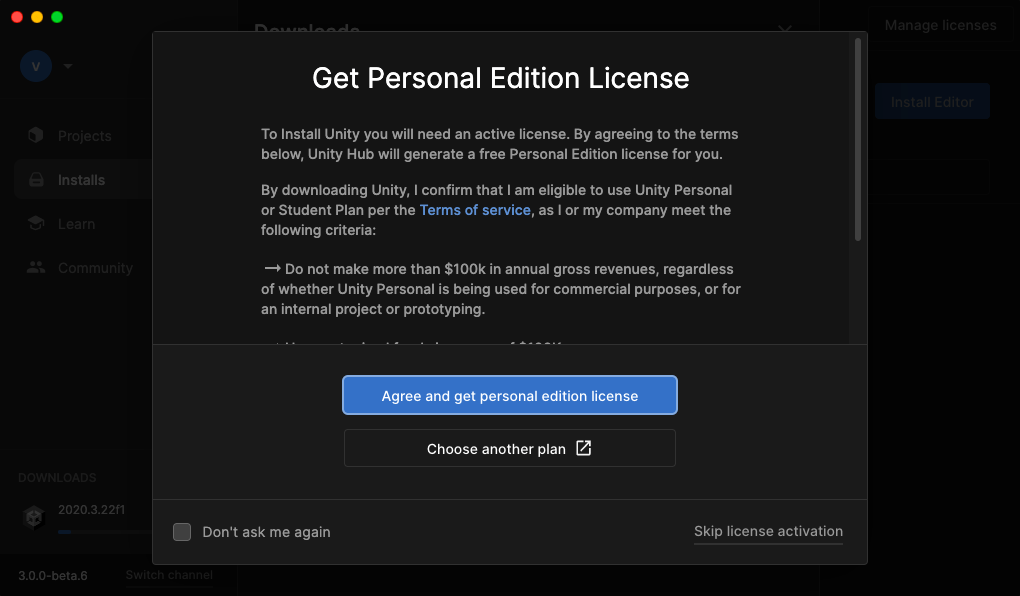
11. Для разработки также нужно получить лицензию, нажмите Agree and get personal edition license. Unity можно использовать бесплатно, если игры, которые вы разрабатываете, не приносят больше 100 000$ в год, это описано в условиях.
12. Начнется загрузка, на это потребуется время.
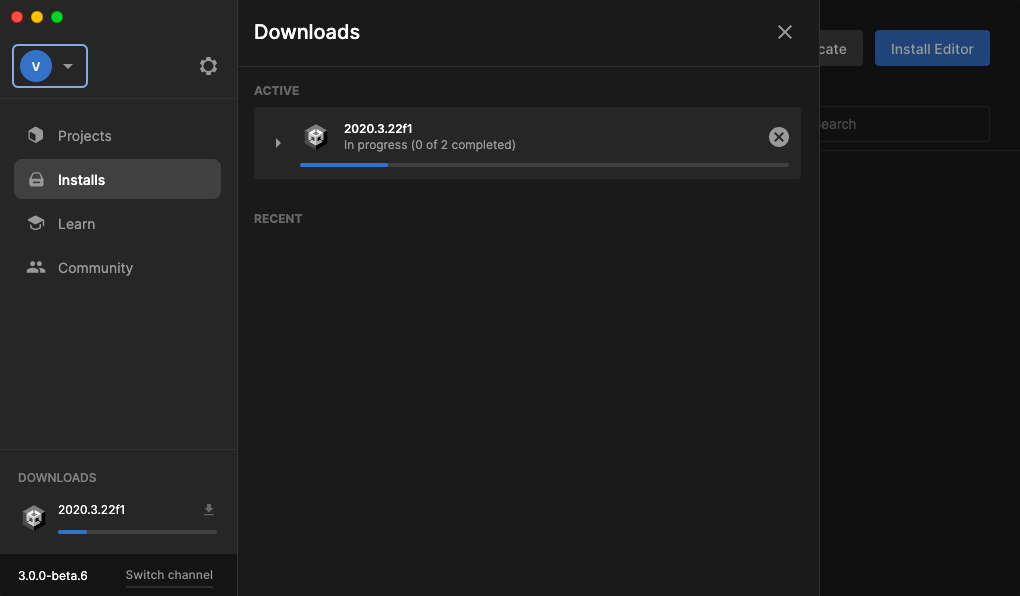
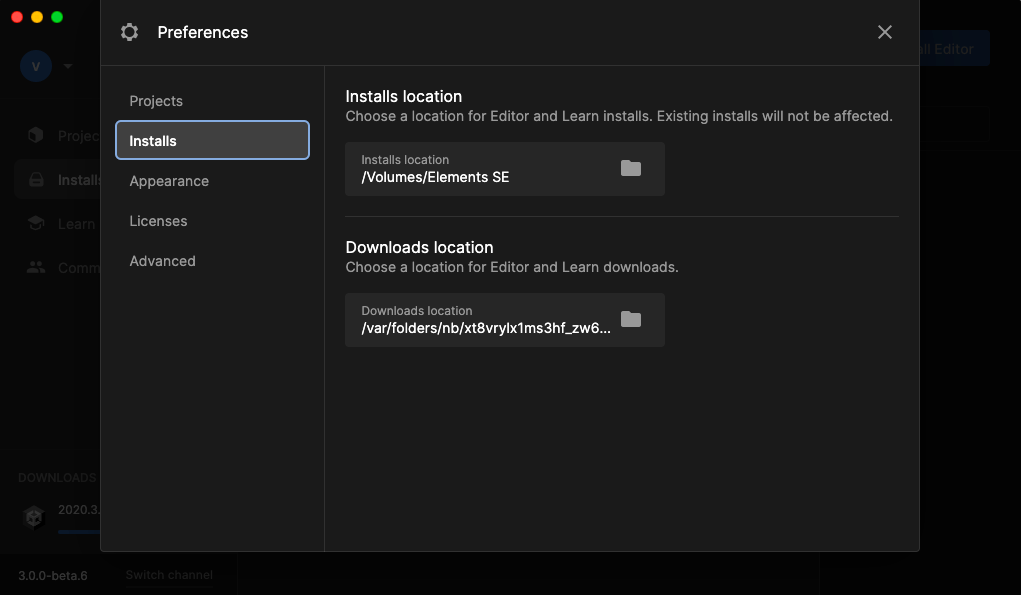
13. Параметры установки редактора или проектов можно поменять в настройках (Preferences).

14. Выберите Location, если нужно изменить папку сохранения. Закройте настройки.
15. Если нужно установить другие версии редактора, нажмите Install Editor, выберите подходящую, нажмите Install.
16. Выпадет окно, где можно подобрать параметры установки: оставляем галочку у Visual Studio — это интегрированная среда разработки программного обеспечения. С ее помощью можно писать, редактировать, повышать производительность кода, чтобы создавать скрипты для игр.
Добавьте необходимые галочки в платформах: например, Android Build Support со всеми вложенными галочками или любую другую, для которой вы собираетесь разрабатывать игры. Можно убрать галочку с документации, так как она есть в интернете. Нажмите Install. Сначала нужно прочитать и согласиться с лицензионными условиями Visual Studio и Android SDK & NDK Tools, тогда начнется установка компонентов.
17. После завершения загрузки можно попробовать зайти в проект: Projects — New project.
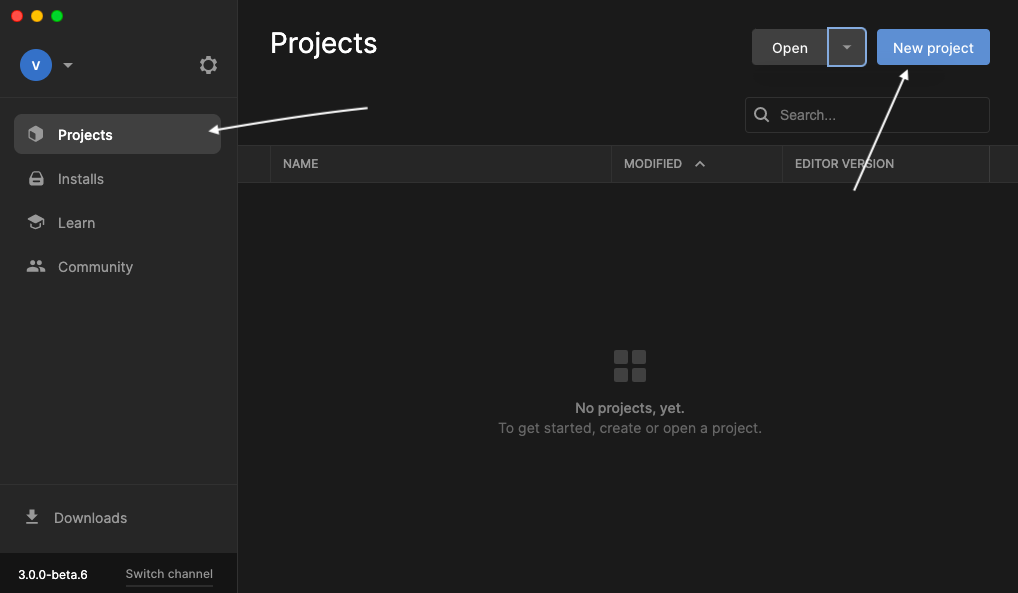
18. Выберите любой, нажмите Create project.
19. Проект успешно загрузился!