Драйвер основного системного устройства — скачать
Ошибка операционной системы Windows под кодом 28 — это проблема в процессе установки драйвера. Причем совершенно не обязательно вы это программное обеспечение сейчас пытаетесь установить. Система не читает драйвер, который некоторое время назад работал исправно, видит его и не дает обновить, потому что версия у вас последняя, но считает неустановленным и исправить эту ошибку не может. Да еще почему-то требует не ПО для конкретного оборудования, а драйвер для основного системного устройства.
Конечно это означает, что с драйвером какие-то проблемы, но здесь вряд ли поможет простая переустановка. Программное обеспечение от производителя продукта не должно отказываться работать без причины и скорее всего на работу системы влияют вирусы или вредоносное ПО. Прежде чем искать и устанавливать проблемный драйвер основного системного устройства для Windows 10 — 7 нужно попытаться реанимировать операционную систему.
Поиск и удаление вирусов и вредоносного ПО
Первое, что нужно сделать, это очистить компьютер от вирусов. Прежде всего обновите установленную у вас антивирусную программу до последней версии и запустите сканирование системы на вирусы. Затем проделайте это еще раз каким-нибудь другим антивирусником.
Зайдите в Панель управления / Программы и компоненты и посмотрите не появились ли там лишние строки. Не исключено, что одна из полезных программ установила еще что-нибудь совершенно ненужное, например, какое-нибудь приложение, транслирующее в браузере рекламу. Если вы не уверены можно ли какое-то из установленного ПО безболезненно удалить, воспользуйтесь AdwCleaner. Что это за программа и как она работает читайте здесь. Там же вы найдете список утилит для проверки системы на вирусы.
Сканирование и восстановление операционной системы
Вирусы, вредоносное программное обеспечение, какие-то файлы из интернета могли повредить системные файлы. После чистки компьютера от вирусов и лишних программ запустите восстановление системных файлов ОС Windows средствами самой системы. Как сканировать от имени администратора и что еще можно предпринять смотрите в этой статье.
Переустановка программного обеспечения
Теперь можно приступать к обновлению драйверов. Найдите свой ноутбук или компьютер на нашем сайте, воспользовавшись строкой поиска или открыв список рубрик. Или поищите страницу с драйверами для вашего устройства на официальном сайте производителя. Обновляйте ПО, начиная с чипсета. В наших статьях драйверы расположены в таблице в том порядке, как их надо устанавливать. Не забывайте делать перезагрузку системы после установки драйвера для чипсета, встроенной видеокарты, звука, дискретного графического адаптера. И так далее, пока вы, устанавливая программное обеспечение в правильном порядке, не доберетесь до проблемного драйвера.
Comp Rom.Ru
Comp-Rom.RU © 2018-2023
При копировании материалов активная ссылка на источник обязательна!
Cайто-Cтроитель.рф
Поиск по Сайту
Загрузка драйверов на основное системное устройство в Windows 7
- Метод 1: ID чипсета
- Метод 2: Сайт производителя
- Метод 3: Приложение-драйверпак
- Метод 4: «Диспетчер устройств»
Метод 1: ID чипсета
Перед тем как перейти к загрузке драйверов, требуется найти модель чипсета. Проще всего сделать это при помощи ID устройства, что также будет главным методом загрузки служебного ПО.
-
Вызовите «Диспетчер устройств» хоть каким применимым способом, к примеру, через средство «Выполнить»: нажмите сочетание кнопок Win+R, напишите команду
devmgmt.msc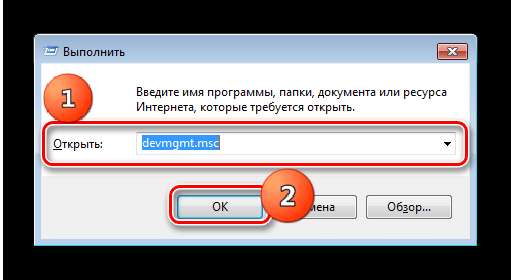
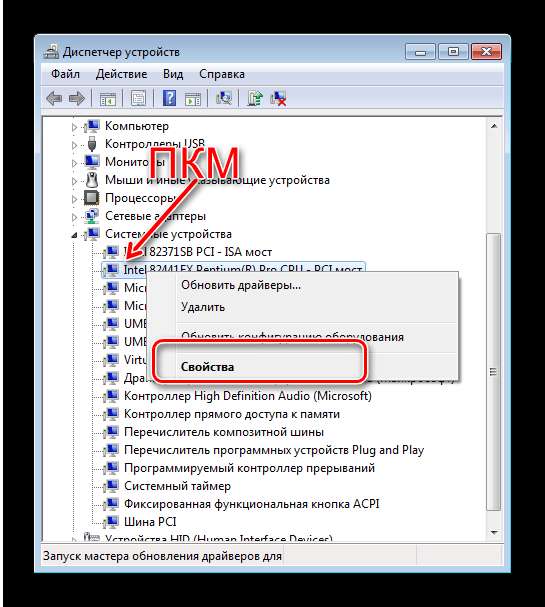
После пуска оснастки откройте категорию системных устройств, найдите требуемую позицию, потом щёлкните по ней правой кнопкой мыши и изберите «Свойства».
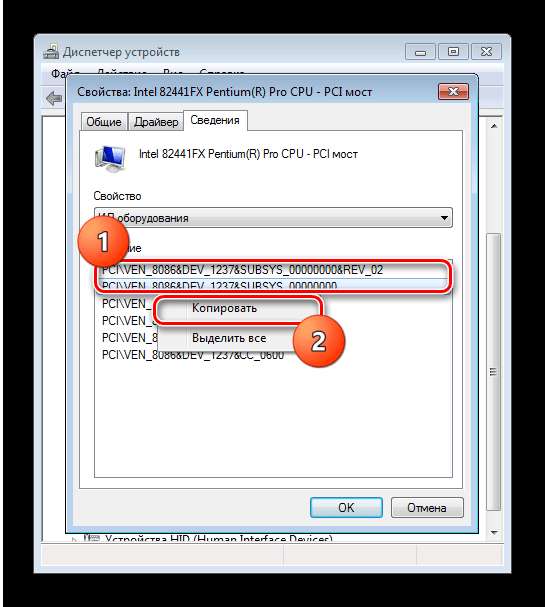
Перейдите на вкладку «Сведения», потом воспользуйтесь выпадающим меню «Свойство» и изберите пункт «ИД оборудования», потом кликните ПКМ по самому верхнему значению и используйте опцию «Скопировать».
Скопировав данные, воспользуйтесь одним из сервисов определения модели по ID – к примеру, DevID. Введите в поисковике ресурса значение, приобретенное на прошлом шаге, и нажмите «Искать».
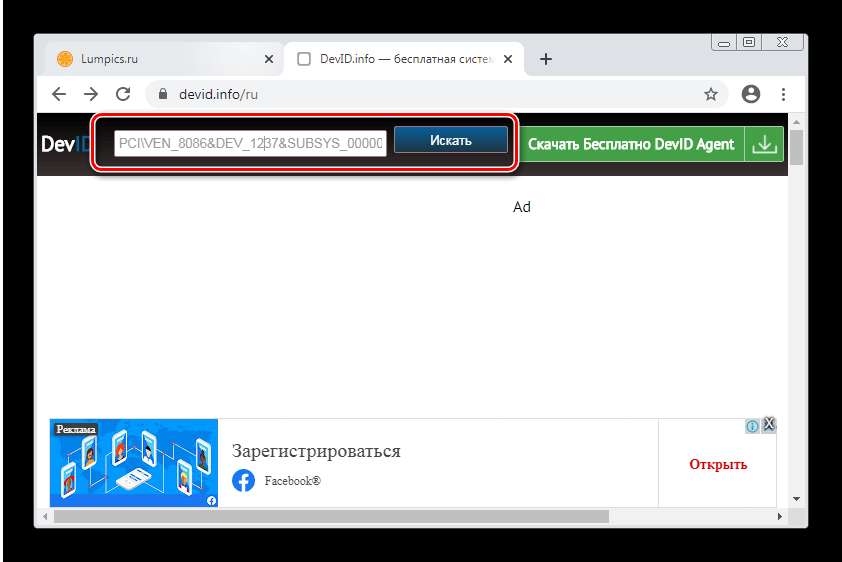
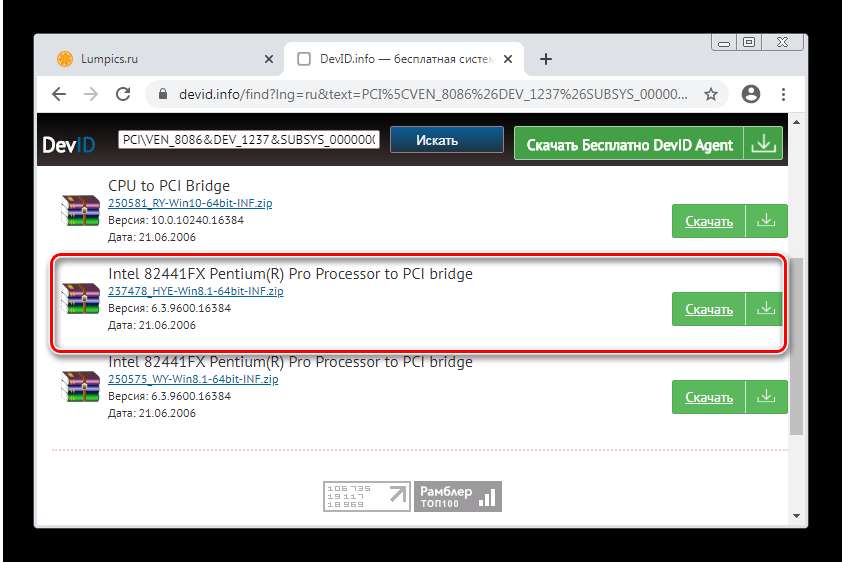
Одним из результатов и будет разыскиваемая модель. Отсюда же и можно скачать драйвер.
Метод 2: Сайт производителя
Имея на руках четкое заглавие чипсета можно с лёгкостью отыскать драйвера к нему. Более надёжным считается получение софта с официального ресурса производителя устройства, в нашем случае это будет Intel.
Официальный веб-сайт Intel
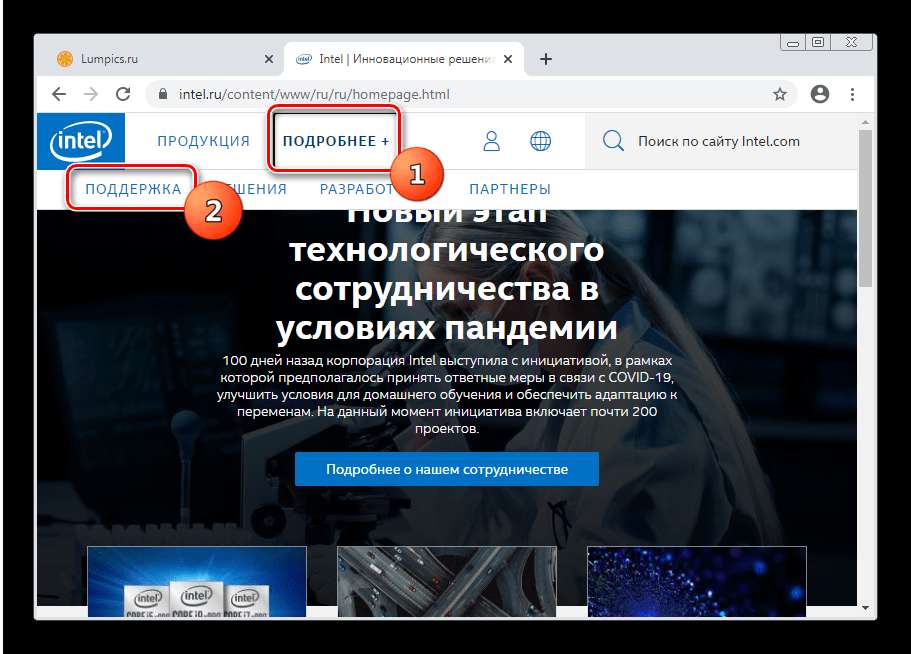
- Откройте веб-сайт по ссылке выше, потом щёлкните «Поддержка» либо «Подробнее» – «Поддержка».
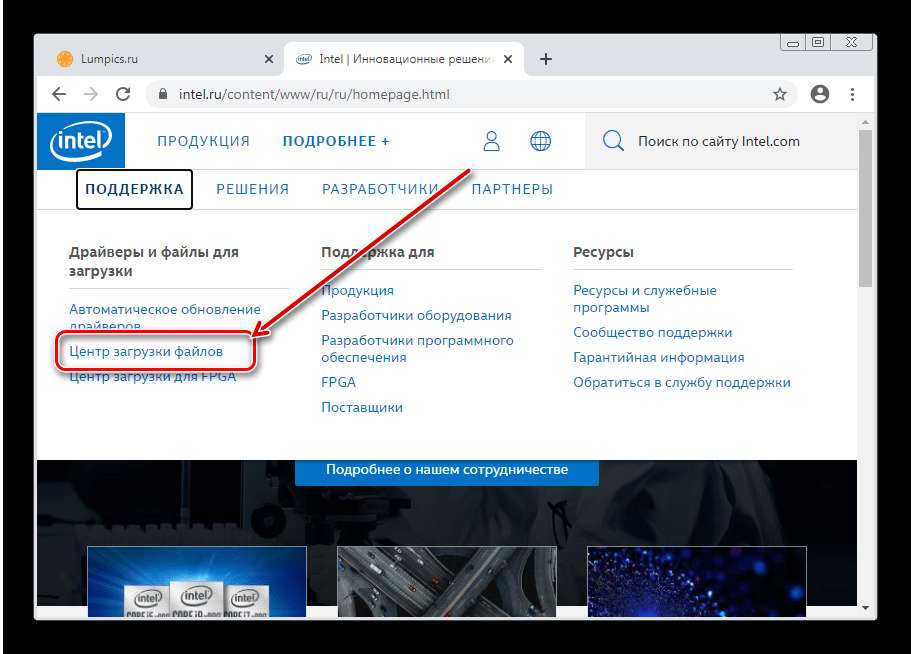
Сейчас кликните по ссылке «Центр загрузки файлов».
После загрузки странички воспользуйтесь поисковиком – введите в него заглавие модели искомого аксессуара и нажмите на кнопку «Найти».
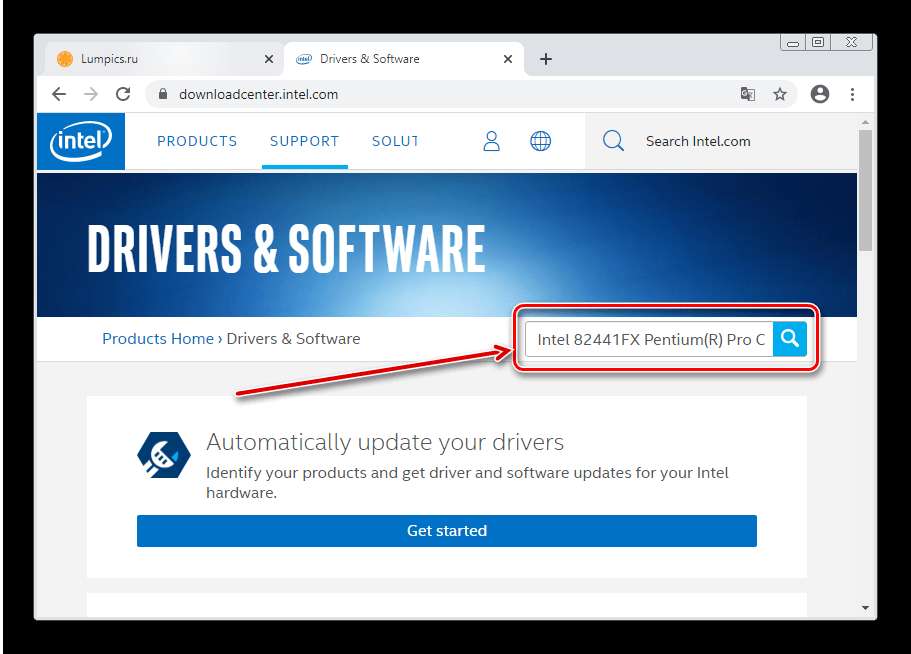
Появится подходящий драйвер – для начала загрузки перейдите по ссылке-наименованию.
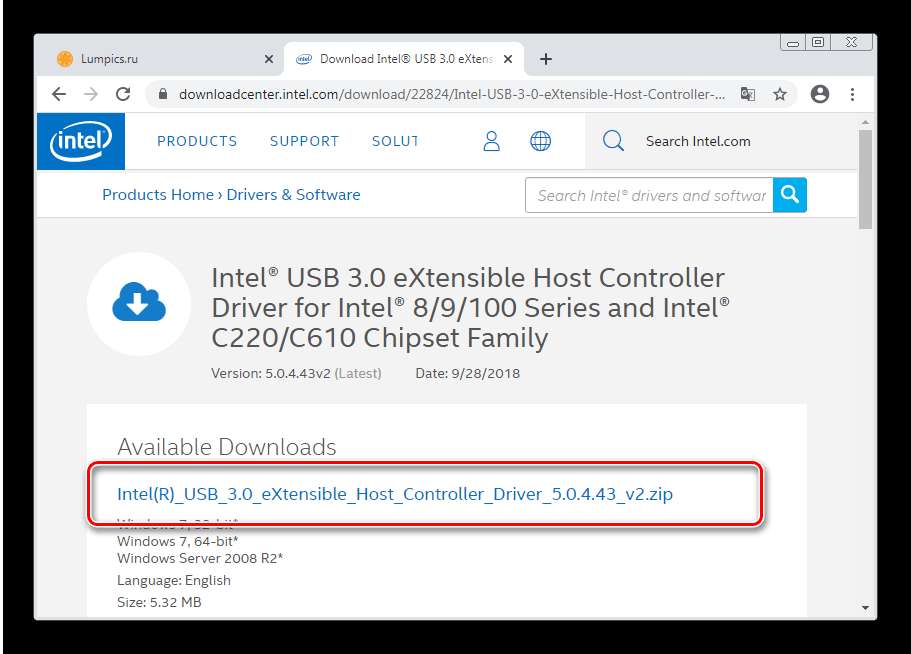
Сейчас примите лицензионное соглашение.
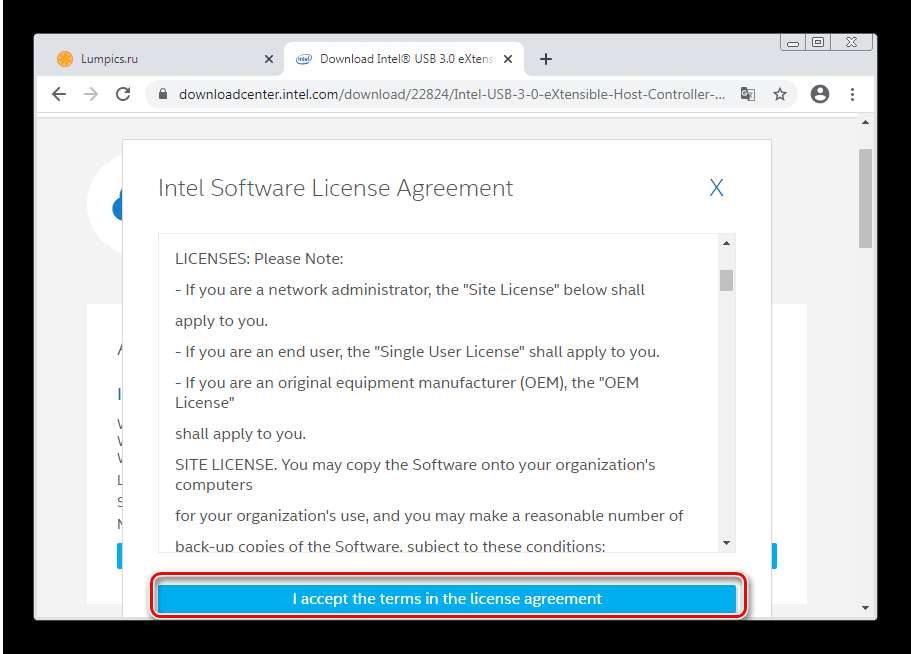
Архив с данными будет загружен и готов к установке.
Метод 3: Приложение-драйверпак
Ускорить процесс получения служебного софта для чипсета можно при помощи постороннего приложения для установки драйверов. Хорошим решением этого класса является DriverPack Solution, в арсенале которого широкая база данных, понятный интерфейс и высочайшая скорость работы.
Если же данное решение вас кое-чем не устраивает, ознакомьтесь с списком программ-аналогов.
Метод 4: «Диспетчер устройств»
Драйвера для рассматриваемых гаджетов можно получить и при помощи системных средств, а конкретно, уже упоминавшегося выше «Диспетчера устройств». Дело в том, что эта оснастка имеет в своём составе утилиту для поиска служебного ПО на серверах Microsoft. Аспекты использования рассмотрены одним из наших создателей в другой статье.
В Диспетчере устройств висит «Основное системное устройство» без драйвера
Установила ОС Windows 10 и драйвера с официального сайта производителя, но в «Диспетчер устройств» висит неопознанное устройство без драйвера, не могу найти в чем проблема.
ИД оборудования: PCI\VEN_8086&DEV_464F&SUBSYS_01551558&REV_02
Комментарии 8

7 месяцев назад
Скорее всего оно
Свернуть ответы 1

Пришелец-NI81008
7 месяцев назад
Помогло, драйвер встал без проблем. Благодарю.

7 месяцев назад
нажмите поиск драйвера, далее перейдите Параметры\Обновление и безопасность, и там в необязательных вы найдете ваши драйвера.
Ненавистник мануалов
7 месяцев назад
Изменено автором
ну да, пошел он нафиг

P.S. WIn10 старая ОС, Microsoft сообщила, что больше не намерена выпускать для неё функциональных обновлений. Лучше бы WIn11 поставили бы
Развернуть ответы 4
Обсуждение товара
Ноутбуки 3 месяца назад
Есть возможность добавить ssd?
Здравствуйте. Можно добавить ещё памяти? И где это могут сделать?
Ноутбуки 6 месяцев назад
Драйвер NVIDIA 531.79(последний на 11.05.2023)
При установке этого драйвера вся система зависает, через 5 минут жужжания перезагрузка и появляется окно восстановления системы. Винда 10 чистая установка. С родного сайта дрова от Видео карты встают но после перезагрузки в окне оборудования горит желтый треугольник, и пишет что работает видяха не верно.
Ноутбуки 2 месяца назад
Ardor Gaming G15-I7ND206
Моргает подсветка клавиатуры, в чем может быть дело? Обращаться в сервис или решается программой?
Ноутбуки 7 месяцев назад
Есть ли возможность поставить дополнительный hdd или sdd?
Есть ли возможность поставить дополнительный hdd или sdd?
Ноутбуки 10 дней назад
Ardor Gaming g15- I7ND 206
В диспетчере устройств-другие устройства выскакивают ошибки: PCI\VEN_8086&DEV_464F&SUBSYS_01551558&REV_02 PCI\VEN_8086&DEV_464F&SUBSYS_01551558 PCI\VEN_8086&DEV_464F&CC_088000 PCI\VEN_8086&DEV_464F&CC_0880 Ранее кто-то писал как исправить 1 ошибку, н.
Как скачать драйвер на основное системное устройство
Очень часто ко мне обращаются начинающие пользователи вот с таким вопросом: после переустановки операционной системы Windows, в диспетчере устройств остался один пункт с восклицательным знаком, который называется Основное системное устройство. Что это такое и где скачать драйвер?! Особенно их смущает тот факт, что вроде бы все драйверы, что было, установлены, а ошибка не пропала. Давайте разбираться.
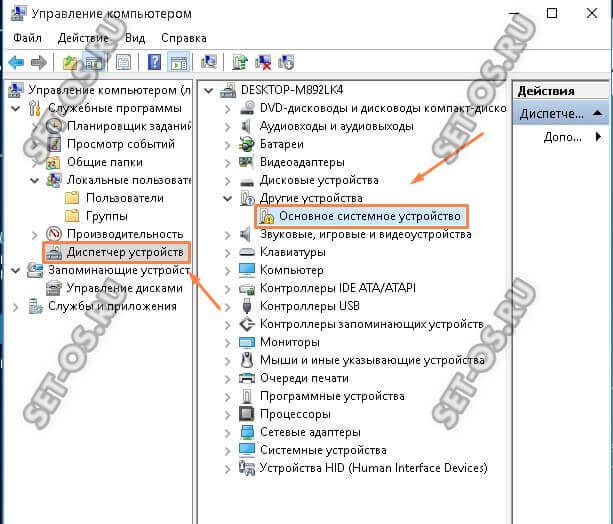
А дело тут в том, что неопытные юзеры,как правило, вообще часто не в курсе, что надо ставить драйверы. А если и ставят, то установив ПО для видеокарты, звука и сетевого адаптера, почему-то напрочь забывают о чипсете материнской платы.
А ведь это и есть самое что ни на есть основное устройство в компьютерной системе. Найти драйвер для него обычно можно на CD-диске, который идёт в комплекте, либо на сайте производителя.
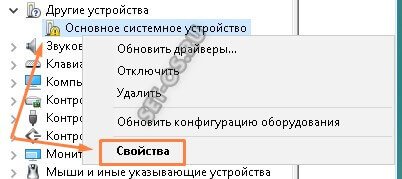
Как вариант, помочь найти драйвер на «Основное системное устройство» можно следующим образом. Кликаем на нём в диспетчере устройств правой кнопкой и выбираем в меню пункт «Свойства»:
Откроется окно. Здесь надо зайти на вкладку «Сведения»:
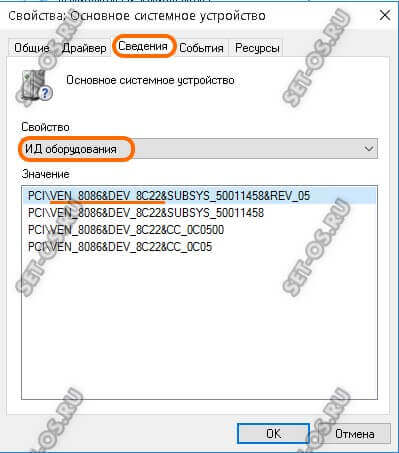
Раскрываем список «Свойство» и находим в нём пункт «ИД оборудования». Ниже, в поле «Значение» появятся строчки, которые будут содержать значения типа VEN_xxxx и DEV_xxxx. Это идентификаторы устройства. Они то нам и нужны. Кликаем по строчке правой кнопкой мыши:
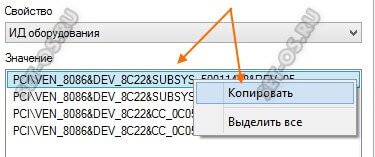
В появившемся меню выбираем пункт «Копировать».
Следующим шагом идём в Интернет, а именно на сайт driverslab.ru . В строку «Поиск по ID» вставляем скопированный идентификатор и нажимаем на кнопку «Найти».
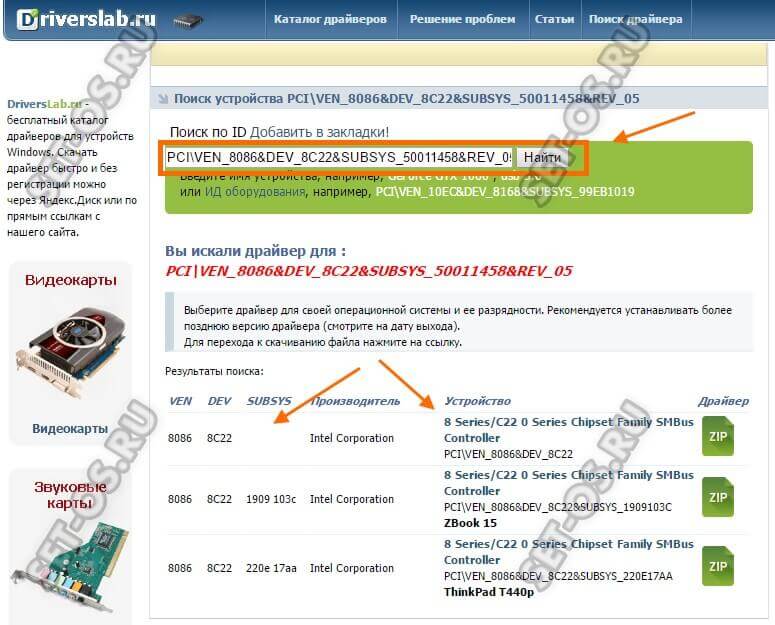
После этого ниже отобразятся результаты поиска. Как Вы можете заметить, в моём примере это чип Intel. Тут же предлагается скачать для него подходящее программное обеспечение. Быстро, просто и удобно!