Как очистить кэш браузера на телефоне
В статье мы расскажем, как очистить кэш браузера на Android-телефоне.
Что такое кэш браузера
Сache (кэш) — это хранилище временных файлов сайта. В него попадают файлы (html-код, скрипты, стили CSS, медиафайлы) интернет-ресурсов, которые недавно посещал пользователь.
Зачем это нужно? Дело в том, что, прежде чем пользователь попадает на любой сайт, браузер связывается с сервером, на котором хранятся файлы этого сайта. Он запрашивает у сервера нужные данные и после этого передает их пользователю. Если с сервером не удается связаться, перейти на сайт просто не получится.
Однако с кэшем работают немного другие правила. Если в недалеком прошлом пользователь уже открывал страницу, поисковик не будет вновь обращаться к серверу. Он возьмёт информацию сразу из кэша — это весомо сокращает время повторной загрузки.
Cache сохраняется в специальную папку на диске или операционной системе устройства. Часто кэш называют кратковременной памятью устройства — в него помещается небольшое количество информации.
Время от времени желательно чистить файлы cache. Это нужно чтобы:
- переходить на сайты в актуальном состоянии. Поисковик может закэшировать сайт в тот момент, когда на нём была ошибка. В этом случае при повторном обращении из cache подтянется версия сайта с ошибкой. При этом работоспособность ресурса может быть уже восстановлена;
- оптимизировать время загрузки сайтов. Чем меньше загружена кратковременная память устройства, тем эффективнее работа поисковой системы в целом, а значит выше скорость загрузки страниц сайта.
Помимо cache, браузер также может сохранять файлы cookie. Cookie — это данные об авторизации (пароли, email, телефон), статистике посещений и индивидуальных настройках пользователя. В целях безопасности эти файлы также необходимо регулярно удалять.
Как очистить кэш мобильного браузера
Есть два способа удаления cache:
- вручную,
- через приложение.
Сначала рассмотрим, как очистить кэш браузера на андроиде вручную.
Вариант 1. Ручным способом
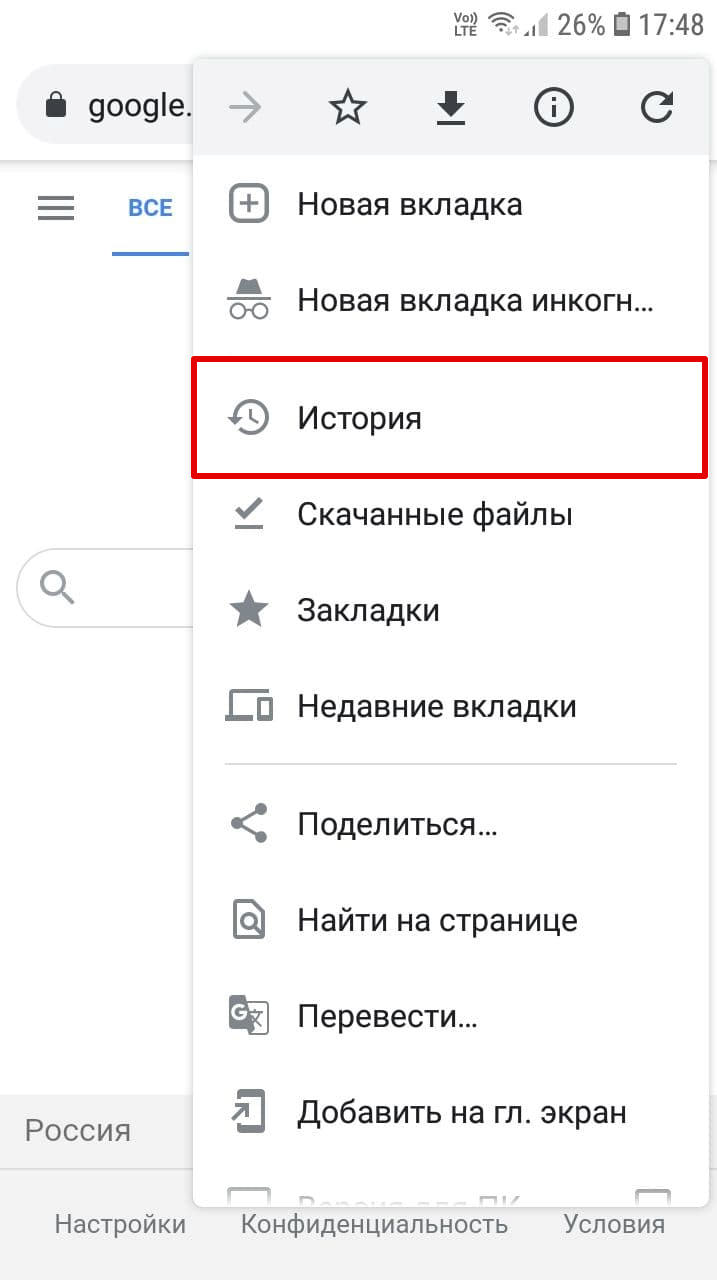
1. В браузере Google Chrome нажмите на кнопку с тремя точками (меню). Выберите пункт История:
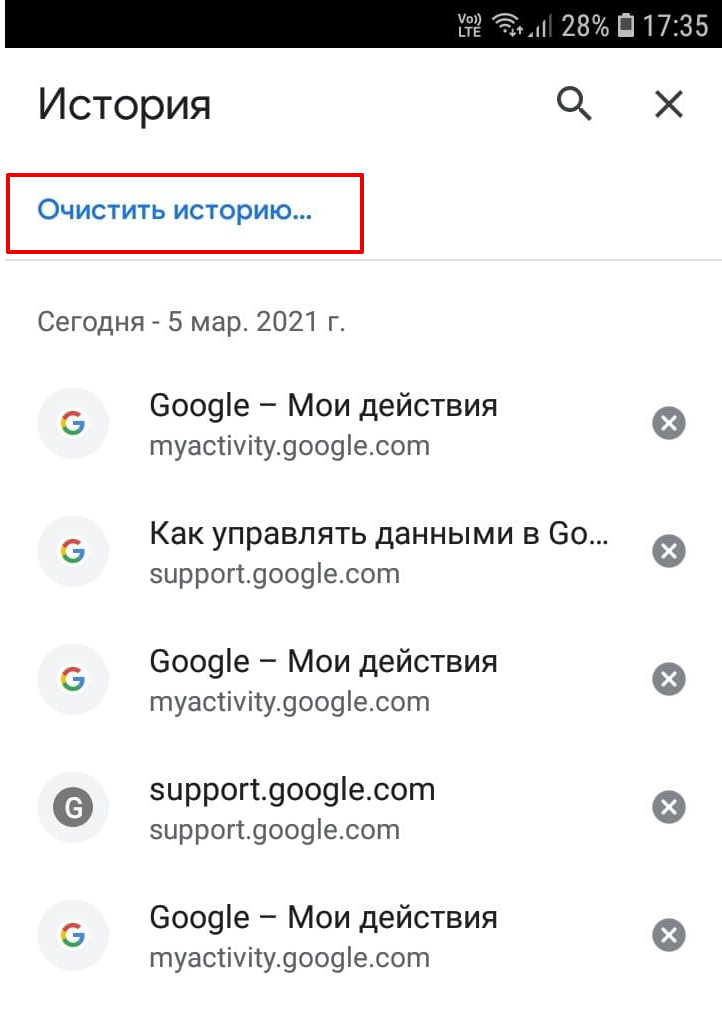
2. Кликните Очистить историю…
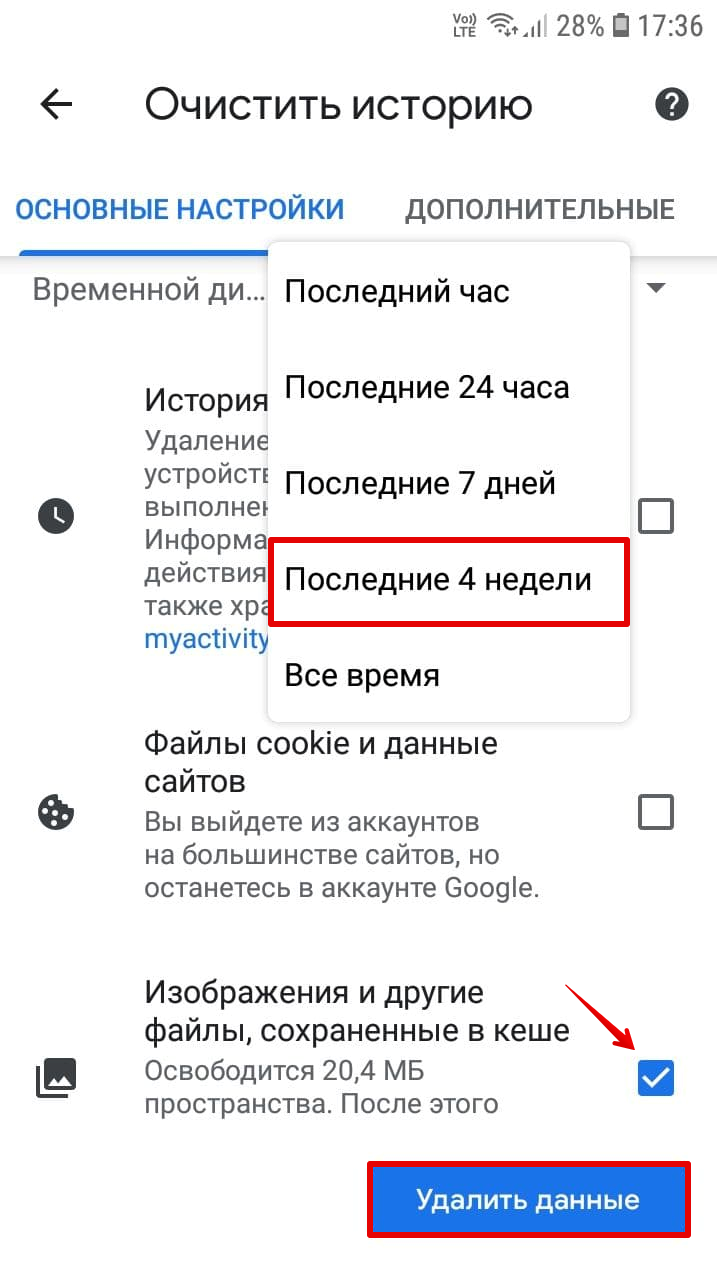
3. Выберите период, за который вам нужно удалить кэш. Отметьте галочкой пункт «Изображения и другие файлы, сохраненные в кеше» и кликните Удалить данные:
Готово, вы очистили cache на мобильном устройстве.
Вариант 2. С помощью приложения
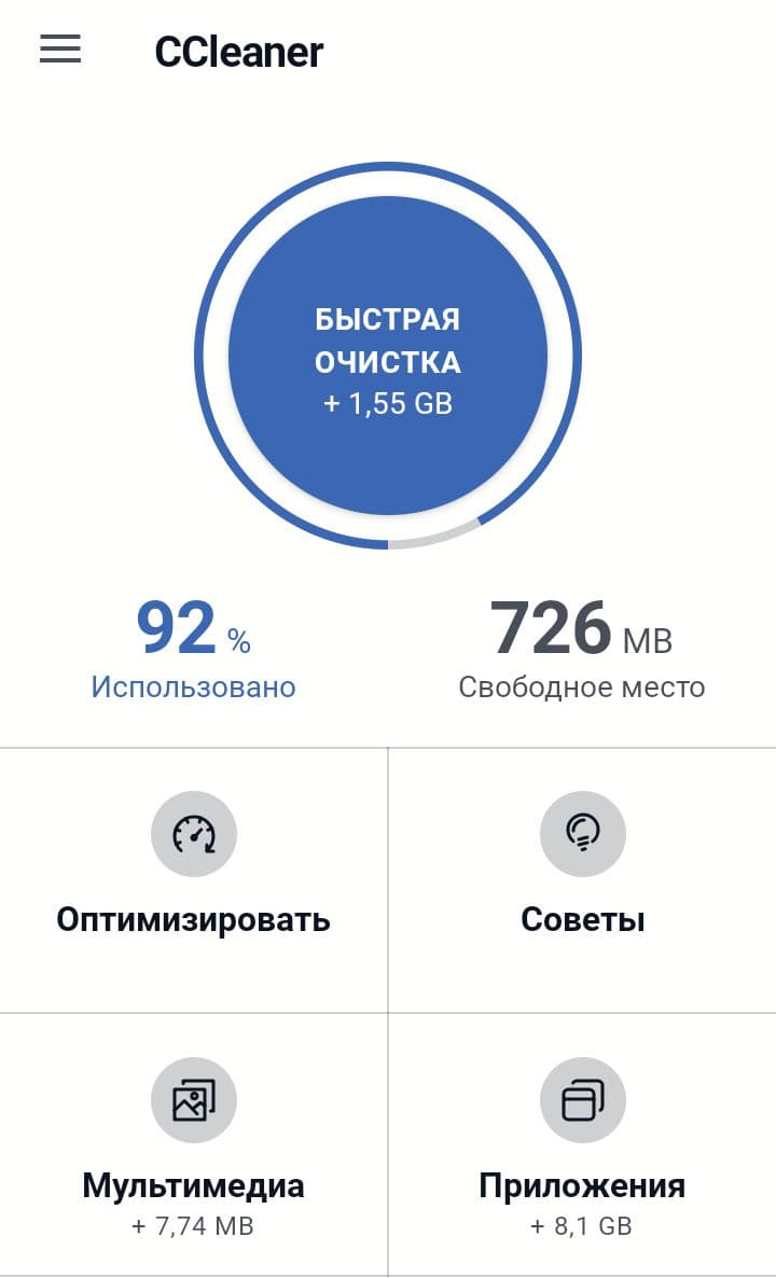
Теперь рассмотрим способ, как очистить кэш в Яндексе на телефоне с помощью приложения для автоматического удаления cache — CCleaner. Оно позволяет не только очистить кэш, но и проанализировать все файлы на устройстве и узнать их вес.
1. Установите программу CCleaner нажмите Начать использование.
2. После запуска нажмите Быстрая очистка:
3. Отметьте галочкой те файлы, которые вы хотите удалить, а затем кликните Завершить чистку:
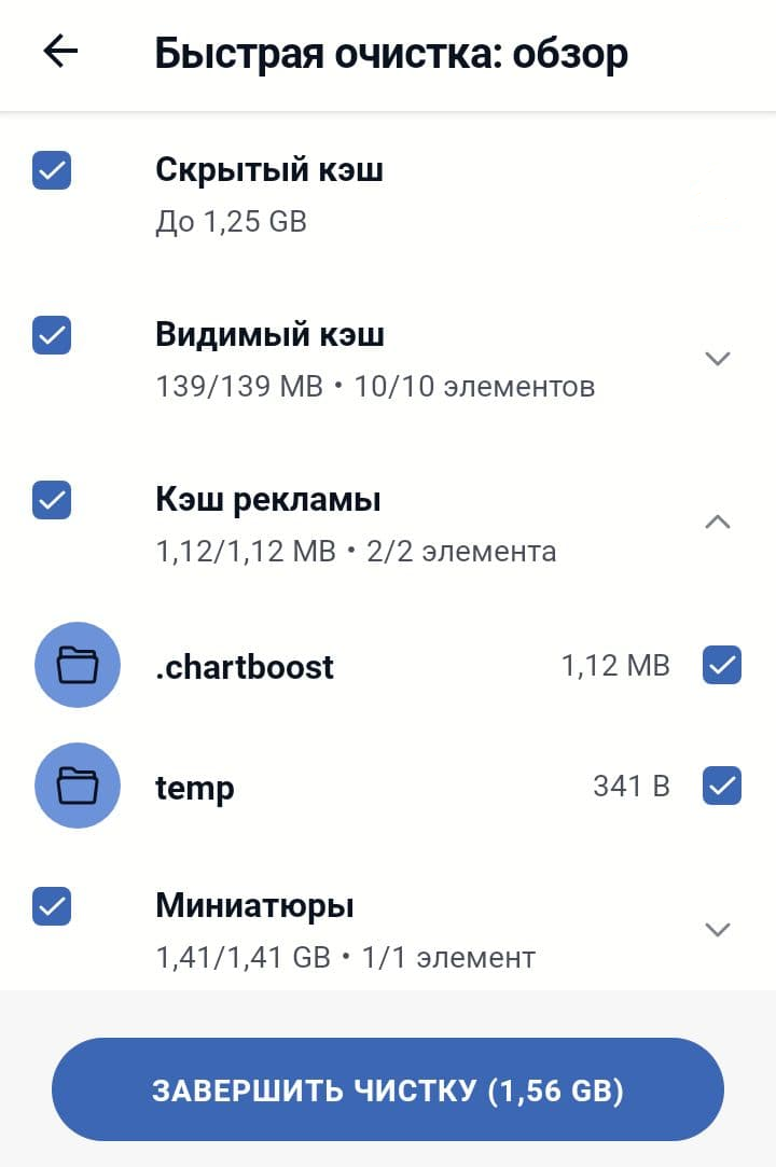
Итак, мы рассказали, как очистить кэш браузера на смартфоне с Android. Теперь вы знаете, как это сделать разными способами.
Популярные статьи
- Как указать (изменить) DNS-серверы для домена
- Я зарегистрировал домен, что дальше
- Как добавить запись типа A, AAAA, CNAME, MX, TXT, SRV для своего домена
- Что такое редирект: виды и возможности настройки
- Как создать почту со своим доменом
Как очистить кэш браузера на мобильных устройствах
Сайт ― это набор файлов, которые хранятся на сервере. Чтобы показать сайт пользователю, браузер должен найти тропинку к серверу и запросить у него файлы сайта. Только после долгого пути ваш компьютер может показать страницу веб-ресурса, и вы можете насладиться контентом.
Может, вы замечали, что одни сайты загружаются долго, а другие моментально. Одна из причин ― данные веб-ресурса берутся из кэша. Кэш ― это временные файлы, которые хранят на компьютере данные с ранее посещенных сайтов. Чтобы упростить себе задачу, браузер сохраняет файлы часто посещаемых веб-ресурсов и оставляет их на компьютере. Когда вы возвращаетесь на сайт, браузер просто загружает его из собственной памяти, а не бродит в поиске сервера.
Несмотря на свою полезность, кэш иногда мешает:
- Переполняет память временных данных. Кратковременная память браузера не резиновая. Когда кэш занимает слишком много места, браузер начинает зависать, страницы грузятся медленнее.
- Не дают решить проблему с ошибками 400, 404, 500, 502 и т. п. Ошибки могут возникать как по вине пользователя, так и владельца сайта. Однако, если ошибка была исправлена, кэш может не дать вам увидеть страницу. Почему? Чтобы увидеть рабочую страницу, браузеру нужно будет обратиться напрямую к серверу, но так как в кэше уже есть данные сайта, он будет загружать старую версию с ошибкой.
- Вы можете не видеть обновлений на сайте. Например, на веб-ресурсе появился новый интерфейс или функционал. В этом случае ситуация такая же, как и с ошибками: браузер будет обращаться к старой версии сайта.
С каждой из перечисленных проблем может столкнуться любой пользователь, поэтому нужно знать, как работать с кешем на разных устройствах. В этой статье мы расскажем, как очистить кэш браузера на телефоне. Это легко! Покажем, как очистить кэш на телефоне в разных браузерах на операционных системах iOS и Android.
iPhone и Safari
Как очистить кэш браузера на айфоне в Safari:
- Откройте Настройки.
- Найдите и выберите в списке строку Safari.
- Нажмите Очистить историю и данные.
- Подтвердите действие и еще раз нажмите Очистить историю и данные.
iPhone и Яндекс Браузер
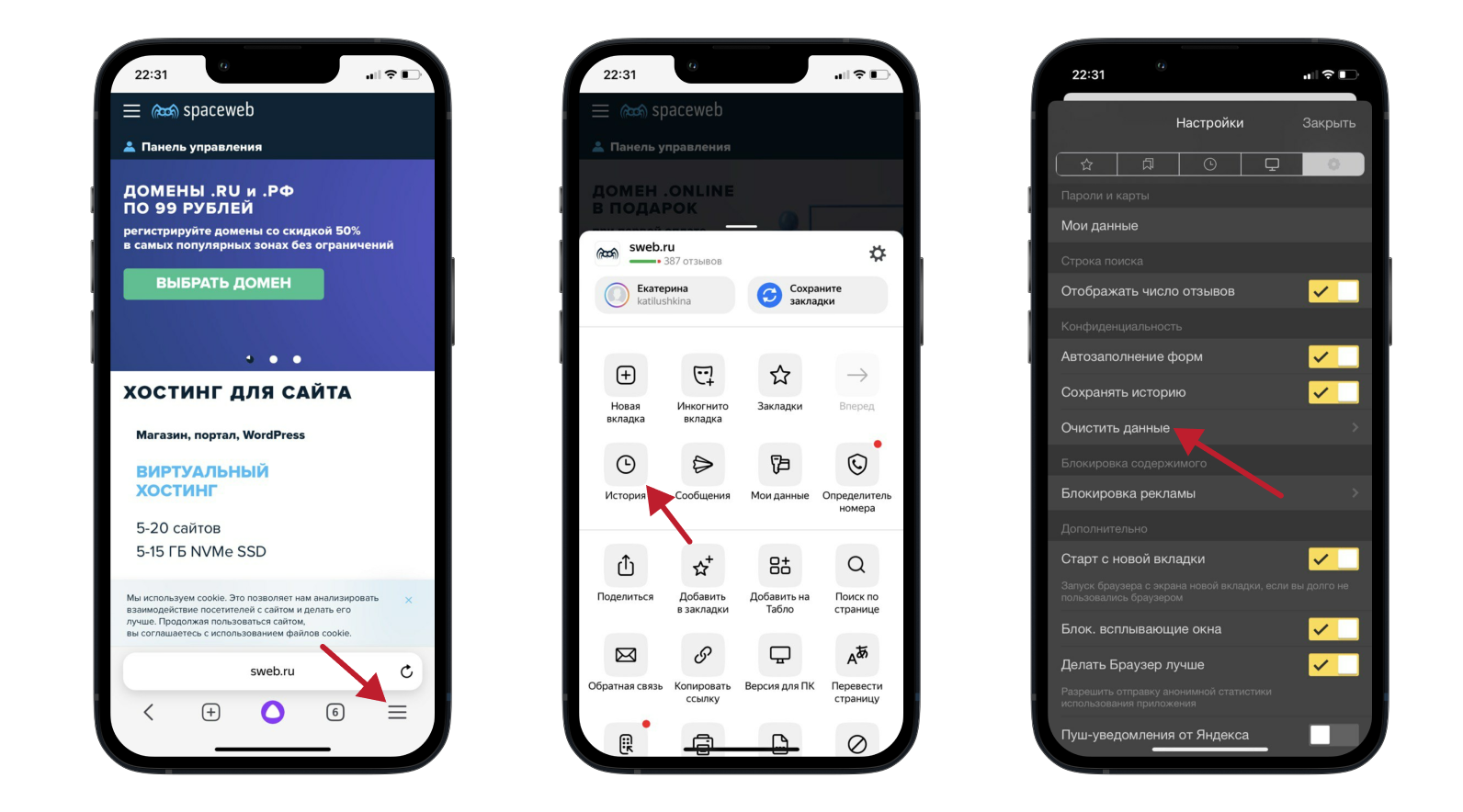
Как очистить кэш Яндекс Браузера на айфоне? Для этого:
- Нажмите на значок бургера (☰).
- Выберите История.
- Перейдите во вкладку с иконкой Шестеренки и нажмите Очистить данные:
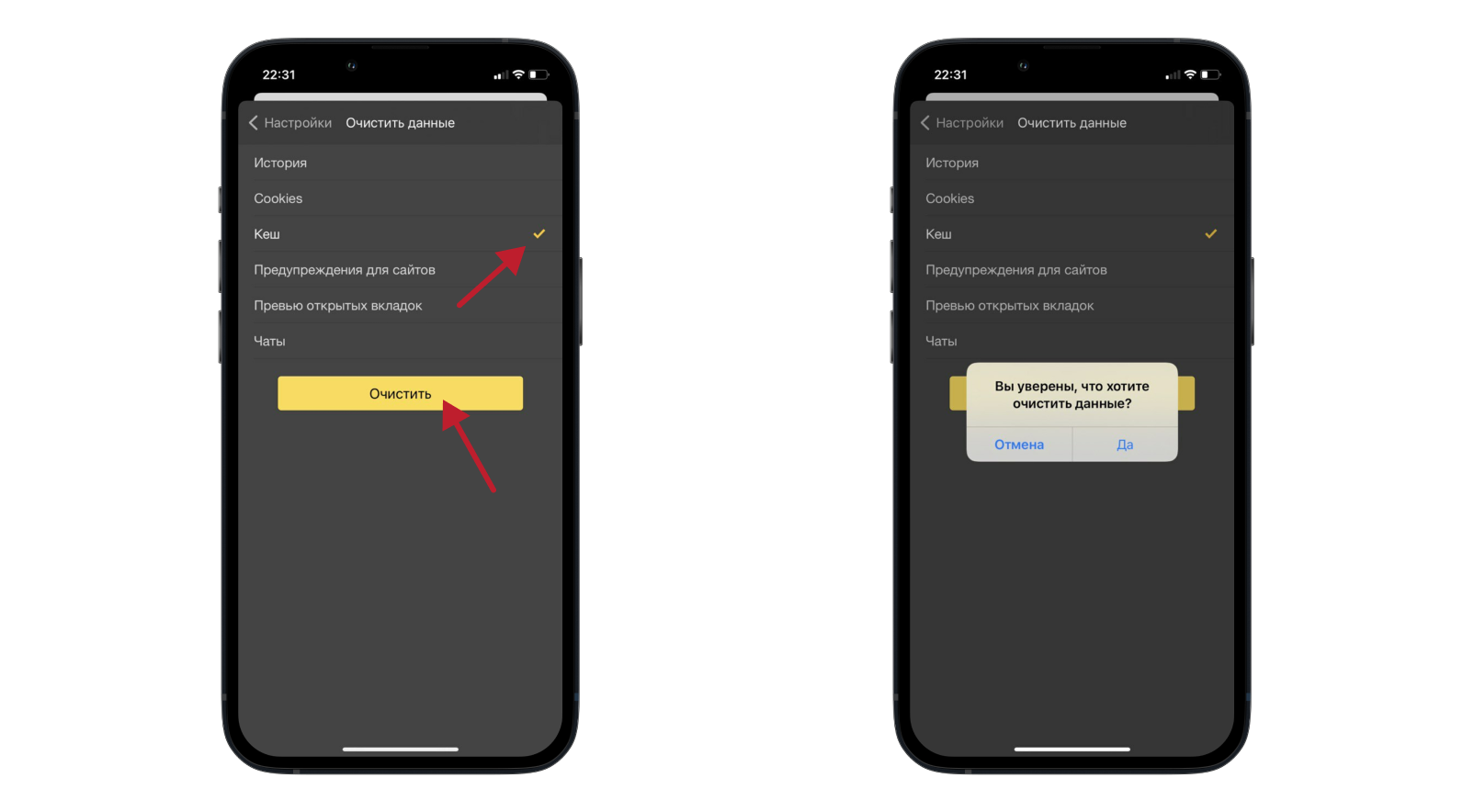
- Поставьте галочки на пунктах, которые нужно почистить.
- Нажмите Очистить. Во всплывающем окне ответьте Да:
iPhone и Opera mini
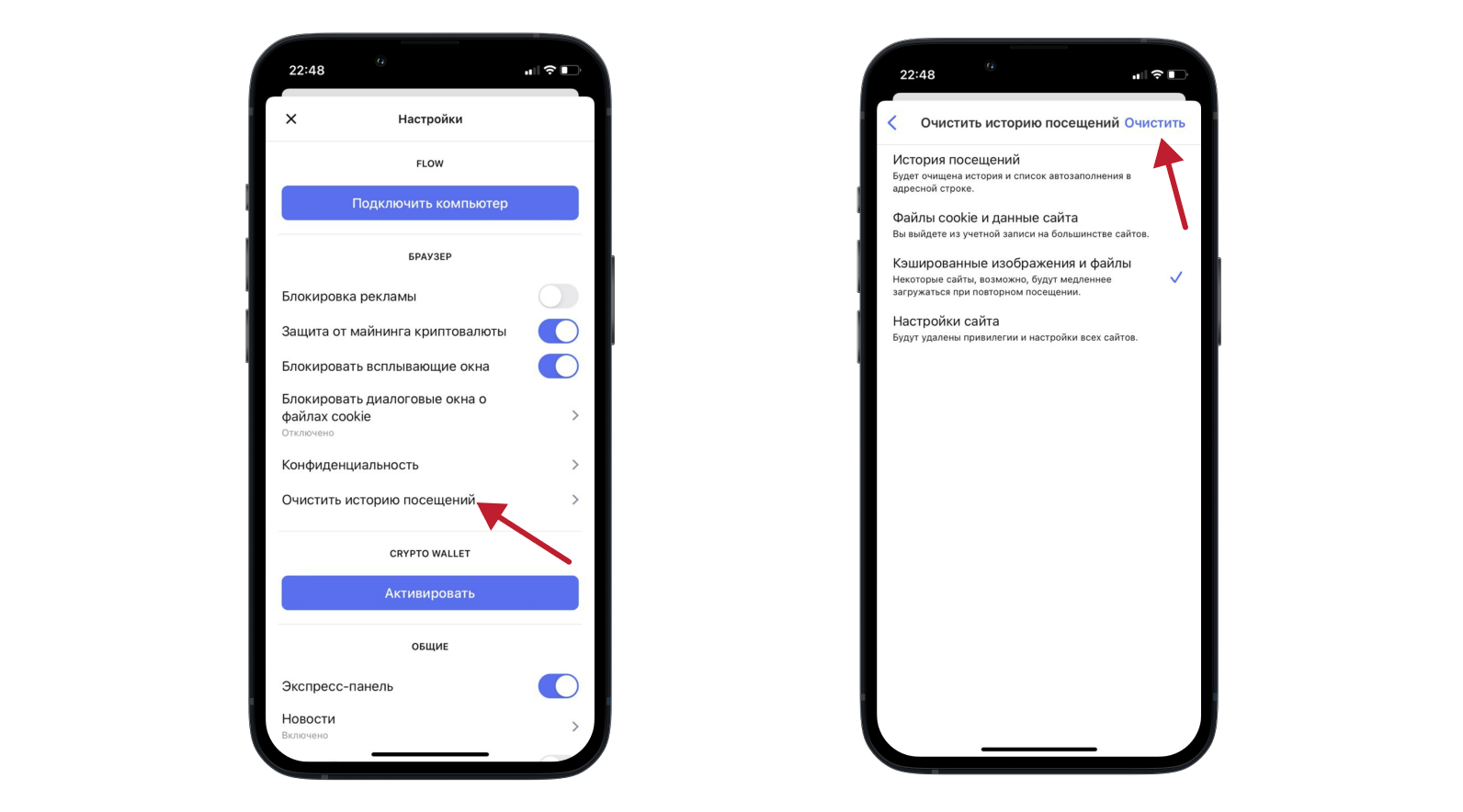
Как очистить кэш на айфоне в браузере Opera mini. Для этого:
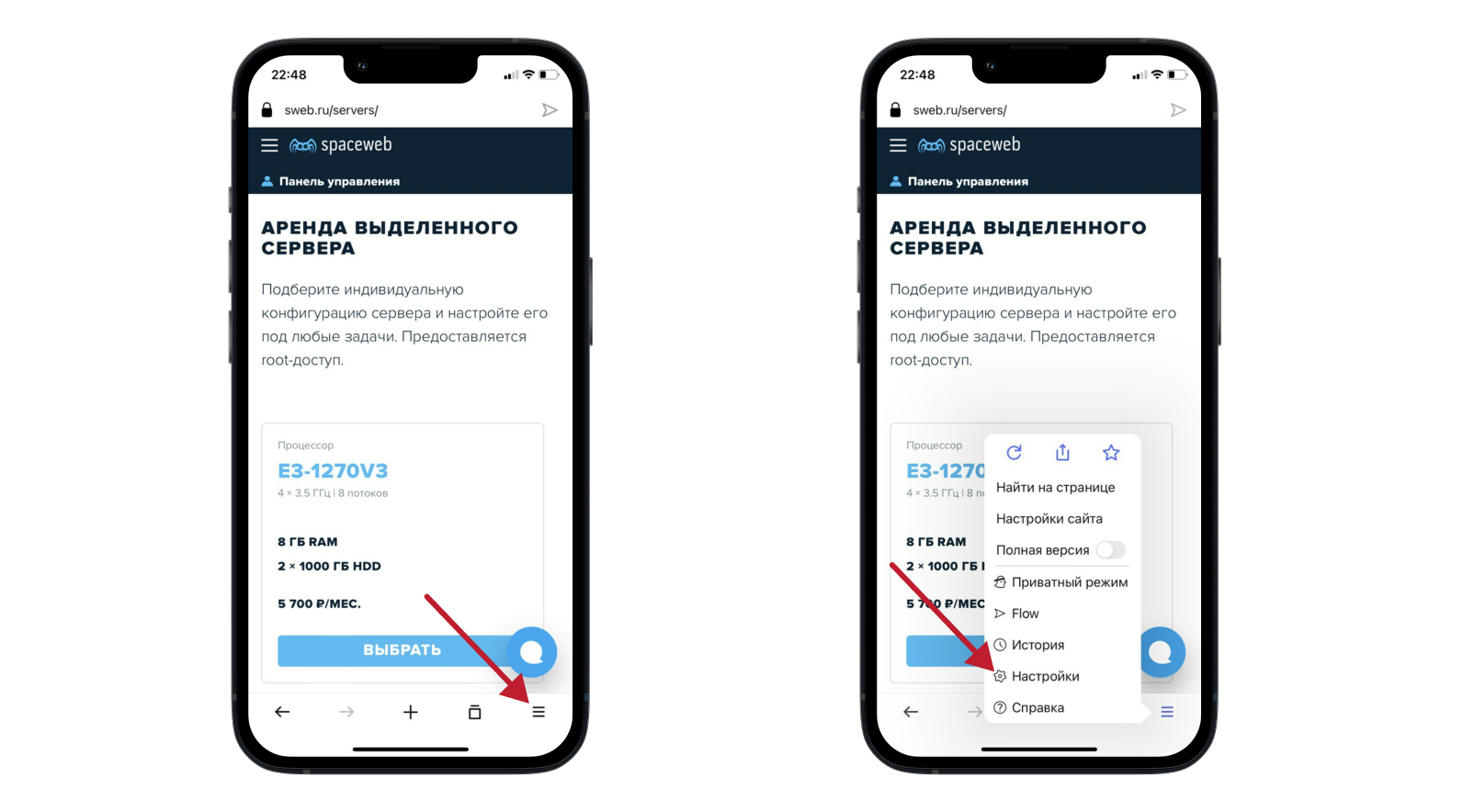
- В меню внизу нажмите на значок бургера (☰).
- Выберите Настройки:
- Нажмите на строку Очистить историю посещений.
- Выберите пункт Кешированные изображения и файлы.
- В правом верхнем углу нажмите Очистить:
Android и Google Chrome
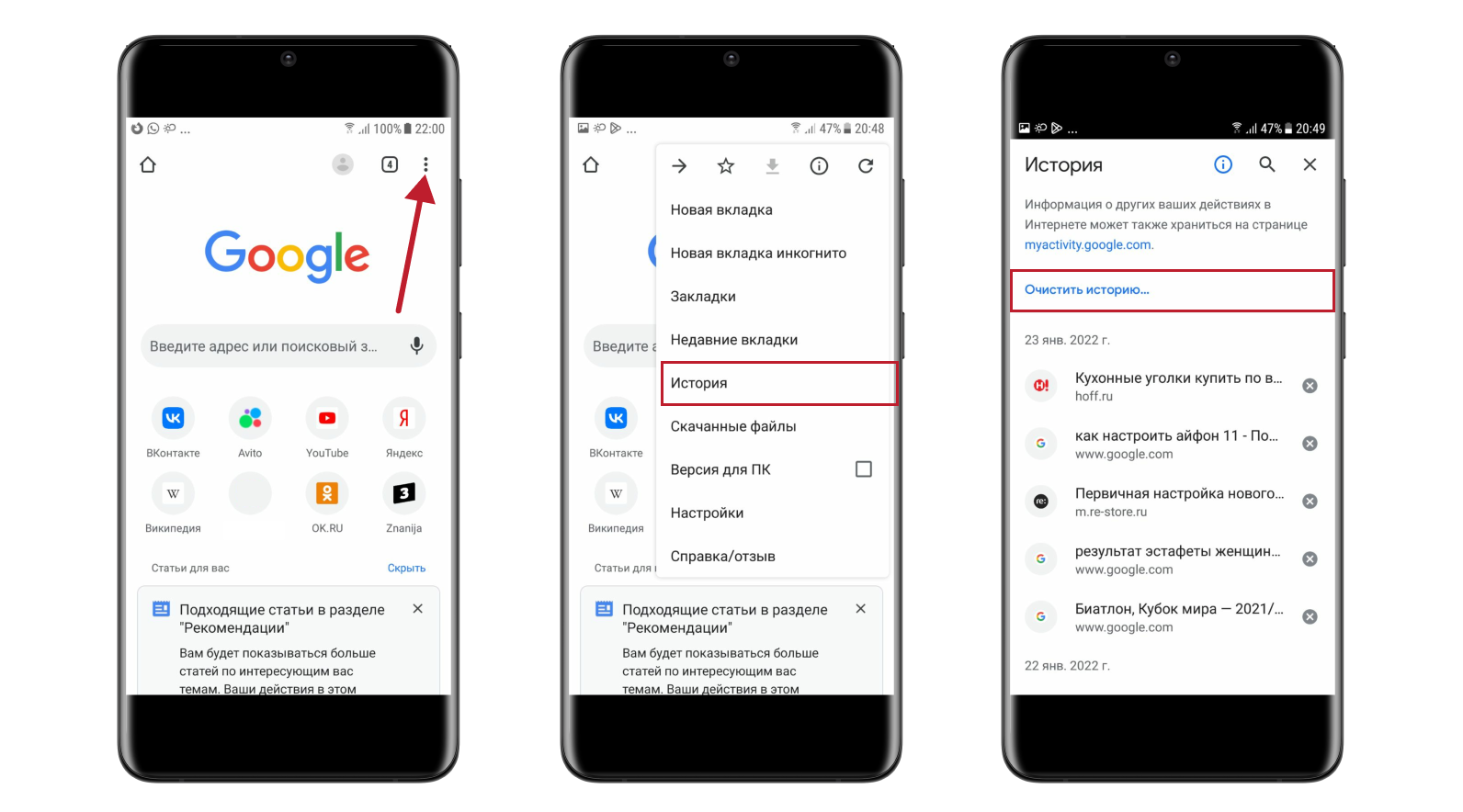
Как очистить кэш браузера на телефоне Андроид в Google Chrome:
- В правом верхнем углу нажмите на значок три точки (፧):
- Выберите История → Очистить историю…:
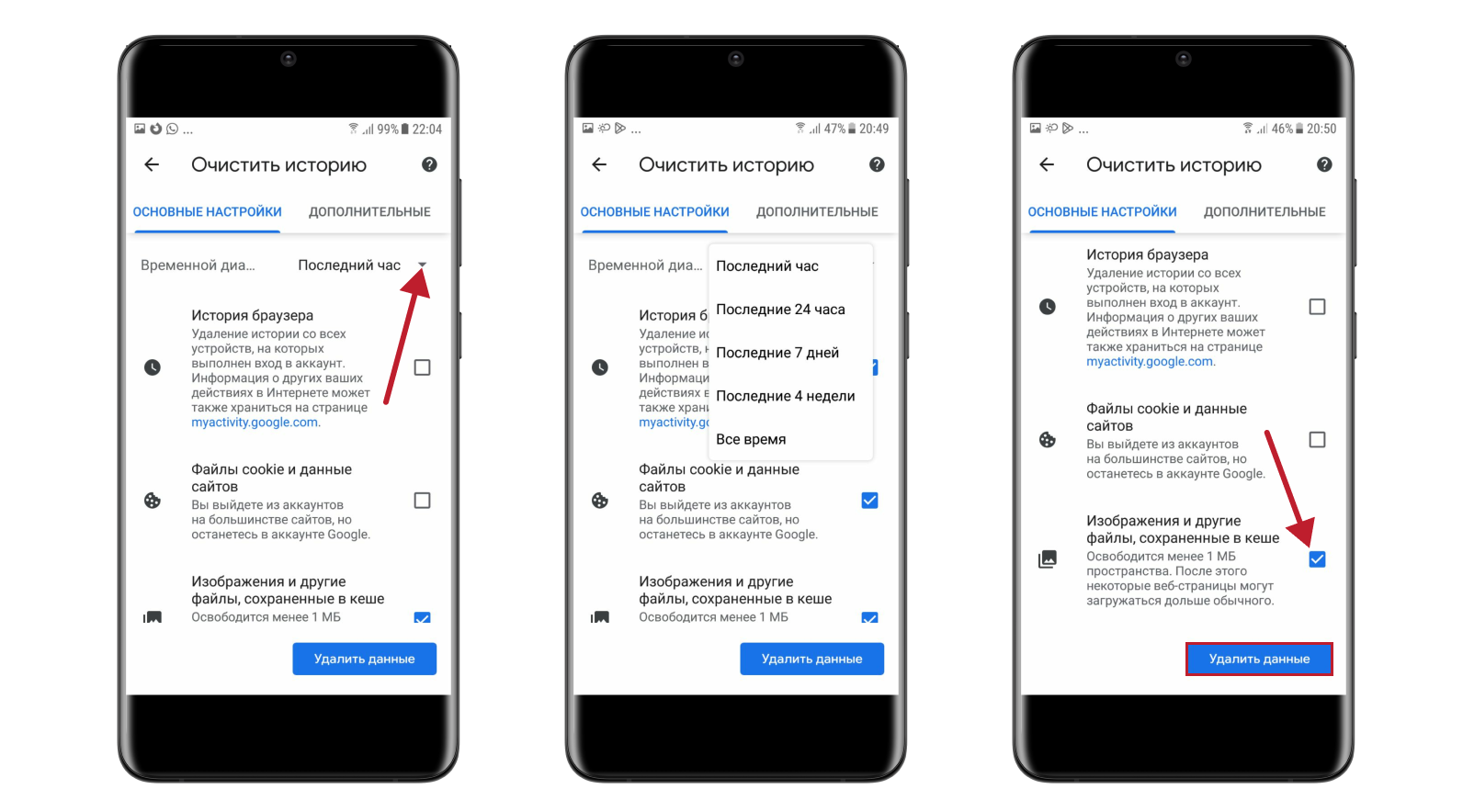
- Выберите временной диапазон.
- Поставьте галочку напротив Изображения и другие файлы, сохраненные в кеше.
- Нажмите Удалить данные:
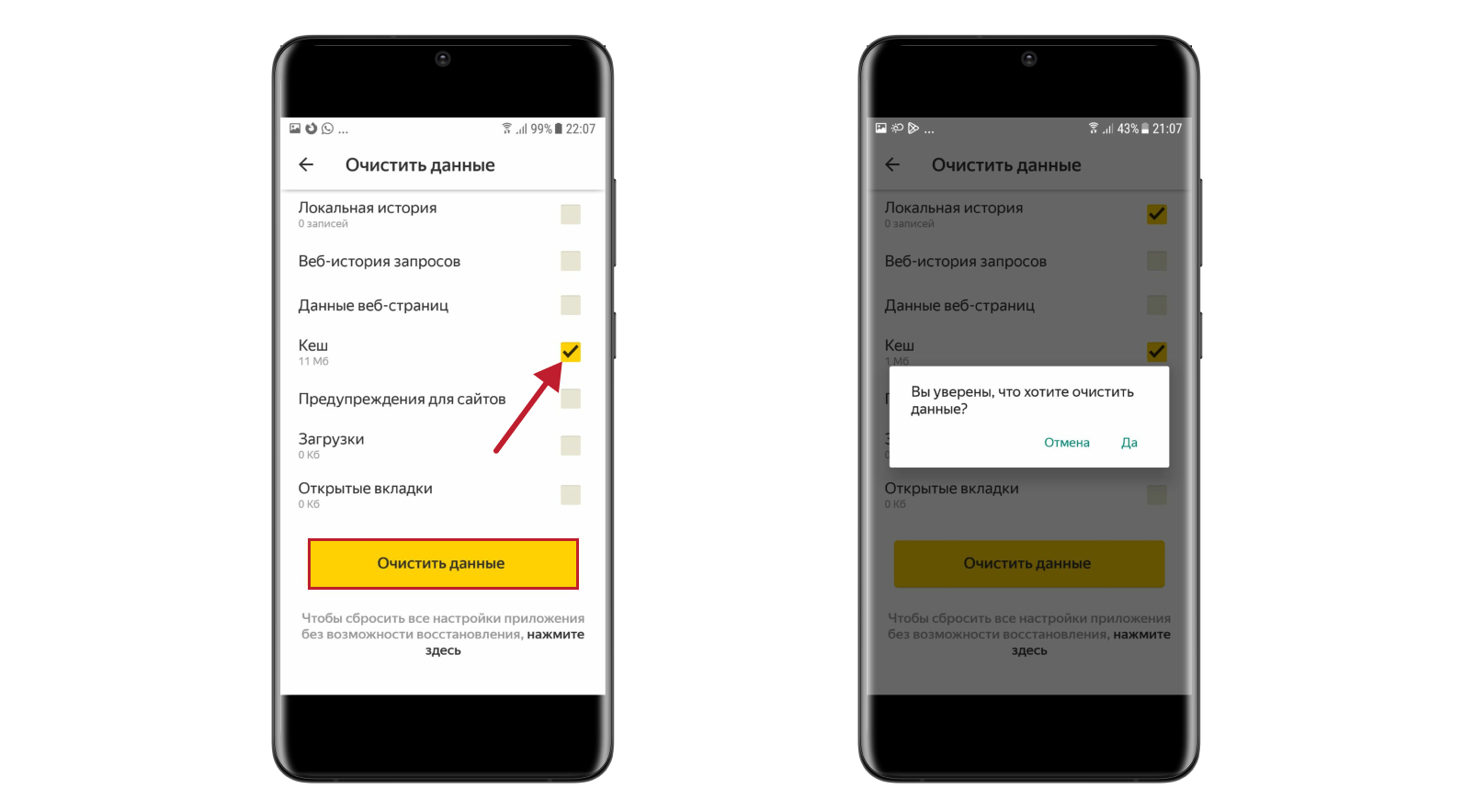
Android и Яндекс Браузер
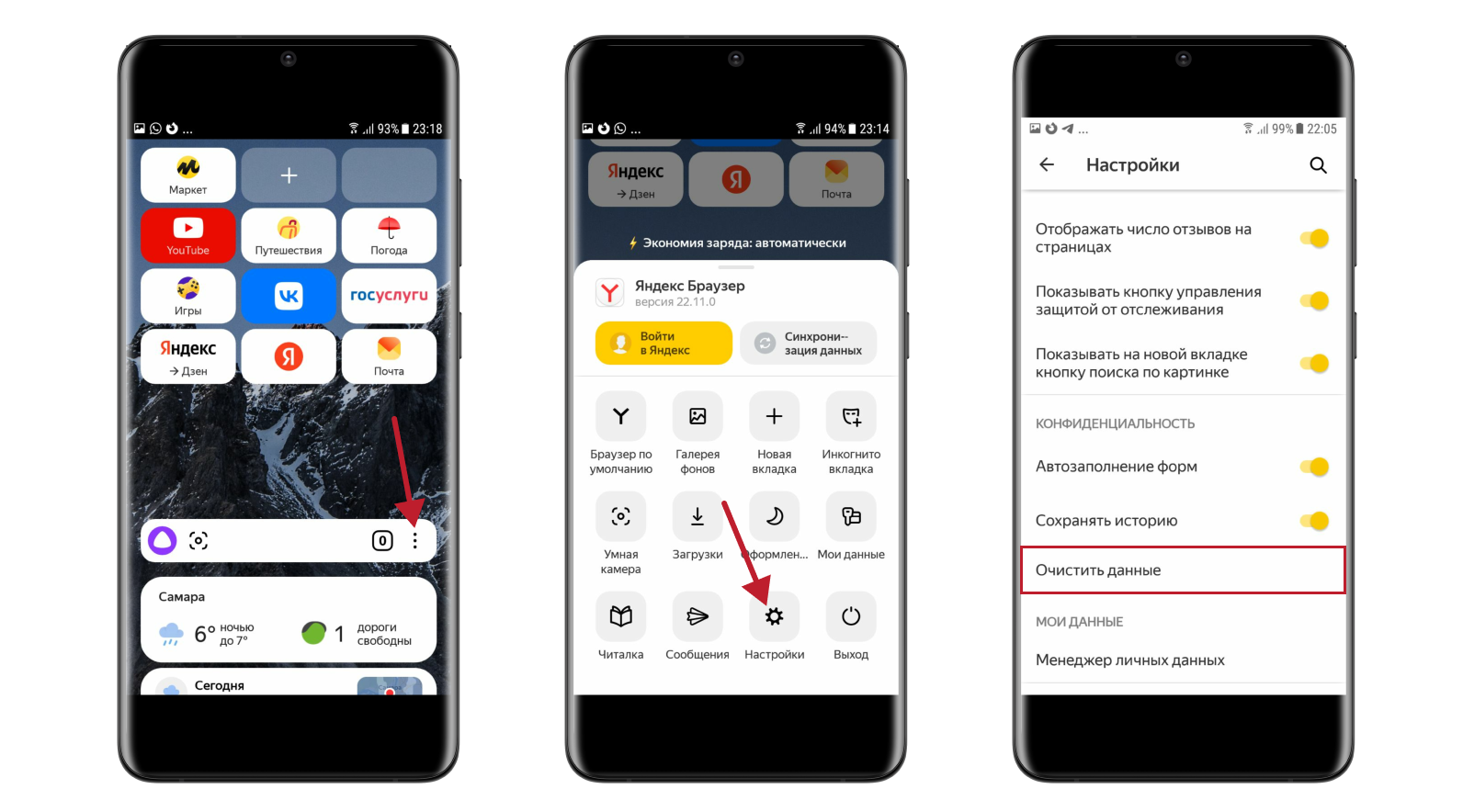
Как очистить кэш Яндекс Браузера на Андроид:
- Справа от поисковой строки нажмите на три точки (፧).
- Нажмите Настройки.
- Выберите Очистить данные:
Android и Firefox
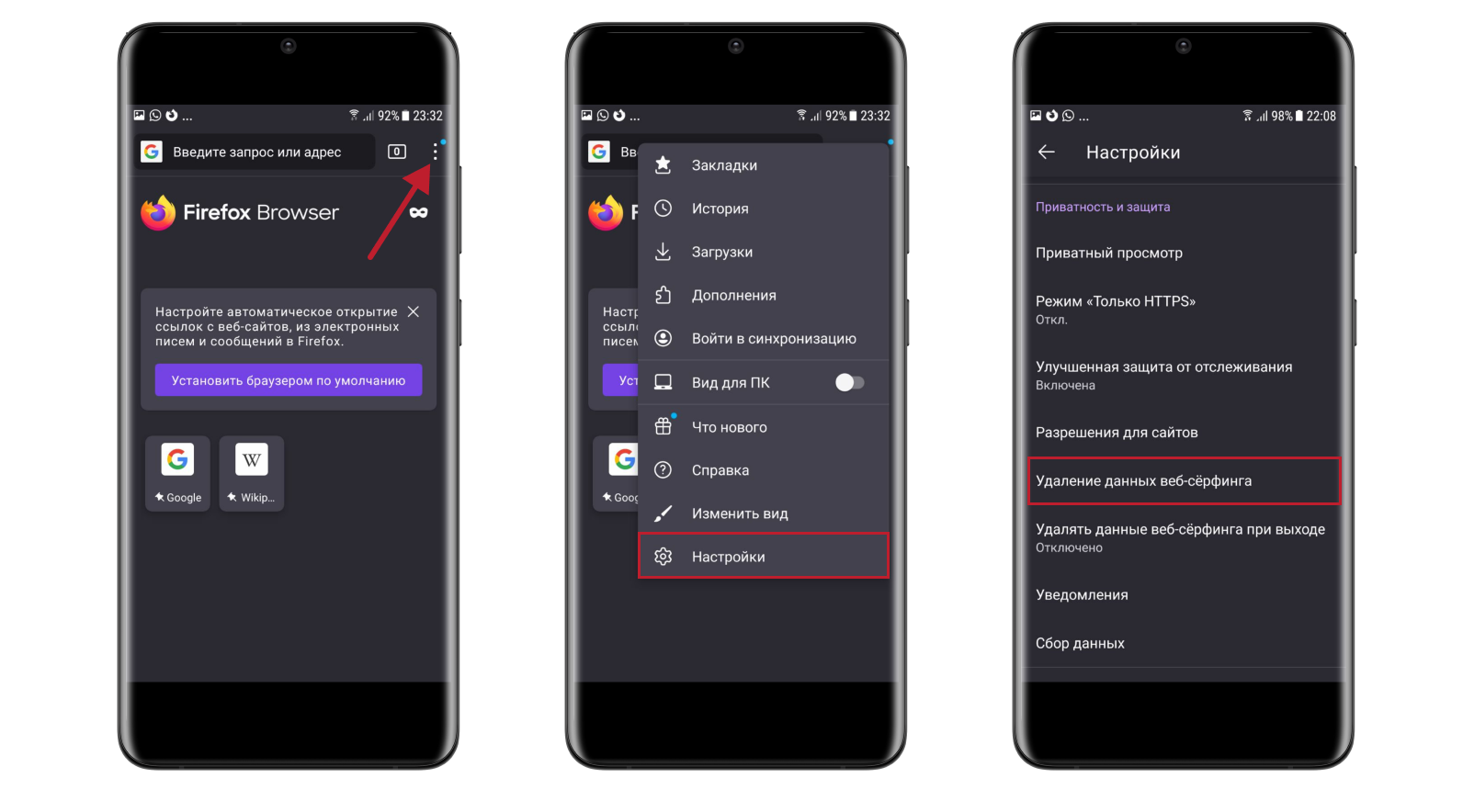
Как очистить кэш на телефоне Андроид в браузере Firefox:
- Справа от поисковой строки нажмите на три точки (፧).
- Выберите Настройки → Удаление данных веб-сёрфинга:
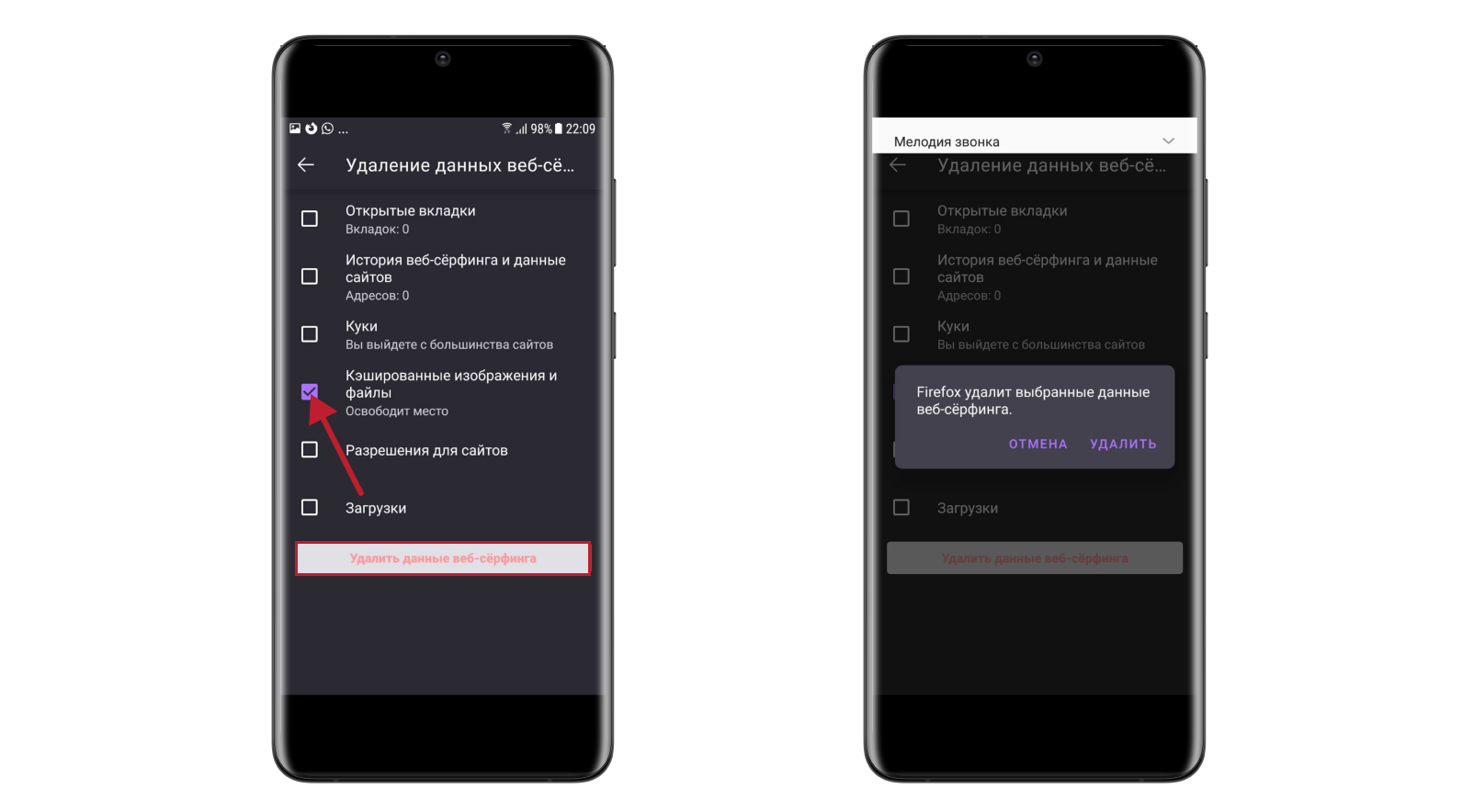
- Отметьте чекбокс Кэшированные изображения и файлы.
- Подтвердите удаление:
Android и Opera mini
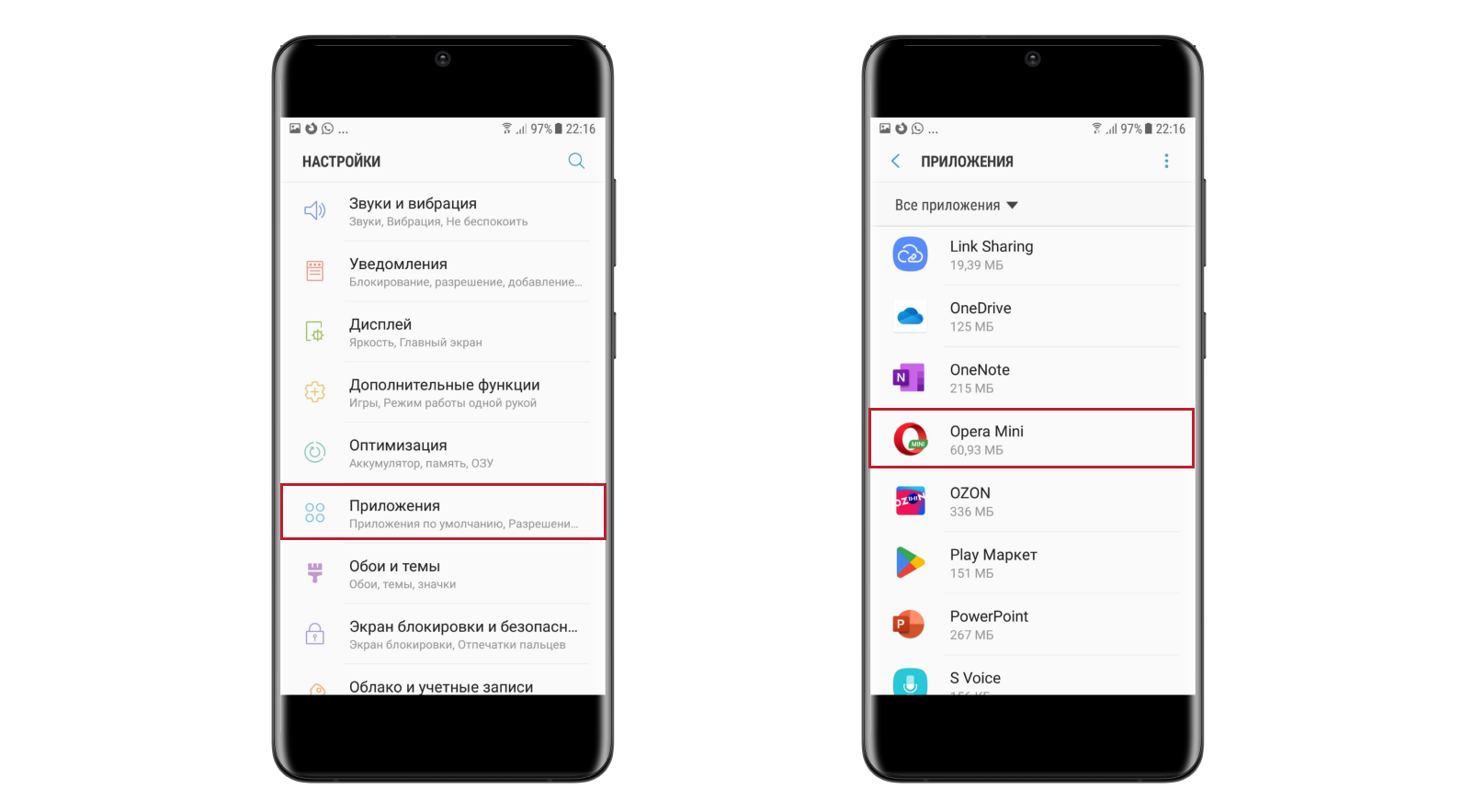
Как очистить кэш на Андроиде в браузере Opera mini? В отличие от других браузеров, в Opera mini можно очистить только историю поиска. Кеш можно удалить через настройки смартфона:
- Перейдите в стандартные настройки смартфона.
- Выберите Приложения → Opera mini:
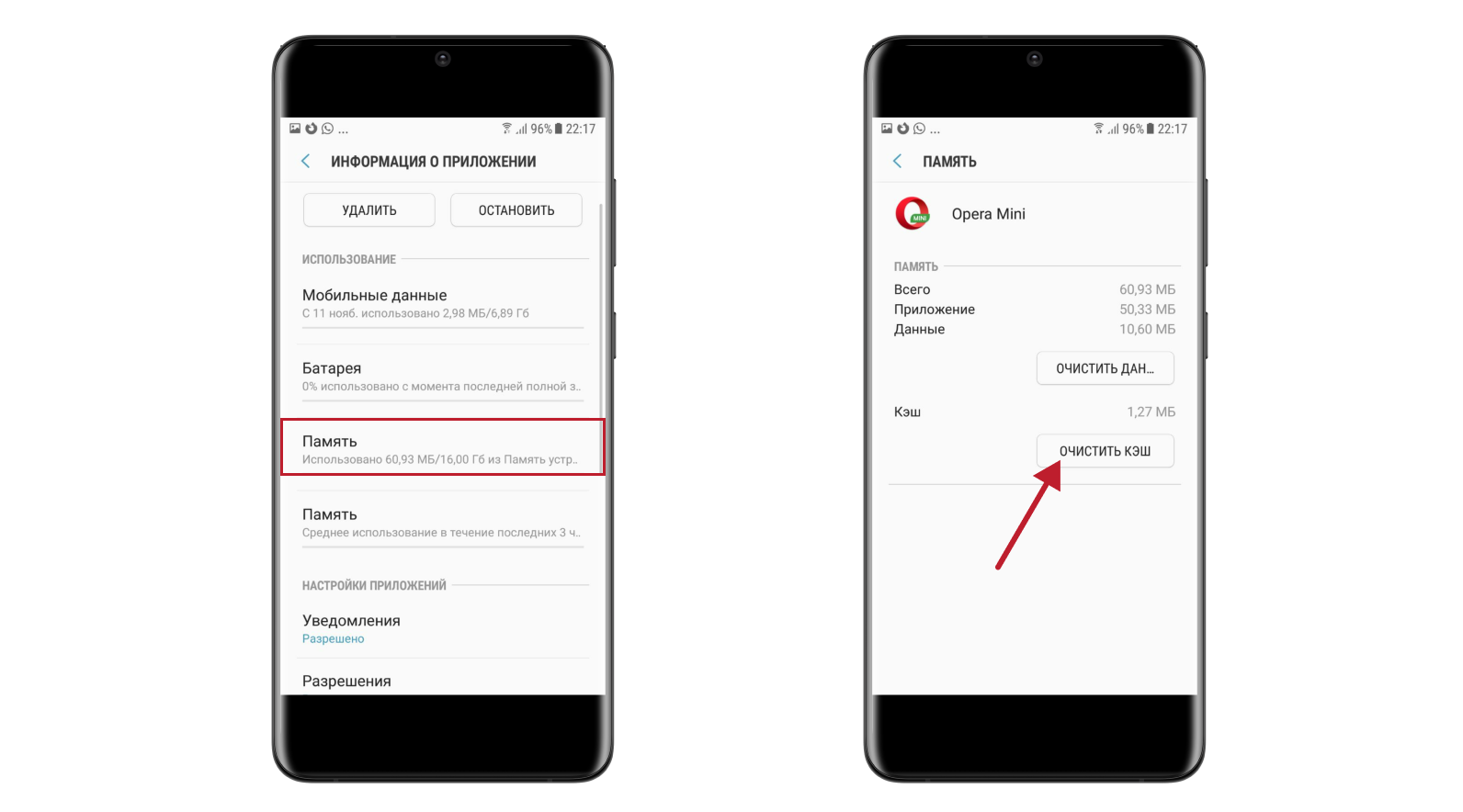
Мы показали, как очистить кэш мобильного браузера на разных операционных системах. Чаще всего вместе с кешем можно почистить cookie-файлы.
Если телефон подвисает, надо выполнить всего одно действие: как быстро очистить кэш в браузере

Недостаточное количество свободной памяти на смартфоне приводит к тому, что он начинает глючить и даже может перегреваться. Чтобы этого не произошло, нужно действовать на опережение и очищать хранилища, а также закрывать программы, которые вы не используете в данный момент.
Однако, чтобы не удалять с телефона десятки фото и видео, а также другие приложения, попробуйте сначала «заняться» браузером. Может быть, именно в этом и кроется проблема. Как быстро очистить кэш Google Chrome на смартфоне, рассказывает itechua.
Специалисты говорят, что владельцы Android чаще всего пользуются именно Google Chrome. Он, как и другие браузеры, хранит немало файлов после открытия вами каждой (!) ссылки. Таким образом, ваш кэш может достигать нескольких Гб.
Читайте также:
На каждом устройстве есть информация об установленных приложениях и объеме памяти, который они занимают. Там же можно найти информацию о том, сколько кэша хранится в каждом приложении, в частности, в браузере. Для этого:
- Зайдите в «Настройки»
- Перейдите на вкладку «Программы».
- В списке выдачи найдите строку Google Chrome и переходите к нему.
- Здесь найдите строку «Память/Использование памяти».
- Выбираете «Кэш» и «Очистить».
Теперь нужно повторить процедуру очищения в самом браузере. Для этого войдите в него и переходите в настройки.
Читайте также:
Как это делается:
- Нажмите 3 точки в верхнем углу экрана и выберите «Настройки».
- Далее перейдите к разделу «Конфиденциальность и безопасность».
- Выбираете пункт «Очистить историю» (чтобы не удалить лишнее, в открывшемся окне проставьте галочки в нужных местах. Ставьте метки на следующих строках: история запросов, файлы cookie, данные с сайтов и, конечно же, кэш).
- Следующее, что следует определить, это период, за который вы будете удалять накопленную информацию. Если это делается впервые, выберите «За все время».
- Далее нажмите кнопку «Очистить» и по завершении процесса возвращайтесь к настройкам.
Итак, если вы видите, что память устройства занята непонятными файлами, обычно обозначаемыми как «другое», то описанные выше действия помогут освободить немало места на смартфоне. Эти действия не будут лишними и если у вас другой браузер – там тоже регулярно нужно чистить историю и кэш.
Раньше мы рассказывали, что делать, если телефон перегревается. Эксперты назвали «виновников» и способы решения этой проблемы.
Читайте также:
Горячие клавиши для очистки кэша
Как очистить кэш браузера на компьютере или телефона в браузерах: Google Chrome, Firefox, Opera, Microsoft Edge, Internet Explorer, Яндекс Браузер и других.
Кэш браузера — это копии страниц, картинок, видеороликов и другого контента, просмотренного с помощью браузера. Он помогает сократить количество запросов к сайтам: если страница, которую вы хотите просмотреть, уже есть в кэше, браузер мгновенно загрузит ее с вашего жесткого диска.
Но кеш всё же нужно периодически чистить, чтобы освободить память на жестком диске или если веб-страницы отображаются некорректно, например в старом дизайне или не видны внесенные изменения на странице.
Полезные горячие клавиши для очистки кэша в браузере
Комбинации горячих клавиш для того чтобы очистить кеш на компьютере:
CTRL+ F5 или CTRL+R
Ctrl + Shift + Del
Ctrl +Shift + Del
Ctrl +Shift + Del
Ctrl +Shift + Del
Ctrl +Shift + Del
После этого откроется соответствующий пункт меню в настройках браузера, где можно выбрать необходимые параметры для очистки устаревших данных.
Есть так же универсальная комбинация клавиш — Ctrl + F5, которая сбрасывает кеш на текущей открытой странице в браузере.
Полезные горячие клавиши для очистки кэша на мобильных устройствах
Если у вас Iphone или Ipad, то можно в каждом браузере удалять кеш через его внутренние настройки (переходить в закладку «Настройки» и там очищать кеш). Чтобы очистить кеш на можно через общие настройки устройства выбрать нужную программу и быстро очистить весь кеш и все сохраненные данные как показано на скриншоте ниже:
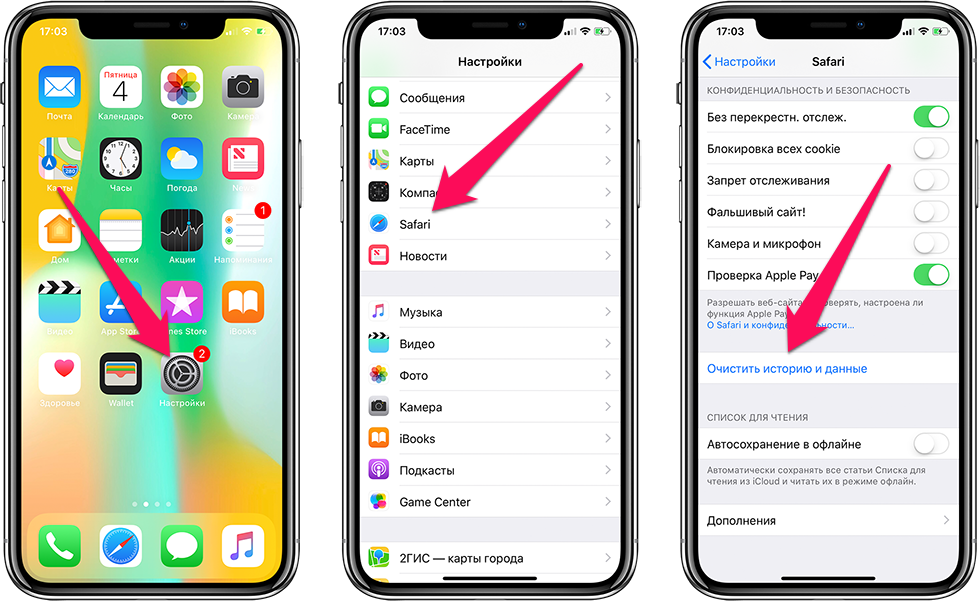
Если нужно сбросить кеш на Android, то действия аналогичны. Заходите в браузер, переходите в меню (обычно это в верхнем правом углу три вертикальные точки) ищите пункт «История» и очищаете её.
Так же можно очистить кеш любой программы на Андроиде через настройки телефона. Заходите в меню “Настройки” -> “Приложения” -> “Название приложения” – ищите пункт “Очистить кэш” и нажимаете на него:
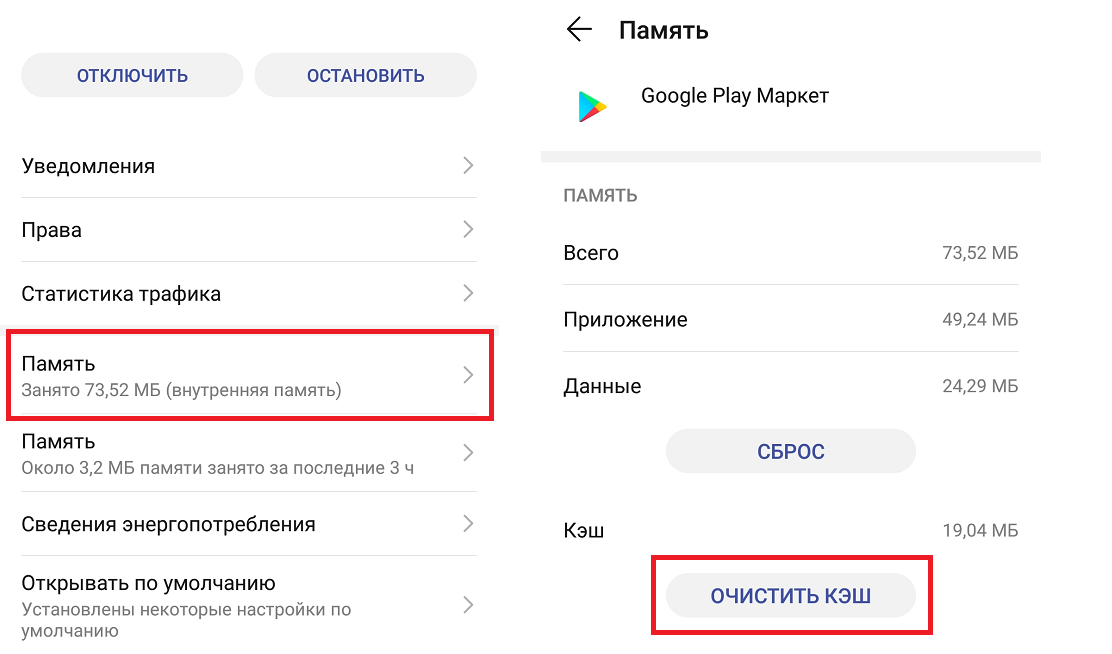
Но будьте внимательны! Не перепутайте с пунктом «Стереть данные» или «Сброс» – в данном случае, вы рискуете потерять все свои сохраненные закладки, пароли и прочие данные.