Настройка режима репитера на роутере Xiaomi Mi WiFi Router 4C, 4A, Gigabit Edition, AC1200
Я выполнил настройку своего роутера Xiaomi Mi WiFi Router 4A в режиме репитера и решил подготовить подробную инструкцию на эту тему. Эта инструкция так же подойдет для смены режима работы и настройки роутера в качестве усилителя Wi-Fi сигнала на моделях Xiaomi Mi WiFi Router 4C, Xiaomi Mi WiFi Router 4A Gigabit Edition и на Xiaomi Router AC1200.
Я подключал роутер Mi WiFi Router 4A к своему основному роутеру TP-Link. Xiaomi без проблем подключился и начал усиливать Wi-Fi сеть. Усилить можно практически любую Wi-Fi сеть, от любого роутера. Все что нам понадобится, это роутер от Xiaomi, на котором мы будем менять режим работы на репитер (ретранслятор, повторитель Wi-Fi сигнала) и пароль к основной Wi-Fi сети. С помощь этой схемы можно расширить радиус действия уже существующей Wi-Fi сети.
Все настройки простые и понятные. Все работает стабильно. Единственное, с чем могут быть проблемы, так это с языком веб-инетрфейса роутера. У меня глобальная версия роутера (Global Edition) . Там настройки изначально на английском языке, но язык можно поменять. Если у вас китайская версия роутера, то настройки будут на китайском языке. Но тут есть как минимум два решения: открыть настройки в браузере где есть встроенный переводчик (например, в Chrome) и перевести их на нужный язык, или выполнить настройку по моей инструкции и визуально ориентироваться по пунктам меню. Я все шаги буду показывать на скриншотах.
Есть два варианта настройки:
- Когда роутер на заводских настройках (новый из коробки, который еще не настраивали, или после сброса настроек) . В таком случае сменить режим работы роутера Mi WiFi Router 4C/4A/4A Gigabit Edition и выполнить настройку в качестве усилителя можно через мастер быстрой настройки. Вы всегда можете использовать именно этот способ, просто перед этим нужно сбросить настройки роутера (зажать кнопку Reset на 5-10 секунд) .
- Через веб-интерфейс. Когда роутер уже настроен. Нужно просто зайти в настройки, ввести пароль администратора, изменить режим работы, выбрать сеть которую нужно расширить и ввести пароль.
Смена режима работы роутера Xiaomi Mi WiFi Router 4C/4A/4A Gigabit Edition/AC1200 на репитер (через мастер быстрой настройки)
- Подключитесь к роутеру Xiaomi с компьютера или ноутбука (желательно) , или с телефона по Wi-Fi (заводское имя сети указано снизу роутера) или с помощью кабеля.

- Для входа в настройки откройте браузер и перейдите по одному из этих адресов: router.miwifi.com, miwifi.com, 192.168.31.1. На всякий случай оставляю ссылку на подробную инструкцию: miwifi.com и 192.168.31.1 – вход в настройки роутера Xiaomi.
Откроется страницы, где нужно установить две галочки и выбрать свой регион. Так же в правом верхнем углу может быть кнопка для смены языка (если у вас не китайская версия роутера Xiaomi) . Если у вас на этом этапе появился запрос пароля администратора роутера, то вам нужно либо сделать сброс настроек и запустить настройку заново, либо настроить все по инструкции из второго раздела этой статьи. Если у вас главный роутер так же Xiaomi, то на роутере-репитере (который мы сейчас настраиваем) нужно установит такой же регион, как на главном роутере.
 - Нажмите на «Продолжить настройку без подключения сетевого кабеля». Подключать кабель (интернет) в WAN-порт роутера не нужно. Роутер Xiaomi будет подключаться к главному роутеру по Wi-Fi.

- Выбираем пункт «Точка доступа Wi-Fi» и нажимаем Далее.

- Дальше появится список сетей, которые можно расширить. Нужно выбрать Wi-Fi сеть, к которой мы хотим подключить наш роутер (в моем случае это Xiaomi Mi WiFi Router 4A) в режиме усилителя Wi-Fi сигнала. Подключаться можно к сетям в диапазоне 2.4 ГГц и 5 ГГц.

- Нужно указать пароль от этой Wi-Fi сети. Обязательно убедитесь, что вы правильно указали пароль от основной Wi-Fi сети. Иначе роутер просто не сможет к ней подключиться. Если вы не знаете пароль, или не уверены что он правильный, то посмотрите эту статью: как узнать свой пароль от Wi-Fi, или что делать, если забыли пароль.

- В следующем окне можно задать настройки Wi-Fi сети, которую будет раздавать роутер в режиме усилителя сигнала. По умолчанию к названию основной сети добавляется «_plus». Вы можете сменить имя сети. Например, сделать его таким же, как на основном роутере. Так же нужно указать пароль для Wi-Fi сети, которую будет транслировать репитер. Я рекомендую установить такой же пароль, как у основной сети. Этот же пароль будет установлен в качестве пароля администратора роутера. Если вы хотите установить другой пароль, чтобы он отличался от пароля Wi-Fi сети, то уберите галочку (первая, под полем ввода пароля) и укажите другой пароль, который будет защищать настройки роутера.
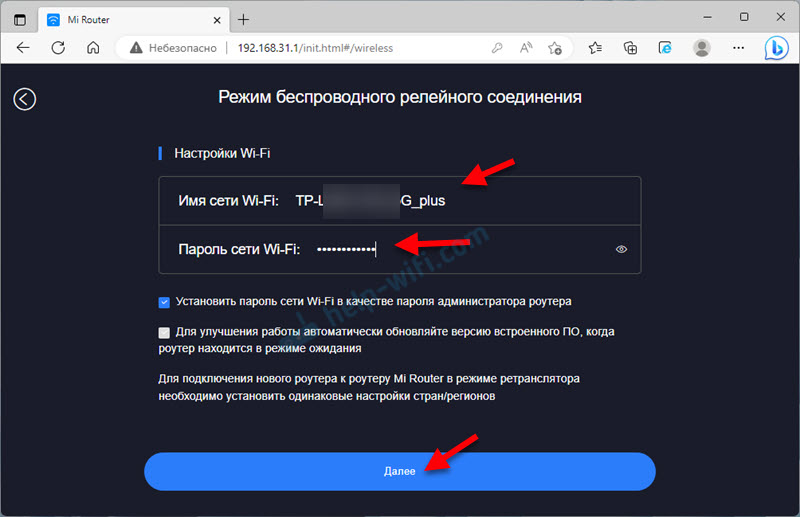
- Появится окно с информацией о Wi-Fi сети и пароле. Там же будет указан установленный пароль администратора роутера. Нужно заново подключиться к Wi-Fi сети.
 Наш роутер Xiaomi Mi WiFi Router 4C/4A подключится к Wi-Fi сети главного роутера и будет ее ретранслировать.
На этом настройка завершена. Если вы захотите открыть настройки роутера, но они будут недоступны, то решение смотрите в конце статьи (IP-адрес роутера меняется) . Там я так же расскажу, как вернуть роутер в обычный режим работы (маршрутизатор) .
Настройка Mi WiFi Router 4C/A в качестве усилителя Wi-Fi через веб-интерфейс
- Подключитесь к роутеру и зайдите в настройки по адресу 192.168.31.1, router.miwifi.com или miwifi.com. Если не получается – в начала статьи есть ссылка на подробную инструкцию.
- Введите пароль администратора роутера и войдите в настройки.

- Перейдите в раздел Settings – Network Settings.

- Внизу страницы нажмите на кнопку «Switch» (последняя кнопка на этой странице) . Выберите режим «Wireless repeater mode» и нажмите «Next». Подтвердите нажав на кнопку Ok.

- Дальше нужно в выпадающем меню выбрать Wi-Fi сеть, которую необходимо усилить и ввести пароль от этой сети. После чего нажать на кнопку «Wireless Repeater».

- Появится информация о Wi-Fi сети (имя сети, которую будет раздавать репитер) . Пароль, я так понимаю, устанавливается такой же, как и у основной сети.
 Там же будет указан IP-адрес, по которому можно зайти в настройки роутера-реиптера.
Как открыть настройки роутера Xiaomi, после того, как он был настроен в режиме репитера?
После смены режима работы меняется IP-адрес роутера. По router.miwifi.com или 192.168.31.1 в настройки зайти не получится. А это может быть необходимо. Например, чтобы подключить репитер к другой сети, сменить имя Wi-Fi сети и пароль, сменить режим работы и т. д.
Роутер Xiaomi, который мы настройки как усилитель, получает IP-адрес от главного роутера, к которому он подключен. Поэтому, IP-адрес, по которому можно зайти в его настройки, нужно смотреть в списке клиентов главного роутера. Так же он указан по завершению настройки (скриншот выше) .
Я, например, зашел в настройки своего основного роутера TP-Link, в списке клиентов нашел роутер Xiaomi (WiWiFi-R4AC) и посмотрел выделенный ему IP-адрес.

По этому IP-адресу без проблем зашел в настройки.

После ввода пароля попадаем в веб-интерфейс. Там на вкладке «Repeater Status» отображается статус подключения к главному роутеру. Ниже можно посмотреть информацию о Wi-Fi сети.

Все настройки находятся в разделе «Repeater Settings» (вкладка вверху страницы) .
Как вернуть обычный режим работы роутера?
Возможно, вам понадобится переключить свой Xiaomi Mi WiFi Router 4A, или Mi Router 4C в обычный режим работы. В режим маршрутизатора. Чтобы, например, подключить его к интернету по кабелю.
В таком случае есть два решения:
- Сделать сброс настроек. Я рекомендую использовать именно этот способ. Он очень простой. Нужно включить роутер и на 5 секунд зажать кнопку Reset на корпусе роутера.
 Индикатор загорится оранжевым цветом, роутер перезагрузится и перейдите в обычный режим работы.
 - Переключить режим работы в веб-инетрфейсе. Зайдите в настройки роутера, перейдите на вкладку «Repeater Settings» – «Network Settings». Нажмите на кнопку «Switch», выделите режим «Primary base station» и нажмите «Next».
 Подтвердите смену режима работы и дождитесь перезагрузи роутера.
После этого вы можете выполнить настройку роутера. Например, по моей инструкции: настройка роутера Xiaomi Mi WiFi Router 4A.

2

12154

Сергей

Xiaomi
Настройка роутера Xiaomi Mi Wi-Fi 4C
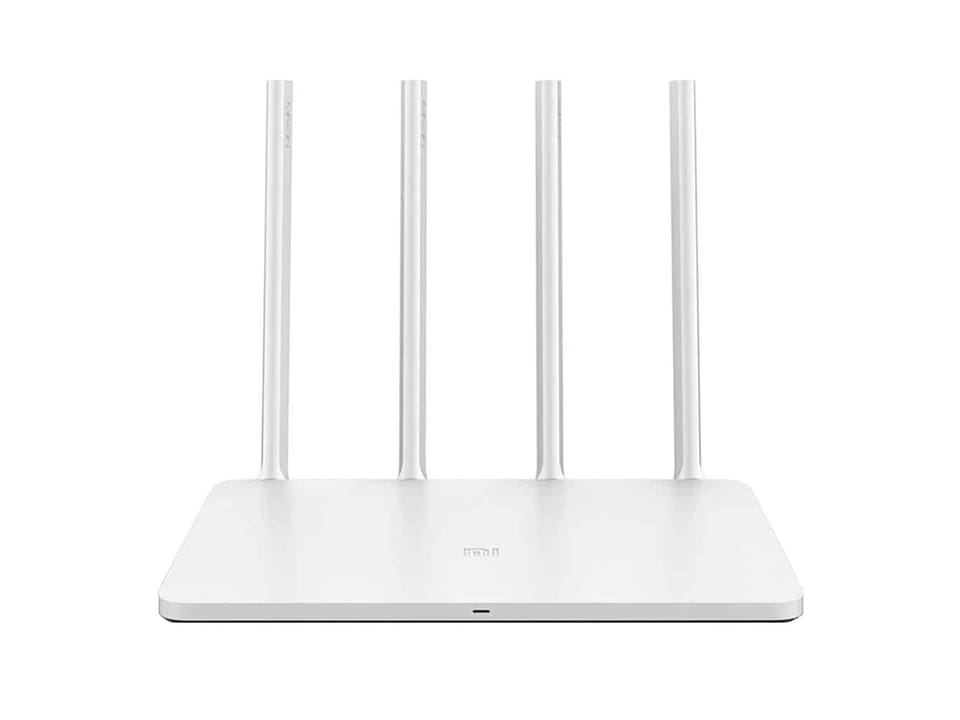
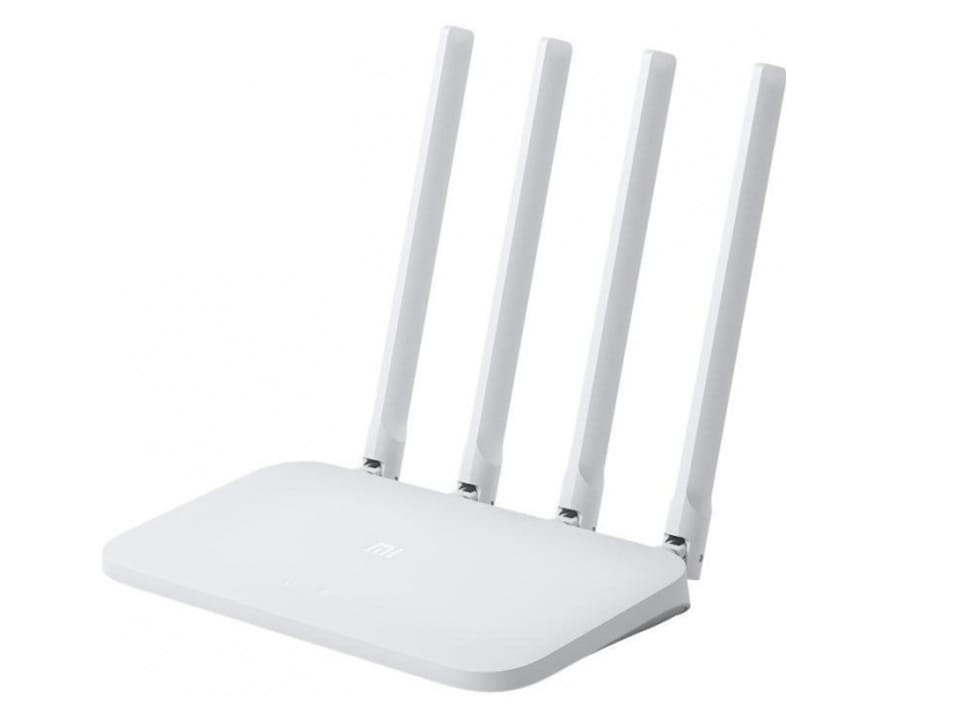
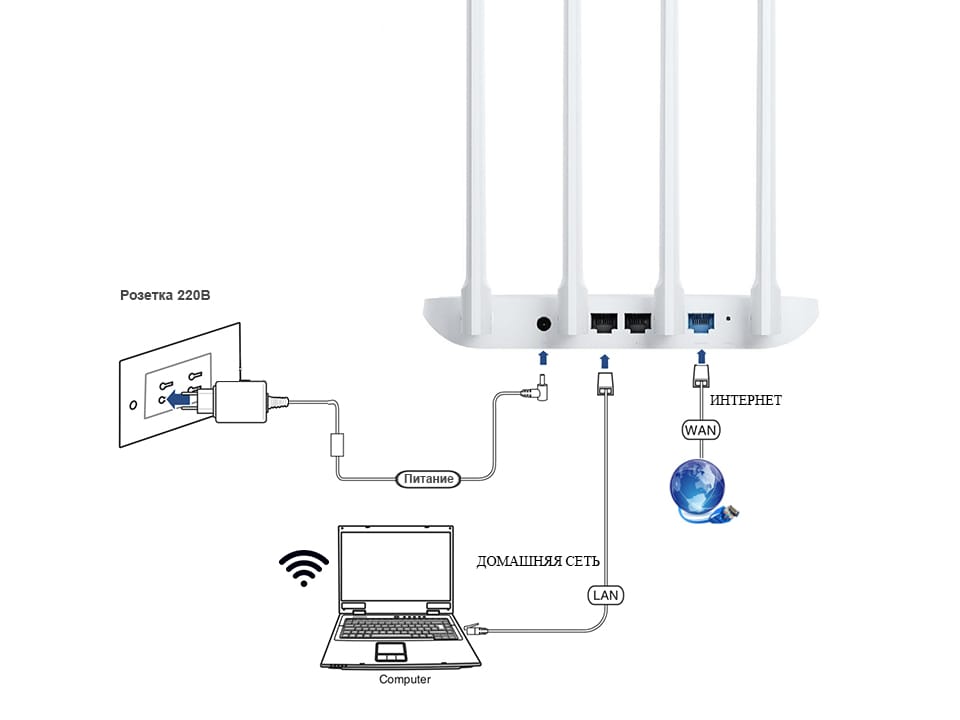
Подключение роутера Xiaomi Mi Wi-Fi Router 4C к компьютеру с настройкой пароля на Wi-Fi
У роутера Xiaomi Mi Wi-Fi Router 4C в комплекте нет патч-корда, то есть кабеля, который подключался бы от роутера к компьютеру.
Поэтому, для настройки роутера будем подключаться через Wi-Fi.
Подключаем роутер к питанию.
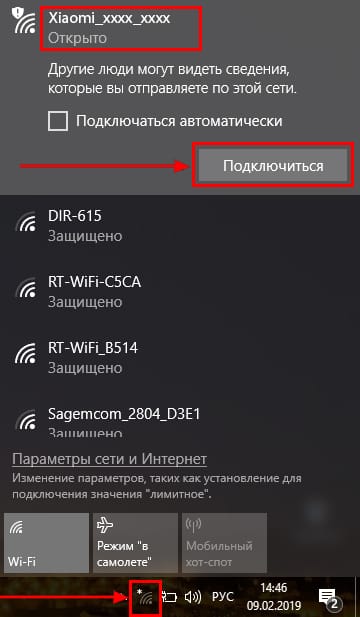
1. В нижнем правом углу рабочего стола находим значок беспроводной сети.
2. Находим незащищенную сеть Xiaomi — Xiaomi_xxxx_xxxx, вместо «x» будет набор букв и цифр. Подключаемся к данной сети:
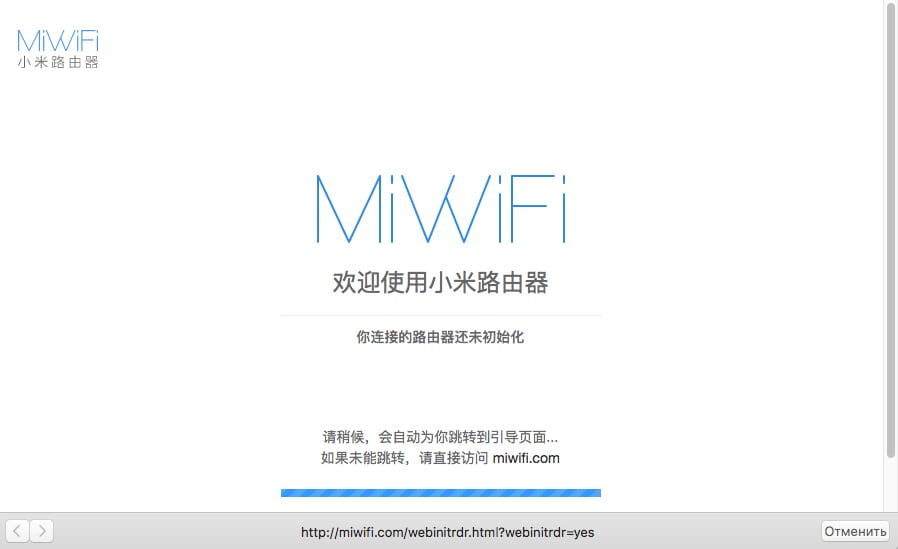
3. После появится окно с загрузкой первоначальных настроек:
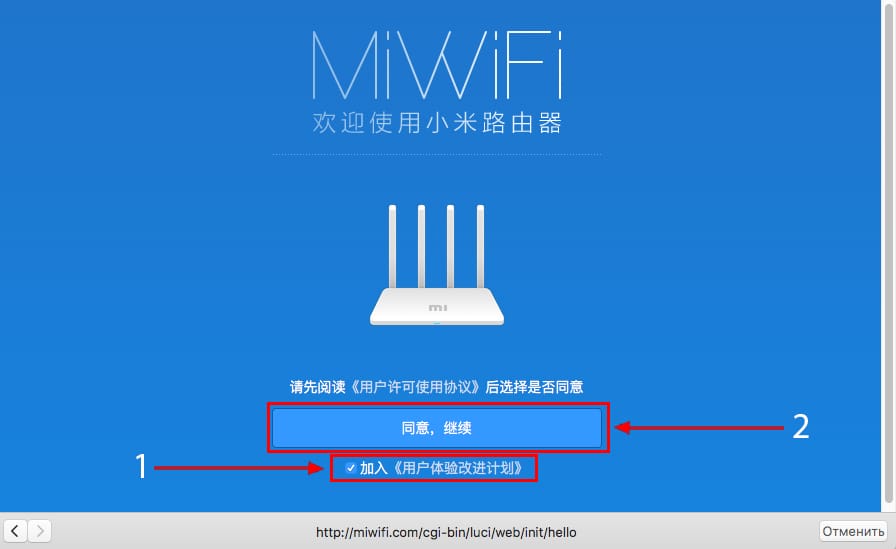
4. Видим окно приветствия, где нужно поставить галочку и нажать на кнопку с китайскими иероглифами. Здесь соглашаемся с правилами и условия Xiaomi.
5. Приступаем к настройке пароля на беспроводную сеть Wi-Fi.
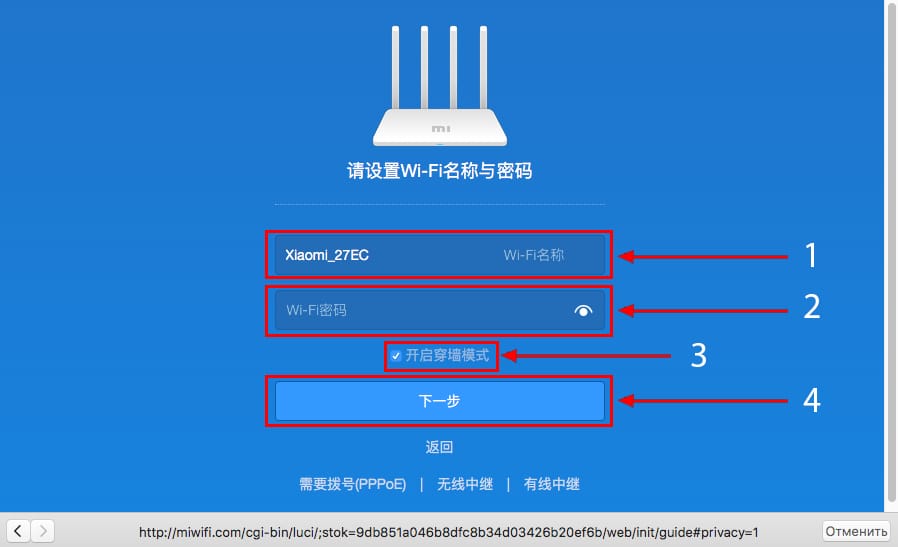
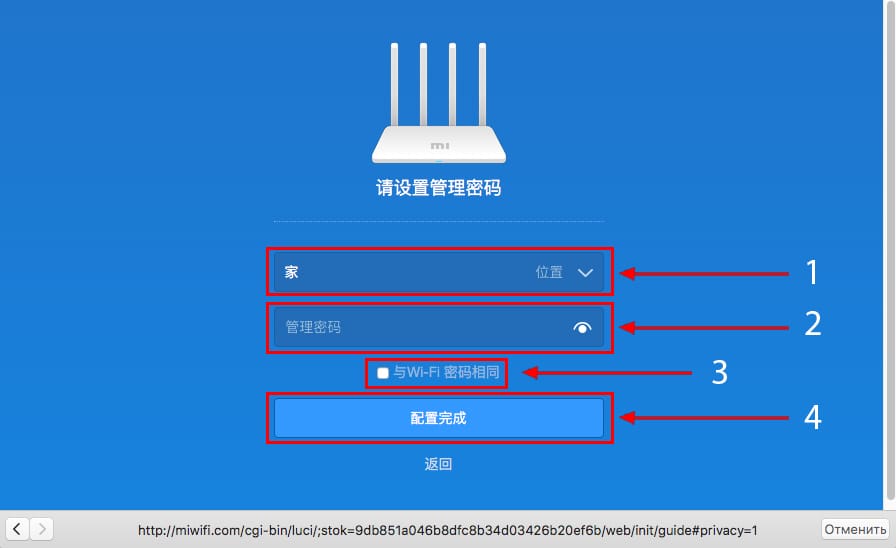
На изображении под пунктом 1 — присваиваем Имя к беспроводной сети Wi-Fi, 2 — Придумываем любой пароль к беспроводной сети Wi-Fi, должно быть более восьми символов. 3 — если поставим тут галочку, данный пароль от Wi-Fi присваиваем к паролю на интерфейс роутера, то есть, чтобы зайти и настроить роутер нам нужно будет ввести такой же пароль что и на Wi-Fi. 4 — после введения всех данных нажимаем на данную кнопку, которая означает «Сохранить».
6. После сохранения настроек беспроводной сети нам выдает следующие настройки, это настройки параметров входа к роутеру. Шагом ранее присвоили пароль от Wi-Fi к паролю на вход в роутер, здесь можем поменять его:
Распишу что на картинке 1 — Логин от роутера, советую оставить его таким же, 2 — Пароль ко входу в роутер, 3 — Один пароль с сетью Wi-Fi, 4 — Далее.
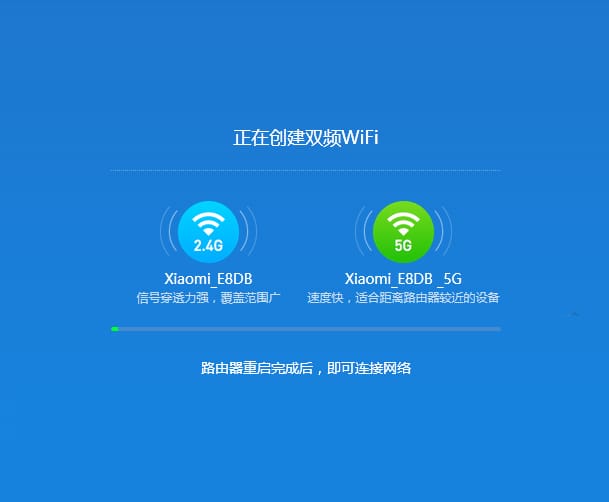
После применения настроек роутер уходит на внесение изменений и перезагрузку:
7. Теперь необходимо снова подключиться к беспроводной сети Wi-Fi, так как поменяли имя сети и защитили его паролем. Для этого снова в правом нижнем углу рабочего стола нажимаем на значок беспроводной сети:
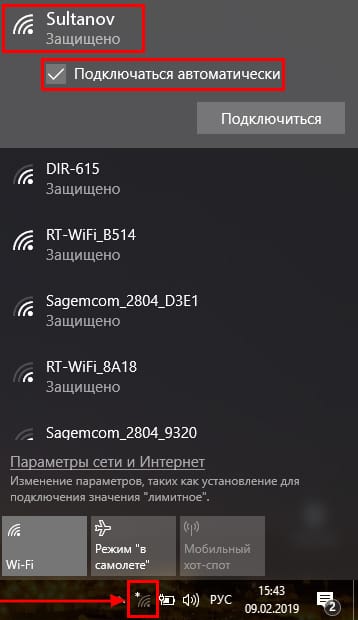
Называем сеть любым словом латиницей, например «Sultanov». Не забываем поставить галочку напротив «Подключаться автоматически» и нажимаем на «Подключиться».
Авторизация роутера Xiaomi Mi Wi-Fi Router 4C
После подключения к сети необходимо зайти на роутер. Для этого открываем любой браузер (будь это Google Chrome, Mozilla Firefox, Internet Explorer, и т.д.). Забегая вперед скажу, что через Google Chrome можно будет произвести перевод интерфейса на русский язык через специальное расширение.
В адресной строке браузера вводим 192.168.31.1 и нажимаем кнопку «Enter» на клавиатуре.

Открывается интерфейс роутера, где нас просят авторизоваться, то есть вбить пароль на интерфейс роутера, если забыли, это тот самый пароль, который настраивали выше. Если ставили галочку, то он совпадает с паролем на Wi-Fi.
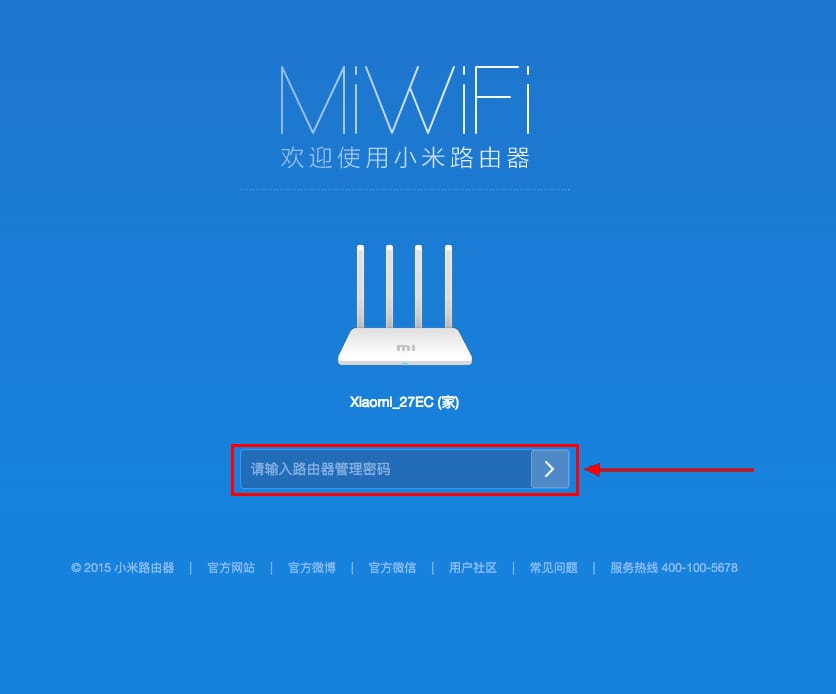
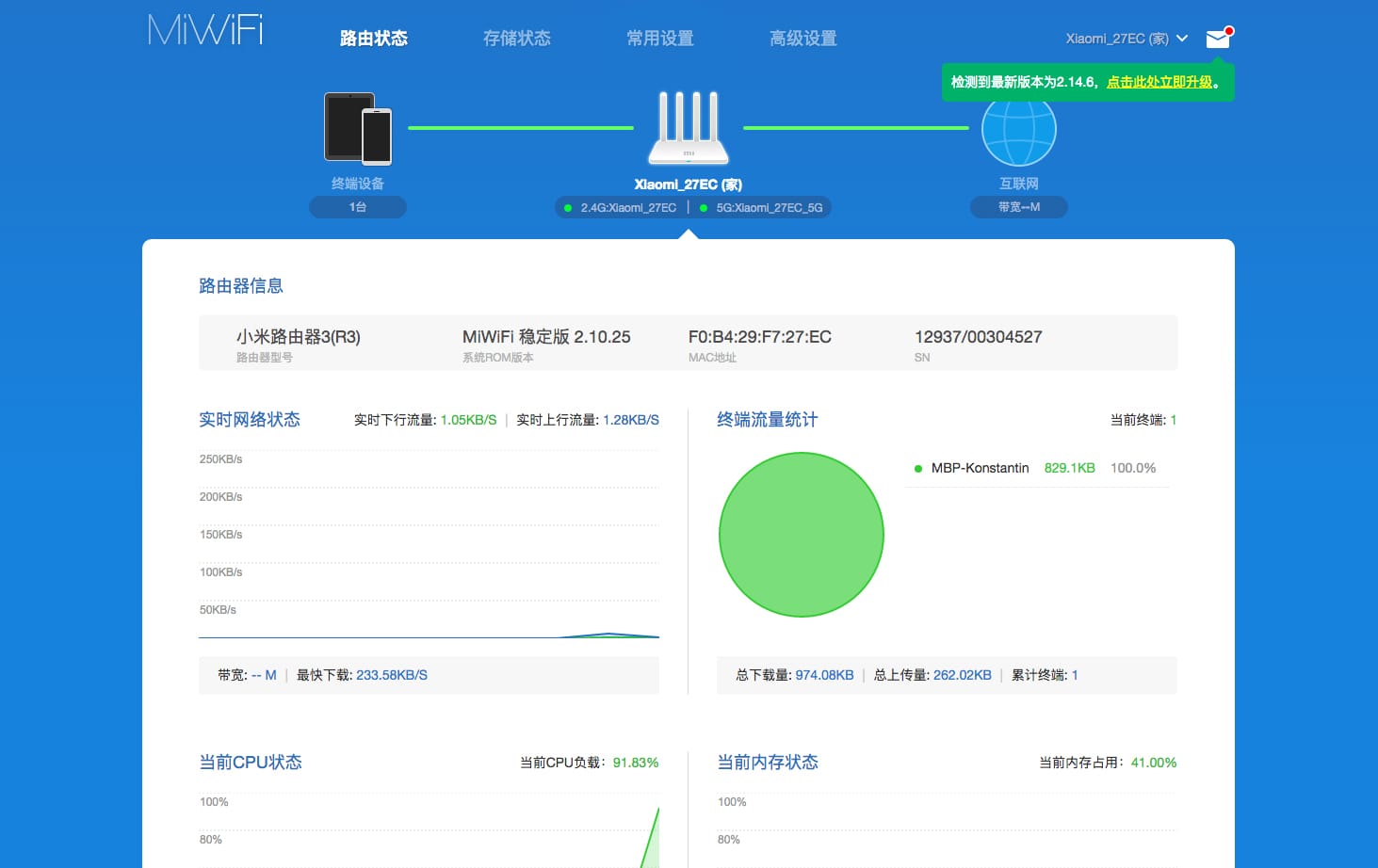
Зашли на роутер:
Перевод интерфейса Xiaomi Mi Wi-Fi Router 4C на русский язык
Есть хитрость, как можно перевести китайский язык роутера Xiaomi Mi Wi-Fi Router 4C на русский, но для этого нужно подключение к интернету.
Для этого необходимо:
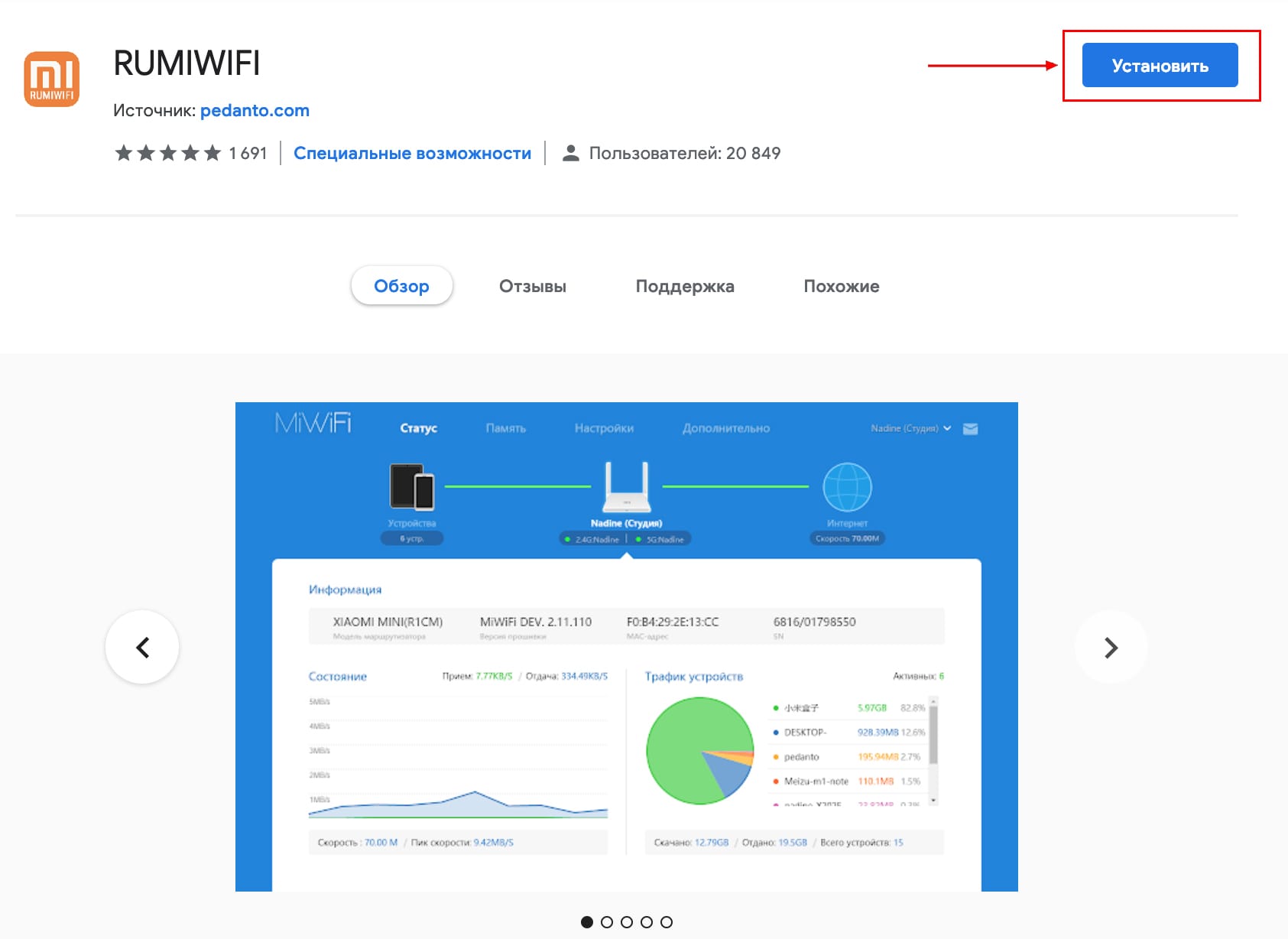
1. Зайти на роутер через браузер Google Chrome, затем перейти по ссылке: https://chrome.google.com/webstore/detail/rumiwifi/mbiehbednoakmhlmjcpgpciocekdjabp?utm_source=chrome-ntp-icon и установить расширение на браузер:
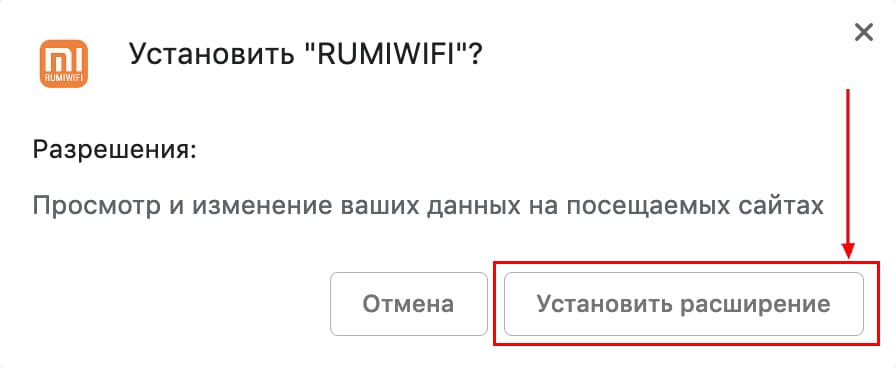
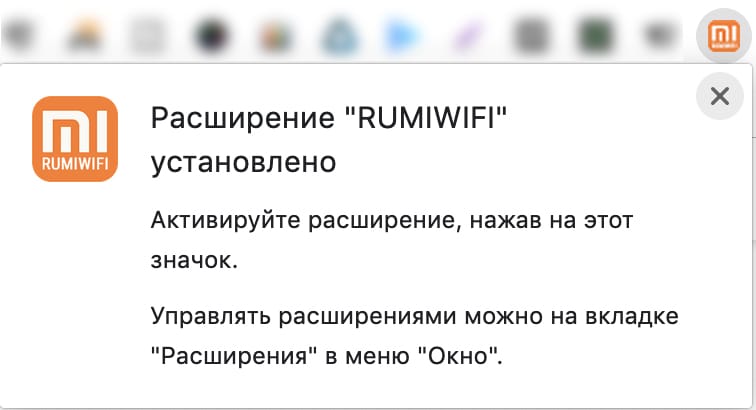
2. После установки, справа вверху браузера, увидите значок с логотипом Xiaomi, необходимо нажать на него, тем самым расширение активируется и текст интерфейса Xiaomi Mi Wi-Fi Router 4C автоматически будет переводиться с китайского на русский:
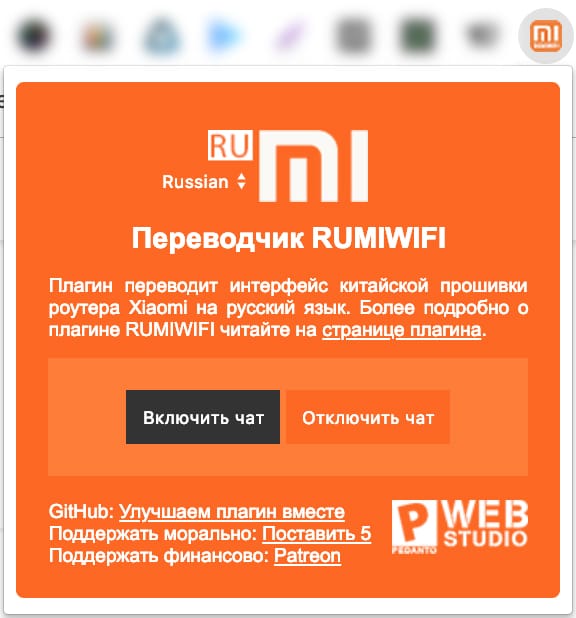
Перевод интерфейса Xiaomi Mi Wi-Fi Router 4C на английский язык
В самом интерфейсе роутера предусмотрен английский язык, но это только в более свежих версиях прошивки.
В меню роутера наживаем на:
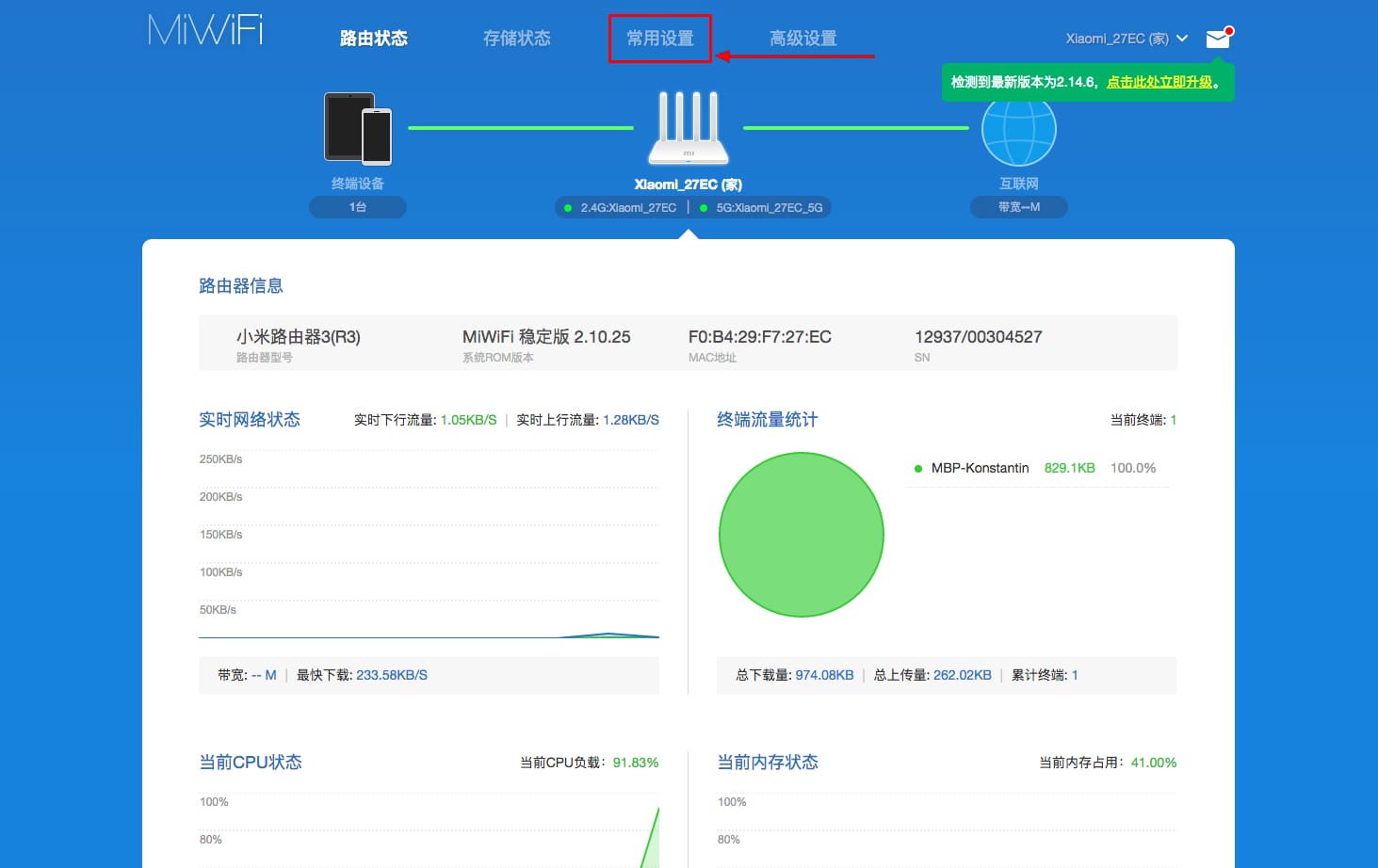
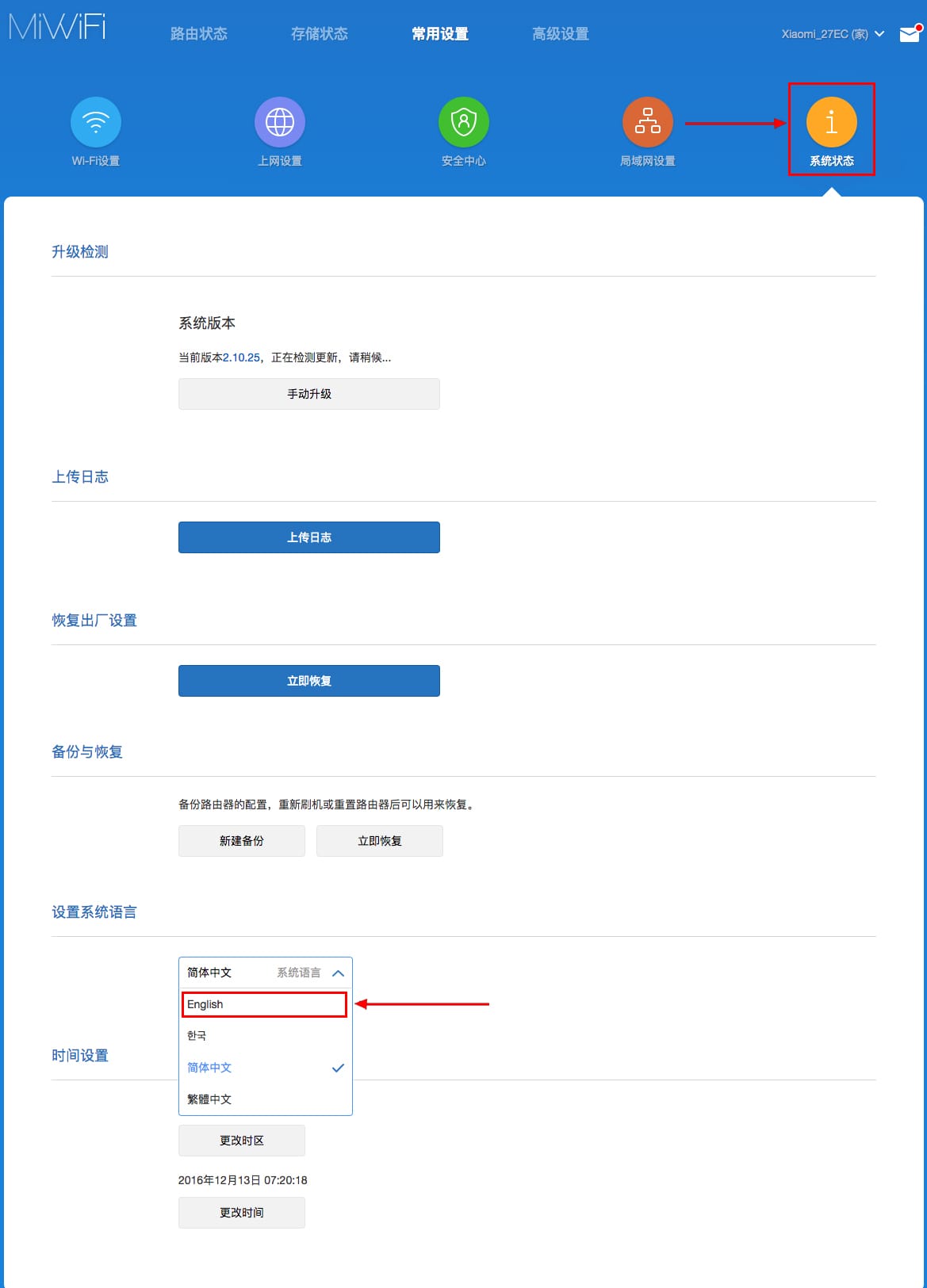
Далее по желтому значку, листаем ниже и выбираем «English«, получаем английский перевод интерфейса роутера Xiaomi Mi Wi-Fi Router 4C:
Теперь произведем настройки роутера. Wi-Fi уже настроили, но я покажу, где расположены его настройки, на случай, если захотите подправить там что-нибудь. Затем вам необходимо будет узнать какой тип подключения используется для входа в интернет, это PPTP, L2TP либо PPPOE. Узнать можно позвонив провайдеру (это организация, с которым заключили договор для предоставления услуги интернет). Начнем настройку роутера.
Настройка пароля на Wi-Fi на роутере Xiaomi Mi Wi-Fi Router 4C
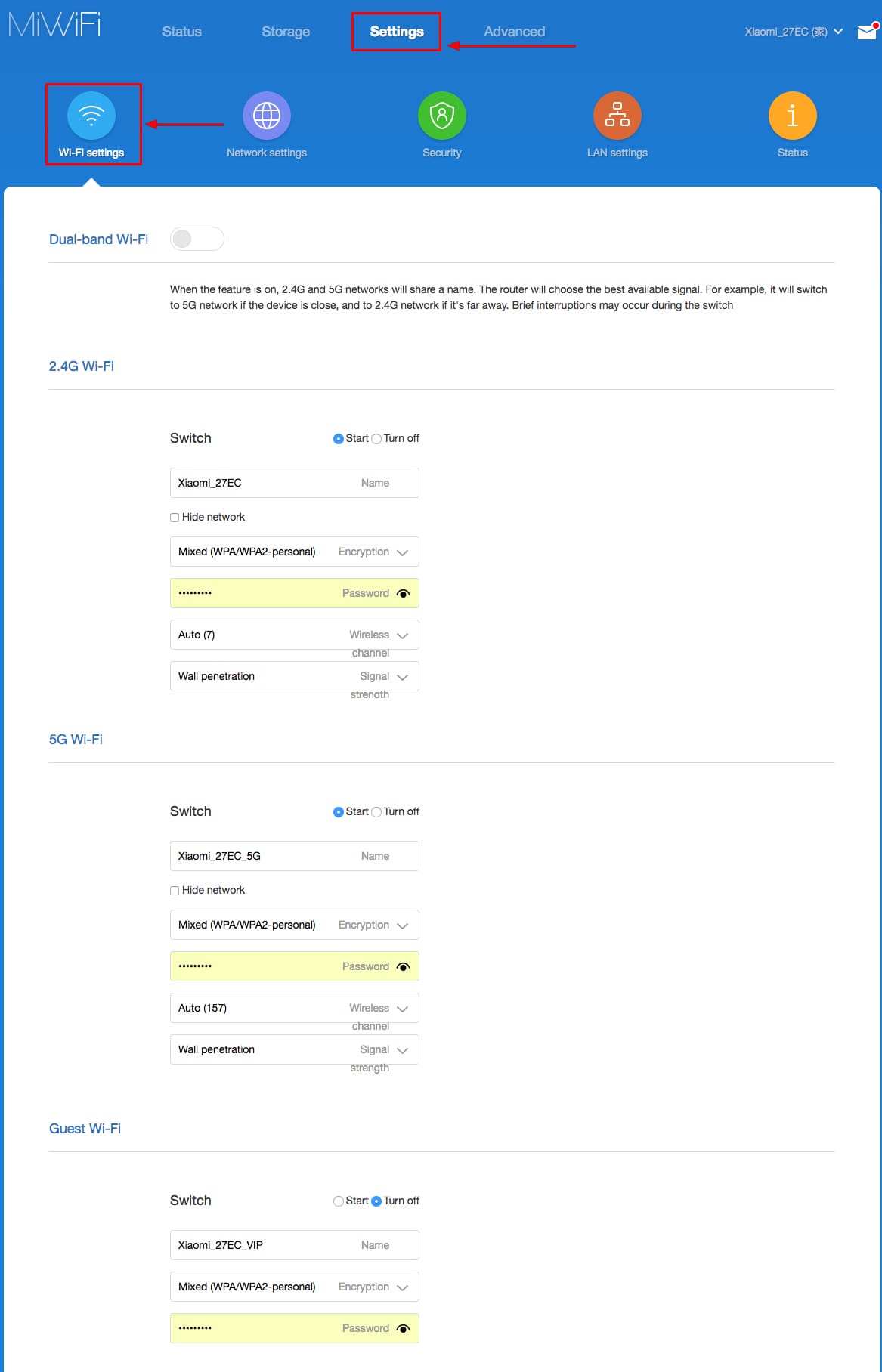
Пароль на Wi-Fi настроили выше, поэтому покажу, где расположены настройки.
Переходим в меню и нажимаем на «Settings«, далее на «Wi-Fi settings«. Если хотите подправить названия сетей или поменять пароли, это делается здесь:
Настройка PPTP на роутере Xiaomi Mi Wi-Fi Router 4C
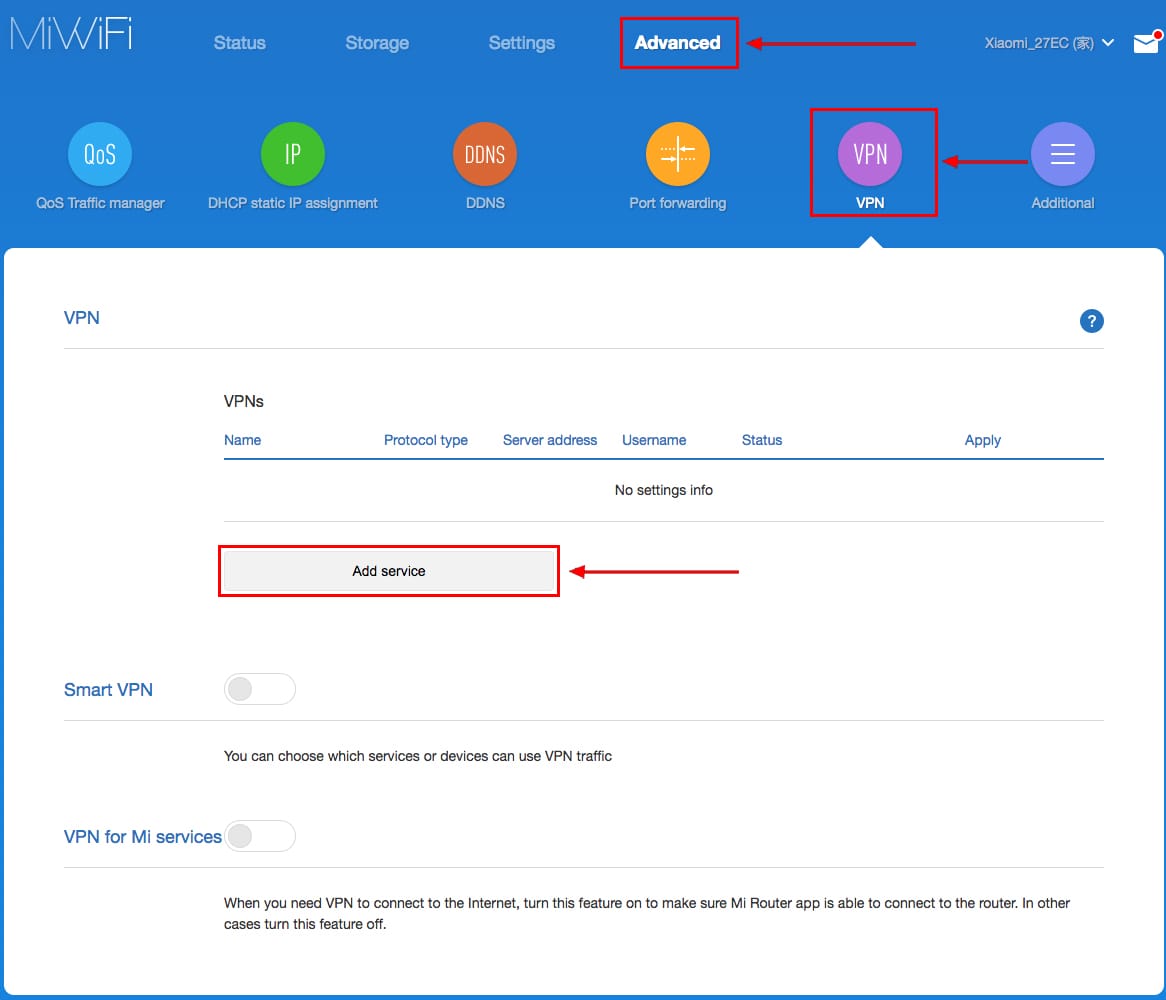
1. Переходим в меню интерфейса и нажимаем на «Advanced«, далее на значок «VPN«, после на кнопку «Add service«.
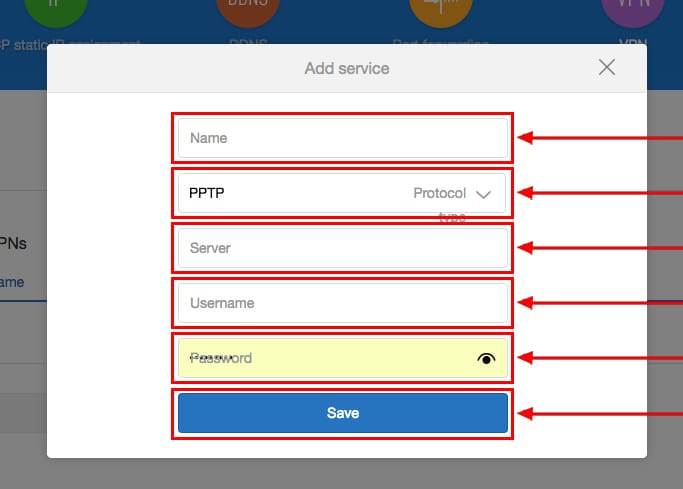
2. Во всплывающем окне в строчке «Protocol» выбираем «PPTP»
3. В строке «Name» пишем любое слово на латинском,
ниже, в строке «Server» указываем ip-адрес сервера,
«Username» — Имя пользователя, «Password» — Пароль.
Все вышеперечисленные данные Вам предоставляет провайдер (Организация, которая провела Вам интернет).
Все эти данные обычно прописываются в договоре с провайдером. Если по какой-то причине не смогли их найти, Вам необходимо позвонить на горячую линию провайдера и узнать как их можно получить.
4. Нажимаем «Save» — сохраняем настройки.
Настройка L2TP на роутере Xiaomi Mi Wi-Fi Router 4C
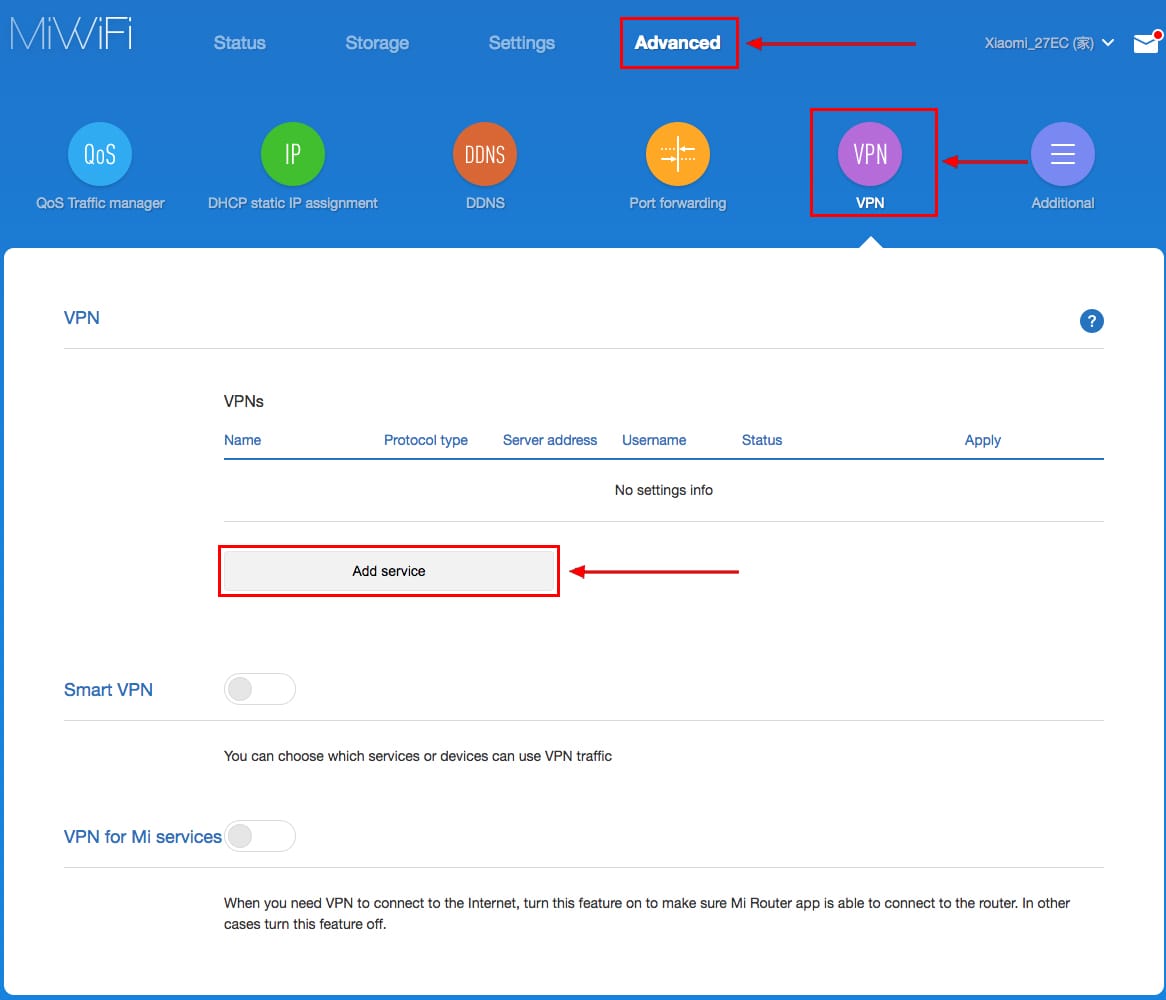
1. Переходим в меню интерфейса и нажимаем на «Advanced«, далее на значок «VPN«, после на кнопку «Add service«.
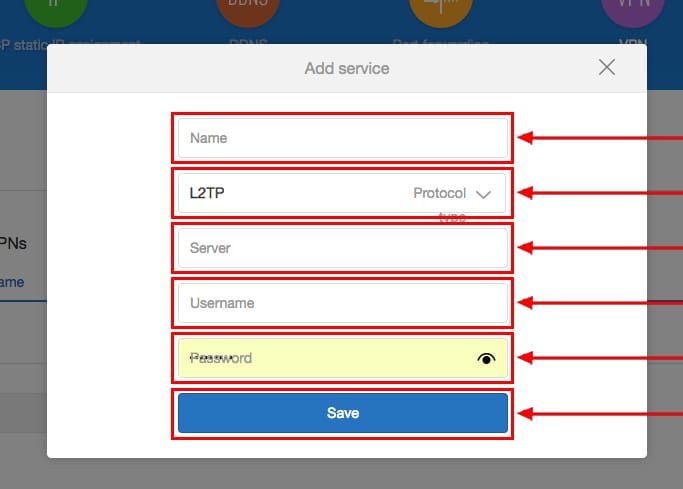
2. Во всплывающем окне в строчке «Protocol» выбираем «L2TP»
3. В строке «Name» пишем любое слово на латинском,
ниже, в строке «Server» указываем ip-адрес сервера,
«Username» — Имя пользователя, «Password» — Пароль.
Все вышеперечисленные данные Вам предоставляет провайдер (Организация, которая провела Вам интернет).
Все эти данные обычно прописываются в договоре с провайдером. Если по какой-то причине не смогли их найти, Вам необходимо позвонить на горячую линию провайдера и узнать как их можно получить.
4. Нажимаем «Save» — сохраняем настройки.
Настройка PPPOE на роутере Xiaomi Mi Wi-Fi Router 4C
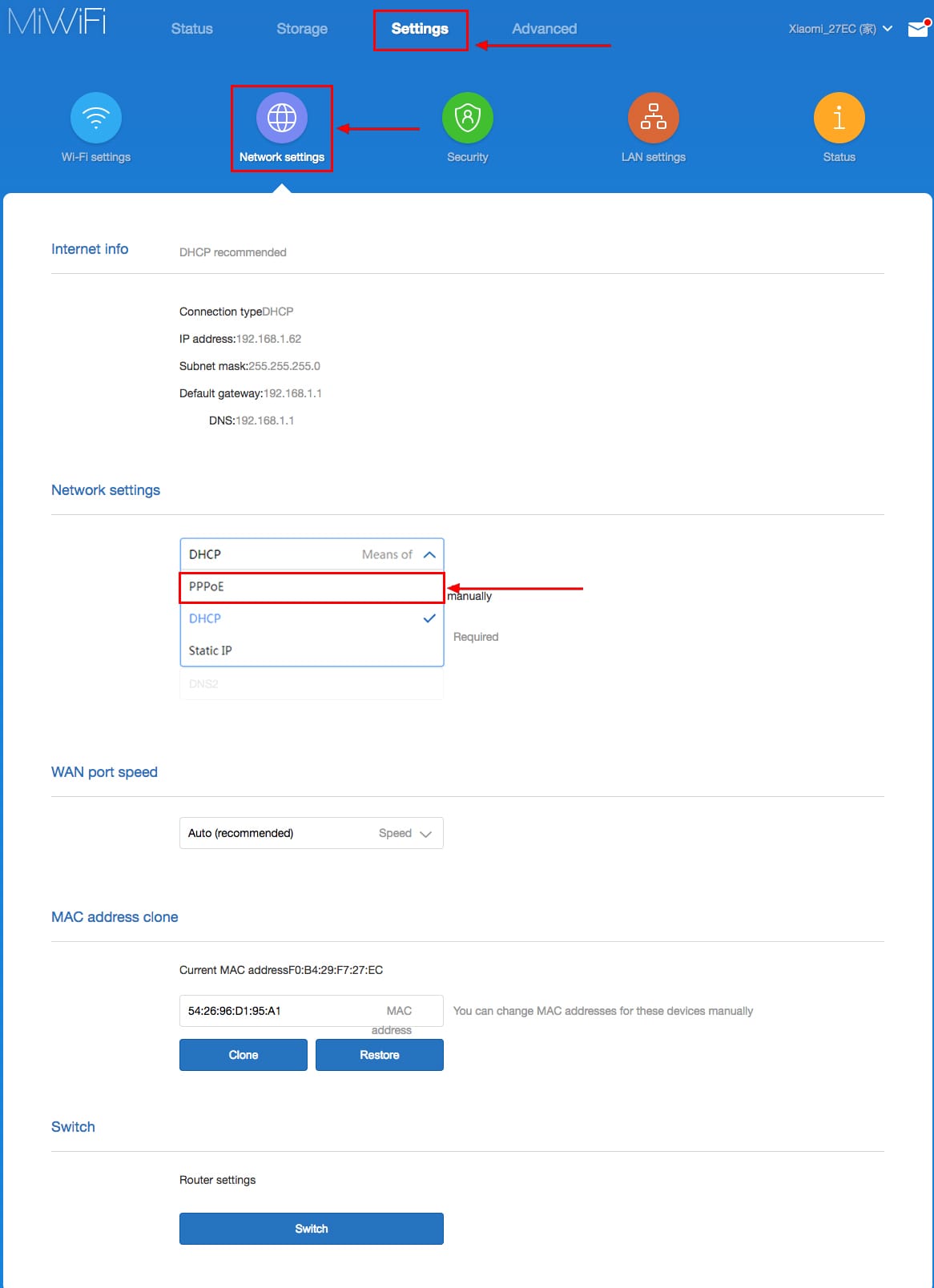
1. Настройка PPPOE на данном роутере располагается отдельно. Переходим в меню интерфейса и нажимаем на «Settings«, далее на значок «Network settings«, ниже выбираем настройку «PPPOE«.
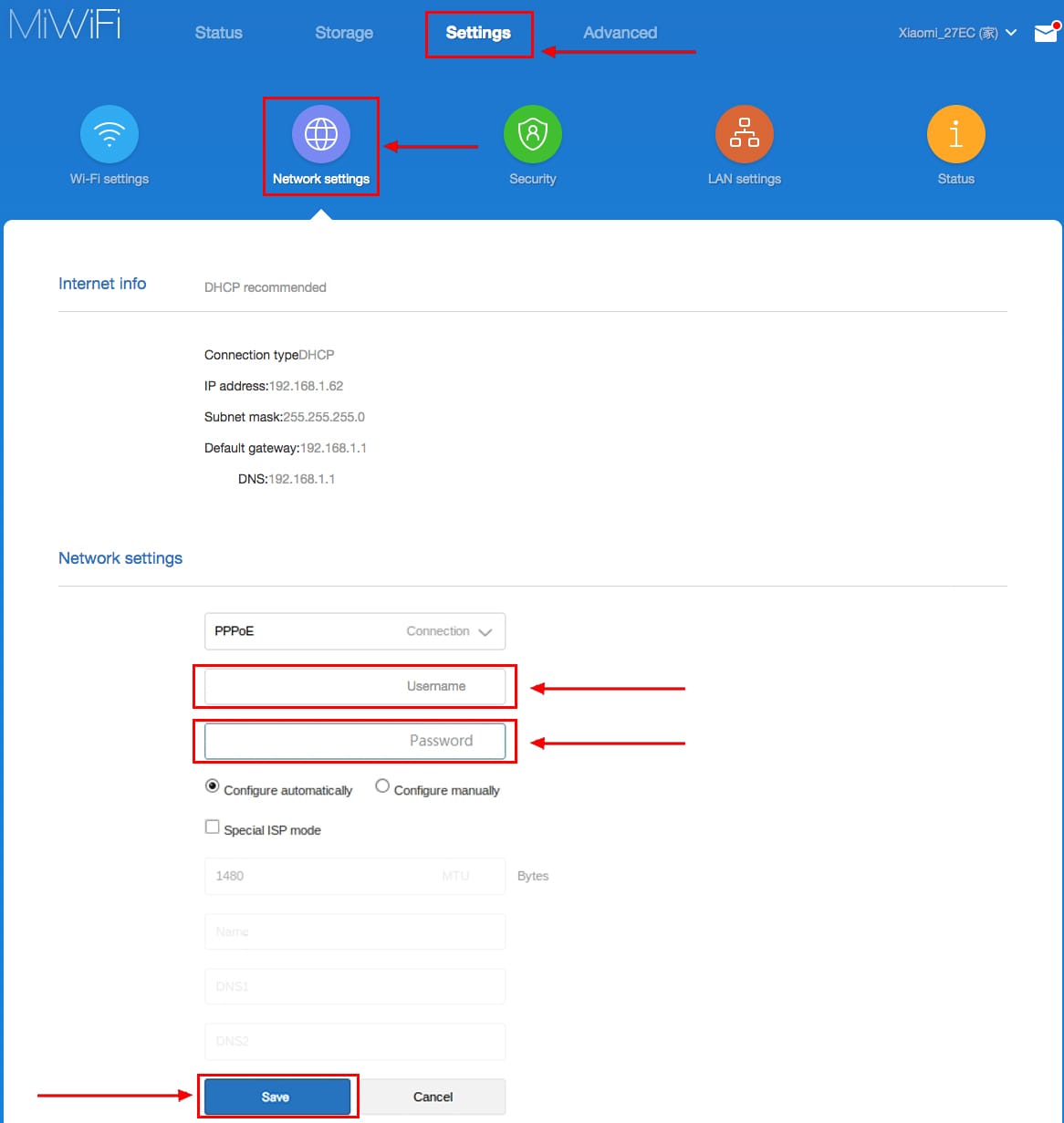
2. В строке «Username» пишем имя пользователя,
в строке «Password» — Пароль.
Все вышеперечисленные данные Вам предоставляет провайдер (Организация, которая провела Вам интернет).
Все эти данные обычно прописываются в договоре с провайдером. Если по какой-то причине не смогли их найти, Вам необходимо позвонить на горячую линию провайдера и узнать как их можно получить.
3. Нажимаем «Save» — сохраняем настройки.
Обновление прошивки на роутере Xiaomi Mi Wi-Fi Router 4C
Переходим в меню интерфейса и нажимаем на «Settings«, далее на значок «Status«, ниже нажимаем на кнопку «Update«. Роутер должен быть подключен к интернету, скачивает прошивку сам с серверов Xiaomi.
Xiaomi 4c роутер как репитер
Хочу сказать одно. Покупал Ipad Pro 11 2021 в 2022 году. Устройство полностью оригинал, так ещё и покупал по смешной цене (на то время). Планшет более чем устраивает, игры летают, прям пушечка. На парах лекции записывать шикарно.
В магазине персонал, на удивлении (не оскорбление), оказался дружелюбным, помог с выбором нужного товара. Привезли быстро и в оригинальной коробке без вскрытия.
В общем, я доволен.
12.07.2023 14:52
Покупала у вас Афон 13, девушка консультант очень милая и приятная, все рассказала. Оплатила наличными. Телефон классный, спасибо
13.03.2023 12:08
Отличный магазин! Покупал здесь множество разнообразных товаров, очень доволен! Самое главное — здесь отзывчивый и грамотный персонал! Желаю дальнейшего профессионального развития!
08.03.2023 09:33
Обращался в офис на пр.Ленина. Все девчата очень грамотные, толковые,милые! Благодарю!!С праздником!
14.01.2023 18:38
С магазином уже «дружу» с 2019 года.
Обожаю этот магазин за классную атмосферу,доступные цены,приветливый и классный персонал. Отдельно «спасибо» Егору за классный магазин.
Ребята подберут технику по вкусу каждому,объяснят,как пользоваться ,и даже помогут настроить.
Хожу только в Apple33. И всем советую.
20.12.2022 10:30
Отличный магазин. Очень грамотный и приветливый персонал. Технику Apple подберут, подскажут. А главное вся актуальная линейка в наличии! Всем советую этот магазин.
17.10.2022 14:14
Обслуживались в офисе на Октябрьском проспекте 12.10.2022 у специалиста Кристины остались очень довольны и всем рекомендуем. Очень профессиональна, приветлива, участлива, быстро считывает запрос клиента, очень квалифицированно обслуживает и решает труднейшие задачи с легкостью, а именно перенос информации с бывшего устройства на iPhone 13 Pro, который занимает много времени и очень трудоемкий. Да, и просто в офисе атмосфера спокойствия, любви Apple и комфорта, как дома . Спасибо за радость покупки Apple.
10.09.2022 19:56
Хочу поблагодарить сотрудников данного магазина. Очень отзывчивый и вежливый персонал. Ехал за покупкой из другого города, по моей просьбе сотрудники переправили телефон в удобный для меня магазин. Если в будущем буду покупать технику Apple, то только у Вас!
07.08.2022 22:30
Прекрасный магазин, квалифицированный и дружелюбный персонал. Приятные цены. Apple33 — это по любви)
26.06.2022 21:39
Отличный магазин. Второй раз покупаю телефон в apple33, никаких проблем и нареканий. Цены ниже, гарантия есть, персонал приветливый, все данные со старого телефона на новый переносят сами и бесплатно, стекло тоже сами наклеили, скидки на чехлы. Рекомендую!
18.06.2022 10:39
Отличные сотрудники! Все расскажут подскажут! Молодцы!
27.11.2021 00:23
Купил у вас ip камеру, модель qf30. Оказалась полностью китайская. Настроить ее никак не получилось, очень жаль, что вы торгуете таким барахлом! Персоналу респект, а за товар твёрдая двойка.
01.10.2021 15:34
Вот что хочу сказать.Очень вежливый,отзывчивый персонал!Уютная атмосфера в магазине.Помимо айфонов присутствует огромный выбор различной,очень классной техники.
11.05.2020 14:31
Хочу поблагодарить отзывчивый персонал: все ребята вежливые и компетентные. Даже в период карантина помогают 🙂
14.02.2020 21:47
Часто у вас покупаю и всегда доволен покупкой!Взял 11 pro max и до сих пор не могу поверить! Советую всем.
09.02.2020 11:50
Отличный магазин техники Apple и многообразной техники Xiaomi!
25.01.2020 15:34
Покупаю телефоны, планшеты и т.д. только здесь. Ремонтирую тоже только здесь. Вежливый персонал, золотые руки мастеров, никакого кидалова. Всё всегда честно и в срок. Егор и Алексей всегда подскажут стоит ремонтировать тот или иной гаджет, не будет ли это выброс денег на ветер. За многолетнюю нашу дружбу отремонтировал массу всякой техники, ни разу после ремонта ничего не полетело. Мои друзья и сослуживцы тоже ремонтируют и покупают технику только здесь. Не бойтесь покупать здесь технику б/у. Егор расскажет вам всё по честному про тот или иной аппарат, без всякого тумана и замалчивания. Вообщем магазину только успеха и процветания. Всем рекомендую.
10.01.2020 16:43
Немного припозднился с отзывом, но я не мог его не оставить. Приобрел себе айфон 10xr в данном магазине, сотрудники вежливо объяснили, как им пользоваться и зарегистрироваться. Положительное первое знакомство с айфоном благодаря доброжелательному персоналу. Приятные скидки и атмосфера, советую данный магазин.
30.10.2019 21:36
Отличный магазин! По телефону сделал заказ нужного мне товара, через день со мной связался сотрудник магазина и подтвердил поступление товара. В удобный для меня день я приехал в магазин и получил свой заказ. Сотрудники вежливые и приветливые, все доступно объяснили и показали. Рекомендую магазин Apple 33! За техникой и аксессуарами Apple только к вам!
Инструкция по настройке всех роутеров Xiaomi
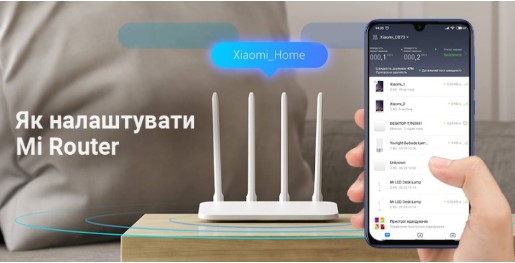
Линейка маршрутизаторов Mi Router имеет чрезвычайно стильный дизайн, поэтому не удивительно, что пользователи часто предпочитают ее представителям. Конечно же, первое, с чем сталкивается владелец новенького Mi Router, это его начальная настройка. И именно об этом мы сегодня расскажем. Сразу стоит сказать, что какой бы роутер вы для себя не выбрали, процесс его настройки одинаков для всех представителей этой линейки.
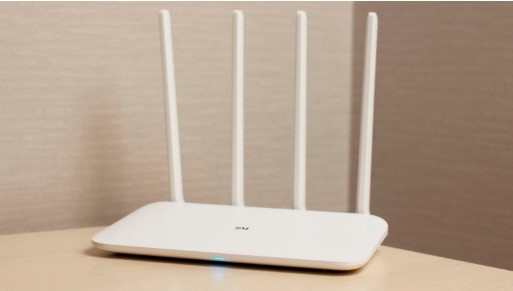
Панель управления на китайском языке и изменение локализации
Вы должны быть готовы к настройке роутера на китайском языке, поскольку изначально нет возможности выбрать английский язык. Эта возможность появится в настройках только после изменении региона в Европу и обновлении прошивки роутера.
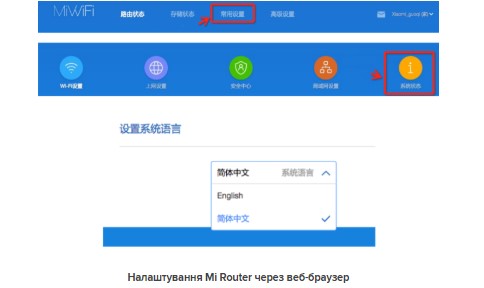
Настройка Mi Router через веб-браузер
Подключите ваш Mi Router к электросети и подключите Ethernet-кабель.
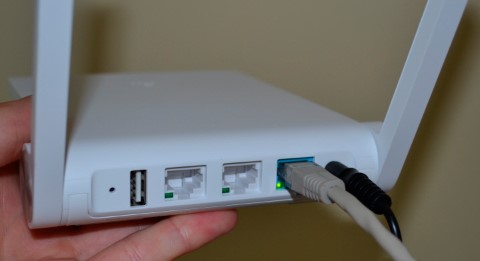
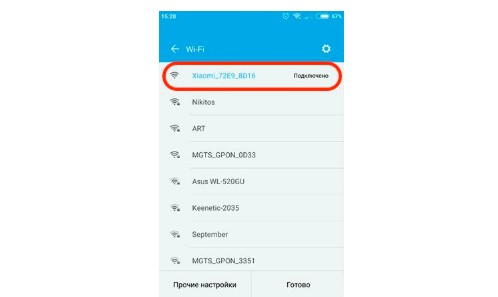
Соедините с маршрутизатором устройство, с которого будет происходить настройка — с помощью Wi-Fi или LAN. После включения роутера вы увидите открытую сеть под названием «Xiaomi_X», где вместо «Х» — номер модели.
Откройте любой браузер и перейдите по адресу miwifi.com. На первой странице вам необходимо просто согласиться с условиями использования.

а. Введите учетные данные для входа в настройки Интернет-сети и нажмите «Далее» ( «Next»). Обычно эти данные предоставляются вашим Интернет-провайдером.

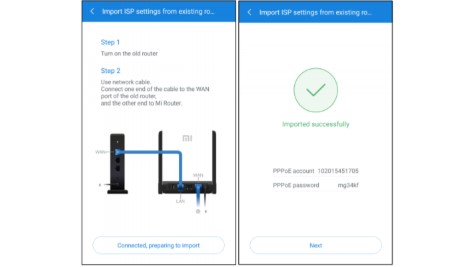
б. Вы также можете импортировать настройки из предыдущего маршрутизатора. Для этого нажмите «Import from existing router» ( «Импортировать с другой маршрутизатора»).

Для этого присоедините ваш предыдущий Wi-Fi роутер к сети и соедините его с Mi Router через WAN порты.


Подождите завершения настройки.

После этого Mi Router попытается подключиться к Интернету с импортированными настройками.

Примечание: если ваш тип соединения DHCP, не нужно вводить учетные данные вашего провайдера или импортовуваты конфигурацию из прошлого маршрутизатора.
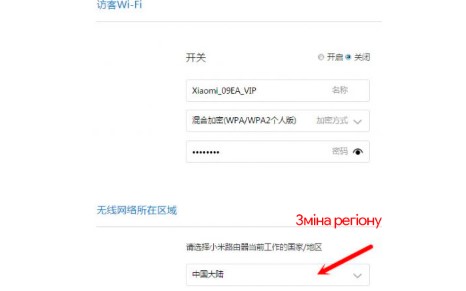
Выберите место использования в выпадающем меню «Location» и установите пароль для входа в панель управления. Если вы хотите, чтобы такой же пароль использовался для учетной записи администратора в панели управления — отметьте чекбокс «Same as Wi-Fi password» ( «Такой же, как и пароль Wi-Fi») и нажмите кнопку «Set up successfully» ( « Настройка успешно завершена »).

В следующем шаге вам будет предложено выбрать название роутера и установить пароль на соединение. И в этом предварительная настройка роутера завершается.

Изменить пароль и регион Mi Router можно на вкладке расширенных настроек ( «Advanced»)
Инструкция по настройке всех Mi Router
Настройка Mi Router с помощью приложения Mi Wi-Fi
Скачать приложение Mi Wi-Fi вы можете, просканировав QR-код на маршрутизаторе Mi Router или Google Play по ссылке: ссылка
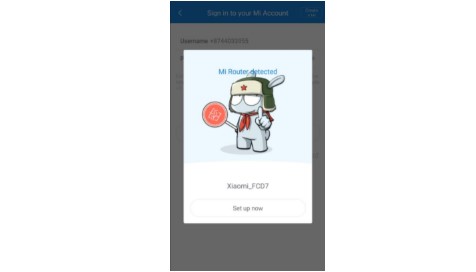
Откройте приложение Mi Wi-Fi, войдите в свой Ми-аккаунта. Для настройки маршрутизатора через смартфон вы должны быть подключены к Wi-Fi сети вашего роутера через смартфон. Только в этом случае кнопка «Set up now» ( «Настроить») будет активной.
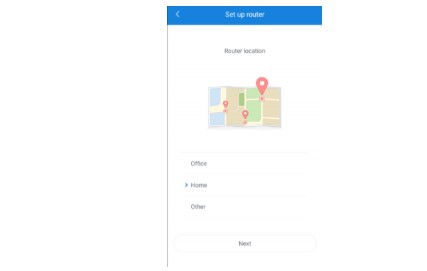
В начале настройки нужно выбрать место использования Mi Router.
Приложение Mi Wi-Fi автоматически определит тип вашей сети: PPPoE, DHCP и тому подобное.
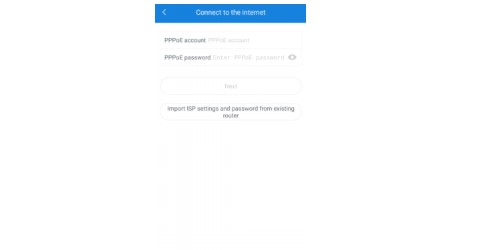
а. После определения типа сети необходимо ввести данные для идентификации в сети, предоставляемых провайдером.
б. Через приложение Mi Wi-Fi вы можете импортировать настройки из вашего предыдущего роутера. Для этого нужно нажать «Import from existing router» ( «Импортировать с другой маршрутизатора»). Как и в случае настройки через веб-браузер, присоедините ваш предыдущий Wi-Fi роутер к сети и соедините его с Mi Router с помощью WAN портов.
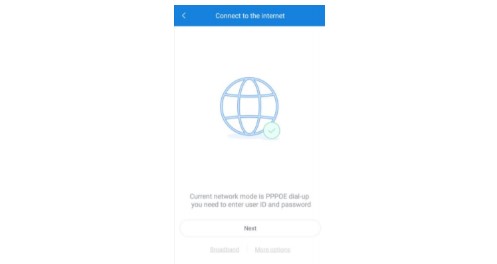
Напоминаем: если ваш тип соединения DHCP, не нужно вводить учетные данные вашего провайдера и импортовуваты конфигурацию из прошлого маршрутизатора.
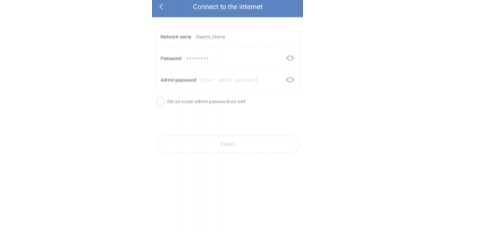
После этого вам остается только ввести название и пароль для своей сети Wi-Fi.
Примечание: если вы хотите использовать пароль для входа в панель управления такой же, как и для маршрутизатора, чекнуть пункт «Set as router admin password as well» ( «Установить в качестве пароля администратора маршрутизатора») и нажмите кнопку «Finish» ( « завершить »).
Mi Router, кроме маршрутизатора, можно использовать еще и как усилитель сигнала. Его настройки и в этом случае можно делать как через веб-браузер, так и через приложение. Начнем с классического варианта.
Настройка Mi Router в качестве усилителя сигнала через веб-браузер
Вы можете использовать ваш Mi Router как усилитель сигнала в проволочном ( «Wired amplifier») и беспроводном ( «Wireless amplifier») режимах, выбрав соответствующий пункт внизу экрана.
Чтобы настроить маршрутизатор как проводной усилитель, вставьте Ethernet-кабель в соответствующий порт Mi Router. Сам Ethernet-кабель должен быть подключен к той же сети, что и ваш основной маршрутизатор.
Укажите использования маршрутизатора и пароль к панели управления.

При настройке Mi Router как беспроводной усилителя сигнала выберите «Amplifier mode» ( «Режим усилителя»).

Выберите сеть Wi-Fi, которую вы хотите усиливать и введите пароль, чтобы подключиться к ней.

После синхронизации двух маршрутизаторов введите новое название сети и пароль.

Настройка Mi Router в качестве усилителя сигнала с помощью приложения Mi Wi-Fi
Для выбора этого типа использования Mi Router в приложении Mi Wi-Fi в начале настроек роутера нажмите «More options» ( «Больше»). После чего на новом экране надо выбрать нужный тип использования в качестве усилителя — «Wired repeater mode» (проводной) или «Wireless repeater mode» (беспроводной).

Настраивая роутер как беспроводной ретранслятор ( «Wireless repeater mode»), вам необходимо выбрать существующую Wi-Fi сеть, которую вы хотите усиливать, и ввести пароль для доступа к ней.

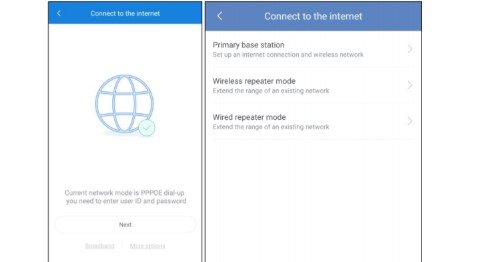
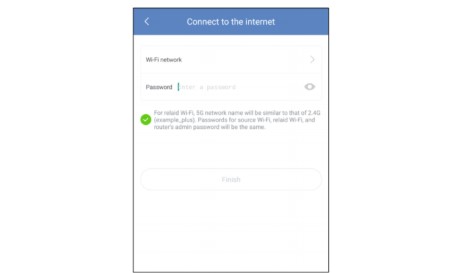
Если же вы хотите настроить ваш Mi Router как проводной ретранслятор ( «Wired repeater mode»), присоедините Ethernet-кабель к соответствующему слоту маршрутизатора. В приложении введите название роутера и пароль для авторизации.